Recolección de Datos MDT con TCE
Entidad de Recolección de Trazas (TCE)
RAN Monitor incluye una Entidad de Recolección de Trazas integrada para capturar y analizar mensajes de protocolo LTE/5G. Esto permite una solución de problemas detallada, pruebas de conducción y optimización de RF.
¿Qué es TCE?
La Entidad de Recolección de Trazas recibe datos de trazas de estaciones base Nokia AirScale que contienen:
- Mensajes S1-AP - Señalización de plano de control entre eNodeB y EPC
- Mensajes RRC - Señalización de Control de Recursos de Radio
- Mensajes NAS - Señalización de Estrato No Acceso
- Datos de Plano de Usuario - Información de rendimiento de la capa PDCP
Componentes de TCE
| Componente | Protocolo | Puerto | Propósito |
|---|---|---|---|
| Servidor NSNTI | TCP | 49151 | Recibe mensajes de trazas de estaciones base |
| Servidor TZSP | UDP | 37008 | Reenvía trazas a Wireshark para análisis en tiempo real |
| Decodificadores de Protocolo | ASN.1 | - | Decodifica mensajes S1-AP y RRC |
Cómo Funciona
La página de Recolección de Trazas muestra conexiones activas, puerto de escucha NSNTI (49151), configuración TZSP y estaciones base conectadas.
Configuración de Recolección de Trazas
-
Verificar que TCE esté en ejecución:
ss -tlnp | grep 49151
# Debería mostrar: LISTEN 0.0.0.0:49151 -
Configurar la Trazas de la Estación Base:
- Establecer la IP de destino de la traza al servidor RAN Monitor
- Establecer el puerto de destino de la traza a 49151
- Habilitar categorías de traza (S1-AP, RRC, NAS según sea necesario)
- Iniciar la sesión de trazas
-
Configurar Wireshark:
Configuración Básica:
- Iniciar captura en la interfaz que recibe paquetes TZSP
- Usar filtro de captura:
udp port 37008
Configuración de Decodificación de Protocolo:
RAN Monitor utiliza puertos UDP específicos para identificar diferentes tipos de protocolo y canales RRC. Configure la función "Decodificar Como" de Wireshark para decodificar correctamente estos protocolos:
Método 1: Usando la GUI de Wireshark
- Ir a Analizar → Decodificar Como...
- Hacer clic en el botón + para agregar nuevas entradas
- Configurar cada fila de la siguiente manera:
Campo Valor Tipo Actual Decodificar Como udp.port 36412 Entero (ninguno) SCTP sctp.port 36412 Entero (ninguno) S1AP udp.port 37000 Entero (ninguno) TZSP udp.port 37001 Entero (ninguno) LTE RRC (DL-CCCH) udp.port 37002 Entero (ninguno) LTE RRC (DL-DCCH) udp.port 37003 Entero (ninguno) LTE RRC (BCCH) udp.port 37004 Entero (ninguno) LTE RRC (PCCH) udp.port 37008 Entero (ninguno) TZSP udp.port 37011 Entero (ninguno) LTE RRC (UL-CCCH) udp.port 37012 Entero (ninguno) LTE RRC (UL-DCCH) udp.port 38000 Entero (ninguno) MAC-LTE udp.port 38001 Entero (ninguno) MAC-LTE (DL) udp.port 38002 Entero (ninguno) MAC-LTE (BCH) udp.port 38003 Entero (ninguno) MAC-LTE (PCH) udp.port 38011 Entero (ninguno) MAC-LTE (UL) udp.port 38012 Entero (ninguno) MAC-LTE (RACH) Método 2: Usando el archivo decode_as_entries
Crear o editar
~/.config/wireshark/decode_as_entries(Linux/Mac) o%APPDATA%\Wireshark\decode_as_entries(Windows):# Mapeos de Puertos TZSP de RAN Monitor
decode_as_entry: udp.port,36412,(none),SCTP
decode_as_entry: sctp.port,36412,(none),S1AP
decode_as_entry: udp.port,37000,(none),TZSP
decode_as_entry: udp.port,37001,(none),LTE RRC
decode_as_entry: udp.port,37002,(none),LTE RRC
decode_as_entry: udp.port,37003,(none),LTE RRC
decode_as_entry: udp.port,37004,(none),LTE RRC
decode_as_entry: udp.port,37008,(none),TZSP
decode_as_entry: udp.port,37011,(none),LTE RRC
decode_as_entry: udp.port,37012,(none),LTE RRC
decode_as_entry: udp.port,38000,(none),MAC-LTE
decode_as_entry: udp.port,38001,(none),MAC-LTE
decode_as_entry: udp.port,38002,(none),MAC-LTE
decode_as_entry: udp.port,38003,(none),MAC-LTE
decode_as_entry: udp.port,38011,(none),MAC-LTE
decode_as_entry: udp.port,38012,(none),MAC-LTEGuía de Referencia de Puertos:
Puerto Protocolo Canal/Tipo Descripción 36412 S1AP - Plano de control S1AP estándar (eNodeB ↔ EPC) 37000 RRC Genérico Reemplazo para tipos de canal RRC desconocidos 37001 RRC DL-CCCH Canal de Control Común de Enlace Descendente 37002 RRC DL-DCCH Canal de Control Dedicado de Enlace Descendente 37003 RRC BCCH-DL-SCH Canal de Control de Difusión (Información del Sistema) 37004 RRC PCCH Canal de Control de Paginación 37008 TZSP - Puerto principal de escucha TZSP 37011 RRC UL-CCCH Canal de Control Común de Enlace Ascendente (Solicitud de Conexión RRC) 37012 RRC UL-DCCH Canal de Control Dedicado de Enlace Ascendente (Informes de Medición) 38000 MAC-LTE Genérico Reemplazo para tipos de canal MAC desconocidos 38001 MAC-LTE Enlace Descendente Canal Compartido de Enlace Descendente 38002 MAC-LTE BCH Canal de Difusión 38003 MAC-LTE PCH Canal de Paginación 38011 MAC-LTE Enlace Ascendente Canal Compartido de Enlace Ascendente 38012 MAC-LTE RACH Canal de Acceso Aleatorio Filtros de Visualización Útiles:
# Mostrar todos los paquetes TZSP
tzsp

# Mostrar protocolos específicos
s1ap || rrc || mac-lte

# Mostrar solo mensajes RRC de enlace ascendente
udp.port == 37011 || udp.port == 37012

# Mostrar solo mensajes RRC de enlace descendente
udp.port == 37001 || udp.port == 37002

# Mostrar establecimiento de conexión RRC
rrc.rrcConnectionRequest || rrc.rrcConnectionSetup

# Mostrar mensajes de transferencia
s1ap.HandoverRequired || s1ap.HandoverCommand
Casos de Uso
Pruebas de Conducción:
- Capturar la experiencia RF del usuario final
- Analizar el rendimiento de la transferencia
- Medir la calidad de la señal (RSRP, RSRQ, SINR)
- Identificar agujeros de cobertura
Solución de Problemas:
- Depurar fallos en el establecimiento de llamadas
- Analizar problemas de transferencia
- Investigar llamadas caídas
- Revisar eventos de movilidad
Optimización de RF:
- Validación de planificación de PCI
- Optimización de relaciones entre vecinos
- Ajuste de parámetros de transferencia
- Análisis de cobertura y capacidad
Resumen
Minimización de Pruebas de Conducción (MDT) permite recopilar mediciones de radio (RSRP, RSRQ, datos de cobertura) directamente de UEs sin pruebas de conducción tradicionales. Esta guía le muestra cómo capturar datos MDT de estaciones base Nokia AirScale utilizando la interfaz web Omnitouch RAN Monitor y visualizarlos en Wireshark.
Arquitectura
La TCE (Entidad de Recolección de Trazas) está integrada en el Omnitouch RAN Monitor y maneja la conversión de trazas de protocolo Ne3s específicas de Nokia en formatos estándar que se pueden visualizar en Wireshark.
Requisitos Previos
Licencias Requeridas
El Nokia Airscale requiere activaciones de características que incluyen Datos de Medición por Llamada para recopilar estos datos, y estas características deben estar habilitadas y configuradas.
Contacte a ONS si necesita ayuda con la licencia o tiene preguntas sobre su implementación específica.
Requisitos del Sistema
- Omnitouch RAN Monitor con TCE en ejecución
- Wireshark 3.0+ instalado en su máquina
- Plugins Lua de TCE instalados en Wireshark (ver TCE README)
- Conectividad de red a AirScale
Configuración de Trazas MDT
La TCE integrada en el RAN Monitor convierte los datos de Nokia entrantes en formatos estándar visualizables en Wireshark.
Paso 1: Configurar la Entidad de Recolección de Trazas
Utilice la interfaz web de RAN Monitor para configurar la estación base para enviar trazas a la TCE:
- Abrir la interfaz web:
https://<ran-monitor-ip>:9443 - Navegar a la página de Estaciones Base
- Hacer clic en el dispositivo que desea trazar
- Ir a la sección de Gestión de Configuración
- Descargar la configuración actual (copia de seguridad)
- Editar la configuración para agregar/actualizar la configuración de TCE:
- IP de la Entidad de Recolección de Trazas:
<Su IP de RAN Monitor> - Puerto de la Entidad de Recolección de Trazas:
49151
- IP de la Entidad de Recolección de Trazas:
- Subir la configuración modificada
- Validar la configuración (esperar a que se complete la validación)
- Activar la configuración
Para ayuda con parámetros de configuración específicos o versiones de software AirScale, contacte a ONS.
Paso 2: Configurar MDT en el AirScale
Habilitar la trazas MDT en su estación base. Las opciones de configuración incluyen:
- Tipo de Trazas: MDT inmediato (tiempo real) o MDT registrado (modo inactivo)
- Ámbito del Área: Específico de la celda, Área de Seguimiento o PLMN
- Intervalo de Medición: Con qué frecuencia informan los UEs (por ejemplo, 5000 ms)
- Tipo de Medición: RSRP, RSRQ o ambos
- Profundidad de Trazas: Mínima, Media o Máxima
Contacte a ONS para orientación sobre cómo configurar estos parámetros para su caso de uso específico.
Paso 3: Activar la Sesión de Trazas
Una vez configurada, active la sesión de trazas en el AirScale. La estación base comenzará a enviar datos MDT a la TCE, que a su vez los reenviará a su máquina de monitoreo.
Visualización de Datos MDT en Wireshark
Configurar Captura en Wireshark
- Iniciar Wireshark en su máquina
- Capturar en la interfaz de bucle invertido (
loen Linux,lo0en macOS,Loopbacken Windows) - Establecer filtro de captura:
udp port 37008 - Iniciar captura
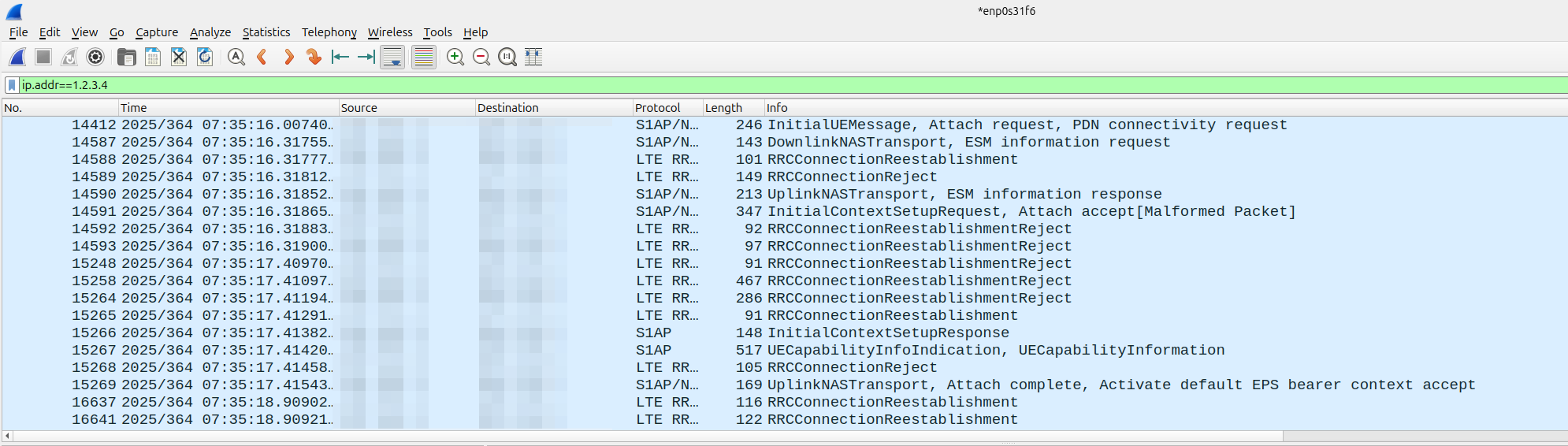
Ejemplo de captura de Wireshark mostrando mensajes de plano de control S1AP (InitialUEMessage, Attach request), mensajes LTE RRC (RRCConnectionReject, RRCConnectionReestablishment) y varios flujos de señalización capturados a través de la TCE.
Filtrar Mediciones MDT
Una vez que los datos fluyan, use estos filtros de visualización:
# Mostrar todos los Informes de Medición RRC
lte-rrc.measurementReport

# Mostrar todos los mensajes RRC de enlace ascendente
udp.dstport >= 37011 && udp.dstport <= 37012

# Filtrar por RSRP deficiente (< -100 dBm)
lte-rrc.rsrpResult < 40

# Filtrar por RSRQ deficiente (< -12 dB)
lte-rrc.rsrqResult < 22
Entendiendo los Datos
Las mediciones MDT aparecen como mensajes Informe de Medición RRC que contienen:
- Mediciones de Celda Servidora: RSRP y RSRQ para la celda conectada
- Mediciones de Celdas Vecinas: RSRP y RSRQ para celdas cercanas
- IDs de Celdas: IDs de celdas físicas para correlación
- Ubicación GPS: Si está configurado y es compatible con el UE
Expanda el mensaje RRC en Wireshark para ver mediciones detalladas:
Control de Recursos de Radio (RRC)
└─ Mensaje UL-DCCH
    └─ mensaje: informe de medición
        └─ Informe de Medición
            └─ resultadosMedición
                ├─ resultadoMediciónCeldaServidora (RSRP/RSRQ de la celda servidora)
                └─ resultadoMediciónCeldasVecinas (mediciones de celdas vecinas)
Exportar para Análisis
Para analizar datos fuera de línea:
- Archivo → Exportar Diseciones de Paquetes → Como CSV
- Incluir campos:
lte-rrc.rsrpResult,lte-rrc.rsrqResult,lte-rrc.physCellId - Procesar en Excel, Python u otras herramientas
Casos de Uso Comunes
Análisis de Cobertura: Buscar áreas con RSRP/RSRQ débiles
lte-rrc.rsrpResult < 40 || lte-rrc.rsrqResult < 22
Análisis de Transferencia: Ver qué celdas vecinas informan los UEs
lte-rrc.MeasResultListEUTRA
Detección de Interferencias: Buen RSRP pero mal RSRQ indica interferencia
lte-rrc.rsrpResult > 50 && lte-rrc.rsrqResult < 20
Solución de Problemas
¿No hay datos en Wireshark?
- Verifique que TCE esté en ejecución:
ps aux | grep beam - Verifique que Wireshark esté capturando el bucle invertido con el filtro
udp port 37008 - Confirme que la sesión de trazas esté activa en AirScale
- Verifique que la IP/puerto de TCE estén configurados correctamente en la estación base
¿Datos incompletos?
- Verifique que las licencias estén activas (MDT + Medición por Llamada)
- Aumente la profundidad de la traza a MÁXIMA
- Asegúrese de que los UEs admitan MDT (LTE Release 10+)
Para ayuda con la configuración, problemas de licencia o preguntas específicas sobre AirScale, contacte a ONS.
Lista de Verificación de Inicio Rápido
- Verificar que las licencias MDT y de medición por llamada estén activas
- Configurar la IP de TCE (IP de RAN Monitor) y el puerto 49151 en AirScale
- Iniciar TCE en el servidor RAN Monitor
- Activar la sesión de trazas MDT en la estación base
- Iniciar captura de Wireshark en el bucle invertido con el filtro
udp port 37008 - Aplicar filtro de visualización:
lte-rrc.measurementReport - Analizar mediciones y exportar según sea necesario
Soporte
- Servicios de Red Omnitouch (ONS): Para configuración de AirScale, licencias y asistencia en implementación