Guide des opérations
📖 Retour à la documentation principale
Ce document couvre les fonctionnalités de surveillance et de gestion opérationnelles disponibles dans le panneau de contrôle.
Documentation connexe
Documentation de base
- 📋 README principal - Vue d'ensemble et démarrage rapide
- 🔧 Guide de configuration - Référence de configuration du système
- 📊 Référence des métriques - Métriques et surveillance Prometheus
Outils de surveillance et de test
- 🧪 HLR & Simulateur d'appels - Outils de test pour HLR et simulation d'appels
- 👥 Serveur de conférence IMS - Gestion et surveillance des conférences
- 📈 Métriques de plan de numérotation - Métriques spécifiques au plan de numérotation
Traitement des appels et services
- 🔀 Configuration du plan de numérotation - Référence de routage des appels et plan de numérotation
- 👥 Interface Sh - Test des données des abonnés
- 💳 Chargement en ligne - Test OCS
- 🔢 Traduction de numéros - Test de traduction de numéros
- 📞 Messagerie vocale - Gestion de la messagerie vocale
Interfaces d'intégration
- 📡 SS7 MAP - Test HLR/MAP
- ⚙️ Services complémentaires - Appels d'urgence, renvoi d'appels
- 📊 Intégration HOMER - Traçage SIP et corrélation des journaux
Opérations
Cette section couvre les fonctionnalités de surveillance et de gestion opérationnelles disponibles dans le panneau de contrôle OmniTAS.
Table des matières
- Vue des abonnés
- Enregistrements de détails d'appels (CDR)
- Surveillance des appels actifs
- Serveur de conférence IMS
- État de la passerelle
- État des pairs Diameter
- Visualiseur de journaux
- Base de données des tours cellulaires
- Simulateur d'appels
- Tests HLR/MAP
- Autres vues
Vue des abonnés
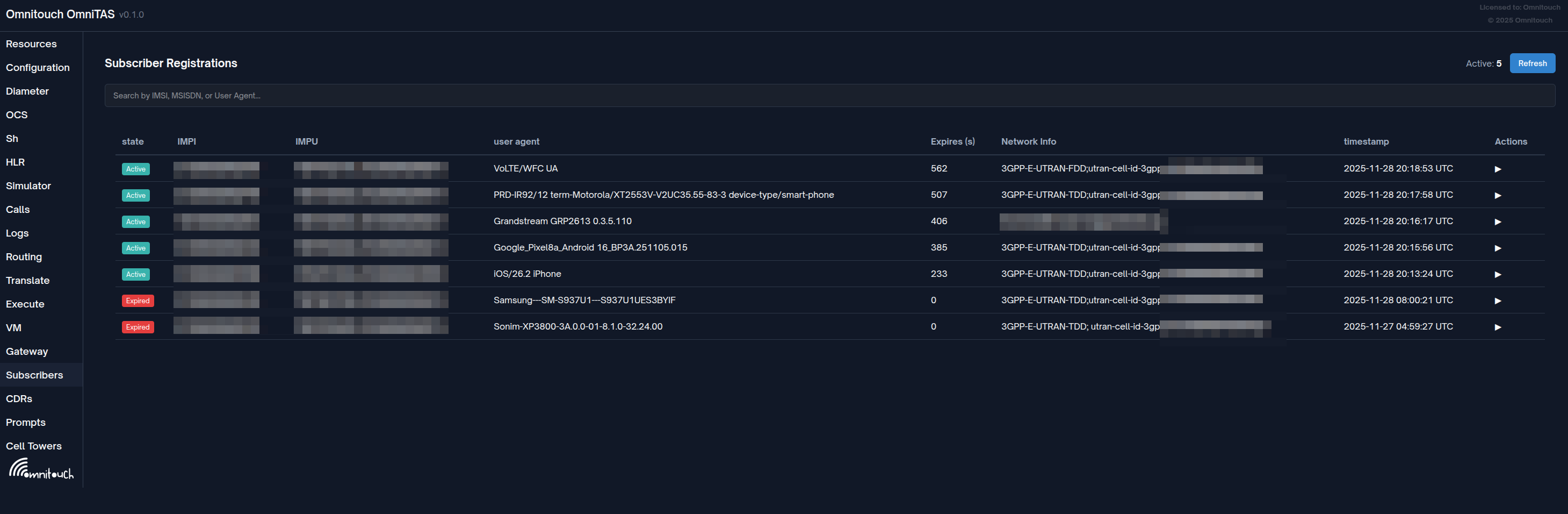
La vue des abonnés fournit une surveillance en temps réel des enregistrements des abonnés IMS stockés dans la base de données d'enregistrement SIP Sofia.
Accès : Accédez à /subscribers dans le panneau de contrôle
Fonctionnalités
- Liste des enregistrements : Voir tous les enregistrements d'abonnés actifs
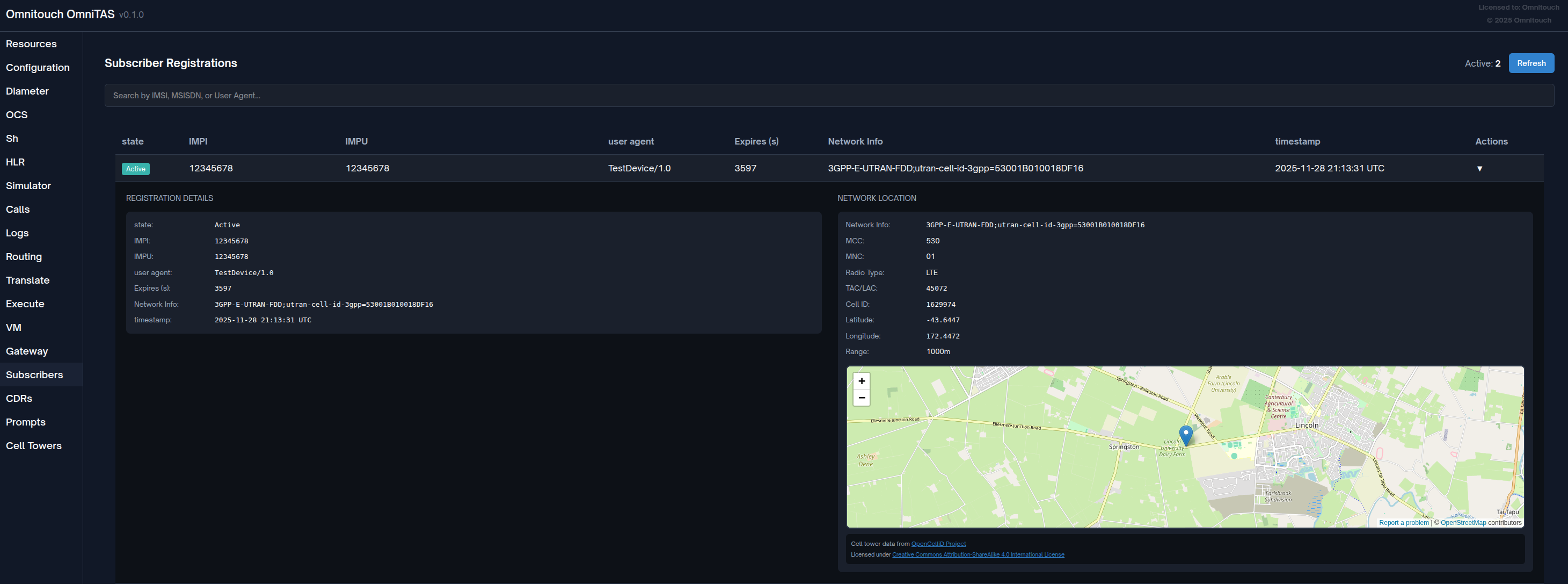
- Détails de l'enregistrement : Cliquez sur un enregistrement pour voir les détails complets, y compris :
- Utilisateur SIP et domaine
- URI de contact
- État de l'enregistrement et expiration
- Informations réseau (IP, port, nom d'hôte)
- Détails d'authentification
- Emplacement de la tour cellulaire (lorsqu'il est disponible via P-Access-Network-Info)
- MCC/MNC, Type de radio, TAC/LAC, ID de cellule
- Coordonnées géographiques et portée de couverture
- Vue de carte interactive alimentée par OpenStreetMap et OpenCellID
Source de données
Les données d'enregistrement sont interrogées directement à partir de la base de données d'enregistrement Sofia, fournissant une visibilité en temps réel sur l'état de connexion des abonnés. Les emplacements des tours cellulaires sont résolus à l'aide de la base de données OpenCellID lorsque les abonnés fournissent des en-têtes P-Access-Network-Info dans leurs messages SIP REGISTER.
Cas d'utilisation
- Surveiller les enregistrements d'abonnés actifs
- Vérifier l'état de connexion des abonnés
- Dépanner les problèmes d'enregistrement
- Auditer la connectivité des abonnés
Enregistrements de détails d'appels (CDR)
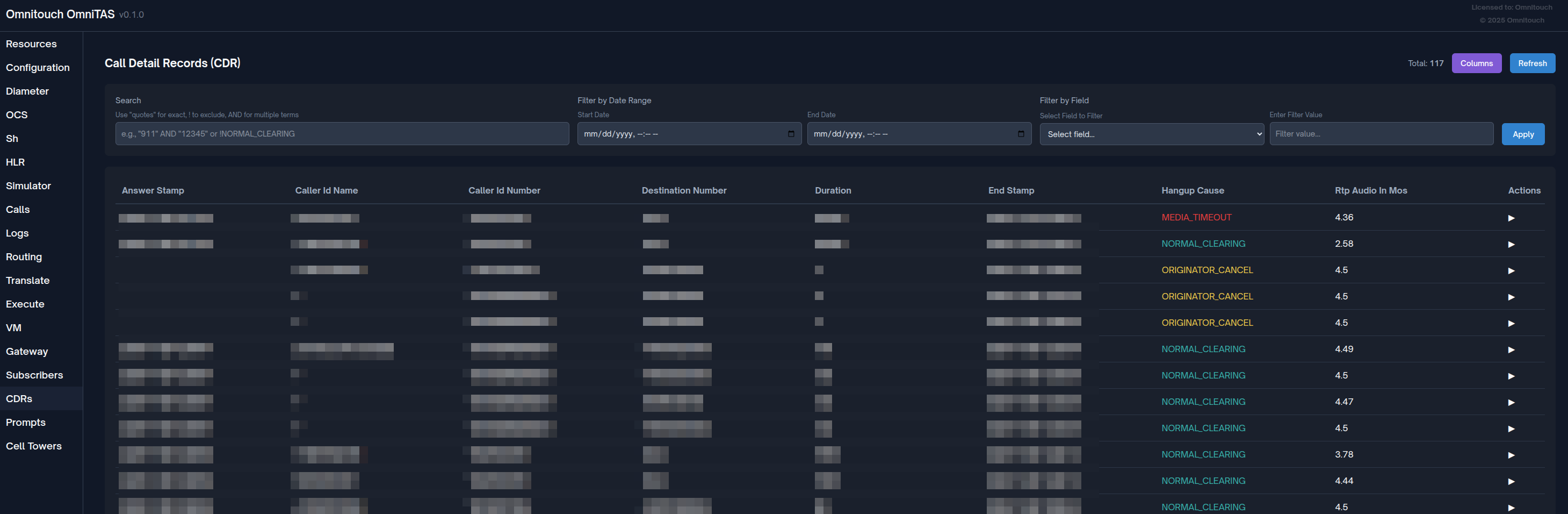
La vue CDR fournit un accès aux enregistrements de détails d'appels stockés par TAS à des fins de facturation, de dépannage et d'analyse.
Accès : Accédez à /cdr dans le panneau de contrôle
Fonctionnalités
- Vue paginée : Parcourez les enregistrements d'appels (100 par page avec contrôles Précédent/Suivant)
- Recherche avancée : Recherche puissante avec prise en charge de la correspondance exacte, inverse/exclure et plusieurs termes
- Sélection de colonnes : Personnalisez les champs à afficher
- Cliquez sur le bouton "Colonnes" pour ouvrir la fenêtre de sélection des colonnes
- Sélectionnez/désélectionnez des colonnes individuelles
- Actions rapides Tout sélectionner / Tout désélectionner
- La sélection persiste entre les sessions (enregistrée dans le stockage local du navigateur)
- Affiche le compteur "X / Y colonnes"
- Colonnes triables : Cliquez sur n'importe quel en-tête de colonne pour trier (croissant/décroissant)
- Indicateurs visuels (▲ croissant, ▼ décroissant)
- Colonne triée mise en surbrillance en bleu
- Réinitialise à la page 1 lorsque le tri change
- Options de filtre multiples :
- Recherche de texte : Recherchez dans tous les champs avec des opérateurs avancés
- Filtre par plage de dates : Filtrer par date et heure de début/fin (sélecteur de date)
- Filtre spécifique à un champ : Filtrer par valeur exacte du champ (cause de coupure, ID de l'appelant, destination, contexte)
- Affichage des filtres actifs : Les puces visuelles montrent les filtres actuellement actifs
- Tout effacer : Suppression en un clic de tous les filtres actifs
- Informations détaillées : Cliquez sur n'importe quelle ligne CDR pour développer et voir tous les champs :
- Parties d'appel (nom/numéro de l'appelant, numéro de destination)
- Horodatages (début, réponse, fin)
- Durée et secondes facturées
- Cause de coupure (codée par couleur : vert = normal, jaune = annulé, rouge = erreur)
- UUID d'appel (A-leg et B-leg)
- Contexte et code de compte
- Tous les champs de base de données disponibles par ordre alphabétique
- Causes de coupure codées par couleur :
- 🟢 Vert :
NORMAL_CLEARING - 🟡 Jaune : Appels annulés
- 🔴 Rouge : Conditions d'erreur
- 🟢 Vert :
- Total : Affichage en temps réel du nombre total d'enregistrements correspondants
- Mise en page réactive : Les filtres se replient correctement sur les écrans plus petits
Comment utiliser
-
Affichage de base :
- La page se charge avec les 100 derniers enregistrements CDR (triés par
start_stampdécroissant) - Le nombre total d'enregistrements est affiché en haut à droite
- Utilisez les boutons Précédent / Suivant pour naviguer entre les pages
- Cliquez sur n'importe quelle ligne pour développer et voir tous les champs
- La page se charge avec les 100 derniers enregistrements CDR (triés par
-
Personnaliser les colonnes :
- Cliquez sur le bouton "Colonnes" en haut à droite
- La fenêtre modale affiche tous les champs disponibles
- Cochez/décochez les champs pour afficher/masquer les colonnes
- Utilisez "Tout sélectionner" ou "Tout désélectionner" pour une sélection rapide
- Les paramètres sont automatiquement enregistrés dans le navigateur
- Fermez la fenêtre modale pour appliquer les modifications
-
Trier les données :
- Cliquez sur n'importe quel en-tête de colonne pour trier par ce champ
- Premier clic : Décroissant (▼)
- Deuxième clic : Croissant (▲)
- Troisième clic : Retour au décroissant
- Colonne triée mise en surbrillance en bleu
-
Rechercher des enregistrements :
- Entrez la requête de recherche dans la boîte "Rechercher"
- Prend en charge les opérateurs avancés (voir la syntaxe de recherche ci-dessous)
- Recherche dans plusieurs champs :
caller_id_number,destination_number,uuid,caller_id_name,hangup_cause - Cliquez sur "Appliquer" pour exécuter la recherche
-
Filtrer par plage de dates :
- Utilisez les sélecteurs de date "Date de début" et "Date de fin"
- Les deux dates sont requises pour le filtrage par date
- Prend en charge la sélection de date et d'heure
- Cliquez sur "Appliquer" pour filtrer
-
Filtrer par champ spécifique :
- Sélectionnez un champ dans le menu déroulant "Sélectionner le champ à filtrer" :
- Cause de coupure
- ID de l'appelant
- Destination
- Contexte
- Entrez la valeur exacte dans "Entrer la valeur de filtre"
- Cliquez sur "Appliquer" pour filtrer
- Sélectionnez un champ dans le menu déroulant "Sélectionner le champ à filtrer" :
-
Combiner des filtres :
- Tous les filtres peuvent être utilisés simultanément :
- Recherche de texte + Plage de dates + Filtre de champ fonctionnent tous ensemble
- Les filtres actifs sont affichés sous forme de puces en dessous du formulaire de filtre
- Cliquez sur "Tout effacer" pour supprimer tous les filtres en une seule fois
- Tous les filtres peuvent être utilisés simultanément :
-
Voir les détails :
- Cliquez sur n'importe quelle ligne CDR pour développer
- Affiche tous les champs de la base de donn��es dans une mise en page en grille
- Les champs sont affichés par ordre alphabétique
- Cause de coupure codée par couleur pour une identification rapide
- Cliquez à nouveau sur la ligne pour réduire
Syntaxe de recherche avancée
La boîte de recherche prend en charge une syntaxe de requête puissante pour un filtrage précis des enregistrements à travers plusieurs champs simultanément.
Comment fonctionne la recherche :
Le moteur de recherche vérifie tous les champs recherchables dans chaque enregistrement CDR. Un enregistrement est inclus dans les résultats lorsqu'il correspond à vos critères de recherche dans n'importe lequel de ces champs :
caller_id_numberdestination_numberuuidcaller_id_namehangup_cause
Opérateurs de recherche (peuvent être combinés) :
-
Recherche par contenu (par défaut) :
- Syntaxe :
terme(sans guillemets) - Correspond à : Enregistrements où n'importe quel champ contient le terme n'importe où
- SQL : Utilise
LIKE '%terme%'à travers tous les champs recherchables joints parOR - Exemple :
61480correspond à "61480123456", "55561480999", etc.
- Syntaxe :
-
Correspondance exacte :
- Syntaxe :
"terme"(avec des guillemets doubles) - Correspond à : Enregistrements où n'importe quel champ est exactement égal au terme
- SQL : Utilise
= 'terme'à travers tous les champs recherchables joints parOR - Exemple :
"911"correspond uniquement à "911", pas à "9115" ou "1911"
- Syntaxe :
-
Inverse/Exclure :
- Syntaxe :
!terme(préfixe point d'exclamation, sans guillemets) - Correspond à : Enregistrements où aucun champ ne contient le terme
- SQL : Utilise
NOT LIKE '%terme%'à travers tous les champs recherchables joints parAND - Exemple :
!NORMALexclut tout enregistrement contenant "NORMAL" dans n'importe quel champ
- Syntaxe :
-
Inverse exacte/Exclure :
- Syntaxe :
!"terme"(point d'exclamation + guillemets doubles) - Correspond à : Enregistrements où aucun champ n'est exactement égal au terme
- SQL : Utilise
!= 'terme'à travers tous les champs recherchables joints parAND - Exemple :
!"NORMAL_CLEARING"exclut les enregistrements où n'importe quel champ est exactement "NORMAL_CLEARING"
- Syntaxe :
-
Termes multiples avec AND :
- Syntaxe :
terme1 AND terme2(AND insensible à la casse) - Correspond à : Enregistrements correspondant à tous les termes (chaque terme peut correspondre à différents champs)
- Chaque terme est traité avec son propre opérateur (guillemets, !, etc.)
- Les termes sont combinés avec
ANDdans SQL - Exemple :
"911" AND "12345"trouve des enregistrements avec "911" dans un champ ET "12345" dans un autre
- Syntaxe :
Logique d'exécution de la recherche :
Pour chaque enregistrement CDR :
  Pour recherche normale (sans !) :
    - Vérifiez si UN champ contient/égale le terme → Inclure si VRAI
    - SQL : champ1 LIKE '%terme%' OR champ2 LIKE '%terme%' OR ...

  Pour recherche inverse (!):
    - Vérifiez si TOUS les champs ne contiennent/égales pas le terme → Inclure si VRAI
    - SQL : champ1 NOT LIKE '%terme%' AND champ2 NOT LIKE '%terme%' AND ...

  Pour recherches AND :
    - Chaque terme est évalué séparément
    - Toutes les conditions de termes doivent être VRAIES → Inclure si VRAI
    - SQL : (conditions_terme1) AND (conditions_terme2) AND ...
Exemples de recherche complexes :
| Requête | Comment ça fonctionne | Résultat |
|---|---|---|
61480 | Recherche par contenu à travers tous les champs | Tous les enregistrements avec "61480" n'importe où (appelant, destination, UUID, etc.) |
"911" | Correspondance exacte à travers tous les champs | Enregistrements où n'importe quel champ est exactement "911" |
!NORMAL_CLEARING | Recherche inverse par contenu | Exclut les enregistrements avec "NORMAL_CLEARING" dans N'IMPORTE quel champ (appels échoués) |
!"NORMAL_CLEARING" | Inverse exacte | Exclut les enregistrements où n'importe quel champ est exactement "NORMAL_CLEARING" |
"911" AND "12345" | Exact "911" ET exact "12345" | Enregistrements avec les deux valeurs (par exemple, appelant="12345", destination="911") |
!NORMAL AND 61480 | Inverse contient "NORMAL" ET contient "61480" | Appels non normaux impliquant "61480" |
!"ANSWER" AND !NORMAL | Inverse exacte "ANSWER" ET inverse contient "NORMAL" | Exclure les appels répondus et tout ce qui contient "NORMAL" |
61480 AND !NORMAL_CLEARING | Contient "61480" ET inverse contient "NORMAL_CLEARING" | Appels échoués impliquant "61480" |
Cas d'utilisation pratiques :
- Trouver un numéro spécifique :
61480123456- La recherche par contenu trouve des correspondances partielles - Trouver des appels d'urgence exacts :
"911"- Seulement des appels à exactement "911" - Tous les appels échoués :
!NORMAL_CLEARING- Exclure les appels réussis - Appels échoués d'un appelant spécifique :
"61480123456" AND !NORMAL- Combiner un appelant exact avec inverse - Exclure les numéros de test :
!test AND !demo- Recherches inverses multiples - Débogage complexe :
61480 AND !"ANSWER" AND !CANCEL- Contient un terme, exclut les autres exactes et partielles
Source de données
Les données CDR sont interrogées directement à partir de la base de données SQLite CDR de TAS.
Le schéma peut varier entre les déploiements en fonction des exigences spécifiques.
Options d'exportation CDR
Important : Les enregistrements CDR peuvent être exportés dans divers formats pour prendre en charge l'intégration avec les systèmes de facturation, les plateformes d'analyse et les outils de reporting.
Le schéma de base de données CDR et les formats d'exportation sont spécifiques au déploiement. Lors de la configuration de votre système, veuillez demander les formats de sortie CDR spécifiques dont vous avez besoin à votre ingénieur d'intégration. Les formats d'exportation courants incluent :
- CSV (valeurs séparées par des virgules)
- JSON (pour l'intégration API)
- XML
- Accès direct à la base de données
- Exportations au format personnalisé
Votre ingénieur d'intégration peut configurer des mécanismes d'exportation CDR adaptés à vos exigences opérationnelles et de facturation.
Cas d'utilisation
- Dépannage des appels : Recherchez des appels spécifiques par numéro ou UUID pour déboguer des problèmes
- Rapprochement de facturation : Filtrer par plage de dates pour correspondre aux périodes de facturation
- Analyse de qualité : Filtrer par cause de coupure pour identifier des schémas de problèmes
- Audit des appels d'urgence : Recherchez "911" pour vérifier le traitement des appels d'urgence
- Support client : Recherchez des appels clients spécifiques par ID d'appelant ou destination
- Analyse de schéma : Triez par durée ou horodatages pour identifier des anomalies
- Conformité et tenue de dossiers : Filtres par plage de dates pour les rapports réglementaires
- Analyse des appels échoués : Utilisez
!NORMAL_CLEARINGpour trouver tous les appels échoués - Rapports basés sur le contexte : Filtrer par contexte pour analyser des flux d'appels spécifiques
Configuration
Colonnes visibles par défaut
Vous pouvez configurer quels champs CDR sont affichés par défaut dans la vue en direct en définissant cdrs_field_list dans votre config/runtime.exs :
config :tas,
  cdrs_field_list: [
    "caller_id_number",
    "destination_number",
    "start_stamp",
    "duration",
    "hangup_cause"
  ]
Comportement :
- Si
cdrs_field_listn'est pas défini : Tous les champs CDR disponibles sont affichés par défaut - Si
cdrs_field_listest défini : Seuls les champs spécifiés sont affichés par défaut, mais tous les autres champs restent disponibles dans le sélecteur de colonnes - Si un champ dans la liste n'existe pas dans les données CDR, il sera automatiquement ignoré
- Les noms de champs peuvent être spécifiés sous forme de chaînes ou d'atomes
- Les utilisateurs peuvent sélectionner manuellement des colonnes supplémentaires à partir du sélecteur de colonnes à tout moment
Cas d'utilisation :
- Définir une vue par défaut claire avec uniquement les champs essentiels visibles
- Réduire la surcharge d'informations pour les nouveaux utilisateurs
- Standardiser la mise en page des colonnes initiales pour tous les utilisateurs
- Garder les champs avancés masqués par défaut mais toujours accessibles
Exemple de configuration :
# Afficher uniquement les informations d'appel essentielles par défaut
cdrs_field_list: [
  "start_stamp",
  "caller_id_number",
  "destination_number",
  "duration",
  "billsec",
  "hangup_cause"
]
Remarque : Cette configuration définit les colonnes visibles par défaut. Tous les champs CDR restent disponibles dans le sélecteur "Colonnes" - les utilisateurs peuvent manuellement afficher/masquer tout champ dont ils ont besoin.
Dépannage
Aucun résultat trouvé
- Vérifiez les fautes de frappe dans les termes de recherche
- Essayez de supprimer les guillemets pour une recherche plus large
- Vérifiez si le terme existe dans les champs recherchables
- Vérifiez que la plage de dates n'est pas trop restrictive
Trop de résultats
- Ajoutez plus de termes AND pour affiner
- Utilisez la correspondance exacte avec des guillemets
- Appliquez des filtres par plage de dates
- Utilisez des filtres spécifiques à un champ
Résultats inattendus
- Rappelez-vous que la recherche s'applique à TOUS les champs recherchables
- Vérifiez si le terme apparaît dans un champ inattendu (comme UUID)
- Utilisez la correspondance exacte pour éviter les correspondances partielles
- Vérifiez la logique inverse (AND vs OR)
Conseils
- Sélection de colonnes : Masquez les colonnes inutilisées pour vous concentrer sur les données pertinentes et améliorer les performances
- Combiner des filtres : Utilisez recherche + plage de dates + filtre de champ ensemble pour des requêtes précises
- Performance de la plage de dates : Les plages de dates étroites renvoient des résultats plus rapidement pour les grandes bases de données
- Trier pour l'analyse : Triez par durée pour trouver des appels longs/courts, ou par horodatage pour voir les schémas d'appels
- Puces de filtre actives : Utilisez des puces visuelles pour vérifier quels filtres sont actuellement actifs
- Paramètres persistants : Les sélections de colonnes sont enregistrées par navigateur, utiles pour différentes tâches d'analyse
- Codage couleur : Scannez rapidement les causes de coupure - le vert est bon, le rouge nécessite une enquête
- Détails extensibles : Cliquez sur les lignes pour voir tous les champs sans encombrer la vue principale
- Opérateurs de recherche : Maîtrisez la syntaxe de recherche pour un filtrage puissant :
- Utilisez des guillemets pour des correspondances exactes :
"911" - Utilisez
!pour exclure :!NORMAL_CLEARING - Combinez avec AND :
"61480" AND !NORMAL
- Utilisez des guillemets pour des correspondances exactes :
- Pagination : Rappelez-vous que les filtres persistent entre les pages - utilisez la pagination pour examiner de grands ensembles de résultats
Surveillance des appels actifs
La vue des appels actifs montre des informations en temps réel sur les appels en cours à travers le système.
Accès : Accédez à /calls dans le panneau de contrôle
Fonctionnalités
- État en temps réel : Vue en direct des sessions d'appels actifs
- Détails des appels : Voir les variables de canal et les informations d'état des appels
- Suivi UUID : Surveillez les identifiants d'appel A-leg et B-leg
Serveur de conférence IMS
Le serveur de conférence IMS fournit des capacités de conférence multipartite conformes aux normes IMS 3GPP (RFC 4579, RFC 4575, TS 24.147).
Accès : Accédez à /conference dans le panneau de contrôle
Documentation : Voir le Guide de l'utilisateur du serveur de conférence IMS pour une documentation détaillée
Fonctionnalités
- Surveillance en temps réel : Vue en direct des conférences actives et des participants
- Tableau de bord des statistiques de conférence :
- Nombre de conférences actives
- Total des participants à travers toutes les conférences
- Nombre de conférences vidéo
- Nombre de conférences verrouillées
- Détails de configuration du serveur (domaine, MNC/MCC, participants max)
- Liste des conférences : Voir toutes les conférences actives avec :
- ID de conférence et URI SIP
- Nombre de participants actuel
- Identité du créateur de la conférence
- Détails de la conférence : Cliquez sur n'importe quelle conférence pour développer et voir :
- Informations complètes sur la conférence (état, statut vidéo, statut verrouillé, statut d'enregistrement)
- Liste complète des participants avec rôles et états
- Statut vidéo des participants
- Actions de contrôle de conférence :
- Verrouiller/Déverrouiller les conférences pour contrôler l'accès
- Activer/Désactiver la vidéo pour les conférences
- Mises à jour d'état en temps réel avec retour d'action
- Actualisation automatique : Actualisation automatique configurable (par défaut : 5 secondes) pour la surveillance en temps réel
Gestion de la console OmniTAS
Toutes les opérations de conférence sont également disponibles via la console OmniTAS en utilisant la commande ims_conference :
ims_conference list                    # Lister toutes les conférences actives
ims_conference info <conf_id>          # Afficher les détails de la conférence
ims_conference stats                   # Afficher les statistiques du serveur
ims_conference lock <conf_id>          # Verrouiller une conférence
ims_conference unlock <conf_id>        # Déverrouiller une conférence
ims_conference video <conf_id> on|off  # Contrôler la vidéo
ims_conference record <conf_id> start|stop  # Contrôler l'enregistrement
ims_conference add <conf_id> <sip_uri>     # Ajouter un participant
ims_conference remove <conf_id> <uuid>     # Retirer un participant
ims_conference destroy <conf_id>       # Terminer la conférence
Cas d'utilisation
- Surveillance opérationnelle : Visibilité en temps réel des conférences actives et de l'utilisation des ressources
- Gestion de la capacité : Surveiller le nombre de participants et l'utilisation de la vidéo pour gérer la bande passante
- Dépannage : Diagnostiquer les problèmes d'accès aux conférences, les problèmes de connexion des participants
- Contrôle de conférence : Verrouiller les conférences pour la confidentialité, gérer la vidéo pour contrôler la bande passante
- Conformité : Surveiller et enregistrer les conférences pour la conformité réglementaire
Conformité 3GPP
Le serveur de conférence met en œuvre des spécifications clés de conférence IMS 3GPP :
- TS 24.147 : Conférence utilisant le sous-système de réseau central IM
- RFC 4579 : Contrôle d'appel SIP - Conférence pour agents utilisateurs
- RFC 4575 : Paquet d'événements SIP pour l'état de conférence
- RFC 5239 : Cadre pour la conférence centralisée
État de la passerelle
Surveillez l'état et la santé des passerelles/tronçons SIP connectés à TAS.
Accès : Accédez à /gw dans le panneau de contrôle
Fonctionnalités
- État d'enregistrement : Voir l'état d'enregistrement de la passerelle
- Statistiques d'appels : Suivre les appels entrants/sortants et les échecs
- Surveillance de ping : Temps de ping SIP OPTIONS et accessibilité
- Détails de la passerelle : Informations complètes de configuration et d'état
Métriques surveillées
- État d'enregistrement SIP
- Temps de ping (temps de réponse moyen SIP OPTIONS)
- Temps de disponibilité (secondes depuis le redémarrage du profil)
- Appels entrants / Appels sortants
- Appels échoués entrants / Appels échoués sortants
- Dernier temps de ping et fréquence
État des pairs Diameter
Surveillez la connectivité des pairs Diameter pour les interfaces Sh et Ro.
Accès : Accédez à /diameter dans le panneau de contrôle
Fonctionnalités
- État des pairs : État de connexion pour chaque pair configuré
- Support d'application : Voir les applications Diameter prises en charge (Sh, Ro)
- État du watchdog : Surveillance du watchdog Diameter
Visualiseur de journaux système
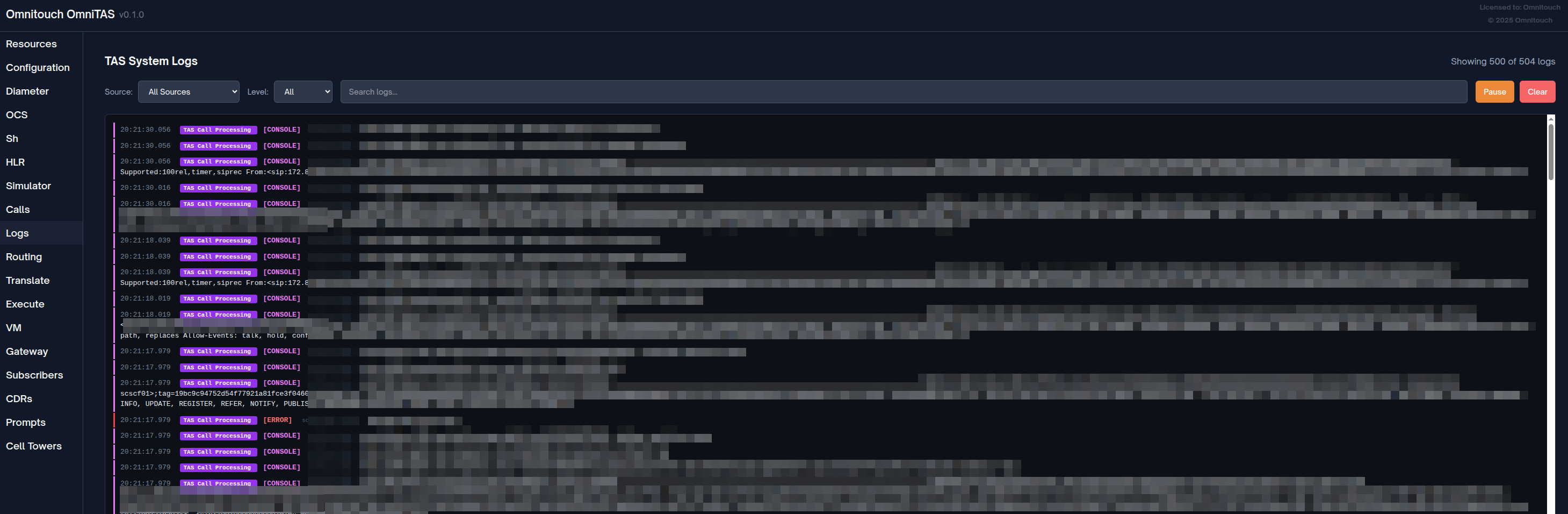
Visualiseur de journaux unifié en temps réel pour les journaux TAS Backend (Elixir) et TAS Call Processing (FreeSWITCH).
Accès : Accédez à /logs dans le panneau de contrôle
Fonctionnalités
- Flux de journaux unifié : Voir les journaux à partir de TAS Backend et Call Processing dans une seule interface
- Mises à jour en temps réel : Diffusion en direct des messages de journal au fur et à mesure qu'ils se produisent (actualisation automatique toutes les 1 seconde)
- Niveaux de journal codés par couleur :
- 🟣 Console - Messages de console (violet/magenta)
- 🔴 Alerte/Critique - Problèmes urgents nécessitant une attention immédiate (rouge)
- 🟠 Erreur - Conditions d'erreur (rouge clair)
- 🟡 Avertissement - Messages d'avertissement (jaune)
- 🔵 Avis - Messages d'information notables (cyan)
- 🔵 Info - Messages d'information généraux (bleu)
- ⚪ Débogage - Journalisation de débogage/verbeuse (gris)
- Badges de source :
- 🔵 TAS Backend - Journaux de l'application Elixir (badge bleu)
- 🟣 TAS Call Processing - Journaux FreeSWITCH (badge violet)
- Indicateurs de bord gauche : Bord gauche codé par couleur correspondant au niveau de journal pour un balayage visuel rapide
- Filtres multiples :
- Filtre de source : Toutes les sources / TAS Backend / TAS Call Processing
- Filtre de niveau : Tous / Console / Alerte / Critique / Erreur / Avertissement / Avis / Info / Débogage
- Recherche de texte : Recherche de mots-clés en temps réel à travers les messages de journal
- Pause/Reprendre : Geler la diffusion de journaux pour analyser des entrées spécifiques sans perdre le contexte
- Effacer les journaux : Supprimer toutes les entrées de journal actuelles de l'affichage
- Compteur de journaux : Affiche les journaux filtrés par rapport aux journaux totaux (par exemple, "Affichage de 150 sur 500 journaux")
- Comportement de queue : Maintient les 500 dernières entrées de journal pour des performances
- Affichage des métadonnées : Nom de fichier et numéro de ligne pour les références de code source (lorsqu'elles sont disponibles)
- Vue défilable : Conteneur à hauteur fixe avec défilement automatique pour les derniers journaux
Comment utiliser
-
Affichage de base :
- La page se charge avec les 500 dernières entrées de journal des deux sources
- Les journaux apparaissent en temps réel au fur et à mesure qu'ils sont générés
- Les journaux les plus récents apparaissent en haut
- Actualisation automatique toutes les 1 seconde
-
Filtrer par source :
- Sélectionnez dans le menu déroulant "Source" :
- Toutes les sources - Afficher les journaux de TAS Backend et de Call Processing
- TAS Backend - Afficher uniquement les journaux de l'application Elixir
- TAS Call Processing - Afficher uniquement les journaux FreeSWITCH/plan de numérotation
- Le filtre s'applique immédiatement
- Sélectionnez dans le menu déroulant "Source" :
-
Filtrer par niveau de journal :
- Sélectionnez dans le menu déroulant "Niveau" :
- Tous - Afficher tous les niveaux de journal
- Console à Débogage - Afficher uniquement ce niveau spécifique
- Utile pour se concentrer sur les erreurs ou déboguer des problèmes spécifiques
- Sélectionnez dans le menu déroulant "Niveau" :
-
Rechercher des mots-clés :
- Tapez dans la boîte "Rechercher des journaux..."
- Recherche insensible à la casse à travers les messages de journal
- Filtre en temps réel au fur et à mesure que vous tapez
- Combine avec les filtres de source et de niveau
-
Pause/Reprendre le flux :
- Cliquez sur le bouton "Pause" (orange) pour geler les mises à jour des journaux
- L'indicateur "PAUSÉ" apparaît dans l'en-tête
- Examinez des entrées de journal spécifiques sans que de nouveaux journaux n'interrompent
- Cliquez sur le bouton "Reprendre" (vert) pour redémarrer la diffusion en direct
-
Effacer les journaux :
- Cliquez sur le bouton "Effacer" (rouge) pour supprimer tous les journaux affichés
- Efface les journaux de TAS Backend et de Call Processing
- De nouveaux journaux apparaîtront au fur et à mesure qu'ils sont générés
-
Lire les entrées de journal :
- Horodatage : Affiche l'heure au format HH:MM:SS.milliseconds
- Badge de source : Indique TAS Backend (bleu) ou Call Processing (violet)
- Niveau de journal : Niveau codé par couleur entre crochets [ERREUR], [INFO], etc.
- Fichier/Ligne : Emplacement du code source (lorsqu'il est disponible)
- Message : Le contenu réel du message de journal
Niveaux de journal expliqués
| Niveau | Couleur | Quand utilisé | Exemple |
|---|---|---|---|
| Console | Violet | Messages spécifiques à la console | Sortie de console FreeSWITCH à haute priorité |
| Alerte | Rouge | Action immédiate requise | Échec d'un composant système |
| Critique | Rouge | Conditions critiques | Connexion à la base de données perdue |
| Erreur | Rouge clair | Conditions d'erreur | Échec du traitement de l'appel, configuration invalide |
| Avertissement | Jaune | Conditions d'avertissement | Fonction obsolète utilisée, tentative de réessai |
| Avis | Cyan | Événements normaux notables | Configuration rechargée, service démarré |
| Info | Bleu | Messages d'information | Appel connecté, requête Diameter envoyée |
| Débogage | Gris | Messages de niveau débogage | Entrée/sortie de fonction, valeurs de variable |
Cas d'utilisation
- Dépannage en temps réel : Surveillez les journaux pendant un appel actif pour déboguer des problèmes
- Investigation d'erreurs : Filtrer par niveaux d'erreur/critique pour trouver des problèmes
- Analyse du flux d'appels : Recherchez Call-ID ou numéro de téléphone pour tracer le chemin d'appel
- Surveillance des performances : Surveillez les avertissements et les erreurs lors des tests de charge
- Débogage d'intégration : Filtrer TAS Backend pour voir les messages Diameter/Sh/Ro
- Débogage de plan de numérotation : Filtrer TAS Call Processing pour voir le routage des appels FreeSWITCH
- Surveillance de la santé du système : Gardez les journaux ouverts pour surveiller les anomalies
- Développement et test : Utilisez le niveau de débogage pour voir le comportement détaillé de l'application
Conseils
- Combiner des filtres : Utilisez Source + Niveau + Recherche ensemble pour un filtrage précis
- Exemple : Source="TAS Backend" + Niveau="Erreur" + Recherche="Diameter" → Trouver des erreurs Diameter
- Pause avant de rechercher : Mettez le flux en pause avant de taper la requête de recherche pour éviter que les journaux ne défilent
- Utiliser le débogage judicieusement : Le niveau de débogage est verbeux - filtrez par source spécifique pour réduire le bruit
- Scan par couleur : Scannez rapidement les bords gauche - les bords rouges indiquent des problèmes
- Badges de source : Badges bleus (Backend) pour la logique d'application, Badges violets (Call Processing) pour les appels
- Précision des horodatages : Les horodatages en millisecondes aident à corréler les événements à travers les systèmes
- Références de fichiers : Cliquez/Notez les références fichier:ligne pour accéder au code source
- Effacer régulièrement : Effacez les journaux lorsque vous changez de contexte d'investigation pour plus de clarté
- Rechercher des UUID : Recherchez Call-ID/UUID pour suivre un appel spécifique à travers tout le système
- Recherche d'urgence : Recherchez "911" ou "urgence" pour trouver rapidement le traitement des appels d'urgence
Détails techniques
- Limite de journal : Maximum de 500 journaux affichés (les plus anciens sont supprimés lorsque la limite est atteinte)
- Taux de rafraîchissement : Actualisation automatique toutes les 1000 ms (1 seconde)
- Recherche : Correspondance de sous-chaîne insensible à la casse sur le champ de message uniquement
- Filtrage vide : Filtre automatiquement les messages de journal vides/placeholder
- Détection de source : Journaux étiquetés avec
:elixirou:freeswitchsource - Tri : Journaux triés par horodatage décroissant (les plus récents en premier)
- PubSub : Journaux Elixir livrés via Phoenix PubSub pour des mises à jour en temps réel
- Journaux FreeSWITCH : Collectés via l'interface de socket d'événements (ESI) écouteur de journaux
Base de données des tours cellulaires
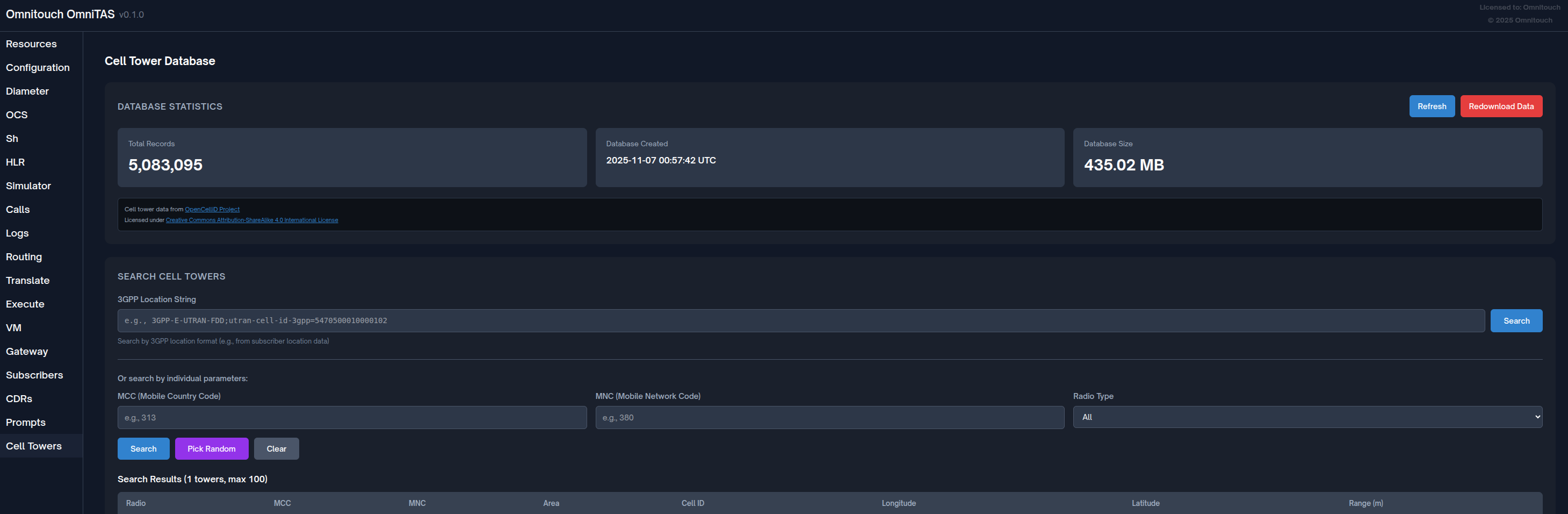
Gérez et interrogez la base de données de localisation des tours cellulaires OpenCellID pour les services d'urgence et les fonctionnalités basées sur la localisation.
Accès : Accédez à /cell_towers dans le panneau de contrôle
Fonctionnalités
- Statistiques de base de données : Voir le nombre total d'enregistrements, la couverture par pays/réseau
- Recherche et interrogation :
- Rechercher par MCC (Code de pays mobile)
- Rechercher par MNC (Code de réseau mobile)
- Rechercher par type de radio (GSM, UMTS, LTE)
- Rechercher par chaîne de localisation
- Gestion de la base de données :
- Importer des données de tours cellulaires
- Télécharger à nouveau le dernier ensemble de données d'OpenCellID
- Voir l'état et la progression de l'importation
- Résolution de localisation : Résoudre les ID de cellules en coordonnées géographiques
Cas d'utilisation
- Détermination de la localisation des appels d'urgence
- Suivi de la localisation des abonnés (avec consentement)
- Analyse de la couverture réseau
- Dépannage des problèmes de localisation en itinérance
- Maintenance de la base de données des tours cellulaires
Source de données
Les données des tours cellulaires proviennent d'OpenCellID (https://opencellid.org/), un projet communautaire collaboratif visant à créer une base de données gratuite des emplacements des tours cellulaires dans le monde entier.
Simulateur d'appels
Outil de simulation d'appels interactif pour tester la logique du plan de numérotation sans passer d'appels réels.
Accès : Accédez à /simulator dans le panneau de contrôle
Documentation détaillée : Voir le Guide HLR et simulateur d'appels
Fonctionnalités
- Simuler des types d'appels : Tester les appels MO, MT et d'urgence
- Paramètres configurables :
- Numéros source et destination
- Adresse IP source (pour simuler SBC/CSCF)
- Forcer une disposition d'appel spécifique
- Ignorer l'autorisation OCS pour des tests plus rapides
- Résultats complets :
- Sortie complète des variables du plan de numérotation
- Résultats de recherche Sh/HLR
- Résultat d'autorisation OCS
- Résultats de requêtes SS7 MAP (le cas échéant)
- XML de plan de numérotation généré
- Traitement ��tape par étape : Voir chaque étape du traitement de l'appel
Cas d'utilisation
- Tester les modifications du plan de numérotation avant déploiement
- Vérifier la provisionnement des abonnés
- Déboguer les problèmes de routage d'appels
- Former le personnel sur le flux d'appels
- Valider l'intégration OCS/HLR
- Tester le traitement des appels d'urgence
Tests HLR/MAP
Tester les opérations SS7 MAP, y compris les requêtes Send Routing Info (SRI) et Provide Roaming Number (PRN).
Accès : Accédez à /hlr dans le panneau de contrôle
Documentation détaillée : Voir le Guide HLR et simulateur d'appels
Fonctionnalités
- Requête SRI : Tester Send Routing Info pour le routage des appels
- Requête PRN : Tester Provide Roaming Number pour les abonnés en itinérance
- Résultats réels : Requêtes réelles vers la passerelle MAP configurée
- Affichage des réponses : Voir MSRN, adresse MSC et statut de transfert
- Gestion des erreurs : Affichage clair des erreurs MAP et des délais d'attente
Cas d'utilisation
- Vérifier la connectivité HLR
- Tester l'allocation de numéros en itinérance
- Déboguer le routage des appels vers des abonnés en itinérance
- Valider la configuration de la passerelle MAP
- Dépanner les problèmes de renvoi d'appels
Tests OCS
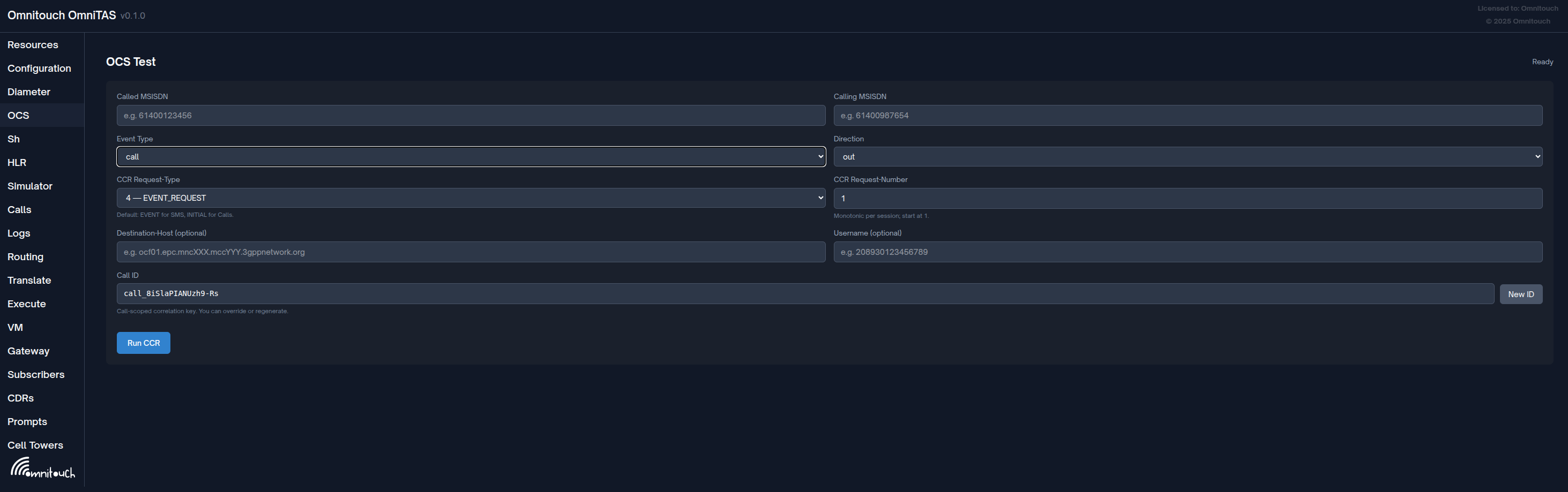
Tester les opérations de Credit-Control-Request (CCR) Diameter Ro (Online Charging) directement contre votre OCS.
Accès : Accédez à /ocs_test dans le panneau de contrôle
Fonctionnalités
- Types de CCR flexibles : Envoyer des requêtes INITIAL, UPDATE, TERMINATION ou EVENT
- Simulation de session : Réutilisez le même Call ID pour simuler un cycle de vie de session complet
- Sélection de type d'événement : Tester à la fois le chargement SMS (basé sur l'événement) et les appels (basé sur la session)
- Contrôle de direction : Tester à la fois les scénarios sortants (MO) et entrants (MT)
- Paramètres optionnels : Spécifiez Destination-Host et Username pour des tests avancés
- Résultats en temps réel : Voir les réponses complètes CCA (Credit-Control-Answer)
Comment utiliser
-
Entrer les paramètres de test :
- MSISDN appelé : Le numéro de destination (par exemple,
61400123456) - MSISDN appelant : Le numéro d'origine (par exemple,
61400987654) - Type d'événement : Choisissez
smsoucall- SMS par défaut à EVENT_REQUEST (type 4)
- Appel par défaut à INITIAL_REQUEST (type 1)
- Direction :
outpour MO ouinpour MT
- MSISDN appelé : Le numéro de destination (par exemple,
-
Configurer le type de CCR :
- Request-Type : Sélectionnez le type de CCR :
1 — INITIAL_REQUEST- Démarrer une nouvelle session2 — UPDATE_REQUEST- Réautorisation en cours de session3 — TERMINATION_REQUEST- Fin de session et rapport d'utilisation4 — EVENT_REQUEST- Événement unique (SMS, événement immédiat)
- Request-Number : Commence à 1, incrémentez pour chaque requête dans la même session
- Request-Type : Sélectionnez le type de CCR :
-
Tests de session :
- Call ID : Identifiant unique auto-généré pour corrélation
- Cliquez sur "Nouvel ID" pour générer un nouvel ID d'appel pour un nouveau test
- Gardez le même Call ID pour simuler une session complète :
- Première requête : INITIAL_REQUEST (type 1, numéro 1)
- En cours de session : UPDATE_REQUEST (type 2, numéro 2, 3, 4...)
- Requête finale : TERMINATION_REQUEST (type 3, numéro N+1)
-
Options avancées :
- Destination-Host : Cibler un nœud OCS spécifique (optionnel)
- Username : Remplacer l'identifiant de l'abonné (optionnel)
-
Exécuter et examiner :
- Cliquez sur "Exécuter CCR" pour envoyer la requête
- Voir la réponse CCA complète avec tous les AVP
- Vérifiez le code de résultat, les unités accordées et le temps de validité
- L'horodatage de la dernière exécution est affiché dans le coin supérieur droit
Cas d'utilisation
- Tests de connectivité OCS : Vérifiez la connexion Diameter Ro et l'authentification
- Logique de contrôle de crédit : Tester l'allocation, la consommation et l'épuisement de crédit
- Tests de flux de session : Simuler le cycle de vie complet d'un appel (INITIAL → UPDATE → TERMINATION)
- Validation de tarification : Vérifiez les taux de facturation corrects pour différentes plages de numéros
- Tests de basculement : Tester la redondance OCS en ciblant un Destination-Host spécifique
- Débogage d'intégration : Dépanner les problèmes d'intégration OCS avec inspection détaillée des AVP
- Préparation aux tests de charge : Valider le comportement de l'OCS avant les tests de charge
- Contournement des numéros d'urgence : Vérifiez que les numéros d'urgence contournent correctement la facturation
Conseils
- Utilisez le même Call ID avec des Request-Numbers incrémentés pour tester la continuité de session
- Surveillez simultanément les journaux OCS pour corréler les requêtes de test
- Testez les requêtes UPDATE pour vérifier la logique de réautorisation en cours de session
- Vérifiez que les requêtes TERMINATION ferment correctement les sessions et empêchent les fuites
- Testez l'épuisement de crédit en envoyant des requêtes UPDATE après avoir consommé des unités accordées
Tests d'interface Sh
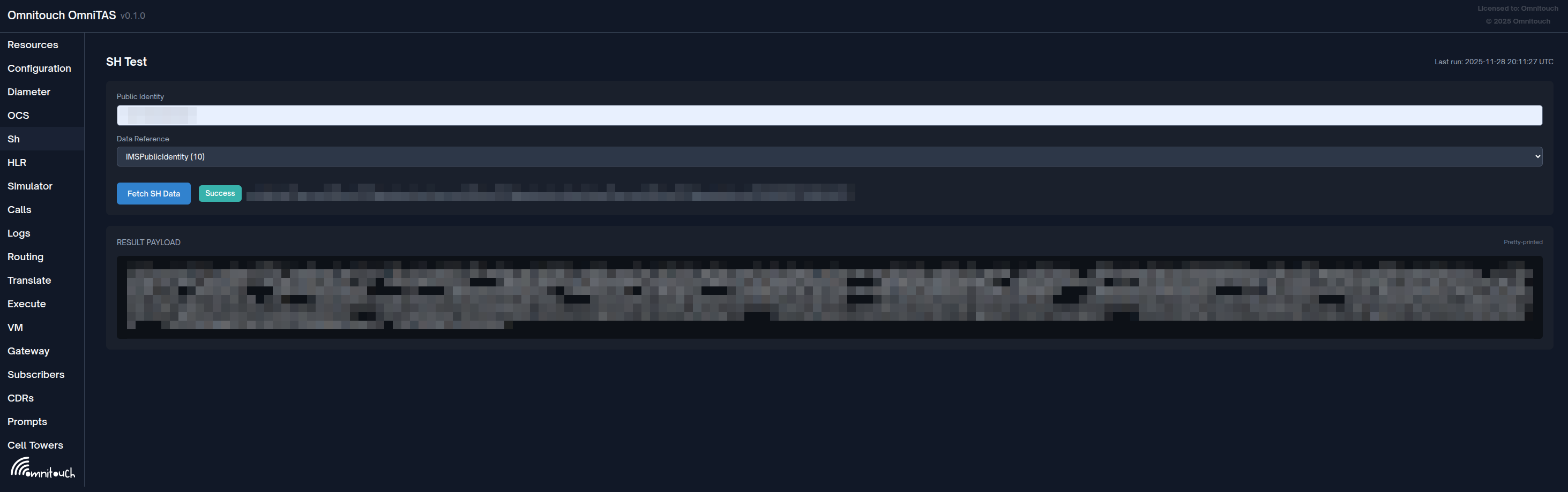
Testez les opérations User-Data-Request (UDR) Diameter Sh pour récupérer les données de profil des abonnés depuis le HSS.
Accès : Accédez à /sh_test dans le panneau de contrôle
Fonctionnalités
- Références de données multiples : Interrogez plus de 20 types de données d'abonnés différents
- Requêtes HSS réelles : Requêtes Diameter Sh en direct vers votre HSS configuré
- Affichage complet des réponses : Voir les données XML complètes des abonnés et les AVP
- Suivi de session : Affiche le nom d'hôte HSS, le domaine et l'ID de session
- Gestion des erreurs : Affichage clair des codes de résultat Diameter et des conditions d'erreur
Comment utiliser
-
Entrer l'identité publique :
- Identité publique : L'identité publique IMS de l'abonné
- Format :
sip:61400123456@ims.mncXXX.mccXXX.3gppnetwork.org - Peut également utiliser le format
tel:+61400123456
-
Sélectionner la référence de données : Choisissez le type de données d'abonné à récupérer :
- RepositoryData (0) : Profil complet de l'abonné
- IMSPublicIdentity (10) : Liste des identités publiques
- IMSUserState (11) : État d'enregistrement
- S-CSCFName (12) : S-CSCF attribué
- InitialFilterCriteria (13) : déclencheurs iFC pour les serveurs d'application
- LocationInformation (14) : Localisation actuelle
- ChargingInformation (16) : Adresses P-Charging
- MSISDN (17) : Numéro de téléphone
- IMSI (32) : Identité d'abonné mobile internationale
- IMSPrivateUserIdentity (33) : Identité utilisateur privée
- Et bien d'autres...
-
Exécuter et examiner :
- Cliquez sur "Fetch SH Data" pour envoyer la requête UDR
- Voir la réponse complète User-Data-Answer (UDA)
- Vérifiez le XML du profil d'abonné, les données de service et les règles iFC
- Les métadonnées de session montrent quel HSS a répondu
Cas d'utilisation
- Vérification des abonnés : Confirmez que l'abonné est provisionné dans le HSS
- Débogage iFC : Examinez les critères de filtre initiaux et les points de déclenchement
- Dépannage d'enregistrement : Vérifiez l'état de l'utilisateur et l'attribution S-CSCF
- Configuration de facturation : Vérifiez les adresses de fonction de facturation P
- Tests de connectivité HSS : Validez la connexion Diameter Sh
- Validation de profil : Assurez-vous que le profil de service correct est attribué
- Tests d'intégration : Testez l'intégration HSS après des modifications de provisionnement
- Analyse en itinérance : Vérifiez les informations de localisation et le réseau de service
Conseils
- Utilisez IMSPublicIdentity (10) pour voir tous les alias d'un abonné
- Utilisez RepositoryData (0) pour obtenir le profil complet de l'abonné en une seule requête
- Vérifiez IMSUserState (11) pour confirmer si un abonné est enregistré
- InitialFilterCriteria (13) montre quels serveurs d'application seront déclenchés
- L'ID de session peut être utilisé pour corréler les requêtes dans les journaux HSS
- Les réponses d'erreur incluent des codes de résultat Diameter (par exemple, 5001 = Utilisateur inconnu)
Tests de traduction de numéros
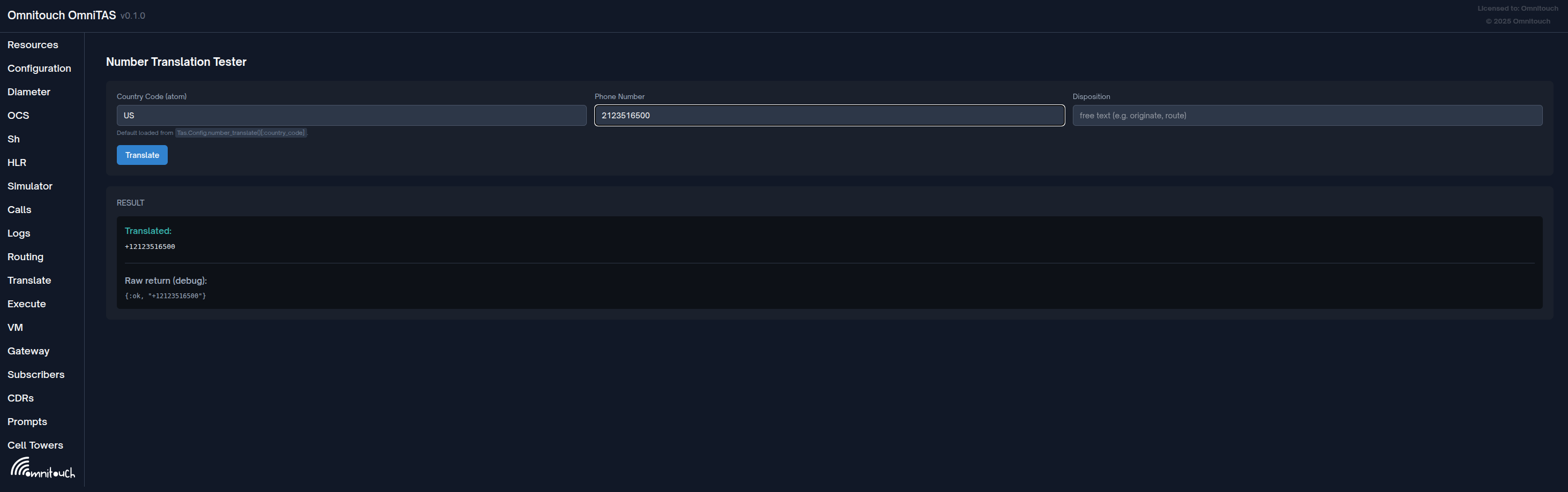
Testez les règles et le formatage de traduction de numéros sans passer d'appels réels.
Accès : Accédez à /translate dans le panneau de contrôle
Fonctionnalités
- Traduction en temps réel : Traduction automatique au fur et à mesure que vous tapez
- Prise en charge des codes de pays : Tester différents contextes de codes de pays
- Connaissance de la disposition : Appliquer différentes règles en fonction de la disposition de l'appel
- Résultats en direct : Retour immédiat avec le numéro traduit
- Informations de débogage : Voir les valeurs de retour brutes pour le dépannage
Comment utiliser
-
Configurer les paramètres :
- Code de pays : Le contexte de numérotation (par exemple,
AU,US,NZ)- Par défaut au code de pays configuré dans
config/runtime.exs - Accepte les formats :
AU,:AU,au
- Par défaut au code de pays configuré dans
- Numéro de téléphone : Le numéro à traduire
- Exemples :
+61400111222,0400111222,61400111222
- Exemples :
- Disposition : (Optionnel) Contexte d'appel pour des règles conditionnelles
- Exemples :
originate,route,emergency
- Exemples :
- Code de pays : Le contexte de numérotation (par exemple,
-
Tester la traduction :
- Entrez les valeurs dans le formulaire
- La traduction s'exécute automatiquement au fur et à mesure que vous tapez
- Ou cliquez sur "Traduire" pour déclencher manuellement
- Voir le résultat traduit immédiatement
-
Examiner les résultats :
- Traduit : Affiche le numéro de sortie formaté
- Erreur : Affiche les erreurs de validation ou les échecs de traduction
- Valeur brute (débogage) : Affiche le tuple Elixir complet pour le débogage
Cas d'utilisation
- Développement de plan de numérotation : Tester les règles de formatage des numéros avant déploiement
- Validation de format : Vérifier que la conversion E.164 fonctionne correctement
- Tests de codes de pays : Assurer le bon traitement des préfixes internationaux
- Détection de numéros d'urgence : Vérifier que les numéros d'urgence sont correctement identifiés
- Gestion des codes courts : Tester les codes de services spéciaux (messagerie vocale, etc.)
- Préparation de tronçon : Formater les numéros correctement pour les exigences du tronçon SIP
- Logique de disposition : Tester différentes règles pour les scénarios MO vs MT
- Débogage des problèmes de traduction : Dépanner pourquoi des numéros spécifiques échouent au routage
Conseils
- Testez à la fois le format local (
0400111222) et le format international (+61400111222) - Vérifiez que les numéros d'urgence (
000,112) sont détectés correctement - Utilisez le champ de disposition pour tester différents scénarios d'appel (MO, MT, urgence)
- Vérifiez que les codes courts et les numéros internes sont gérés de manière appropriée
- La sortie de débogage montre la valeur de retour brute - utile pour enquêter sur des problèmes
- Testez des cas limites comme les zéros initiaux, les préfixes internationaux et les caractères spéciaux
Gestion de la messagerie vocale
Gérez et écoutez les messages vocaux stockés dans le système.
Accès : Accédez à /voicemail dans le panneau de contrôle
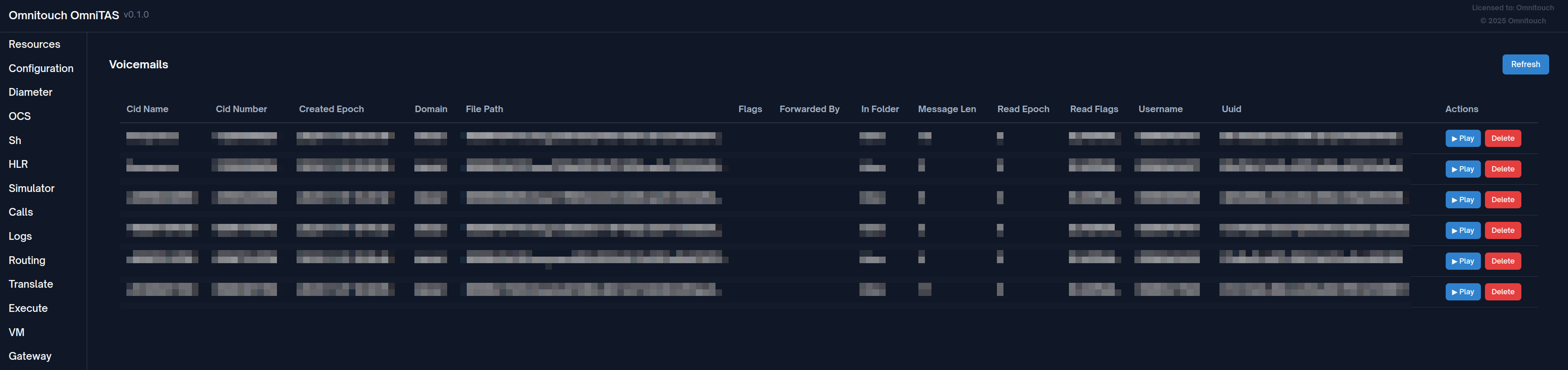
Fonctionnalités
- Liste complète des messages vocaux : Voir tous les messages vocaux à travers toutes les boîtes aux lettres
- Lecture dans le navigateur : Écoutez les enregistrements vocaux directement dans l'interface web
- Détails des messages : Voir le nom d'utilisateur, UUID, horodatages, chemins de fichiers et métadonnées
- Fonctionnalité de suppression : Supprimer des messages vocaux individuels
- Actualisation automatique : Bouton de rafraîchissement pour recharger les dernières données de messagerie vocale
- Colonnes dynamiques : Affiche automatiquement tous les champs de base de données disponibles
Comment utiliser
-
Voir la liste des messages vocaux :
- La page se charge automatiquement avec tous les enregistrements vocaux
- Le tableau montre tous les champs de la base de données de messagerie vocale
- Les horodatages sont automatiquement formatés à partir des valeurs epoch
- Les chemins de fichiers sont raccourcis pour la lisibilité
-
Écouter les messages :
- Cliquez sur le bouton "▶ Play" à c��té de n'importe quel message vocal
- Un lecteur audio apparaît avec des contrôles (lecture, pause, recherche, volume)
- Prend en charge les formats WAV, MP3 et OGG
- Cliquez sur "Stop" pour fermer le lecteur audio
-
Supprimer des messages :
- Cliquez sur le bouton "Delete" pour supprimer un message vocal
- Une invite de confirmation empêche la suppression accidentelle
- La page se rafraîchit automatiquement après la suppression réussie
-
Rafraîchir les données :
- Cliquez sur le bouton "Refresh" en haut à droite pour recharger la liste de messagerie vocale
- Utile après que de nouveaux messages vocaux aient été laissés
Détails des messages affichés
Le tableau affiche dynamiquement tous les champs disponibles, généralement y compris :
- Nom d'utilisateur : Propriétaire de la boîte aux lettres
- UUID : Identifiant unique du message
- Epoch créé : Quand le message a été laissé (formaté automatiquement en date/heure lisible)
- Epoch lu : Quand le message a été consulté (le cas échéant)
- Chemin de fichier : Emplacement du fichier audio
- Métadonnées supplémentaires de la base de données de messagerie vocale
Cas d'utilisation
- Support des abonnés : Écoutez les messages vocaux pour le dépannage
- Tester la livraison de messages vocaux : Vérifiez que les messages vocaux sont stockés correctement
- Gestion des messages : Nettoyez les anciens messages vocaux ou de test
- Dépannage des problèmes d'enregistrement : Vérifiez les chemins de fichiers et assurez-vous que les fichiers audio existent
- Maintenance de la boîte aux lettres : Surveillez le stockage et l'utilisation de la messagerie vocale
- Assurance qualité : Examinez les messages enregistrés pour la qualité audio
Conseils
- Les chemins de fichiers sont automatiquement raccourcis pour ne montrer que la portion pertinente
- Les horodatages epoch sont automatiquement convertis en format lisible par l'homme
- Une base de données de messagerie vocale vide affiche "Aucun enregistrement vocal trouvé"
- La lecture audio utilise l'élément audio HTML5 - pris en charge dans tous les navigateurs modernes
- La confirmation de suppression empêche la suppression accidentelle de messages importants
Gestion des invites TTS
Gérez les invites audio générées par synthèse vocale (TTS) utilisées dans tout le système.
Accès : Accédez à /prompts dans le panneau de contrôle
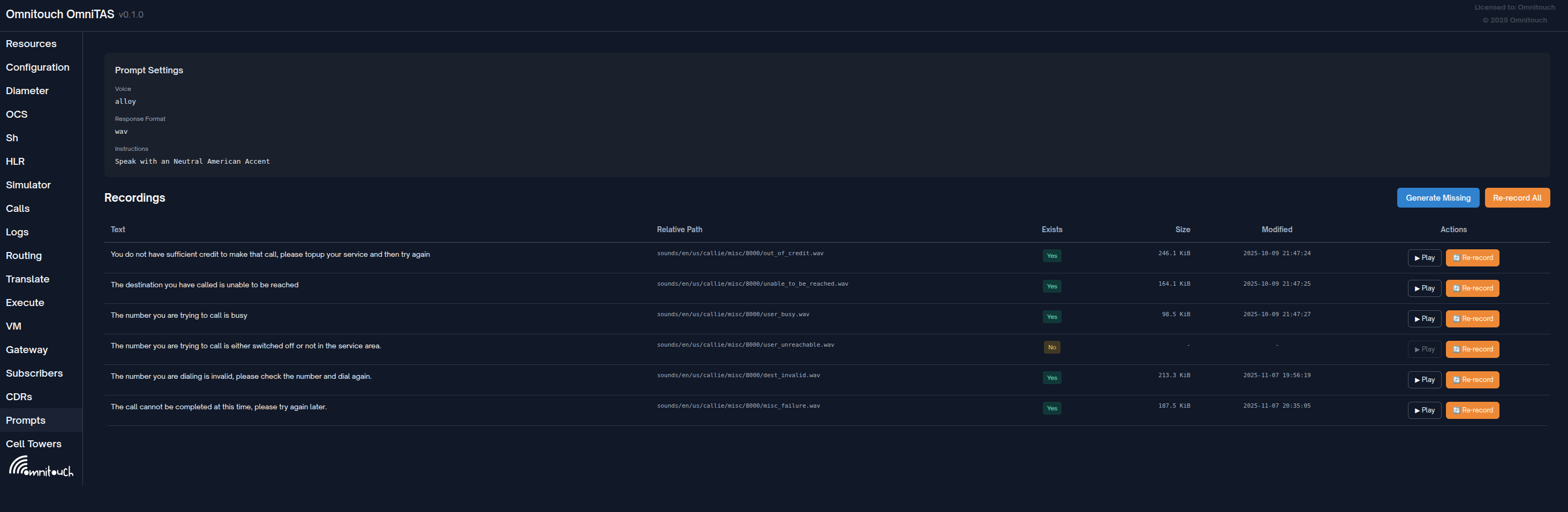
Fonctionnalités
- Affichage des paramètres d'invite : Voir la voix TTS actuelle, le format de réponse et les instructions
- État d'enregistrement : Voir quelles invites existent et lesquelles manquent
- Détails des fichiers : Voir la taille du fichier, l'heure de modification et le chemin pour chaque invite
- Lecture dans le navigateur : Écoutez les invites directement dans l'interface web
- Générer manquantes : Créer automatiquement tous les fichiers d'invite manquants
- Réenregistrer individuellement : Régénérer une invite spécifique avec des paramètres mis à jour
- Réenregistrer tout : Régénérer toutes les invites (utile après avoir changé de voix ou de paramètres)
Comment utiliser
-
Examiner les paramètres d'invite :
- Voix : Voix TTS utilisée (par exemple,
alloy,nova,shimmer) - Format de réponse : Format audio (par exemple,
wav,mp3,opus) - Instructions : Instructions spéciales transmises au moteur TTS
- Voix : Voix TTS utilisée (par exemple,
-
Vérifier l'état d'enregistrement :
- Texte : Le texte de l'invite à prononcer
- Chemin relatif : Où le fichier audio est stocké
- Existe : Vert "Oui" si le fichier existe, Jaune "Non" s'il manque
- Taille : Taille du fichier en octets/KiB/MiB
- Modifié : Horodatage de la dernière modification
-
Générer des invites :
- Générer manquantes : Crée uniquement les invites qui n'existent pas encore
- Utile pour la configuration initiale ou après l'ajout de nouvelles invites
- Réenregistrer tout : Régénère toutes les invites, peu importe leur existence
- Utile après avoir changé de voix, de format ou d'instructions
- Utilisez avec prudence car cela régénère tout
- Générer manquantes : Crée uniquement les invites qui n'existent pas encore
-
Gérer les invites individuelles :
- ▶ Play : Écoutez l'invite (activé uniquement si le fichier existe)
- 🔄 Réenregistrer : Régénérez juste cette invite
- Utile si une invite sonne incorrectement
- Utilise la voix et les paramètres actuels
-
Écouter les invites :
- Cliquez sur "▶ Play" pour entendre l'invite
- Un lecteur audio apparaît en bas avec des contrôles complets
- Cliquez sur "Stop" pour fermer le lecteur
Configuration des invites
Les invites sont configurées dans votre configuration d'application :
config :tas, :prompts,
  voice: "nova",
  response_format: "wav",
  instructions: "Parlez clairement et professionnellement.",
  recordings: [
    %{path: "/sounds/en/us/callie/voicemail/vm-enter_id.wav",
      text: "Veuillez entrer votre ID de boîte aux lettres suivi de la touche dièse"},
    # ... plus d'invites
  ]
Cas d'utilisation
- Configuration initiale : Générer toutes les invites après l'installation du système
- Changements de voix : Réenregistrer toutes les invites avec une voix TTS différente
- Amélioration de la qualité : Corriger les invites individuelles qui ne sonnent pas bien
- Mises à jour de format : Régénérer les invites dans un format audio différent (wav → mp3)
- Mises à jour de texte : Réenregistrer après avoir changé le texte de l'invite dans la configuration
- Tester TTS : Prévisualiser comment les invites sonneront avant le déploiement
- Dépannage de lecture : Vérifiez que les fichiers d'invite existent et sont accessibles
- Gestion de stockage : Vérifiez la taille des fichiers et gérez l'utilisation du disque
Conseils
- Utilisez "Générer manquantes" pour la configuration initiale - cela ne remplacera pas les invites existantes
- Utilisez "Réenregistrer tout" après avoir changé de voix ou de format dans la configuration
- Le "Réenregistrer" individuel est utile pour itérer sur des invites spécifiques
- Écoutez les invites avant le déploiement pour garantir la qualité
- Les formats de réponse plus grands (wav) ont une meilleure qualité mais utilisent plus d'espace disque
- Le champ d'instructions peut guider le moteur TTS pour le ton et le rythme
- La réenregistrement peut prendre du temps si vous avez de nombreuses invites - soyez patient
- Les invites sont stockées dans le répertoire des sons FreeSWITCH pour un accès facile
Modèles XML de plan de numérotation
Afficher et inspecter les modèles XML de plan de numérotation FreeSWITCH utilisés pour le routage des appels.
Accès : Accédez à /routing dans le panneau de contrôle
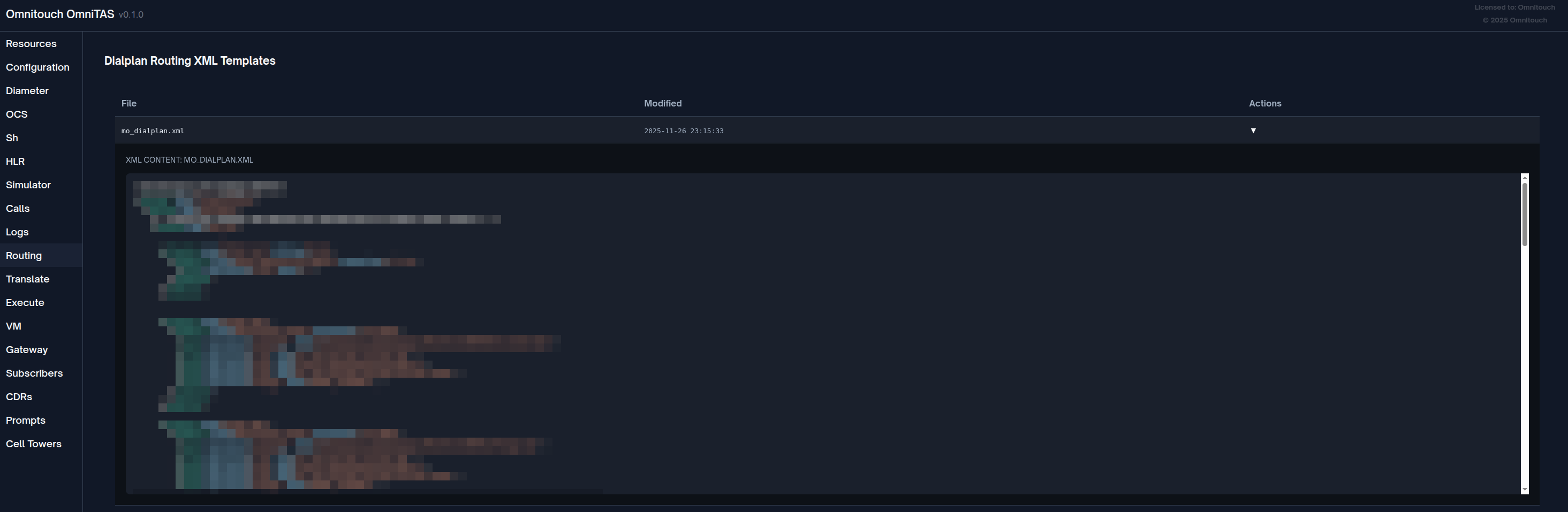
Fonctionnalités
- Liste des modèles : Voir tous les modèles XML à partir du répertoire
priv/templates/ - Détails des fichiers : Voir le nom de fichier et l'horodatage de la dernière modification pour chaque modèle
- Surlignage de syntaxe : Affichage XML coloré pour une lecture facile
- Étiquettes en teal
- Attributs en bleu clair
- Valeurs en orange/tan
- Commentaires en vert
- Vue extensible : Cliquez sur n'importe quel modèle pour voir son contenu XML complet
- Vue en lecture seule : Inspection sécurisée sans risque de modification accidentelle
- Contenu défilable : Les grands modèles défilent dans un conteneur à hauteur fixe (max 600px)
Comment utiliser
-
Voir la liste des modèles :
- La page se charge avec tous les fichiers
.xmldu répertoire des modèles - Triés par ordre alphabétique par nom de fichier
- Affiche l'horodatage de modification pour chaque fichier
- La page se charge avec tous les fichiers
-
Inspecter le modèle :
- Cliquez sur n'importe quelle ligne pour développer et voir le contenu XML
- Le modèle s'affiche avec un surlignage de syntaxe
- Cliquez à nouveau pour réduire
-
Lire le contenu XML :
- Étiquettes (teal) : Noms des éléments XML comme
<extension>,<condition> - Attributs (bleu clair) : Noms des attributs comme
name=,field= - Valeurs (orange) : Valeurs des attributs comme
"public","destination_number" - Commentaires (vert) : Commentaires XML
<!-- ... -->
- Étiquettes (teal) : Noms des éléments XML comme
Cas d'utilisation
- Revoir la logique du plan de numérotation : Inspecter les règles de routage et les modèles de flux d'appels
- Dépanner le routage des appels : Comprendre quels modèles sont utilisés pour différents types d'appels
- Vérifier la syntaxe des modèles : Vérifier la structure XML avant déploiement
- Formation et documentation : Partager le contenu des modèles avec les membres de l'équipe
- Audit des modifications : Comparer les horodatages de modification pour suivre les mises à jour
- Développement de modèles : Référencer les modèles existants lors de la création de nouveaux
Conseils
- Les modèles sont chargés à partir de
priv/templates/dans l'application TAS - Seuls les fichiers
.xmlsont affichés - Les modèles sont en lecture seule via l'interface web
- Les horodatages de modification aident à identifier les changements récents
- Utilisez cette vue pour vérifier que les modèles correspondent à vos attentes de plan de numérotation
- Le surlignage de syntaxe rend le XML complexe plus facile à analyser visuellement
- Combinez avec la vue
/logspour corréler le comportement de routage avec les modèles
Détails techniques
- Emplacement : Modèles stockés dans le répertoire
priv/templates/ - Format : Format XML de plan de numérotation FreeSWITCH
- Extension de fichier : Seuls les fichiers
.xmlsont listés - Tri : Par ordre alphabétique par nom de fichier
- Surlignage de syntaxe : Colorisation côté client utilisant des motifs regex
- Hauteur d'affichage max : 600px avec défilement pour les grands fichiers
Exécuteur de commandes ESL
Exécutez des commandes FreeSWITCH Event Socket Layer (ESL) directement depuis l'interface web.
Accès : Accédez à /command dans le panneau de contrôle
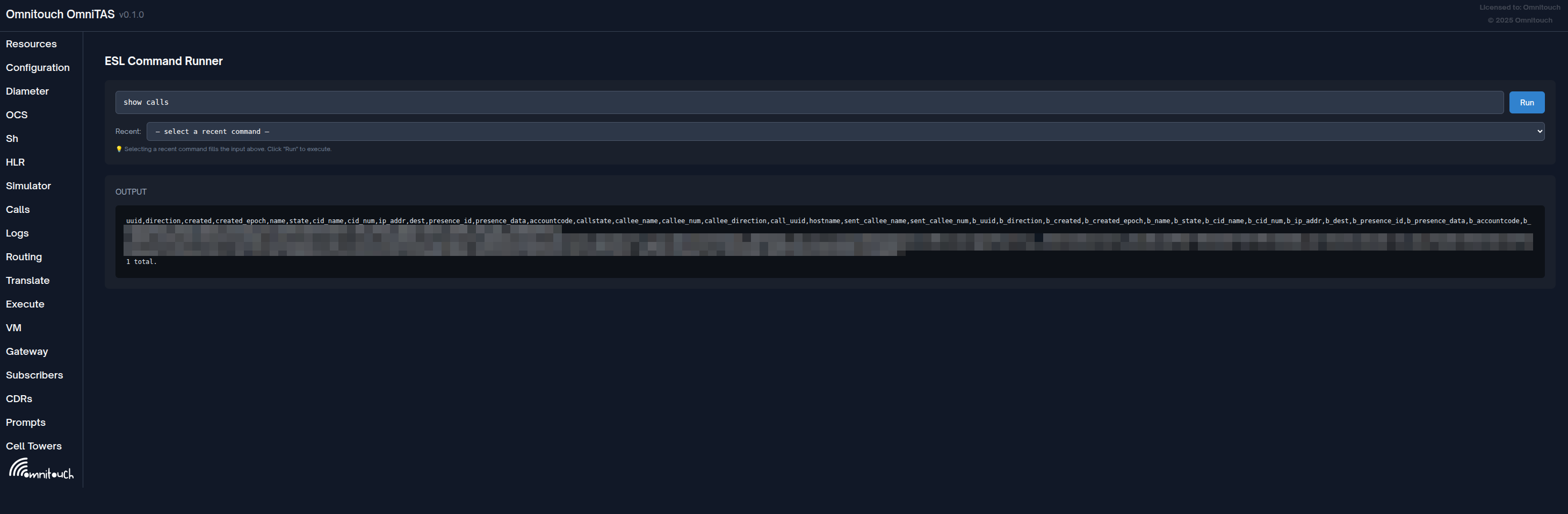
Fonctionnalités
- Exécution de commandes : Exécutez n'importe quelle commande API ESL/FreeSWITCH
- Sortie en direct : Voir les résultats des commandes en temps réel
- Historique des commandes : Menu déroulant des commandes récentes (dernières 10 commandes)
- Prêt à l'auto-complétion : Saisie en monospace pour une entrée de commande précise
- Gestion des erreurs : Affichage clair des erreurs et exceptions de commande
- Pas d'auto-exécution : Sélectionner l'historique remplit l'entrée mais nécessite un clic explicite sur "Exécuter"
Comment utiliser
-
Entrer la commande :
- Tapez la commande ESL dans la boîte d'entrée
- Exemples :
status- Afficher l'état de FreeSWITCHshow channels- Lister les appels actifsuuid_dump <uuid>- Dump toutes les variables pour un appelsofia status- Afficher l'état du profil SIPreloadxml- Recharger le plan de numérotation XMLversion- Afficher la version de FreeSWITCH
-
Exécuter la commande :
- Cliquez sur le bouton "Run" pour exécuter
- Le bouton affiche "En cours d'exécution…" pendant l'exécution
- Ne peut pas exécuter plusieurs commandes simultanément
-
Voir la sortie :
- Les résultats apparaissent dans la section "Sortie" ci-dessous
- Les commandes réussies affichent la réponse brute
- Les erreurs sont précédées de "ERREUR :"
- La sortie est défilable avec une hauteur max de 600px
- Police monospace pour des données alignées
-
Utiliser l'historique des commandes :
- Les commandes récentes apparaissent dans le menu déroulant après la première exécution
- Sélectionnez dans le menu "Récent :" pour remplir le champ d'entrée
- L'historique maintient les 10 dernières commandes uniques
- La commande la plus récente en haut
- La sélection de l'historique ne s'exécute PAS automatiquement (fonction de sécurité)
Commandes courantes
| Commande | Description | Sortie d'exemple |
|---|---|---|
status | État du système et temps de disponibilité | Informations sur le fonctionnement de FreeSWITCH |
show channels | Lister tous les appels actifs | Liste des canaux ou "0 total" |
show calls | Résumé des appels actifs | Résumé du nombre d'appels |
uuid_dump <uuid> | Toutes les variables pour un appel | Dump complet des variables |
uuid_kill <uuid> | Raccrocher un appel spécifique | "+OK" ou erreur |
sofia status | État du profil SIP | Liste des profils et états |
sofia status profile <name> | Détails spécifiques au profil | Nombre d'enregistrements, etc. |
reloadxml | Recharger le plan de numérotation XML | Confirmation "+OK" |
version | Informations sur la version de FreeSWITCH | Chaîne de version |
global_getvar <var> | Obtenir une variable globale | Valeur de la variable |
api help | Lister les commandes disponibles | Référence de commande |
Cas d'utilisation
- Débogage des appels : Obtenez des informations détaillées sur un appel actif avec
uuid_dump - État du système : Vérifiez la santé de FreeSWITCH avec
statusetshow calls - Dépannage SIP : Inspectez les profils SIP avec
sofia status - Rechargement du plan de numérotation : Appliquez les modifications de configuration avec
reloadxml - Actions d'urgence : Tuez des appels bloqués avec
uuid_kill - Inspection des variables : Vérifiez les variables globales ou de canal
Dépannage
Abonnés ne s'affichant pas
- Vérifiez qu'OmniTAS est en cours d'exécution
- Vérifiez que le profil Sofia est actif :
sofia status profile internal - Vérifiez que le chemin de la base de données dans la configuration correspond à l'emplacement réel de la base de données
Enregistrements CDR n'apparaissant pas
- Confirmez que le module CDR d'OmniTAS est chargé
- Vérifiez que la base de données CDR existe au chemin configuré
- Vérifiez la configuration du module CDR dans OmniTAS
Considérations de performance
- Les grandes bases de données CDR (>1M d'enregistrements) peuvent nécessiter un indexage supplémentaire pour des performances optimales
- Envisagez d'archiver régulièrement les anciens enregistrements CDR
- Les requêtes d'enregistrement des abonnés sont généralement rapides car la base de données d'enregistrement est petite
Configuration
Contrôle d'accès
Le panneau de contrôle doit être déployé derrière des contrôles d'accès appropriés (pare-feu, VPN, authentification) car il fournit une visibilité sur l'activité des abonnés et les enregistrements d'appels.