Guide d'Opérations de RAN Monitor
Plateforme de Surveillance et de Gestion du Réseau d'Accès Radio (RAN)
par Omnitouch Network Services
Table des Matières
- Aperçu
- Ce que fait RAN Monitor
- Architecture du Système
- Aperçu de l'Interface Web
- Surveillance avec Grafana
- Opérations Courantes
- Index de Documentation
- Référence Rapide
- Support
Aperçu
RAN Monitor est une plateforme de gestion et de surveillance pour les stations de base Nokia AirScale dans les réseaux 3GPP LTE et 5G. Elle fournit une visibilité en temps réel sur la santé, la performance et la configuration de votre équipement RAN.
Caractéristiques Principales
- Surveillance en Temps Réel - Collecte continue des métriques de performance et des alarmes
- Gestion Automatisée - Maintient des connexions persistantes avec les stations de base
- Analytique Historique - Stocke les données pour l'analyse des tendances et la planification de la capacité
- Tableau de Bord Web - Visibilité opérationnelle en temps réel via l'interface Web intégrée
- Intégration Grafana - Analytique avancée et tableaux de bord personnalisés
Composants du Système
| Composant | Objectif | Accès |
|---|---|---|
| RAN Monitor Manager | Application principale gérant les connexions des stations de base | Service en arrière-plan |
| Point de terminaison Nokia NE3S | Récepteur de webhook PM/config/alarm de Nokia AirScale | http://<server>:9076 |
| Point de terminaison Casa PM | Récepteur de push PM de femtocell Casa (voir Collection Casa PM) | http://<server>:9077 |
| Point de terminaison Flexi Zone Push | Récepteur de push PM/alarm de Classic Nokia Flexi Zone et API d'intégration (voir Collection Flexi Zone) | http://<server>:9081 |
| Poller Baicells | Interroge l'API /fsmoam/ de Baicells eNB (voir Collection Baicells) | outbound → cell :443 |
| Panneau de Contrôle de l'Interface Web | Tableau de bord opérationnel en temps réel | https://<server>:9443 |
| Base de Données MySQL | État de session et configuration des appareils | Interne |
| InfluxDB | Stockage des métriques en séries temporelles | http://<server>:8086 |
| Grafana | Tableaux de bord analytiques et alertes | http://<server>:3000 |
| Serveur TCE NSNTI | Collecte de traces des stations de base | Port TCP 49151 |
| Transmetteur TCE TZSP | Exportation de traces en temps réel vers Wireshark | Port UDP 37008 |
Exemple : Tableau de Bord de Surveillance Détailé
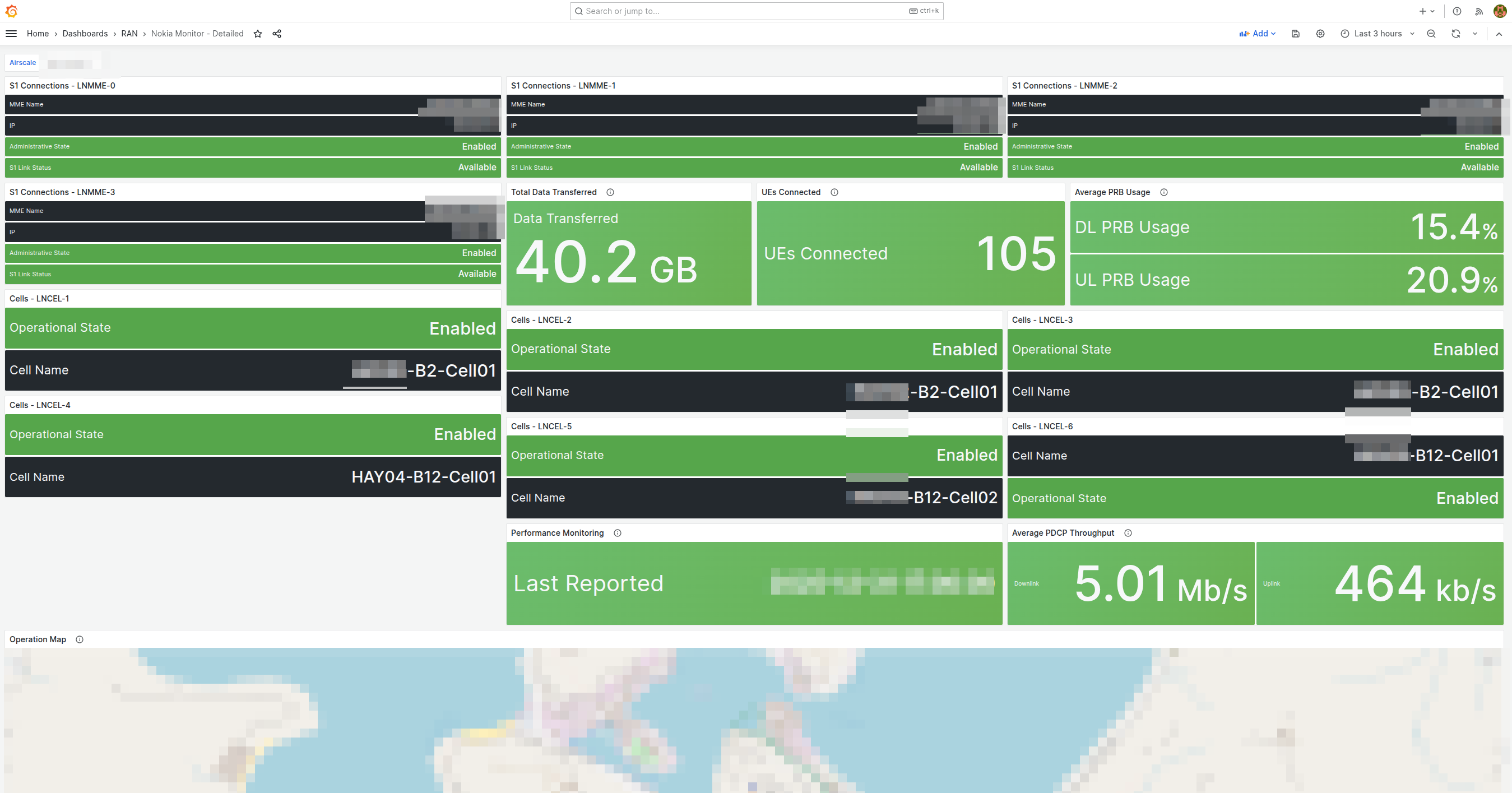
Tableau de bord de surveillance complet montrant l'état des connexions S1 par LNMME, l'état opérationnel, les données transférées, les UEs connectés, l'utilisation moyenne des PRB, les métriques de surveillance de performance et la carte de couverture géographique. Ce tableau de bord fournit aux opérateurs de réseau une visibilité instantanée sur la santé des appareils, l'état de connectivité et les indicateurs clés de performance.
Ce que fait RAN Monitor
RAN Monitor fonctionne en continu en arrière-plan pour :
- Enregistrer et Connecter - Établit des connexions sécurisées avec vos stations de base Nokia
- Collecter des Données de Performance - Rassemble les KPI toutes les 10 secondes (configurable)
- Surveiller les Alarmes - Suit les pannes et leurs niveaux de gravité
- Suivre la Configuration - Enregistre l'état du système et les changements de paramètres
- Stocker les Données Historiques - Préserve les métriques dans une base de données en séries temporelles
- Fournir de la Visibilité - Affiche l'état en temps réel via l'interface Web et Grafana
Flux de Données
Ce qui est Collecté
Métriques de Performance :
- Disponibilité et temps de fonctionnement de la cellule
- Débit de trafic (uplink/downlink)
- Utilisation des ressources (utilisation des PRB)
- Taux de réussite de mise en place des appels
- Performance de transfert
- Mesures de qualité radio
Alarmes :
- Gravité des pannes (Critique, Majeur, Mineur, Avertissement)
- Systèmes et composants affectés
- Cause probable et descriptions
- Horodatages et durées
Configuration :
- Instantanés complets de la configuration XML (stockés en tant que fichiers versionnés)
- Détection automatique des changements et versionnage
- Historique de configuration et piste d'audit
- Dernières 10 versions conservées par appareil
Pour des détails sur la gestion de la configuration, voir le Guide d'Archive de Configuration.
Pour des définitions détaillées des compteurs, voir le Référence des Compteurs Nokia.
Architecture du Système
Aperçu de l'Infrastructure
Aperçu de la Configuration
Pour des détails complets sur la configuration, voir le Guide de Configuration d'Exécution.
Entité de Collecte de Traces (TCE)
RAN Monitor comprend une Entité de Collecte de Traces intégrée pour capturer et analyser les messages de protocole LTE/5G. Cela permet un dépannage détaillé, des tests de conduite et une optimisation RF.
Qu'est-ce que TCE ?
L'Entité de Collecte de Traces reçoit des données de trace des stations de base Nokia AirScale contenant :
- Messages S1-AP - Signalisation du plan de contrôle entre eNodeB et EPC
- Messages RRC - Signalisation de Contrôle des Ressources Radio
- Messages NAS - Signalisation du Stratum Non-Acès
- Données du Plan Utilisateur - Informations de débit de couche PDCP
Cas d'Utilisation
Tests de Conduite :
- Capturer l'expérience RF de l'utilisateur final
- Analyser la performance de transfert
- Mesurer la qualité du signal (RSRP, RSRQ, SINR)
- Identifier les trous de couverture
Dépannage :
- Déboguer les échecs de mise en place des appels
- Analyser les problèmes de transfert
- Enquêter sur les appels perdus
- Examiner les événements de mobilité
Optimisation RF :
- Validation de la planification PCI
- Optimisation des relations de voisinage
- Réglage des paramètres de transfert
- Analyse de la couverture et de la capacité
Pour des procédures complètes de collecte de traces et d'analyse Wireshark, voir le Guide de Collecte de Données TCE MDT.
Aperçu de l'Interface Web
RAN Monitor comprend une interface Web intégrée pour la surveillance et la gestion opérationnelle en temps réel.
Accès : https://<ran-monitor-ip>:9443
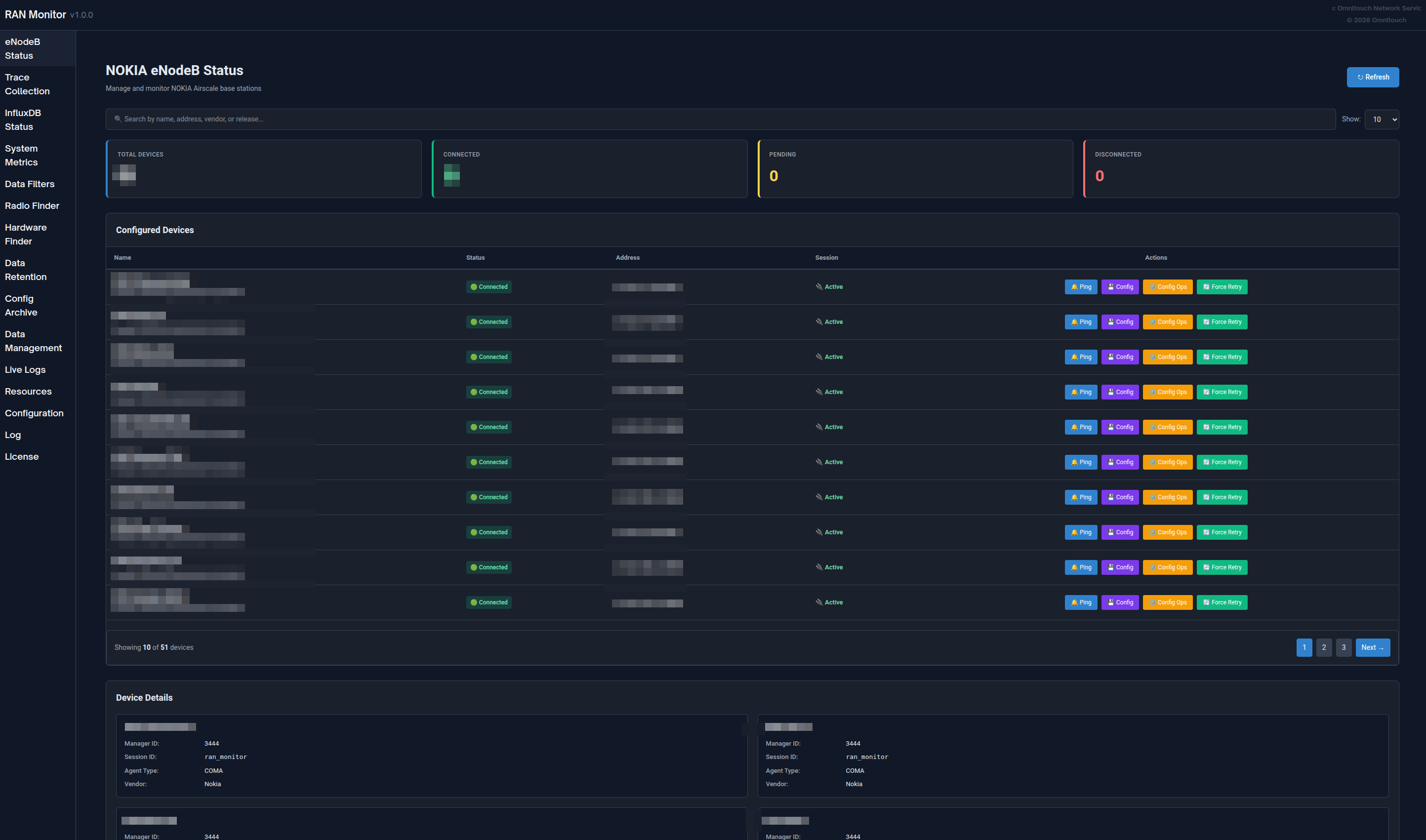
Le tableau de bord principal fournit une visibilité instantanée sur la santé du système, l'état des appareils et les alarmes actives.
Pages Clés
Tableau de Bord Principal
Aperçu en temps réel du système avec :
- Indicateurs de santé du système
- Résumé de l'état des appareils (comptes associés/échoués)
- Comptes d'alarmes actives par gravité
- Activité et événements récents
Se rafraîchit automatiquement toutes les 5 secondes pour une visibilité en temps réel.
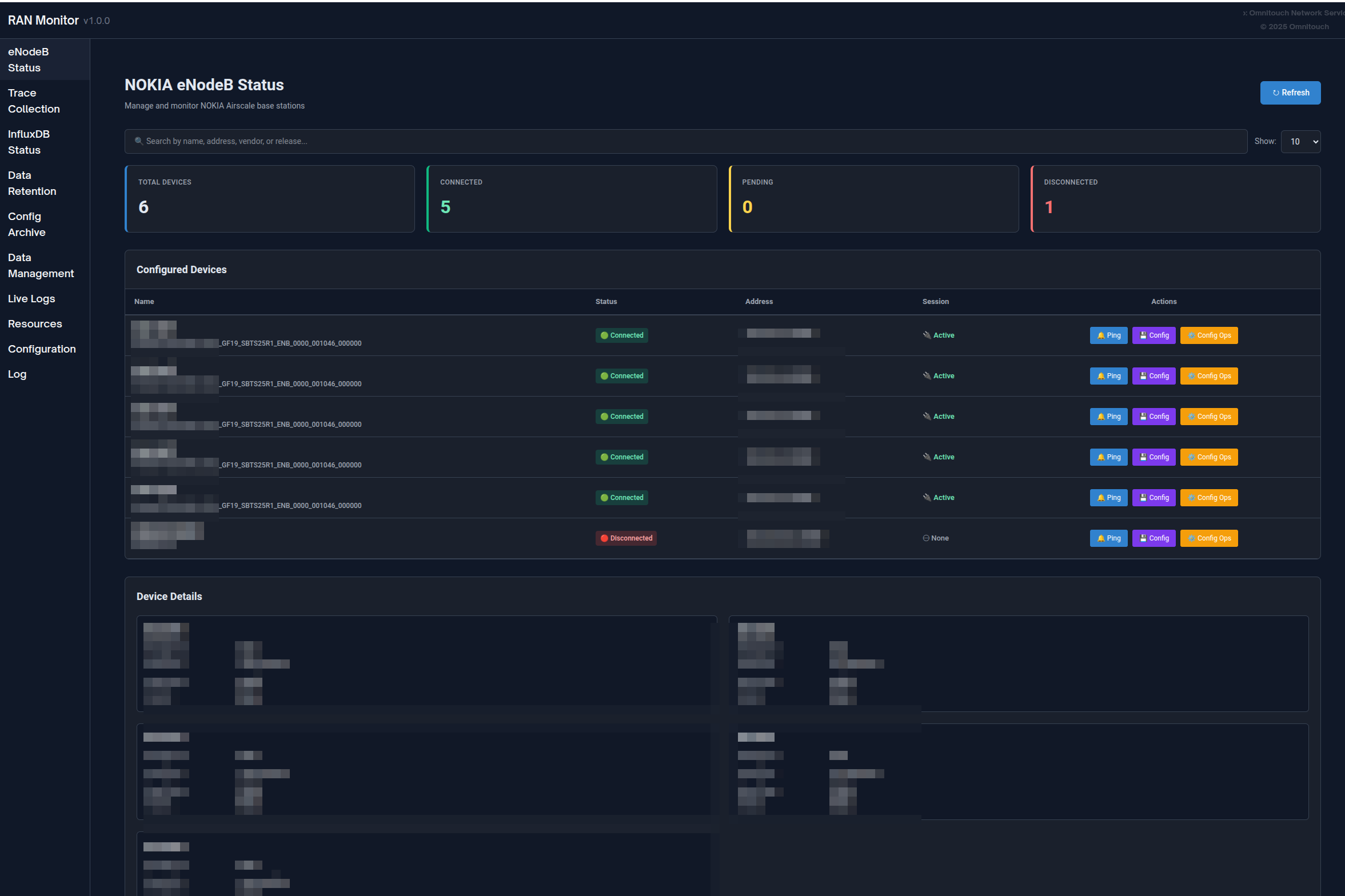
Page des Stations de Base
Voir tous les appareils gérés avec leur état actuel :
- État de connexion (vert = associé, rouge = échoué)
- État d'enregistrement et informations de session
- Horodatage du dernier contact
- Capacités de filtrage, de recherche et de tri
Cliquez sur n'importe quel appareil pour voir des informations détaillées, y compris les détails d'enregistrement, le cycle de vie de la session, les métriques récentes et les alarmes actives.
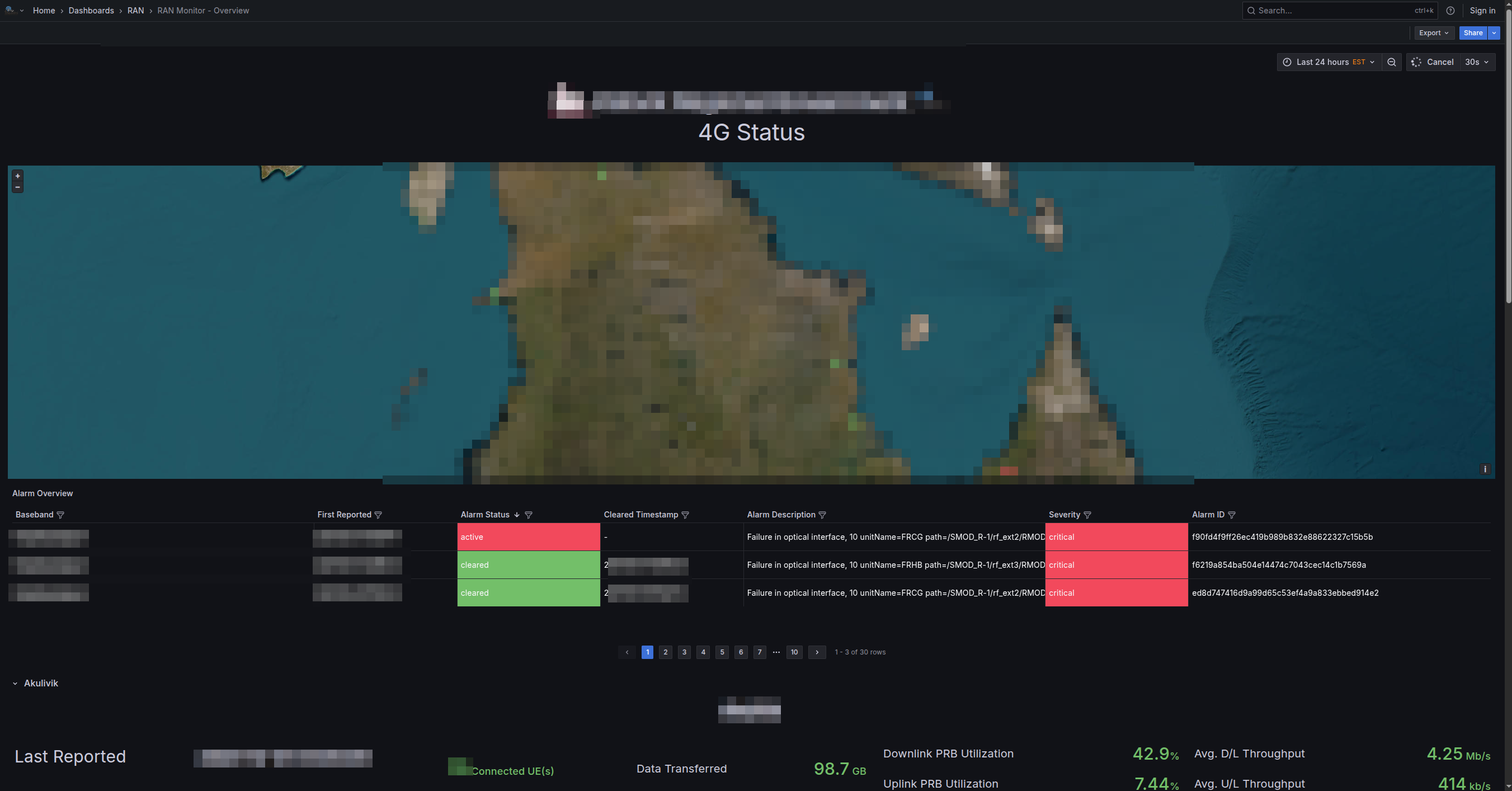
Page des Alarmes
Surveillez toutes les pannes à travers votre réseau :
- Codées par couleur selon la gravité (Rouge = Critique, Orange = Majeur, Jaune = Mineur, Bleu = Avertissement, Vert = Résolu)
- Détails des alarmes, cause probable, système affecté
- Horodatages et suivi de la durée
- Tri par gravité et capacités de filtrage
Pour les procédures de gestion des alarmes, voir le Guide de Gestion des Alarmes.
Gestion de la Configuration
Gérez en toute sécurité les configurations des stations de base :
- Télécharger la configuration actuelle (sauvegarde)
- Télécharger la nouvelle configuration → recevoir l'ID de Plan
- Valider la configuration en utilisant l'ID de Plan
- Activer la configuration validée
- Vérifier que les changements ont pris effet
Toujours valider avant d'activer pour éviter les interruptions de service.
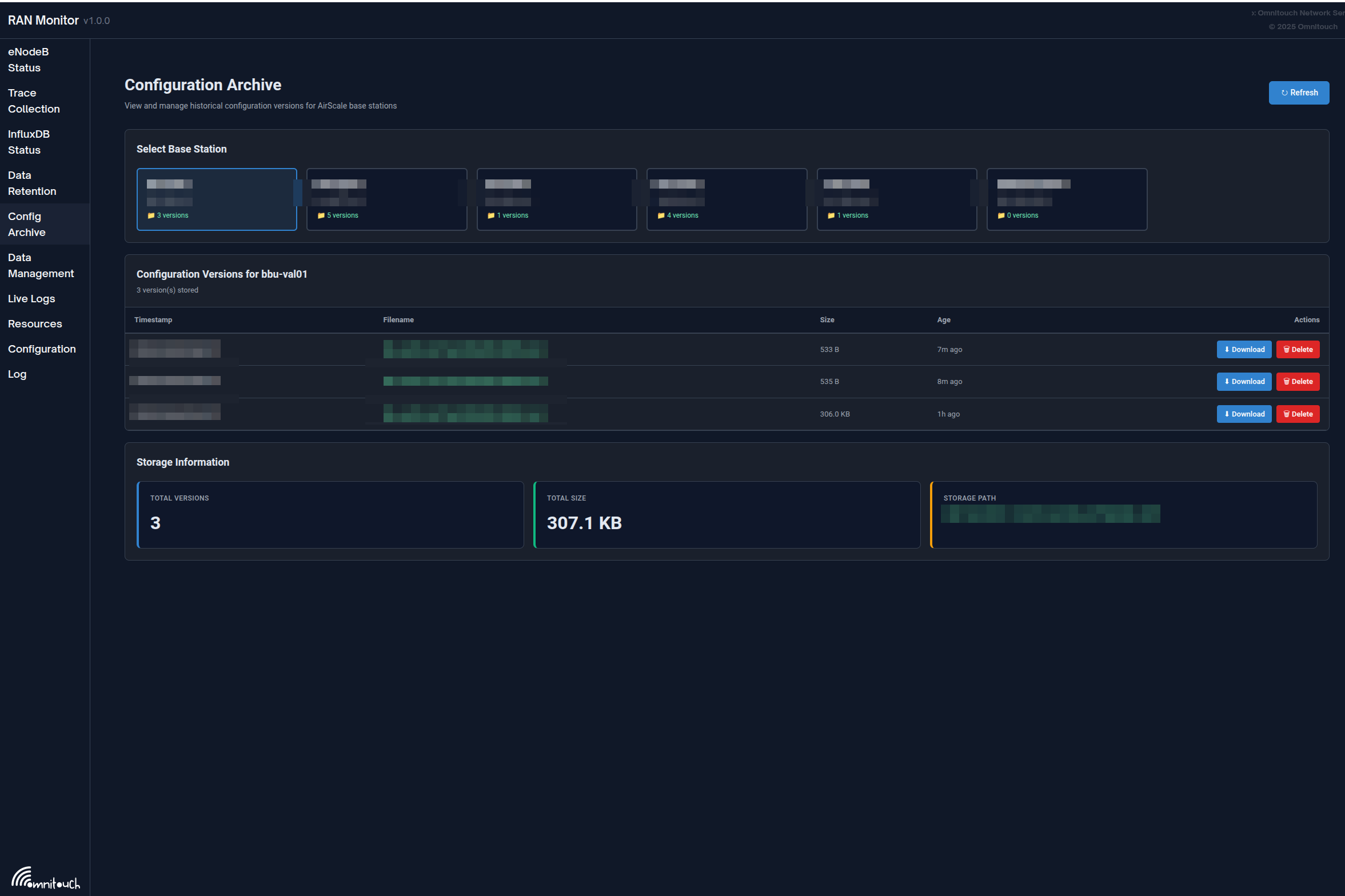
Archive de Configuration : Tous les changements de configuration sont automatiquement suivis et versionnés. Voir les configurations historiques, télécharger des versions précédentes ou comparer les changements via la page d'Archive de Configuration.
Pour des procédures détaillées, voir le Guide de l'Interface Web - Gestion de la Configuration et le Guide d'Archive de Configuration.
- Guide de Poussée de Configuration - Pousser des changements de configuration complets ou partiels aux stations de base (impact de redémarrage, mises à jour partielles, format SCF)
eNodeBs Non Configurés
Découvrez les stations de base tentant de se connecter qui ne sont pas encore configurées :
- ID de l'Agent (utilisé lors de l'ajout à la configuration)
- Horodatage de la dernière vue
- Nombre de tentatives de connexion
- Actions : Rafraîchir, Supprimer, Effacer Tout
Cas d'Utilisation : Lorsque de nouvelles stations de base sont déployées, elles apparaissent ici. Copiez l'ID de l'Agent et ajoutez-les à config/runtime.exs.
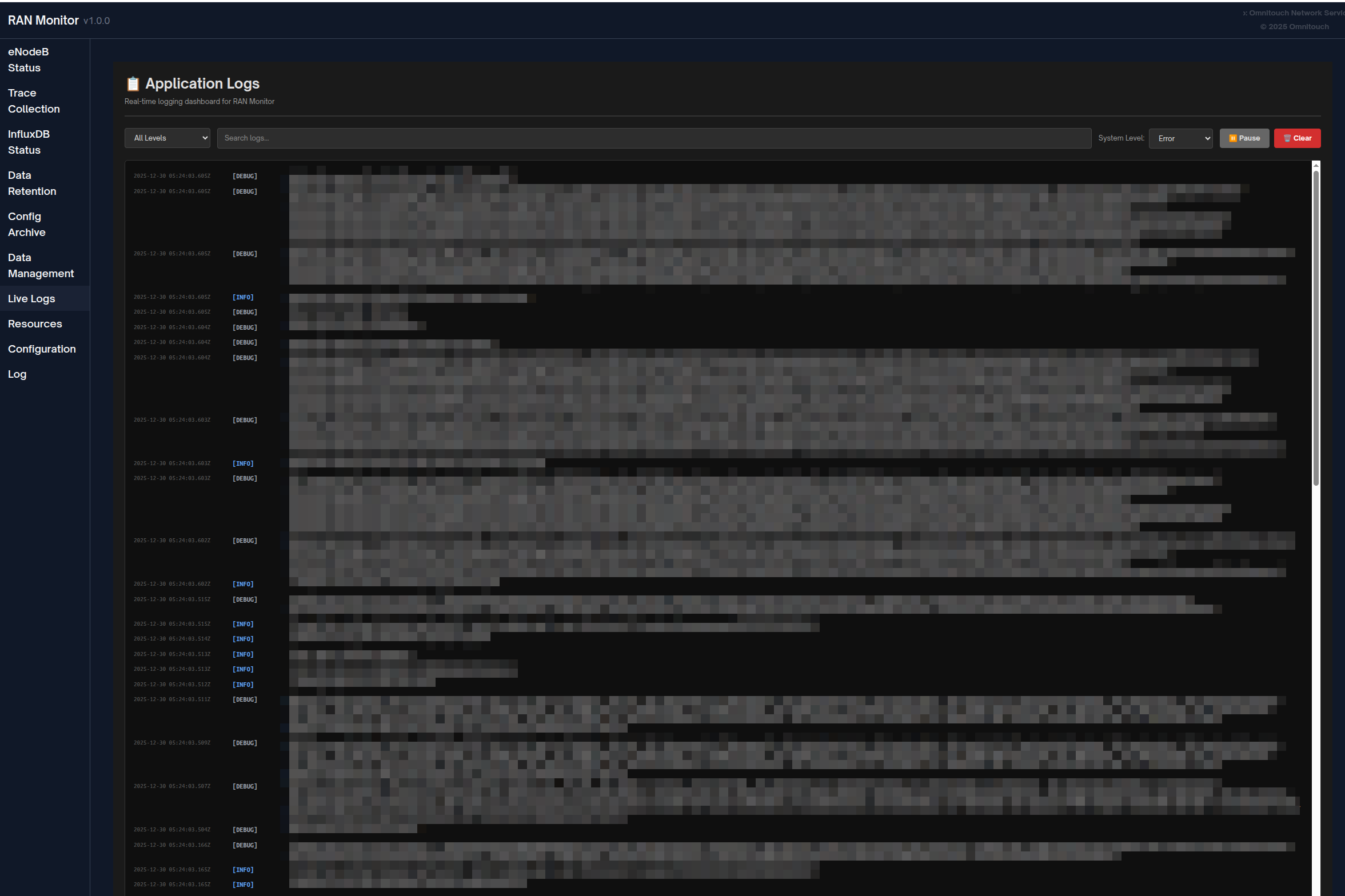
Journaux d'Application
Tableau de bord de journalisation en temps réel pour le dépannage :
- Filtrer par niveau de journal (Urgent à Débogage)
- Rechercher à travers tous les messages
- Mettre en pause/reprendre le streaming en direct
- Changer dynamiquement le niveau de journal système
- Codé par couleur selon la gravité
Pour les procédures de dépannage, voir le Guide de Dépannage.
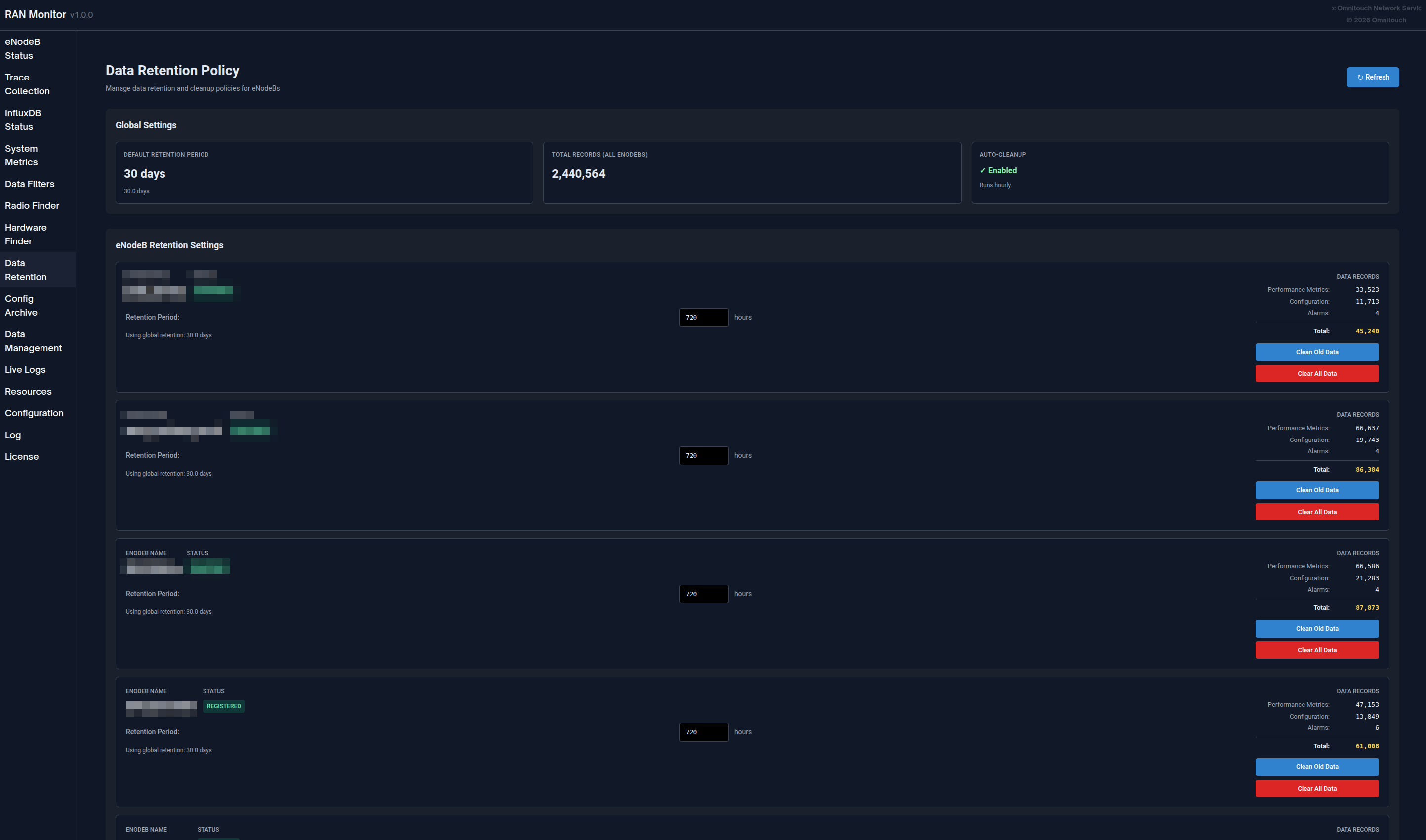
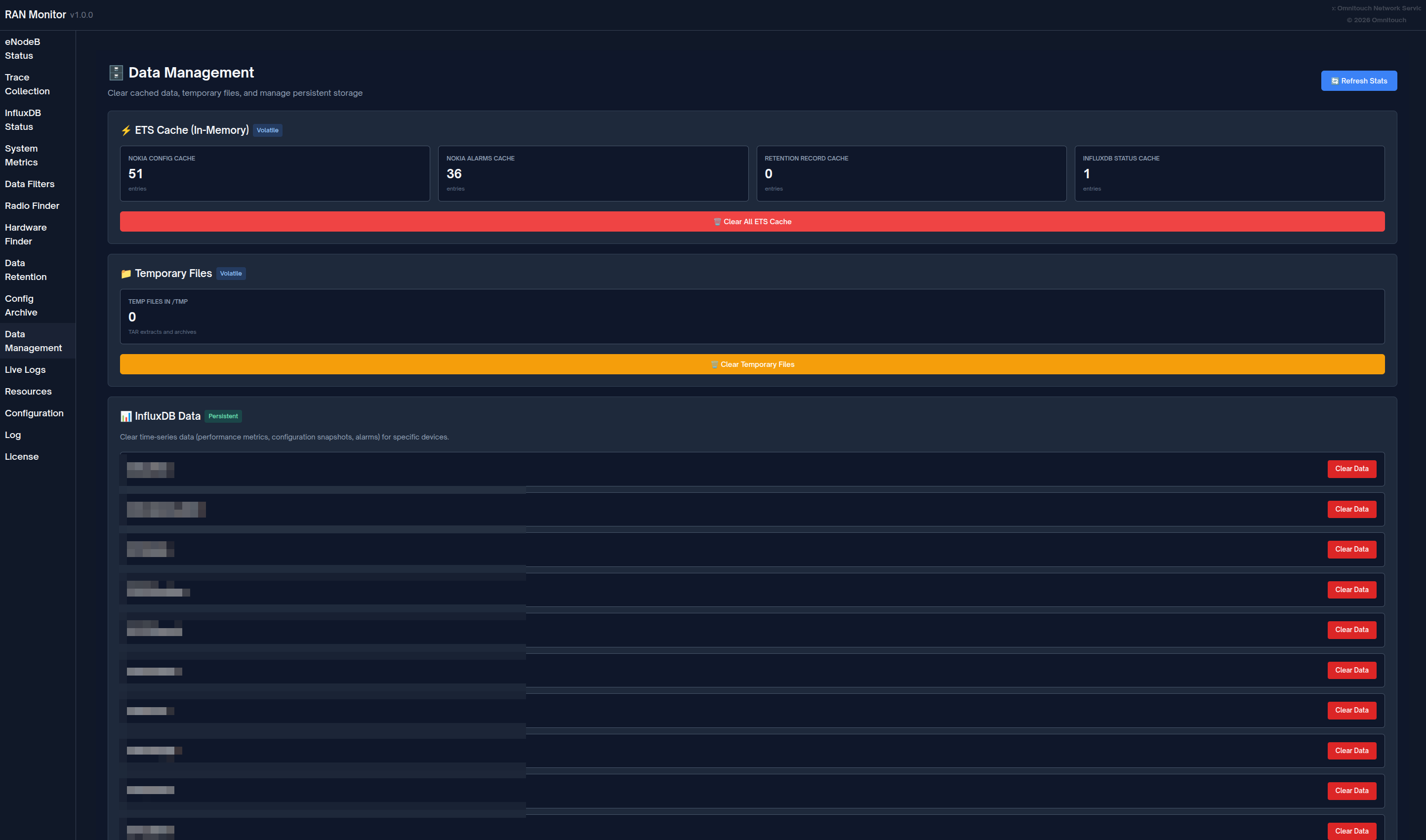
Politique de Conservation des Données
Gérez combien de temps les données sont stockées dans InfluxDB :
- Voir la politique de conservation globale et le nombre total d'enregistrements
- Définir des périodes de conservation par appareil
- Voir le nombre d'enregistrements par type de mesure (Métriques de Performance, Configuration, Alarmes)
- Déclencher manuellement le nettoyage ou effacer toutes les données pour un appareil
Pour des informations complètes sur la conservation des données, voir le Guide de Politique de Conservation des Données.
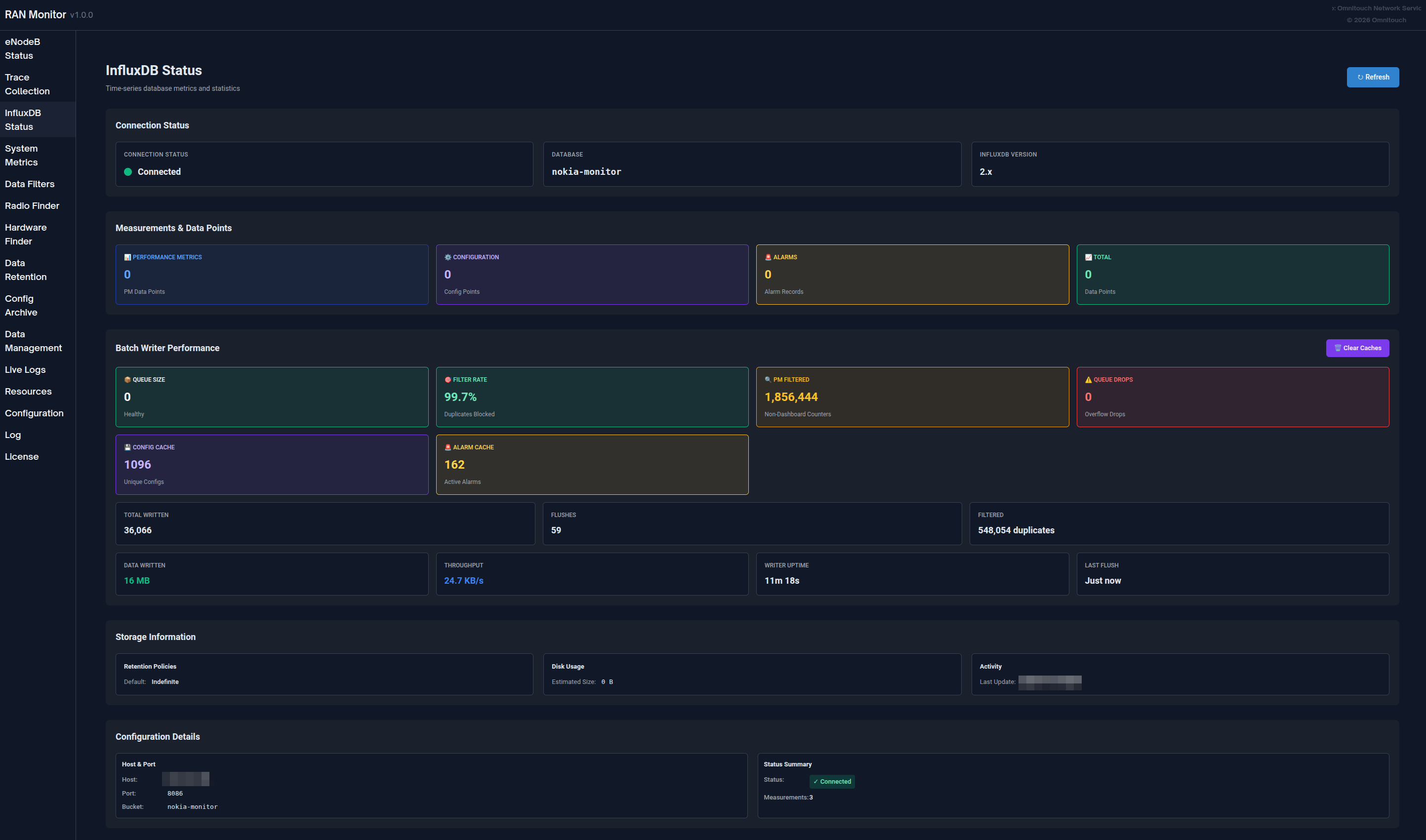
Statut d'InfluxDB
Surveillez la santé de la base de données en séries temporelles :
- Indicateur d'��tat de connexion
- Comptes de mesures par type
- Informations de stockage
- Version et configuration de la base de données
- Se rafraîchit automatiquement toutes les 5 minutes
Interpréter le Statut :
- Connecté + Comptes Croissants = Fonctionnement Normal
- Connecté + Pas de Données = Vérifiez l'enregistrement de l'appareil
- Déconnecté = Vérifiez la connectivité InfluxDB
Guide Complet de l'Interface Web
Pour une documentation complète de l'interface Web incluant toutes les fonctionnalités, flux de travail et meilleures pratiques, voir :
Guide de l'Interface Web - Référence complète du panneau de contrôle
Surveillance avec Grafana
Bien que l'interface Web fournisse une visibilité en temps réel, Grafana permet une analyse historique approfondie et des tableaux de bord personnalisés.
Pourquoi Utiliser Grafana ?
Grafana est Idéal Pour :
- Analyse des tendances historiques sur des jours/semaine/mois
- Tableaux de bord KPI personnalisés adaptés à vos besoins
- Planification de capacité à long terme
- Identification de motifs et détection d'anomalies
- Rapports exécutifs et suivi des SLA
- Alertes avancées avec canaux de notification
L'Interface Web est Idéale Pour :
- Vérifications immédiates de l'état des appareils
- Surveillance des alarmes en temps réel
- Gestion de la configuration
- Dépannage des sessions
- Tâches d'administration système
Exemple de tableau de bord Grafana montrant la disponibilité des cellules, les tendances de débit et l'utilisation des ressources
Types de Tableaux de Bord
Tableau de Bord Résumé Exécutif :
- Vue d'ensemble de la santé du réseau
- Nombre total d'alarmes par gravité
- Disponibilité moyenne des cellules à travers tous les sites
- Métriques agrégées de débit et de capacité
- Grille d'état des appareils
Tableau de Bord des Opérations NOC :
- Tableau des problèmes actifs en temps réel
- Jauges d'utilisation des ressources
- Vue d'ensemble du trafic (dernières 24 heures)
- Graphiques de tendance des alarmes
- Vue rapide de l'état des appareils
Tableau de Bord d'Ingénierie Approfondie :
- Analyse des motifs de trafic
- Métriques de qualité des cellules (distributions SINR, RSRP)
- Performance radio (retransmission RLC, succès de mise en place RRC)
- Piste d'audit de configuration
- Analyse de corrélation
Tableau de Bord de Performance Nokia AirScale :
- Utilisation des PRB (DL/UL)
- Tendances de débit (couche PDCP)
- Comptes d'UE actifs
- Calculs de disponibilité des cellules
- Répartition des ressources par cellule
- Mesures RSSI
- Succès de mise en place de connexion RRC
- VSWR par antenne
- Consommation d'énergie
Pour des exemples complets de tableaux de bord, des modèles de requêtes et des définitions de compteurs, voir :
Guide d'Intégration Grafana - Guide complet sur l'analytique et le tableau de bord
Référence des Compteurs Nokia - Définitions des compteurs de performance
Opérations Courantes
Opérations Quotidiennes
Vérification de Santé Quotidienne (5-10 minutes) :
- Ouvrir le tableau de bord de l'interface Web
- Vérifier que tous les appareils affichent un statut vert
- Vérifier le nombre d'alarmes et leur gravité
- Examiner les appareils échoués
- Enquêter sur les problèmes si nécessaire
Pour des procédures détaillées, voir le Guide de l'Interface Web - Flux de Travail.
Enquête sur les Alarmes :
- Ouvrir la page des Alarmes, trier par gravité
- Cliquer sur l'alarme pour des détails complets
- Naviguer vers l'appareil affecté
- Croiser avec les métriques
- Déterminer l'action requise et résoudre
Pour les procédures de gestion des alarmes, voir le Guide de Gestion des Alarmes.
Gestion des Appareils
Ajouter une Nouvelle Station de Base :
- Vérifier la connectivité réseau vers l'appareil
- Vérifier la page des eNodeBs Non Configurés pour l'appareil
- Ajouter l'appareil à
config/runtime.exs - Redémarrer RAN Monitor
- Vérifier que l'enregistrement réussit (statut vert)
- Confirmer que les métriques affluent vers InfluxDB
Supprimer une Station de Base :
- Décider de conserver ou de supprimer les données historiques
- Commenter ou supprimer l'appareil de
config/runtime.exs - Optionnellement effacer les données via la page de Conservation des Données
- Redémarrer RAN Monitor
- Mettre à jour les tableaux de bord Grafana
Mettre à Jour les Identifiants de l'Appareil :
- Noter l'état actuel de l'appareil
- Mettre à jour les identifiants dans
config/runtime.exs - Redémarrer RAN Monitor
- Vérifier que la reconnexion réussit
Pour des procédures opérationnelles complètes, voir :
Guide des Opérations Courantes - Tâches de gestion quotidiennes
Gestion de la Configuration
Flux de Travail de Mise à Jour de Configuration Sécurisé :
- Télécharger la configuration actuelle (sauvegarde) - ou récupérer depuis l'Archive de Configuration
- Modifier la configuration hors ligne
- Télécharger sur l'appareil → obtenir l'ID de Plan
- Valider en utilisant l'ID de Plan → vérifier qu'il n'y a pas d'erreurs
- Activer si la validation réussit
- Vérifier que les changements ont pris effet
- Surveiller la stabilité de l'appareil pendant 15-30 minutes
- Confirmer que la nouvelle version apparaît dans l'Archive de Configuration (dans l'heure)
Important : Toujours valider avant d'activer. Planifiez les changements pendant les fenêtres de maintenance si possible.
Rollback de Configuration : Si des problèmes surviennent, téléchargez une version précédente depuis l'Archive de Configuration et téléchargez-la en utilisant le même flux de travail.
Pour des détails sur la configuration des stations de base, voir le Guide de Configuration AirScale.
Pour l'historique de configuration et le versionnage, voir le Guide d'Archive de Configuration.
Index de Documentation
La documentation de RAN Monitor est organisée par public et cas d'utilisation :
Pour les Équipes d'Opérations (NOC, Administrateurs)
| Document | Objectif | Quand Utiliser |
|---|---|---|
| Guide de l'Interface Web | Référence complète du panneau de contrôle | Opérations quotidiennes, surveillance des appareils |
| Guide des Opérations Courantes | Tâches de gestion quotidiennes | Ajout d'appareils, gestion des configs, sauvegardes |
| Guide d'Archive de Configuration | Versionnage et historique de la config | Suivi des changements de config, rollback, audit |
| Guide de Gestion de Firmware | Répertoire de paquets logiciels | Téléchargement de firmware, mises à jour logicielles des stations de base |
| Guide de Gestion des Alarmes | Gestion et escalade des alarmes | Enquête sur les pannes, réponse aux alertes |
| Guide de Dépannage | Procédures de résolution de problèmes | Lorsque des problèmes surviennent, diagnostic d'erreurs |
| Guide de Politique de Conservation des Données | Gestion du cycle de vie des données | Gestion du stockage, définition des périodes de conservation |
Pour l'Ingénierie et l'Analytique
| Document | Objectif | Quand Utiliser |
|---|---|---|
| Guide d'Intégration Grafana | Tableaux de bord, requêtes et alertes | Création de tableaux de bord, configuration des alertes |
| Référence des Métriques | Métriques Prometheus exposées par RAN Monitor (noms, types, étiquettes) | Alertes, tableaux de bord, surveillance de la santé de l'application |
| Référence des Compteurs Nokia | Définitions des compteurs de performance | Compréhension des métriques, création de requêtes |
| Guide de Configuration AirScale | Configuration et mise en place des stations de base | Configuration des appareils, compréhension des paramètres |
| Guide de Commissionnement DHCP | Intégration des stations de base via DHCP | Commissionnement de nouvelles stations de base via l'Option DHCP 43 |
| Collection Flexi Zone | Collection PM/alarm de Classic Nokia Flexi Zone et intégration API | Intégration et surveillance des stations de base Flexi Zone classiques |
| Guide de Collecte de Données TCE MDT | Collecte de traces MDT et analyse Wireshark | Collecte de données de test de conduite, optimisation de couverture |
| Référence des Points de Terminaison API | Documentation de l'API REST | Intégrations, automatisation, scripting |
Pour la Configuration et le Déploiement
| Document | Objectif | Quand l'utiliser |
|---|---|---|
| Guide de Configuration en Temps Réel | Référence complète de configuration | Configuration initiale, modification des paramètres |
Démarrage Rapide
Nouveau sur RAN Monitor ?
- Commencez par le Guide de l'Interface Web pour apprendre l'interface
- Consultez le Guide des Opérations Courantes pour les tâches routinières
- Étudiez le Guide de Gestion des Alarmes pour la gestion des alarmes
- Gardez le Guide de Dépannage en favori pour les problèmes
Configuration de la Surveillance ?
- Consultez le Guide d'Intégration Grafana pour les tableaux de bord
- Référez-vous au Référentiel de Compteurs Nokia pour les métriques
- Consultez le Guide de Politique de Conservation des Données pour la gestion du stockage
Référence Rapide
Points d'Accès
| Service | URL | Objectif |
|---|---|---|
| Tableau de Bord de l'Interface Web | https://<server>:9443 | Surveillance et gestion en temps réel |
| Grafana | http://<server>:3000 | Tableaux de bord d'analytique et alertes |
| InfluxDB | http://<server>:8086 | Base de données de métriques (accès généralement interne uniquement) |
Chemins Importants
| Chemin | Objectif |
|---|---|
config/runtime.exs | Fichier de configuration principal (appareils, bases de données, paramètres) |
priv/cert/ | Certificats SSL pour l'Interface Web HTTPS |
priv/external/nokia/ | Clés d'authentification du gestionnaire |
priv/airscale_configs/ | Archive de configuration (fichiers XML versionnés) |
Concepts Clés
Gestion des Sessions :
- RAN Monitor établit des sessions avec les stations de base
- Les sessions ont des temps d'expiration et nécessitent un keep-alive
- La réinscription se fait automatiquement (par défaut : toutes les 30 secondes)
- L'état de la session est stocké dans une base de données MySQL
Flux de Données :
- Les métriques sont collectées toutes les 10 secondes (configurable)
- Les alarmes sont collectées toutes les 10 secondes via polling + webhooks en temps réel
- Des instantanés de configuration sont pris toutes les 1 heure (sauvegardés en tant que fichiers versionnés lorsqu'ils sont modifiés)
- Les métriques de performance et les alarmes sont écrites dans InfluxDB pour un stockage historique
Conservation des Données :
- Par défaut global : 720 heures (30 jours)
- Remplacements par appareil disponibles
- Nettoyage automatique exécuté toutes les heures
- Nettoyage manuel disponible via l'Interface Web
Pour des détails de configuration, consultez le Guide de Configuration en Temps Réel.
Flux de Travail Courants
Vérification de Santé Quotidienne :
- Ouvrir l'Interface Web → Tableau de Bord
- Vérifier l'état de l'appareil (tout est vert ?)
- Examiner le nombre d'alarmes
- Enquêter sur les problèmes éventuels
Répondre à une Alarme Critique :
- Interface Web → Alarmes → Trier par gravité
- Cliquer sur l'alarme pour les détails
- Naviguer vers l'appareil
- Examiner les métriques récentes et les modifications de configuration
- Mettre en œuvre la résolution
- Vérifier que l'alarme se dissipe
Ajouter un Nouvel Appareil :
- Vérifier la connectivité réseau
- Modifier
config/runtime.exs - Ajouter l'appareil à la liste des airscales
- Redémarrer RAN Monitor
- Vérifier l'enregistrement (état vert)
Support
Ressources de Dépannage
| Ressource | Utiliser Pour |
|---|---|
| Guide de Dépannage | Problèmes courants et solutions |
| Page des Journaux d'Application | Journaux système en temps réel et erreurs |
| Vue D��tail de l'Appareil | État de la session, problèmes d'enregistrement |
| Page d'État InfluxDB | Vérification de la collecte de données |
Étapes de Diagnostic Rapides
Appareil Ne Se Connecte Pas :
- Vérifier la page des Stations de Base → état de l'appareil
- Vérifier la connectivité réseau :
ping <device-ip> - Vérifier les identifiants dans
config/runtime.exs - Examiner les Journaux d'Application pour les erreurs
Pas de Métriques dans Grafana :
- Vérifier que l'appareil est associé (état vert)
- Vérifier que la page d'État InfluxDB montre des comptes croissants
- Tester la connectivité InfluxDB
- Vérifier la configuration de la source de données Grafana
Interface Web Ne Charge Pas :
- Vérifier que le port 9443 est accessible
- Vérifier que le pare-feu autorise le trafic HTTPS
- Vérifier que les certificats SSL existent
- Examiner les journaux d'application pour les erreurs de démarrage de l'Interface Web
Pour des procédures de dépannage complètes, consultez le Guide de Dépannage.
Obtenir de l'Aide
Avant de Contacter le Support :
Rassemblez ces informations :
- Description du problème et quand il a commencé
- Messages d'erreur des Journaux d'Application
- Appareils affectés (noms/IPs)
- Modifications récentes de la configuration
- Version de RAN Monitor et OS
Contact :
Pour obtenir de l'aide avec RAN Monitor :
- Support Omnitouch Network Services
- Inclure les informations de diagnostic rassemblées
- Fournir les fichiers de configuration (sanitiser les mots de passe)
- Inclure des extraits de journaux pertinents
Service Autonome :
- Rechercher dans le Guide de Dépannage
- Vérifier les Journaux d'Application pour des erreurs spécifiques
- Examiner les modifications récentes de la configuration
- Tester la connectivité et la fonctionnalité de base
- Consulter les guides de documentation pertinents