Guia de Operações e Implantação do OmniTWAG
Criado por Omnitouch
Este guia é para operadores de rede, administradores de sistema e clientes que estão implantando o OmniTWAG.
Índice
- Introdução
- O que é WiFi Offload?
- Arquitetura de Implantação
- Fluxo de Cobrança
- Fluxo de Autenticação
- Guia de Configuração
- Configuração do Ponto de Acesso
- Integração Hotspot 2.0
- Monitoramento e Gestão
- Solução de Problemas
- Conformidade com Padrões
Introdução
OmniTWAG (Trusted WiFi Access Gateway) é uma implementação compatível com padrões de um 3GPP TWAG que permite que operadores de rede móvel descarreguem com segurança o tráfego de assinantes de redes celulares para pontos de acesso WiFi, mantendo a autenticação segura baseada em SIM.
O TWAG autentica assinantes WiFi usando suas credenciais SIM via EAP-AKA (Extensible Authentication Protocol - Authentication and Key Agreement), o mesmo mecanismo de autenticação usado em redes celulares. Isso proporciona acesso WiFi seguro e contínuo para assinantes móveis sem a necessidade de senhas WiFi separadas.
Principais Benefícios
Para Usuários Finais:
- Zero Configuração: Funciona imediatamente com SIM compatível
- Experiência Sem Costura: Conexão automática como celular
- Seguro: Sempre usa WiFi criptografado (WPA2)
- Sem Senhas: Autenticação baseada em SIM
Para Operadores Móveis:
- Alívio da Capacidade da Rede: Reduz a carga nas estações base celulares
- Descarregamento Controlado: Apenas assinantes autorizados podem se conectar
- Melhoria na Experiência do Usuário: WiFi geralmente oferece maior largura de banda
- Eficiência de Custos: A infraestrutura WiFi é menos cara do que a celular
- Identidade Consistente: Mesmo IMSI usado para WiFi e celular
- Integração de Cobrança: Pode cobrar pelo uso de WiFi, se desejado
Para Locais/Empresas:
- Segurança de Nível Operador: Sem risco de compartilhamento de senhas
- Escalabilidade: Suporta milhares de usuários sem provisionamento manual
- Gestão Simplificada: Sem necessidade de distribuir senhas WiFi
O que é WiFi Offload?
WiFi offload permite que operadores de rede móvel redirecionem o tráfego de dados dos assinantes de redes celulares congestionadas para redes WiFi.
Como o TWAG Habilita o Descarregamento
O TWAG atua como o gateway de autenticação entre:
- Pontos de Acesso WiFi (via protocolo RADIUS)
- Rede Central Móvel HSS/HLR (via interface Diameter SWx)
Quando o dispositivo de um assinante se conecta a um AP WiFi configurado para descarregamento:
- O dispositivo se identifica usando seu IMSI (do cartão SIM)
- O AP WiFi encaminha solicitações de autenticação para o TWAG via RADIUS
- O TWAG se comunica com o HSS do operador para recuperar vetores de autenticação
- A autenticação de desafio-resposta EAP-AKA ocorre entre o dispositivo e o TWAG
- Após a autenticação bem-sucedida, o dispositivo recebe acesso WiFi
- Opcionalmente, o tráfego pode ser encaminhado de volta para a rede central móvel ou ser desconectado localmente
Arquitetura de Implantação
Topologia de Rede
Legenda de Interface:
- STa*: Interface RADIUS/Diameter entre AP WiFi e TWAG (não 3GPP para AAA)
- SWx: Interface Diameter entre TWAG (Servidor AAA 3GPP) e HSS
- S2a/S2b: Interface de túnel GTP para retorno à rede doméstica (opcional)
- SGi: Interface para redes de dados de pacotes externas (Internet)
- 802.11: Interface de rádio WiFi
- EAPOL: EAP sobre LAN (autenticação 802.1X)
Cenários de Implantação
Cenário 1: Desconexão Local (Recomendado para Desempenho)
Benefícios:
- Menor latência (sem retorno para o núcleo)
- Carga reduzida na rede central
- Melhor experiência do usuário para aplicações de alta largura de banda
- Economia de custos na capacidade de retorno
Cenário 2: Roteamento da Rede Domiciliar (Túnel GTP)
Benefícios:
- Aplicação consistente de políticas
- Cobrança/ faturamento centralizados
- Políticas de segurança/VPN corporativa aplicáveis
- Mobilidade contínua entre WiFi e celular
Opções de Conexão SWx
Opção 1: Conexão Direta ao HSS
Caso de Uso: Implantações simples, ambientes de laboratório, único HSS
Benefícios:
- Menor latência (sem salto através do DRA)
- Configuração simplificada
- Solução de problemas mais fácil
Opção 2: Via DRA (Agente de Roteamento Diameter)
Caso de Uso: Implantações multi-HSS, cenários de roaming, redes de grande escala
Benefícios:
- Lógica de roteamento centralizada
- Balanceamento de carga entre múltiplos HSS
- Suporte a roaming (roteia para HSS doméstico)
- Redundância e failover
- Persistência de sessão
Fluxo de Cobrança
O TWAG pode ser totalmente integrado para enviar solicitações de cobrança online baseadas em Diameter Gy para um Sistema de Cobrança Online (OCS).
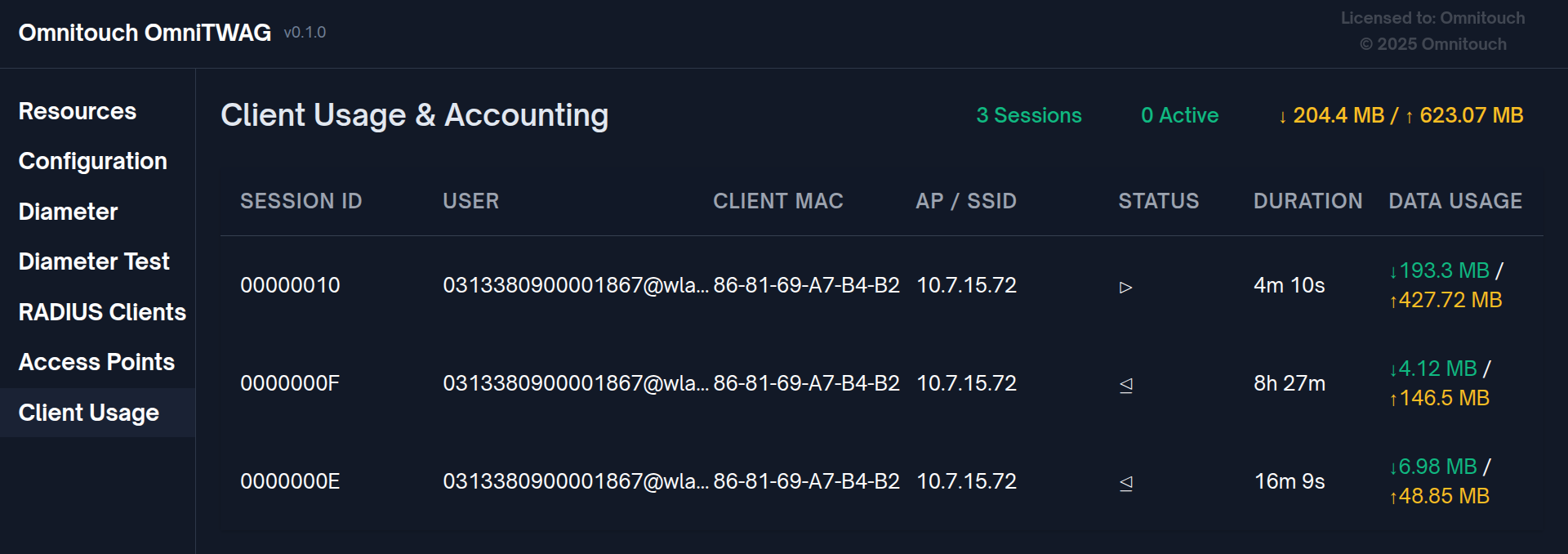
Isso permite a contabilidade de todos os dados consumidos no WiFi, em relação ao saldo do cliente, e é entregue via AP no RADIUS e convertido para Gy pelo TWAG e encaminhado para o DRA/OCS.
Em todos os modos, o uso é rastreado pelas métricas do TWAG.
Modos de Cobrança
O TWAG suporta três modos de cobrança online:
1. Cobrança Desativada
Nenhum pedido de controle de crédito é enviado. Nenhuma autorização de saldo é realizada.
Casos de Uso:
- Redes WiFi abertas/gratuitas
- Ambientes de laboratório/teste
- Redes com cobrança offline apenas (contabilidade RADIUS para faturamento)
Fluxo:
2. Apenas Autorização
Um CCR-Initial (Credit-Control-Request) é enviado para o OCS no início da sessão WiFi para validar se o assinante tem saldo, mas o saldo não é descontado durante a sessão.
Casos de Uso:
- Validar se o assinante tem conta/saldo ativo
- Impedir acesso WiFi para contas suspensas
- Verificar elegibilidade de serviço sem rastreamento de cota
- Permitir WiFi como serviço bônus/ilimitado para clientes pagantes
Fluxo:
Configuração:
- OCS é consultado no início da sessão (CCR-I) e no final (CCR-T)
- Nenhuma mensagem CCR-Update enviada durante a sessão
- Assinante autorizado com base no status da conta, não na cota
- Uso relatado no final da sessão apenas para fins informativos
3. Cobrança Online Gy Completa (Implementação Completa)
O fluxo de cobrança online padrão 3GPP é seguido. Todo o uso no WiFi é passado para o OCS para cobrança, com o assinante sendo desconectado uma vez que excedeu sua cota.
Casos de Uso:
- Serviços de dados pré-pagos
- WiFi pago por uso
- Planos baseados em cota (ex: 10GB de limite mensal)
- Cobrança em tempo real e desconexão
Fluxo:
Configuração:
- OCS consultado no início da sessão (CCR-I), durante a sessão (CCR-U) e no final (CCR-T)
- Cota solicitada em partes configuráveis (ex: 10MB, 50MB, 100MB)
- CCR-Update acionado em um limite configurável (ex: 80% da cota concedida)
- Temporizador de validade aciona re-autorização se a cota não for esgotada
- Desconexão forçada quando a cota é esgotada
- Dedução de saldo em tempo real
Fluxo de Autenticação
Sequência Completa de Autenticação EAP-AKA
Pontos-Chave no Fluxo de Autenticação
-
MAR/MAA é o fim da comunicação com o HSS: Após receber o MAA (Multimedia-Auth-Answer) com XRES, o TWAG lida com toda a verificação subsequente localmente.
-
TWAG realiza a verificação de RES: O HSS fornece a resposta esperada (XRES), mas o TWAG a compara com o RES real do UE. O HSS NÃO está envolvido nesta comparação.
-
A autenticação ocorre no TWAG: Isso é diferente de alguns diagramas que mostram o HSS realizando a verificação — na arquitetura 3GPP real, o servidor AAA (TWAG) realiza a comparação.
Formato de Identidade
O dispositivo responde com sua identidade permanente (IMSI) no formato NAI:
5055700000000000001@wlan.mnc057.mcc505.3gppnetwork.org
Formato: 0<IMSI>@wlan.mnc<MNC>.mcc<MCC>.3gppnetwork.org
Nota - O primeiro dígito, antes do IMSI, é a identidade, geralmente é 0, mas pode ser outro número de um único dígito para SIMs / dispositivos multi-IMSI.
Chave de Sessão Mestre (MSK)
A Chave de Sessão Mestre (MSK) é uma chave criptográfica de 512 bits (64 bytes) derivada durante a autenticação EAP-AKA. Ela serve como o material de chave raiz para proteger a conexão WiFi.
Derivação da MSK:
- Tanto o UE quanto o TWAG derivam independentemente a mesma MSK
- UE deriva de CK/IK computados pelo SIM
- TWAG deriva de CK/IK recebidos do HSS
- MSK = PRF'(CK || IK, "Full Authentication", IMSI, ...)
Uso da MSK:
- Derivação da PMK: PMK = primeiros 256 bits (32 bytes) da MSK
- Handshake WPA2 de 4 Vias: Tanto UE quanto AP usam PMK para derivar PTK
- Criptografia de Dados: Todos os quadros de dados WiFi criptografados com Chave Temporal (TK) da PTK
Por que a MSK é Crítica:
- Confidencialidade: Sem MSK, o tráfego WiFi seria não criptografado
- Integridade: Impede a adulteração dos quadros WiFi
- Vinculação de Autenticação: Liga a autenticação EAP à criptografia WiFi
- Proteção contra Repetição: MSK nova impede ataques de repetição
- Perfeita Segurança de Encaminhamento: Comprometimento de uma MSK não afeta outras
Recuperação de Resincronização
Se o dispositivo detectar uma discrepância no número de sequência (SQN fora de sincronia), ele inicia a resincronização:
- O dispositivo computa AUTS (Token de Autenticação - Sincronização)
- Envia EAP-AKA Synchronization-Failure com AT-AUTS
- TWAG encaminha AUTS para HSS
- HSS resincroniza o número de sequência e gera novos vetores
- Autenticação é tentada novamente com vetores frescos
Isso é transparente para o usuário final e não requer intervenção do operador.
Guia de Configuração
O TWAG é configurado através de arquivos de configuração Elixir no diretório config/. A configuração principal em tempo de execução está em config/runtime.exs.
Para implantações em produção, a configuração é gerenciada centralmente. O abaixo é apenas uma referência, quaisquer valores alterados em um nó de produção serão perdidos na próxima vez que a orquestração automatizada for executada.
Configuração Diameter
Localizado em config :diameter_ex:
config :diameter_ex,
  diameter: %{
    # Nome do serviço para a pilha Diameter
    service_name: :omnitouch_twag,

    # Endereço IP local para vincular o serviço Diameter
    listen_ip: "10.5.198.200",

    # Porta local para conexões Diameter (padrão é 3868)
    listen_port: 3868,

    # Host de Origem Diameter
    host: "omnitwag",

    # Realm de Origem Diameter (corresponde ao seu realm de rede)
    realm: "epc.mnc057.mcc505.3gppnetwork.org",

    # Pares Diameter (HSS, DRA, servidores AAA)
    peers: [
      %{
        # Host de Origem Diameter do par
        host: "omni-hss01.epc.mnc057.mcc505.3gppnetwork.org",

        # Realm de Origem Diameter do par
        realm: "epc.mnc057.mcc505.3gppnetwork.org",

        # Endereço IP do par (pode ser HSS diretamente ou DRA)
        ip: "10.179.2.140",

        # Porta do par (padrão é 3868)
        port: 3868,

        # Usar TLS para segurança de transporte
        tls: false,

        # Protocolo de transporte (:diameter_tcp ou :diameter_sctp)
        transport: :diameter_tcp,

        # Iniciar conexão com o par (verdadeiro) ou esperar o par se conectar (falso)
        initiate_connection: true
      }
    ]
  }
Formato de Realm segue 3GPP TS 23.003:
epc.mnc<MNC>.mcc<MCC>.3gppnetwork.org
Onde:
- MNC = Código da Rede Móvel (ex: 057)
- MCC = Código do País Móvel (ex: 505 para Austrália)
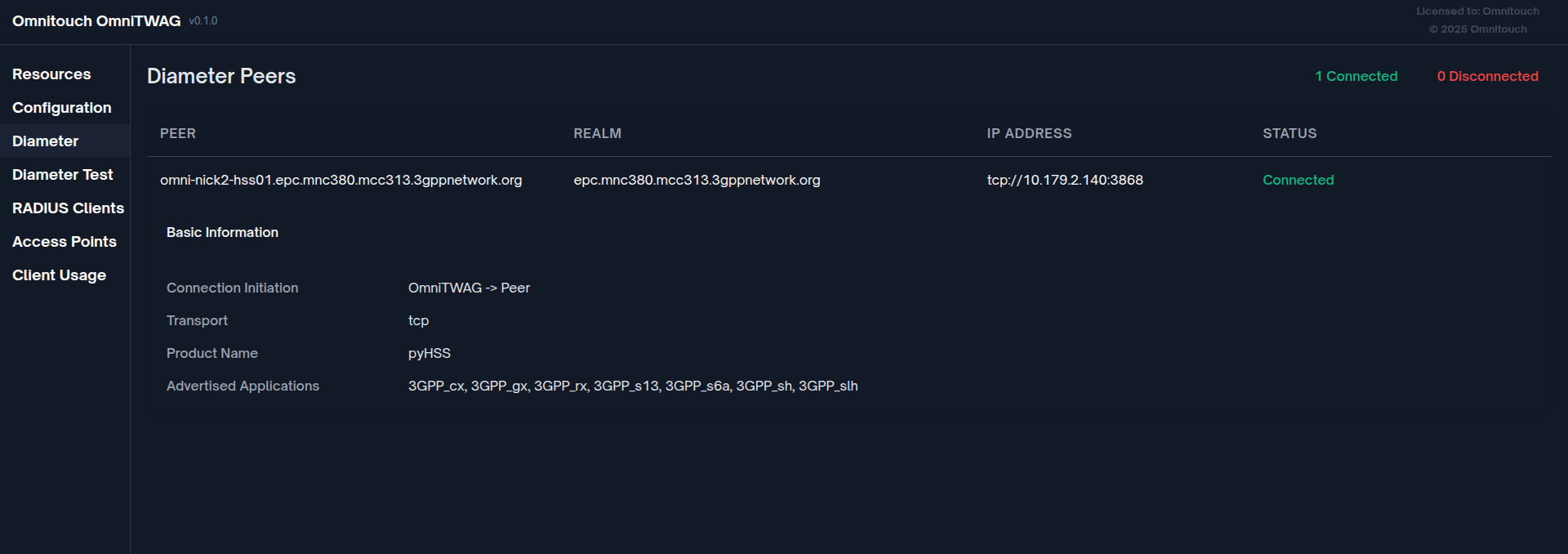
Nota sobre o Uso do DRA: Para usar OmniDRA, configure o IP do par para apontar para o DRA em vez de diretamente para o HSS. O DRA então roteará mensagens para o HSS apropriado com base nas regras de roteamento (Destination-Realm, intervalo de IMSI, etc.).
Configuração RADIUS
Localizado em config :omnitwag:
config :omnitwag,
  radius_config: %{
    # Lista de sub-redes IP de origem permitidas para clientes RADIUS
    # Lista vazia = permite todos (não recomendado para produção)
    allowed_source_subnets: ["10.7.15.0/24", "192.168.1.0/24"],

    # Segredo compartilhado para clientes RADIUS
    # Todos os APs devem usar este segredo
    secret: "YOUR_STRONG_SECRET_HERE"
  }
Melhores Práticas de Segurança:
- Use segredos compartilhados RADIUS fortes (20+ caracteres)
- Configure
allowed_source_subnetspara restringir o acesso dos APs - Use regras de firewall para restringir ainda mais o acesso às portas 1812/1813
Exemplo de configuração de sub-rede:
allowed_source_subnets: ["10.7.15.0/24", "192.168.1.0/24"]
Se vazio, todas as fontes são permitidas (apenas adequado para laboratório/teste).
Configuração de Monitoramento Prometheus
Localizado em config :omnitwag:
config :omnitwag,
  prometheus: %{
    # Porta para o endpoint de métricas do Prometheus
    port: 9568
  }
Acesse as métricas em: http://<twag-ip>:9568/metrics
Resumo de Portas
| Porta | Protocolo | Propósito |
|---|---|---|
| 1812 | UDP | Autenticação RADIUS |
| 1813 | UDP | Contabilidade RADIUS |
| 3868 | TCP | Diameter (SWx para HSS/DRA) |
| 443 | TCP | Painel Web HTTPS |
| 8444 | TCP | API REST HTTPS |
| 9568 | TCP | Métricas Prometheus |
Configuração do Ponto de Acesso
Pontos de Acesso Suportados
OmniTWAG funciona com qualquer AP WiFi que suporte:
- WPA2-Enterprise (autenticação 802.1X)
- Funcionalidade de cliente RADIUS
- Método de autenticação EAP-AKA
Plataformas testadas: Cisco Aironet, Aruba, Ubiquiti UniFi, Ruckus, APs baseados em hostapd
Requisitos Gerais de Configuração do AP
- Modo de segurança WPA2-Enterprise (802.1X)
- Servidor RADIUS apontando para o endereço IP do TWAG
- Porta de autenticação RADIUS: 1812
- Porta de contabilidade RADIUS: 1813 (opcional, mas recomendado)
- Segredo compartilhado RADIUS: Deve corresponder à configuração do TWAG
- Método EAP: EAP-AKA (ou "Todos")
Exemplo de Configuração do AP Cisco
Configuração CLI:
! Configurar servidor RADIUS
radius-server host 10.5.198.200 auth-port 1812 acct-port 1813 key YOUR_SHARED_SECRET

! Configurar SSID com 802.1X
dot11 ssid OPERATOR-WIFI
   vlan 10
   authentication open eap eap_methods
   authentication network-eap eap_methods
   authentication key-management wpa version 2

! Associar SSID com a interface de rádio
interface Dot11Radio0
   encryption mode ciphers aes-ccm
   ssid OPERATOR-WIFI
Interface Web:
- Navegue até Segurança → AAA → Servidor RADIUS
- Adicione o servidor RADIUS:
10.5.198.200:1812com segredo compartilhado - Navegue até a configuração WLAN
- Defina a Segurança como WPA2-Enterprise
- Defina o método EAP como EAP-AKA ou Todos
- Atribua o grupo de servidor RADIUS
Exemplo de Configuração do hostapd
Para APs baseados em Linux (OpenWrt, sistemas embarcados):
# /etc/hostapd/hostapd.conf

interface=wlan0
driver=nl80211
ssid=OPERATOR-WIFI

# WPA2-Enterprise
wpa=2
wpa_key_mgmt=WPA-EAP
wpa_pairwise=CCMP
ieee8021x=1

# Configuração RADIUS
auth_server_addr=10.5.198.200
auth_server_port=1812
auth_server_shared_secret=YOUR_SHARED_SECRET

acct_server_addr=10.5.198.200
acct_server_port=1813
acct_server_shared_secret=YOUR_SHARED_SECRET

# Configuração EAP
eap_server=0

# Hotspot 2.0 (Opcional - para descarregamento automático)
interworking=1
internet=1
anqp_3gpp_cell_net=505,057
domain_name=wlan.mnc057.mcc505.3gppnetwork.org
nai_realm=0,wlan.mnc057.mcc505.3gppnetwork.org,0,21[2:1][5:7]
roaming_consortium=505057
hs20=1
Melhores Práticas de Arquitetura de Rede
Importante: Coloque os APs e o TWAG em segmentos de rede confiáveis. Use regras de firewall para:
- Permitir apenas que os APs acessem as portas 1812/1813 do TWAG
- Permitir que o TWAG acesse a porta 3868 do HSS
- Restringir o acesso de gestão ao painel do TWAG (porta 443)
Integração Hotspot 2.0
Visão Geral do Hotspot 2.0 (Passpoint)
Hotspot 2.0 (também chamado de Passpoint ou 802.11u) é um padrão da WiFi Alliance que permite a descoberta e conexão automática e segura de redes WiFi sem interação do usuário. É a tecnologia chave para descarregamento WiFi contínuo.
Principais Recursos:
- Descoberta Automática de Redes: O dispositivo encontra redes compatíveis com base em critérios
- Autenticação Automática: Usa credenciais SIM (EAP-AKA) sem entrada do usuário
- Associação Inicial Criptografada: OSEN (OSU Server-only Authentication) para provisionamento seguro
- Acordos de Roaming: Suporta redes visitadas (como roaming celular)
- Priorização: O dispositivo prefere redes de propriedade do operador
Configuração do AP Hotspot 2.0
Requisitos para o AP:
- Suporte a 802.11u: Capacidade de consulta/resposta ANQP
- WPA2-Enterprise: Autenticação 802.1X
- Suporte a EAP-AKA: Deve suportar o método EAP-AKA
- Configuração ANQP: Anunciar informações corretas do operador
Exemplo de Configuração (AP baseado em hostapd):
# Configuração Hotspot 2.0 / Passpoint
interworking=1
internet=1
asra=0
esr=0
uesa=0

# Configuração ANQP
anqp_3gpp_cell_net=505,057
domain_name=omnitouchns.com,wlan.mnc057.mcc505.3gppnetwork.org

# Configuração do Realm NAI
nai_realm=0,wlan.mnc057.mcc505.3gppnetwork.org,0,21[2:1][5:7]
# Formato: <encoding>,<realm>,<eap-method>[auth-id:auth-val]
# 21 = EAP-AKA
# 2:1 = Tipo de Credencial: SIM
# 5:7 = Método EAP Tunelado: Nenhum (EAP-AKA direto)

# Consórcio de Roaming
roaming_consortium=505057
# MCC=505 (EUA), MNC=057 (específico do operador)

# Informações do Local (opcional)
venue_group=1
venue_type=8
venue_name=eng:Rede WiFi Pública do Operador

# Configuração WPA2-Enterprise
wpa=2
wpa_key_mgmt=WPA-EAP
rsn_pairwise=CCMP
ieee8021x=1

# Configuração RADIUS (aponta para OmniTWAG)
auth_server_addr=10.5.198.200
auth_server_port=1812
auth_server_shared_secret=YOUR_SHARED_SECRET

acct_server_addr=10.5.198.200
acct_server_port=1813
acct_server_shared_secret=YOUR_SHARED_SECRET

# Configuração SSID
ssid=OperatorWiFi
utf8_ssid=1

# Indicação Hotspot 2.0
hs20=1
hs20_oper_friendly_name=eng:Rede WiFi do Operador
Comportamento de Descarregamento Automático
Como Funciona o Descarregamento Automático:
- Dispositivo com perfil Passpoint realiza varredura WiFi periódica
- Envia consulta ANQP para APs detectados
- Se a resposta ANQP corresponder ao perfil (MCC/MNC, consórcio de roaming):
- Prioridade é ALTA (rede doméstica) ou MÉDIA (parceiro de roaming)
- Se a prioridade ≥ limite e o sinal > mínimo:
- Autenticação automática EAP-AKA
- Se a autenticação for bem-sucedida e a prioridade > conexão atual:
- Muda para WiFi, desconecta dados celulares
- Monitora qualidade do sinal e mantém conectividade
Fatores de Prioridade:
- Doméstico vs. Roaming: Rede doméstica (correspondência MCC/MNC) preferida sobre roaming
- Força do Sinal: Sinal mais forte preferido
- Segurança: WPA2-Enterprise preferido sobre aberto/WPA2-PSK
- Política: O operador pode configurar redes preferidas
- Sobrescrição do Usuário: O usuário pode desativar manualmente o WiFi ou preferir celular
Monitoramento e Gestão
Painel Web
Acesse o painel de monitoramento em tempo real em: https://<twag-ip>/
Recursos:
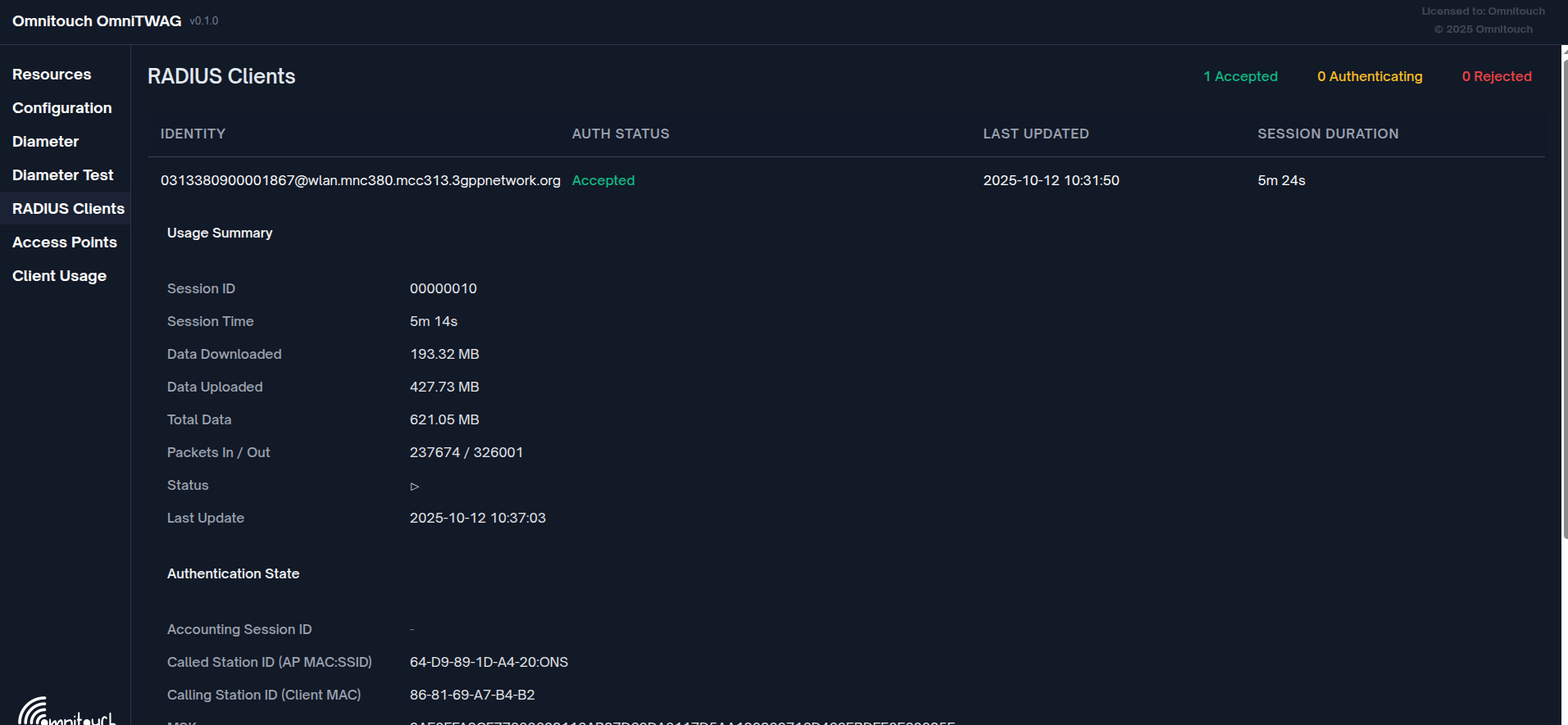
- Visualização de Clientes RADIUS: Assinantes ativos, status de autenticação, detalhes da sessão
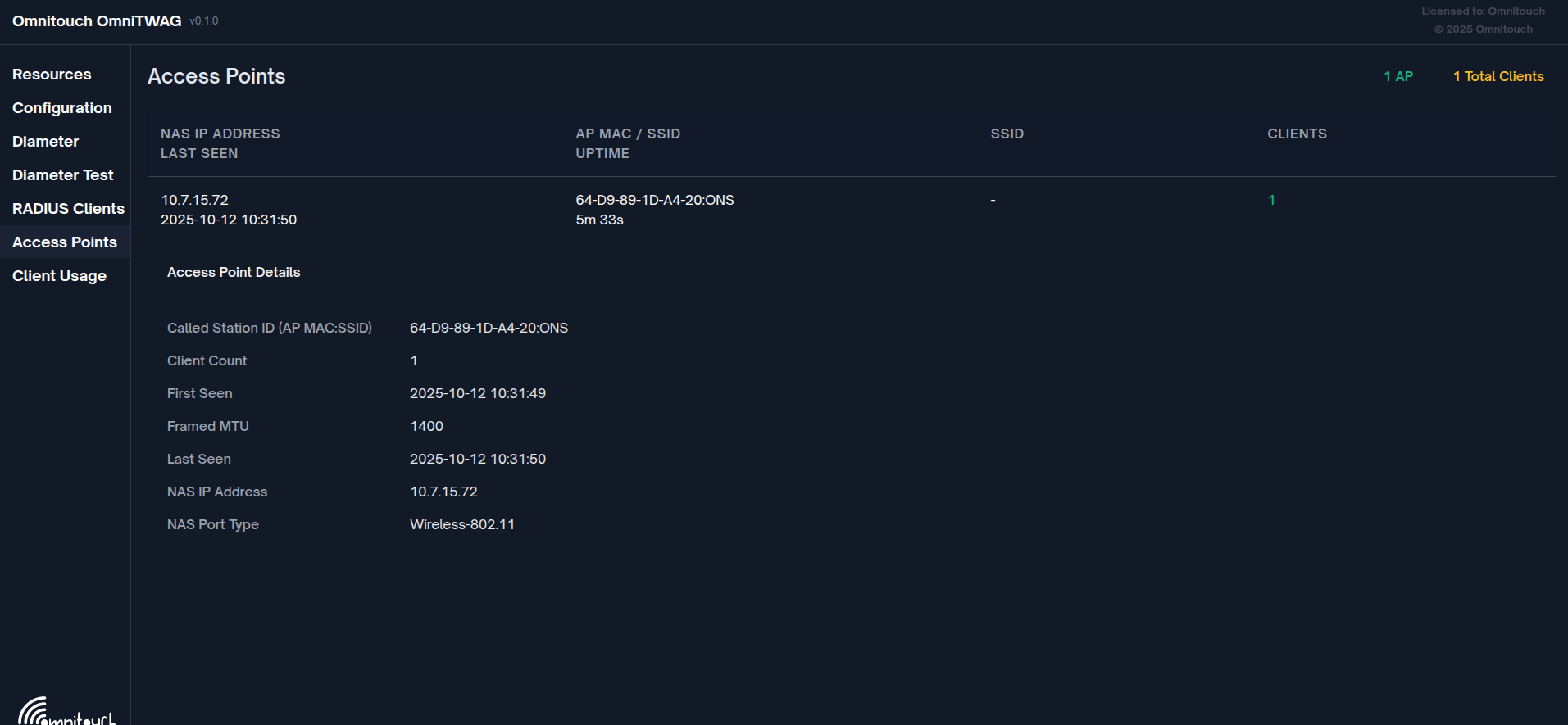
- Visualização de Pontos de Acesso: APs conectados, contagens de clientes, informações do SSID
- Visualização de Uso do Cliente: Dados de contabilidade, tempo de sessão, uso de dados
- Visualização de Pares Diameter: Status de conexão HSS/DRA
Integração Prometheus
Configure o Prometheus para coletar métricas do TWAG:
# prometheus.yml
scrape_configs:
  - job_name: 'omnitwag'
    static_configs:
      - targets: ['10.5.198.200:9568']
    metrics_path: '/metrics'
    scrape_interval: 15s
Métricas Disponíveis:
Métricas do Servidor RADIUS:
radius_access_request_count- Total de pacotes RADIUS Access-Request recebidosradius_access_accept_count- Total de pacotes Access-Accept enviadosradius_access_reject_count- Total de pacotes Access-Reject enviadosradius_access_challenge_count- Total de pacotes Access-Challenge enviadosradius_accounting_request_count{status_type}- Total de pacotes Accounting-Request (marcados por status: início, parar, atualização interina, contabilidade ativada, contabilidade desativada)radius_active_clients_count- Clientes atualmente autenticados (consultados a cada 5 segundos)radius_access_points_count- Pontos de acesso registrados (consultados a cada 5 segundos)
Métricas de Autenticação EAP-AKA:
eap_aka_identity_count- Trocas de Identidade EAP-AKAeap_aka_challenge_count- Trocas de Desafio EAP-AKAeap_aka_sync_failure_count- Falhas de sincronização (eventos de resync SQN)eap_aka_auth_success_count- Autenticações bem-sucedidaseap_aka_auth_reject_count- Autenticações rejeitadas
Métricas do Protocolo Diameter:
diameter_message_count{application, command, direction}- Total de mensagens Diameter (marcadas por aplicação, tipo de comando e direção)
Métricas de Memória do VM Erlang:
vm_memory_total- Total de memória alocada (bytes)vm_memory_processes- Memória usada por processos Erlang (bytes)vm_memory_processes_used- Memória usada por processos Erlang excluindo memória alocada não utilizada (bytes)vm_memory_system- Memória usada pelo sistema de execução Erlang (bytes)vm_memory_atom- Memória usada por átomos (bytes)vm_memory_atom_used- Memória usada por átomos excluindo memória alocada não utilizada (bytes)vm_memory_binary- Memória usada por binários (bytes)vm_memory_code- Memória usada por código carregado (bytes)vm_memory_ets- Memória usada por tabelas ETS (bytes)
Métricas do Sistema VM Erlang:
vm_system_info_process_count- Número atual de processos Erlangvm_system_info_port_count- Número atual de portasvm_system_info_atom_count- Número atual de átomosvm_system_info_schedulers- Número de threads de agendamentovm_system_info_schedulers_online- Número de agendadores atualmente online
Métricas do Agendador VM Erlang:
vm_statistics_run_queue- Comprimento total de todas as filas de execuçãovm_total_run_queue_lengths_total- Comprimento total de todas as filas de execução (todos os agendadores)vm_total_run_queue_lengths_cpu- Comprimento total das filas de execução do agendador de CPUvm_total_run_queue_lengths_io- Comprimento total das filas de execução do agendador de IO
Coleta de Métricas:
- Métricas RADIUS e EAP-AKA são emitidas em tempo real à medida que os eventos ocorrem
- Contagens de clientes ativos e pontos de acesso são consultadas a cada 5 segundos
- Métricas do VM são consultadas a cada 5 segundos a partir do tempo de execução Erlang
- Todas as métricas são expostas no formato Prometheus em
http://<twag-ip>:9568/metrics
Registro
O TWAG usa o Logger do Elixir para registro estruturado.
Visualizar Logs (systemd):
# Registro em tempo real
journalctl -u twag -f

# Últimas 100 linhas
journalctl -u twag -n 100

# Logs desde a última inicialização
journalctl -u twag -b

# Logs para intervalo de tempo específico
journalctl -u twag --since "2025-10-12 10:00:00" --until "2025-10-12 11:00:00"
Mensagens de Log Chave:
Servidor RADIUS ouvindo na porta 1812- Servidor iniciadoDe {IP}: Solicitação de Acesso recebida- Solicitação RADIUS do APFase 1: Resposta de Identidade- Identidade EAP inicialFase 2: Desafio AKA- Desafio enviado para o dispositivoAutenticação ACEITA- Autenticação bem-sucedidaAutenticação REJEITADA- Autenticação falhadaAP Registrado: {IP}- Novo AP detectado
Solução de Problemas
Falhas de Autenticação
Sintoma: Cliente não consegue se conectar ao WiFi
Etapas de Diagnóstico:
- Verifique os logs do TWAG:
journalctl -u twag -f - Verifique se o segredo compartilhado RADIUS corresponde entre o AP e o TWAG
- Confirme se os pacotes RADIUS estão chegando ao TWAG:
tcpdump -i eth0 port 1812 - Verifique o provisionamento do assinante no HSS/configuração
Causas Comuns:
- Segredo compartilhado RADIUS incorreto
- Firewall bloqueando UDP 1812/1813
- Desvio RES/XRES (Ki do SIM errado ou configuração do HSS)
- Número de sequência (SQN) fora de sincronia (deve se recuperar automaticamente via resync)
- Problemas de conectividade de rede entre o AP e o TWAG
Problemas de Conexão Diameter
Sintoma: Par de Diameter não se conectando ao HSS/DRA
Etapas de Diagnóstico:
- Verifique a conectividade de rede:
telnet <hss-ip> 3868 - Verifique a configuração Diameter (Host de Origem, Realm de Origem, IP do par)
- Revise os logs do HSS/DRA para tentativas de conexão
- Verifique se o firewall permite TCP 3868
Causas Comuns:
- IP/porta do par incorretos na configuração
- Firewall bloqueando TCP 3868
- Desvio de Host/Realm
- HSS/DRA não aceitando conexão do TWAG
Problemas de Desempenho
Sintoma: Autenticação lenta (>5 segundos)
Etapas de Diagnóstico:
- Verifique o tempo de resposta do HSS
- Meça a latência da rede:
ping <hss-ip>,mtr <hss-ip> - Monitore o uso de recursos do TWAG:
top,htop - Revise as configurações de tempo limite de solicitação Diameter
Causas Comuns:
- Tempo limite de consulta HSS ou resposta lenta
- Alta latência de rede
- Exaustão de recursos do TWAG (CPU/memória)
- Muitas autenticações simultâneas
Ferramentas de Depuração
Captura de Pacotes
# Capturar tráfego RADIUS
tcpdump -i eth0 -n port 1812 or port 1813 -w radius.pcap

# Capturar tráfego Diameter
tcpdump -i eth0 -n port 3868 -w diameter.pcap

# Capturar de um AP específico
tcpdump -i eth0 -n host 10.7.15.72 and port 1812 -w radius-ap1.pcap
Analise com Wireshark (suporta dissectores RADIUS e Diameter).
Console Interativo
Anexe-se ao TWAG em execução para depuração ao vivo:
# Shell remoto para o TWAG em execução
iex --sname debug --remsh twag@hostname --cookie <cookie>
Do console IEx:
# Listar todos os clientes autenticados
CryptoState.keys()

# Obter estado de cliente específico
CryptoState.get("0505338057900001867@wlan.mnc057.mcc505.3gppnetwork.org")

# Listar todos os APs
APState.list()

# Listar sessões de contabilidade
ClientUsage.list()
Mensagens de Erro Comuns
| Mensagem de Erro | Significado | Solução |
|---|---|---|
Validação do Message-Authenticator falhou | Desvio de segredo compartilhado | Verifique se o segredo RADIUS corresponde no AP e no TWAG |
Verificação de RES falhou: esperado <XRES>, obteve <RES> | Resposta de autenticação incorreta | Verifique Ki do SIM, verifique o provisionamento do HSS |
Tempo limite de conexão do par Diameter | Não consegue alcançar o HSS | Verifique a rede, firewall, configuração do HSS |
Falha ao decodificar mensagem EAP | Pacote EAP malformado | Verifique o firmware do AP, pode precisar de atualização do AP |
Subtipo EAP-AKA desconhecido | Mensagem EAP-AKA não suportada | Dispositivo usando variante EAP-AKA não padrão |
Requerida sincronização do número de sequência | SQN fora de sincronia | Normal, o dispositivo irá resincronizar automaticamente |
Conformidade com Padrões
OmniTWAG implementa as seguintes especificações 3GPP e IETF:
- 3GPP TS 23.402: Melhorias de arquitetura para acessos não 3GPP
- 3GPP TS 24.302: Acesso ao EPC via redes de acesso não 3GPP
- 3GPP TS 29.273: Interfaces SWx/SWm baseadas em Diameter
- 3GPP TS 33.402: Aspectos de segurança de acessos não 3GPP
- 3GPP TS 35.206: Especificação do algoritmo Milenage
- RFC 2865: Autenticação RADIUS
- RFC 2866: Contabilidade RADIUS
- RFC 3579: Suporte RADIUS para EAP
- RFC 4187: Protocolo de autenticação EAP-AKA
- RFC 5448: EAP-AKA' (versão aprimorada)
Resumo
OmniTWAG, criado por Omnitouch, fornece uma solução completa e compatível com padrões para descarregamento WiFi 3GPP:
- Implantação Flexível: Suporta desconexão local ou tráfego roteado para casa
- Baseado em Padrões: Implementa 3GPP SWx, EAP-AKA, protocolos RADIUS
- Autenticação Segura: Autenticação mútua baseada em SIM com resync automático
- Criptografia Forte: Chaves derivadas de MSK fornecem criptografia WPA2
- Pronto para Hotspot 2.0: Permite descarregamento totalmente automático e sem toque
- Controle do Operador: Mantém identidade, política e opcionalmente cobrança
- Conectividade Flexível: Conexão direta ao HSS ou via OmniDRA para roteamento/balanceamento de carga
Versão do Documento: 2.0 Última Atualização: 2025 OmniTWAG - Trusted WiFi Access Gateway Copyright © 2025 Omnitouch. Todos os direitos reservados.