دليل العمليات
تغطي هذه الوثيقة ميزات المراقبة والإدارة التشغيلية المتاحة في لوحة التحكم.
الوثائق ذات الصلة
الوثائق الأساسية
- 📋 القراءة الرئيسية - نظرة عامة وبدء سريع
- 🔧 دليل التكوين - مرجع تكوين النظام
- 📊 مرجع القياسات - قياسات Prometheus والمراقبة
أدوات المراقبة والاختبار
- 🧪 محاكي HLR والمكالمات - أدوات اختبار لـ HLR ومحاكاة المكالمات
- 👥 خادم مؤتمرات IMS - إدارة المؤتمرات والمراقبة
- 📈 قياسات خطة الاتصال - قياسات خاصة بخطة الاتصال
معالجة المكالمات والخدمات
- 🔀 تكوين خطة الاتصال - توجيه المكالمات ومرجع خطة الاتصال
- 👥 واجهة SH - اختبار بيانات المشتركين
- 💳 الشحن عبر الإنترنت - اختبار OCS
- 🔢 ترجمة الأرقام - اختبار ترجمة الأرقام
- 📞 البريد الصوتي - إدارة البريد الصوتي
واجهات التكامل
- 📡 SS7 MAP - اختبار HLR/MAP
- ⚙️ الخدمات التكميلية - المكالمات الطارئة، تحويل المكالمات
- 📊 تكامل HOMER - تتبع SIP وارتباط السجلات
العمليات
تغطي هذه القسم ميزات المراقبة والإدارة التشغيلية المتاحة في لوحة التحكم OmniTAS.
جدول المحتويات
- عرض المشتركين
- سجلات تفاصيل المكالمات (CDR)
- مراقبة المكالمات النشطة
- خادم مؤتمرات IMS
- حالة البوابة
- حالة نظير Diameter
- عارض السجلات
- قاعدة بيانات أبراج الهاتف المحمول
- محاكي المكالمات
- اختبار HLR/MAP
- عرض أخرى
عرض المشتركين
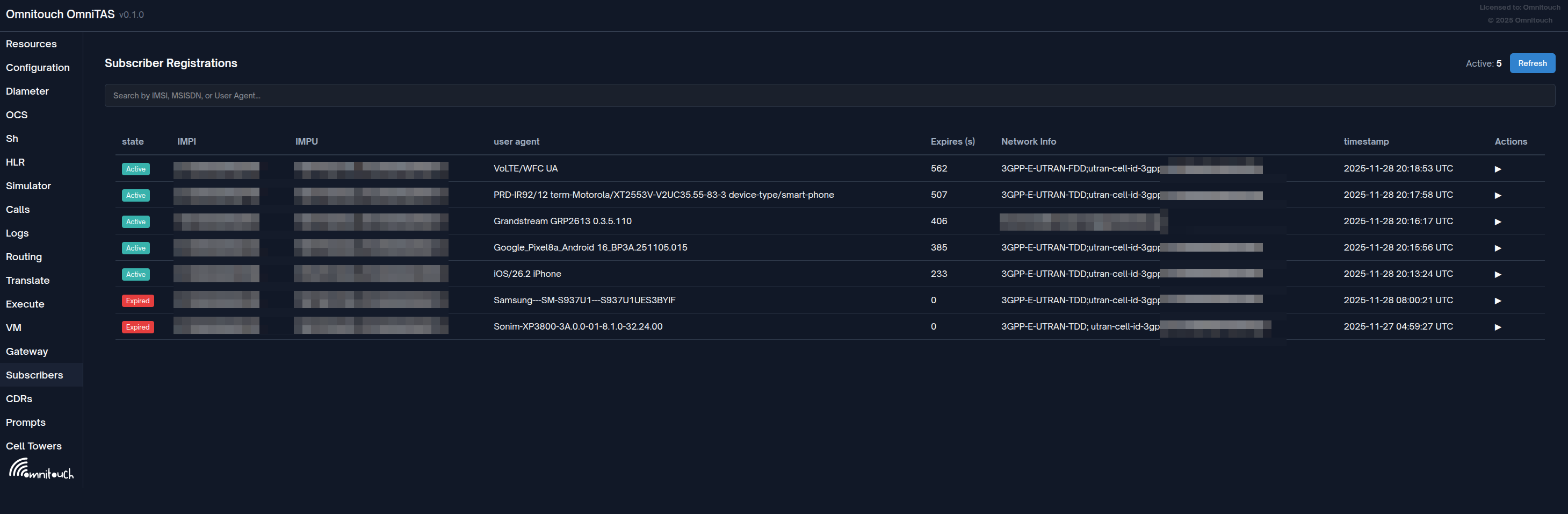
يوفر عرض المشتركين مراقبة في الوقت الحقيقي لتسجيلات المشتركين في IMS المخزنة في قاعدة بيانات تسجيل SIP الخاصة بسويسرا.
الوصول: انتقل إلى /subscribers في لوحة التحكم
الميزات
- قائمة التسجيلات: عرض جميع تسجيلات المشتركين النشطة
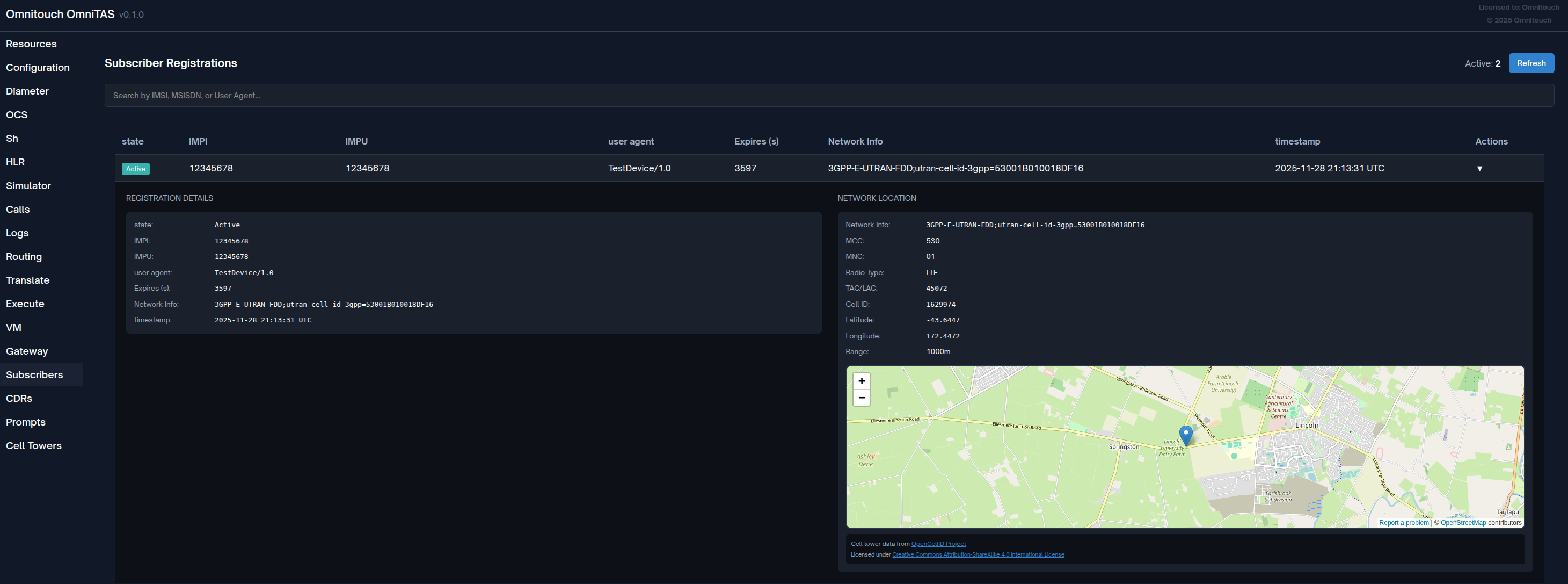
- تفاصيل التسجيل: انقر على أي تسجيل لعرض التفاصيل الكاملة بما في ذلك:
- مستخدم SIP والمجال
- URI الاتصال
- حالة التسجيل والانتهاء
- معلومات الشبكة (IP، المنفذ، اسم المضيف)
- تفاصيل المصادقة
- موقع برج الهاتف المحمول (عند توفره عبر P-Access-Network-Info)
- MCC/MNC، نوع الراديو، TAC/LAC، معرف البرج
- الإحداثيات الجغرافية ونطاق التغطية
- عرض خريطة تفاعلية مدعومة من OpenStreetMap وOpenCellID
مصدر البيانات
يتم استعلام بيانات التسجيل مباشرة من قاعدة بيانات تسجيل سويسرا، مما يوفر رؤية في الوقت الحقيقي لحالة ارتباط المشتركين. يتم تحديد مواقع أبراج الهاتف المحمول باستخدام قاعدة بيانات OpenCellID عندما يقدم المشتركون رؤوس P-Access-Network-Info في رسائل SIP REGISTER الخاصة بهم.
حالات الاستخدام
- مراقبة تسجيلات المشتركين النشطة
- التحقق من حالة ارتباط المشتركين
- استكشاف مشكلات التسجيل
- تدقيق اتصال المشتركين
سجلات تفاصيل المكالمات (CDR)
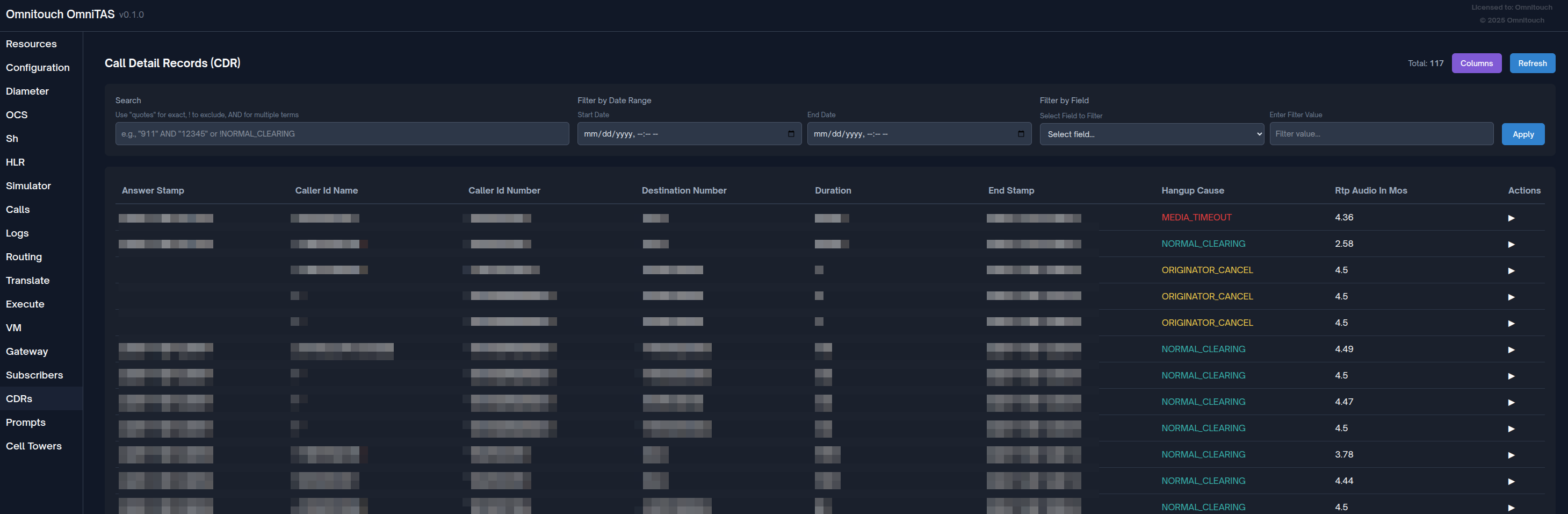
يوفر عرض CDR الوصول إلى سجلات تفاصيل المكالمات المخزنة بواسطة TAS لأغراض الفوترة، واستكشاف الأخطاء، والتحليلات.
الوصول: انتقل إلى /cdr في لوحة التحكم
الميزات
- عرض صفحاتي: تصفح سجلات المكالمات (100 لكل صفحة مع عناصر التحكم السابقة/التالية)
- بحث متقدم: بحث قوي مع دعم للمطابقة ال��قيقة، العكس/الاستبعاد، والعديد من المصطلحات
- اختيار الأعمدة: تخصيص الحقول المعروضة
- انقر على زر "الأعمدة" لفتح نافذة اختيار الأعمدة
- حدد/ألغِ تحديد الأعمدة الفردية
- تحديد الكل / إلغاء تحديد الكل إجراءات سريعة
- يستمر الاختيار عبر الجلسات (يتم حفظه في التخزين المحلي للمتصفح)
- يظهر عداد "X / Y الأعمدة"
- أعمدة قابلة للفرز: انقر على أي رأس عمود للفرز (تصاعدي/تنازلي)
- مؤشرات بصرية (▲ تصاعدي، ▼ تنازلي)
- العمود المرتب مميز باللون الأزرق
- يعيد تعيين إلى الصفحة 1 عند تغيير الفرز
- خيارات تصفية متعددة:
- بحث نصي: البحث عبر جميع الحقول مع مشغلات متقدمة
- تصفية نطاق التاريخ: تصفية حسب تاريخ البدء/الانتهاء والوقت (اختيار التاريخ والوقت)
- تصفية محددة للحقل: تصفية حسب قيمة الحقل الدقيقة (سبب إنهاء المكالمة، معرف المتصل، الو��هة، السياق)
- عرض التصفية النشطة: تظهر شرائح بصرية الفلاتر النشطة حاليًا
- مسح الكل: إزالة جميع الفلاتر النشطة بنقرة واحدة
- معلومات مفصلة: انقر على أي صف CDR للتوسع وعرض جميع الحقول:
- أطراف المكالمة (اسم/رقم معرف المتصل، رقم الوجهة)
- الطوابع الزمنية (البداية، الإجابة، النهاية)
- المدة والثواني المفوترة
- سبب إنهاء المكالمة (مشفر بالألوان: الأخضر=طبيعي، الأصفر=ملغي، الأحمر=خطأ)
- UUIDs المكالمات (A-leg وB-leg)
- السياق ورمز الحساب
- جميع الحقول المتاحة في قاعدة البيانات بترتيب أبجدي
- أسباب إنهاء مشفرة بالألوان:
- 🟢 أخضر:
NORMAL_CLEARING - 🟡 أصفر: المكالمات الملغاة
- 🔴 أحمر: حالات الخطأ
- 🟢 أخضر:
- العدد الإجمالي: عرض في الوقت الحقيقي لعدد السجلات المطابقة
- تصميم متجاوب: تلتف الفلاتر بشكل مناسب على الشاشات الأصغر
كيفية الاستخدام
-
عرض ��ساسي:
- يتم تحميل الصفحة مع أحدث 100 سجل CDR (مرتبة حسب
start_stampتنازليًا) - يظهر العدد الإجمالي للسجلات في الزاوية العلوية اليمنى
- استخدم أزرار السابق / التالي للتنقل بين الصفحات
- انقر على أي صف للتوسع ورؤية جميع الحقول
- يتم تحميل الصفحة مع أحدث 100 سجل CDR (مرتبة حسب
-
تخصيص الأعمدة:
- انقر على زر "الأعمدة" في الزاوية العلوية اليمنى
- تظهر نافذة تحتوي على جميع الحقول المتاحة
- حدد/ألغِ تحديد الحقول لعرض/إخفاء الأعمدة
- استخدم "تحديد الكل" أو "إلغاء تحديد الكل" للاختيار السريع
- يتم حفظ الإعدادات تلقائيًا في المتصفح
- أغلق النافذة لتطبيق التغييرات
-
فرز البيانات:
- انقر على أي رأس عمود للفرز حسب هذا الحقل
- النقر الأول: تنازلي (▼)
- النقر الثاني: تصاعدي (▲)
- النقر الثالث: العودة إلى التنازلي
- العمود المرتب مميز باللون الأزرق
-
البحث عن السجلات:
- أ��خل استعلام البحث في مربع "البحث"
- يدعم مشغلات متقدمة (انظر بناء جملة البحث أدناه)
- يبحث عبر عدة حقول:
caller_id_number،destination_number،uuid،caller_id_name،hangup_cause - انقر على "تطبيق" لتنفيذ البحث
-
تصفية حسب نطاق التاريخ:
- استخدم اختيارات التاريخ "تاريخ البدء" و**"تاريخ الانتهاء"**
- كلا التاريخين مطلوبان لتصفية التاريخ
- يدعم اختيار التاريخ والوقت
- انقر على "تطبيق" للتصفية
-
تصفية حسب حقل محدد:
- اختر الحقل من القائمة المنسدلة "اختر الحقل للتصفية":
- سبب إنهاء المكالمة
- معرف المتصل
- الوجهة
- السياق
- أدخل القيمة الدقيقة في "أدخل قيمة التصفية"
- انقر على "تطبيق" للتصفية
- اختر الحقل من القائمة المنسدلة "اختر الحقل للتصفية":
-
دمج الفلاتر:
- يمكن استخدام جميع الفلاتر في نفس الوقت:
- البحث النصي + نطاق التاريخ + تصفية الحقل تعمل جميعها معًا
- تظهر الفلات�� النشطة كشرائح أسفل نموذج التصفية
- انقر على "مسح الكل" لإزالة جميع الفلاتر دفعة واحدة
- يمكن استخدام جميع الفلاتر في نفس الوقت:
-
عرض التفاصيل:
- انقر على أي صف CDR للتوسع
- يظهر جميع حقول قاعدة البيانات في تخطيط شبكي
- يتم عرض الحقول بترتيب أبجدي
- سبب إنهاء المكالمة مشفر بالألوان لتسهيل التعرف السريع
- انقر على الصف مرة أخرى للانهيار
بناء جملة البحث المتقدم
يدعم مربع البحث بناء جملة قوي لاستعلام دقيق عبر سجلات متعددة الحقول في نفس الوقت.
كيف يعمل البحث:
يتحقق محرك البحث من جميع الحقول القابلة للبحث في كل سجل CDR. يتم تضمين السجل في النتائج عندما يتطابق مع معايير البحث الخاصة بك في أي من هذه الحقول:
caller_id_numberdestination_numberuuidcaller_id_namehangup_cause
مشغلات البحث (يمكن دمجها):
-
بحث يحتوي (افتراضي):
- بناء الجملة:
term(بدون اقتباسات) - المطابقات: السجل��ت حيث أي حقل يحتوي على المصطلح في أي مكان ضمنه
- SQL: يستخدم
LIKE '%term%'عبر جميع الحقول القابلة للبحث مرتبطة بـOR - مثال:
61480يتطابق مع "61480123456"، "55561480999"، إلخ.
- بناء الجملة:
-
مطابقة دقيقة:
- بناء الجملة:
"term"(مع اقتباسات مزدوجة) - المطابقات: السجلات حيث أي حقل يساوي بالضبط المصطلح
- SQL: يستخدم
= 'term'عبر جميع الحقول القابلة للبحث مرتبطة بـOR - مثال:
"911"يتطابق فقط مع "911" بالضبط، وليس "9115" أو "1911"
- بناء الجملة:
-
عكس/استبعاد:
- بناء الجملة:
!term(علامة تعجب مسبقة، بدون اقتباسات) - المطابقات: السجلات حيث لا حقل يحتوي على المصطلح
- SQL: يستخدم
NOT LIKE '%term%'عبر جميع الحقول القابلة للبحث مرتبطة بـAND - مثال:
!NORMALيستبعد أي سجل يحتوي على "NORMAL" في أي حقل
- بناء الجملة:
-
عكس دقيق/استبعاد:
- بناء الجملة:
!"term"(علامة تعجب + اقتباسات مزدوجة) - المطابقات: السجلات حيث لا ح��ل يساوي بالضبط المصطلح
- SQL: يستخدم
!= 'term'عبر جميع الحقول القابلة للبحث مرتبطة بـAND - مثال:
!"NORMAL_CLEARING"يستبعد السجلات حيث أي حقل يساوي بالضبط "NORMAL_CLEARING"
- بناء الجملة:
-
مصطلحات متعددة مع AND:
- بناء الجملة:
term1 AND term2(AND غير حساسة لحالة الأحرف) - المطابقات: السجلات التي تتطابق مع جميع المصطلحات (يمكن أن تتطابق كل مصطلح مع حقول مختلفة)
- تتم معالجة كل مصطلح بمشغل خاص به (اقتباسات، !، إلخ.)
- يتم دمج المصطلحات مع
ANDفي SQL - مثال:
"911" AND "12345"يجد السجلات التي تحتوي على "911" في حقل واحد و"12345" في آخر
- بناء الجملة:
منطق تنفيذ البحث:
لكل سجل CDR:
  للبحث العادي (بدون !):
    - تحقق مما إذا كان أي حقل يحتوي/يساوي المصطلح → تضمين إذا كان TRUE
    - SQL: field1 LIKE '%term%' OR field2 LIKE '%term%' OR ...

  للبحث العكسي (!):
    - تحقق مما إذا كانت جميع الحقول لا تحتوي/تساوي المصطلح → تضمين إذا كان TRUE
    - SQL: field1 NOT LIKE '%term%' AND field2 NOT LIKE '%term%' AND ...

  للبحث AND:
    - يتم تقييم كل مصطلح بشكل منفصل
    - يجب أن تكون جميع شروط المصطلحات TRUE → تضمين إذا كان TRUE
    - SQL: (term1_conditions) AND (term2_conditions) AND ...
أمثلة بحث معقدة:
| الاستعلام | كيف يعمل | النتيجة |
|---|---|---|
61480 | بحث يحتوي عبر جميع الحقول | جميع السجلات التي تحتوي على "61480" في أي مكان (المتصل، الوجهة، UUID، إلخ.) |
"911" | مطابقة دقيقة عبر جميع الحقول | السجلات حيث أي حقل يساوي بالضبط "911" |
!NORMAL_CLEARING | بحث عكسي يحتوي | يستبعد السجلات التي تحتوي على "NORMAL_CLEARING" في أي حقل (المكالمات الفاشلة) |
!"NORMAL_CLEARING" | عكس دقيق | يستبعد السجلات حيث أي حقل يساوي بالضبط "NORMAL_CLEARING" |
"911" AND "12345" | "911" دقيقة و"12345" دقيقة | السجلات التي تحتوي على كلا القيمتين (على سبيل المثال، المتصل="12345"، الوجهة="911") |
!NORMAL AND 61480 | عكس يحتو�� "NORMAL" و يحتوي "61480" | المكالمات غير الطبيعية التي تشمل "61480" |
!"ANSWER" AND !NORMAL | عكس دقيق "ANSWER" و يحتوي عكسي "NORMAL" | استبعاد المكالمات التي تم الرد عليها وأي شيء يحتوي على "NORMAL" |
61480 AND !NORMAL_CLEARING | يحتوي على "61480" و يحتوي عكسي "NORMAL_CLEARING" | المكالمات الفاشلة التي تشمل "61480" |
حالات الاستخدام العملية:
- البحث عن رقم محدد:
61480123456- بحث يحتوي يجد المطابقات الجزئية - البحث عن مكالمات الطوارئ الدقيقة:
"911"- فقط المكالمات إلى "911" بالضبط - جميع المكالمات الفاشلة:
!NORMAL_CLEARING- استبعاد المكالمات الناجحة - مكالمات فاشلة لمتصل محدد:
"61480123456" AND !NORMAL- دمج المتصل الدقيق مع العكس - استبعاد أرقام الاختبار:
!test AND !demo- بحث عكسي متعدد - استكشاف الأخطاء المعقدة:
61480 AND !"ANSWER" AND !CANCEL- يحتوي على مصطلح واحد، استبعاد الآخرين الدقيقة والجزئية
مصدر البيانات
يتم استعلام بيانات CDR مباشرة من قاعدة بيانات CDR SQLite الخاصة بـ TAS.
قد يختلف المخطط بين النشر بناءً على المتطلبات المحددة.
خيارات تصدير CDR
مهم: يمكن تصدير سجلات CDR بتنسيقات مختلفة لدعم التكامل مع أنظمة الفوترة، ومنصات التحليلات، وأدوات التقارير.
يكون مخطط قاعدة بيانات CDR وتنسيقات التصدير محددة بالنشر. عند إعداد النظام الخاص بك، يرجى طلب تنسيقات إخراج CDR المحددة التي تحتاجها من مهندس التكامل الخاص بك. تشمل تنسيقات التصدير الشائعة:
- CSV (قيم مفصولة بفواصل)
- JSON (للتكامل مع API)
- XML
- الوصول المباشر إلى قاعدة البيانات
- تصديرات بتنسيق مخصص
يمكن لمهندس التكامل الخاص بك تكوين آليات تصدير CDR مصممة لتلبية متطلباتك التشغيلية والفوترة.
حالات الاستخدام
- استكشاف المكالمات: ابحث عن مكالمات محددة حسب الرقم أو UUID لاستكشاف المشكلات
- مط��بقة الفوترة: تصفية حسب نطاق التاريخ لمطابقة فترات الفوترة
- تحليل الجودة: تصفية حسب سبب إنهاء المكالمة لتحديد أنماط المشكلة
- تدقيق المكالمات الطارئة: ابحث عن "911" للتحقق من معالجة المكالمات الطارئة
- دعم العملاء: ابحث عن مكالمات العملاء المحددة حسب معرف المتصل أو الوجهة
- تحليل الأنماط: فرز حسب المدة أو الطوابع الزمنية لتحديد الشذوذ
- الامتثال وحفظ السجلات: فلاتر نطاق التاريخ للتقارير التنظيمية
- تحليل المكالمات الفاشلة: استخدم
!NORMAL_CLEARINGللعثور على جميع المكالمات الفاشلة - تقارير قائمة على السياق: تصفية حسب السياق لتحليل تدفقات المكالمات المحددة
التكوين
الأعمدة المرئية الافتراضية
يمكنك تكوين الحقول التي يتم عرضها افتراضيًا في LiveView عن طريق تعيين cdrs_field_list في config/runtime.exs الخاص بك:
config :tas,
  cdrs_field_list: [
    "caller_id_number",
    "destination_number",
    "start_stamp",
    "duration",
    "hangup_cause"
  ]
السلوك:
- إذا لم يتم تعيين
cdrs_field_list: يتم عرض جميع حقول CDR المتاحة افتراضيًا - إذا تم تعيين
cdrs_field_list: يتم عرض الحقول المحددة فقط افتراضيًا، ولكن تظل جميع الحقول الأخرى متاحة في نافذة اختيار الأعمدة - إذا كان حقل في القائمة غير موجود في بيانات CDR، فسيتم تخطيه تلقائيًا
- يمكن تحديد أسماء الحقول كسلاسل أو ذرات
- يمكن للمستخدمين اختيار أعمدة إضافية يدويًا من نافذة اختيار الأعمدة في أي وقت
حالات الاستخدام:
- تعيين عرض افتراضي نظيف مع عرض الحقول الأساسية فقط
- تقليل الحمل المعلوماتي للمستخدمين الجدد
- توحيد تخطيط العمود الأولي عبر جميع المستخدمين
- الاحتفاظ بالحقول المتقدمة مخفية افتراضيًا ولكن لا تزال قابلة للوصول
مثال على التكوين:
# عرض معلومات المكالمات الأساسي�� فقط افتراضيًا
cdrs_field_list: [
  "start_stamp",
  "caller_id_number",
  "destination_number",
  "duration",
  "billsec",
  "hangup_cause"
]
ملاحظة: يقوم هذا التكوين بتعيين الأعمدة المرئية الافتراضية. تظل جميع حقول CDR متاحة في نافذة "الأعمدة" - يمكن للمستخدمين عرض/إخفاء أي حقل يحتاجونه يدويًا.
استكشاف الأخطاء
لم يتم العثور على نتائج
- تحقق من الأخطاء المطبعية في مصطلحات البحث
- حاول إزالة الاقتباسات للبحث بشكل أوسع
- تحقق من وجود المصطلح في الحقول القابلة للبحث
- تحقق من أن نطاق التاريخ ليس صارمًا جدًا
الكثير من النتائج
- أضف المزيد من المصطلحات AND لتضييق البحث
- استخدم المطابقة الدقيقة مع الاقتباسات
- قم بتطبيق فلاتر نطاق التاريخ
- استخدم الفلاتر المحددة للحقل
نتائج غير متوقعة
- تذكر أن البحث ينطبق على جميع الحقول القابلة للبحث
- تحقق مما إذا كان المصطلح يظهر في حقل غير متوقع (مثل UUID)
- استخدم المطابقة الدقيقة لتجنب المطابقات الجزئية
- تحقق من منطق العكس (AND مقابل OR)
نصائح
- اختيار الأعمدة: إخفاء الأعمدة غير المستخدمة للتركيز على البيانات ذات الصلة وتحسين الأداء
- دمج الفلاتر: استخدم البحث + نطاق التاريخ + تصفية الحقل معًا لاستعلامات دقيقة
- أداء نطاق التاريخ: نطاقات التاريخ الضيقة تعيد نتائج أسرع لقاعدة البيانات الكبيرة
- فرز للتحليل: فرز حسب المدة للعثور على المكالمات الطويلة/القصيرة، أو حسب الطابع الزمني لرؤية أنماط المكالمات
- شرائح الفلترة النشطة: استخدم الشرائح المرئية للتحقق من الفلاتر النشطة حاليًا
- الإعدادات المستمرة: يتم حفظ اختيارات الأعمدة لكل متصفح، مما يكون مفيدًا لمهام التحليل المختلفة
- ترميز الألوان: مسح سريع لأسباب إنهاء المكالمات - الأخضر جيد، الأحمر يحتاج إلى تحقيق
- تفاصيل قابلة للتوسع: انقر على الصفوف لرؤية جميع الحقول دون تشويش العرض الرئيسي
- مشغلات البحث: اتقن بناء جملة البحث لتصفية قوية:
- استخدم الاقتباسات للمطابقات الدقيقة:
"911" - استخدم
!للاستبعاد:!NORMAL_CLEARING - دمج مع AND:
"61480" AND !NORMAL
- استخدم الاقتباسات للمطابقات الدقيقة:
- الصفحات: تذكر أن الفلاتر تستمر عبر الصفحات - استخدم الصفحات لمراجعة مجموعات النتائج الكبيرة
مراقبة المكالمات النشطة
يوفر عرض المكالمات النشطة معلومات في الوقت الحقيقي حول المكالمات الجارية عبر النظام.
الوصول: انتقل إلى /calls في لوحة التحكم
المي��ات
- الحالة في الوقت الحقيقي: عرض مباشر لجلسات المكالمات النشطة
- تفاصيل المكالمات: عرض متغيرات القناة ومعلومات حالة المكالمة
- تتبع UUID: مراقبة معرفات المكالمات لكل من A-leg وB-leg
خادم مؤتمرات IMS
يوفر خادم مؤتمرات IMS قدرات مؤتمرات متعددة الأطراف متوافقة مع معايير 3GPP IMS (RFC 4579، RFC 4575، TS 24.147).
الوصول: انتقل إلى /conference في لوحة التحكم
الوثائق: انظر دليل مستخدم خادم مؤتمرات IMS للحصول على الوثائق التفصيلية
الميزات
- مراقبة في الوقت الحقيقي: عرض مباشر للمؤتمرات النشطة والمشاركين
- لوحة إحصائيات المؤتمر:
- عدد المؤتمرات النشطة
- إجمالي المشاركين عبر جميع المؤتمرات
- عدد مؤتمرات الفيديو
- عدد المؤتمرات المقفلة
- تفاصيل تكوين الخادم (النطاق، MNC/MCC، الحد الأقصى للمشاركين)
- قائمة المؤتمرات: عرض جميع الم��تمرات النشطة مع:
- معرف المؤتمر وURI SIP
- عدد المشاركين الحاليين
- هوية منشئ المؤتمر
- تفاصيل المؤتمر: انقر على أي مؤتمر للتوسع وعرض:
- معلومات المؤتمر الكاملة (الحالة، حالة الفيديو، حالة القفل، حالة التسجيل)
- قائمة كاملة بالمشاركين مع الأدوار والحالات
- حالة فيديو المشاركين
- إجراءات التحكم في المؤتمر:
- قفل/فتح المؤتمرات للتحكم في الوصول
- تمكين/تعطيل الفيديو للمؤتمرات
- تحديثات الحالة في الوقت الحقيقي مع تغذية راجعة للإجراء
- تحديث تلقائي: تحديث تلقائي قابل للتكوين (افتراضي: 5 ثواني) للمراقبة في الوقت الحقيقي
إدارة وحدة التحكم OmniTAS
جميع عمليات المؤتمر متاحة أيضًا من خلال وحدة التحكم OmniTAS باستخدام أمر ims_conference:
ims_conference list                    # قائمة بجميع المؤتمرات النشطة
ims_conference info <conf_id>          # عرض تفاصيل المؤتمر
ims_conference stats                   # عرض إحصائيات الخادم
ims_conference lock <conf_id>          # قفل مؤتمر
ims_conference unlock <conf_id>        # فتح مؤتمر
ims_conference video <conf_id> on|off  # التحكم في الفيديو
ims_conference record <conf_id> start|stop  # التحكم في التسجيل
ims_conference add <conf_id> <sip_uri>     # إضافة مشارك
ims_conference remove <conf_id> <uuid>     # إزالة مشارك
ims_conference destroy <conf_id>       # إنهاء المؤتمر
حالات الاستخدام
- المراقبة التشغيلية: رؤية في الوقت الحقيقي للمؤتمرات النشطة واستخدام الموارد
- إدارة السعة: مراقبة عدد المشاركين واستخدام الفيديو لإدارة النطاق الترددي
- استكشاف الأخطاء: تشخيص مشكلات الوصول إلى المؤتمر، ومشكلات اتصال المشاركين
- تحكم المؤتمر: قفل المؤتمرات للخصوصية، إدارة الفيديو للتحكم في النطاق الترددي
- الامتثال: مراقبة وتسجيل المؤتمرات للامتثال التنظيمي
الامتثال لمعايير 3GPP
ينفذ خادم المؤتمر المواصفات ال��ساسية لمؤتمرات IMS من 3GPP:
- TS 24.147: المؤتمرات باستخدام نظام شبكة IM الأساسية
- RFC 4579: SIP Call Control - المؤتمرات لوكلاء المستخدم
- RFC 4575: حزمة حدث SIP لحالة المؤتمر
- RFC 5239: إطار عمل للمؤتمرات المركزية
حالة البوابة
راقب حالة وصحة بوابات SIP/الخطوط المتصلة بـ TAS.
الوصول: انتقل إلى /gw في لوحة التحكم
الميزات
- حالة التسجيل: عرض حالة تسجيل البوابة
- إحصائيات المكالمات: تتبع المكالمات الواردة/الصادرة والفشل
- مراقبة Ping: أوقات Ping SIP OPTIONS وقابلية الوصول
- تفاصيل البوابة: معلومات التكوين والحالة الكاملة
القياسات المراقبة
- حالة تسجيل SIP
- وقت Ping (متوسط وقت استجابة SIP OPTIONS)
- وقت التشغيل (الثواني منذ إعادة تشغيل الملف الشخصي)
- المكالمات الواردة / المكالمات الصادرة
- المكالمات الفاشلة الواردة / المكالمات الفاشلة الصادرة
- آخر وقت Ping و��كراره
حالة نظير Diameter
راقب اتصال نظير Diameter لواجهات Sh وRo.
الوصول: انتقل إلى /diameter في لوحة التحكم
الميزات
- حالة النظير: حالة الاتصال لكل نظير تم تكوينه
- دعم التطبيق: عرض التطبيقات المدعومة من Diameter (Sh، Ro)
- حالة مراقبة Watchdog: مراقبة Watchdog Diameter
عارض السجلات النظامية
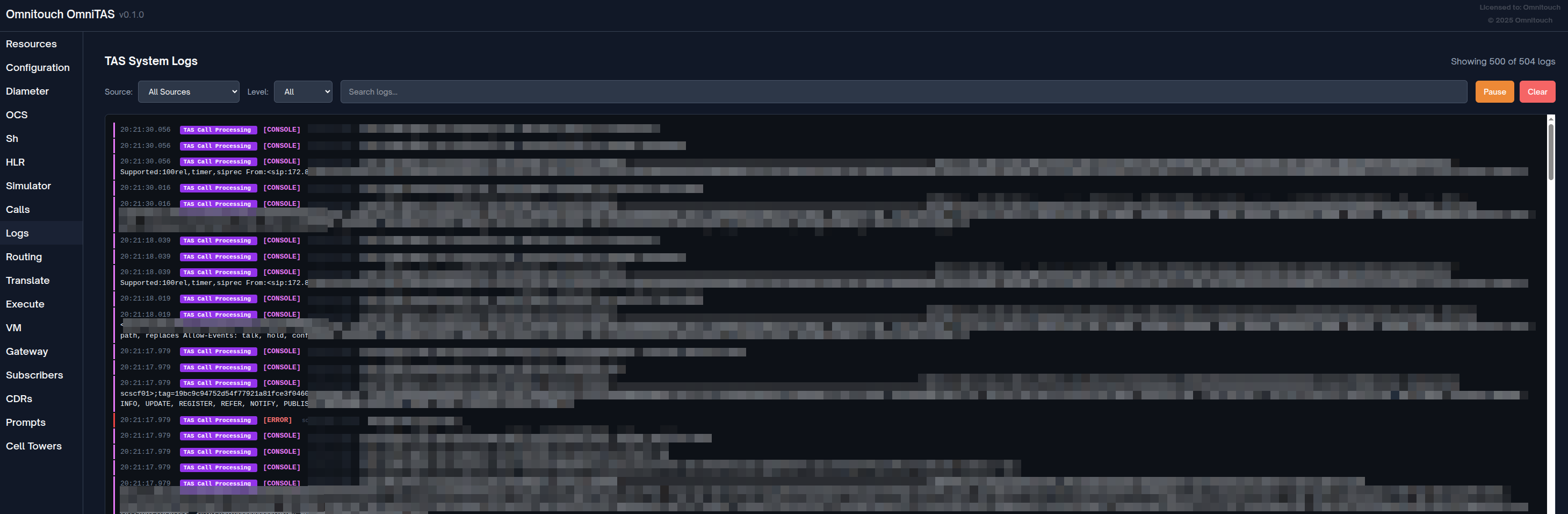
عارض سجلات موحد في الوقت الحقيقي لكل من TAS Backend (Elixir) وTAS Call Processing (FreeSWITCH).
الوصول: انتقل إلى /logs في لوحة التحكم
الميزات
- تدفق سجلات موحد: عرض السجلات من كل من TAS Backend وCall Processing في واجهة واحدة
- تحديثات في الوقت الحقيقي: بث مباشر لرسائل السجلات أثناء حدوثها (تحديث تلقائي كل 1 ثانية)
- مستويات السجلات المشفرة بالألوان:
- 🟣 الكونسول - رسائل خاصة بالكونسول (بنفسجي/ماجنتا)
- 🔴 تنبيه/حرج - قضايا عاجلة تتطلب اهتمامًا فوري��ا (أحمر)
- 🟠 خطأ - حالات الخطأ (أحمر فاتح)
- 🟡 تحذير - رسائل تحذيرية (أصفر)
- 🔵 إشعار - رسائل معلوماتية ملحوظة (سماوي)
- 🔵 معلومات - رسائل معلوماتية عامة (أزرق)
- ⚪ تصحيح - سجلات تصحيح/تفصيلية (رمادي)
- شارات المصدر:
- 🔵 TAS Backend - سجلات تطبيق Elixir (شارة زرقاء)
- 🟣 TAS Call Processing - سجلات FreeSWITCH (شارة بنفسجية)
- مؤشرات الحدود اليسرى: حدود يسارية مشفرة بالألوان تتطابق مع مستوى السجل لتمكين المسح البصري السريع
- فلاتر متعددة:
- فلتر المصدر: جميع المصادر / TAS Backend / TAS Call Processing
- فلتر المستوى: الكل / الكونسول / تنبيه / حرج / خطأ / تحذير / إشعار / معلومات / تصحيح
- بحث نصي: بحث في الوقت الحقيقي عن الكلمات الرئيسية عبر رسائل السجلات
- إيقاف/استئناف: تجميد تدفق السجلات لتحليل إدخالات محددة دون فقدان السياق
- مسح السجلات: إزالة جميع إدخا��ات السجلات الحالية من العرض
- عداد السجلات: يظهر السجلات المفلترة مقابل السجلات الإجمالية (مثل "عرض 150 من 500 سجل")
- سلوك الذيل: يحتفظ بآخر 500 إدخال سجل للأداء
- عرض البيانات الوصفية: اسم الملف ورقم السطر لمراجع الشيفرة المصدرية (عند توفرها)
- عرض قابل للتمرير: حاوية ذات ارتفاع ثابت مع التمرير التلقائي لأحدث السجلات
كيفية الاستخدام
-
عرض أساسي:
- يتم تحميل الصفحة مع أحدث 500 إدخال سجل من كلا المصدرين
- تظهر السجلات في الوقت الحقيقي أثناء إنشائها
- تظهر أحدث السجلات في الأعلى
- يتم تحديثها تلقائيًا كل 1 ثانية
-
تصفية حسب المصدر:
- اختر من القائمة المنسدلة "المصدر":
- جميع المصادر - عرض سجلات كل من TAS Backend وCall Processing
- TAS Backend - فقط سجلات تطبيق Elixir
- TAS Call Processing - فقط سجلات FreeSWITCH/خطة الاتصال
- يتم تطبيق الفلتر على ا��فور
- اختر من القائمة المنسدلة "المصدر":
-
تصفية حسب مستوى السجل:
- اختر من القائمة المنسدلة "المستوى":
- الكل - عرض جميع مستويات السجلات
- الكونسول إلى تصحيح - عرض فقط ذلك المستوى المحدد
- مفيد للتركيز على الأخطاء أو تصحيح مشكلات محددة
- اختر من القائمة المنسدلة "المستوى":
-
البحث عن الكلمات الرئيسية:
- اكتب في مربع "بحث السجلات..."
- بحث غير حساس لحالة الأحرف عبر رسائل السجلات
- يتم الفلترة في الوقت الحقيقي أثناء الكتابة
- يتم دمجه مع فلاتر المصدر والمستوى
-
إيقاف/استئناف التدفق:
- انقر على زر "إيقاف" (برتقالي) لتجميد تحديثات السجل
- يظهر مؤشر "مُتوقف" في الرأس
- مراجعة إدخالات السجل المحددة دون مقاطعة السجلات الجديدة
- انقر على زر "استئناف" (أخضر) لإعادة تشغيل البث المباشر
-
مسح السجلات:
- انقر على زر "مسح" (أحمر) لإزالة جميع السجلات المعروضة
- يمسح كل من سجلات TAS Backend وCall Processing
- ستظهر السجلات الجديدة أثناء إنشائها
-
قراءة إدخالات السجل:
- الطابع الزمني: يظهر الوقت بتنسيق HH:MM:SS.ميلي ثانية
- شارة المصدر: تشير إلى TAS Backend (أزرق) أو Call Processing (بنفسجي)
- مستوى السجل: مستوى مشفر بالألوان بين الأقواس [ERROR]، [INFO]، إلخ.
- الملف/السطر: موقع الشيفرة المصدرية (عند توفرها)
- الرسالة: محتوى رسالة السجل الفعلي
مستويات السجل موضحة
| المستوى | اللون | عند الاستخدام | مثال |
|---|---|---|---|
| الكونسول | بنفسجي | رسائل خاصة بالكونسول | إخراج كونسول FreeSWITCH عالي الأولوية |
| تنبيه | أحمر | يتطلب اتخاذ إجراء فوري | فشل مكون النظام |
| حرج | أحمر | حالات حرجة | فقدان الاتصال بقاعدة البيانات |
| خطأ | أحمر فاتح | حالات الخطأ | فشل معالجة المكالمة، تكوين غير صالح |
| تحذير | أصفر | حالات التحذير | استخدام وظيفة قديمة، محاولة إعادة |
| إشعار | سماوي | أحداث ملحوظة عادية | إعادة تحميل التكوين، بدء الخدمة |
| معلومات | أزرق | رسائل معلوماتية | تم الاتصال بالمكالمة، تم إرسال طلب Diameter |
| تصحيح | رمادي | رسائل مستوى تصحيح | دخول/خروج الوظيفة، قيم المتغيرات |
حالات الاستخدام
- استكشاف الأخطاء في الوقت الحقيقي: مراقبة السجلات أثناء المكالمة النشطة لاستكشاف المشكلات
- تحقيق الأخطاء: تصفية بمستويات خطأ/حرج للعثور على المشكلات
- تحليل تدفق المكالمات: البحث عن Call-ID أو رقم الهاتف لتتبع مسار المكالمة
- مراقبة الأداء: مراقبة التحذيرات والأخطاء أثناء اختبار التحميل
- تصحيح التكامل: تصفية TAS Backend لرؤية رسائل Diameter/Sh/Ro
- تصحيح خطة الاتصال: تصفية TAS Call Processing لرؤية توجيه المكالمات في FreeSWITCH
- مراقبة صحة النظام: الاحتفاظ بالسجلات مفتوحة لمراقبة الشذوذ
- التطوير والاختبار: استخدام مستوى التصحيح لرؤية سلوك التطبيق التفصيلي
نصائح
- دمج الفلاتر: استخدم المصدر + المستوى + البحث معًا لتصفية دقيقة
- مثال: المصدر="TAS Backend" + المستوى="خطأ" + البحث="Diameter" → العثور على أخطاء Diameter
- توقف قبل البحث: توقف عن التدفق قبل كتابة استعلام البحث لتجنب تمرير السجلات
- استخدم التصحيح بحكمة: مستوى التصحيح مفصل - قم بتصفية المصدر المحدد لتقليل الضوضاء
- مسح الألوان: مسح سريع للحدود اليسرى - الحدود الحمراء تشير إلى المشكلات
- شارات المصدر: شارات زرقاء (Backend) للمنطق التطبيقي، شارات بنفسجية (Call Processing) للمكالمات
- دقة الطابع الزمني: تساعد الطوابع الزمنية بالميلي ثانية في ربط الأحداث عبر الأنظمة
- مراجع الملفات: انقر/لاحظ مراجع الملف: رقم السطر للقفز إلى الشيفرة المصدرية
- مسح بانتظام: امسح السجلات عند تغ��ير سياقات التحقيق من أجل الوضوح
- البحث عن UUIDs: ابحث عن Call-ID/UUID لمتابعة مكالمة معينة عبر النظام بأكمله
- البحث الطارئ: ابحث عن "911" أو "طوارئ" للعثور بسرعة على معالجة المكالمات الطارئة
التفاصيل الفنية
- حد السجل: الحد الأقصى لعرض 500 سجل (يتم التخلص من الأقدم عند الوصول إلى الحد)
- معدل التحديث: تحديث تلقائي كل 1000 مللي ثانية (1 ثانية)
- البحث: مطابقة فرعية غير حساسة لحالة الأحرف على حقل الرسالة فقط
- تصفية فارغة: يتم تلقائيًا تصفية رسائل السجل الفارغة/المؤقتة
- كشف المصدر: يتم وضع علامات على السجلات بـ
:elixirأو:freeswitchكمصدر - الفرز: يتم فرز السجلات حسب الطابع الزمني تنازليًا (الأحدث أولاً)
- PubSub: يتم تسليم سجلات Elixir عبر Phoenix PubSub للتحديثات في الوقت الحقيقي
- سجلات FreeSWITCH: يتم جمعها عبر واجهة مقبس الأحداث (ESI) لمستمع السجل
قا��دة بيانات أبراج الهاتف المحمول
إدارة واستعلام قاعدة بيانات موقع أبراج OpenCellID لخدمات الطوارئ والميزات المعتمدة على الموقع.
الوصول: انتقل إلى /cell_towers في لوحة التحكم
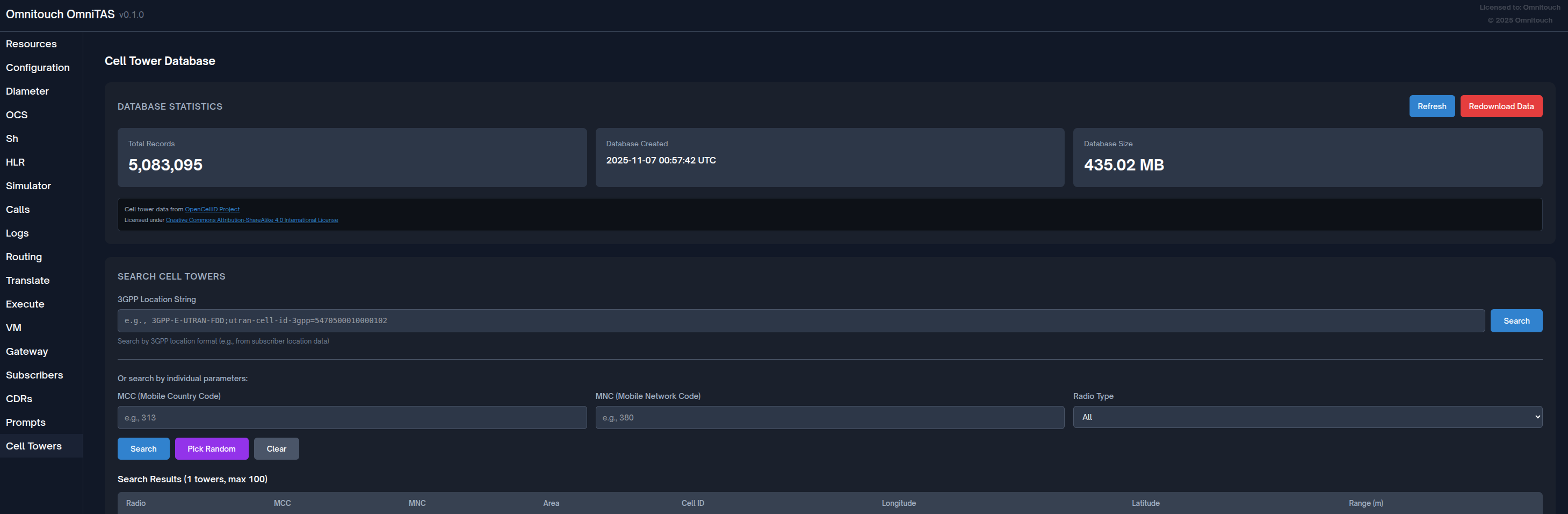
الميزات
- إحصائيات قاعدة البيانات: عرض إجمالي السجلات، التغطية حسب البلد/الشبكة
- البحث والاستعلام:
- البحث حسب MCC (رمز الدولة المحمول)
- البحث حسب MNC (رمز الشبكة المحمول)
- البحث حسب نوع الراديو (GSM، UMTS، LTE)
- البحث حسب سلسلة الموقع
- إدارة قاعدة البيانات:
- استيراد بيانات أبراج الهاتف المحمول
- إعادة تنزيل أحدث مجموعة بيانات من OpenCellID
- عرض حالة الاستيراد والتقدم
- حل الموقع: حل معرفات البرج إلى إحداثيات جغرافية
حالات الاستخدام
- تحديد موقع المكالمات الطارئة
- تتبع موقع المشتركين (بموافقة)
- تحليل تغطية الشبكة
- استكشاف مشكلات الموقع عند التجوال
- صيانة قاعدة بيانات أبراج الهاتف المحمول
مصدر البيانات
تستمد بيانات أبراج الهاتف المحمول من OpenCellID (https://opencellid.org/)، وهو مشروع مجتمعي تعاوني لإنشاء قاعدة بيانات مجانية لمواقع أبراج الهاتف المحمول في جميع أنحاء العالم.
محاكي المكالمات
أداة محاكاة المكالمات التفاعلية لاختبار منطق خطة الاتصال دون إجراء مكالمات حقيقية.
الوصول: انتقل إلى /simulator في لوحة التحكم
الوثائق التفصيلية: انظر دليل HLR ومحاكي المكالمات
الميزات
- محاكاة أنواع المكالمات: اختبار المكالمات MO، MT، والطوارئ
- معلمات قابلة للتكوين:
- أرقام المصدر والوجهة
- عنوان IP المصدر (لتمثيل SBC/CSCF)
- فرض تصرف مكالمة محدد
- تخطي تفويض OCS لاختبار أسرع
- نتائج شاملة:
- إخراج متغيرات خطة الاتصال كاملة
- نتائج بحث Sh/HLR
- نتيجة تفويض OCS
- نتائج استعلام SS7 MAP (إذا كان ذلك مناسبًا)
- XML خطة الاتصال المولدة
- معالجة خطوة بخطوة: عرض كل مرحلة من مراحل معالجة المكالمة
حالات الاستخدام
- اختبار تغييرات خطة الاتصال قبل النشر
- التحقق من توفير المشتركين
- استكشاف مشكلات توجيه المكالمات
- تدريب الموظفين على تدفق المكالمات
- التحقق من تكامل OCS/HLR
- اختبار معالجة المكالمات الطارئة
اختبار HLR/MAP
اختبار عمليات SS7 MAP بما في ذلك استعلام إرسال معلومات التوجيه (SRI) وتوفير رقم التجوال (PRN).
الوصول: انتقل إلى /hlr في لوحة التحكم
الوثائق التفصيلية: انظر دليل HLR ومحاكي المكالمات
الميزات
- استعلام SRI: اختبار إرسال معلومات التوجيه لتوجيه المكالمات
- استعلام PRN: اختبار توفير رقم التجوال للمشتركين المتجولين
- نتائج حقيقية: است��لامات فعلية إلى بوابة MAP المكونة
- عرض الاستجابة: عرض MSRN، عنوان MSC، وحالة التوجيه
- معالجة الأخطاء: عرض واضح لأخطاء MAP ووقت الانتظار
حالات الاستخدام
- التحقق من اتصال HLR
- اختبار تخصيص رقم التجوال
- استكشاف توجيه المكالمات إلى المشتركين المتجولين
- التحقق من تكوين بوابة MAP
- استكشاف مشكلات تحويل المكالمات
اختبار OCS
اختبار عمليات CCR (طلب التحكم في الائتمان) Diameter Ro (الشحن عبر الإنترنت) مباشرة ضد OCS الخاص بك.
الوصول: انتقل إلى /ocs_test في لوحة التحكم
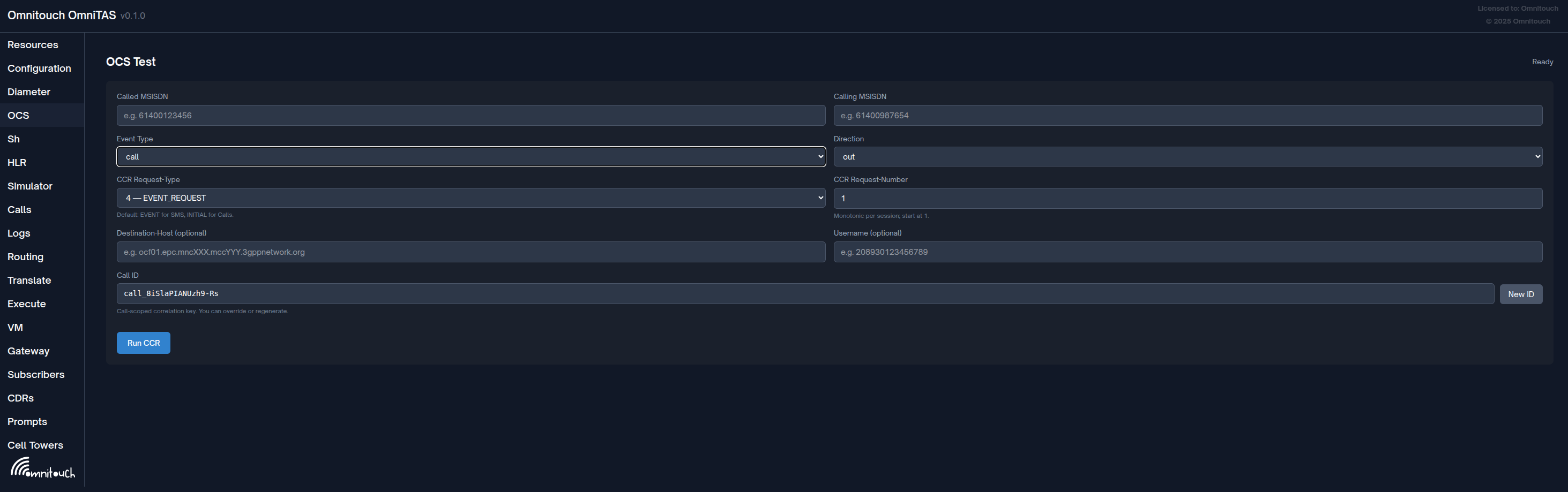
الميزات
- أنواع CCR مرنة: إرسال طلبات INITIAL، UPDATE، TERMINATION، أو EVENT
- محاكاة الجلسة: إعادة استخدام نفس Call ID لمحاكاة دورة حياة جلسة كاملة
- اختيار نوع الحدث: اختبار كل من الشحن SMS (المعتمد على الحدث) والمكالمات (المعتمد عل�� الجلسة)
- تحكم في الاتجاه: اختبار كل من السيناريوهات الصادرة (MO) والواردة (MT)
- معلمات اختيارية: تحديد Destination-Host واسم المستخدم للاختبار المتقدم
- نتائج في الوقت الحقيقي: عرض استجابات CCA (إجابة التحكم في الائتمان) كاملة
كيفية الاستخدام
-
أدخل معلمات الاختبار:
- MSISDN المدعو: رقم الوجهة (مثل
61400123456) - MSISDN المتصل: الرقم الأصلي (مثل
61400987654) - نوع الحدث: اختر
smsأوcall- الافتراضي SMS هو EVENT_REQUEST (النوع 4)
- الافتراضي للمكالمة هو INITIAL_REQUEST (النوع 1)
- الاتجاه:
outلـ MO أوinلـ MT
- MSISDN المدعو: رقم الوجهة (مثل
-
تكوين نوع CCR:
- Request-Type: اختر نوع CCR:
1 — INITIAL_REQUEST- بدء جلسة جديدة2 — UPDATE_REQUEST- إعادة تفويض منتصف الجلسة3 — TERMINATION_REQUEST- إنهاء الجلسة والإبلاغ عن الاستخدام4 — EVENT_REQUEST- حدث لمرة واحدة (SMS، حدث فوري)
- Request-Number: يبدأ من 1، ويزداد لكل طلب في نفس الجلسة
- Request-Type: اختر نوع CCR:
-
اختبار الجلسة:
- Call ID: معرف فريد يتم إنشاؤه تلقائيًا للارتباط
- انقر على "معرف جديد" لإنشاء Call ID جديد لاختبار جديد
- احتفظ بنفس Call ID لمحاكاة جلسة كاملة:
- الطلب الأول: INITIAL_REQUEST (النوع 1، الرقم 1)
- منتصف الجلسة: UPDATE_REQUEST (النوع 2، الرقم 2، 3، 4...)
- الطلب النهائي: TERMINATION_REQUEST (النوع 3، الرقم N+1)
-
خيارات متقدمة:
- Destination-Host: استهداف عقدة OCS محددة (اختياري)
- اسم المستخدم: تجاوز معرف المشترك (اختياري)
-
تشغيل ومراجعة:
- انقر على "تشغيل CCR" لإرسال الطلب
- عرض الاستجابة الكاملة لـ CCA مع جميع AVPs
- تحقق من رمز النتيجة، الوحدات الممنوحة، ووقت الصلاحية
- يظهر الطابع الزمني لآخر تشغيل في الزاوية العلوية اليمنى
حالات الاستخدام
- اختبار الاتصال بـ OCS: التحقق من اتصال Diameter Ro والمصادقة
- منطق التحك�� في الائتمان: اختبار تخصيص الائتمان، والاستهلاك، وسيناريوهات النفاد
- اختبار تدفق الجلسة: محاكاة دورة حياة المكالمة الكاملة (INITIAL → UPDATE → TERMINATION)
- التحقق من التصنيف: التحقق من معدلات الشحن الصحيحة لمجموعة أرقام مختلفة
- اختبار الفشل: اختبار تكرار OCS عن طريق استهداف Destination-Host محدد
- استكشاف تكامل: استكشاف مشكلات تكامل OCS مع فحص AVP التفصيلي
- التحضير لاختبار التحميل: التحقق من سلوك OCS قبل اختبار التحميل
- تجاوز الأرقام الطارئة: التحقق من أن الأرقام الطارئة تتجاوز الشحن بشكل صحيح
نصائح
- استخدم نفس Call ID مع زيادة Request-Numbers لاختبار استمرارية الجلسة
- راقب سجلات OCS في الوقت نفسه لربط طلبات الاختبار
- اختبار طلبات UPDATE للتحقق من منطق إعادة التفويض منتصف الجلسة
- تحقق من أن طلبات TERMINATION تغلق الجلسات بشكل صحيح وتمنع التسريبات
- اختبار نفاد الائتمان عن طريق إرسال طلبات UPDATE بعد استهلاك الوحدات الممنوحة
اختبار واجهة Sh
اختبار عمليات طلب بيانات المستخدم (UDR) Diameter Sh لاسترداد بيانات ملف تعريف المشترك من HSS.
الوصول: انتقل إلى /sh_test في لوحة التحكم
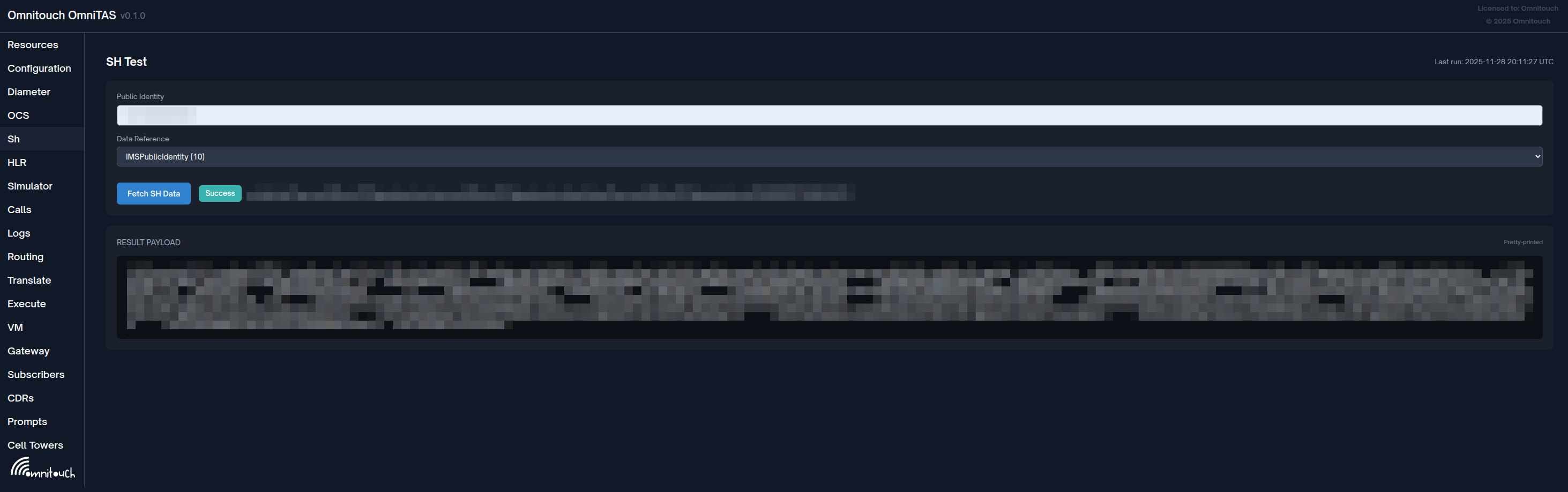
الميزات
- مراجع بيانات متعددة: استعلام عن أكثر من 20 نوعًا مختلفًا من بيانات المشتركين
- استعلامات HSS حقيقية: طلبات Diameter Sh مباشرة إلى HSS المكون
- عرض الاستجابة الكاملة: عرض بيانات XML الكاملة للمشترك وAVPs
- تتبع الجلسة: يظهر اسم مضيف HSS، المجال، ومعرف الجلسة
- معالجة الأخطاء: عرض واضح لرموز نتائج Diameter وظروف الخطأ
كيفية الاستخدام
-
أدخل الهوية العامة:
- الهوية العامة: الهوية العامة IMS للمشترك
- التنسيق:
sip:61400123456@ims.mncXXX.mccXXX.3gppnetwork.org - يمكن أيضًا استخدام تنسيق
tel:+61400123456
-
اختر مرجع ا��بيانات: اختر نوع بيانات المشترك التي ترغب في استردادها:
- RepositoryData (0): ملف تعريف المشترك الكامل
- IMSPublicIdentity (10): قائمة الهوية العامة
- IMSUserState (11): حالة التسجيل
- S-CSCFName (12): S-CSCF المعين
- InitialFilterCriteria (13): محركات iFC لخوادم التطبيقات
- LocationInformation (14): الموقع الحالي
- ChargingInformation (16): عناوين P-Charging
- MSISDN (17): رقم الهاتف
- IMSI (32): هوية المشترك الدولي المحمول
- IMSPrivateUserIdentity (33): الهوية الخاصة بالمستخدم
- والعديد من الأنواع الأخرى...
-
تشغيل ومراجعة:
- انقر على "Fetch SH Data" لإرسال طلب UDR
- عرض الاستجابة الكاملة لـ User-Data-Answer (UDA)
- تحقق من بيانات ملف تعريف المشترك XML، بيانات الخدمة، وقواعد iFC
- تظهر بيانات الجلسة أي HSS استجاب
حالات الاستخدام
- التحقق من المشترك: تأكيد أن المشترك موجود في HSS
- تصحيح iFC: مراجعة معايير الف��ترة الأولية ونقاط التشغيل
- استكشاف التسجيل: تحقق من حالة المستخدم وتعيين S-CSCF
- تكوين الشحن: التحقق من عناوين P-Charging-Function
- اختبار الاتصال بـ HSS: التحقق من اتصال Diameter Sh
- التحقق من الملف الشخصي: التأكد من تعيين ملف الخدمة الصحيح
- اختبار التكامل: اختبار تكامل HSS بعد تغييرات التوفير
- تحليل التجوال: تحقق من معلومات الموقع والشبكة الخادمة
نصائح
- استخدم IMSPublicIdentity (10) لرؤية جميع الأسماء المستعارة لمشترك
- استخدم RepositoryData (0) للحصول على ملف تعريف المشترك الكامل في استعلام واحد
- تحقق من IMSUserState (11) للتحقق مما إذا كان المشترك مسجلاً
- InitialFilterCriteria (13) يظهر أي خوادم التطبيقات سيتم تشغيلها
- يمكن استخدام معرف الجلسة لربط الاستعلامات في سجلات HSS
- تتضمن استجابات الأخطاء رموز نتائج Diameter (مثل 5001 = المستخدم غير معروف)
اختبار ترجمة الأرقام
اختبار قواعد ترجمة الأرقام والتنسيق دون إجراء مكالمات فعلية.
الوصول: انتقل إلى /translate في لوحة التحكم
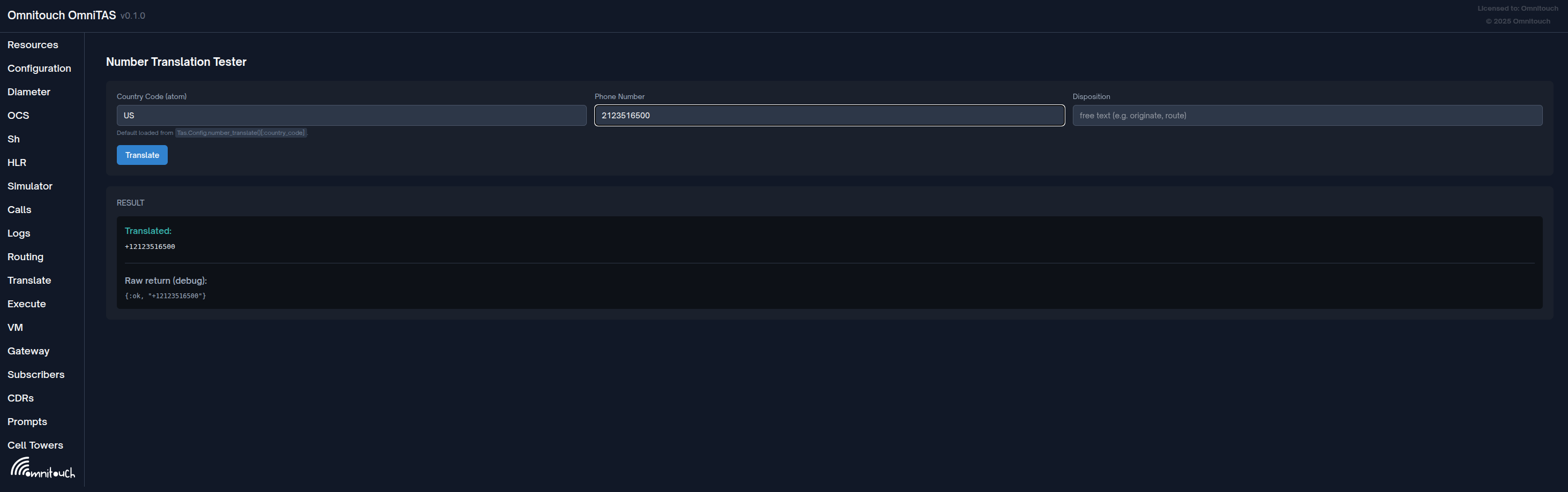
الميزات
- ترجمة في الوقت الحقيقي: الترجمة التلقائية أثناء الكتابة
- دعم رمز البلد: اختبار سياقات رمز البلد المختلفة
- واعٍ بالتصرف: تطبيق قواعد مختلفة بناءً على تصرف المكالمة
- نتائج حية: تغذية راجعة فورية مع الرقم المترجم
- معلومات تصحيح: عرض القيم العائدة الخام لاستكشاف الأخطاء
كيفية الاستخدام
-
تكوين المعلمات:
- رمز البلد: سياق الاتصال (مثل
AU،US،NZ)- الافتراضي هو رمز البلد المكون في
config/runtime.exs - يقبل التنسيقات:
AU،:AU،au
- الافتراضي هو رمز البلد المكون في
- رقم الهاتف: الرقم المراد ترجمته
- أمثلة:
+61400111222،0400111222،61400111222
- أمثلة:
- التصرف: (اختياري) سياق المكالمة لقواعد شرطية
- أمثلة:
originate،route،emergency
- أمثلة:
- رمز البلد: سياق الاتصال (مثل
-
اختبار الترجمة:
- أدخل القيم في النموذج
- تعمل الترجمة تلقائيًا أثناء الكتابة
- أو انقر على "ترجمة" لتفعيلها يدويًا
- عرض النتيجة المترجمة على الفور
-
مراجعة النتائج:
- المترجم: يظهر الرقم الناتج المنسق
- خطأ: يعرض الأخطاء في التحقق أو فشل الترجمة
- القيمة العائدة الخام (تصحيح): يعرض التوكن الكامل لـ Elixir لاستكشاف الأخطاء
حالات الاستخدام
- تطوير خطة الاتصال: اختبار قواعد تنسيق الأرقام قبل النشر
- التحقق من التنسيق: التحقق من أن تحويل E.164 يعمل بشكل صحيح
- اختبار رمز البلد: التأكد من التعامل الصحيح مع البادئات الدولية
- كشف رقم الطوارئ: التحقق من أن أرقام الطوارئ يتم التعرف عليها بشكل صحيح
- التعامل مع الرموز القصيرة: اختبار رموز الخدمة الخاصة (البريد الصوتي، إلخ.)
- إعداد الخطوط: تنسيق الأرقام بشكل صحيح لمتطلبات SIP trunk
- منطق التصرف: اختبار قواعد مختلفة لسيناريوهات MO مقابل MT
- استكشاف مشكلات الترجمة: استكشاف أسباب فشل بعض الأرقام في التوجيه
نصائح
- اختبار كل من التنسيق المحلي (
0400111222) والتنسيق الدولي (+61400111222) - التحقق من أن أرقام الطوارئ (
000،112) يتم التعرف عليها بشكل صحيح - استخدم حقل التصرف لاختبار قواعد مختلفة لسيناريوهات (MO، MT، الطوارئ)
- تحقق من أن الرموز القصيرة والأرقام الداخلية يتم التعامل معها بشكل مناسب
- تعرض القيمة العائدة في وضع التصحيح القيمة العائدة الخام - مفيدة للتحقيق في المشكلات
- اختبار الحالات الحدية مثل الأصفار الرائدة، والبادئات الدولية، والأحرف الخاصة
إدارة البريد الصوتي
إدارة والاستماع إلى رسائل البريد الصوتي المخزنة في النظام.
الوصول: انتقل إلى /voicemail في لوحة التحكم
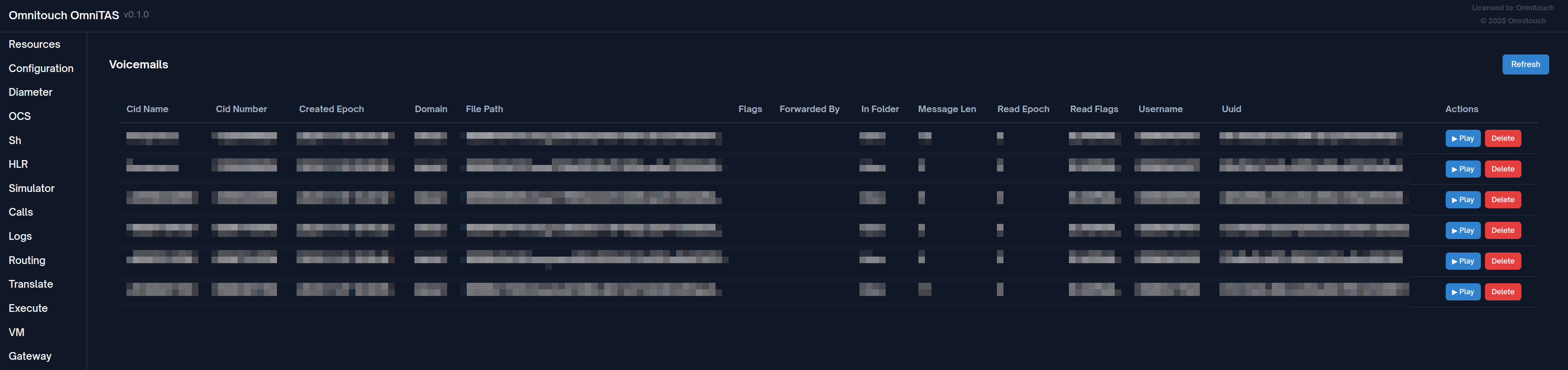
الميزات
- قائمة البريد الصوتي الكاملة: عرض جميع رسائل البريد الصوتي عبر جميع صناديق البريد
- تشغيل داخل المتصفح: الاستماع إلى تسجيلات البريد الصوتي مباشرة في واجهة الويب
- تفاصيل الرسالة: عرض اسم المستخدم، UUID، الطوابع الزمنية، مسارات الملفات، والبيانات الوصفية
- وظيفة الحذف: إزالة رسائل البريد الصوتي الفردية
- تحديث تلقائي: زر تحديث لإعادة تحميل أحدث بيانات البريد الصوتي
- أعمدة ديناميكية: تعرض تلقائيًا جميع الحقول المتاحة في قاعدة البيانات
كيفية الاستخدام
-
عرض قائمة البريد الصوتي:
- يتم تحميل الصفحة تلقائيًا مع جميع سجلات البريد الصوتي
- يظهر الجدول جميع الحقول من قاعدة بيانات البريد الصوتي
- يتم تنسيق الطوابع الزمنية تلقائيًا من القيم الزمنية
- يتم اختصار مسارات الملفات لسهولة القراءة
-
الاستماع إلى الرسائل:
- انقر على زر "▶ تشغيل" بجانب أي بريد صوتي
- يظهر مشغل الصوت مع عناصر التحكم (تشغيل، إيقاف مؤقت، تقدم، حجم)
- يدعم تنسيقات WAV وMP3 وOGG
- انقر على "إيقاف" لإغلاق مشغل الصوت
-
حذف الرسائل:
- انقر على زر "حذف" لإزالة بريد صوتي
- يمنع تأكيد الحذف الحذف العرضي
- يتم تحديث الصفحة تلقائيًا بعد الحذف الناجح
-
تحديث البيانات:
- انقر على زر "تحديث" في الزاوية العلوية اليمنى لإعادة تحميل قائمة البريد الصوتي
- مفيد بعد ترك رسائل بريد صوتي جديدة
تفاصيل الرسالة المعروضة
يعرض الجدول جميع الحقول المتاحة، والتي تشمل عادةً:
- اسم المستخدم: مالك صندوق البريد
- UUID: معرف الرسالة الفريد
- تاريخ الإنشاء: عندما تم ترك الرسالة (يتم تنسيقها تلقائيًا إلى تاريخ/وقت قابل للقراءة)
- تاريخ القراءة: عندما تم الوصول إلى الرسالة (إذا كان ذلك مناسبًا)
- مسار الملف: موقع ملف الصوت
- بيانات وصفية إضافية من قاعدة بيانات البريد الصوتي
حالات الاستخدام
- دعم المشتركين: الاستماع إلى رسائل البريد الصوتي لاستكشاف الأخطاء
- اختبار تسليم البريد الصوتي: التحقق من أن رسائل البريد الصوتي يتم تخزينها بشكل صحيح
- إدارة الرسائل: تنظيف الرسائل القديمة أو التجريبية
- استكشاف مشكلات التسجيل: التحقق من مسارات الملفات والتحقق من وجود ملفات الصوت
- صيانة صندوق البريد: مراقبة تخزين البريد الصوتي والاستخدام
- ضمان الجودة: مراجعة الرسائل المسجلة لجودة الصوت
نصائح
- يتم اختصار مسارات الملفات تلقائيًا لعرض الجزء ذي الصلة فقط
- يتم تحويل الطوابع الزمنية الزمنية تلقائيًا إلى تنسيق قابل للقراءة البشرية
- تظهر قاعدة بيانات البريد الصوتي الفارغة "لم يتم العثور على سجلات بريد صوتي"
- يستخدم تشغيل الصوت عنصر الصوت HTML5 - مدعوم في جميع المتصفحات الحديثة
- يمنع تأكيد الحذف الحذف العرضي للرسائل المهمة
إدارة موجهات TTS
إدارة الموجهات الصوتية المولدة بواسطة النص إلى كلام (TTS) المستخدمة في جميع أنحاء النظام.
الوصول: انتقل إلى /prompts في لوحة التحكم
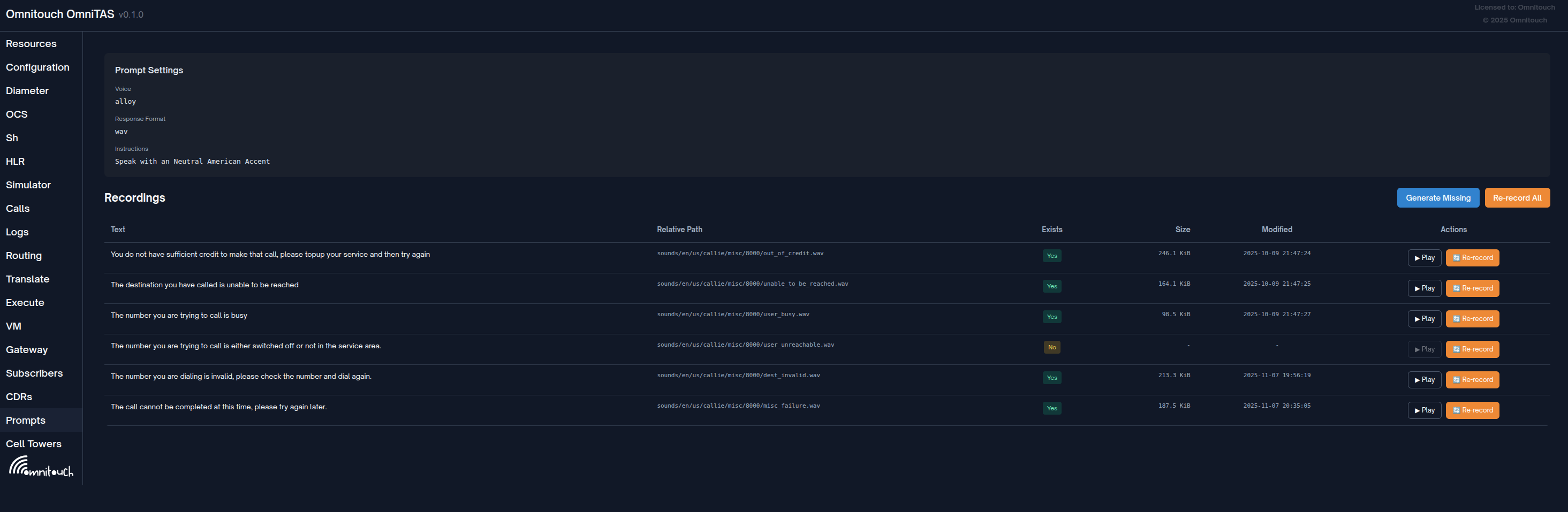
الميزات
- عرض إعدادات الموجه: عرض الصوت الحالي لـ TTS، تنسيق الاستجابة، والتعليمات
- حالة التسجيل: رؤية أي الموجهات موجودة وأيها مفقود
- تفاصيل الملف: عرض حجم الملف، وقت التعديل، والمسار لكل موجه
- تشغيل داخل المتصفح: الاستماع إلى الموجهات مباشرة في واجهة الويب
- إنشاء مفقود: إنشاء تلقائي لجميع ملفات الموجهات المفقودة
- إعادة تسجيل فردية: إعادة توليد موجه محدد مع إعدادات محدثة
- إعادة تسجيل الكل: إعادة توليد جميع الموجهات (مفيد بعد تغيير الصوت أو الإعدادات)
كيفية الاستخدام
-
مراجعة إعدادات الموجه:
- الصوت: صوت TTS المستخدم (مثل
alloy،nova،shimmer) - تنسيق الاستجابة: تنسيق الصوت (مثل
wav،mp3،opus) - التعليمات: تعليمات خاصة تمرر إلى محرك TTS
- الصوت: صوت TTS المستخدم (مثل
-
التحقق من حالة التسجيل:
- النص: نص الموجه الذي سيتم نطقه
- المسار النسبي: حيث يتم تخزين ملف الصوت
- يوجد: "نعم" باللون الأخضر إذا كان الملف موجودًا، "لا" باللون الأصفر إذا كان مفقودًا
- الحجم: حجم الملف بالبايت/KiB/MiB
- تعديل: الطابع الزمني لآخر تعديل
-
إنشاء الموجهات:
- إنشاء مفقود: ينشئ فقط الموجهات التي لا توجد بعد
- مفيد للإعداد الأولي أو بعد إضافة موجهات جديدة
- إعادة تسجيل الكل: يعيد توليد جميع الموجهات بغض النظر عن وجودها
- مفيد بعد تغيير الصوت، التنسيق، أو التعليمات
- استخدم بحذر لأنه يعيد توليد كل شيء
- إنشاء مفقود: ينشئ فقط الموجهات التي لا توجد بعد
-
إدارة الموجهات الفردية:
- ▶ تشغيل: الاستماع إلى الموجه (مفعل فقط إذا كان الملف موجودًا)
- 🔄 إعادة تسجيل: إعادة توليد هذا الموجه فقط
- مفيد إذا كان أحد الموجهات يبدو غير صحيح
- يستخدم الصوت والإعدادات الحالية
-
الاستماع إلى الموجهات:
- انقر على "▶ تشغيل" لسماع الموجه
- يظهر مشغل الصوت في الأسفل مع جميع عناصر التحكم
- انقر على "إيقاف" لإغلاق المشغل
تكوين الموجهات
يتم تكوين الموجهات في تكوين التطبيق الخاص بك:
config :tas, :prompts,
  voice: "nova",
  response_format: "wav",
  instructions: "Speak clearly and professionally.",
  recordings: [
    %{path: "/sounds/en/us/callie/voicemail/vm-enter_id.wav",
      text: "Please enter your mailbox ID followed by pound"},
    # ... المزيد من الموجهات
  ]
حالات الاستخدام
- الإعداد الأولي: إنشاء جميع الموجهات بعد تثبيت النظام
- تغييرات الصوت: إعادة تسجيل جميع الموجهات بصوت TTS مختلف
- تحسين الجودة: إصلاح الموجهات الفردية التي لا تبدو صحيحة
- تحديث التنسيق: إعادة توليد الموجهات بتنسيق صوتي مختلف (wav → mp3)
- تحديث النص: إعادة التسجيل بعد تغيير نص الموجه في التكوين
- اختبار TTS: معاينة كيف ستبدو الموجهات قبل النشر
- استكشاف مشكلات التشغيل: التحقق من وجود ملفات الموجهات والوصول إليها
- إدارة التخزين: التحقق من أحجام الملفات وإدارة استخدام القرص
نصائح
- استخدم "إنشاء مفقود" للإعداد الأولي - لن يكتب فوق الموجهات الموجودة
- استخدم "إعادة تسجيل الكل" بعد تغيير الصوت أو التنسيق في التكوين
- إعادة التسجيل الفردية مفيدة للتكرار على موجهات محددة
- استمع إلى الموجهات قبل النشر لضمان الجودة
- التنسيقات الأكبر (wav) ذات جودة أفضل ولكن تستخدم المزيد من مساحة القرص
- يمكن أن توجه حقل التعليمات محرك TTS بالنسبة للنغمة والإيقاع
- يمكن أن تستغرق إعادة التسجيل وقتًا إذا كان لديك العديد من الموجهات - كن صبورًا
- يتم تخزين الموجهات في دليل أصوات FreeSWITCH لسهولة الوصول
قوالب XML لخطة الاتصال
عرض وفحص قوالب XML لخطة الاتصال في FreeSWITCH المستخدمة لتوجيه المكالمات.
الوصول: انتقل إلى /routing في لوحة التحكم
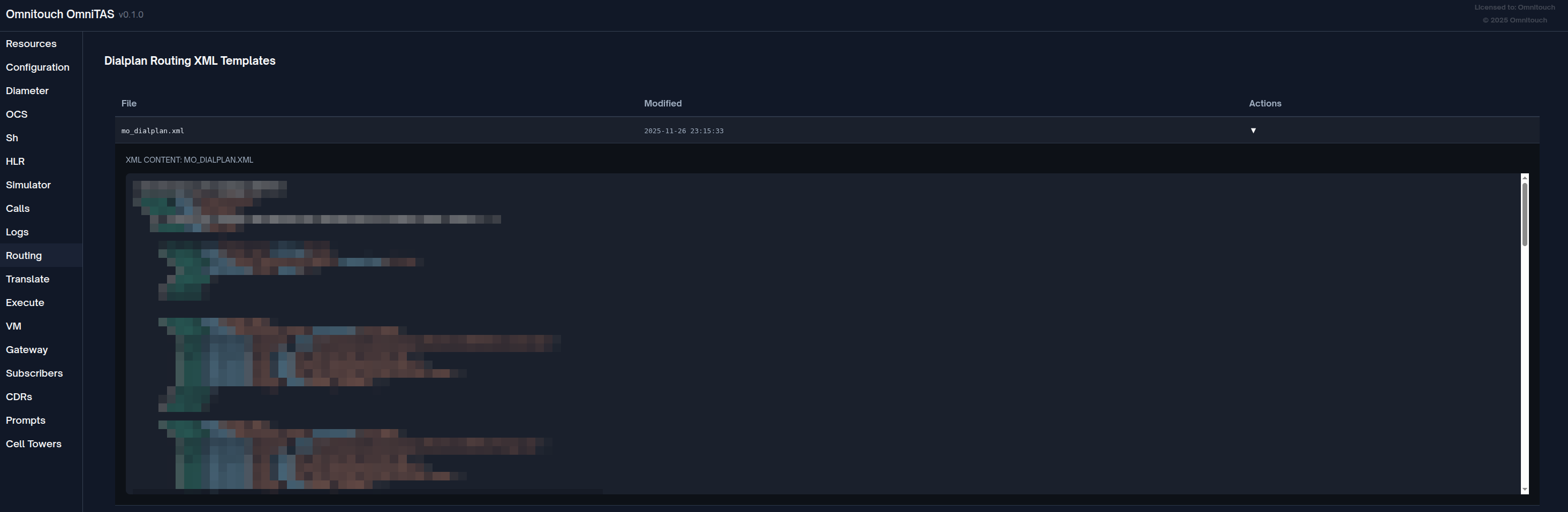
الميزات
- قائمة القوالب: عرض جميع قوالب XML من دليل
priv/templates/ - تفاصيل الملف: رؤية اسم الملف والطابع الزمني لآخر تعديل لكل قالب
- تمييز بناء الجملة: عرض XML مشفر بالألوان لسهولة القراءة
- العلامات باللون الأزرق
- السمات باللون الأزرق الفاتح
- القيم باللون البرتقالي/البيج
- التعليقات باللون الأخضر
- عرض قابل للتوسع: انقر على أي قالب لعرض محتواه الكامل من XML
- عرض للقراءة فقط: فحص آمن دون خطر التعديل العرضي
- محتوى قابل للتمرير: يتم التمرير داخل حاوية ذات ارتفاع ثابت (الحد الأقصى 600 بكسل)
كيفية الاستخدام
-
عرض قائمة القوالب:
- يتم تحميل الصفحة مع جميع ملفات
.xmlمن دليل القوالب - مرتبة أبجديًا حسب اسم الملف
- تظهر الطابع الزمني للتعديل لكل ملف
- يتم تحميل الصفحة مع جميع ملفات
-
فحص القالب:
- انقر على أي صف للتوسع وعرض محتوى XML
- يتم عرض القالب مع تمييز بناء الجملة
- انقر مرة أخرى للانهيار
-
قراءة محتوى XML:
- العلامات (باللون الأزرق): أسماء العناصر XML مثل
<extension>،<condition> - السمات (باللون الأزرق الفاتح): أسماء السمات مثل
name=،field= - القيم (باللون البرتقالي): قيم السمات مثل
"public"،"destination_number" - التعليقات (باللون الأخضر): تعليقات XML
<!-- ... -->
- العلامات (باللون الأزرق): أسماء العناصر XML مثل
حالات الاستخدام
- مراجعة منطق خطة الاتصال: فحص قواعد التوجيه وقوالب المكالمات
- استكشاف توجيه المكالمات: فهم القوالب المستخدمة لأنواع المكالمات المختلفة
- التحقق من بناء الجملة للقالب: تحقق من هيكل XML قبل النشر
- التدريب والتوثيق: مشاركة محتويات القوالب مع أعضاء الفريق
- تدقيق التغييرات: مقارنة الطوابع الزمنية للتعديل لتتبع التحديثات
- تطوير القوالب: الإشارة إلى القوالب الحالية عند إنشاء قوالب جديدة
نصائح
- يتم تحميل القوالب من
priv/templates/داخل تطبيق TAS - يتم عرض ملفات
.xmlفقط - القوالب للقراءة فقط من خلال واجهة الويب
- تساعد الطوابع الزمنية للتعديل في تحديد التغييرات الأخيرة
- استخدم هذا العرض للتحقق من أن القوالب تتطابق مع توقعات خطة الاتصال الخاصة بك
- يجعل تمييز بناء الجملة XML المعقد أسهل في التحليل بصريًا
- اجمع مع عرض
/logsلربط سلوك التوجيه بالقوالب
التفاصيل الفنية
- الموقع: يتم تخزين القوالب في دليل
priv/templates/ - التنسيق: تنسيق XML لخطة الاتصال في FreeSWITCH
- امتداد الملف: يتم عرض ملفات
.xmlفقط - الفرز: أبجدي حسب اسم الملف
- تمييز بناء الجملة: تلوين جانب العميل باستخدام أنماط regex
- الحد الأقصى لارتفاع العرض: 600 بكسل مع تمرير للقوالب الكبيرة
مشغل أوامر ESL
تنفيذ أوامر FreeSWITCH Event Socket Layer (ESL) مباشرة من واجهة الويب.
الوصول: انتقل إلى /command في لوحة التحكم
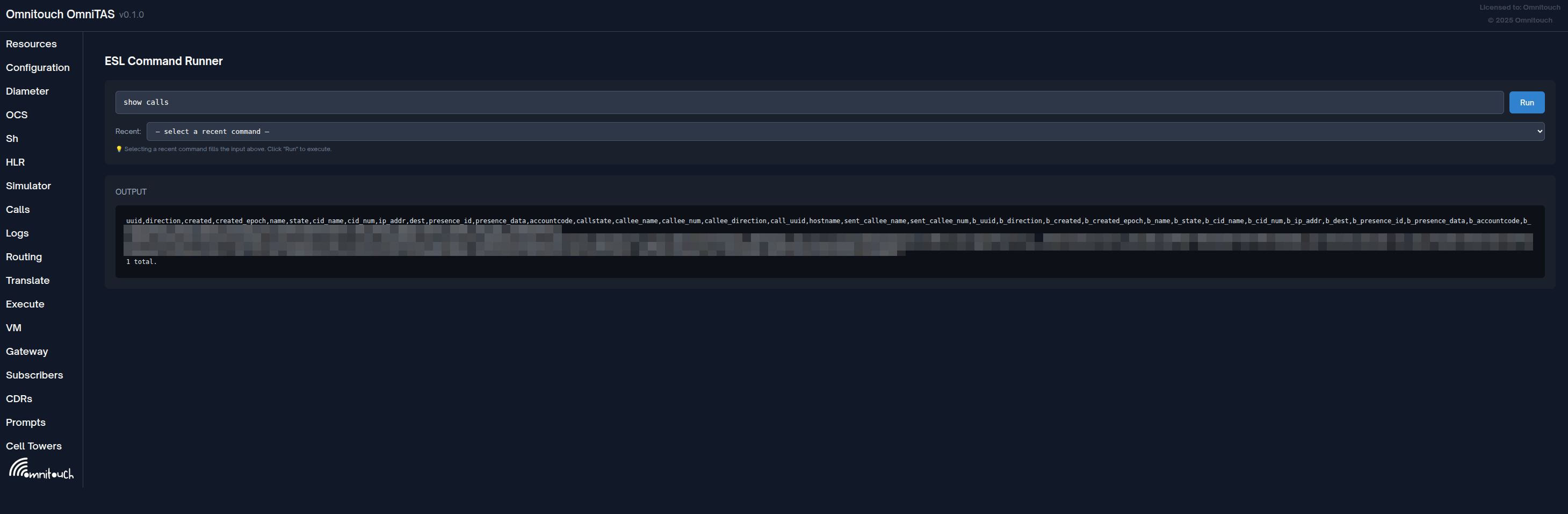
الميزات
- تنفيذ الأوامر: تشغيل أي أمر ESL/FreeSWITCH API
- الإخراج المباشر: رؤية نتائج الأوامر في الوقت الحقيقي
- تاريخ الأوامر: قائمة منسدلة بالأوامر الأخيرة (آخر 10 أوامر)
- جاهز للإكمال التلقائي: إدخال أحادي المسافة لدقة إدخال الأوامر
- معالجة الأخطاء: عرض واضح لأخطاء الأوامر والاستثناءات
- لا تنفيذ تلقائي: ملء الإدخال من التاريخ يتطلب نقرة "تشغيل" صريحة
كيفية الاستخدام
-
أدخل الأمر:
- اكتب أمر ESL في مربع الإدخال
- أمثلة:
status- عرض حالة FreeSWITCHshow channels- قائمة المكالمات النشطةuuid_dump <uuid>- تفريغ جميع المتغيرات لمكالمةsofia status- عرض حالة ملف SIPreloadxml- إعادة تحميل XML لخطة الاتصالversion- عرض إصدار FreeSWITCH
-
تشغيل الأمر:
- انقر على زر "تشغيل" لتنفيذ
- يظهر الزر "يتم التشغيل..." أثناء التنفيذ
- لا يمكن تشغيل أوامر متعددة في نفس الوقت
-
عرض الإخراج:
- تظهر النتائج في قسم "الإخراج" أدناه
- تظهر الأوامر الناجحة الاستجابة الخام
- الأخطاء مسبوقة بـ "ERROR:"
- الإخراج قابل للتمرير بحد أقصى ارتفاع 600 بكسل
- خط أحادي لمحاذاة البيانات
-
استخدام تاريخ الأوامر:
- تظهر الأوامر الأخيرة في القائمة المنسدلة بعد التنفيذ الأول
- اختر من القائمة المنسدلة "الأخيرة:" لملء حقل الإدخال
- يحتفظ التاريخ بآخر 10 أوامر فريدة
- الأمر الأكثر حداثة في الأعلى
- اختيار التاريخ لا ينفذ تلقائيًا (ميزة أمان)
الأوامر الشائعة
| الأمر | الوصف | إخراج المثال |
|---|---|---|
status | حالة النظام ومدة التشغيل | معلومات تشغيل FreeSWITCH |
show channels | قائمة بجميع المكالمات النشطة | قائمة القنوات أو "0 إجمالي" |
show calls | ملخص للمكالمات النشطة | ملخص عدد المكالمات |
uuid_dump <uuid> | جميع المتغيرات لمكالمة | تفريغ المتغيرات بالكامل |
uuid_kill <uuid> | إنهاء مكالمة محددة | "+OK" أو خطأ |
sofia status | حالة ملف SIP | قائمة بالملفات الشخصية وحالاتها |
sofia status profile <name> | تفاصيل ملف تعريف محدد | عدد التسجيلات، إلخ |
reloadxml | إعادة تحميل XML | تأكيد "+OK" |
version | معلومات إصدار FreeSWITCH | سلسلة الإصدار |
global_getvar <var> | الحصول على متغير عالمي | قيمة المتغير |
api help | قائمة الأوامر المتاحة | مرجع الأوامر |
حالات الاستخدام
- استكشاف المكالمات: احصل على معلومات مفصلة حول المكالمات النشطة باستخدام
uuid_dump - حالة النظام: تحقق من صحة FreeSWITCH باستخدام
statusوshow calls - استكشاف SIP: افحص ملفات SIP باستخدام
sofia status - إعادة تحميل خطة الاتصال: تطبيق تغييرات التكوين باستخدام
reloadxml - إجراءات الطوارئ: إنهاء المكالمات العالقة باستخدام
uuid_kill - فحص المتغيرات: تحقق من المتغيرات العالمية أو القنوية
استكشاف الأخطاء
المشتركين غير الظاهرين
- تحقق من تشغيل OmniTAS
- تحقق من أن ملف تعريف سوفييا نشط:
sofia status profile internal - تحقق من أن مسار قاعدة البيانات في التكوين يتطابق مع موقع قاعدة البيانات الفعلي
سجلات CDR غير الظاهرة
- تأكد من تحميل وحدة CDR الخاصة بـ OmniTAS
- تحقق من وجود قاعدة بيانات CDR في المسار المكون
- تحقق من تكوين وحدة CDR في OmniTAS
اعتبارات الأداء
- قد تتطلب قواعد بيانات CDR الكبيرة (>1M سجلات) فهرسة إضافية لأداء مثالي
- ضع في اعتبارك أرشفة سجلات CDR القديمة بشكل دوري
- عادةً ما تكون استعلامات تسجيل المشتركين سريعة حيث أن قاعدة بيانات التسجيل صغيرة
التكوين
التحكم في الوصول
يجب نشر لوحة التحكم خلف ضوابط وصول مناسبة (جدار ناري، VPN، مصادقة) حيث توفر رؤية في نشاط المشتركين وسجلات المكالمات.