Guide de l'interface utilisateur Web
Panneau de contrôle RAN Monitor - Référence de l'interface utilisateur
Guide complet pour utiliser le panneau de contrôle basé sur le Web de RAN Monitor
Table des matières
- Aperçu
- Accéder à l'interface utilisateur Web
- Tableau de bord principal
- Page des stations de base
- Vue des détails de l'appareil
- Page des alarmes
- Gestion de la configuration
- Page des eNodeBs non configurés
- Page des journaux d'application
- Page de la politique de conservation des données
- Page d'état InfluxDB
- Page des métriques système
- Page de collecte de données PM
- Page de gestion du firmware
- Page de gestion des données
- Flux de travail de l'interface utilisateur Web
Documentation connexe
- Guide de gestion du firmware - Documentation complète du dépôt de firmware
Aperçu
RAN Monitor inclut un panneau de contrôle basé sur le Web pour la surveillance et la gestion opérationnelle en temps réel. L'interface utilisateur Web offre une visibilité immédiate sur l'état des appareils, les alarmes, la configuration et la santé du système.
Interface utilisateur Web vs. Grafana
L'interface utilisateur Web est idéale pour :
- Vérifications immédiates de l'état des appareils
- Surveillance des alarmes en temps réel
- Gestion de la configuration
- Dépannage de session
- Administration du système
Grafana est idéal pour :
- Analyse des tendances historiques
- Tableaux de bord KPI personnalisés
- Planification de capacité à long terme
- Identification de motifs
- Reporting exécutif
Pour les tableaux de bord et les analyses Grafana, voir le Guide d'intégration Grafana.
Accéder à l'interface utilisateur Web
Le panneau de contrôle est accessible via HTTPS :
URL : https://<ran-monitor-ip>:9443
Port par défaut : 9443 (configurable via la variable d'environnement CONTROL_PANEL_HTTPS_PORT)
Certificats SSL :
- Les certificats auto-signés fonctionnent pour les environnements de laboratoire
- La production doit utiliser des certificats signés par une CA
- Certificats configurés dans
config/runtime.exs
Pour les détails de configuration, voir le Guide de configuration à l'exécution.
Actualisation automatique : La plupart des pages se rafraîchissent automatiquement toutes les 5 secondes pour afficher des données en temps réel.
Tableau de bord principal
Le tableau de bord fournit une vue d'ensemble de votre infrastructure RAN.
Sections clés
État du système
- Indicateurs de santé globaux
- Temps de fonctionnement et connectivité du système
Résumé des appareils
- Nombre d'appareils associés/échoués
- Vue d'ensemble de l'état d'enregistrement
- Instantané rapide de la santé des appareils
Alarmes actives
- Nombre actuel de défauts par gravité
- Niveaux de gravité codés par couleur (Critique, Majeur, Mineur, Avertissement)
- Liens rapides vers les détails des alarmes
Activité récente
- Derniers événements et changements
- Mises à jour de configuration
- Changements d'état de session
Caractéristiques
- Se rafraîchit toutes les 5 secondes
- Indicateurs d'état codés par couleur (vert = sain, rouge = problèmes)
- Navigation par clic vers des vues détaillées
- Mises à jour de métriques en temps réel
Page des stations de base
Voir tous les appareils gérés avec leur état actuel et les informations de session.
URL : https://<ran-monitor-ip>:9443/nokia/enodeb
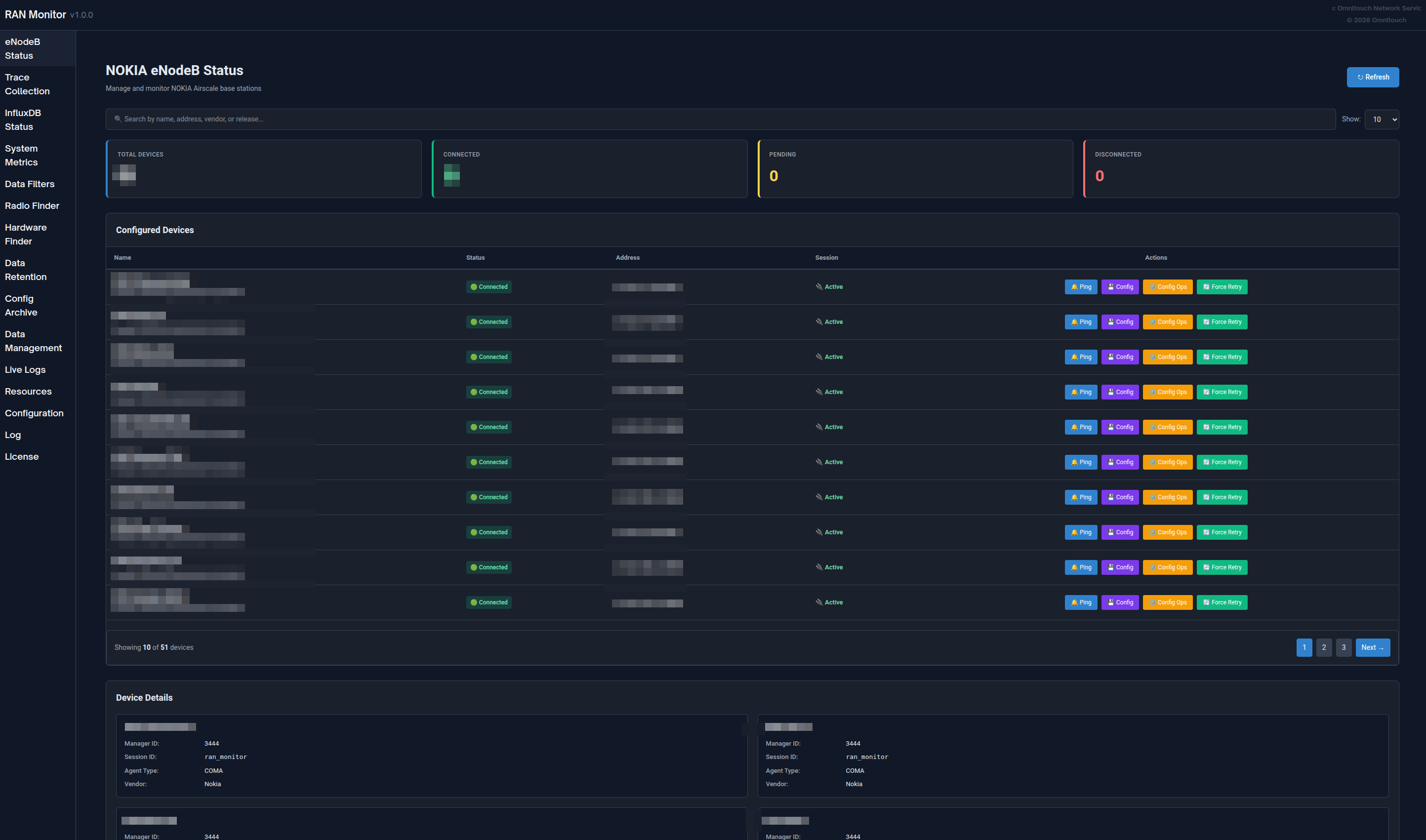
La page d'état NOKIA eNodeB montrant la liste des appareils avec l'état de connexion, l'état de session et les boutons d'action.
Résumé des statistiques
La barre supérieure montre les comptes agrégés des appareils :
| Statistique | Description |
|---|---|
| Total des appareils | Nombre d'appareils configurés |
| Connectés | Appareils avec des sessions actives |
| En attente | Appareils en attente d'enregistrement |
| Déconnectés | Appareils sans session active |
Tableau des appareils
| Colonne | Description |
|---|---|
| Nom | Nom de l'appareil tel que configuré |
| État | État de connexion : "Connecté" (vert) ou "Déconnecté" (rouge) |
| Adresse | Adresse IP de l'appareil et port |
| Session | État de la session : "Actif" (vert) ou "Inactif" (gris) |
| Actions | Boutons d'action de l'appareil |
Boutons d'action
Chaque ligne d'appareil a des boutons d'action :
| Bouton | Description |
|---|---|
| Ping | Tester la connectivité réseau vers l'appareil |
| Config | Voir la configuration actuelle de l'appareil |
| Config Ops | Accéder aux opérations de gestion de la configuration (télécharger, télécharger, valider, activer) |
| Force Retry | Forcer une nouvelle tentative d'enregistrement pour les appareils déconnectés |
Panneau des détails de l'appareil
Cliquer sur une ligne d'appareil montre des détails supplémentaires :
| Champ | Description |
|---|---|
| ID du gestionnaire | Identifiant interne du gestionnaire |
| ID de session | Identifiant de session actuel |
| Type d'agent | Type d'agent de l'appareil (par exemple, COMA) |
| Vendeur | Vendeur de l'appareil (Nokia) |
Filtrage et recherche
- Filtrer par état de connexion
- Rechercher par nom d'appareil ou adresse IP
- Trier par n'importe quelle colonne
Vue des détails de l'appareil
Cliquez sur n'importe quel appareil de la page des stations de base pour voir des informations complètes.
Détails de l'enregistrement
- Identité du gestionnaire et état d'authentification
- Horodatage d'enregistrement
- Informations d'authentification en cours d'utilisation
- Clés et certificats du gestionnaire
Cycle de vie de la session
- Heure de création de la session
- Heure d'expiration de la session
- Intervalle et état de maintien en vie
- Dernier horodatage de maintien en vie
- Temps restant jusqu'à l'expiration
Métriques récentes
- Derniers instantanés de données de performance
- Valeurs de compteur et horodatages
- État de collecte des métriques
- Intervalles de collecte de données
Alarmes actives
- Défauts actuels pour cet appareil spécifique
- Gravité et description de l'alarme
- Horodatages des alarmes
- Informations sur la cause probable
État de la configuration
- Valeurs de paramètres actuelles
- Changements récents de configuration
- Horodatage de la configuration
- Historique des changements de paramètres
Page des alarmes
Surveillez tous les défauts de votre réseau dans une vue centralisée.
Informations sur les alarmes
Niveaux de gravité :
- Critique (Rouge) - Affecte le service, action immédiate requise
- Majeur (Orange) - Dégradation significative, attention urgente nécessaire
- Mineur (Jaune) - Non affectant le service, doit être traité
- Avertissement (Bleu) - Informatif, surveiller pour des tendances
- Résolu (Vert) - Alarme précédemment active a été résolue
Détails de l'alarme :
- Description du problème
- Cause probable
- Système affecté (DN - Nom Distingué)
- Horodatages (quand l'alarme s'est produite et dernière mise à jour)
Caractéristiques
Codage couleur :
- Identification visuelle immédiate de la gravité
- Rouge = Alarmes critiques
- Orange = Alarmes majeures
- Jaune = Alarmes mineures
- Bleu = Avertissements
- Vert = Résolu
Tri et filtrage :
- Trier par gravité, appareil ou temps
- Filtrer par type d'alarme
- Rechercher des problèmes spécifiques
Liens vers les appareils :
- Cliquez sur l'alarme pour voir les détails de l'appareil affecté
- Croiser avec les métriques de l'appareil
- Naviguer vers la configuration de l'appareil
Pour des procédures détaillées de gestion des alarmes, voir le Guide de gestion des alarmes.
Gestion de la configuration
L'interface utilisateur Web fournit des outils pour gérer les configurations des appareils de manière sûre et efficace.
Télécharger la configuration
Objectif : Récupérer et sauvegarder la configuration actuelle
Étapes :
- Naviguer vers la page de détails de l'appareil
- Cliquer sur "Télécharger la configuration"
- La configuration est récupérée depuis l'appareil
- Sauvegarder la configuration en tant que fichier XML
Meilleure pratique : Toujours télécharger et sauvegarder la configuration avant de faire des changements
Télécharger la configuration
Objectif : Appliquer une nouvelle configuration à l'appareil
Étapes :
- Sélectionner le fichier de configuration XML
- Cliquer sur "Télécharger la configuration"
- La configuration est téléchargée vers l'appareil (crée un "plan")
- Le système retourne un ID de plan pour le suivi
Important : Le téléchargement ne crée qu'un plan - il n'active pas la configuration
Valider la configuration
Objectif : Vérifier que la configuration est valide avant activation
Étapes :
- Entrer l'ID de plan du téléchargement
- Cliquer sur "Valider"
- L'appareil valide la syntaxe et les paramètres
- Le système confirme la préparation à l'activation ou signale des erreurs
Remarque : Toujours valider avant d'activer pour éviter des erreurs de configuration
Activer la configuration
Objectif : Appliquer le plan de configuration validé
Étapes :
- Entrer l'ID de plan validé
- Cliquer sur "Activer la configuration"
- Les changements prennent effet immédiatement sur l'appareil
- Surveiller l'état pour succès/échec
Avertissement : L'activation est immédiate et peut affecter le service - s'assurer que la validation a réussi d'abord
Flux de travail de configuration
Processus recommandé :
- Télécharger la configuration actuelle (sauvegarde)
- Modifier la configuration hors ligne
- Télécharger la nouvelle configuration (obtenir l'ID de plan)
- Valider la configuration (vérifier qu'il n'y a pas d'erreurs)
- Activer si la validation réussit
- Vérifier que les changements ont pris effet
- Surveiller l'appareil pour la stabilité
Pour des détails sur la configuration de la station de base, voir le Guide de configuration AirScale.
Page des eNodeBs non configurés
Découvrez et gérez les stations de base tentant de se connecter qui ne sont pas encore configurées dans le système.
Objectif
La page des eNodeBs non configurés vous aide à :
- Découvrir de nouvelles stations de base sur le réseau
- Identifier les appareils tentant des connexions non autorisées
- Vérifier les identifiants des appareils avant de les ajouter à la configuration
- Suivre les tentatives de connexion d'équipements inconnus
Informations affichées
ID de l'agent
- Identifiant de l'appareil détecté lors des tentatives de connexion
- Utilisez cet ID lors de l'ajout de l'appareil à la configuration
Dernière vue
- Horodatage de la dernière tentative de connexion
- Aide à identifier les appareils actifs vs inactifs
Occurrences
- Nombre de fois que l'appareil a tenté de se connecter
- Des tentatives fréquentes peuvent indiquer une mauvaise configuration
Première vue
- Quand l'appareil a été détecté pour la première fois
- Utile pour suivre les nouveaux équipements
Actions disponibles
Rafraîchir
- Recharger la liste des appareils non configurés
- Met à jour les horodatages et les comptes d'occurrences
Supprimer
- Supprimer des entrées individuelles de la liste
- Utile pour nettoyer les appareils anciens/déclassés
Tout effacer
- Supprimer tous les enregistrements d'appareils non configurés
- Nouveau départ pour la liste
Aide à la configuration
Lorsque des appareils apparaissent ici, suivez ces étapes :
- Notez l'ID de l'agent depuis le tableau
- Ajoutez la configuration de l'appareil à
config/runtime.exs:airscales: [
%{
address: "10.7.15.66",
name: "Site-A-BS1",
port: "8080",
web_username: "admin",
web_password: "password"
}
] - Redémarrez RAN Monitor pour commencer à surveiller l'appareil
Pour des instructions détaillées de configuration, voir le Guide de configuration à l'exécution.
Cas d'utilisation
- Découverte de réseau : Trouver de nouvelles stations de base ajoutées au réseau
- Sécurité : Identifier les tentatives de connexion non autorisées
- Provisioning : Vérifier les identifiants des appareils avant la configuration
- Déclassement : Suivre les tentatives d'appareils qui devraient être hors ligne
Page des journaux d'application
Tableau de bord de journalisation en temps réel pour le dépannage et la surveillance de l'activité du système.
Niveaux de journal
Filtrer par niveau de journal :
- Urgent - Échecs critiques pour le système
- Alerte - Action immédiate requise
- Critique - Conditions critiques
- Erreur - Conditions d'erreur
- Avertissement - Conditions d'avertissement
- Avis - Normal mais significatif
- Info - Messages informatifs
- Débogage - Informations détaillées de débogage
Remarque : Lors du filtrage, le niveau sélectionné et tous les niveaux de gravité supérieurs sont affichés.
Caractéristiques
Recherche et filtrage :
- Recherche de texte dans tous les messages de journal
- Diffusion de journaux en temps réel (derniers 500 messages)
- Filtrer par niveau de journal
Contrôles :
- Pause/Reprendre - Arrêter la diffusion en direct des journaux pour examiner les messages
- Effacer - Supprimer tous les journaux de l'affichage
- Niveau système - Changer dynamiquement le niveau de journal à l'échelle de l'application
Codage couleur :
- Rouge - Urgent/Alerte/Niveaux critiques
- Rouge clair - Niveau d'erreur
- Jaune - Niveau d'avertissement
- Cyan - Niveau d'avis
- Bleu - Niveau d'info
- Gris - Niveau de débogage
Cas d'utilisation
Dépanner les problèmes de connexion :
- Filtrer les erreurs des appareils spécifiques
- Rechercher des noms d'appareils ou des adresses IP
- Examiner les messages d'échec de connexion
Surveiller l'activité du système :
- Surveiller les journaux de niveau info pour les opérations normales
- Suivre les événements d'enregistrement des appareils
- Surveiller l'activité de collecte de données
Déboguer les problèmes :
- Définir temporairement le niveau de débogage
- Reproduire le problème
- Examiner les journaux détaillés
- Revenir au niveau d'info une fois terminé
Enquêter sur les échecs :
- Rechercher des messages d'erreur et des traces de pile
- Examiner les horodatages autour du moment de l'échec
- Corréler avec les événements des appareils
Meilleures pratiques
- Utiliser Pause lors de l'examen de séquences d'erreurs spécifiques
- Définir le niveau de journal approprié :
- Info pour la production
- Débogage pour le dépannage
- Avertissement pour une production calme
- Rechercher efficacement en utilisant des noms d'appareils ou des mots-clés d'erreur
- Les changements de niveau de journal persistent jusqu'au redémarrage de l'application
Page de la politique de conservation des données
Gérez combien de temps les données sont stockées dans InfluxDB pour chaque station de base.
Affichage des paramètres globaux
Période de conservation par défaut
- Politique de conservation à l'échelle du système en heures/jours
- Configuré dans
config/config.exs - Par défaut : 720 heures (30 jours)
Total des enregistrements
- Compte de tous les points de données à travers tous les appareils
- Mis à jour lors du rafraîchissement de la page
État de nettoyage automatique
- Montre les nettoyages exécutés toutes les heures
- État du travailleur en arrière-plan
Paramètres par appareil
Pour chaque station de base configurée :
Informations sur l'appareil :
- Nom de l'appareil
- État d'enregistrement (Enregistré/Non enregistré)
- Paramètre de période de conservation actuel
Comptes d'enregistrements :
- Métriques de performance - Nombre de points de données PM stockés
- Configuration - Nombre de snapshots de configuration
- Alarmes - Nombre d'enregistrements d'alarmes
- Total - Somme de tous les enregistrements pour cet appareil
Actions :
- Mettre à jour la période de conservation - Changer les heures de conservation (s'applique uniquement à cet appareil)
- Nettoyer les anciennes données - Déclencher manuellement le nettoyage en fonction de la période de conservation
- Effacer toutes les données - Supprimer toutes les données pour cet appareil (irréversible)
Comment fonctionne la conservation
- Par défaut global - Défini dans le fichier de configuration, s'applique à tous les appareils
- Remplacement par appareil - Optionnellement définir une conservation personnalisée pour des appareils spécifiques
- Nettoyage automatique - S'exécute toutes les heures, supprime les données plus anciennes que la période de conservation
- Nettoyage manuel - Utilisez "Nettoyer les anciennes données" pour forcer un nettoyage immédiat
Périodes de conservation courantes
- 720 heures (30 jours) - Surveillance opérationnelle à court terme
- 2160 heures (90 jours) - Conservation standard pour la plupart des déploiements
- 4320 heures (180 jours) - Conservation prolongée pour la conformité
- 8760 heures (365 jours) - Analyse historique à long terme
Cas d'utilisation
- Réduire l'utilisation de stockage en abaissant la période de conservation
- Conserver les données critiques des appareils plus longtemps que les autres
- Nettoyer les données de test avant la production
- Gérer l'utilisation de l'espace disque InfluxDB
Avertissement : Effacer toutes les données est permanent et ne peut pas être annulé. Toujours vérifier avant d'exécuter.
Pour des informations détaillées sur la politique de conservation, voir le Guide de la politique de conservation des données.
Page d'état InfluxDB
Surveillez la santé et l'état de votre base de données de séries temporelles InfluxDB.
URL : https://<ran-monitor-ip>:9443/nokia/influx
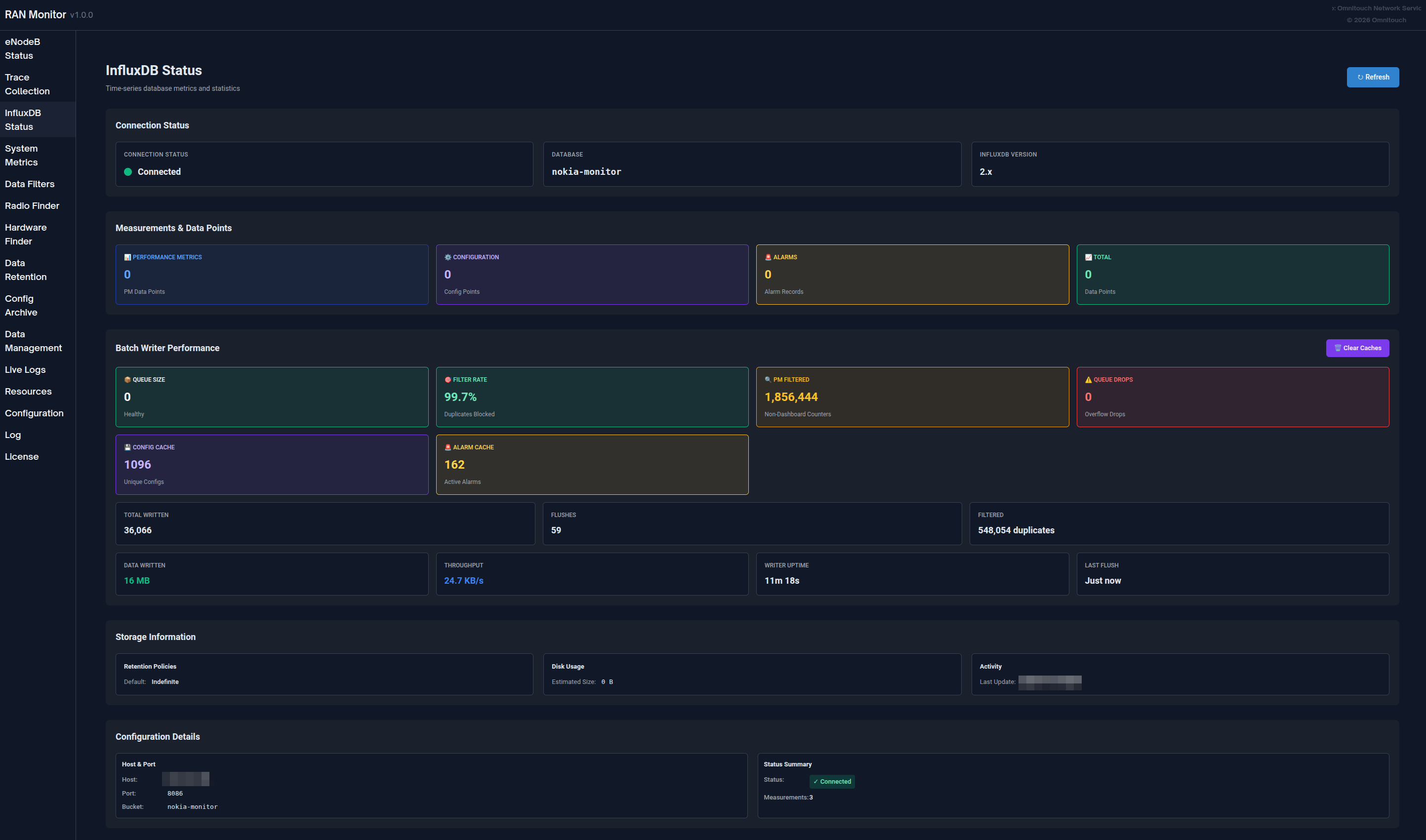
La page d'état InfluxDB montrant l'état de connexion, les mesures, les performances de l'écrivain par lots et les informations de stockage.
État de la connexion
| Champ | Description |
|---|---|
| État de la connexion | Indicateur vert lorsqu'il est connecté, rouge lorsqu'il est déconnecté |
| Base de données | Nom du bucket InfluxDB configuré |
| Version InfluxDB | Version de la base de données détectée (2.x) |
Mesures et points de données
Comptes de points de données en temps réel pour chaque type de mesure :
| Mesure | Description |
|---|---|
| Métriques de performance | Points de données PM collectés à partir des appareils |
| Configuration | Snapshots de configuration stockés |
| Alarmes | Enregistrements d'alarmes dans la base de données |
| Total | Somme de tous les points de données |
Performances de l'écrivain par lots
Statistiques pour le processus d'écrivain par lots InfluxDB qui gère toute l'ingestion de données :
| Métrique | Description |
|---|---|
| Taille de la file d'attente | Points en attente d'écriture. Codé par couleur : vert (< 1000), jaune (< 10000), orange (< 20000), rouge (>= 20000) |
| Taux de filtrage | Pourcentage de points de données en double bloqués de l'écriture |
| PM filtrés | Compte des compteurs PM filtrés (compteurs non tableau de bord non dans la liste des données PM stockées) |
| Chutes de file d'attente | Points abandonnés en raison d'un débordement de file d'attente (doit être 0 en fonctionnement normal) |
| Cache de configuration | Nombre de hachages de configuration uniques mis en cache pour la détection de delta |
| Cache d'alarme | Nombre d'alarmes actives mises en cache pour la détection de delta |
Métriques supplémentaires :
| Métrique | Description |
|---|---|
| Total écrit | Points cumulés écrits dans InfluxDB depuis le démarrage |
| Flushes | Nombre d'opérations de vidage par lots |
| Filtrés | Total des points en double filtrés (non écrits) |
| Données écrites | Total des octets écrits dans InfluxDB |
| Débit | Débit d'écriture actuel (Ko/s ou Mo/s) |
| Uptime de l'écrivain | Temps écoulé depuis le démarrage de l'écrivain par lots |
| Dernier vidage | Temps écoulé depuis le dernier vidage réussi |
Effacer les caches : Réinitialise les caches de détection de delta. Utilisez lorsque vous souhaitez forcer la réécriture de toutes les données (par exemple, après des changements de schéma).
Informations de stockage
| Champ | Description |
|---|---|
| Politiques de conservation | Paramètres de conservation actuels (par défaut : Indéfini) |
| Utilisation du disque | Taille estimée de la base de données basée sur les comptes d'enregistrements |
| Activité | Horodatage de la dernière mise à jour |
Détails de configuration
| Champ | Description |
|---|---|
| Hôte | Nom d'hôte du serveur InfluxDB |
| Port | Port du serveur InfluxDB (par défaut : 8086) |
| Bucket | Nom du bucket InfluxDB |
| État | Badge d'état de connexion |
| Mesures | Nombre de types de mesures (3 : PerformanceMetrics, Configuration, Alarms) |
Diagnostics de santé
Indicateurs d'état pour la santé du système :
- Connectivité InfluxDB - Base de données accessible et répondant
- Collecte de données - Métriques de performance collectées à partir des appareils
- Conservation des données - État actuel de la politique de conservation
- Dernière synchronisation - La plus récente synchronisation des données
Actualisation automatique
La page se rafraîchit automatiquement toutes les 30 secondes.
Interprétation de l'état
| Condition | Signification |
|---|---|
| Connecté + Comptes de données croissants | Système fonctionnant normalement |
| Connecté + Pas de données | Vérifiez l'enregistrement de l'appareil et la configuration des compteurs PM |
| Déconnecté | Vérifiez qu'InfluxDB fonctionne et la connectivité réseau |
| Taille de file d'attente élevée (jaune/rouge) | Problème de performance d'écriture InfluxDB ou latence réseau |
| Chutes de file d'attente élevées | Débordement de file d'attente - augmenter la taille du lot ou réduire le taux de collecte |
| Taux de filtrage élevé | Bon - indique une détection efficace des doublons |
Cas d'utilisation
- Vérifiez qu'InfluxDB reçoit des données
- Surveillez la santé et le débit de l'écrivain par lots
- Dépannez les problèmes de performance d'écriture
- Vérifiez l'efficacité du cache de détection de delta
- Confirmez que les données sont écrites
Page des métriques système
Surveillance des performances en temps réel pour l'écrivain par lots InfluxDB et les ressources système.
URL : https://<ran-monitor-ip>:9443/nokia/metrics
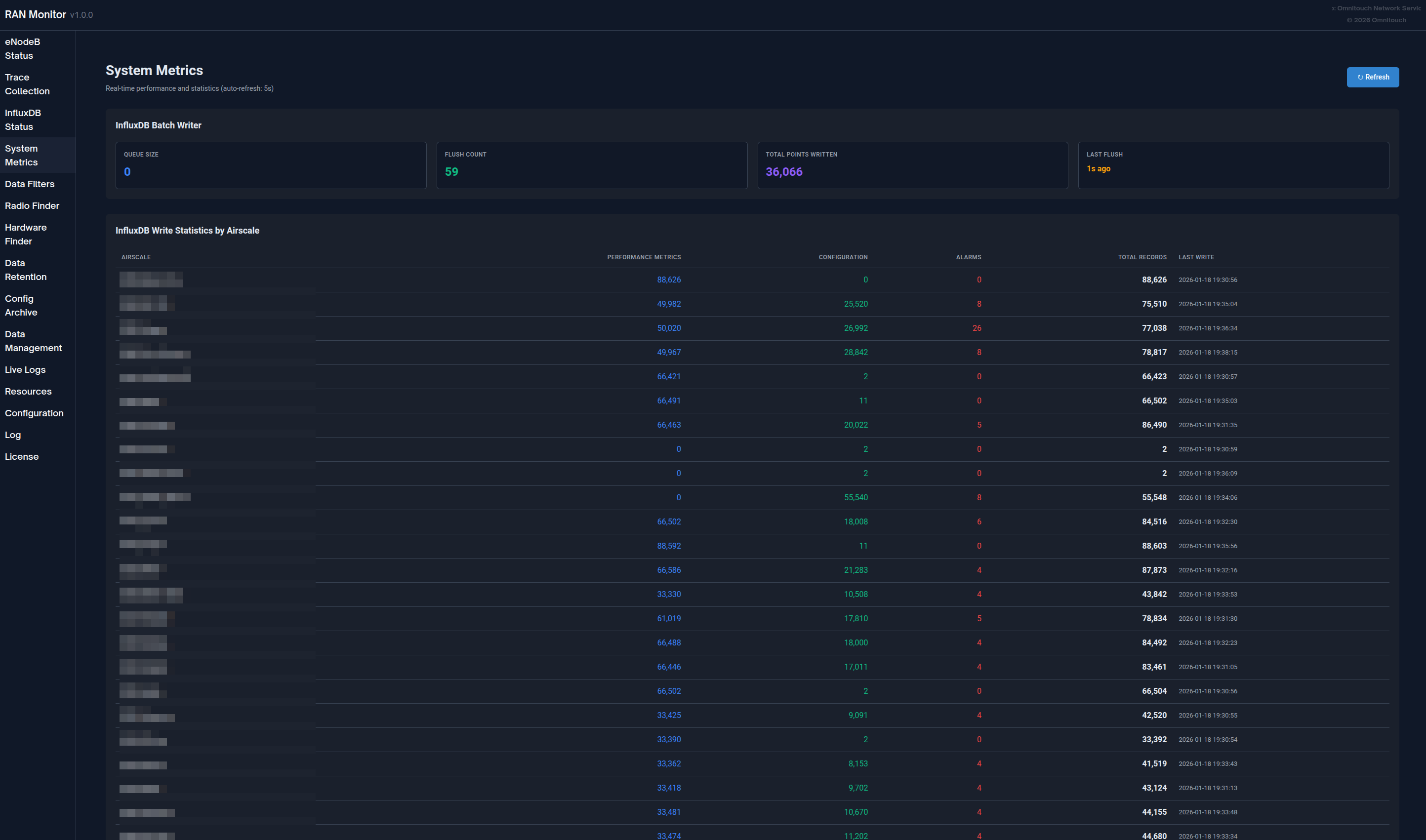
La page des métriques système montrant les statistiques de l'écrivain par lots InfluxDB et les comptes d'écriture par Airscale.
Écrivain par lots InfluxDB
Statistiques récapitulatives pour le processus d'écrivain par lots :
| Métrique | Description |
|---|---|
| Taille de la file d'attente | Nombre de points de données en attente d'écriture dans InfluxDB |
| Nombre de vidages | Nombre total de vidages par lots depuis le démarrage |
| Total des points écrits | Points de données cumulés écrits dans InfluxDB |
| Dernier vidage | Temps écoulé depuis la dernière opération de vidage réussie |
Statistiques d'écriture InfluxDB par Airscale
Répartition par appareil des données écrites dans InfluxDB :
| Colonne | Description |
|---|---|
| Airscale | Nom de l'appareil |
| Métriques de performance | Compte des points de données PM écrits |
| Configuration | Compte des snapshots de configuration écrits |
| Alarmes | Compte des enregistrements d'alarmes écrits |
| Total des enregistrements | Somme de tous les points de données pour cet appareil |
| Dernière écriture | Horodatage de la dernière écriture pour cet appareil |
La ligne des totaux en bas montre les comptes agrégés à travers tous les appareils.
Ressources système
Utilisation des ressources de la machine virtuelle Erlang :
| Métrique | Description |
|---|---|
| Mémoire totale | Mémoire totale allouée à la machine virtuelle Erlang |
| Mémoire des processus | Mémoire utilisée par les processus Erlang |
| Mémoire binaire | Mémoire utilisée pour les données binaires (charges XML, JSON) |
| Mémoire des atomes | Mémoire utilisée pour les atomes |
| Nombre de processus | Nombre de processus Erlang actifs |
| File d'attente d'exécution | Nombre de processus en attente de temps CPU (0 est sain) |
Actualisation automatique
La page se rafraîchit automatiquement toutes les 5 secondes.
Cas d'utilisation
- Surveillez la santé et le débit de l'écrivain par lots
- Identifiez les appareils avec un volume de données élevé
- Dépannez les problèmes de performance d'écriture
- Vérifiez que les données circulent depuis tous les appareils
- Surveillez l'utilisation des ressources système
Page de collecte de données PM
Contrôlez quels compteurs de métriques de performance (PM) sont stockés dans InfluxDB. Les stations de base Nokia AirScale rapportent plus de 22 000 compteurs PM uniques, mais seuls un sous-ensemble est généralement nécessaire pour les tableaux de bord.
URL : https://<ran-monitor-ip>:9443/nokia/pm-filters
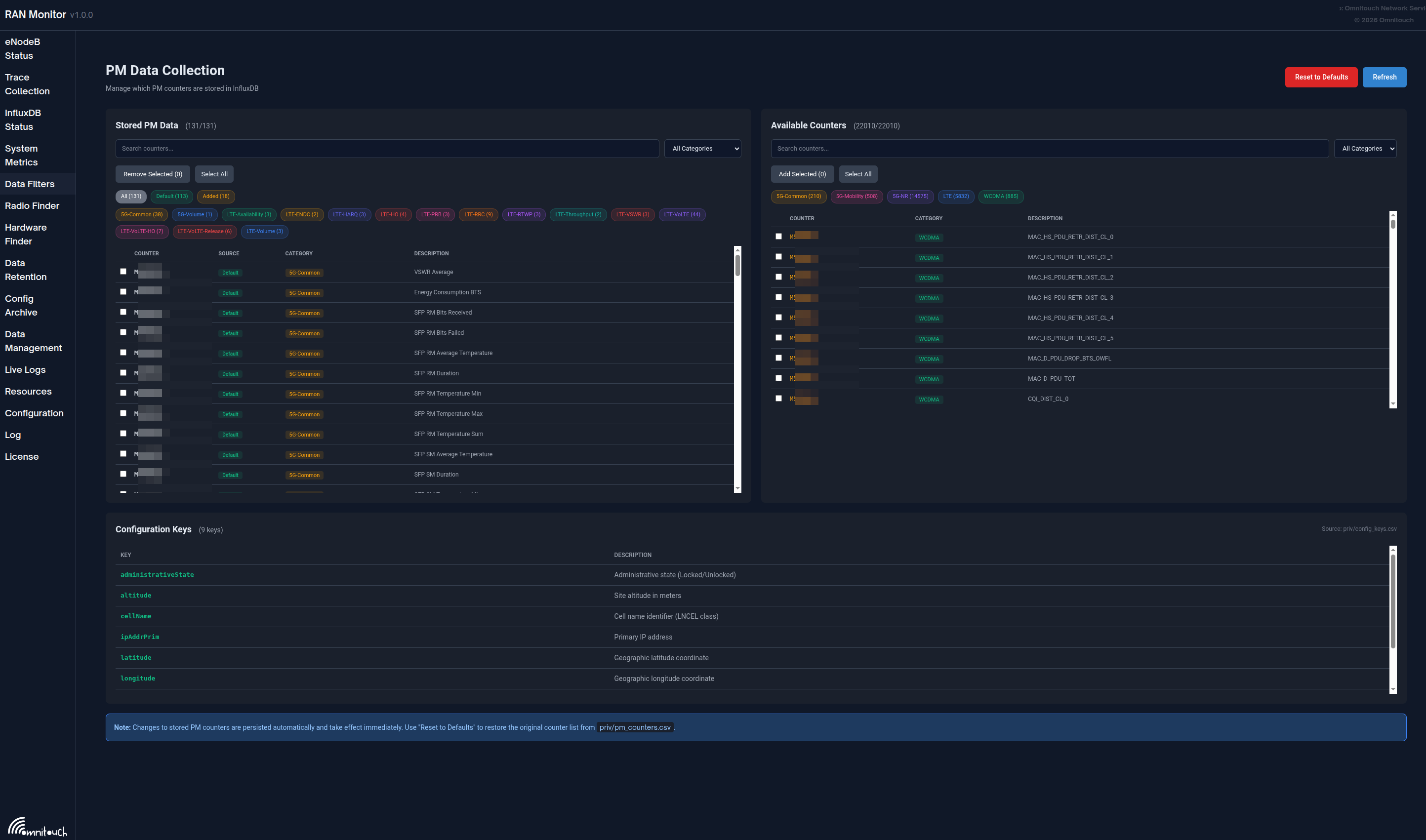
La page de collecte de données PM montrant les compteurs stockés (gauche) et les compteurs disponibles (droite) avec des filtres de catégorie.
Comment fonctionne le filtrage PM
Données PM eNodeB (22 000+ compteurs)
         │
         ▼
┌────────────────────────────┐
│ Filtre de liste blanche des compteurs PM │
│ Seuls les "Données PM stockées" passent  ��
└────────────────────────────┘
         │
         ▼
    File d'écriture
         │
         ▼
      InfluxDB
L'écrivain par lots filtre les données PM entrantes par rapport à la liste des "Données PM stockées". Les compteurs non présents dans cette liste sont abandonnés avant la mise en file d'attente, réduisant le stockage et améliorant les performances de requête.
Mise en page de l'interface
| Section | Description |
|---|---|
| Données PM stockées (Gauche) | Compteurs actuellement collectés et écrits dans InfluxDB |
| Compteurs disponibles (Droite) | Tous les 22 000+ compteurs disponibles à ajouter |
| Clés de configuration (Bas) | Paramètres de configuration suivis (depuis config_keys.csv) |
Panneau des données PM stockées
Les compteurs de cette liste sont écrits dans InfluxDB lorsqu'ils sont reçus des appareils.
Filtres :
- Recherche : Filtrer par ID de compteur ou description
- Catégorie : Filtrer par technologie (LTE, 5G-NR, etc.)
- Source : Filtrer par Défaut (depuis CSV) ou Ajouté (ajouté par l'utilisateur)
Actions :
- Supprimer sélectionné : Arrêter de collecter les compteurs sélectionnés
- Sélectionner tout : Sélectionner tous les compteurs visibles
- Réinitialiser aux valeurs par défaut : Restaurer la liste originale depuis
pm_counters.csv
Panneau des compteurs disponibles
Parcourez et ajoutez des compteurs depuis la référence complète des PM Nokia.
Filtres :
- Recherche : Trouver des compteurs par ID ou mots-clés de description
- Catégorie : Filtrer par catégorie technologique
Actions :
- Ajouter sélectionné : Commencer à collecter les compteurs sélectionnés
- Sélectionner tout : Sélectionner tous les compteurs visibles (limité à 200 affichés)
Catégories de compteurs
| Catégorie | Préfixe de code | Description |
|---|---|---|
| LTE | M8xxx | Compteurs LTE L1/L2/L3 |
| WCDMA | M5xxx | Compteurs 3G WCDMA |
| 5G-NR | M55xxx | Compteurs 5G NR |
| 5G-Mobilité | M51xxx | Métriques de mobilité 5G |
| 5G-Commun | M40xxx | Compteurs 5G communs |
Persistance
Les changements sont :
- Persistés sur disque dans
priv/pm_filters.etf - Survivent aux redémarrages de l'application
- Prennent effet immédiatement (aucun redémarrage requis)
Statistiques connexes
La page d'état InfluxDB montre des statistiques de filtrage :
- PM Filtrés : Compte des points PM abandonnés (non dans la liste blanche)
- Taux de filtrage : Pourcentage des points de configuration/alarmes en double bloqués
Pour des conseils détaillés sur la sélection des compteurs, voir le Guide de collecte de données PM.
Page de gestion du firmware
Gérez les packages de firmware Nokia AirScale pour les mises à jour logicielles à distance.
URL : https://<ran-monitor-ip>:9443/nokia/firmware
Aperçu
La page de gestion du firmware fournit un dépôt centralisé pour les packages logiciels des stations de base. Téléchargez le firmware dans RAN Monitor et utilisez les URL HTTP générées dans l'option "Serveur distant" de WebEM pour effectuer des mises à jour logicielles.
Caractéristiques clés
| Fonctionnalité | Description |
|---|---|
| Télécharger | Stocker des packages de firmware .zip Nokia AirScale |
| URL de téléchargement | Copier les URL HTTP pour la configuration du serveur distant WebEM |
| Checksums MD5 | Calcul automatique des checksums pour la vérification de l'intégrité |
| Statistiques de stockage | Surveiller l'utilisation du disque du dépôt |
Flux de travail rapide
- Téléchargez le package de firmware dans RAN Monitor
- Cliquez sur Copier l'URL pour obtenir l'URL de téléchargement
- Dans la gestion des logiciels WebEM, sélectionnez Serveur distant
- Collez l'URL et cliquez sur Connecter et Actualiser
- Sélectionnez le firmware et commencez la mise à jour
Pour une documentation complète incluant les options de configuration et le dépannage, voir le Guide de gestion du firmware.
Page de gestion des données
Gérez les données mises en cache, les fichiers temporaires et le stockage persistant.
URL : https://<ran-monitor-ip>:9443/nokia/data
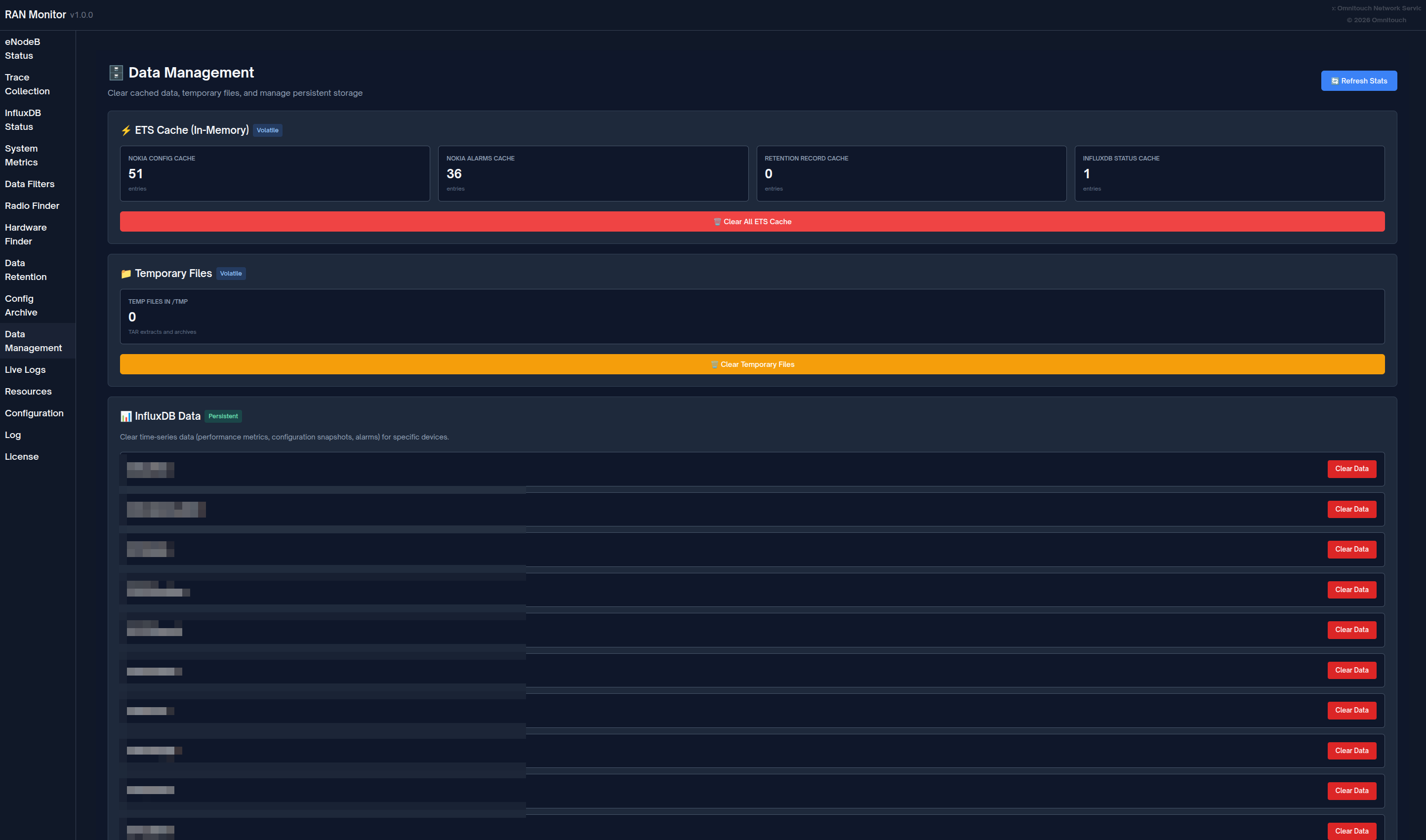
La page de gestion des données montrant le cache ETS, les fichiers temporaires et les options de nettoyage des données InfluxDB.
Cache ETS (En mémoire)
Caches volatils en mémoire qui sont effacés lors du redémarrage de l'application :
| Cache | Description |
|---|---|
| Cache de configuration Nokia | Données de configuration de l'appareil mises en cache |
| Cache d'alarmes Nokia | Enregistrements d'alarmes actives mis en cache |
| Cache d'enregistrements de conservation | Comptes d'enregistrements de politique de conservation mis en cache |
| Cache d'état InfluxDB | État de connexion InfluxDB mis en cache |
Effacer tout le cache ETS : Supprime toutes les entrées des caches en mémoire. Les données sont régénérées lors de la prochaine demande.
Fichiers temporaires
Fichiers créés lors de l'extraction et du traitement de la configuration :
- Extraire des TAR des téléchargements de configuration d'appareil
- Archives temporaires créées lors du traitement
Effacer les fichiers temporaires : Supprime les fichiers temporaires du répertoire /tmp.
Données InfluxDB (Persistantes)
Données de séries temporelles stockées dans InfluxDB pour chaque appareil :
- Métriques de performance (compteurs PM)
- Snapshots de configuration
- Enregistrements d'alarmes
Effacement par appareil : Cliquez sur "Effacer les données" à côté d'un appareil pour supprimer toutes les données InfluxDB pour cet appareil.
Tout effacer : Supprime toutes les données InfluxDB pour tous les appareils. Utilisez avec prudence.
Registre des appareils
Montre le compte des appareils enregistrés. Les configurations des appareils sont chargées depuis config/runtime.exs au démarrage et stockées dans ETS.
Cas d'utilisation
- Libérer de la mémoire en effaçant les caches
- Nettoyer les fichiers temporaires après dépannage
- Supprimer les données de test avant utilisation en production
- Effacer les données pour les appareils déclassés
Flux de travail de l'interface utilisateur Web
Flux de travail opérationnels courants utilisant l'interface utilisateur Web.
Vérification de santé quotidienne
Objectif : Vérifier la santé du système au début du quart
Étapes :
- Ouvrir le tableau de bord principal
- Vérifier que tous les appareils affichent un état vert
- Vérifier le nombre d'alarmes et leur gravité
- Examiner les appareils rouges/échoués
- Enquêter sur les problèmes si nécessaire
- Documenter toutes les actions entreprises
Temps : < 5 minutes
Enquête sur les alarmes
Objectif : Répondre et résoudre les alarmes
Étapes :
- Ouvrir la page des alarmes
- Trier par gravité (Critique en premier)
- Cliquer sur l'alarme pour des détails complets
- Naviguer vers l'appareil affecté
- Croiser avec les métriques récentes
- Déterminer l'action requise
- Mettre en œuvre la résolution
- Vérifier que l'alarme se désactive
Pour des procédures détaillées de gestion des alarmes, voir le Guide de gestion des alarmes.
Mise à jour de la configuration
Objectif : Mettre à jour en toute sécurité la configuration de l'appareil
Étapes :
- Télécharger la configuration actuelle (sauvegarde)
- Modifier la configuration hors ligne à l'aide des outils appropriés
- Télécharger la nouvelle configuration vers l'appareil
- Noter l'ID de plan retourné
- Valider la configuration en utilisant l'ID de plan
- Si la validation réussit, activer la configuration
- Vérifier que les changements ont pris effet
- Surveiller la stabilité de l'appareil pendant 15-30 minutes
- Documenter le changement dans le système de gestion des changements
Remarques de sécurité :
- Toujours valider avant d'activer
- Apporter des changements pendant les fenêtres de maintenance si possible
- Avoir un plan de retour prêt
- Surveiller pour un comportement inattendu
Ajout d'une nouvelle station de base
Objectif : Ajouter une station de base nouvellement déployée à la surveillance
Étapes :
- Vérifier la page des eNodeBs non configurés pour l'appareil
- Noter l'ID de l'agent et l'adresse IP
- Ajouter l'appareil à
config/runtime.exs - Redémarrer l'application RAN Monitor
- Vérifier que l'appareil apparaît sur la page des stations de base
- Confirmer que l'enregistrement réussit (état vert)
- Vérifier que les métriques circulent vers InfluxDB
- Définir la politique de conservation si nécessaire
- Ajouter aux tableaux de bord Grafana
Pour des opérations détaillées, voir le Guide des opérations courantes.
Dépannage de la connectivité de l'appareil
Objectif : Diagnostiquer et résoudre les problèmes de connexion des appareils
Étapes :
- Vérifier la page des stations de base pour l'état de l'appareil
- Si rouge/échoué, cliquer sur l'appareil pour des détails
- Examiner les informations de session et le dernier temps de contact
- Vérifier les journaux d'application pour des messages d'erreur
- Vérifier la connectivité réseau (ping l'appareil)
- Confirmer que les identifiants sont corrects
- Vérifier que l'appareil est accessible sur le port configuré
- Examiner les journaux côté appareil si nécessaire
- Redémarrer la connexion ou l'appareil si nécessaire
- Vérifier la récupération
Pour un dépannage détaillé, voir le Guide de dépannage.
Documentation connexe
- Guide de démarrage - Configuration initiale et déploiement
- Guide des opérations courantes - Tâches opérationnelles quotidiennes
- Guide de gestion des alarmes - Gestion et escalade des alarmes
- Guide de configuration à l'exécution - Configuration du système
- Guide d'intégration Grafana - Analyses et tableaux de bord
- Guide de la politique de conservation des données - Gestion du cycle de vie des données
- Guide de dépannage - Problèmes courants et solutions