Gerenciamento de Serviços
A interface de Gerenciamento de Serviços fornece ferramentas abrangentes para visualizar, filtrar e gerenciar serviços de clientes em toda a sua organização.
Documentação relacionada: Adicionando Serviços <csa_add_service>,
Uso de Serviços <csa_service_usage>, Modificando Serviços <csa_modify>,
Produtos e Serviços <concepts_products_and_services>.
Acessando a Lista de Serviços
Navegue para:
Ou diretamente:
Isso exibe todos os serviços com capacidades de filtragem, ordenação e gerenciamento em massa.
Visão Geral da Lista de Serviços
A lista de serviços exibe os serviços em uma tabela com:
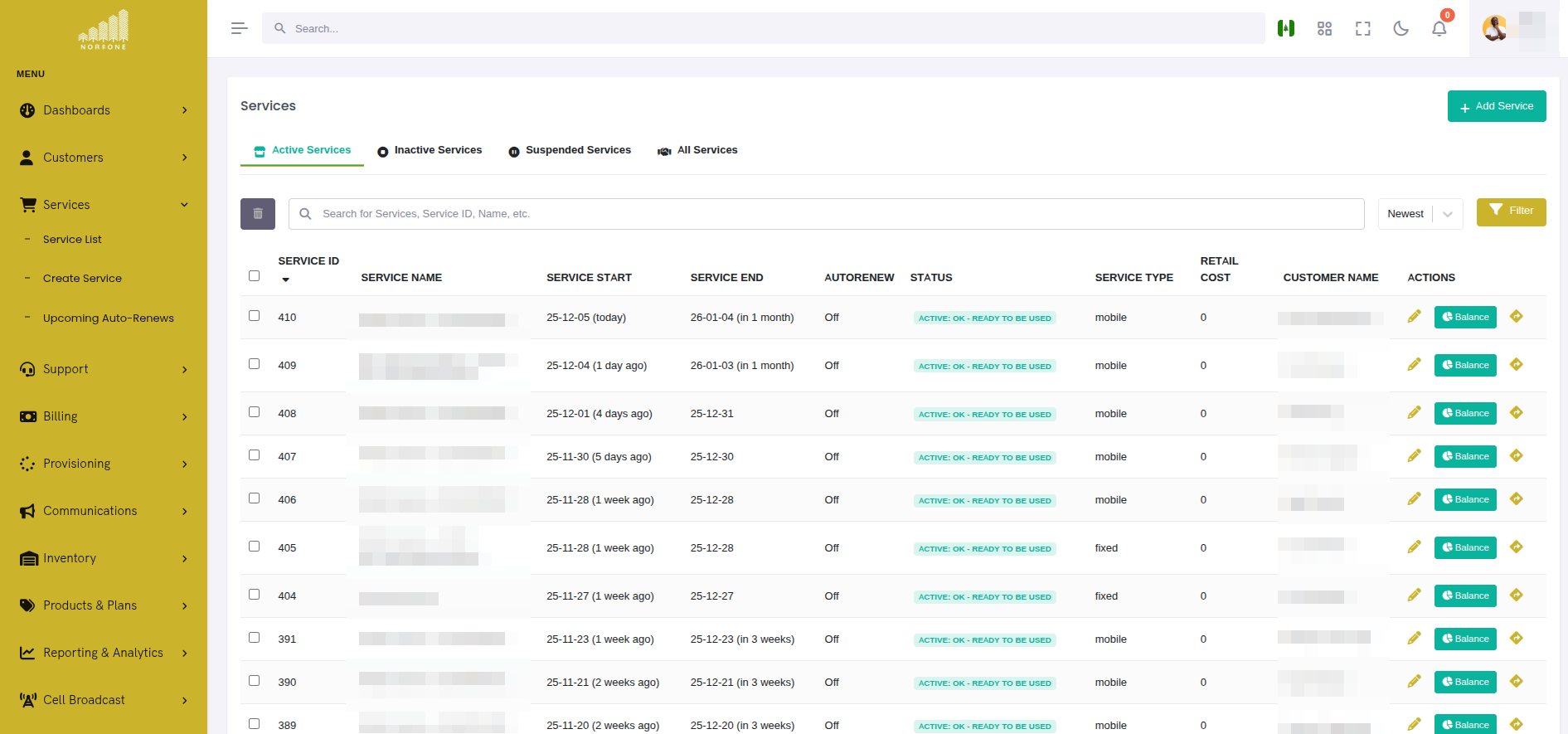
Colunas:
- ID do Serviço - Identificador único
- Nome do Serviço - Nome descritivo (por exemplo, "Móvel - +44 7700 900123")
- Nome do Cliente - Cliente associado (link clicável)
- Tipo de Serviço - móvel, iptv, internet, voip
- Status - Ativo, Inativo, Suspenso
- Data de Início - Quando o serviço começou
- Data de Término - Quando o serviço expira/termina
- Custo Mensal - Preço de varejo
- Ações - Visualizar, Editar, Adicionais, Uso, Excluir
Filtrando Serviços
Abas de Status
Filtre rapidamente os serviços por status usando a barra de abas:
- Todos os Resultados - Mostra todos os serviços, independentemente do status
- Ativo - Serviços atualmente ativos (visualização padrão)
- Inativo - Serviços cancelados ou expirados
- Suspenso - Serviços temporariamente desativados (não pagamento, fraude, etc.)
Clicar em uma aba atualiza a lista instantaneamente. A aba ativa é destacada.
Filtro por Tipo de Serviço
Filtre por tipo de serviço:
Selecione um ou mais tipos para mostrar apenas os serviços correspondentes.
Casos de Uso:
- Móvel - Visualizar todos os serviços de SIM móvel
- Internet - Mostrar fibra, DSL e wireless fixo
- IPTV - Exibir serviços de assinatura de TV
- VoIP - Listar serviços de voz sobre IP
Filtro por Cliente
Pesquise e filtre por cliente:
Comece a digitar o nome de um cliente para ver os resultados correspondentes:
Selecione um cliente para mostrar apenas os serviços dele.
Caso de Uso: Visualizar rapidamente todos os serviços de um cliente específico.
Pesquisa
Pesquisa global em todos os campos de serviço:
Pesquisas:
- Nome do serviço
- ID do serviço
- Nome do cliente
- Números de telefone (para serviços móveis)
- UUID do serviço
Exemplo: Pesquise "0770" para encontrar todos os serviços com números de telefone contendo "0770".
Ordenando Serviços
Clique em qualquer cabeçalho de coluna para ordenar por esse campo:
Colunas Ordenáveis:
- ID do Serviço (padrão: mais recente primeiro)
- Nome do Serviço (alfabético)
- Nome do Cliente (alfabético)
- Tipo de Serviço (alfabético)
- Data de Início (cronológico)
- Data de Término (cronológico)
- Custo Mensal (numérico)
Direção da Ordenação:
- Clique uma vez: Ascendente (A-Z, mais antigo-mais recente, mais baixo-mais alto)
- Clique duas vezes: Descendente (Z-A, mais recente-mais antigo, mais alto-mais baixo)
- A coluna de ordenação ativa mostra o indicador ▲ ou ▼
Dropdown de Ordenação:
O dropdown no canto superior direito fornece predefinições rápidas de ordenação:
Visualizando Detalhes do Serviço
Clique em qualquer nome de serviço para abrir a visualização detalhada do serviço.
Abas de Detalhes do Serviço:
- Visão Geral - Resumo do serviço, status, datas, preços
- Inventário - Equipamentos atribuídos (cartões SIM, modems, etc.)
- Transações - Cobranças, créditos, pagamentos
- Uso - Estatísticas de uso de dados/voz/SMS
- Adicionais - Adicionais ativos e disponíveis
- Registro de Atividades - Histórico de alterações
Ações Rápidas
Na lista de serviços, clique no menu de ações (⋮) para operações rápidas:
- Visualizar - Abre os detalhes do serviço
- Editar - Modifica os parâmetros do serviço
- Adicionais - Navegar e adicionar melhorias ao serviço
- Uso - Visualizar uso atual e saldo
- Excluir - Cancelar/remover serviço
Operações em Massa
Selecione vários serviços usando caixas de seleção para realizar ações em massa.
Selecionando Serviços
Seleção Individual:
Clique na caixa de seleção ao lado de cada serviço que deseja selecionar.
Selecionar Todos:
Clique na caixa de seleção no cabeçalho da tabela para selecionar todos os serviços visíveis.
☑ Serviço 1 ☑ Serviço 2 ☑ Serviço 3
Contador de Seleção:
A interface mostra quantos serviços estão selecionados:
Ações em Massa
Uma vez que os serviços estão selecionados, os botões de ação em massa aparecem:
Excluir Múltiplos Serviços:
- Selecione os serviços a serem excluídos
- Clique no botão "Excluir Selecionados"
- Confirme a exclusão no modal
Aviso
A exclusão em massa é permanente e irá:
- Cancelar todos os serviços selecionados
- Marcar o inventário como não atribuído
- Parar todas as cobranças recorrentes
- Criar entradas no registro de atividades
Casos de Uso:
- Limpar serviços de teste
- Cancelar serviços para contas de clientes fechadas
- Remover entradas duplicadas ou errôneas
Melhor Prática: Use filtros para restringir a lista antes das operações em massa para evitar exclusões acidentais.
Gerenciamento de Status do Serviço
Tipos de Status
Os serviços podem ter três status:
Ativo
- O serviço está operacional
- Cobranças se aplicam
- O cliente pode usar o serviço
- Exibido com um distintivo verde
Inativo
- O serviço foi cancelado ou expirou
- Nenhuma cobrança aplicada
- O cliente não pode usar o serviço
- Exibido com um distintivo cinza
- Inventário marcado para devolução/reforma
Suspenso
- Serviço temporariamente desativado
- Pode ou não cobrar (configurável)
- O cliente não pode usar o serviço
- Exibido com um distintivo laranja/amarelo
- Razões comuns: Não pagamento, investigação de fraude, solicitação do cliente
Mudando o Status do Serviço
Para mudar o status de um serviço:
- Abra os detalhes do serviço
- Clique no botão "Editar"
- Altere o dropdown "Status do Serviço"
- Clique em "Salvar"
O Que Acontece:
- Ativo → Inativo: Aciona o playbook de desprovisionamento (se configurado)
- Ativo → Suspenso: Desativa o serviço na OCS/rede, mas mantém o registro
- Suspenso → Ativo: Reativa o serviço, retoma a cobrança
- Inativo → Ativo: Pode acionar o reaprovisionamento (use com cautela)
Visualização de Uso do Serviço
Clique em "Uso" no menu de ações para abrir o modal de uso.
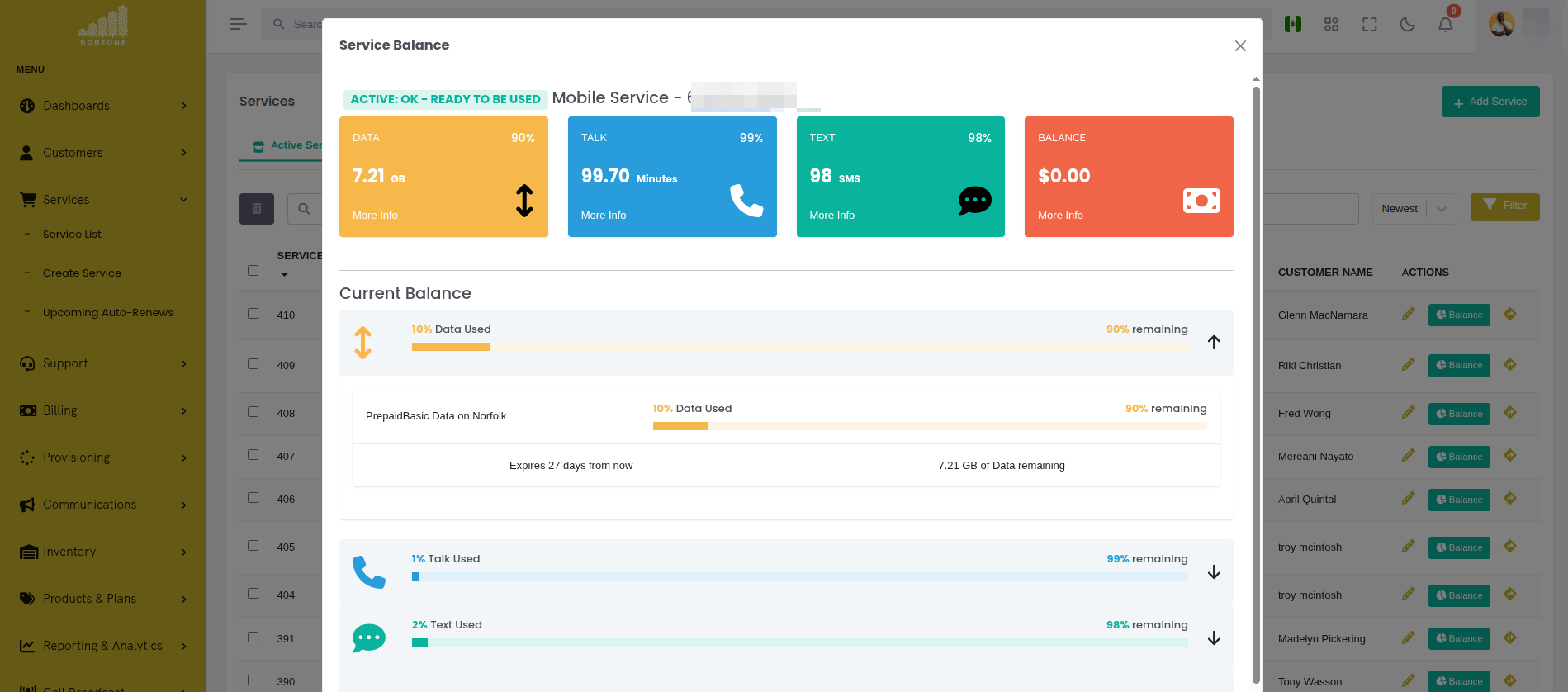
Informações Exibidas:
- Saldo - Crédito restante ou valor pré-pago
- Uso de Dados - Usado vs. alocado (barra de progresso)
- Uso de Voz - Minutos usados vs. limite do plano
- Uso de SMS - Mensagens enviadas vs. limite
- Data de Expiração - Quando o saldo/plano atual expira
Ações:
- Recarregar - Adicionar crédito ou dados (para serviços pré-pagos)
- Ver Detalhes - Ver detalhamento do uso
- Exportar - Baixar relatório de uso (se disponível)
Próximas Renovações Automáticas
A visualização de Próximas Renovações Automáticas fornece uma interface centralizada para monitorar e gerenciar todas as renovações de serviços agendadas em sua organização.
Acessando Renovações Automáticas
Navegue para:
Ou diretamente:
Isso exibe todos os serviços com renovação automática agendada, ordenados pela próxima data de renovação.
Visão Geral das Renovações Automáticas
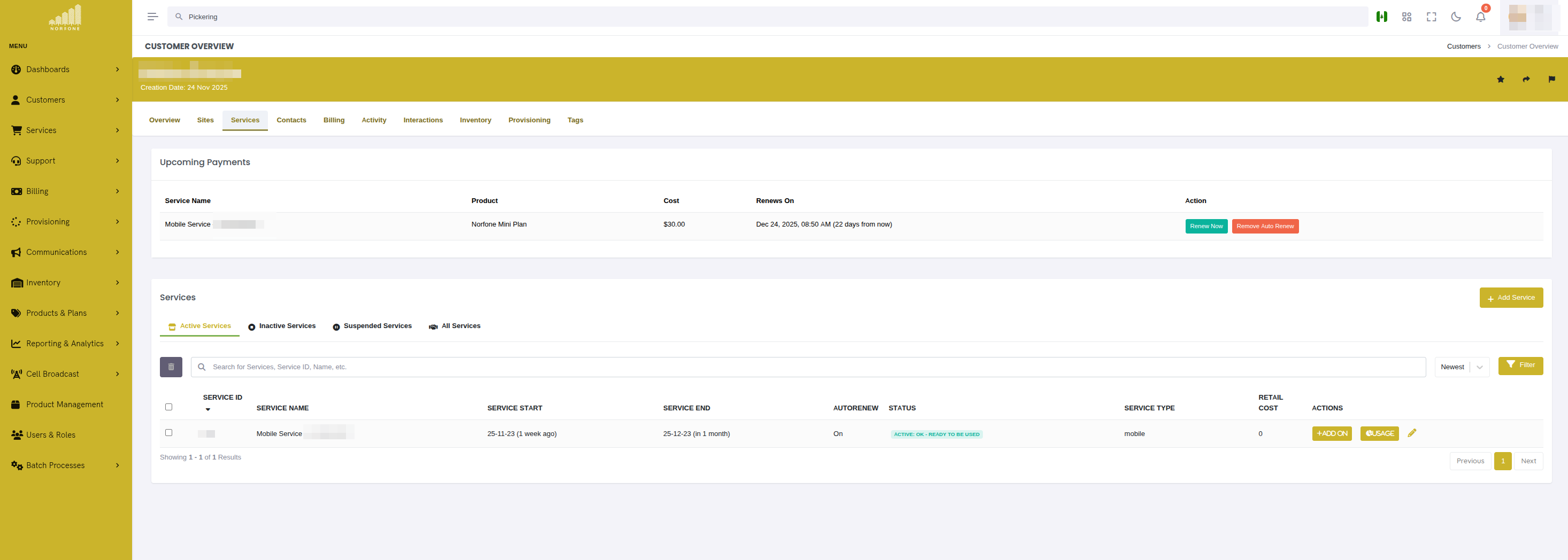
A lista de renovações automáticas exibe renovações agendadas em uma tabela com:
Colunas:
- Cliente - Nome do cliente (link clicável para a visão geral do cliente)
- Serviço - Nome do serviço (link clicável para a visão geral do cliente)
- Produto - Nome do produto/plano sendo renovado
- Custo - Custo da renovação (do preço de varejo do produto)
- Renova Em - Data e hora da próxima renovação com formato legível por humanos
- Status - Status do serviço (Ativo, Suspenso, etc.)
- Ações - Renovar agora ou remover renovação automática
Exibição de Exemplo:
Como Funciona a Renovação Automática
A renovação automática é agendada no CGRateS (o sistema de cobrança) quando um serviço é criado ou modificado. O sistema:
- Agenda Ação - Cria um ActionPlan no CGRateS com a data de renovação
- Monitora Saldo - Verifica se o cliente tem saldo suficiente antes da renovação
- Executa Renovação - Na data agendada, renova automaticamente o serviço
- Atualiza Registros - Cria transações, atualiza datas de serviço, e registra atividades
Fonte de Dados:
A visualização de Próximas Renovações Automáticas consulta o CGRateS diretamente usando a
ApierV1.GetScheduledActions API e enriquece os dados com informações de cliente
e serviço do banco de dados CRM.
Renovar Agora
Para acionar manualmente uma renovação antes da data agendada:
-
Clique no botão 🔄 (Renovar Agora) para o serviço
-
Revise os detalhes da renovação no modal de confirmação:
Cliente: Acme Corp Serviço: FixedWireless_75628fa5 Produto: Internet Residencial Mega Custo: $89.99
Próxima renovação agendada: 11 de Nov, 2025 10:45 AM
[Cancelar] [Confirmar Renovação]
-
Clique em "Confirmar Renovação" para processar imediatamente
-
Um trabalho de provisionamento é criado e executado
-
Monitore o progresso no modal de status de provisionamento
O Que Acontece:
- O serviço é recarregado com as alocações do produto
- O saldo é atualizado no CGRateS
- Um registro de transação é criado
- A data de término do serviço é estendida
- Uma entrada no registro de atividades é criada
Casos de Uso:
- O cliente solicita renovação antecipada
- Resolver problemas de serviço redefinindo alocações
- Testar processos de renovação
- O cliente deseja usar o serviço antes da renovação agendada
Remover Renovação Automática
Para cancelar a renovação automática de um serviço:
-
Clique no botão 🗑️ (Remover Renovação Automática) para o serviço
-
Confirme a exclusão no modal:
Isso removerá a renovação automática agendada para:
Cliente: Acme Corp Serviço: FixedWireless_75628fa5 Próxima Renovação: 11 de Nov, 2025 10:45 AM
O serviço não será renovado automaticamente. Você precisará renovar manualmente ou o serviço expirará na data de término.
[Cancelar] [Remover Renovação Automática]
-
Clique em "Remover Renovação Automática" para confirmar
-
O ActionPlan é removido do CGRateS
-
O serviço expirará naturalmente, a menos que renovado manualmente
O Que Acontece:
- O ActionPlan é excluído do CGRateS
- O status do serviço permanece inalterado
- O serviço expirará na sua data de término atual
- O cliente deve renovar manualmente ou o serviço será interrompido
Casos de Uso:
- O cliente está cancelando o serviço
- Mudando para o processo de renovação manual
- O plano de serviço está mudando
- O cliente solicitou parar cobranças automáticas
Aviso
Remover a renovação automática significa que o serviço expirará, a menos que renovado manualmente. Os clientes não receberão continuidade automática do serviço.
Entendendo a Exibição
Coluna do Cliente:
- Mostra o nome do cliente como um link clicável
- Links para a página de visão geral do cliente
- Mostra "N/A" se o serviço não estiver vinculado a um cliente (serviço órfão)
Coluna do Serviço:
- Mostra o nome/UUID do serviço
- Links para a página de visão geral do cliente
- Mostra o UUID do serviço se o nome não estiver definido
- Mostra "N/A" se o serviço não puder ser encontrado no banco de dados
Coluna do Produto:
- Nome do produto do ActionPlan do CGRateS
- Extraído dos metadados da ação agendada
- Sempre mostra o nome do produto, mesmo que o serviço não seja encontrado
Coluna do Custo:
- Custo de varejo da tabela de Produtos no CRM
- Valor que será cobrado na renovação
- Mostra "N/A" se o produto não for encontrado no banco de dados
Coluna Renova Em:
- Data e hora exatas da próxima renovação
- Tempo relativo legível por humanos (por exemplo, "3 horas a partir de agora", "2 dias a partir de agora")
- Consciente do fuso horário (usa o fuso horário do servidor CGRateS)
Coluna de Status:
- Status atual do serviço do banco de dados CRM
- Ativo (Verde) - O serviço está operacional
- Suspenso (Laranja) - O serviço está temporariamente desativado
- Desconhecido (Cinza) - Serviço não encontrado no banco de dados ou status não definido
Resolução de Problemas
Serviços mostrando "N/A" para Cliente/Serviço
- Causa: UUID do serviço no CGRateS não corresponde ao service_uuid no banco de dados CRM
- Solução:
- Verifique se o serviço existe no banco de dados
- Verifique se o formato do service_uuid corresponde:
ServiceType_UUID(por exemplo,FixedWireless_75628fa5) - O serviço pode ter sido excluído do CRM, mas ainda está agendado no CGRateS
Custo mostrando "N/A"
- Causa: ID do produto no CGRateS não existe na tabela de Produtos do CRM
- Solução:
- Verifique se o produto existe no banco de dados
- Verifique se o product_id no ActionPlan corresponde a um produto no CRM
- O produto pode ter sido excluído
"Renova Em" não mostrando data
- Causa: NextRunTime não presente na resposta do CGRateS
- Solução:
- Verifique a configuração do ActionPlan do CGRateS
- Verifique se o ActionTiming está configurado corretamente
- Verifique os logs do CGRateS para erros
"Renovar Agora" falha
- Causa: Vários erros de provisionamento
- Resolução de Problemas:
- Verifique o modal de status de provisionamento para detalhes do erro
- Verifique se os playbooks do Ansible estão configurados corretamente
- Verifique a conectividade com a OCS
- Revise os logs de provisionamento
Renovação automática removida, mas ainda mostrando
- Causa: Atraso no cache ou problema de sincronização do CGRateS
- Solução:
- Clique no botão "Atualizar" para recarregar os dados
- Verifique se o ActionPlan foi realmente removido no CGRateS
- Verifique a conectividade da API do CGRateS
Paginação
Os serviços são exibidos em páginas para desempenho:
◄ Anterior 1 [2] 3 4 5 Próximo ►
Itens por página: [10 ▼]
- 10
- 25
- 50
- 100
Controles:
- Anterior/Próximo - Navegar entre páginas
- Números de Página - Ir para uma página específica
- Itens por Página - Ajustar quantos serviços aparecem por página
Dica de Desempenho: Use filtros para reduzir o total de resultados em vez de aumentar itens por página.
Distintivos e Indicadores de Serviço
Indicadores visuais ajudam a identificar rapidamente os estados dos serviços:
Distintivos de Status:
Indicador de Renovação Automática:
Serviços com renovação automática ativada mostram:
Expirando em Breve:
Serviços que expiram dentro de 7 dias mostram:
Vencido:
Serviços com saldo pendente mostram:
Integração com CGRateS (Avançado)
Para serviços integrados com CGRateS (o motor de cobrança e tarifação), administradores podem gerenciar configurações avançadas diretamente da visualização do serviço. Isso inclui atributos, filtros e visualização de sessões ativas.
Nota
Os recursos de integração do CGRateS exigem a permissão cgrates_api_access. Apenas administradores têm acesso a esses recursos por padrão. Veja rbac para configuração de permissões.
Provisionamento Automático vs. Gerenciamento Manual
Na operação normal, atributos e filtros do CGRateS são provisionados automaticamente pelo Ansible durante o fluxo de trabalho inicial de provisionamento do serviço. Quando um novo serviço é criado, os playbooks de provisionamento:
- Criam a conta de serviço no CGRateS
- Configuram atributos (IMSI, MSISDN, identificadores de conta, perfis de velocidade, etc.)
- Configuram filtros para garantir a tarifação correta
- Aplicam os planos de tarifação apropriados
No entanto, há casos em que você pode precisar modificar essas configurações após o serviço ter sido provisionado:
- Mudanças no Perfil de Velocidade - O cliente atualiza/diminui a largura de banda (MaxBitrateDL/UL)
- Ajustes de Políticas - Alterar políticas de QoS ou regras de modelagem de tráfego (PcefPolicyName)
- Mudanças no Número de Telefone - Atualizar MSISDN ou outros identificadores
- Resolução de Problemas - Corrigir configurações incorretas ou testar diferentes configurações
- Configurações Especiais - Aplicar atributos personalizados que não fazem parte do provisionamento padrão
A interface de gerenciamento manual permite que os administradores façam essas mudanças diretamente sem precisar reexecutar todo o fluxo de trabalho de provisionamento. Isso é particularmente útil para:
- Mudanças Rápidas - Modificar um único atributo sem esperar pelo provisionamento
- Testes - Experimentar diferentes configurações
- Suporte ao Cliente - Resolver problemas rapidamente durante chamadas de suporte
- Configurações Personalizadas - Aplicar configurações específicas do serviço que não são cobertas por modelos
Aviso
Mudanças manuais na configuração do CGRateS ignoram o fluxo de trabalho padrão de provisionamento. Certifique-se de entender o impacto de suas mudanças, pois configurações incorretas podem afetar a cobrança e a funcionalidade do serviço. Todas as mudanças são registradas no feed de atividades do cliente para fins de auditoria.
Acessando Recursos do CGRateS
Ao visualizar ou editar um serviço que está provisionado no CGRateS, três seções colapsáveis aparecem na parte inferior do formulário do serviço:
- Atributos do CGRateS - Configurar atributos específicos do serviço
- Filtros do CGRateS - Definir regras de filtragem para o serviço
- Sessões Ativas - Visualizar sessões ativas em tempo real
Cada seção é colapsada por padrão para manter a interface limpa. Clique no cabeçalho da seção para expandir e visualizar/editar a configuração.
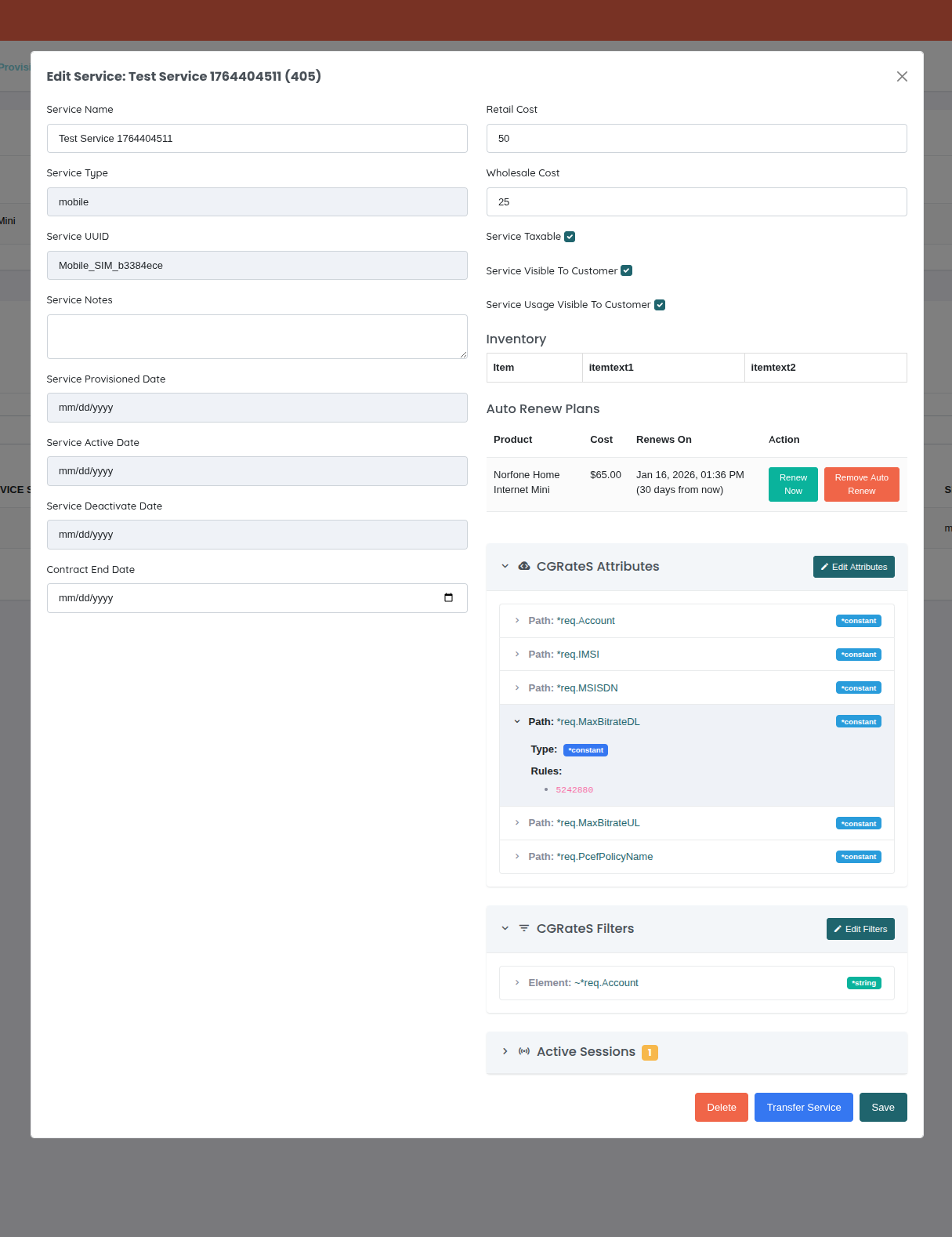
As seções colapsadas mostram distintivos de contagem indicando quantos atributos, filtros ou sessões ativas existem para o serviço.
Atributos do CGRateS
Atributos permitem que você defina campos personalizados e transformações que são aplicadas a eventos de tarifação para este serviço específico.
Formato do ID do Atributo: ATTR_ACCOUNT_{service_uuid}
Exemplo: Para o serviço com UUID Mobile_SIM_c2880638, o ID do perfil de atributo é ATTR_ACCOUNT_Mobile_SIM_c2880638
Gerenciando Atributos:
- Abra a visualização de edição do serviço
- Expanda a seção "Atributos do CGRateS"
- Clique no botão "Editar Atributos"
- Adicione/modifique/remova atributos conforme necessário
- Clique em "Salvar Atributos"
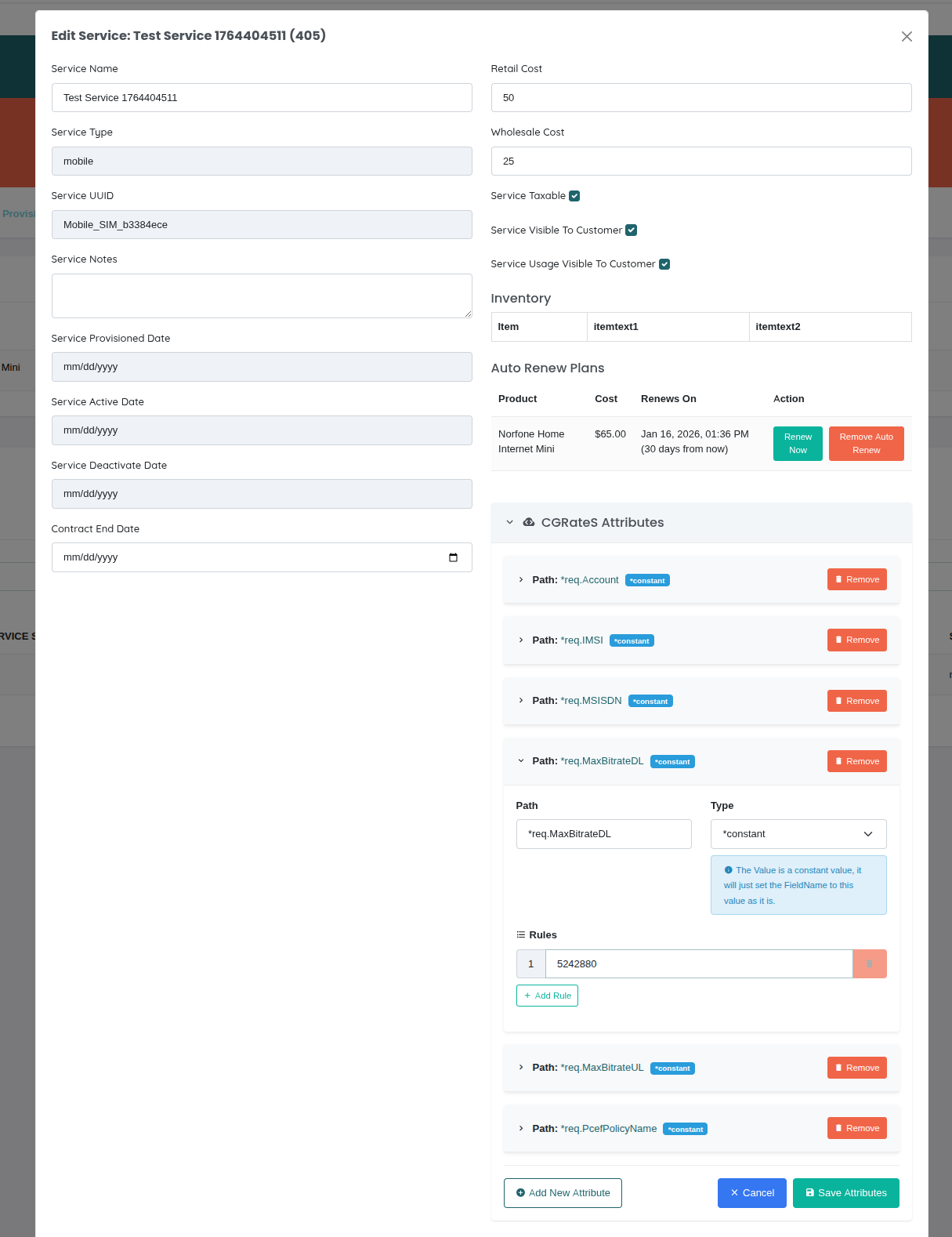
Campos de Atributo:
- Caminho - O campo a ser modificado (por exemplo,
*req.Account,*req.IMSI) - Tipo - Como o valor é definido:
*constant- Define um valor fixo*variable- Captura valor de campos de eventos usando RSRParser*composed- Anexa valor em vez de sobrescrever*usage_difference- Calcula a duração entre dois campos*sum- Soma múltiplos valores*value_exponent- Computa o expoente de um campo
- Regras - O(s) valor(es) a serem aplicados (pode ter várias regras por atributo)
Configuração de Atributo de Exemplo:
{
  "Path": "*req.Account",
  "Type": "*constant",
  "Value": [{"Rules": "Mobile_SIM_474a380a"}]
}
Casos de Uso Comuns:
- Definir identificador de conta para tarifação
- Mapear IMSI/MSISDN para o serviço
- Configurar limites de largura de banda (MaxBitrateDL/UL)
- Definir nomes de políticas (PcefPolicyName)
- Transformar ou enriquecer eventos de tarifação
Registro de Atividades:
Todas as modificações de atributos são registradas no feed de atividades do cliente com todos os detalhes das mudanças feitas.
Filtros do CGRateS
Filtros definem regras de correspondência que determinam quando a configuração deste serviço deve ser aplicada durante a tarifação.
Formato do ID do Filtro: FLTR_ACCOUNT_{service_uuid}
Exemplo: Para o serviço com UUID Mobile_SIM_c2880638, o ID do filtro é FLTR_ACCOUNT_Mobile_SIM_c2880638
Gerenciando Filtros:
- Abra a visualização de edição do serviço
- Expanda a seção "Filtros do CGRateS"
- Clique no botão "Editar Filtros"
- Adicione/modifique/remova regras de filtro
- Clique em "Salvar Filtros"
Campos de Regra de Filtro:
- Elemento - O campo a ser correspondido (por exemplo,
~*req.Account,~*req.Destination) - Tipo - Tipo de correspondência:
*string- Correspondência exata de string*prefix- Começa com o valor especificado*suffix- Termina com o valor especificado*empty- Campo está vazio*exists- Campo existe*notexists- Campo não existe*timings- Correspondência de padrões de data/hora*destinations- Correspondência de padrões de destino*rsr- Correspondência de campo RSR*gt/*gte/*lt/*lte- Comparações numéricas
- Valores - O(s) valor(es) a serem correspondidos (pode ter múltiplos valores por regra)
Configuração de Filtro de Exemplo:
{
  "Element": "~*req.Account",
  "Type": "*string",
  "Values": ["Mobile_SIM_474a380a"]
}
Casos de Uso Comuns:
- Garantir que atributos se apliquem apenas a contas específicas
- Filtrar por destino (nacional vs. internacional)
- Filtragem baseada em tempo (horário de pico vs. fora de pico)
- Filtrar por tipo ou categoria de serviço
Registro de Atividades:
Todas as modificações de filtros são registradas no feed de atividades do cliente.
Sessões Ativas
Visualize sessões ativas em tempo real para este serviço. Isso mostra chamadas em andamento, sessões de dados ou outros eventos faturáveis atualmente em progresso.
Visualizando Sessões Ativas:
- Abra a visualização de edição do serviço
- Expanda a seção "Sessões Ativas"
- Veja a lista de sessões ativas
- Clique em "Ver Detalhes" em qualquer sessão para ver os dados completos da sessão
- Clique em "Atualizar" para recarregar a lista de sessões
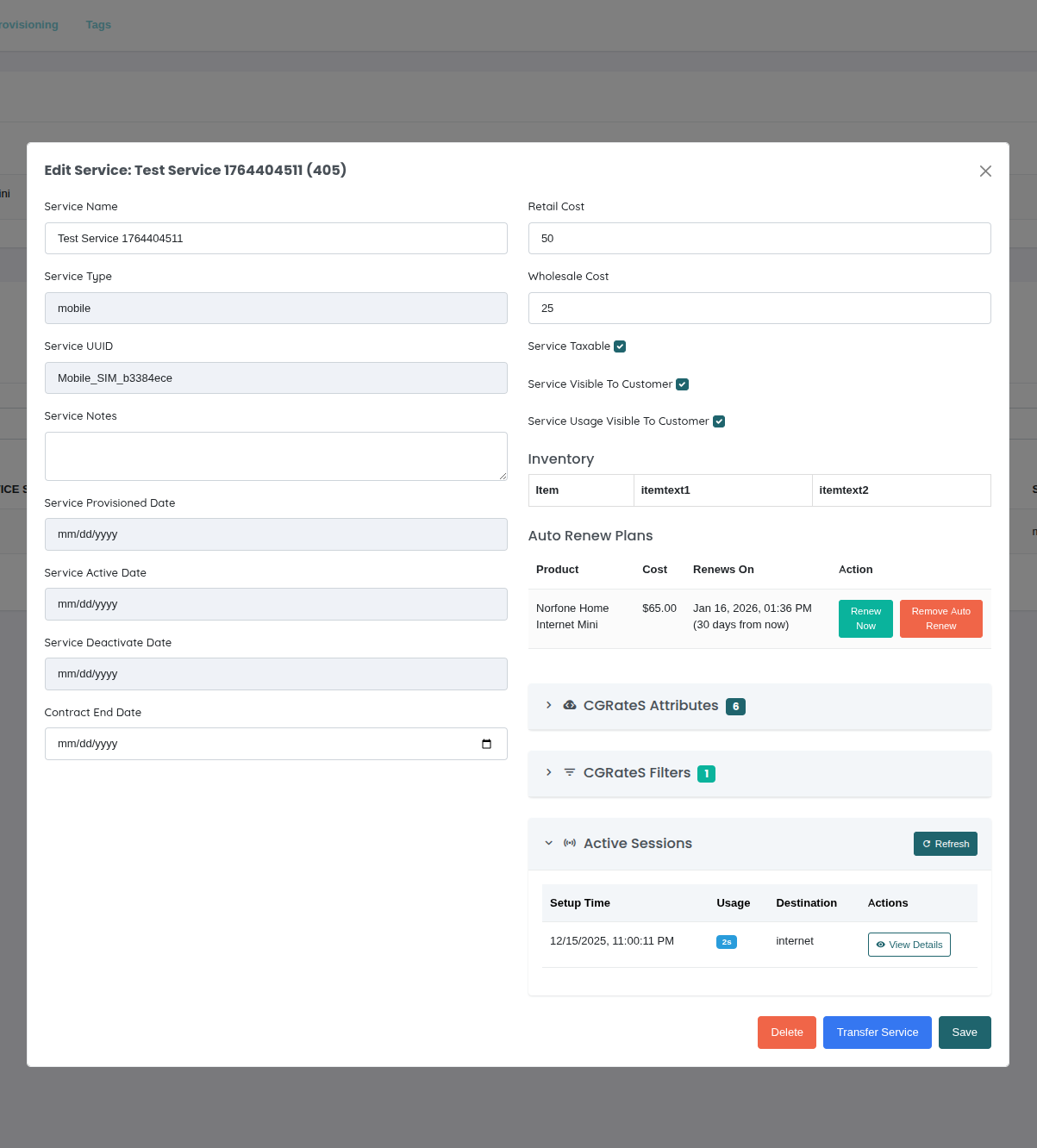
Informações da Sessão Exibidas:
- Hora de Configuração - Quando a sessão começou
- Uso - Duração atual da sessão (em segundos)
- Destino - Número chamado ou destino
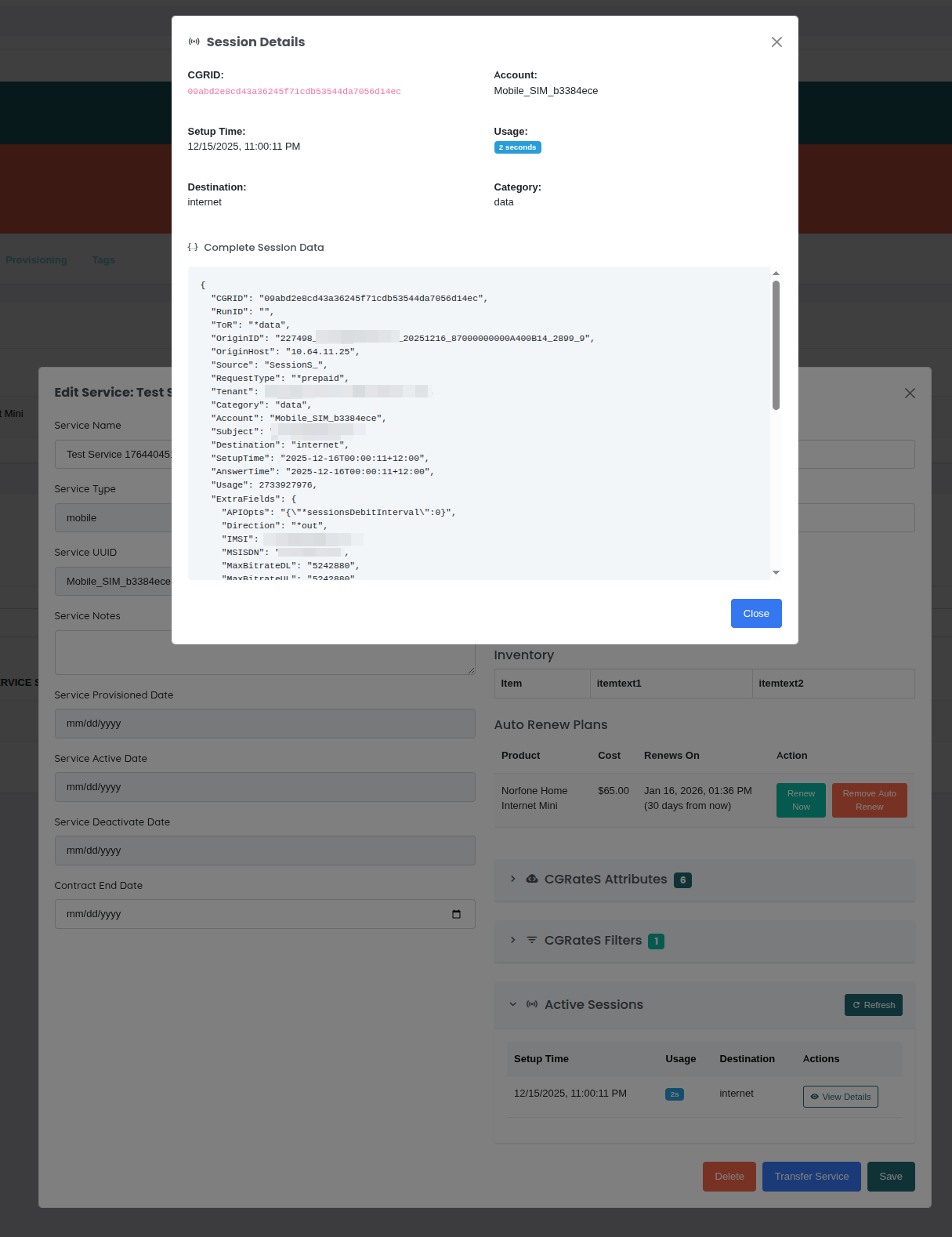
Modal de Detalhes da Sessão:
Clicar em "Ver Detalhes" abre um modal mostrando:
- Informações Básicas:
- CGRID (ID da sessão)
- Conta (UUID do serviço)
- Hora de configuração
- Uso/duração atual
- Destino
- Categoria
- Dados Completos da Sessão:
- Representação JSON completa da sessão
- Todos os campos da sessão do CGRateS
- Estado da sessão em tempo real
- Visualizador JSON rolável para inspeção
Casos de Uso:
- Monitorar chamadas ativas ou sessões de dados
- Resolver problemas de faturamento
- Verificar se a sessão está sendo tarifada corretamente
- Verificar atributos e valores da sessão
- Auditar o uso ativo do serviço
Taxa de Atualização:
As sessões são buscadas sob demanda quando você expande a seção. Clique em "Atualizar" para obter os dados mais recentes da sessão.
Nota
Apenas sessões que correspondem à conta deste serviço (UUID do serviço) são
exibidas. O filtro *string:~*req.Account:{service_uuid} é
aplicado automaticamente.
Proxy da API do CGRateS
Todas as operações do CGRateS (atributos, filtros, sessões) usam o endpoint proxy da API do OmniCRM:
Endpoint: POST /crm/ocs/proxy
Campos Obrigatórios:
method- Método da API do CGRateS (por exemplo,APIerSv1.GetAttributeProfile)params- Array de parâmetros para o métodocustomer_id- ID do cliente (para registro de atividades)service_id- ID do serviço (para registro de atividades)
Campos Opcionais:
tenant- Inquilino do CGRateS (padrão para valor de configuração)
Exemplo de Solicitação:
{
  "method": "APIerSv1.GetAttributeProfile",
  "params": [{"ID": "ATTR_ACCOUNT_Mobile_SIM_c2880638"}],
  "customer_id": 123,
  "service_id": 456
}
Configuração do Inquilino:
O inquilino é definido automaticamente a partir do arquivo de configuração do OmniCRM
(crm_config.yaml) sob ocs.ocsTenant. Isso garante que todas as operações do CGRateS
usem o inquilino correto sem codificar valores no
frontend.
Requisito de Permissão:
A permissão cgrates_api_access é necessária. Esta permissão é
concedida ao papel admin por padrão.
Registro de Atividades:
Todas as operações da API do CGRateS que não são GET são registradas automaticamente no feed de atividades do cliente, incluindo:
- Método da API chamado
- Inquilino utilizado
- Parâmetros completos enviados
- ID do serviço em que a operação foi realizada
- Usuário que realizou a operação
- Timestamp
Isso cria um registro completo de auditoria de todas as mudanças de configuração do CGRateS.
Resolução de Problemas da Integração do CGRateS
"Permissão Negada" ao acessar recursos do CGRateS
- Causa: O usuário não possui a permissão
cgrates_api_access - Solução: Conceda permissão ao papel do usuário (normalmente recurso exclusivo para administradores)
Atributos ou Filtros não carregando
- Causa: Problema de conectividade com o CGRateS ou perfil não existe
- Solução:
- Verifique a conectividade do servidor CGRateS na configuração
- Verifique se a configuração do inquilino está correta
- Verifique o console do navegador para erros da API
- O perfil pode não existir ainda (mostrará um formulário vazio)
Mudanças não salvando
- Causa: Erro de validação ou erro da API do CGRateS
- Solução:
- Verifique se os campos obrigatórios (Caminho, Tipo, Elemento) estão preenchidos
- Verifique se o formato JSON está correto
- Verifique o registro de atividades para detalhes do erro
- Revise os logs do CGRateS
Nenhuma sessão ativa sendo exibida
- Causa: Nenhuma sessão atualmente ativa para este serviço
- Solução:
- Isso é normal se o serviço não estiver em uso
- Tente atualizar após iniciar uma sessão (chamada, dados, etc.)
- Verifique se o UUID do serviço corresponde à conta no CGRateS
Detalhes da sessão não atualizando em tempo real
- Causa: Os dados da sessão são buscados sob demanda, não ao vivo
- Solução: Clique no botão "Atualizar" para obter os dados mais recentes da sessão
Registro de atividades não mostrando mudanças do CGRateS
- Causa: Apenas operações que não são GET são registradas (leituras não são registradas)
- Solução: Isso é intencional - apenas gravações/modificações criam entradas de atividade
Fluxos de Trabalho Comuns
Fluxo de Trabalho 1: Encontrar Serviços do Cliente
- Clique no filtro de Tipo de Serviço (opcional)
- Clique no filtro de Cliente
- Digite o nome do cliente
- Selecione o cliente no dropdown
- Revise os serviços do cliente
Fluxo de Trabalho 2: Identificar Serviços que Estão Prestes a Expirar
- Clique na aba "Ativo"
- Ordene por "Data de Término" (crescente)
- Serviços que expiram primeiro aparecem primeiro
- Contate os clientes para renovação
Fluxo de Trabalho 3: Limpar Serviços de Teste
- Pesquise por "teste" na caixa de pesquisa
- Revise os resultados para confirmar que são dados de teste
- Selecione todos os serviços de teste
- Clique em "Excluir Selecionados"
- Confirme a exclusão
Fluxo de Trabalho 4: Suspender Cliente Não Pagante
- Navegue até a conta do cliente
- Veja a aba de serviços
- Selecione todos os serviços ativos
- Altere o status para "Suspenso"
- Salve as alterações
Fluxo de Trabalho 5: Visualizar Uso do Serviço Móvel
- Filtre por Tipo de Serviço: Móvel
- Clique no nome do serviço para abrir os detalhes
- Clique na aba "Uso"
- Revise o consumo de dados/voz/SMS
- Identifique usuários pesados ou excessos
Resolução de Problemas
Serviços não aparecendo na lista
- Causa: Filtro de status ocultando resultados
- Solução: Clique na aba "Todos os Resultados" para mostrar todos os status
Não é possível encontrar serviço pela pesquisa
- Causa: O termo de pesquisa não corresponde aos dados armazenados
- Solução:
- Tente uma pesquisa parcial (por exemplo, "0770" em vez do número completo)
- Use o filtro de cliente em vez disso
- Verifique se há erros de digitação
Botão de exclusão em massa desativado
- Causa: Nenhum serviço selecionado
- Solução: Marque as caixas ao lado dos serviços que deseja excluir
Ordenação não funcionando
- Causa: Coluna não ordenável
- Solução: Apenas colunas com ícones ▲▼ são ordenáveis
Página carrega lentamente
- Causa: Muitos serviços para exibir
- Solução:
- Aplique filtros para reduzir o conjunto de resultados
- Reduza itens por página
- Use a pesquisa para restringir resultados
Documentação Relacionada
csa_add_service- Adicionando novos serviçoscsa_modify- Modificando serviços e adicionando adicionaisconcepts_products_and_services- Conceitos de produtos e serviçosbasics_customers- Gerenciamento de clientes