Gestão de Métodos de Pagamento
O sistema de Métodos de Pagamento do OmniCRM permite que clientes e funcionários gerenciem cartões de pagamento de forma segura usando processamento de pagamento de múltiplos fornecedores (Stripe, PayPal, etc.). Os métodos de pagamento possibilitam faturamento automático para serviços, pagamentos únicos e cobranças recorrentes sem armazenar dados sensíveis do cartão no OmniCRM.
Veja também: Payment System Guide <payment_system_guide>, Billing Overview <billing_overview>, Payment Processing <payments_process>, Invoices <payments_invoices>.
Visão Geral
O sistema de métodos de pagamento fornece:
- Armazenamento Seguro de Cartões - Cartões tokenizados por fornecedores de pagamento (Stripe, PayPal), nunca armazenados no OmniCRM
- Suporte a Múltiplos Fornecedores - Métodos de pagamento Stripe e PayPal suportados
- Vários Cartões - Clientes podem armazenar múltiplos métodos de pagamento
- Seleção Padrão - Designar método de pagamento preferido para cobranças automáticas
- Rastreamento de Vencimento - Monitorar e atualizar cartões que estão prestes a vencer
- Autoatendimento - Clientes podem gerenciar seus próprios cartões através do
Self-Care Portal <self_care_portal> - Gerenciamento de Funcionários - Funcionários de suporte podem adicionar/remover cartões em nome dos clientes
Métodos de Pagamento Suportados:
- Cartões (via Stripe ou PayPal)
- Cartões de Crédito (Visa, Mastercard, American Express, Discover)
- Cartões de Débito
- Cartões Pré-pagos (se suportados pela rede de cartões)
- Contas do PayPal (via integração com o PayPal)
Não Armazenado no OmniCRM:
Os detalhes do cartão são tokenizados pelos fornecedores de pagamento e armazenados de forma segura. O OmniCRM apenas armazena:
- Fornecedor de pagamento (stripe, paypal)
- Marca do cartão (Visa, Mastercard, etc.)
- Últimos 4 dígitos
- Mês/ano de vencimento
- Nome/nome de usuário do titular do cartão
- Token do método de pagamento específico do fornecedor
Acessando Métodos de Pagamento
Da Página do Cliente:
- Navegue até Clientes → [Selecionar Cliente]
- Clique na aba Faturamento
- Role até a seção Métodos de Pagamento
Ou diretamente:
Do Painel de Cartões Vencendo:
Veja todos os clientes com cartões que estão prestes a vencer:
Isso mostra uma lista de cartões que estão vencendo em até 60 dias.
Lista de Métodos de Pagamento
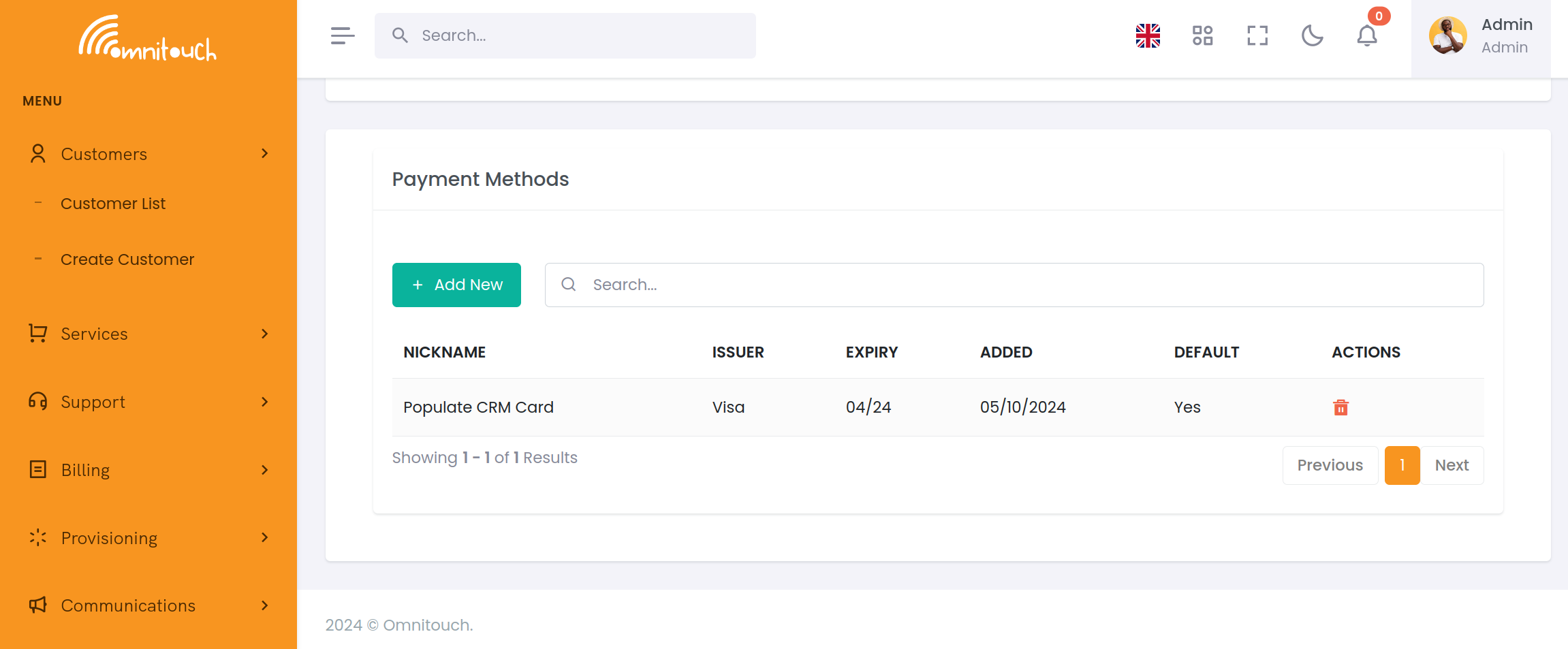
A tabela de métodos de pagamento exibe todos os cartões armazenados para um cliente:
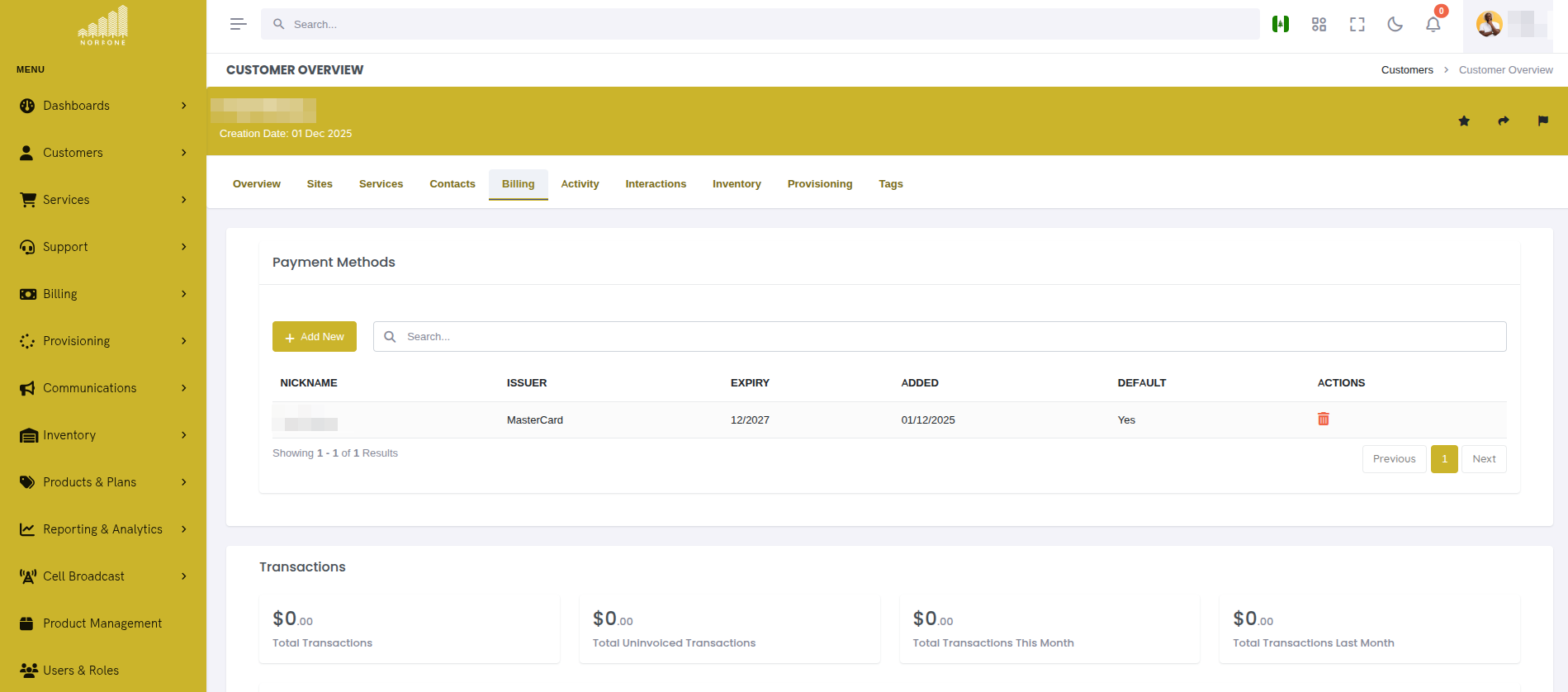
Descrições das Colunas:
- Nome de Usuário - Nome amigável para o cartão (por exemplo, "Cartão Pessoal", "Visa de Trabalho")
- Emissor - Marca do cartão e últimos 4 dígitos
- Vencimento - Mês/ano de expiração (formato MM/YYYY)
- Adicionado - Data em que o cartão foi adicionado à conta
- Padrão - Marca de seleção indica o método de pagamento padrão para cobranças automáticas
Ações por Cartão:
Cada linha tem um menu de ações (⋮) com opções:
- Definir como Padrão - Tornar este o método de pagamento padrão
- Excluir - Remover cartão da conta
Adicionando um Método de Pagamento
Clique em "Adicionar Método de Pagamento" para abrir o modal de pagamento seguro.
Passo 1: Inserir Detalhes do Cartão
O formulário de pagamento seguro aparece (alimentado por Stripe Elements ou PayPal SDK):

Campos Obrigatórios:
- Informações do Cartão - Número do cartão, vencimento, CVC (validado pelo Stripe)
- Nome do Titular do Cartão - Nome no cartão
- País/Região - País de faturamento
Campos Opcionais:
- Nome de Usuário do Cartão - Rótulo amigável para distinguir entre cartões
Segurança:
- Detalhes do cartão inseridos diretamente em um iframe seguro hospedado pelo fornecedor (Stripe Elements / PayPal SDK)
- O OmniCRM nunca vê ou armazena números de cartões completos
- Conformidade com PCI DSS gerenciada pelo fornecedor de pagamento
- Validação em tempo real impede números de cartões inválidos
Passo 2: Enviar e Tokenizar
Quando você clica em "Adicionar Método de Pagamento":
- Validação do Lado do Cliente:
- O fornecedor de pagamento valida o formato do número do cartão
- Verifica se a data de vencimento está no futuro
- Verifica o formato do CVC
- Tokenização:
- Detalhes do cartão enviados diretamente ao fornecedor de pagamento (não ao OmniCRM)
- O fornecedor cria um token seguro (por exemplo,
pm_1A2B3C4Dpara Stripe) - Token retornado ao OmniCRM
- Processamento no Servidor:
- O OmniCRM salva o token no registro do cliente com o identificador do fornecedor
- Armazena os últimos 4 dígitos, marca, vencimento e nome do fornecedor para exibição
- Nenhum número de cartão completo toca nos servidores do OmniCRM
Passo 3: Confirmação
Mensagem de sucesso aparece:
Seu Visa terminando em 1234 foi adicionado à sua conta.
O novo cartão aparece na tabela de métodos de pagamento.
Seleção Automática Padrão:
- Se este for o primeiro cartão do cliente, ele é automaticamente definido como padrão
- Se o cliente já tiver cartões, o novo cartão é adicionado como não padrão
- O cliente pode alterar o padrão após a adição
Definindo o Método de Pagamento Padrão
O método de pagamento padrão é usado para:
- Cobranças automáticas de serviços recorrentes
- Pagamentos de faturas
- Recargas e reabastecimentos
- Transações únicas (a menos que especificado de outra forma)
Para Alterar o Padrão:
-
Localize o cartão que deseja definir como padrão na tabela de métodos de pagamento
-
Clique no menu de ações (⋮) ao lado do cartão
-
Selecione "Definir como Padrão"
-
A confirmação aparece
O Visa terminando em 5678 agora é seu método de pagamento padrão.
A marca de seleção se move para o cartão recém-selecionado.
Indicador Visual:
Cartões padrão mostram:
na coluna Padrão, tipicamente com um distintivo de marca de seleção verde.
Excluindo um Método de Pagamento
Remova cartões que estão expirados, perdidos ou que não são mais necessários.
Passo 1: Iniciar Exclusão
- Encontre o cartão a ser excluído na tabela de métodos de pagamento
- Clique no menu de ações (⋮)
- Selecione "Excluir"
Passo 2: Confirmar Exclusão
Um modal de confirmação aparece:
Você tem certeza de que deseja excluir este método de pagamento?
Cartão: Visa terminando em 1234 Vencimento: 12/2026
⚠️ Aviso: Se este for seu único método de pagamento, você precisará adicionar um novo para continuar usando serviços que requerem faturamento automático.
[Cancelar] [Excluir Método de Pagamento]
Clique em "Excluir Método de Pagamento" para confirmar.
Passo 3: Exclusão Completa
Mensagem de sucesso:
O cartão é removido da tabela e excluído do fornecedor de pagamento.
Restrições Importantes:
- Não é possível excluir o padrão se outros cartões existirem - Defina um cartão diferente como padrão primeiro
- Aviso se excluir o último cartão - Serviços que requerem pagamento podem ser suspensos
- Sem desfazer - A exclusão é permanente; o cliente deve re-adicionar o cartão se necessário
Gerenciando Cartões Vencendo
O OmniCRM rastreia as datas de vencimento dos cartões e fornece ferramentas para atualizar proativamente os cartões que estão prestes a vencer.
Painel de Cartões Vencendo
Navegue até Faturamento → Cartões Vencendo para ver uma lista em todo o sistema:
Cliente Cartão Vencimento Dias até Ação John Smith Visa **1234 02/2025 12 dias Atualizar Acme Corp MC5678 03/2025 45 dias Atualizar Jane Doe Amex**9012 01/2025 VENCIDO Atualizar
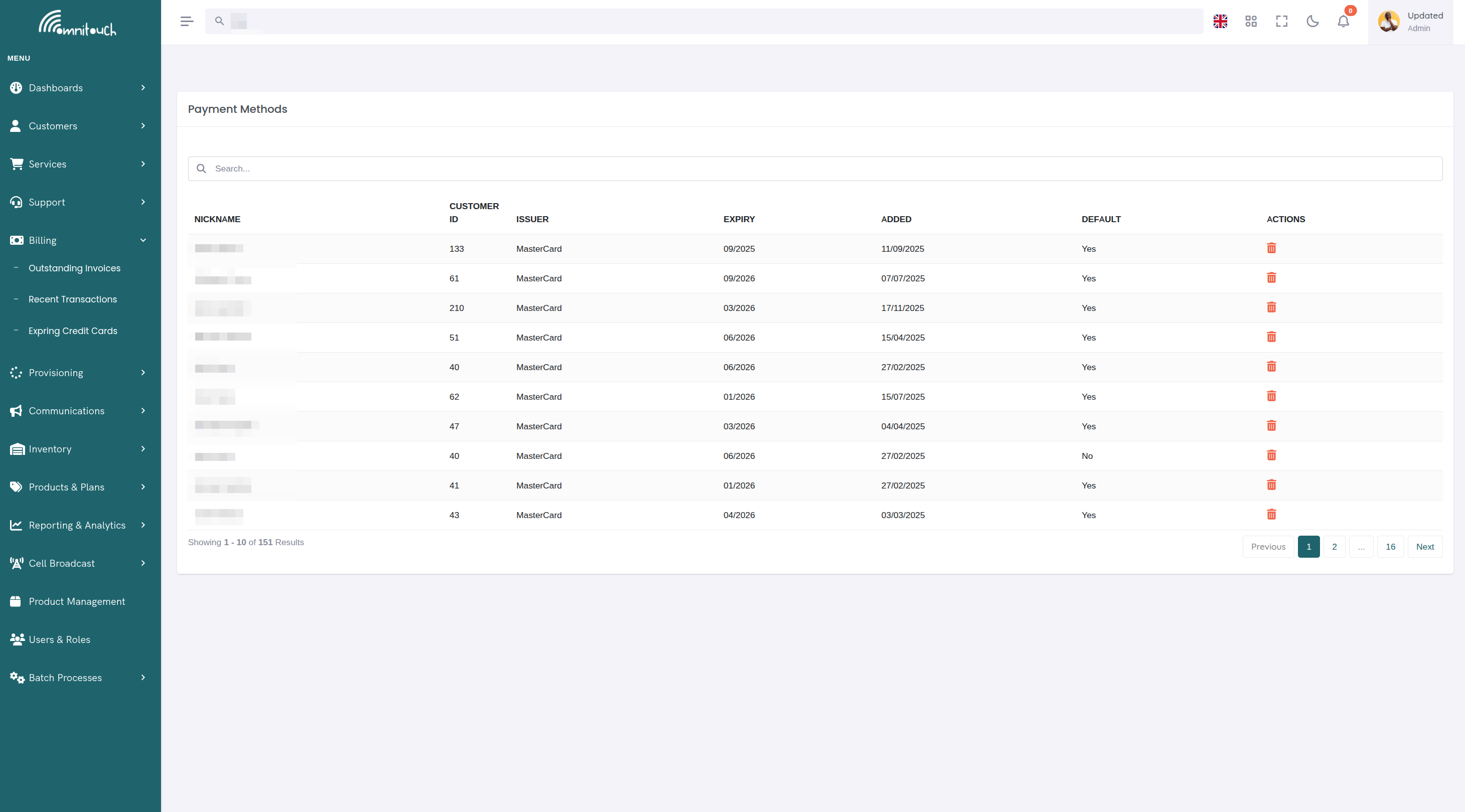
Filtros:
- Faixa de Vencimento - Próximos 30/60/90 dias ou já expirados
- Tipo de Cliente - Individual vs Empresarial
- Tipo de Serviço - Filtrar por serviço que requer método de pagamento
Ações:
- Atualizar - Abre a página de métodos de pagamento do cliente para adicionar um novo cartão
- Notificar - Enviar lembrete por e-mail ao cliente (se Mailjet configurado)
Notificações de Vencimento
Se o Mailjet estiver configurado, e-mails automáticos são enviados:
- 60 dias antes do vencimento - Primeiro lembrete
- 30 dias antes do vencimento - Segundo lembrete
- 7 dias antes do vencimento - Aviso final
- No vencimento - Aviso de que o cartão expirou
Os clientes podem clicar em um link no e-mail para atualizar seu método de pagamento através do portal de Autoatendimento.
Variáveis do Modelo de E-mail:
Os modelos do Mailjet recebem:
- Nome do cliente
- Marca do cartão e últimos 4 dígitos
- Data de vencimento
- Link para a página de métodos de pagamento do Autoatendimento
Veja integrations_mailjet para configuração do modelo de e-mail.
Atualizando um Cartão Vencendo
Fluxo de Trabalho Recomendado:
- O cliente recebe um e-mail de notificação de vencimento
- O cliente faz login no portal de Autoatendimento
- Navega até Faturamento → Métodos de Pagamento
- Clica em "Adicionar Método de Pagamento"
- Insere os novos detalhes do cartão (mesmo cartão com vencimento atualizado ou cartão de substituição)
- Define o novo cartão como padrão
- Exclui o cartão antigo/vencido
Fluxo de Trabalho do Funcionário:
Se o cliente ligar para o suporte:
- O funcionário abre a conta do cliente
- Navega até Faturamento → Métodos de Pagamento
- Adiciona um novo cartão em nome do cliente (o cliente fornece os detalhes por telefone)
- Define o novo cartão como padrão
- Exclui o cartão vencido
- Confirma com o cliente
Aviso
Nunca peça aos clientes para enviar detalhes do cartão por e-mail ou mensagem de texto. Sempre use:
- Portal seguro de Autoatendimento para autoatendimento
- Telefone com funcionários inserindo detalhes diretamente no sistema
- Pessoalmente em local de varejo
O Que Acontece Quando os Cartões Expiram
Quando um cartão de pagamento atinge sua data de vencimento e não é atualizado:
Efeitos Imediatos:
- Pagamentos Automáticos Falham
- O fornecedor de pagamento rejeita transações com cartões expirados
- Renovações de serviços mensais falham ao processar
- Recargas automáticas falham
- Pagamentos automáticos de faturas falham
- Notificações ao Cliente
- O sistema tenta cobrar o cartão
- Notificação de falha de pagamento enviada
- E-mail "Atualizar Método de Pagamento" enviado com link para o portal de Autoatendimento
- Mudanças no Status do Serviço
- Serviços Pós-Pagos - Podem continuar temporariamente com saldo em aberto
- Serviços Pré-Pagos - Suspensão do serviço quando o saldo se esgota
- Serviços de Renovação Automática - Renovação falha, o serviço pode expirar
Ações Subsequentes:
Dia 1-3 (Período de Graça):
- O serviço continua normalmente
- O cliente recebe o primeiro aviso de falha de pagamento
- O sistema tenta uma nova tentativa (dependendo da configuração)
Dia 4-7:
- Segunda tentativa de pagamento (se configurado)
- E-mail de aviso enviado
- O atendimento ao cliente pode entrar em contato com o cliente
Dia 8-14:
- O serviço pode ser suspenso por falta de pagamento
- O status suspenso impede o uso, mas preserva a conta
- O cliente pode restaurar atualizando o método de pagamento e pagando o saldo em aberto
Dia 15+:
- O serviço pode ser encerrado por falta de pagamento
- Inventário (cartões SIM, equipamentos) marcado para devolução
- Último aviso enviado
- Conta encaminhada para cobrança (se aplicável)
Prevenindo Interrupção do Serviço:
Para evitar interrupção do serviço:
- Atualize os cartões 30 dias antes do vencimento
- Adicione múltiplos métodos de pagamento para redundância
- Ative alertas de falha de pagamento
- Monitore o painel de Cartões Vencendo semanalmente
Restaurando o Serviço Após o Vencimento:
Se o serviço foi suspenso devido a um cartão expirado:
- Adicione um novo método de pagamento válido
- Defina como padrão
- Pague o saldo em aberto (se houver)
- Entre em contato com o suporte para reativar o serviço
- Serviço restaurado em minutos a horas
Segurança do Método de Pagamento
Tokenização
O OmniCRM usa tokenização do fornecedor para garantir segurança:
- O cliente insere o cartão → Enviado diretamente aos servidores do fornecedor de pagamento
- O fornecedor valida e tokeniza → Cria um token único
- Token armazenado no OmniCRM → Número completo do cartão nunca é armazenado
- Processamento de pagamento → Token enviado ao fornecedor, fornecedor cobra o cartão
O Que o OmniCRM Armazena:
{
  "vendor": "stripe",
  "vendor_payment_method_id": "pm_1A2B3C4D5E6F",
  "payment_type": "card",
  "brand": "visa",
  "last4": "1234",
  "exp_month": 12,
  "exp_year": 2026,
  "name": "John Smith",
  "nickname": "Personal Card",
  "is_default": true
}
O Que o OmniCRM NÃO Armazena:
- Número completo do cartão
- Código CVV/CVC
- Dados da faixa magnética
- Números PIN
Conformidade com PCI
Ao usar formulários de pagamento hospedados pelo fornecedor:
- Escopo PCI reduzido - Dados do cartão nunca tocam nos servidores do OmniCRM
- Campos hospedados pelo fornecedor - A entrada do cartão ocorre no iframe seguro do fornecedor
- Sem armazenamento de cartões - Tokens usados em vez de dados brutos do cartão
- Transmissão segura - Toda comunicação via HTTPS/TLS
Veja Payment System Guide <payment_system_guide> para detalhes de segurança do fornecedor de pagamento.
Fluxos de Trabalho Comuns
Fluxo de Trabalho 1: Cliente Adiciona Primeiro Método de Pagamento
Cenário: Novo cliente se inscrevendo para o serviço
- O cliente cria uma conta
- Seleciona o plano de serviço
- Solicitado a adicionar um método de pagamento durante o checkout
- Insere os detalhes do cartão no modal do Stripe
- Cartão tokenizado e salvo
- Automaticamente definido como padrão
- Serviço provisionado
- Primeiro pagamento processado
Fluxo de Trabalho 2: Cliente Atualiza Cartão Vencendo
Cenário: Cartão de crédito prestes a vencer
- O cliente recebe notificação por e-mail (60 dias antes do vencimento)
- Faz login no portal de Autoatendimento
- Navega até Faturamento → Métodos de Pagamento
- Revê o cartão atual que vence em 12/2025
- Clica em "Adicionar Método de Pagamento"
- Insere o cartão de substituição com vencimento 12/2028
- Define o novo cartão como padrão
- Exclui o cartão antigo
- E-mail de confirmação enviado
Fluxo de Trabalho 3: Funcionário Ajuda Cliente por Telefone
Cenário: Cliente liga: "Meu cartão foi recusado"
- O cliente liga para o suporte
- O funcionário verifica a identidade (perguntas de segurança)
- O funcionário verifica os métodos de pagamento: Cartão expirado 01/2025
- Funcionário: "Seu cartão expirou. Você tem um novo cartão?"
- O cliente fornece os novos detalhes do cartão por telefone
- O funcionário navega até Clientes → [Cliente] → Faturamento
- Clica em "Adicionar Método de Pagamento"
- Insere os detalhes do cartão enquanto o cliente os lê
- Define o novo cartão como padrão
- Exclui o cartão expirado
- Tenta o pagamento falhado novamente
- Confirma com o cliente: "Pagamento bem-sucedido, serviço restaurado"
Fluxo de Trabalho 4: Cliente Empresarial com Múltiplos Cartões
Cenário: A empresa quer cartões diferentes para diferentes propósitos
- O cliente empresarial adiciona o cartão principal (Visa terminando em 1111)
- Define como padrão para cobranças mensais de serviços
- Adiciona cartão de backup (Mastercard terminando em 2222) para recargas
- Adiciona cartão de compras (Amex terminando em 3333) para compras de equipamentos
- Ao fazer uma recarga, seleciona Mastercard manualmente no checkout
- O Visa padrão ainda é usado para faturamento automático mensal
Fluxo de Trabalho 5: Gerenciando Cartões Vencendo (Admin)
Cenário: Gerenciamento proativo de vencimentos
- O administrador navega até Faturamento → Cartões Vencendo
- Filtros: "Próximos 30 dias"
- Vê 15 clientes com cartões vencendo
- Seleciona todos → "Enviar E-mails de Lembrete"
- O Mailjet envia e-mails personalizados para cada cliente
- Os clientes atualizam os cartões via Autoatendimento
- O administrador revisa a lista 1 semana depois
- Liga para os clientes restantes que não atualizaram
- Auxilia com atualizações de cartões por telefone
Resolução de Problemas
"Cartão recusado" ao adicionar método de pagamento
- Causa: O fornecedor de pagamento rejeitou o cartão (fundos insuficientes, prevenção de fraude, recusa do emissor)
- Solução:
- Tente um cartão diferente
- Entre em contato com o emissor do cartão para autorizar a transação
- Certifique-se de que o cartão suporta compras online
- Verifique se o endereço de faturamento corresponde ao cartão registrado
"Erro ao adicionar método de pagamento" (erro genérico)
- Causa: Erro da API do fornecedor de pagamento ou problema de rede
- Solução:
- Atualize a página e tente novamente
- Verifique a conexão com a internet
- Verifique se a configuração do fornecedor de pagamento está correta nas configurações do sistema
- Verifique o console do navegador para mensagens de erro específicas
- Tente um navegador diferente (desative bloqueadores de anúncios)
Não é possível excluir método de pagamento (botão desativado)
- Causa: Tentando excluir o cartão padrão, ou é o único cartão
- Solução:
- Defina um cartão diferente como padrão primeiro
- Se for o único cartão, adicione um novo cartão antes de excluir
Cartão aparece como expirado, mas não na lista de "Cartões Vencendo"
- Causa: O cartão expirou recentemente, cache não atualizado
- Solução:
- Atualize a página
- Verifique os filtros no painel de Cartões Vencendo
- Cartões expirados podem se mover para uma visualização diferente
Novo cartão não aparece imediatamente
- Causa: A página não foi atualizada após a adição do cartão
- Solução:
- A tabela de métodos de pagamento deve atualizar automaticamente
- Se não, atualize manualmente o navegador
- Verifique se ocorreu um erro durante o processo de adição
Modal de pagamento não carrega
- Causa: SDK do fornecedor de pagamento não carregando, problema com a chave da API ou extensão do navegador bloqueando
- Solução:
- Verifique o console do navegador para erros
- Desative bloqueadores de anúncios e proteção de rastreamento
- Verifique a configuração do fornecedor de pagamento nas configurações do sistema
- Certifique-se de que o script do SDK do fornecedor carrega (verifique a aba Rede)
- Tente o modo de navegação anônima/privada
Cliente não recebe notificações de vencimento
- Causa: Mailjet não configurado ou modelo de e-mail ausente
- Solução:
- Verifique as credenciais do Mailjet em crm_config.yaml
- Verifique se o modelo de e-mail existe para vencimento do cartão
- Confirme se o endereço de e-mail do cliente é válido
- Verifique os logs do Mailjet para falhas de entrega
Melhores Práticas
Para Clientes:
- Adicione o método de pagamento antes da ativação do serviço para evitar atrasos
- Mantenha pelo menos 2 cartões registrados para redundância
- Atualize cartões que estão prestes a vencer com 30+ dias de antecedência
- Exclua cartões antigos/vencidos para evitar confusão
- Use nomes de usuário descritivos ("Visa Pessoal", "Amex de Trabalho")
- Verifique se o método de pagamento padrão está correto para faturamento automático
Para Funcionários de Suporte:
- Verifique a identidade do cliente antes de acessar os métodos de pagamento
- Nunca peça aos clientes para enviar detalhes do cartão por e-mail/SMS/chat
- Processe adições de cartões imediatamente durante as chamadas (não adie)
- Confirme se o novo cartão está definido como padrão após a adição
- Exclua cartões antigos apenas após confirmar que o novo cartão funciona
- Teste o pagamento após atualizar o cartão expirado (processo de autorização de £0,01)
Para Administradores:
- Monitore o painel de Cartões Vencendo semanalmente
- Envie e-mails de lembrete 60/30/7 dias antes do vencimento
- Mantenha as chaves de teste/produção do fornecedor de pagamento separadas para desenvolvimento vs produção
- Certifique-se de que os modelos do Mailjet estão configurados para notificações de vencimento
- Revise relatórios de falha de pagamento para identificar cartões expirados
- Treine a equipe sobre procedimentos seguros de manuseio de cartões
Documentação Relacionada
Payment System Guide <payment_system_guide>- Referência completa da API de pagamento e arquiteturapayments_process- Processamento de pagamentos com métodos de pagamento armazenadospayments_invoices- Pagamento automático de faturas usando o cartão padrãofeatures_topup_recharge- Sistema de recarga usando métodos de pagamentobasics_payment- Conceitos gerais de pagamento e faturamentocustomer_care- Portal de Autoatendimento para clientes gerenciarem seus próprios cartões