Guia de Operações
Procedimentos operacionais do dia a dia
Dependência Crítica: OmniMessage Core
IMPORTANTE: O Gateway SMPP do OmniMessage não pode funcionar sem acesso ao OmniMessage Core. Todo o processamento de mensagens acontece no OmniMessage - o gateway é apenas um tradutor de protocolo.
Se o OmniMessage se tornar indisponível:
- ❌ Novas mensagens não podem ser enviadas
- ❌ Mensagens pendentes não podem ser recuperadas
- ❌ O status de entrega não pode ser reportado
- ❌ O sistema parece travar ou expirar
Verifique a Saúde do OmniMessage:
# Testar conectividade da API
curl -k https://omnimessage-core.example.com:8443/api/system/health

# Verificar URL da API configurada nos logs
grep api_base_url /opt/omnimessage-smpp/config/runtime.exs
Operações Diárias
Verificação de Saúde Matinal
Realize essas verificações no início de cada dia:
-
Acessar o Painel da Web
- URL:
https://your-server:8087 - Verifique se o painel carrega corretamente
- URL:
-
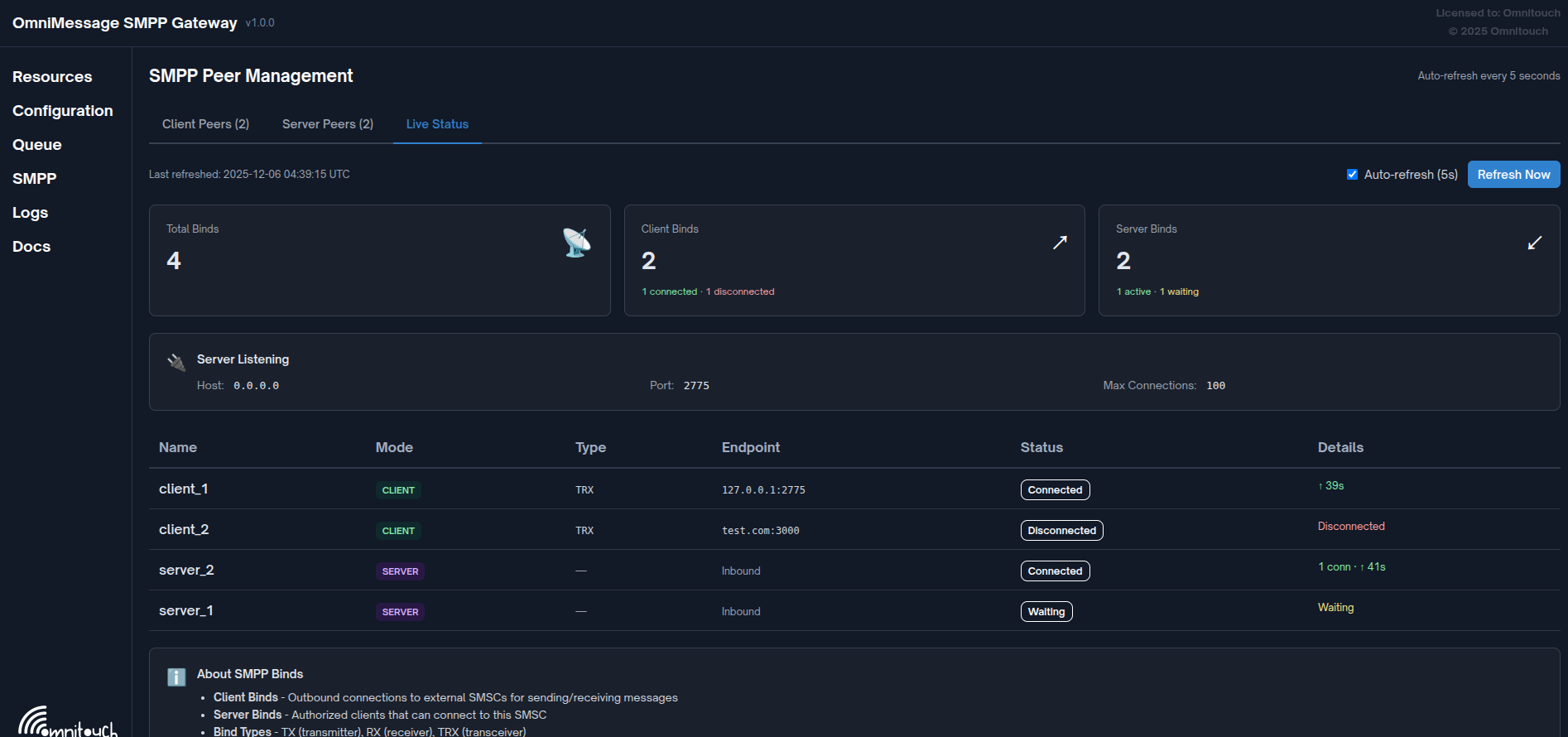
Verificar Status da Conexão
- Navegue até: SMPP → Status Ao Vivo
- Verifique se todas as conexões mostram "Conectado" (verde)
- Anote quaisquer binds desconectados
-
Revisar Métricas de Mensagens
- Navegue até: aba Fila
- Verifique se as contagens de mensagens são razoáveis
- Verifique se não há acúmulo inesperado na fila
-
Verificar Logs do Sistema
- Navegue até: aba Logs
- Procure por mensagens de erro (vermelho)
- Anote quaisquer padrões de aviso
-
Revisar Métricas do Prometheus
curl http://localhost:4000/metrics- Ou verifique os painéis do Grafana
- Verifique se as taxas de mensagens estão normais
Monitoramento Contínuo
Configure alertas para:
- Falhas de conexão (> 2 minutos fora)
- Altas taxas de falha de entrega (> 5%)
- Sem tráfego por períodos prolongados
- Desconexões frequentes
Veja MONITORING.md para configuração de alertas.
Compreendendo o Roteamento de Mensagens
O gateway roteia mensagens entre o OmniMessage Core e conexões SMPP usando dois campos principais:
dest_smsc— Roteia mensagens de saída para binds de cliente. Quando o OmniMessage coloca uma mensagem na fila comdest_smsc: "vodafone_uk", o bind de cliente do gateway chamadovodafone_uka pega e a envia via SMPPsubmit_sm.source_smsc— Roteia mensagens de entrada para binds de servidor. Quando o OmniMessage coloca uma mensagem na fila comsource_smsc: "partner_acme", o gateway a entrega aos clientes conectados ao bind de servidor chamadopartner_acmevia SMPPdeliver_sm.
Distinção chave: Binds de cliente enviam PDUs submit_sm (o gateway é o ESME enviando para um transportador). Binds de servidor enviam PDUs deliver_sm (o gateway é o SMSC entregando a um ESME conectado).
Registro de Frontend
O gateway se registra automaticamente com o OmniMessage Core para que o backend saiba quais conexões SMPP estão disponíveis para roteamento de mensagens.
- Nome de registro: Controlado pela configuração
smsc_name(padrão:"smpp_gateway", env:SMSC_NAME) - Heartbeat: Enviado a cada 60 segundos para manter o registro ativo
- Expiração: O registro expira no backend após 90 segundos sem um heartbeat
- Registro por bind: Cada par habilitado é registrado individualmente usando o formato
{hostname}_{peer_name}
Se o gateway parar ou perder conectividade com o OmniMessage Core, seus registros expiram e o backend para de roteá-las para ele.
Solução de Problemas: Se as mensagens não estão sendo roteadas para o gateway, verifique:
- Logs para entradas "frontend_register"
- Se o
smsc_namecorresponde ao que o OmniMessage espera - Conectividade de rede com o OmniMessage Core (
api_base_url)
Gerenciando Conexões SMPP
Como os Pares SMPP São Configurados
As conexões SMPP (pares) podem ser configuradas usando dois métodos:
Método 1: UI Web (Recomendado)
- Vantagem: As mudanças entram em vigor imediatamente, sem necessidade de reinício
- Localização: SMPP → Abas de Pares de Cliente / Pares de Servidor
- Operações: Adicionar, editar, excluir pares
- Persistência: Armazenado no banco de dados Mnesia
- Melhor para: Operações do dia a dia, testes, mudanças rápidas
Método 2: Arquivo de Configuração
- Vantagem: Configuração como código, controle de versão
- Localização:
/opt/omnimessage-smpp/config/runtime.exs - Operações: Definir pares na configuração Elixir
- Persistência: Baseada em arquivo, sobrevive a reinicializações
- Requer: Reinício do serviço após mudanças
- Melhor para: Configuração inicial, infraestrutura como código
Nota: As mudanças na UI Web são armazenadas separadamente e sobrescrevem as configurações do arquivo de configuração.
Veja CONFIGURATION.md para referência do arquivo de configuração.
Adicionando uma Nova Conexão de Cliente
Objetivo: Configurar o gateway para agir como um ESME (cliente) conectando-se ao SMSC (servidor) de um transportador
Preparação: Reúna informações do transportador:
- Nome do host/IP do servidor SMPP
- Número da porta (geralmente 2775)
- ID do sistema (nome de usuário)
- Senha
- Tipo de bind (geralmente transceiver)
- Limite de TPS
Escolha um dos seguintes métodos:
Opção A: Via UI Web (Recomendado)
Vantagens: Efeito imediato, sem necessidade de reinício
Passos:
-
Navegar até Pares de Cliente:
- Abra a UI Web:
https://your-server:8087 - Navegue até: SMPP → Pares de Cliente
- Abra a UI Web:
-
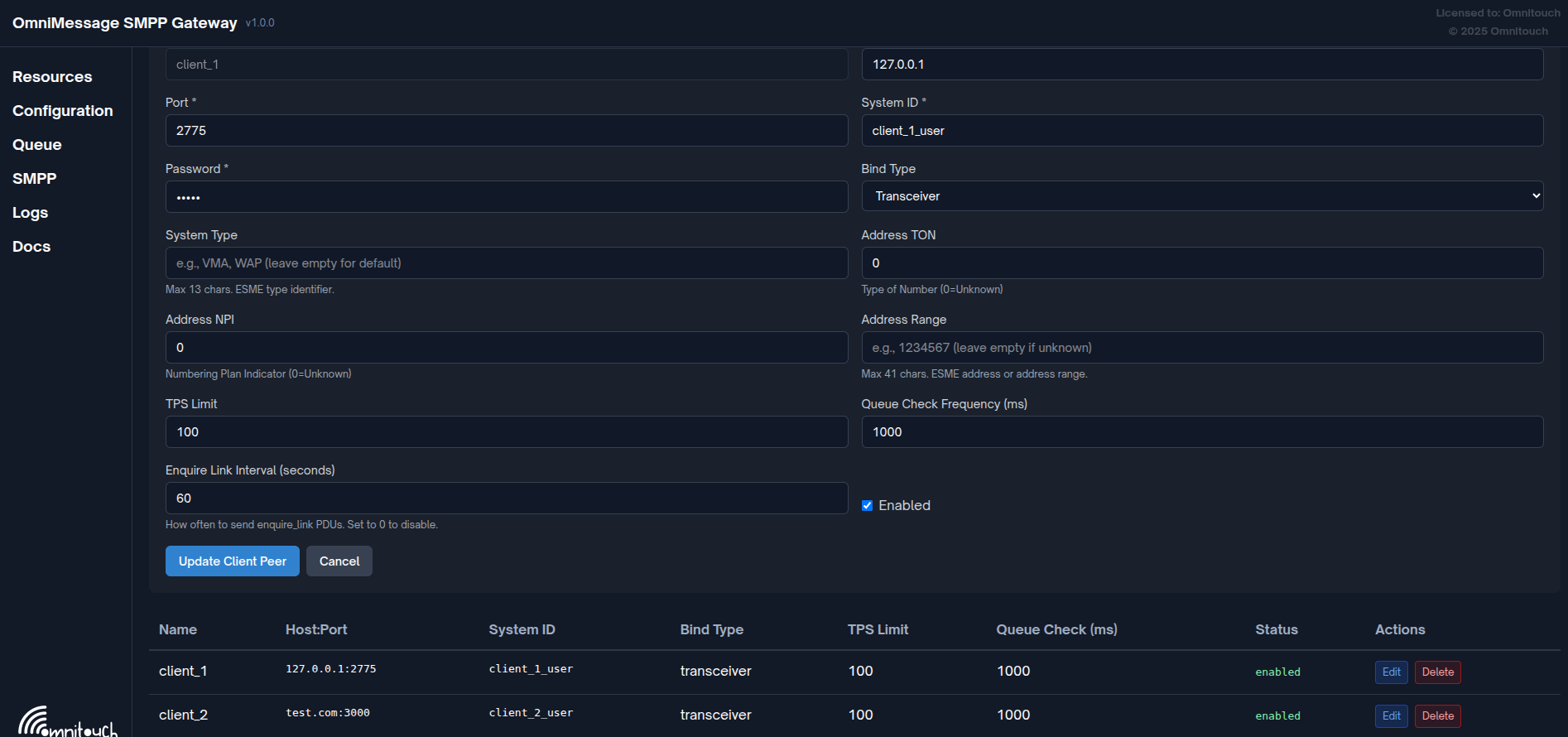
Adicionar Novo Par:
- Clique em "Adicionar Novo Par de Cliente"
- Preencha o formulário:
- Nome:
vodafone_uk(identificador único) - Host:
smpp.vodafone.co.uk - Porta:
2775 - ID do Sistema:
your_username - Senha:
your_password - Tipo de Bind:
Transceiver - Limite de TPS:
100 - Frequência de Verificação da Fila:
1000
- Nome:
- Clique em "Salvar"
-
Conexão Estabelece Automaticamente:
- O gateway tenta imediatamente a conexão
- Navegue até: SMPP → Status Ao Vivo
- O status deve mudar para "Conectado" (verde) dentro de 10-30 segundos
- Verifique a aba de Logs para mensagem de bind bem-sucedida
-
Testar Fluxo de Mensagens:
- Navegue até: aba Fila
- Envie uma mensagem de teste com
dest_smsccorrespondente ao nome do bind - Monitore no Status Ao Vivo para transmissão
- Verifique a confirmação de entrega
Opção B: Via Arquivo de Configuração
Vantagens: Infraestrutura como código, controle de versão
Passos:
-
Editar Arquivo de Configuração:
sudo nano /opt/omnimessage-smpp/config/runtime.exs -
Adicionar Novo Bind à Configuração:
config :omnimessage_smpp, :binds, [
  # Binds existentes...

  # Adicionar novo bind
  %{
    name: "vodafone_uk",
    mode: :client,
    bind_type: :transceiver,
    host: "smpp.vodafone.co.uk",
    port: 2775,
    system_id: "your_username",
    password: "your_password",
    tps_limit: 100,
    queue_check_frequency: 1000
  }
] -
Salvar e Reiniciar o Serviço:
# Salvar arquivo (Ctrl+X, Y, Enter no nano)

# Reiniciar serviço
sudo systemctl restart omnimessage-smpp -
Verificar Conexão:
- Navegue até: SMPP → Status Ao Vivo
- Encontre nova conexão
- O status deve ser "Conectado" (verde)
- Verifique logs para bind bem-sucedido
-
Testar Fluxo de Mensagens:
- Navegue até: aba Fila
- Envie uma mensagem de teste com
dest_smsccorrespondente ao novo nome do bind - Monitore no Status Ao Vivo para transmissão
- Verifique a confirmação de entrega
Adicionando um Bind de Servidor
Objetivo: Configurar o gateway para agir como um SMSC (servidor) aceitando conexões de ESMEs externas (clientes parceiros)
Preparação:
-
Gerar Credenciais:
- Crie um ID de sistema único:
partner_name - Crie uma senha forte
- Documente e compartilhe de forma segura com o parceiro
- Crie um ID de sistema único:
-
Obter Informações do Parceiro:
- Endereços IP de origem do parceiro
- Volume de mensagens esperado (para limite de TPS)
- Tipos de bind necessários
Escolha um dos seguintes métodos:
Opção A: Via UI Web (Recomendado)
Vantagens: Efeito imediato, sem necessidade de reinício
Passos:
-
Navegar até Pares de Servidor:
- Abra a UI Web:
https://your-server:8087 - Navegue até: SMPP → Pares de Servidor
- Abra a UI Web:
-
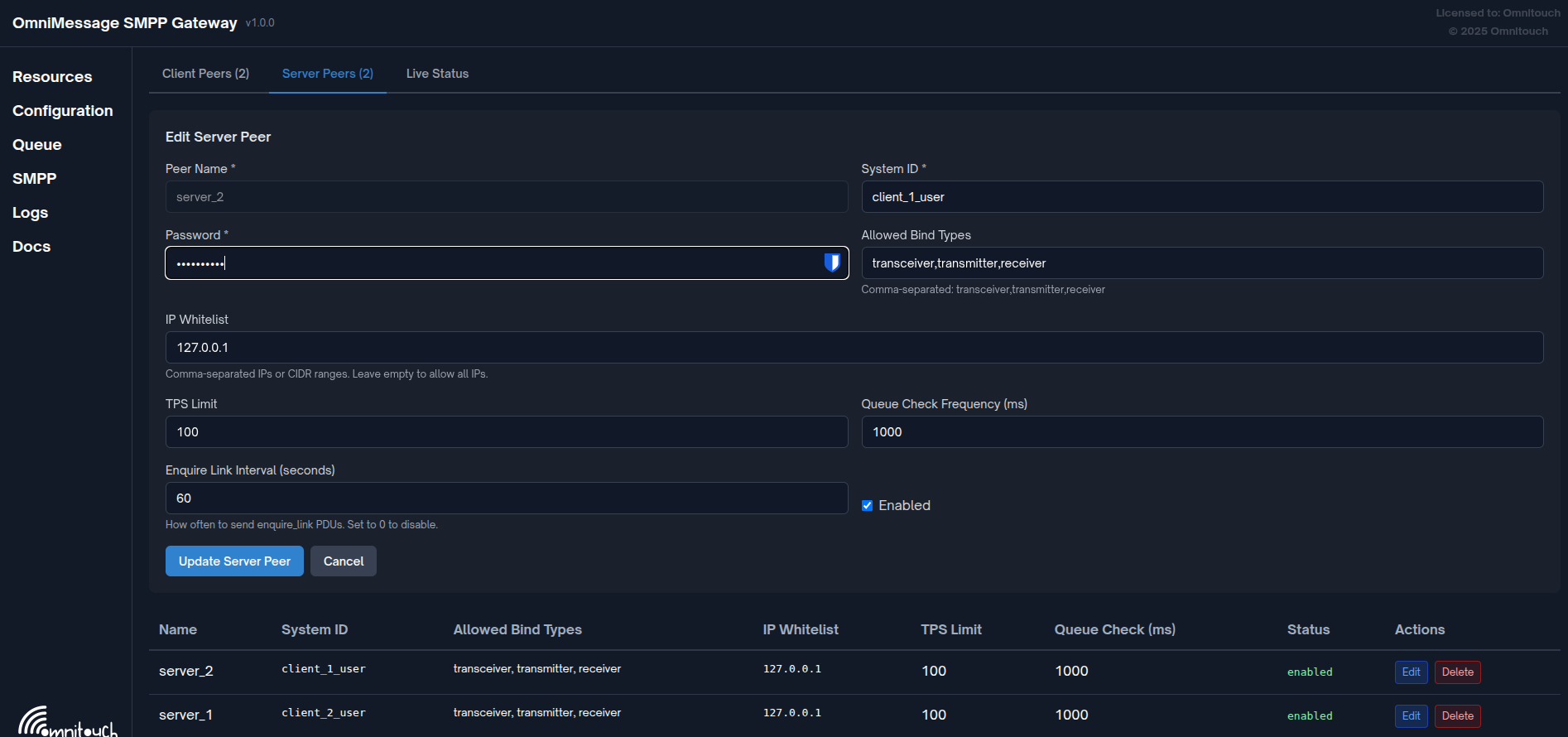
Adicionar Novo Par de Servidor:
- Clique em "Adicionar Novo Par de Servidor"
- Preencha o formulário:
- Nome:
partner_acme(identificador único) - ID do Sistema:
acme_corp - Senha:
secure_password_123 - Tipos de Bind Permitidos: Selecione todos (Transmissor, Receptor, Transceiver)
- Lista de IP Permitidos:
203.0.113.0/24(separados por vírgula para múltiplos) - Limite de TPS:
50 - Frequência de Verificação da Fila:
1000
- Nome:
- Clique em "Salvar"
-
Gateway Pronto para Conexão:
- O par de servidor agora está ativo e aguardando conexão do parceiro
- Nenhum reinício necessário
-
Compartilhar Informações com o Parceiro:
- Endereço IP do gateway
- Porta:
2775 - ID do Sistema:
acme_corp - Senha:
secure_password_123 - Tipo de Bind: Conforme configurado
-
Aguardar Conexão do Parceiro:
- Navegue até: SMPP → Status Ao Vivo
- Observe a conexão de entrada
- Verifique o sucesso da autenticação
- Verifique se o IP corresponde à lista de permitidos
Opção B: Via Arquivo de Configuração
Vantagens: Infraestrutura como código, controle de versão
Passos:
-
Editar Arquivo de Configuração:
sudo nano /opt/omnimessage-smpp/config/runtime.exs -
Adicionar Bind de Servidor e Configuração de Escuta:
# Adicionar à lista de server_binds
config :omnimessage_smpp, :server_binds, [
  # Binds de servidor existentes...

  # Adicionar novo bind de servidor
  %{
    name: "partner_acme",
    system_id: "acme_corp",
    password: "secure_password_123",
    allowed_bind_types: [:transmitter, :receiver, :transceiver],
    ip_whitelist: ["203.0.113.0/24"],
    tps_limit: 50,
    queue_check_frequency: 1000
  }
]

# Garantir que a configuração de escuta exista (apenas necessário uma vez)
config :omnimessage_smpp, :listen, %{
  host: "0.0.0.0",
  port: 2775,
  max_connections: 100
} -
Salvar e Reiniciar o Serviço:
sudo systemctl restart omnimessage-smpp -
Compartilhar Informações com o Parceiro:
- Endereço IP do gateway
- Porta:
2775 - ID do Sistema:
acme_corp - Senha:
secure_password_123 - Tipo de Bind: Conforme configurado
-
Aguardar Conexão do Parceiro:
- Navegue até: SMPP → Status Ao Vivo
- Observe a conexão de entrada
- Verifique o sucesso da autenticação
- Verifique se o IP corresponde à lista de permitidos
Modificando Conexão Existente
Objetivo: Atualizar parâmetros de conexão (limites de TPS, senhas, lista de IP permitidos, etc.)
Escolha um dos seguintes métodos:
Opção A: Via UI Web (Recomendado)
Vantagens: Efeito imediato, sem necessidade de reinício
Passos:
-
Navegar até Pares:
- Abra a UI Web:
https://your-server:8087 - Para conexões de cliente: SMPP → Pares de Cliente
- Para conexões de servidor: SMPP → Pares de Servidor
- Abra a UI Web:
-
Editar Par:
- Encontre o par a ser modificado
- Clique no botão "Editar"
- Atualize os parâmetros desejados:
- Mudanças comuns: Limite de TPS, senha, lista de IP permitidos, host/porta
- Clique em "Salvar"
-
Mudanças Aplicam-se Imediatamente:
- A conexão reconecta automaticamente com as novas configurações
- Nenhum reinício do serviço necessário
- Navegue até: SMPP → Status Ao Vivo para verificar
-
Verificar Mudanças:
- Verifique se a conexão é estabelecida com sucesso
- Monitore a aba de Logs para erros
- Teste o fluxo de mensagens, se aplicável
Opção B: Via Arquivo de Configuração
Vantagens: Infraestrutura como código, controle de versão
Passos:
-
Editar Arquivo de Configuração:
sudo nano /opt/omnimessage-smpp/config/runtime.exs -
Modificar Parâmetros de Bind:
- Encontre o bind na lista
:bindsou:server_binds - Atualize os parâmetros desejados:
- Mudanças comuns: Limite de TPS, senhas, lista de IP permitidos, host/porta
- Exemplo:
%{
  name: "vodafone_uk",
  # ... outros params
  tps_limit: 150,  # Alterado de 100
  password: "new_password"  # Senha atualizada
}
- Encontre o bind na lista
-
Salvar e Reiniciar o Serviço:
sudo systemctl restart omnimessage-smpp -
Verificar Mudanças:
- Navegue até: SMPP → Status Ao Vivo
- Verifique se a conexão é estabelecida com sucesso
- Monitore logs para erros
- Teste o fluxo de mensagens
Removendo uma Conexão
Objetivo: Descomissionar uma conexão SMPP
Passos:
-
Notificar Partes Interessadas:
- Informar o transportador/parceiro
- Coordenar janela de inatividade
-
Desconectar via UI Web:
- Navegue até: SMPP → Status Ao Vivo
- Encontre a conexão
- Clique em "Dropar Conexão"
- Confirme a ação
-
Remover Configuração:
- Navegue até: SMPP → Pares de Cliente/Servidor
- Encontre a conexão
- Clique em "Excluir"
- Confirme a remoção
-
Verificar Remoção:
- Verifique o Status Ao Vivo - a conexão deve ter desaparecido
- Revise logs para um desligamento limpo
Habilitando e Desabilitando Conexões
Objetivo: Retirar temporariamente uma conexão do ar sem excluir sua configuração
Os pares têm um campo enabled que controla se estão ativos. Pares desabilitados mantêm toda a sua configuração, mas não estabelecem ou aceitam conexões.
Via UI Web:
- Navegue até: SMPP → Pares de Cliente ou Pares de Servidor
- Encontre o par a ser desabilitado
- Clique em "Editar"
- Desmarque a caixa "Habilitado"
- Clique em "Salvar"
A conexão será desconectada imediatamente. Para reabilitar, repita os passos e marque a caixa novamente.
Casos de uso:
- Janelas de manutenção planejadas do transportador
- Pausar temporariamente uma conexão de parceiro durante uma investigação
- Desabilitar uma conexão enquanto aguarda novas credenciais
Comportamento da Conexão
Lógica de Reconexão
Quando um bind de cliente desconecta inesperadamente, o gateway tenta automaticamente reconectar:
- Intervalo de tentativa: A cada 30 segundos
- Inicialização escalonada: Quando múltiplos binds iniciam simultaneamente (por exemplo, após uma reinicialização do serviço), as conexões são escalonadas com atrasos de 500ms entre cada bind para evitar sobrecarregar a rede
- Inicialização resiliente: Se um transportador não estiver acessível na inicialização do gateway, o gateway inicia com sucesso e tenta a conexão em segundo plano
Enquire Link (Keepalive)
O gateway envia periodicamente PDUs SMPP enquire_link para verificar se as conexões estão ativas:
- Intervalo padrão: 60 segundos (configurável por bind via
enquire_link_interval) - Desabilitar: Defina
enquire_link_interval: 0(não recomendado) - Detecção de falhas: Se o par remoto parar de responder ao enquire_link, a conexão é considerada morta e a reconexão começa
Monitore a saúde do enquire link via métricas do Prometheus smpp_enquire_link_sent_total e smpp_enquire_link_received_total. Um aumento na diferença entre enviado e recebido indica problemas de conexão.
Limitação de Taxa de TPS
Cada bind aplica seu tps_limit usando uma janela deslizante por segundo:
- As mensagens são contadas dentro de cada janela de 1 segundo
- Quando o limite é atingido, o trabalhador da fila pausa até o próximo segundo
- No máximo 100 mensagens podem estar em trânsito (aguardando resposta) por bind a qualquer momento
- A janela é redefinida automaticamente no início de cada novo segundo
Se você observar baixa taxa de transferência, verifique se:
tps_limitestá definido alto o suficiente para seu tráfegoqueue_check_frequencyé baixo o suficiente para manter o pipeline alimentado- O transportador está respondendo às mensagens prontamente (respostas lentas reduzem a taxa de transferência efetiva)
Gerenciando o Fluxo de Mensagens
Verificando a Fila de Mensagens
Objetivo: Monitorar mensagens pendentes
Passos:
-
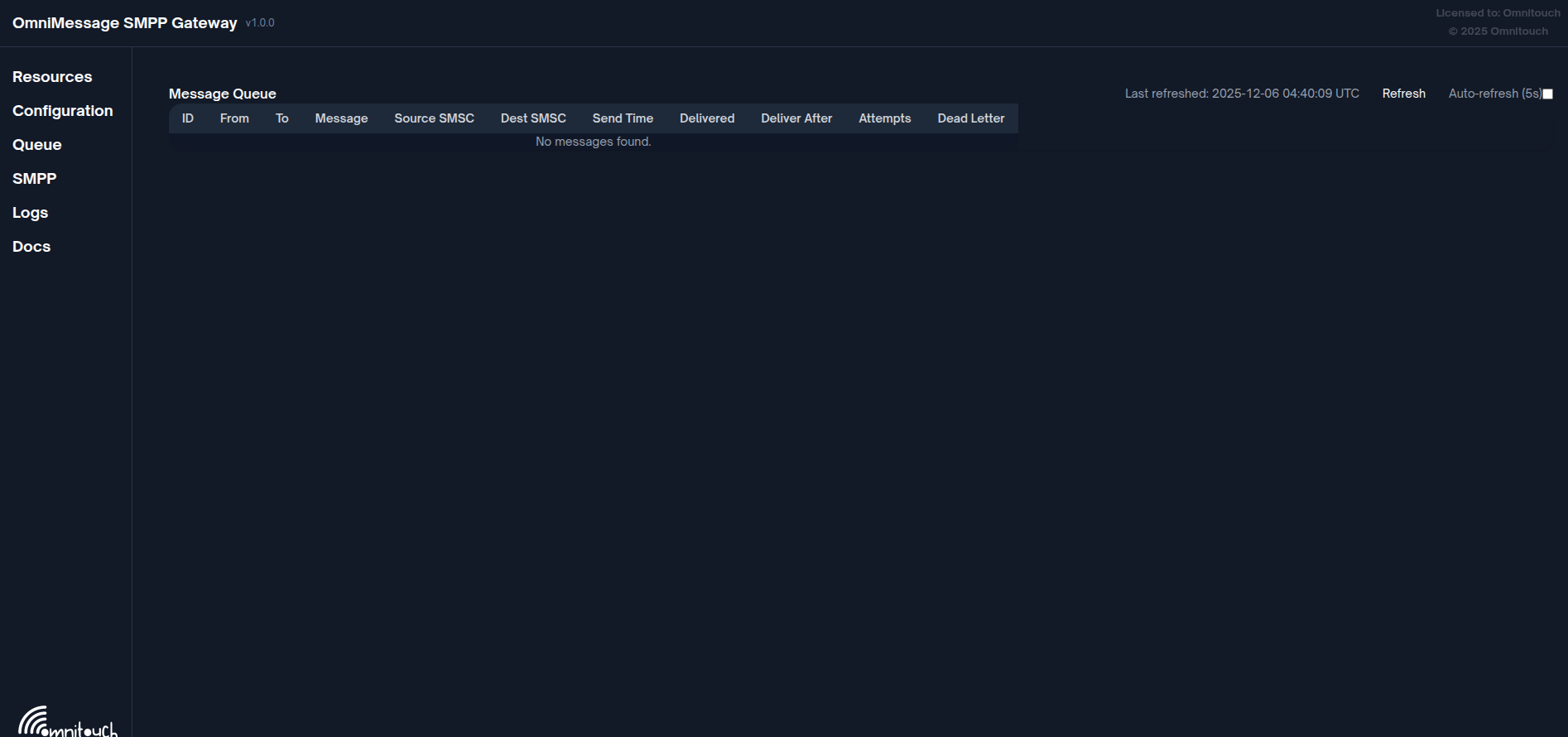
Acessar Fila:
- Navegue até: aba Fila
- Veja a lista de mensagens pendentes
-
Verificar Detalhes da Mensagem:
- Clique na linha da mensagem
- Revise:
- Número de destino
- Corpo da mensagem
- SMSC alvo (dest_smsc)
- Tentativas de entrega
- Status
-
Pesquisar Mensagem Específica:
- Use o filtro de pesquisa
- Filtre por destino, conteúdo ou SMSC
Solução de Problemas de Mensagens Presas
Sintomas: Mensagens não estão sendo entregues
Passos:
-
Verificar Status da Conexão:
- Navegue até: SMPP → Status Ao Vivo
- Verifique se a conexão alvo está conectada
- Se desconectada, veja Reconectando
-
Verificar Detalhes da Mensagem:
- Navegue até: aba Fila
- Encontre a mensagem presa
- Verifique se o campo
dest_smsccorresponde ao nome da conexão - Verifique o timestamp
deliver_after(agendamento de nova tentativa)
-
Verificar Tentativas de Entrega:
- Muitas tentativas = falhas repetidas
- Verifique logs para mensagens de erro
- Pode indicar formato inválido ou rejeição do transportador
-
Intervenção Manual (se necessário):
- Contate o transportador para verificar o problema
- Pode ser necessário cancelar e reenviar a mensagem
- Verifique com a equipe de backend sobre problemas na fila
Solução de Problemas de Conexão
Reconectando um Bind
Sintomas: Conexão mostra "Desconectada" (vermelho)
Passos:
-
Verificar Conectividade de Rede:
ping -c 3 carrier-smpp-server.com
telnet carrier-smpp-server.com 2775 -
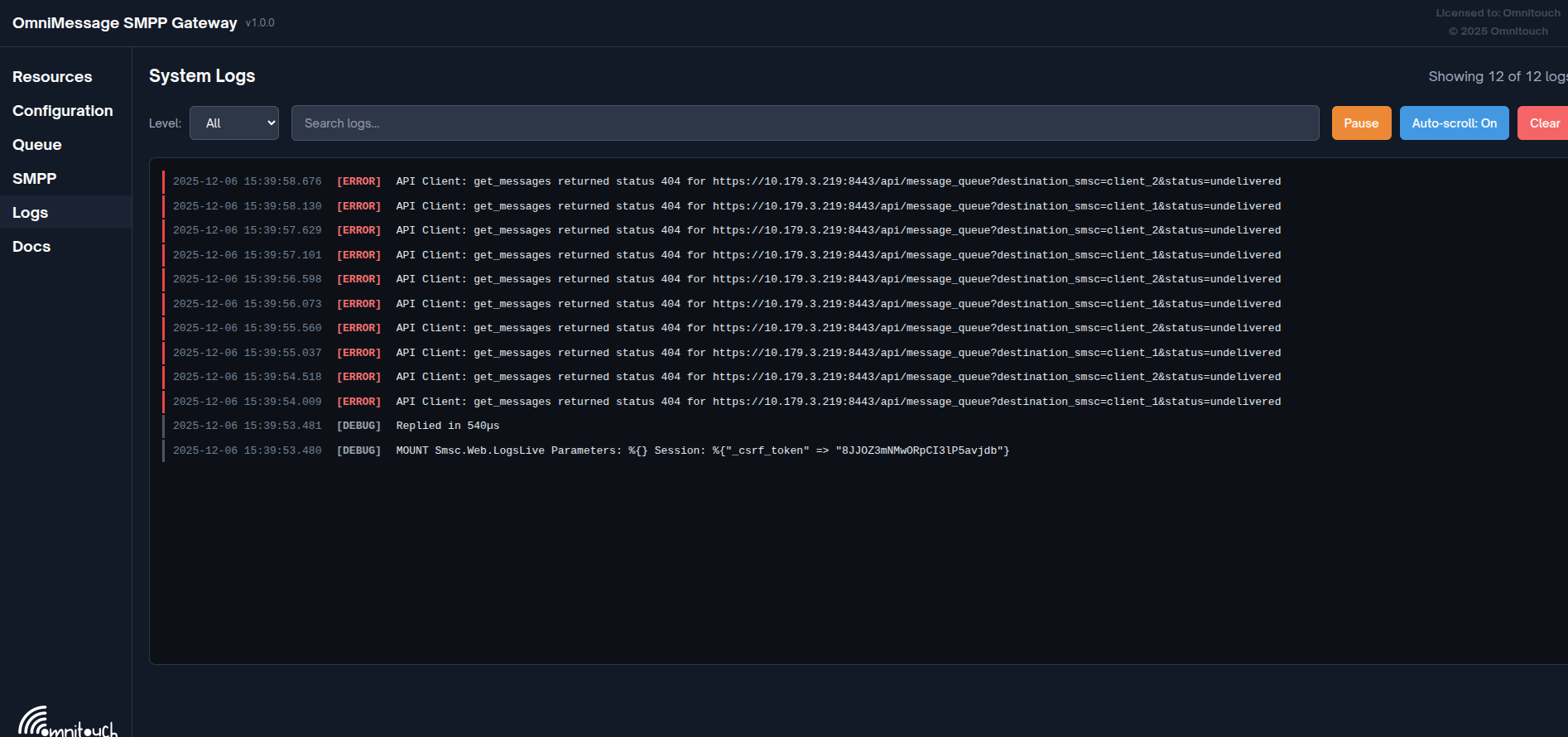
Verificar Logs para Erros:
- Navegue até: aba Logs
- Filtrar: Nível de erro
- Procure por falhas de autenticação, timeouts de rede
-
Verificar Credenciais:
- Navegue até: SMPP → Pares de Cliente/Servidor
- Verifique se
system_ide senha estão corretos - Contate o transportador se não tiver certeza
-
Reconexão Manual:
- Navegue até: SMPP → Status Ao Vivo
- Encontre o bind desconectado
- Clique no botão "Reconectar"
- Aguarde 10-30 segundos
- Verifique se o status muda para "Conectado"
-
Se a Reconexão Falhar:
- Verifique regras de firewall
- Verifique se o servidor do transportador está operacional
- Contate o suporte do transportador
- Veja TROUBLESHOOTING.md
Tratando Falhas de Autenticação
Sintomas: Falhas repetidas de bind nos logs
Causas:
- Nome de usuário/senha incorretos
- IP não está na lista permitida do transportador
- Conta suspensa/expirada
Passos:
-
Verificar Credenciais:
- Navegue até: SMPP → Pares de Cliente
- Verifique novamente
system_ide senha - Confirme com o transportador
-
Verificar Lista de IP Permitidos:
- Confirme o IP do seu gateway com o transportador
- Solicite ao transportador verificar a lista de IPs permitidos
-
Verificar Status da Conta:
- Verifique se a conta está ativa
- Verifique se há contratos expirados
- Contate a cobrança do transportador
-
Atualizar Configuração:
- Se as credenciais mudaram, atualize na UI Web
- Clique em "Reconectar" para tentar novamente com as novas credenciais
Monitoramento e Alerta
Verificando Métricas do Prometheus
Verificação rápida:
curl http://localhost:4000/metrics | grep smpp_connection_status
Saída esperada:
smpp_connection_status{bind_name="vodafone_uk",...} 1
smpp_connection_status{bind_name="att_us",...} 1
Todos os valores devem ser 1 (conectado).
Respondendo a Alertas
Alerta de Conexão Fora:
- Verifique UI Web → SMPP → Status Ao Vivo
- Tente reconexão manual
- Verifique logs para erros
- Contate o transportador se a interrupção for prolongada
- Veja TROUBLESHOOTING.md
Alerta de Alta Taxa de Falha:
- Verifique logs para padrões de erro
- Revise mudanças recentes na configuração
- Contate o transportador sobre rejeições
- Verifique conformidade do formato da mensagem
Alerta de Sem Tráfego:
- Verifique se a fila do backend tem mensagens
- Verifique se o roteamento
dest_smscestá correto - Verifique se os limites de TPS não estão muito restritivos
- Revise a configuração de
queue_check_frequency
Procedimentos de Manutenção
Manutenção Rotineira
Realizar mensalmente:
-
Revisar Métricas:
- Analisar tendências de volume de mensagens
- Verificar taxas de sucesso de entrega
- Identificar oportunidades de otimização
-
Atualizar Documentação:
- Documentar quaisquer mudanças de configuração
- Atualizar informações de contato
- Anotar janelas de manutenção do transportador
-
Auditoria de Credenciais:
- Revisar todas as senhas SMPP
- Planejar rotação de credenciais
- Verificar se as listas de IP estão atualizadas
-
Planejamento de Capacidade:
- Revisar taxas de mensagens de pico
- Verificar contra limites de TPS
- Planejar para crescimento
Reinício do Serviço
Quando necessário:
- Após mudanças no arquivo de configuração
- Após atualizações do sistema
- Durante solução de problemas
Passos:
# Verificar status atual
sudo systemctl status omnimessage-smpp

# Reiniciar serviço
sudo systemctl restart omnimessage-smpp

# Verificar reinício
sudo systemctl status omnimessage-smpp

# Verificar logs
sudo journalctl -u omnimessage-smpp -n 50
Verificar via UI Web:
- Acesse o painel (pode levar 30-60 segundos para ficar online)
- Navegue até: SMPP → Status Ao Vivo
- Aguarde que todas as conexões sejam estabelecidas (1-2 minutos)
- Verifique logs para erros
Backup de Configuração
Faça backup de arquivos críticos antes de mudanças:
# Backup da configuração
sudo cp /opt/omnimessage-smpp/config/runtime.exs \
  /opt/omnimessage-smpp/config/runtime.exs.backup.$(date +%Y%m%d)

# Backup de certificados
sudo tar -czf /tmp/smpp-certs-$(date +%Y%m%d).tar.gz \
  /opt/omnimessage-smpp/priv/cert/
Restaurar se necessário:
# Restaurar configuração
sudo cp /opt/omnimessage-smpp/config/runtime.exs.backup.YYYYMMDD \
  /opt/omnimessage-smpp/config/runtime.exs

# Reiniciar serviço
sudo systemctl restart omnimessage-smpp
Procedimentos de Emergência
Interrupção Completa do Serviço
Passos:
-
Verificar status do serviço:
sudo systemctl status omnimessage-smpp -
Se o serviço parou, inicie-o:
sudo systemctl start omnimessage-smpp -
Verifique logs para razão do crash:
sudo journalctl -u omnimessage-smpp -n 100 -
Se não iniciar:
- Verifique erros de sintaxe na configuração
- Verifique se os certificados SSL existem
- Verifique espaço em disco:
df -h - Verifique memória:
free -h
-
Contate o suporte se não resolver
Solicitações de Desconexão de Emergência do Transportador
Passos:
-
Dropar conexão imediatamente:
- Navegue até: SMPP → Status Ao Vivo
- Encontre a conexão afetada
- Clique em "Dropar Conexão"
-
Documentar razão:
- Anote o nome do transportador
- Registre hora e razão
- Salve a correspondência
-
Investigar o problema:
- Verifique padrões recentes de mensagens
- Revise logs para erros
- Identifique a causa raiz
-
Coordenar resolução:
- Trabalhe com o transportador
- Implemente correções
- Teste antes de reconectar
Pico de Volume Alto
Sintomas: Tráfego de mensagens inesperadamente alto
Passos:
-
Verificar limites de TPS:
- Navegue até: SMPP → Status Ao Vivo
- Verifique se as conexões não estão sendo limitadas
- Pode ser necessário aumentar temporariamente os limites de TPS
-
Monitorar estabilidade do transportador:
- Observe desconexões
- Verifique taxas de sucesso de entrega
-
Coordenar com o backend:
- Verifique se a origem da mensagem é legítima
- Pode ser necessário implementar limitação de taxa a montante
-
Escalar se necessário:
- Pode ser necessário instâncias adicionais do gateway
- Contate o suporte para conselhos sobre escalonamento
Melhores Práticas
Lista de Verificação Diária
- Verificar se todas as conexões SMPP estão conectadas
- Revisar logs de erro para quaisquer problemas
- Monitorar fila de mensagens para acúmulo
- Verificar painéis do Prometheus/Grafana
- Verificar taxas de sucesso de entrega > 98%
Tarefas Semanais
- Revisar tendências de métricas
- Verificar anomalias de padrões
- Testar procedimentos de recuperação de desastres
- Atualizar documentação conforme necessário
- Revisar e reconhecer alertas
Tarefas Mensais
- Auditoria de credenciais
- Revisão de planejamento de capacidade
- Atualizar contatos do transportador
- Revisar e otimizar configurações de TPS
- Fazer backup de arquivos de configuração
Documentação Relacionada
- CONFIGURATION.md - Configurar conexões e configurações
- SOURCE_ADDRESS_WHITELIST.md - Restringir endereços de origem por par de servidor
- MONITORING.md - Configurar alertas do Prometheus
- TROUBLESHOOTING.md - Resolver problemas comuns
- README.md - Visão geral do sistema