Panneau de Contrôle OmniEPDG
OmniEPDG comprend un panneau de contrôle basé sur le web pour la surveillance en temps réel des sessions, des pairs Diameter et des journaux système. Le panneau de contrôle fournit des vues mises à jour en direct sans actualisation de page.
Table des Matières
- Accéder au Panneau de Contrôle
- Tableau de Bord
- Vue des Sessions
- Vue des Pairs Diameter
- Vue des Journaux
- Vue des Docs
- Vue des Ressources
- Vue de Configuration
Accéder au Panneau de Contrôle
Le panneau de contrôle est servi sur le port HTTP configuré (par défaut 4000) :
http://<host>:4000/dashboard
Navigation
Le panneau de contrôle fournit une barre latérale avec des liens vers toutes les vues :
| Chemin | Vue | Description |
|---|---|---|
/dashboard | Tableau de Bord | Vue d'ensemble du système et liens rapides |
/sessions | Sessions | Liste des sessions UE actives |
/diameter | Pairs Diameter | État de la connexion des pairs Diameter |
/logs | Journaux | Diffusion en temps réel des journaux |
/docs | Docs | Navigateur de documentation intégré |
/resources | Ressources | Informations sur le VM BEAM et l'application |
/configuration | Configuration | Visionneuse de configuration système |
Tableau de Bord
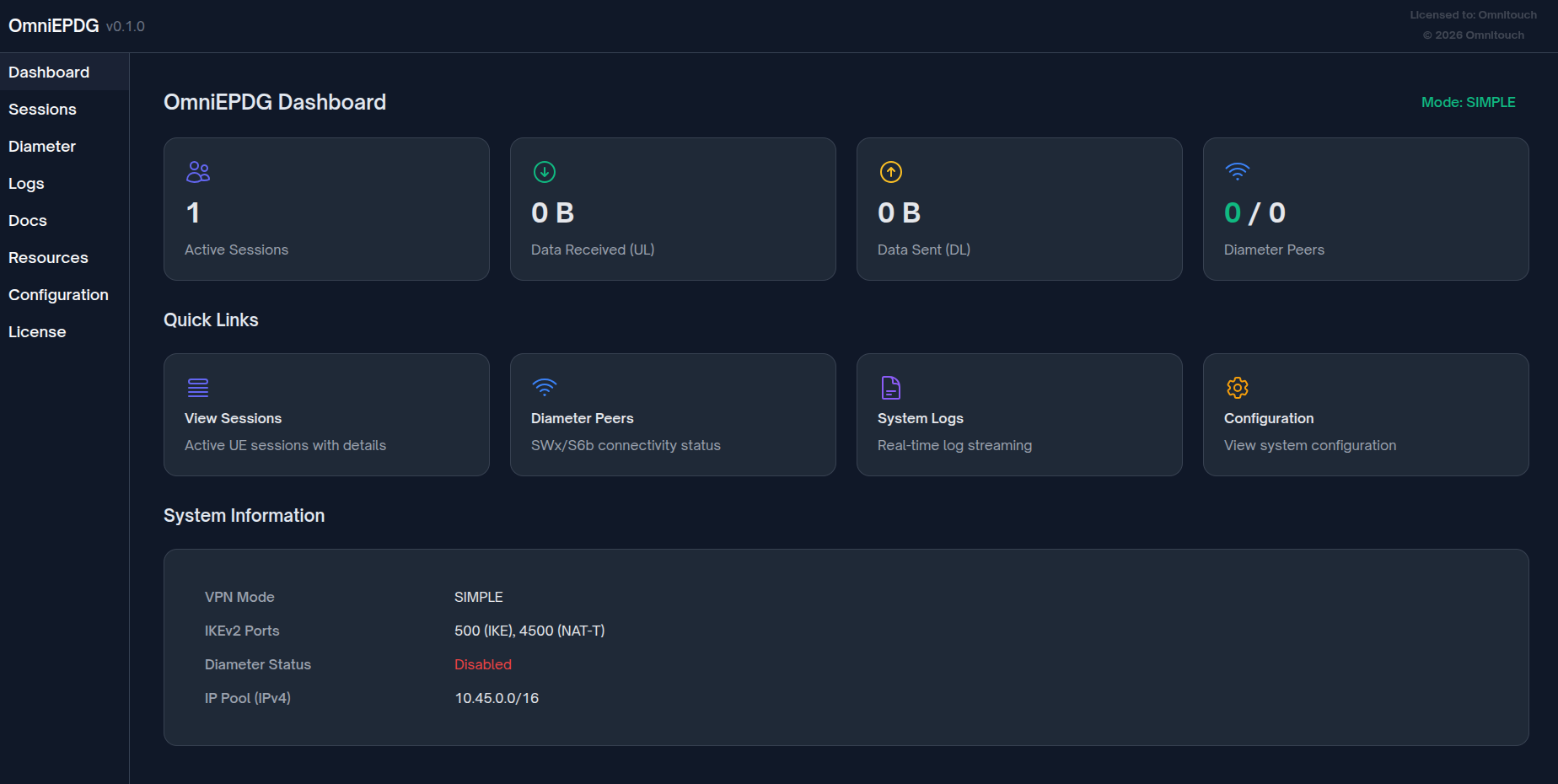
Le Tableau de Bord fournit une vue d'ensemble de haut niveau de l'état d'OmniEPDG avec des indicateurs clés et une navigation rapide.
Cartes de Statistiques
Le tableau de bord affiche quatre statistiques principales :
| Statistique | Description |
|---|---|
| Sessions Actives | Nombre actuel de sessions UE établies |
| Données Reçues (UL) | Total des octets reçus des UE (direction montante) |
| Données Envoyées (DL) | Total des octets envoyés aux UE (direction descendante) |
| Pairs Diameter | Pairs connectés / total des pairs configurés |
Les valeurs de données s'ajustent automatiquement aux unités appropriées (B, Ko, Mo, Go).
Liens Rapides
Navigation directe vers des vues détaillées :
- Voir les Sessions - Naviguer vers la vue des Sessions pour des informations détaillées sur l'UE
- Pairs Diameter - Naviguer vers la vue des Pairs Diameter pour l'état de connectivité
- Journaux Système - Naviguer vers la vue des Journaux pour la diffusion en temps réel des journaux
- Configuration - Naviguer vers la vue de Configuration pour les paramètres système
Informations Système
Affiche la configuration opérationnelle actuelle :
| Champ | Description |
|---|---|
| Mode VPN | Mode actuel : GTP ou SIMPLE |
| Ports IKEv2 | Ports standards : 500 (IKE), 4500 (NAT-T) |
| État Diameter | Indique si la signalisation Diameter est activée |
| Pool IP (IPv4) | CIDR du pool IP configuré (mode VPN simple uniquement) |
Actualisation Automatique
Le tableau de bord se rafraîchit automatiquement chaque seconde pour afficher les statistiques actuelles.
Vue des Sessions
La vue des Sessions affiche toutes les sessions UE actives avec des informations détaillées pour chaque abonné.
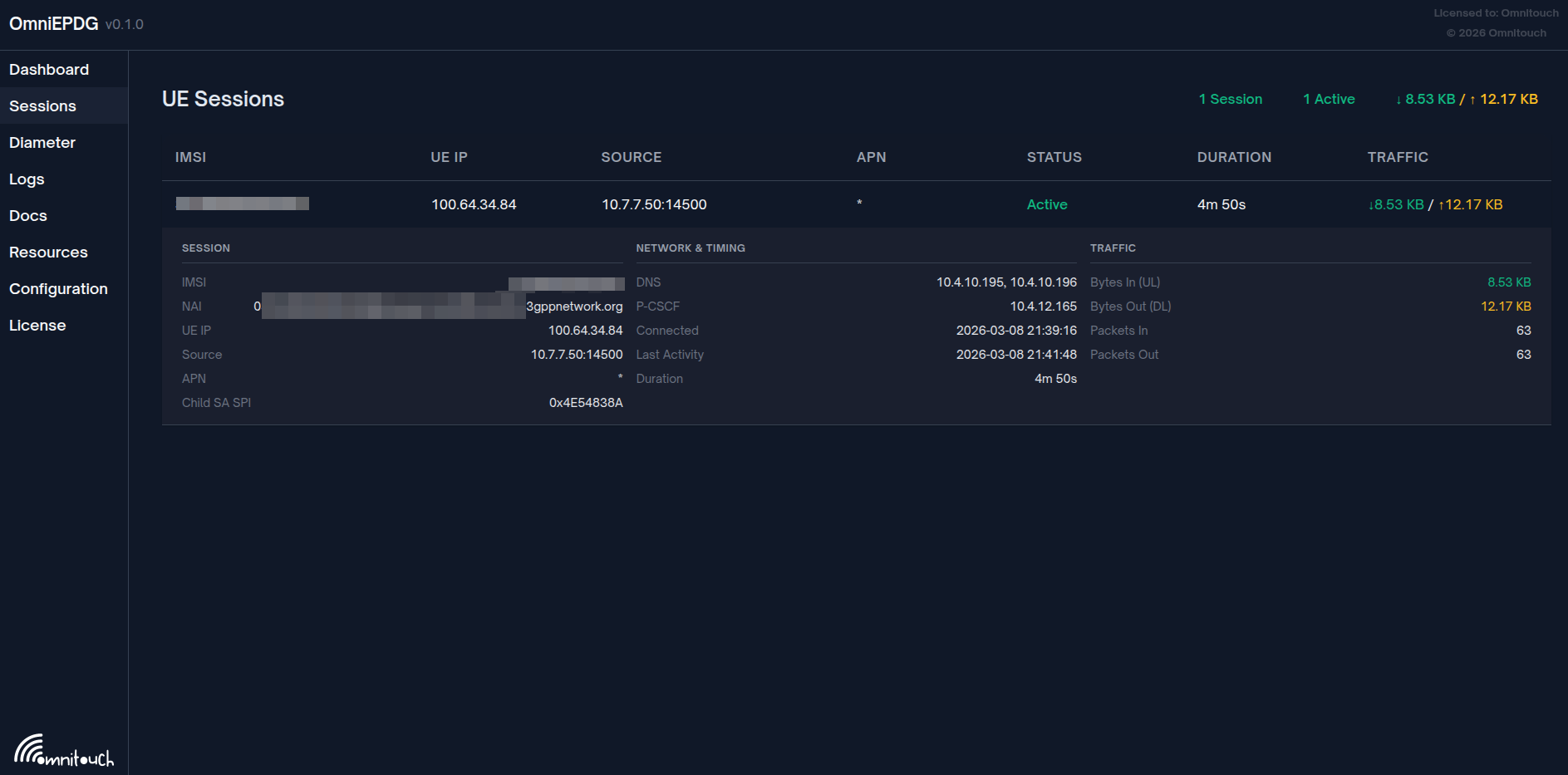
La vue des Sessions montre les connexions UE actives avec des statistiques de trafic en temps réel et la durée de session.
Liste des Sessions
Chaque ligne de session affiche :
| Colonne | Description |
|---|---|
| IMSI | Identité Internationale de l'Abonné Mobile de l'abonné |
| IP UE | Adresse IPv4/IPv6 assignée |
| SOURCE | IP externe et port de l'UE (adresse NAT) |
| APN | Nom du Point d'Accès pour la connexion |
| STATUT | État actuel de la session (Actif/Inactif) |
| DURÉE | Temps écoulé depuis l'établissement de la session |
| TRAFFIC | Octets reçus / envoyés (UL/DL) |
Indicateurs de Statut
Les sessions affichent le statut avec des badges codés par couleur :
| Statut | Couleur | Description |
|---|---|---|
| Actif | Vert | Session entièrement établie et opérationnelle |
| Connexion | Jaune | Établissement de session en cours |
| Inactif | Rouge | Session terminée ou échouée |
Détails de la Session
Cliquez sur n'importe quelle ligne de session pour développer des informations détaillées :
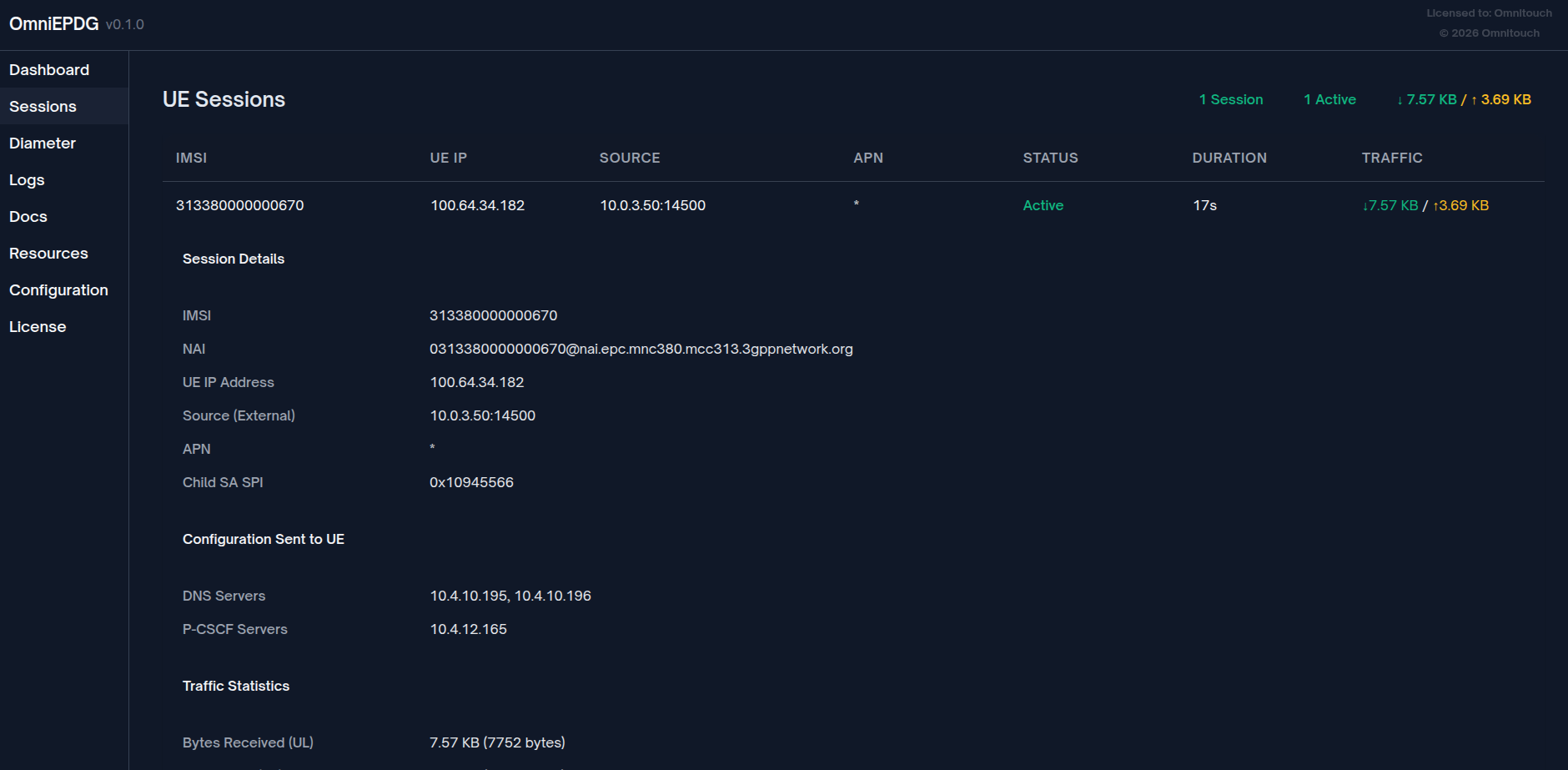
Vue de session développée montrant IMSI, NAI, configuration réseau et statistiques de trafic.
Section Session
| Champ | Description |
|---|---|
| IMSI | Valeur IMSI complète |
| NAI | Identifiant d'Accès Réseau (format 3GPP) |
| IP UE | Adresse IPv4/IPv6 assignée |
| Source | IP externe et port de l'UE (adresse NAT) |
| APN | Nom du Point d'Accès pour la connexion PDN |
| Child SA SPI | Index de Paramètre de Sécurité SA Enfant IPSec |
Section Réseau & Timing
| Champ | Description |
|---|---|
| DNS | Serveurs DNS fournis à l'UE |
| P-CSCF | Serveurs Proxy-CSCF pour la signalisation IMS |
| Connecté | Horodatage lorsque la session a été établie |
| Dernière Activité | Horodatage de la dernière activité de paquet |
| Durée | Temps écoulé depuis l'établissement de la session |
Section Trafic
| Champ | Description |
|---|---|
| Octets Entrants (UL) | Total des octets reçus de l'UE (montant) |
| Octets Sortants (DL) | Total des octets envoyés à l'UE (descendant) |
| Paquets Entrants | Total des paquets reçus de l'UE |
| Paquets Sortants | Total des paquets envoyés à l'UE |
État Vide
Lorsque aucune session n'est active, la vue affiche :
- Message "Aucune session active"
- Indique si des connexions UE doivent être tentées
Actualisation Automatique
La liste des sessions se rafraîchit automatiquement chaque seconde.
Vue des Pairs Diameter
La vue des Pairs Diameter affiche l'état de tous les pairs Diameter configurés (HSS pour SWx, PGW pour S6b).
Liste des Pairs
Chaque ligne de pair affiche :
| Colonne | Description |
|---|---|
| Pair | Identité Diameter (Origin-Host) |
| Royaume | Royaume Diameter (Origin-Realm) |
| Adresse IP | Adresse de transport au format protocol://ip:port |
| Statut | État de la connexion |
Indicateurs de Statut
| Statut | Couleur | Description |
|---|---|---|
| Connecté | Vert | Connexion du pair Diameter établie |
| Déconnecté | Rouge | Pair non connecté |
| Inconnu | Gris | Le statut ne peut pas être déterminé |
Résumé du Compte des Pairs
L'en-tête affiche des comptes agrégés :
- X Connectés - Nombre de pairs avec des connexions actives
- Y Déconnectés - Nombre de pairs sans connexions
Détails du Pair
Cliquez sur n'importe quelle ligne de pair pour développer des informations détaillées :
| Champ | Description |
|---|---|
| Initiation de Connexion | Qui initie : local (nous connectons au pair) ou remote (le pair se connecte à nous) |
| Transport | Protocole : tcp ou sctp |
| Nom du Produit | Nom du produit annoncé par le pair depuis CER/CEA |
| Applications Annoncées | Identifiants d'Application Diameter supportés par le pair |
État Vide
Lorsque aucun pair n'est configuré, la vue affiche :
- "Aucun Pair Diameter configuré" si Diameter est activé
- "Diameter est désactivé" avec une indication de configuration si désactivé
Actualisation Automatique
La liste des pairs se rafraîchit automatiquement chaque seconde.
Vue des Journaux
La vue des Journaux fournit une diffusion en temps réel des journaux système avec des capacités de filtrage et de recherche.
Affichage des Journaux
Les journaux apparaissent dans un conteneur défilant avec les entrées les plus récentes en bas. Chaque entrée de journal affiche :
| Élément | Description |
|---|---|
| Horodatage | Quand l'entrée de journal a été générée |
| Niveau | Niveau de gravité avec codage couleur |
| Message | Contenu du message de journal |
Niveaux de Journal
Les journaux sont codés par couleur selon la gravité :
| Niveau | Couleur | Description |
|---|---|---|
| debug | Gris | Informations de diagnostic détaillées |
| info | Bleu | Messages d'information généraux |
| warning | Jaune | Conditions d'avertissement |
| error | Rouge | Conditions d'erreur |
Filtrage par Niveau
Filtrer les journaux par niveau de gravité minimum à l'aide du menu déroulant :
| Filtre | Affiche |
|---|---|
| Tous les Niveaux | debug, info, warning, error |
| Info+ | info, warning, error |
| Warning+ | warning, error |
| Erreur Seulement | error |
Recherche
La boîte de recherche filtre les journaux en temps réel :
- Entrez n'importe quel texte pour filtrer les messages de journal
- La correspondance est insensible à la casse
- Se vide lorsque la boîte de recherche est vidée
Contrôles
| Contrôle | Description |
|---|---|
| Pause/Reprendre | Basculer la diffusion des journaux activée/désactivée |
| Effacer | Supprimer tous les journaux affichés |
| Défilement Automatique | Basculer le défilement automatique vers les nouvelles entrées |
Tampon de Journal
- Maximum de 1000 entrées de journal sont conservées
- Les plus anciennes entrées sont supprimées lorsque la limite est atteinte
- Effacer les journaux supprime toutes les entrées de l'affichage
État Vide
Lorsque aucun journal ne correspond aux filtres actuels :
- Message "Aucun journal à afficher"
- Vérifiez les paramètres de filtre si des journaux sont attendus
Actualisation Automatique
De nouveaux journaux apparaissent automatiquement lorsqu'ils sont générés (lorsqu'ils ne sont pas en pause).
Vue des Docs
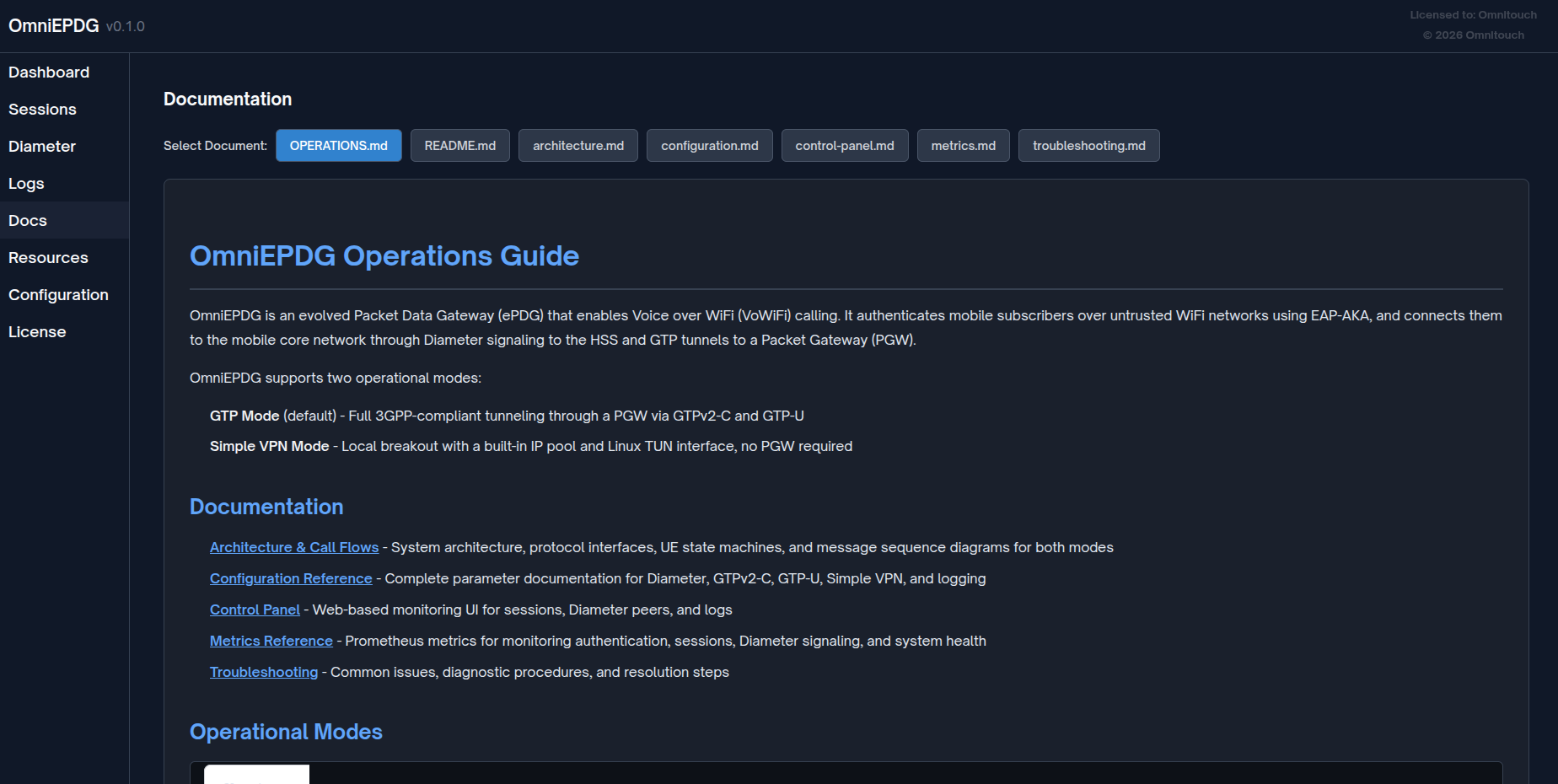
La vue des Docs fournit un navigateur de documentation intégré, permettant aux opérateurs d'accéder à toute la documentation d'OmniEPDG directement depuis le panneau de contrôle.
Sélection de Document
Sélectionnez parmi les fichiers de documentation disponibles à l'aide de la barre de boutons :
| Document | Description |
|---|---|
| OPERATIONS.md | Guide des opérations avec démarrage rapide et procédures |
| README.md | Vue d'ensemble du projet et instructions de configuration |
| architecture.md | Architecture du système et flux d'appels |
| configuration.md | Référence complète de configuration |
| control-panel.md | Ce guide du panneau de contrôle |
| metrics.md | Référence des métriques Prometheus |
| troubleshooting.md | Problèmes courants et étapes de résolution |
Rendu Markdown
La documentation est rendue avec un support complet de Markdown incluant :
- En-têtes et mise en forme du texte
- Blocs de code avec coloration syntaxique
- Tables
- Liens (internes et externes)
- Listes et citations
Vue des Ressources
La vue des Ressources affiche les statistiques du VM BEAM et les applications OTP en cours d'exécution.
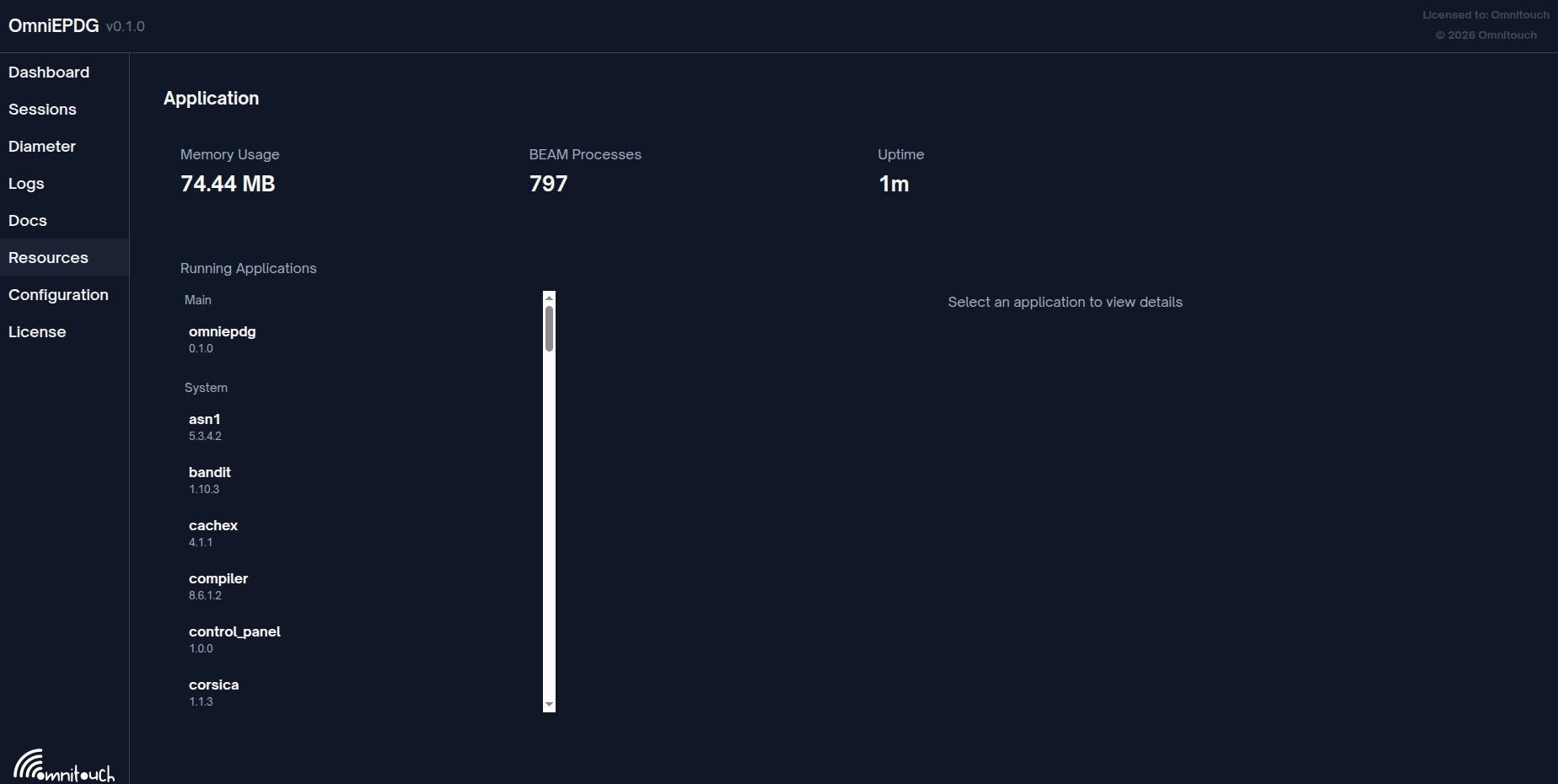
Métriques Système
| Métrique | Description |
|---|---|
| Utilisation de Mémoire | Mémoire totale utilisée par le VM BEAM |
| Processus BEAM | Nombre de processus Erlang/Elixir en cours d'exécution |
| Temps de Fonctionnement | Temps écoulé depuis le démarrage de l'application |
Applications en Cours
Liste toutes les applications OTP chargées regroupées par catégorie :
| Catégorie | Description |
|---|---|
| Principale | L'application OmniEPDG |
| Système | Applications de base Erlang/OTP et Elixir |
Cliquez sur une application pour voir ses détails, y compris la version, la description et les dépendances.
Vue de Configuration
La vue de Configuration affiche la configuration d'exécution et les applications chargées.
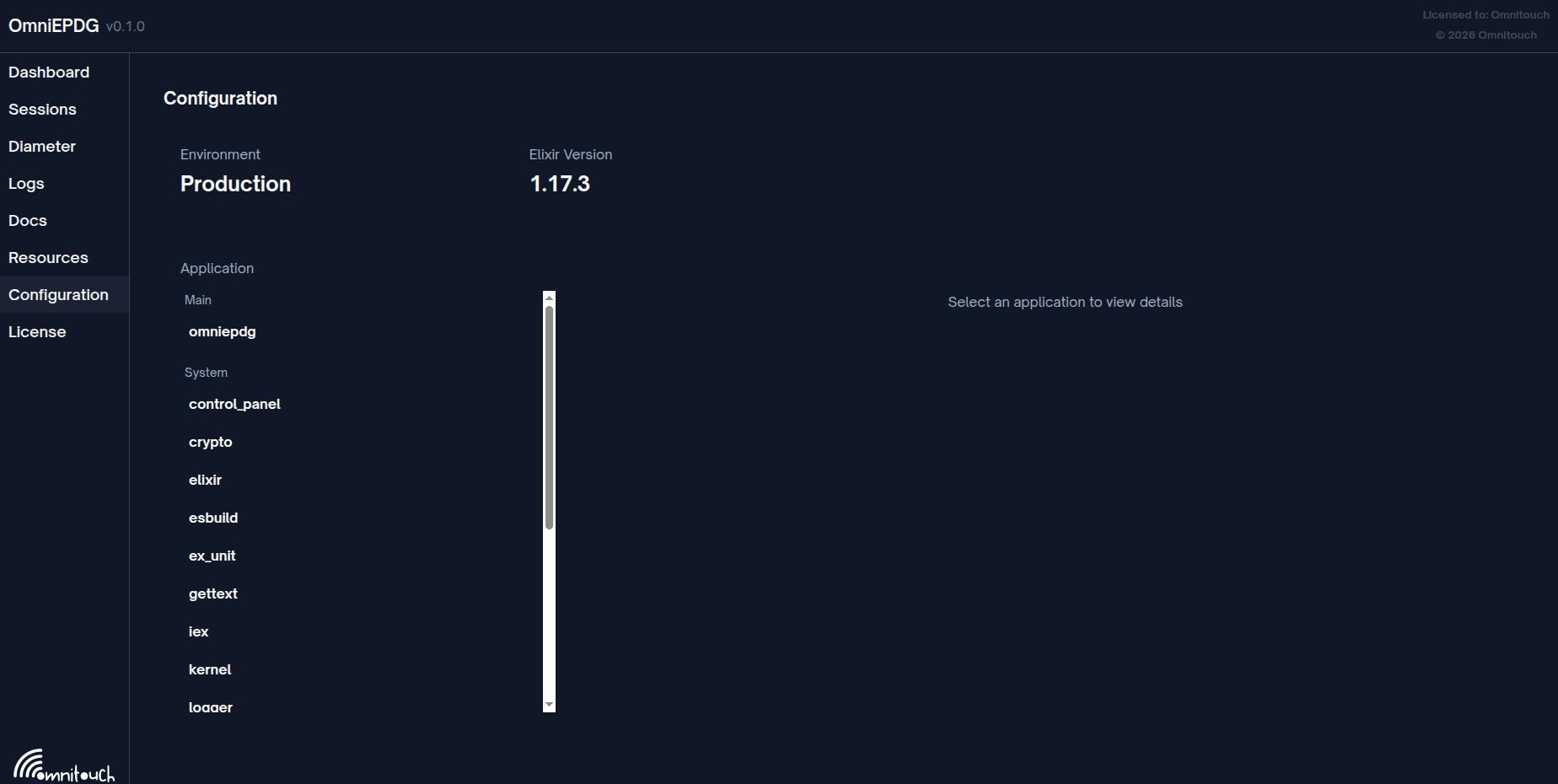
Informations sur l'Environnement
| Champ | Description |
|---|---|
| Environnement | Environnement Mix actuel (Développement/Production) |
| Version Elixir | Version d'Elixir en cours d'exécution |
Liste des Applications
Affiche toutes les applications OTP chargées avec leurs versions. Sélectionnez une application pour voir :
- Description de l'application
- Informations sur la version
- Dépendances
- Paramètres de configuration
Configuration du Panneau de Contrôle
Port HTTP
Configurez le port du panneau de contrôle dans config/runtime.exs :
config :omniepdg, OmniEpdg.Web.Endpoint,
  http: [port: 4000]
| Paramètre | Type | Par Défaut | Description |
|---|---|---|---|
port | Entier | 4000 | Port HTTP pour le panneau de contrôle |
Désactivation du Panneau de Contrôle
Le panneau de contrôle peut être désactivé en ne démarrant pas le point de terminaison web en production si ce n'est pas nécessaire. Contactez votre intégrateur système pour une configuration spécifique au déploiement.