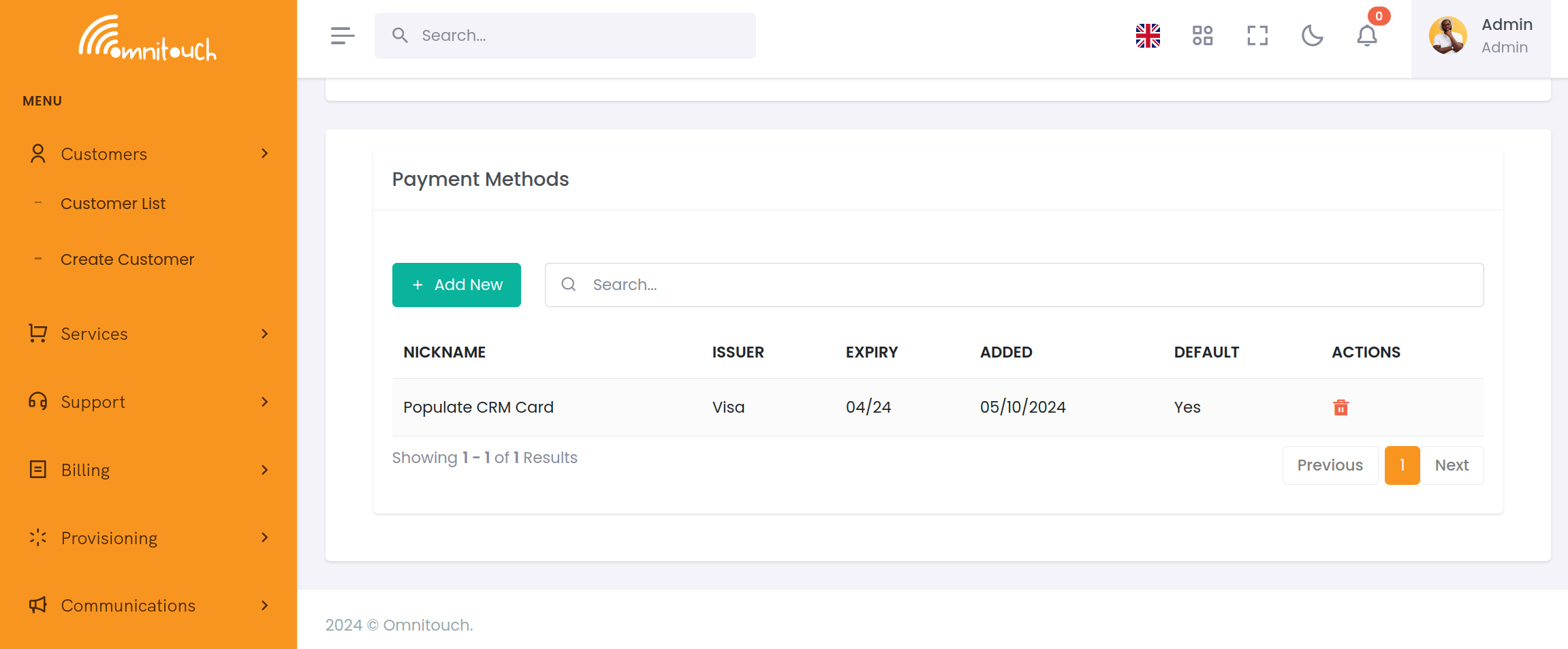
إدارة طرق الدفع
يتيح نظام طرق الدفع في OmniCRM للعملاء والموظفين إدارة بطاقات الدفع بأمان باستخدام معالجة الدفع متعددة البائعين (Stripe، PayPal، إلخ). تتيح طرق الدفع الفوترة التلقائية للخدمات، والمدفوعات لمرة واحدة، والرسوم المتكررة دون تخزين بيانات البطاقة الحساسة في OmniCRM.
انظر أيضًا: دليل نظام الدفع، نظرة عامة على الفواتير، معالجة الدفع، الفواتير.
نظرة عامة
يوفر نظام طرق الدفع:
- تخزين آمن للبطاقات - يتم تحويل بطاقات الدفع بواسطة البائعين (Stripe، PayPal)، ولا يتم تخزينها أبدًا في OmniCRM
- دعم متعدد البائعين - دعم ��رق الدفع من Stripe وPayPal
- بطاقات متعددة - يمكن للعملاء تخزين عدة طرق دفع
- اختيار افتراضي - تعيين طريقة الدفع المفضلة للرسوم التلقائية
- تتبع انتهاء الصلاحية - مراقبة وتحديث البطاقات التي على وشك الانتهاء
- خدمة ذاتية - يمكن للعملاء إدارة بطاقاتهم الخاصة عبر بوابة الرعاية الذاتية
- إدارة الموظفين - يمكن لموظفي الدعم إضافة/إزالة بطاقات نيابة عن العملاء
طرق الدفع المدعومة:
- البطاقات (عبر Stripe أو PayPal)
- بطاقات الائتمان (Visa، Mastercard، American Express، Discover)
- بطاقات الخصم
- بطاقات مسبقة الدفع (إذا كانت مدعومة من شبكة البطاقة)
- حسابات PayPal (عبر تكامل PayPal)
غير مخزنة في OmniCRM:
تفاصيل البطاقة يتم تحويلها بواسطة بائعي الدفع وتخزينها بأمان. تخزن OmniCRM فقط:
- بائع الدفع (stripe، paypal)
- علامة البطاقة (Visa، Mastercard، إلخ)
- آخر 4 أرقام
- شهر/سنة انتهاء الصلاحية
- اسم/لقب حامل البطاقة
- رمز طريقة الدفع المحدد من البائع
الوصول إلى طرق الدفع
من صفحة العميل:
- انتقل إلى العملاء → [اختر العميل]
- انقر على علامة التبويب الفوترة
- انتقل إلى قسم طرق الدفع
أو مباشرة:
من لوحة معلومات البطاقات التي على وشك الانتهاء:
عرض جميع العملاء الذين لديهم بطاقات على وشك الانتهاء:
هذا يعرض قائمة شاملة للبطاقات التي ستنتهي صلاحيتها خلال الـ 60 يومًا القادمة.
قائمة طرق الدفع
تعرض جدول طرق الدفع جميع البطاقات المخزنة لعميل:
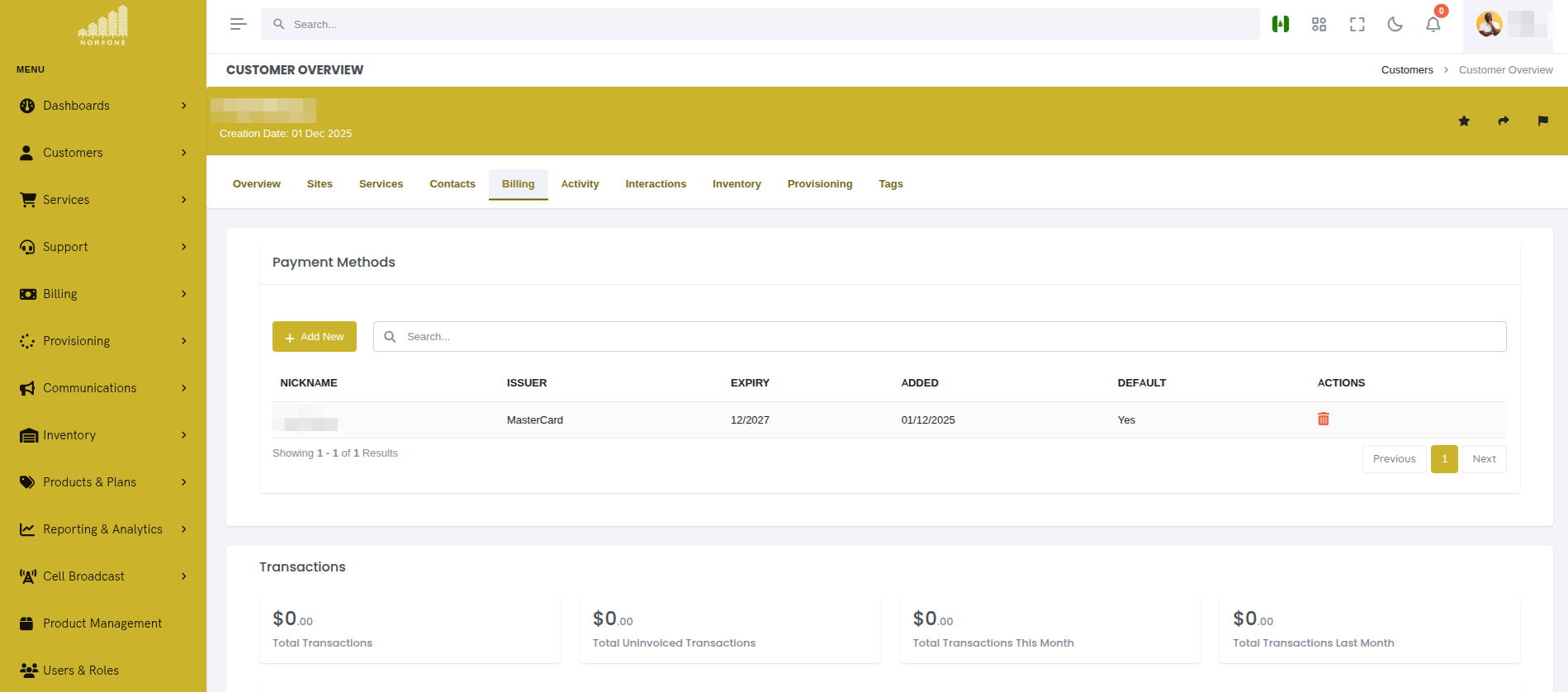
وصف الأعمدة:
- اللقب - الاسم الودي للبطاقة (مثل "بطاقة شخصية"، "فيزا العمل")
- المصدر - علامة البطاقة وآخر 4 أرقام
- الانتهاء - شهر/سنة انتهاء الصلاحية (بتنسيق MM/YYYY)
- تم الإضافة - تاريخ إضافة البطاقة إلى الحساب
- افتراضي - علامة تشير إلى طريقة الدفع الافتراضية للرسوم التلقائية
الإجراءات لكل بطاقة:
كل صف يحتوي على قائمة إجراءات (⋮) مع الخيارات:
- تعيين كافتراضي - جعل هذه هي طريقة الدفع الافتراضية
- حذف - إزالة البطاقة من الحساب
إضافة طريقة دفع
انقر على "إضافة طريقة دفع" لفتح نافذة الدفع الآمنة.
الخطوة 1: إدخال تفاصيل البطاقة
تظهر نموذج الدفع الآمن (مدعوم من Stripe Elements أو PayPal SDK):
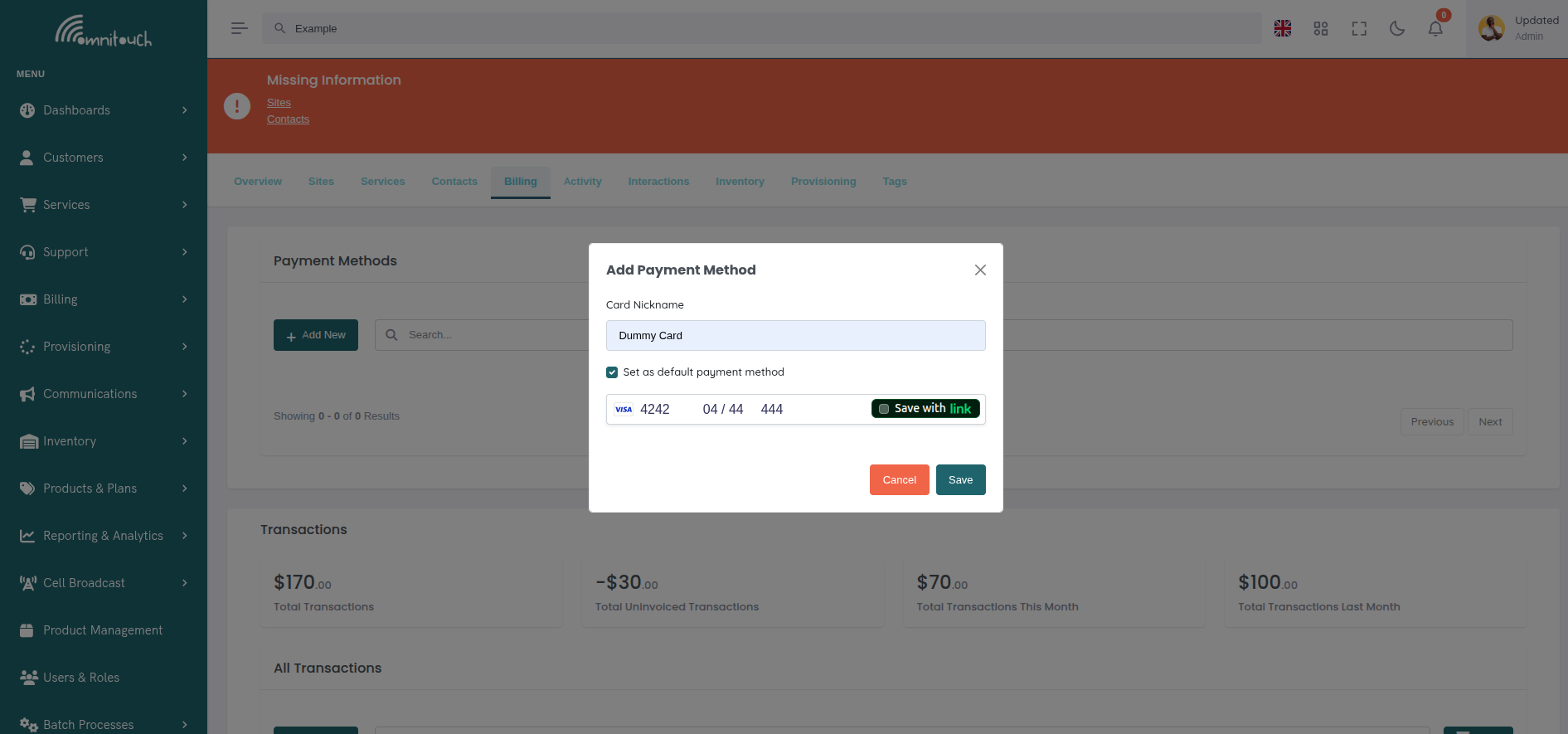
الحقول المطلوبة:
- معلومات البطاقة - رقم البطاقة، تاريخ الانتهاء، CVC (تم التحقق منه بواسطة Stripe)
- اسم حامل البطاقة - الاسم الموجود على البطاقة
- الدولة/المنطقة - دولة الفوترة
الحقول الاختيارية:
- لقب البطاقة - تسمية ودية لتمييز البطاقات
الأمان:
- يتم إدخال تفاصيل البطاقة مباشرة في iframe آمن م��تضاف من قبل البائع (Stripe Elements / PayPal SDK)
- لا ترى OmniCRM أو تخزن أرقام بطاقات كاملة
- يتم التعامل مع الامتثال لمعايير PCI DSS بواسطة بائع الدفع
- يمنع التحقق الفوري من الأرقام غير الصحيحة
الخطوة 2: الإرسال والتحويل إلى رمز
عند النقر على "إضافة طريقة دفع":
- التحقق من جانب العميل:
- يتحقق بائع الدفع من تنسيق رقم البطاقة
- يتحقق من أن تاريخ الانتهاء في المستقبل
- يتحقق من تنسيق CVC
- التحويل إلى رمز:
- يتم إرسال تفاصيل البطاقة مباشرة إلى بائع الدفع (ليس إلى OmniCRM)
- ينشئ البائع رمزًا آمنًا (مثل
pm_1A2B3C4Dلـ Stripe) - يتم إرجاع الرمز إلى OmniCRM
- معالجة الخادم:
- تقوم OmniCRM بحفظ الرمز في سجل العميل مع معرف البائع
- تخزن آخر 4 أرقام، العلامة، تاريخ الانتهاء، واسم البائع للعرض
- لا تلمس أرقام البطاقة الكاملة خوادم OmniCRM أبدًا
الخطوة 3: التأك��د
تظهر رسالة النجاح:
تم إضافة بطاقتك Visa التي تنتهي بـ 1234 إلى حسابك.
تظهر البطاقة الجديدة في جدول طرق الدفع.
اختيار افتراضي تلقائي:
- إذا كانت هذه هي البطاقة الأولى للعميل، يقوم النظام تلقائيًا بتعيينها كافتراضية
- إذا كان لدى العميل بطاقات بالفعل، تتم إضافة البطاقة الجديدة كغير افتراضية
- يمكن للعميل تغيير الافتراضي بعد الإضافة
تعيين طريقة الدفع الافتراضية
تستخدم طريقة الدفع الافتراضية لـ:
- رسوم الخدمة المتكررة التلقائية
- مدفوعات الفواتير
- الشحنات وإعادة الشحن
- المعاملات لمرة واحدة (ما لم يُحدد خلاف ذلك)
لتغيير الافتراضي:
-
حدد البطاقة التي تريد تعيينها كافتراضية في جدول طرق الدفع
-
انقر على قائمة الإجراءات (⋮) بجوار البطاقة
-
اختر "تعيين كافتراضي"
-
تظهر رسالة التأكيد
Visa التي تنتهي بـ 5678 هي الآن طريقة الدفع الافتراضية الخاصة بك.
تتحرك علامة الاختيار إلى البطاقة المحددة حديثًا.
مؤشر بصري:
تظهر البطاقات الافتراضية:
في عمود الافتراضي، عادةً مع شارة علامة اختيار خضراء.
حذف طريقة الدفع
إزالة البطاقات التي انتهت صلاحيتها، أو فقدت، أو لم تعد مطلوبة.
الخطوة 1: بدء الحذف
- ابحث عن البطاقة التي تريد حذفها في جدول طرق الدفع
- انقر على أيقونة سلة المهملات في ذلك الصف
إذا كان لدى العميل طريقة دفع واحدة نشطة فقط، فإن أيقونة سلة المهملات معطلة. عند التمرير فوقها، تظهر رسالة توضيحية:
لا يمكن حذف طريقة الدفع الوحيدة لديك. أضف طريقة دفع أخرى أولاً.
أضف طريقة دفع ثانية قبل أن تتمكن من إزالة الطريقة الحالية.
الخطوة 2: تأكيد الحذف
عندما يُسمح بالحذف، تظهر نافذة تأكيد:
هل أنت متأكد أنك تريد حذف هذه الطريقة للدفع؟
[إلغاء] [حذف طريقة الدفع]
إذا كانت الطريقة التي يتم حذفها هي الافتراضية الحالية وتوجد طرق نشطة أخرى، تشير النافذة إلى أن طريقة نشطة أخرى سيتم ترقيتها إلى الافتراضي بعد الحذف.
انقر على "حذف طريقة الدفع" للتأكيد.
الخطوة 3: اكتمال الحذف
رسالة النجاح:
تمت إزالة البطاقة من الجدول وحذفها من بائع الدفع.
قيود مهمة:
- لا يمكن حذف الطريقة النشطة الوحيدة - يتم تعطيل التحكم في الحذف (مع رسالة توضيحية). كما ترفض واجهة برمجة التطبيقات الطلب. أضف طريقة دفع أخرى أولاً.
- حذف الافتراضي عندما توجد طرق أخرى - يتم ترقية طريقة دفع نشطة أخرى قابلة للاستخدام إلى الافتراضي تلقائيًا.
- لا يمكن التراجع - الحذف دائم؛ يجب على العميل إعادة إضافة الطريقة إذا لزم الأمر
إدارة البطاقات التي على وشك الانتهاء
يتتبع OmniCRM تواريخ انتهاء صلاحية البطاقات ويوفر أدوات لتحديث البطاقات التي على وشك الانتهاء بشكل استباقي.
لوحة معلومات البطاقات التي على وشك الانتهاء
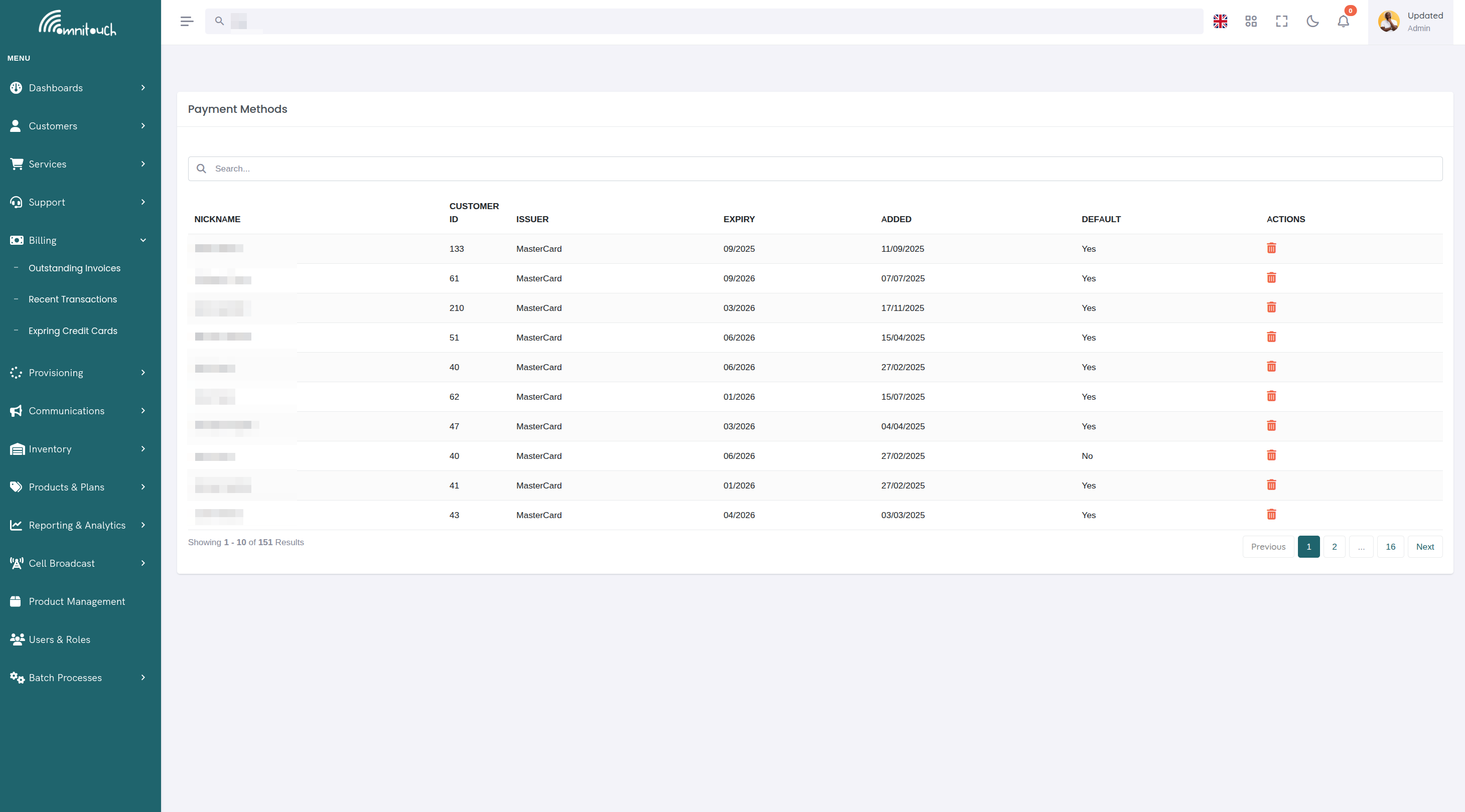
انتقل إلى الفوترة → البطاقات التي على وشك الانتهاء لرؤية قائمة شاملة:
أيام انتهاء صلاحية بطاقة العميل حتى الإجراء جون سميث فيزا **1234 02/2025 12 يومًا تحديث أكمي كورب MC5678 03/2025 45 يومًا تحديث جين دو أميكس**9012 01/2025 منتهية الصلاحية تحديث
الفلاتر:
- نطاق الانتهاء - الأيام الـ 30/60/90 القادمة أو المنتهية بالفعل
- نوع العميل - فرد مقابل عمل
- نوع الخدمة - تصفية حسب الخدمة التي تتطلب طريقة دفع
الإجراءات:
- تحديث - يفتح صفحة طرق الدفع الخاصة بالعميل لإضافة بطاقة جديدة
- إخطار - إرسال تذكير عبر البريد الإلكتروني للعميل (إذا تم تكوين Mailjet)
إشعارات انتهاء الصلاحية
إذا تم تكوين Mailjet، يتم إرسال رسائل بريد إلكتروني تلقائية:
- قبل 60 يومًا من انتهاء الصلاحية - التذكير الأول
- قبل 30 يومًا من انتهاء الصلاحية - التذكير الثاني
- قبل 7 أيام من انتهاء الصلاحية - التحذير النهائي
- عند انتهاء الصلاحية - إشعار انتهاء صلاحية البطاقة
يمكن للعملاء النقر على رابط في البريد الإلكتروني لتحديث طريقة الدفع الخاصة بهم عبر بوابة الرعاية الذاتية.
متغيرات قالب البريد الإلكتروني:
تتلقى قوالب Mailjet:
- اسم العميل
- علامة البطاقة وآخر 4 أرقام
- تاريخ انتهاء الصلاحية
- رابط إلى صفحة طرق الدفع في الرعاية الذاتية
انظر integrations_mailjet لتكوين قالب البريد الإلكتروني.
تحديث بطاقة على وشك الانتهاء
سير العمل الموصى به:
- يتلقى العميل إشعار انتهاء الصلاحية عبر البريد الإلكتروني
- يقوم العميل بتسجيل الدخول إلى بوابة الرعاية الذاتية
- ينتقل إلى الفوترة → طرق الدفع
- ينقر على "إضافة طريقة دفع"
- يدخل تفاصيل البطاقة الجديدة (نفس البطاقة مع تاريخ انتهاء محدث، أو بطاقة بديلة)
- يعين البطاقة الجديدة كافتراضية
- يحذف البطاقة القديمة/المنتهية
سير العمل للموظفين:
إذا اتصل العميل بالدعم:
- يفتح الموظف حساب العميل
- ينتقل إلى الفوترة → طرق الدفع
- يضيف بطاقة جديدة نيابة عن العميل (يقدم العميل التفاصيل عبر الهاتف)
- يعين البطاقة الجديدة كافتراضية
- يحذف البطاقة المنتهية
- يؤكد مع العميل
لا تطلب أبدًا من العملاء إرسال تفاصيل البطاقة عبر البريد الإلكتروني أو الرسائل النصية. استخدم دائمًا:
- بوابة الرعاية الذاتية الآمنة للخدمة الذاتية
- الهاتف مع الموظف الذي يدخل التفاصيل مباشرة في النظام
- شخصيًا في موقع البيع بالتجزئة
م��ذا يحدث عند انتهاء صلاحية البطاقات
عندما تصل بطاقة الدفع إلى تاريخ انتهاء صلاحيتها ولم يتم تحديثها:
التأثيرات الفورية:
- تفشل المدفوعات التلقائية
- يرفض بائع الدفع المعاملات مع البطاقات المنتهية
- تفشل تجديدات الخدمة الشهرية في المعالجة
- تفشل الشحنات التلقائية
- تفشل المدفوعات التلقائية للفواتير
- إشعارات العملاء
- يحاول النظام فرض رسوم على البطاقة
- يتم إرسال إشعار بفشل الدفع
- يتم إرسال بريد إلكتروني "تحديث طريقة الدفع" مع رابط إلى بوابة الرعاية الذاتية
- تغييرات حالة الخدمة
- الخدمات المدفوعة لاحقًا - قد تستمر مؤقتًا مع رصيد مستحق
- الخدمات المدفوعة مسبقًا - تعليق الخدمة عند نفاد الرصيد
- الخدمات المتجددة تلقائيًا - تفشل التجديد، قد تنتهي الخدمة
الإجراءات اللاحقة:
اليوم 1-3 (فترة السماح):
- تستمر الخدمة بشكل طبيعي
- يتلقى العميل أول إشعار بفشل الدفع
- يحاول النظام إعادة المحاولة (اعتمادًا على التكوين)
اليوم 4-7:
- محاولة دفع ثانية (إذا تم تكوينها)
- يتم إرسال بريد إلكتروني تحذيري
- قد يتصل خدمة العملاء بالعميل
اليوم 8-14:
- قد يتم تعليق الخدمة لعدم الدفع
- يمنع الحالة المعلقة الاستخدام ولكن يحفظ الحساب
- يمكن للعميل الاستعادة عن طريق تحديث طريقة الدفع ودفع الرصيد المستحق
اليوم 15+:
- قد يتم إنهاء الخدمة لعدم الدفع
- يتم وضع المخزون (بطاقات SIM، المعدات) للعودة
- يتم إرسال إشعار نهائي
- يتم إحالة الحساب إلى التحصيل (إذا كان ذلك مناسبًا)
منع انقطاع الخدمة:
لتجنب انقطاع الخدمة:
- تحديث البطاقات قبل 30 يومًا من انتهاء الصلاحية
- إضافة طرق دفع متعددة للحد من المخاطر
- تمكين تنبيهات فشل الدفع
- مراقبة لوحة معلومات البطاقات التي على وشك الانتهاء أسبوعيًا
استعادة الخدمة بعد انتهاء الصلاحية:
إذا تم تعليق الخدمة بسبب بطاقة منتهية:
- أضف طريقة دفع جديدة صالحة
- عيّنها كافتراضية
- ادفع الرصيد المستحق (إن وجد)
- اتصل بالدعم لإعادة تفعيل الخدمة
- يتم استعادة الخدمة خلال دقائق إلى ساعات
أمان طريقة الدفع
التحويل إلى رمز
يستخدم OmniCRM تحويل الرموز من البائع لضمان الأمان:
- يدخل العميل البطاقة → يتم إرسالها مباشرة إلى خوادم بائع الدفع
- يتحقق البائع ويحول إلى رمز → ينشئ رمزًا فريدًا
- يتم تخزين الرمز في OmniCRM → لا يتم تخزين رقم البطاقة الكامل أبدًا
- معالجة الدفع → يتم إرسال الرمز إلى البائع، يقوم البائع بفرض رسوم على البطاقة
ما تخزنه OmniCRM:
{
  "vendor": "stripe",
  "vendor_payment_method_id": "pm_1A2B3C4D5E6F",
  "payment_type": "card",
  "brand": "visa",
  "last4": "1234",
  "exp_month": 12,
  "exp_year": 2026,
  "name": "جون سميث",
  "nickname": "بطاقة شخصية",
  "is_default": true
}
ما لا تخزنه OmniCRM:
- رقم البطاقة الكامل
- رمز CVV/CVC
- بيانات الشريط المغناطيسي
- أرقام التعريف الشخصي
الامتثال لمعايير PCI
من خلال استخدام نماذج الدفع المستضافة من قبل البائع:
- نطاق PCI مخفض - بيانات البطاقة لا تلمس خوادم OmniCRM أبدًا
- حقول مستضافة من قبل البائع - يتم إدخال البطاقة في iframe الآمن للبائع
- لا تخزين للبطاقة - يتم استخدام الرموز بدلاً من بيانات البطاقة الخام
- نقل آمن - جميع الاتصالات عبر HTTPS/TLS
انظر دليل نظام الدفع للحصول على تفاصيل أمان بائع الدفع.
سير العمل الشائع
سير العمل 1: العميل يضيف أول طريقة دفع
السيناريو: عميل جديد يسجل للحصول على الخدمة
- يقوم العميل بإنشاء حساب
- يختار خطة الخدمة
- يتم تحفيزه لإضافة طريق�� دفع أثناء الخروج
- يدخل تفاصيل البطاقة في نافذة Stripe
- يتم تحويل البطاقة وحفظها
- يتم تعيينها تلقائيًا كافتراضية
- يتم توفير الخدمة
- تتم معالجة أول رسوم
سير العمل 2: العميل يحدث بطاقة على وشك الانتهاء
السيناريو: بطاقة الائتمان على وشك الانتهاء
- يتلقى العميل إشعارًا عبر البريد الإلكتروني (قبل 60 يومًا من انتهاء الصلاحية)
- يسجل الدخول إلى بوابة الرعاية الذاتية
- ينتقل إلى الفوترة → طرق الدفع
- يراجع البطاقة الحالية التي ستنتهي في 12/2025
- ينقر على "إضافة طريقة دفع"
- يدخل بطاقة بديلة بتاريخ انتهاء 12/2028
- يعين البطاقة الجديدة كافتراضية
- يحذف البطاقة القديمة
- يتم إرسال بريد إلكتروني للتأكيد
سير العمل 3: موظف يساعد العميل عبر الهاتف
السيناريو: يتصل العميل: "تم رفض بطاقتي"
- يتصل العميل بالدعم
- يتحقق الموظف من الهوية (أسئلة الأمان)
- يتحقق الموظف من طرق الدفع: البطاقة منتهية في 01/2025
- الموظف: "لقد انتهت صلاحية بطاقتك. هل لديك بطاقة جديدة؟"
- يقدم العميل تفاصيل البطاقة الجديدة عبر الهاتف
- ينتقل الموظف إلى العملاء → [العميل] → الفوترة
- ينقر على "إضافة طريقة دفع"
- يدخل تفاصيل البطاقة كما يقرأها العميل
- يعين البطاقة الجديدة كافتراضية
- يحذف البطاقة المنتهية
- يعيد محاولة الدفع الفاشل
- يؤكد مع العميل: "تم الدفع بنجاح، وتم استعادة الخدمة"
سير العمل 4: عميل تجاري لديه بطاقات متعددة
السيناريو: تريد الشركة بطاقات مختلفة لأغراض مختلفة
- يضيف العميل التجاري بطاقة رئيسية (Visa تنتهي بـ 1111)
- يتم تعيينها كافتراضية لرسوم الخدمة الشهرية
- يضيف بطاقة احتياطية (Mastercard تنتهي بـ 2222) للشحنات
- يضيف بطاقة شراء (Amex تنتهي بـ 3333) لشراء المعدات
- عند إجراء الشحن، يختار Mastercard يدويًا عند الخروج
- لا تزال Visa الافتراضية تستخدم للفوترة الشهرية التلقائية
سير العمل 5: إدارة البطاقات التي على وشك الانتهاء (الإدارة)
السيناريو: إدارة انتهاء الصلاحية بشكل استباقي
- ينتقل المدير إلى الفوترة → البطاقات التي على وشك الانتهاء
- الفلاتر: "الأيام الـ 30 القادمة"
- يرى 15 عميلًا لديهم بطاقات على وشك الانتهاء
- يحدد الكل → "إرسال رسائل تذكير عبر البريد الإلكتروني"
- يرسل Mailjet رسائل بريد إلكتروني مخصصة لكل عميل
- يقوم العملاء بتحديث بطاقاتهم عبر الرعاية الذاتية
- يراجع المدير القائمة بعد أسبوع
- يتصل بالعملاء المتبقيين الذين لم يقوموا بالتحديث
- يساعد في تحديث البطاقات عبر الهاتف
استكشاف الأخطاء وإصلاحها
"تم رفض البطاقة" عند إضافة ط��يقة الدفع
- السبب: رفض بائع الدفع البطاقة (نقص في الأموال، منع الاحتيال، رفض المصدر)
- الإصلاح:
- جرب بطاقة مختلفة
- اتصل بمصدر البطاقة لتفويض المعاملة
- تأكد من أن البطاقة تدعم المشتريات عبر الإنترنت
- تحقق من أن عنوان الفوترة يتطابق مع البطاقة المسجلة
"خطأ في إضافة طريقة الدفع" (خطأ عام)
- السبب: خطأ في واجهة برمجة تطبيقات بائع الدفع أو مشكلة في الشبكة
- الإصلاح:
- قم بتحديث الصفحة وحاول مرة أخرى
- تحقق من اتصال الإنترنت
- تحقق من أن تكوين بائع الدفع صحيح في إعدادات النظام
- تحقق من وحدة تحكم المتصفح للحصول على رسالة خطأ محددة
- جرب متصفحًا مختلفًا (قم بتعطيل مانعات الإعلانات)
لا يمكن حذف طريقة الدفع (زر معطل)
- السبب: إنها الطريقة النشطة الوحيدة للعميل
- الإصلاح:
- أضف طريقة دفع جديدة أولاً، ثم احذف القديمة
- مرر فوق أيقونة سلة المهملات المعطلة للحصول على شرح الرسالة
تظهر البطاقة على أنها منتهية ولكن ليست في قائمة "البطاقات التي على وشك الانتهاء"
- السبب: انتهت صلاحية البطاقة مؤخرًا، لم يتم تحديث التخزين المؤقت
- الإصلاح:
- قم بتحديث الصفحة
- تحقق من الفلاتر على لوحة معلومات البطاقات التي على وشك الانتهاء
- قد تنتقل البطاقات المنتهية إلى عرض مختلف
البطاقة الجديدة لا تظهر على الفور
- السبب: لم يتم تحديث الصفحة بعد إضافة البطاقة
- الإصلاح:
- يجب أن يتم تحديث جدول طرق الدفع تلقائيًا
- إذا لم يكن، قم بتحديث المتصفح يدويًا
- تحقق مما إذا كانت هناك مشكلة أثناء عملية الإضافة
نافذة الدفع لن يتم تحميلها
- السبب: عدم تحميل SDK بائع الدفع، مشكلة في مفتاح API، أو ملحق المتصفح يمنع التحميل
- الإصلاح:
- تحقق من وحدة تحكم المتصفح للحصول على أخطاء
- قم بتعطيل مانعات الإعلانات وحماية التتبع
- تحقق من تكوين بائع الدفع في إعدادات النظام
- تأكد من تحميل برنامج SDK الخاص بالبائع (تحقق من علامة التبويب الشبكة)
- جرب وضع التصفح المتخفي/الخاص
العميل لا يتلقى إشعارات انتهاء الصلاحية
- السبب: لم يتم تكوين Mailjet أو القالب مفقود
- الإصلاح:
- تحقق من بيانات اعتماد Mailjet في crm_config.yaml
- تحقق من وجود قالب البريد الإلكتروني لبطاقة انتهاء الصلاحية
- تأكد من أن عنوان البريد الإلكتروني للعميل صالح
- تحقق من سجلات Mailjet لفشل التسليم
أفضل الممارسات
للعملاء:
- أضف طريقة الدفع قبل تفعيل الخدمة لتجنب التأخيرات
- احتفظ على الأقل بـ 2 بطاقات في الملف للحد من المخاطر
- تحديث البطاقات المنتهية بعد 30 يومًا أو أكثر من انتهاء الصلاحية
- احذف البطاقات القديمة/المنتهية لتجنب الارتباك
- استخدم ألقاب وصفية ("فيزا شخصية"، "أميكس عمل")
- تحقق من أن طريقة الدفع الافتراضية صحيحة للفوترة التلقائية
لموظفي الدعم:
- تحقق من هوية العميل قبل الوصول إلى طرق الدفع
- لا تطلب أبدًا من العملاء إرسال تفاصيل البطاقة عبر البريد الإلكتروني/SMS/chat
- قم بمعالجة إضافات البطاقة على الفور أثناء المكالمات (لا تؤجل)
- تأكد من تعيين البطاقة الجديدة كافتراضية بعد الإضافة
- احذف البطاقات القديمة فقط بعد التأكد من أن البطاقة الجديدة تعمل
- اختبر الدفع بعد تحديث البطاقة المنتهية (قم بمعالجة تفويض بقيمة 0.01 جنيه إسترليني)
للمسؤولين:
- راقب لوحة معلومات البطاقات التي على وشك الانتهاء أسبوعيًا
- أرسل رسائل تذكير عبر البريد الإلكتروني قبل 60/30/7 يومًا من انتهاء الصلاحية
- احتفظ بمفاتيح اختبار/حياة بائع الدفع منفصلة للتطوير مقابل الإنتاج
- تأكد من تكوين قوالب Mailjet لإشعارات انتهاء الصلاحية
- راجع تقارير الدفع الفاشلة لتحديد البطاقات المنتهية
- درب الموظفين على إجراءات التعامل الآمن مع البطاقات
الوثائق ذات الصلة
- دليل نظام الدفع - مرجع كامل لواجهة برمجة تطبيقات الدفع والهندسة المعمارية
payments_process- معالجة المدفوعات باستخدام طرق الدفع المخزنةpayments_invoices- الدفع التلقائي للفواتير باستخدام البطاقة الافتراضيةfeatures_topup_recharge- نظام الشحن باستخدام طرق الدفعbasics_payment- مفاهيم الدفع والفوترة العامةcustomer_care- بوابة الرعاية الذاتية للعملاء لإدارة بطاقاتهم الخاصة