Trazado de Llamadas (SIP Trace)
Trazado de Llamadas es la herramienta de OmniWeb para la solución de problemas de llamadas de voz. Registra la señalización SIP y el medio RTP de las llamadas que cruzan el IMS. Luego te permite buscar esas llamadas, abrir un informe completo por llamada, seguir la llamada como una escalera de señalización a través de la red, medir la calidad de voz, escuchar el audio y descargar la captura de paquetes en bruto (PCAP).
Trazado de Llamadas es una herramienta a nivel de sitio. Aparece en la barra lateral bajo Trazado de Sesiones como SIP Trace. La herramienta solo aparece cuando el servicio de captura está configurado y es accesible para el sitio seleccionado.
Contenidos
- Qué es
- Arquitectura
- Búsqueda
- Detalles de la llamada
- Escalera (Trazado de Sesiones)
- Pestaña QoS
- Escuchar
- Descarga de PCAP
- Llamadas Activas
- Sniffer en Vivo
- Registros
- Agentes de Captura Remota
- Reglas de Grabación y Retención
- Privacidad e interceptación legal
- Cómo Trazado de Llamadas se compara con Homer y Trazado de Sesiones
Qué es
Trazado de Llamadas responde a una pregunta en profundidad: ¿qué pasó con esta llamada? Para cualquier llamada grabada, te proporciona:
- Las dos partes, sus números, sus dominios SIP y el nombre de visualización.
- La dirección IP SIP de cada parte, vinculada a su elemento de red OmniWeb.
- La respuesta SIP final y la razón de desconexión (SIP y Q.850).
- La calidad de voz de cada dirección de medio: MOS, jitter, pérdida de paquetes y retraso de ida y vuelta.
- El flujo completo de mensajes SIP (escalera) a través de cada elemento IMS que tocó la llamada.
- El audio grabado y el PCAP en bruto.
Trazado de Llamadas registra llamadas de primera mano. Debido a que captura el SIP Call-ID y el medio en el cable, una llamada se mapea a su captura de paquetes sin conjeturas.
La calidad de voz se informa como MOS (Mean Opinion Score). MOS es una puntuación de 1 a 5. Una puntuación de 4.0 o superior es buena, de 3.0 a 4.0 es justa, y por debajo de 3.0 es mala. OmniWeb colorea los valores MOS: verde para bueno, ámbar para justo y rojo para malo. Las llamadas AMR-WB (banda ancha) en una red saludable puntúan alrededor de 4.5.
Arquitectura
Trazado de Llamadas utiliza dos partes:
- Agentes de captura que se ejecutan en los elementos IMS (P-CSCF, S-CSCF y TAS). Cada agente captura los paquetes SIP y RTP que ve en su host. Los agentes no almacenan ni analizan paquetes localmente. Reenvían los paquetes en bruto al servidor central de captura a través de un canal encriptado.
- El servidor central de captura analiza cada paquete, calcula la calidad de voz y escribe un índice en su base de datos. Mantiene el spool de captura de paquetes y los medios grabados. OmniWeb lee este único servidor para búsqueda, detalles de la llamada, escalera, QoS, audio y PCAP.
Este diseño mantiene todos los datos grabados en un único servidor central. Los elementos IMS no mantienen datos de captura propios.
Los agentes de captura le dan a Trazado de Llamadas una vista desde muchos puntos en la red. Una sola llamada se ensambla a partir de cada agente que la vio. Esto es lo que permite que la escalera muestre el flujo SIP de múltiples saltos a través del P-CSCF, el S-CSCF y el TAS.
Búsqueda
Abre Trazado de Llamadas para acceder a la vista de Búsqueda. La búsqueda encuentra llamadas completadas en el índice central de llamadas.
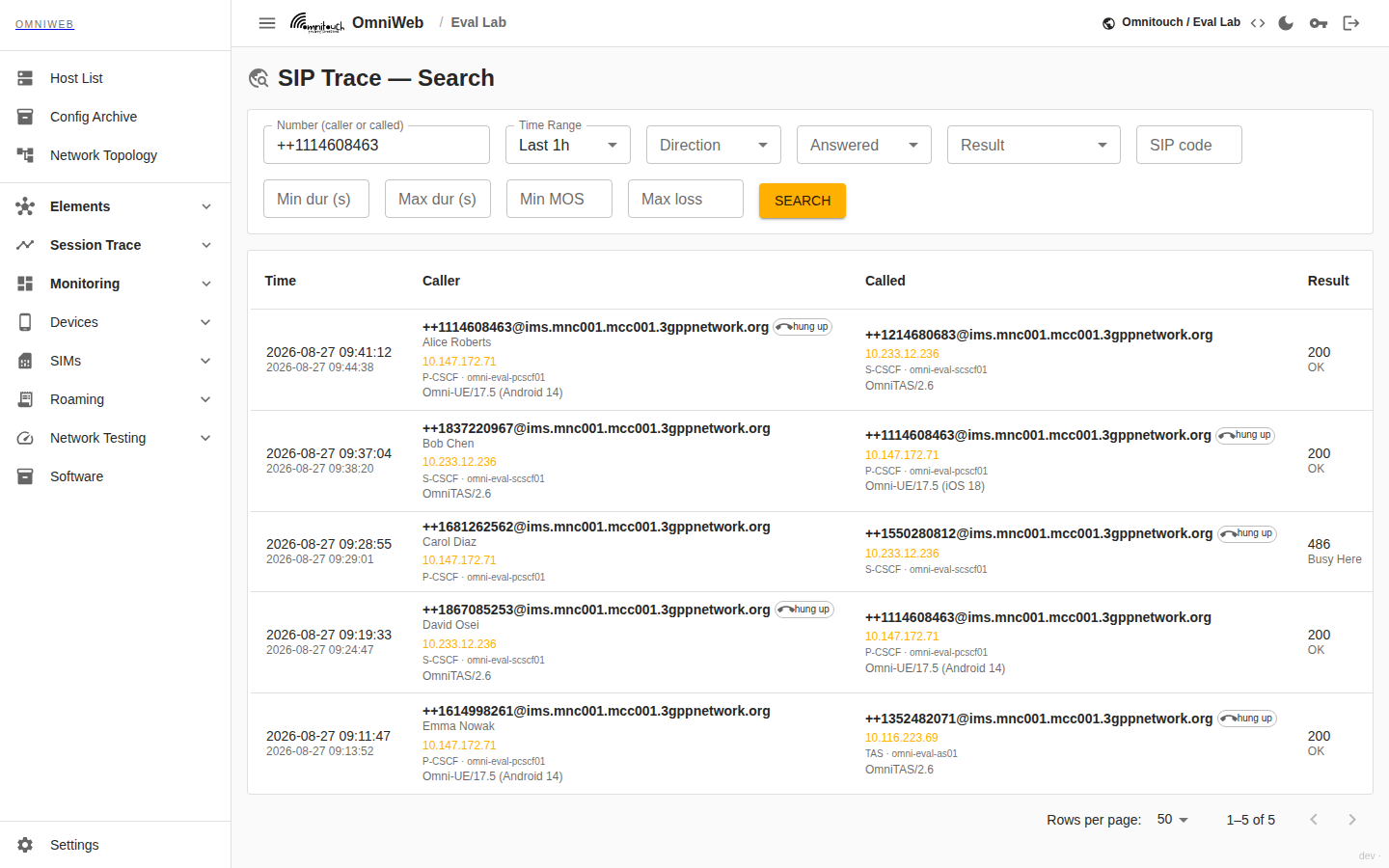
La vista de Búsqueda. Cada fila apila la parte que llama y la parte llamada (número, dominio, nombre, IP SIP y agente de usuario) junto a celdas RTP por dirección que muestran IP de origen, códec, tres estimaciones de MOS, jitter y pérdida.
Filtros
Establece uno o más filtros, luego selecciona Buscar. Todos los filtros se combinan con AND.
| Filtro | Qué coincide |
|---|---|
| Número | El número del llamador O el número del llamado. |
| Rango de Tiempo | Una ventana preestablecida (Últimos 15m a Últimos 7d) o un inicio y fin personalizados. |
| Dirección | Entrante, Saliente o Interno. La dirección proviene del rol de la IP del llamador y del llamado. |
| Min MOS | Mantener solo las llamadas cuyo MOS en la peor dirección esté en o por encima de este valor. Usa esto para encontrar buenas llamadas, o invierte tu lectura para encontrar malas. |
| Max pérdida | Mantener solo las llamadas cuya pérdida de paquetes en la peor dirección esté en o por debajo de este valor. |
Cuadrícula de resultados
Cada fila de resultado muestra:
- Hora: el inicio y fin de la llamada.
- Llamador y Llamado: una celda apilada con el número y dominio (
num@domain), el nombre de visualización, la IP SIP (un enlace a ese elemento en OmniWeb) y el agente de usuario. Un chip de colgado marca a la parte que envió el BYE. - Resultado: el código y texto de la respuesta SIP final.
- RTP A y RTP B: una celda por dirección de medio. Cada celda muestra la IP de origen, el códec, tres estimaciones de MOS (fijo 50 | fijo 200 | adaptativo), el jitter y el conteo de paquetes perdidos. Los tres valores MOS están codificados por colores.
- Dur (s): la duración de la llamada en segundos.
- PCAP: un botón de descarga por fila para la captura de paquetes de esa llamada.
Selecciona una fila para abrir los detalles de la llamada.
Detalles de la llamada
La vista de detalles de la llamada es el informe completo para una llamada. Se abre cuando seleccionas un resultado de búsqueda. La URL lleva el identificador de la llamada, por lo que puedes marcar o compartir una llamada.
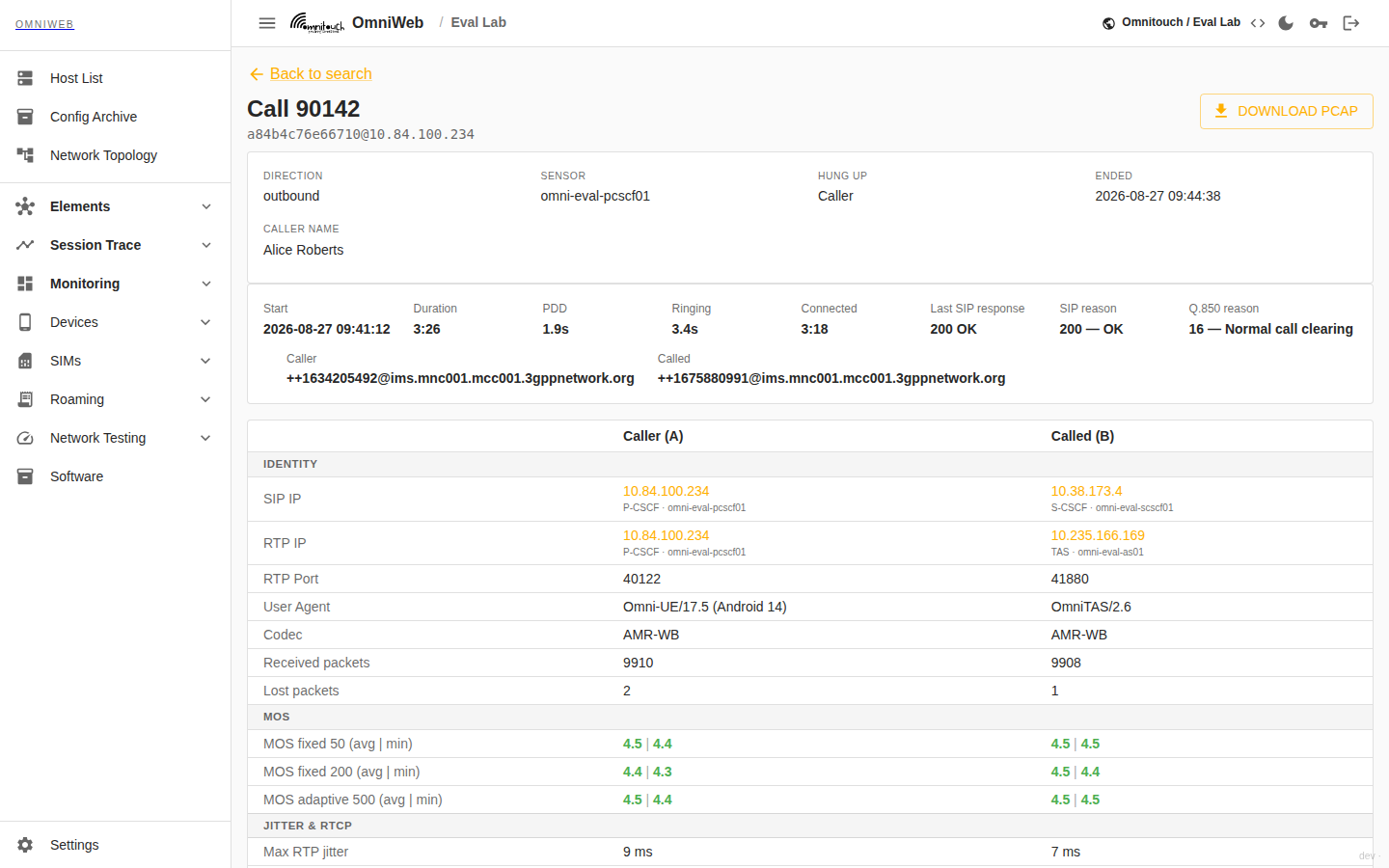
La vista de detalles de la llamada. El encabezado muestra el Call-ID y el contexto. La franja de resumen muestra Inicio, Duración, PDD, Sonando, Conectado, la última respuesta SIP y las razones de desconexión. La tabla de dos columnas muestra Identidad y calidad de voz para las patas del Llamador (A) y el Llamado (B).
Encabezado y contexto
El encabezado muestra el Call-ID en el cable. Un bloque de contexto debajo muestra la Dirección de la llamada, el Sensor propietario (el agente de captura), qué parte Colgó, la hora de Finalización y el Nombre del Llamador.
Franja de resumen
La franja de resumen es una visión general de una línea de la llamada:
| Campo | Significado |
|---|---|
| Inicio | Cuándo comenzó la llamada. |
| Duración | Longitud total de la llamada. |
| PDD | Retraso post-marcación: el tiempo desde INVITE hasta la primera indicación de timbre. |
| Sonando | Cuánto tiempo sonó el teléfono antes de responder. |
| Conectado | Cuánto tiempo estuvo conectada la llamada (fluyendo medios). |
| Última respuesta SIP | El código y texto de la respuesta SIP final. |
| Razón SIP | La causa de desconexión SIP, cuando el motor de captura registra una. |
| Razón Q.850 | La causa y texto de desconexión Q.850, cuando está presente. |
| Llamador y Llamado | Las dos partes como num@domain. |
Tabla de Identidad y calidad de voz
La tabla principal tiene dos columnas: Llamador (A) y Llamado (B). Cada IP se vincula a su elemento de red OmniWeb cuando se conoce el elemento. La tabla tiene tres grupos.
Identidad:
| Fila | Significado |
|---|---|
| IP SIP | La IP de señalización SIP de la parte. |
| IP RTP | La IP de medios RTP de la parte. |
| Puerto RTP | El puerto de medios RTP. |
| Agente de Usuario | El agente de usuario SIP de la parte. |
| Códec | El códec de audio, por ejemplo AMR-WB. |
| Paquetes recibidos | El conteo de paquetes RTP recibidos. |
| Paquetes perdidos | El conteo de paquetes RTP perdidos. |
MOS: tres estimadores de MOS, cada uno mostrado como promedio | mínimo:
| Fila | Significado |
|---|---|
| MOS fijo 50 | MOS sobre una ventana fija de 50 paquetes. |
| MOS fijo 200 | MOS sobre una ventana fija de 200 paquetes. |
| MOS adaptativo 500 | MOS sobre una ventana adaptativa de hasta 500 paquetes. |
Jitter y RTCP: el jitter RTP (máximo y promedio), el jitter RTCP, el conteo de pérdida y fracción de paquetes perdidos RTCP, y el retraso de ida y vuelta RTCP (máximo y promedio).
Escalera (Trazado de Sesiones)
La pestaña Escalera dibuja la llamada como un flujo de señalización ordenado por tiempo. Trazado de Llamadas ensambla los mensajes SIP de cada agente de captura que vio la llamada. El resultado es una escalera de múltiples saltos a través de los elementos IMS: por ejemplo, de P-CSCF a S-CSCF a TAS.
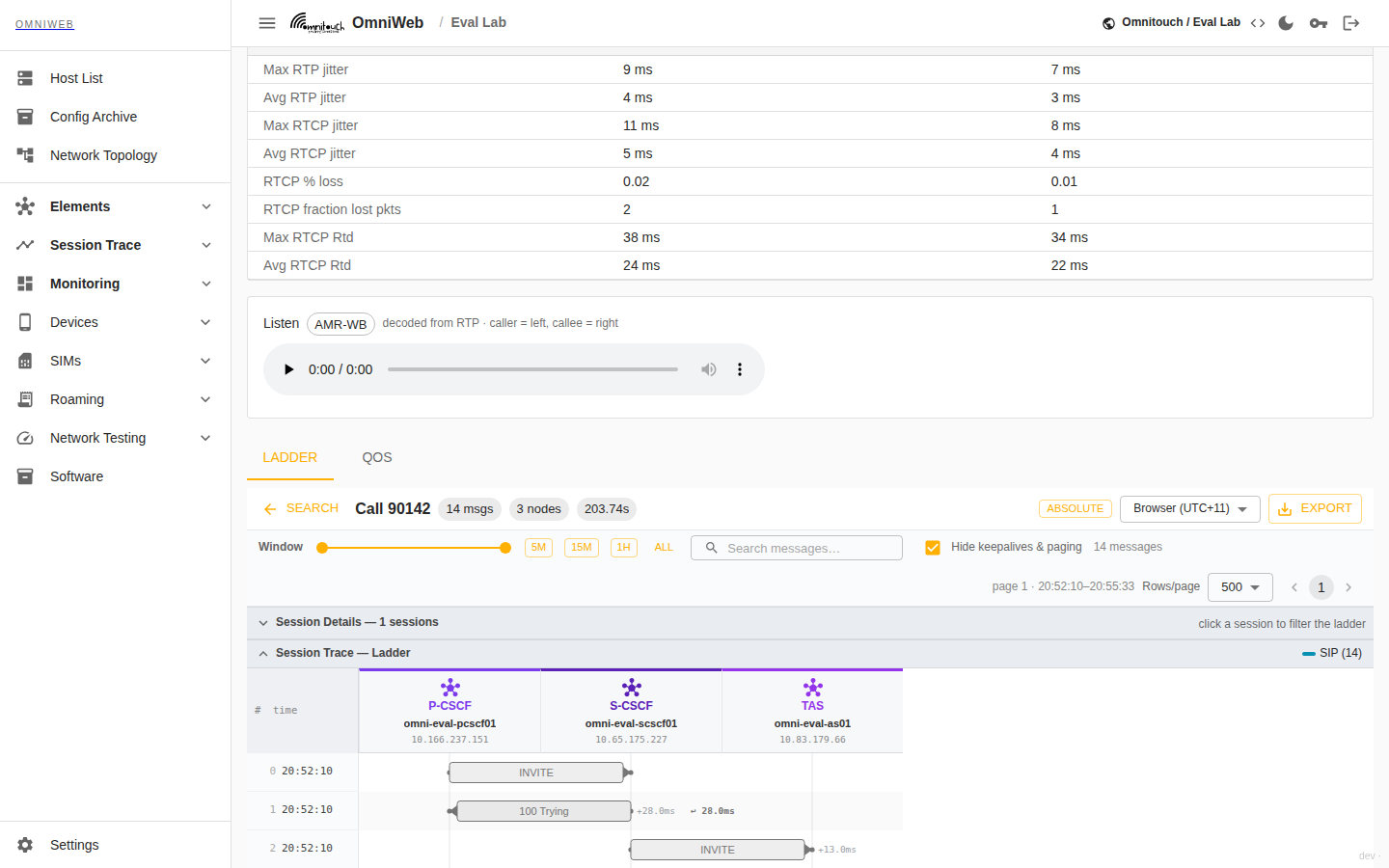
La pestaña Escalera. Las columnas son los elementos IMS que cruzó la llamada. Cada peldaño es un mensaje SIP. La escalera muestra el flujo de INVITE a 100 a 180 a 200 a ACK a BYE, con deltas de tiempo por mensaje y el ida y vuelta de solicitud a respuesta.
Cada columna es un elemento IMS, etiquetado con su rol y nombre de host. Cada peldaño es un mensaje SIP extraído de origen a destino. La escalera muestra:
- El delta de tiempo por mensaje (el intervalo desde el mensaje anterior).
- El ida y vuelta de solicitud a respuesta para cada respuesta, emparejado de vuelta a su solicitud.
- Modos de tiempo absoluto, relativo y hace para la columna de tiempo.
- Decodificación de paquetes en línea: selecciona un peldaño para ver el texto completo del mensaje SIP y una vista en hex.
Un panel de Detalles de Sesión enumera las sesiones en la escalera. Para una sola llamada hay una sesión, por lo que el panel permanece colapsado.
La escalera utiliza el mismo renderizado que los Flujos en Vivo de Trazado de Sesiones a nivel de red. Consulta Registros y Trazado de Suscriptores para la herramienta de Trazado de Sesiones más amplia.
Pestaña QoS
La pestaña QoS muestra la calidad de voz durante la vida de la llamada.
La pestaña QoS. Las tablas muestran los cubos de distribución de retraso PDV y el desglose de pérdida en fila para cada dirección. Se dibuja un gráfico de calidad de retraso y MOS interactivo sobre la duración de la llamada debajo de las tablas.
La pestaña QoS tiene tres partes:
- Un gráfico de calidad RTP interactivo por flujo de medios, dispuesto de la misma manera que la GUI de VoIPmonitor. Los flujos principales de llamador (A) y llamado (B) vienen primero, seguidos de cualquier otro flujo en la llamada. Cada panel dibuja el retraso de cada paquete, sombrea cada columna de 20 paquetes que perdió paquetes (coloreada por cuántos se perdieron), pasa los tres estimadores de MOS (fijo 50, fijo 200, adaptativo 500) a través de sus intervalos de 10 segundos, y marca los bits de marcador y DTMF en la parte superior. Pasa el cursor para ver valores y arrastra el rango debajo de los paneles para hacer zoom.
- La distribución de PDV (retraso): cuántos paquetes cayeron en cada cubo de retraso (por ejemplo, 50 a 70 ms, 70 a 90 ms, y así sucesivamente hasta más de 300 ms). Una distribución que se mantiene en los cubos bajos es saludable.
- El desglose de pérdida en fila: cuántas veces se perdieron 1, 2, 3 y hasta 10 paquetes uno tras otro. Las pérdidas aisladas son mucho menos audibles que largas rachas de pérdida.
Ambos desglose se muestran por dirección (Llamador y Llamado), por lo que puedes saber qué pata tuvo el problema.
Escuchar
El panel Escuchar reproduce la llamada grabada en el navegador. El audio se decodifica de la RTP capturada. El llamador es el canal izquierdo y el llamado es el canal derecho, por lo que puedes escuchar cada lado por separado.
Escuchar solo funciona cuando se grabó el medio de la llamada y su códec puede ser decodificado. Consulta Reglas de Grabación y Retención para saber cómo se arma la captura de medios.
Descarga de PCAP
Cada llamada tiene un botón de Descargar PCAP, tanto en la cuadrícula de búsqueda como en el encabezado de detalles de la llamada. La descarga es la captura de paquetes en bruto (SIP y, cuando se grabó, RTP) para esa llamada. Usa el PCAP para inspeccionar la llamada en una herramienta externa como Wireshark.
Llamadas Activas
La vista de Llamadas Activas muestra las llamadas que están en progreso en este momento. Lee la lista de llamadas en vivo de los agentes de captura y se actualiza en un intervalo corto, por lo que las filas aparecen y desaparecen a medida que se establecen y se desconectan las llamadas.
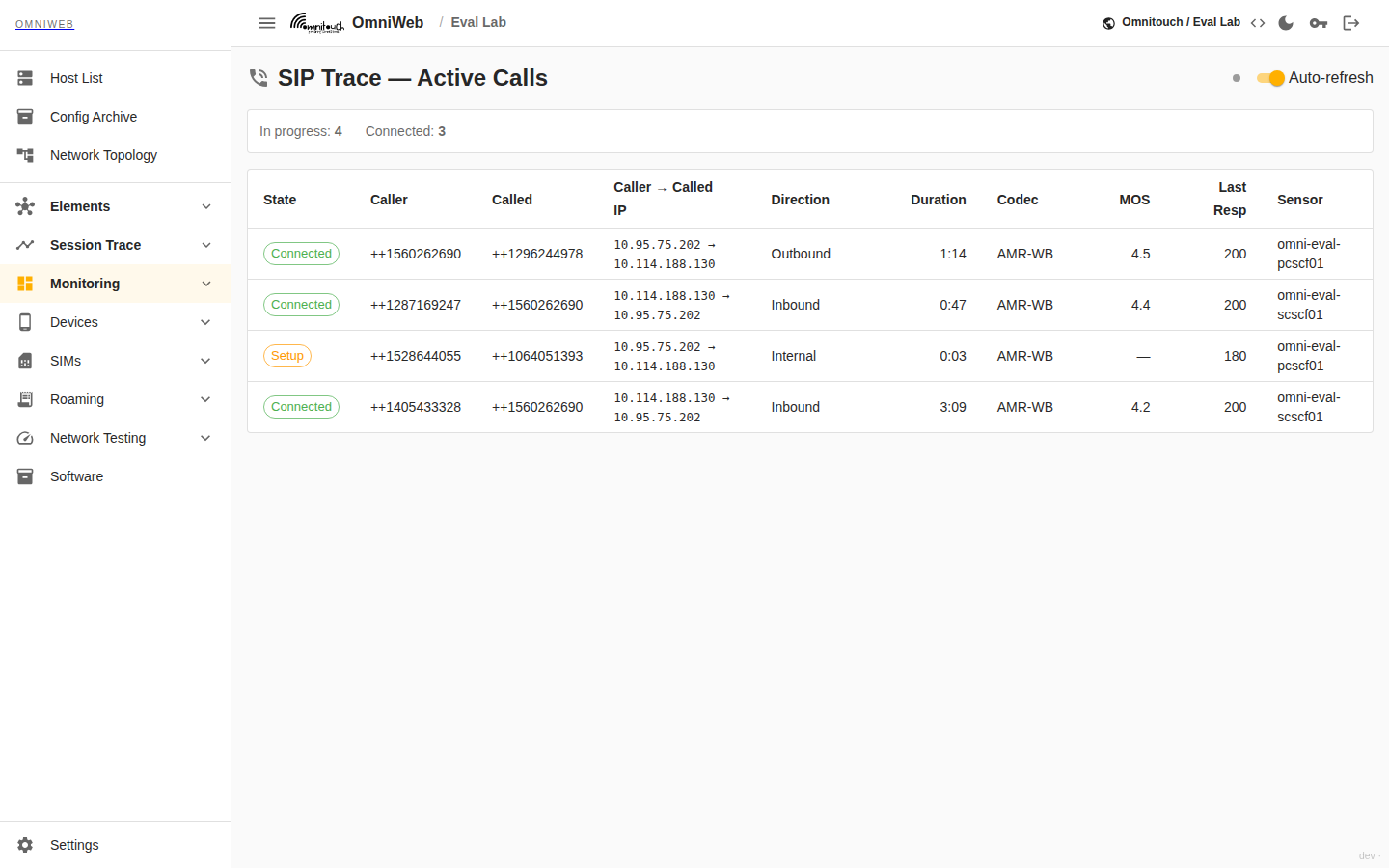
La vista de Llamadas Activas. Cada fila es una llamada en vivo con su estado (Conectado o Configuración), las dos partes y sus direcciones IP, la dirección, la duración creciente, el códec, el MOS en vivo y el agente de captura propietario.
Cada fila muestra el Estado de la llamada (Conectado, Configuración o Fallando), las dos partes, la ruta IP de llamador a llamado, la Dirección, la Duración creciente, el Códec, el MOS en vivo, la última respuesta SIP y el Sensor propietario (agente de captura). Desactiva Auto-refrescar para mantener la lista actual.
Sniffer en Vivo
La vista de Sniffer en Vivo muestra la salud del servidor central de captura y sus agentes de captura.
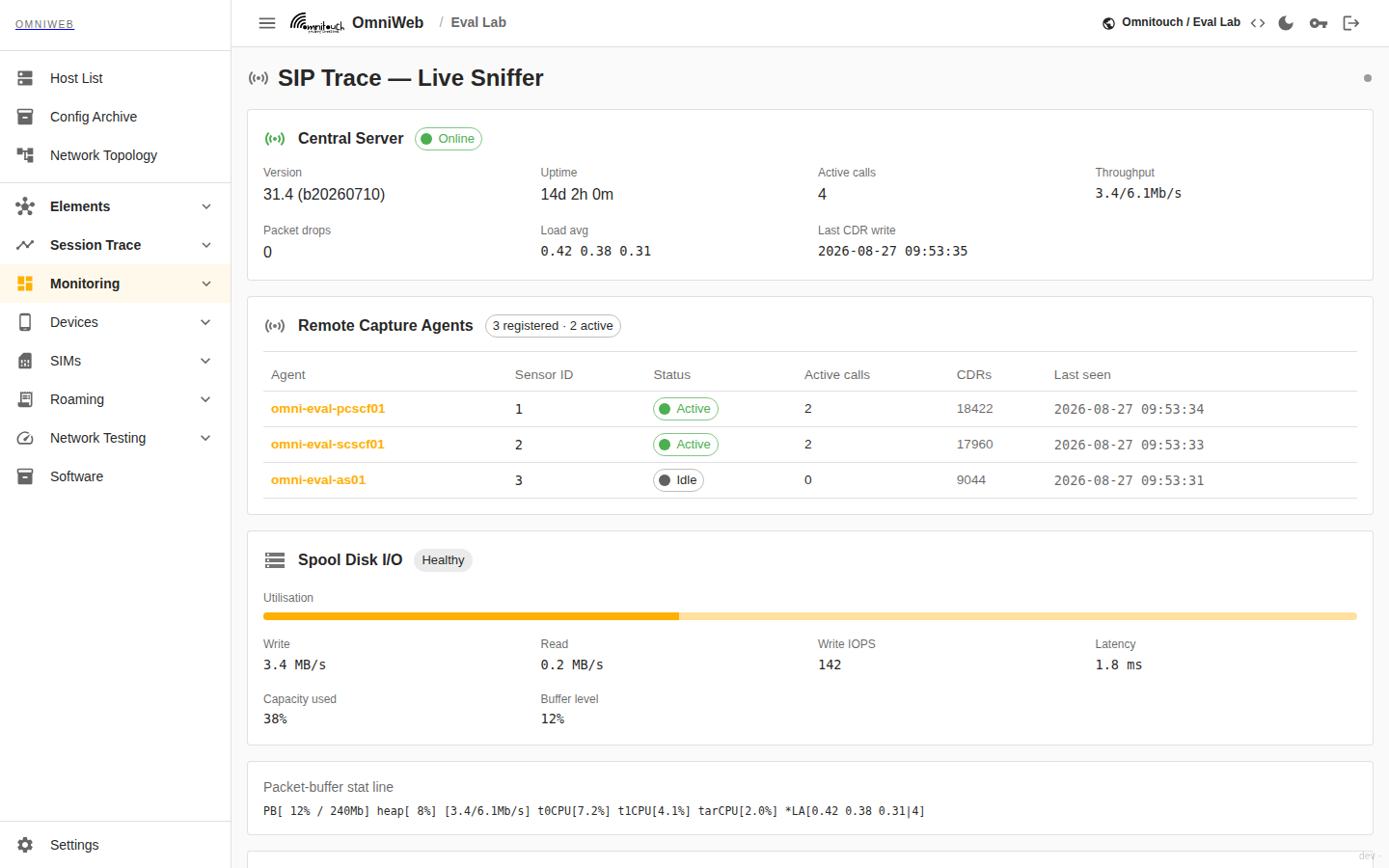
La vista de Sniffer en Vivo. El panel del Servidor Central muestra versión, tiempo de actividad, conteo de llamadas activas, rendimiento, caídas de paquetes y carga promedio. La tabla de Agentes de Captura Remota enumera cada agente. El panel de I/O del Disco de Spool muestra utilización y rendimiento.
La vista muestra:
- Servidor Central: versión y compilación, tiempo de actividad, conteo de llamadas activas, rendimiento de captura, caídas de paquetes, carga promedio y la última vez que se escribió un registro de llamada.
- Agentes de Captura Remota: los agentes por elemento y su estado (consulta Agentes de Captura Remota).
- I/O del Disco de Spool: la utilización, rendimiento de lectura y escritura, IOPS, latencia, capacidad utilizada y nivel de búfer del disco de spool de captura.
- Un feed de actividad en vivo de las llamadas en progreso.
Observa esta vista para confirmar que el motor de captura está saludable, no está perdiendo paquetes y tiene espacio en disco de spool.
Registros
La vista de Registros muestra quién está registrado en el IMS y quién está fallando, según lo que los agentes de captura vieron en el cable. Es independiente de lo que cree el HSS: el HSS registra lo que el S-CSCF le dijo, esta vista registra las solicitudes y respuestas REGISTER en sí.
Se accede desde Monitoreo → Registros y está disponible cuando el servidor de captura se ejecuta con el seguimiento de registros activado.
El servidor de captura mantiene tres registros, y la vista lee todos ellos:
- Transiciones de estado: una fila cada vez que un registro cambia de estado. Registrado, Fallido, Expirado, No Registrado y Flood de Registro (un dispositivo que se registra con demasiada frecuencia).
- Intentos fallidos: solicitudes REGISTER que fueron rechazadas, agrupadas en ráfagas con un conteo de intentos.
- Conteo activo: el número de registros activos que cada agente de captura tiene, una vez por minuto.
Un registro se ve dos veces en un núcleo IMS: el propio REGISTER del dispositivo en el P-CSCF y el REGISTER de terceros del S-CSCF al servidor de aplicaciones. El interruptor de Suscriptores muestra solo el primero, por lo que cada fila es un dispositivo; Todas las patas agrega el segundo, para seguir un registro a través del núcleo.
Qué muestra la página
- Azulejos: suscriptores registrados ahora, registros e intentos fallidos en la última hora, expiraciones y desregistros en la última hora, y cuándo comenzó el seguimiento.
- Registros activos a lo largo del tiempo: por agente de captura, desde el conteo por minuto del servidor.
- Cambios de estado a lo largo del tiempo: transiciones por estado e intentos fallidos, a través del rango seleccionado (1 hora a 7 días).
- Activos: cada registro cuyo último estado es Registrado y cuya expiración aún está por delante, con la dirección del dispositivo, cuándo se registró, su expiración y el tiempo restante.
- Eventos: cada transición, la más nueva primero, filtrada por estado.
- Fallidos: ráfagas de REGISTER rechazadas con el conteo de intentos y el ámbito.
Busca por IMSI, MSISDN o nombre de usuario SIP, y estrecha a un agente de captura. Selecciona una fila para abrir el historial de ese suscriptor: si está registrado ahora, cada cambio de estado y cada intento fallido.
Cuando el HSS y el sniffer no están de acuerdo
Un suscriptor que el HSS muestra como registrado pero el sniffer no ha visto registrar, o viceversa, apunta al elemento entre ellos. Un registro que llega al P-CSCF pero nunca produce un estado Registrado, con fallos en aumento, es un problema de autenticación o enrutamiento en el I-CSCF o S-CSCF. Un dispositivo que se registra cada pocos segundos es el estado de Flood de Registro, y generalmente es un fallo del dispositivo.
Agentes de Captura Remota
La tabla de Agentes de Captura Remota (en la vista de Sniffer en Vivo) enumera los agentes de captura que se ejecutan en los elementos IMS. Cada fila muestra:
| Columna | Significado |
|---|---|
| Agente | El nombre de host del agente. Selecciónalo para abrir ese host en la Lista de Hosts. |
| ID de Sensor | El identificador numérico del agente en el índice de captura. |
| Estado | Activo, Inactivo o Desconocido, derivado de llamadas en vivo y registros de llamadas recientes. |
| Llamadas activas | Cuántas llamadas está capturando el agente en este momento. |
| CDRs | Cuántos registros de llamadas ha producido el agente. |
| Última vez visto | Cuándo fue la última vez que el agente produjo un registro de llamada. |
Usa esta tabla para confirmar que cada elemento IMS que debería capturar está capturando. Un agente que está inesperadamente Inactivo o faltante significa que el tráfico de ese elemento no se está registrando.
Reglas de Grabación y Retención
La vista de Reglas de Grabación controla qué llamadas tienen su media grabada, y muestra la retención del spool de captura y la base de datos de índices.
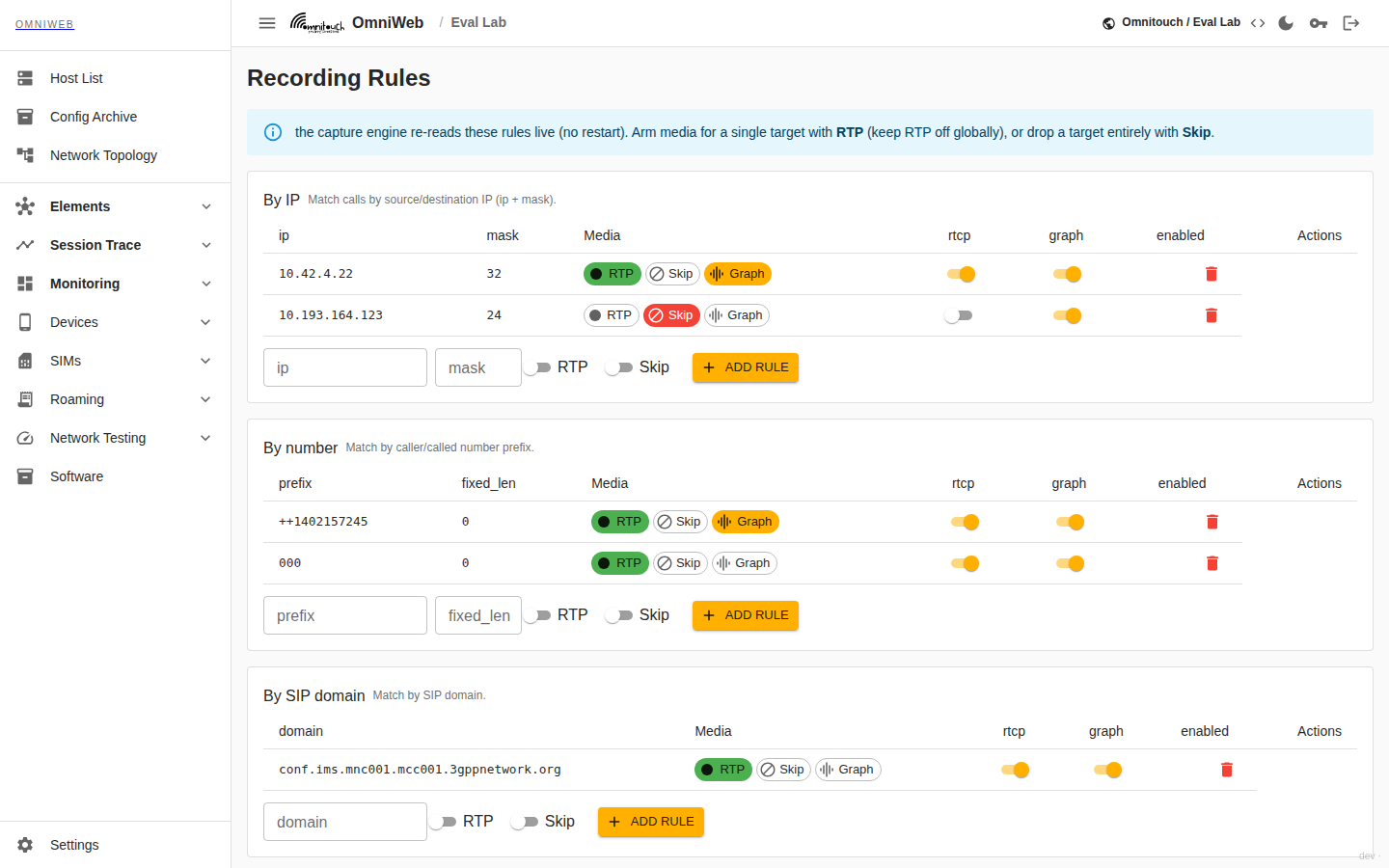
La vista de Reglas de Grabación. Las reglas se agrupan por tipo de coincidencia: Por IP, Por número y Por dominio SIP (también existe un grupo Por encabezado SIP). Cada regla arma la captura de medios RTP, omite un objetivo o guarda los datos del gráfico de QoS.
Reglas de grabación
Por defecto, el motor de captura graba la señalización SIP para cada llamada, pero no graba el medio RTP. Una regla de grabación arma la captura de medios para un objetivo específico. El motor de captura vuelve a leer las reglas en vivo, sin necesidad de reiniciar.
Las reglas se agrupan por cómo coinciden con una llamada:
| Grupo | Coincide con |
|---|---|
| Por IP | Una IP de origen o destino y máscara. |
| Por número | Un prefijo de número del llamador o del llamado. |
| Por dominio SIP | Un dominio SIP. |
| Por encabezado SIP | Un valor arbitrario de encabezado SIP. |
Cada regla lleva un conjunto de banderas:
| Bandera | Efecto |
|---|---|
| RTP | Arma la captura de medios RTP para el objetivo coincidente. Esto es lo que te permite escuchar la llamada y obtener el PCAP completo de medios. Mantén RTP desactivado globalmente y ármalo por objetivo. |
| Omitir | Elimina completamente el objetivo coincidente: sin registro de llamada y sin captura. Usa esto para tráfico de prueba conocido. |
| Gráfico | Guarda los datos del gráfico de QoS de alta resolución para el objetivo coincidente, que impulsa el gráfico de QoS. |
| rtcp | Graba los informes de calidad RTCP para el objetivo coincidente. |
| habilitado | Activa o desactiva la regla sin eliminarla. |
Para armar la captura para un objetivo, agrega una regla en el grupo de coincidencia, completa el valor de coincidencia y activa RTP. Para dejar de grabar tráfico de prueba conocido, agrega una regla con Omitir activado.
Retención
El panel de Retención muestra cuánto tiempo se mantiene la data grabada. La retención se establece centralmente en el servidor de captura. El panel es de solo lectura en OmniWeb.
Las configuraciones de retención controlan dos cosas: los límites de tamaño y edad del spool en disco (dividido por SIP, RTP y datos de gráfico), y el límite de edad del índice de llamadas y filas de calidad por flujo en la base de datos. La tabla a continuación enumera las configuraciones que el panel informa:
| Configuración | Significado |
|---|---|
maxpoolsize_gb | Tamaño máximo total del spool, en GB. Los datos más antiguos se eliminan cuando se alcanza esto. |
maxpooldays | Edad máxima de cualquier dato del spool, en días. |
maxpoolsipsize_gb | Tamaño máximo del spool SIP, en GB. |
maxpoolsipdays | Edad máxima del spool SIP, en días. |
maxpoolrtpsize_gb | Tamaño máximo del spool RTP (media), en GB. |
maxpoolrtpdays | Edad máxima del spool RTP, en días. |
maxpoolgraphsize_gb | Tamaño máximo del spool de gráfico de QoS, en GB. |
maxpoolgraphdays | Edad máxima del spool de gráfico de QoS, en días. |
cleandatabase_cdr_days | Edad máxima de los registros de llamadas en la base de datos de índices, en días. |
cleandatabase_rtp_stat_days | Edad máxima de las filas de calidad por flujo en la base de datos, en días. |
Los datos de medios (RTP) son grandes. Mantenga la retención de RTP más corta que la retención de SIP y active la captura de RTP solo para los objetivos que necesita.
Privacidad e interceptación legal
Grabar el medio de la llamada es una decisión de interceptación legal. La captura de señalización registra quién llamó a quién y cuándo. La captura de medios registra el contenido de la llamada: el audio de voz. Active la captura de medios (una regla de grabación de RTP) solo para los objetivos que está autorizado a grabar y solo por el tiempo que esté autorizado.
Mantenga la captura de RTP desactivada por defecto y actívela por objetivo. Establezca la retención de RTP al período más corto que permita su política. Siga la legislación local de privacidad y las reglas de consentimiento tanto para la captura de señalización como para la de medios.
Cómo Call Trace se compara con Homer y Session Trace
OmniWeb tiene tres formas de ver la señalización. Elija la correcta:
| Call Trace (SIP Trace) | Homer (SIP Capture) | Session Trace | |
|---|---|---|---|
| Alcance | SIP y medios RTP para llamadas IMS | Solo SIP | Toda la red: Diameter, GTP-C, PFCP, SIP, MAP |
| Pregunta que responde | "¿Qué hizo esta llamada y qué tan buena fue la voz?" | "¿Qué hizo el flujo SIP de esta llamada?" | "¿Qué le sucedió a este suscriptor a través de cada elemento?" |
| Calidad de voz (MOS) | Sí | No | No |
| Audio grabado | Sí | No | No |
| Descarga de PCAP | Sí, por llamada | No | No |
| Mejor para | Diagnosticar la calidad, medios y flujo de una llamada VoLTE | Una rápida mirada a un flujo SIP | Seguir a un suscriptor de extremo a extremo |
Elija Call Trace cuando deba juzgar la calidad de voz de una llamada, escuchar el audio o obtener el PCAP de medios. Elija Session Trace cuando siga a un suscriptor a través de toda la pila.
Relacionado
- Logs & Subscriber Tracing: el Session Trace a nivel de red y la escalera compartida.
- Homer: SIP Capture: la herramienta de captura solo SIP.
- Network Topology: la lista de hosts a la que se conectan los agentes de captura.