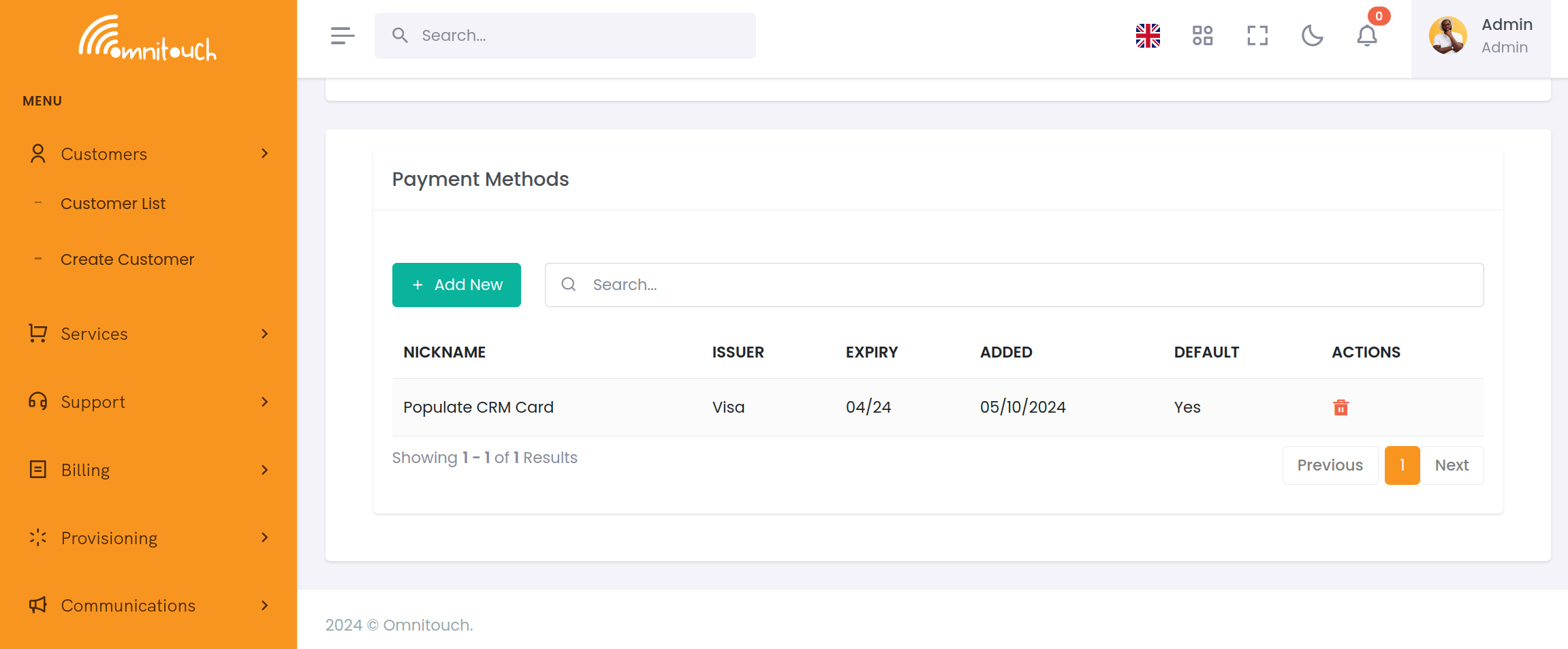
إدارة طرق الدفع
يتيح نظام طرق الدفع في OmniCRM للعملاء والموظفين إدارة بطاقات الدفع بأمان باستخدام معالجة الدفع متعددة البائعين (Stripe، PayPal، إلخ). تمكّن طرق الدفع من الفوترة التلقائية للخدمات، والمدفوعات لمرة واحدة، والرسوم المتكررة دون تخزين بيانات البطاقة الحساسة في OmniCRM.
انظر أيضًا: دليل نظام الدفع <payment_system_guide>,
نظرة عامة على الفوترة <billing_overview>,
معالجة الدفع <payments_process>, الفواتير <payments_invoices>.
نظرة عامة
يوفر نظام طرق الدفع:
- تخزين آمن للبطاقات - يتم ترميز البطاقات بواسطة بائعي الدفع (Stripe، PayPal)، ولا يتم تخزينها أبدًا في OmniCRM
- دعم متعدد البائعين - دعم طرق الدفع من Stripe وPayPal
- بطاقات متعددة - ي��كن للعملاء تخزين طرق دفع متعددة
- اختيار افتراضي - تعيين طريقة الدفع المفضلة للرسوم التلقائية
- تتبع انتهاء الصلاحية - مراقبة وتحديث البطاقات التي على وشك الانتهاء
- خدمة ذاتية - يمكن للعملاء إدارة بطاقاتهم الخاصة عبر
بوابة العناية الذاتية <self_care_portal> - إدارة الموظفين - يمكن لموظفي الدعم إضافة/إزالة بطاقات نيابة عن العملاء
طرق الدفع المدعومة:
- البطاقات (عبر Stripe أو PayPal)
- بطاقات الائتمان (Visa، Mastercard، American Express، Discover)
- بطاقات الخصم
- بطاقات مسبقة الدفع (إذا كانت مدعومة من شبكة البطاقة)
- حسابات PayPal (عبر تكامل PayPal)
لا يتم تخزينها في OmniCRM:
تفاصيل البطاقة يتم ترميزها بواسطة بائعي الدفع وتخزينها بأمان. يقوم OmniCRM فقط بتخزين:
- بائع الدفع (stripe، paypal)
- علامة البطاقة (Visa، Mastercard، إلخ)
- آخر 4 أرقام
- شهر/سنة انتهاء الصلاحية
- اسم/لقب حامل البطاقة
- رمز طريقة الدفع المحدد من قبل البائع
الوصول إلى طرق الدفع
من صفحة العميل:
- انتقل إلى العملاء → [اختر عميلًا]
- انقر على علامة التبويب الفوترة
- انتقل إلى قسم طرق الدفع
أو مباشرةً:
من لوحة معلومات البطاقات التي على وشك الانتهاء:
عرض جميع العملاء الذين لديهم بطاقات على وشك الانتهاء:
يعرض هذا قائمة شاملة للبطاقات التي ستنتهي صلاحيتها خلال 60 يومًا القادمة.
قائمة طرق الدفع
تعرض جدول طرق الدفع جميع البطاقات المخزنة لعميل:
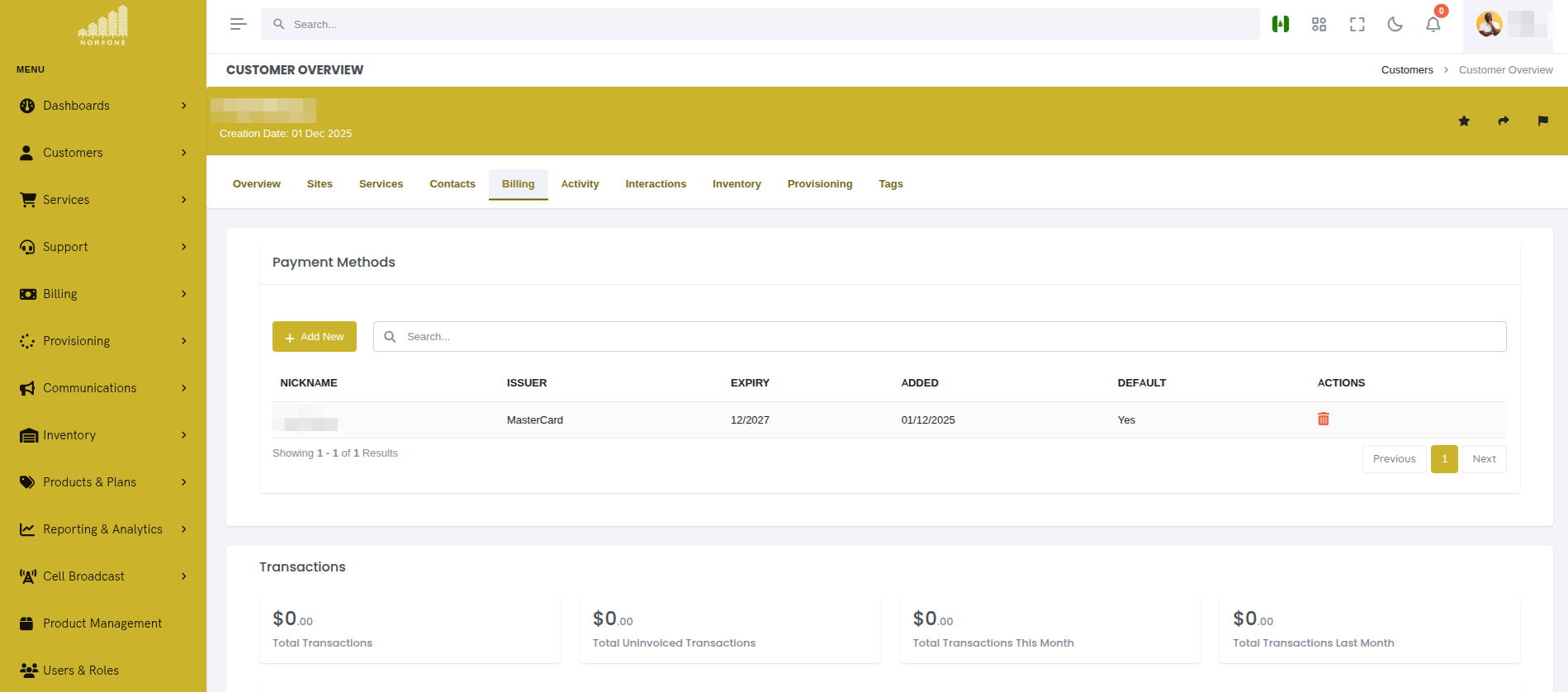
وصف الأعمدة:
- اللقب - اسم ودود للبطاقة (مثل "بطاقة شخصية"، "فيزا العمل")
- المصدر - علامة البطاقة وآخر 4 أرقام
- انتهاء الصلاحية - شهر/سنة انتهاء الصلاحية (بتنسيق MM/YYYY)
- تاريخ الإضافة - تاريخ إضافة البطاقة إلى الحساب
- افتراضي - علامة تحقق تشير إلى طريقة الدفع الافتراضية للرسوم التلقائية
الإجراءات لكل بطاقة:
كل صف يحتوي على قائمة إجراءات (⋮) مع خيارات:
- تعيين كافتراضي - جعل هذه هي طريقة الدفع الافتراضية
- حذف - إزالة البطاقة من الحساب
إضافة طريقة دفع
انقر على "إضافة طريقة دفع" لفتح نافذة الدفع الآمنة.
الخطوة 1: إدخال تفاصيل البطاقة
يظهر نموذج الدفع الآمن (مدعوم من Stripe Elements أو PayPal SDK):
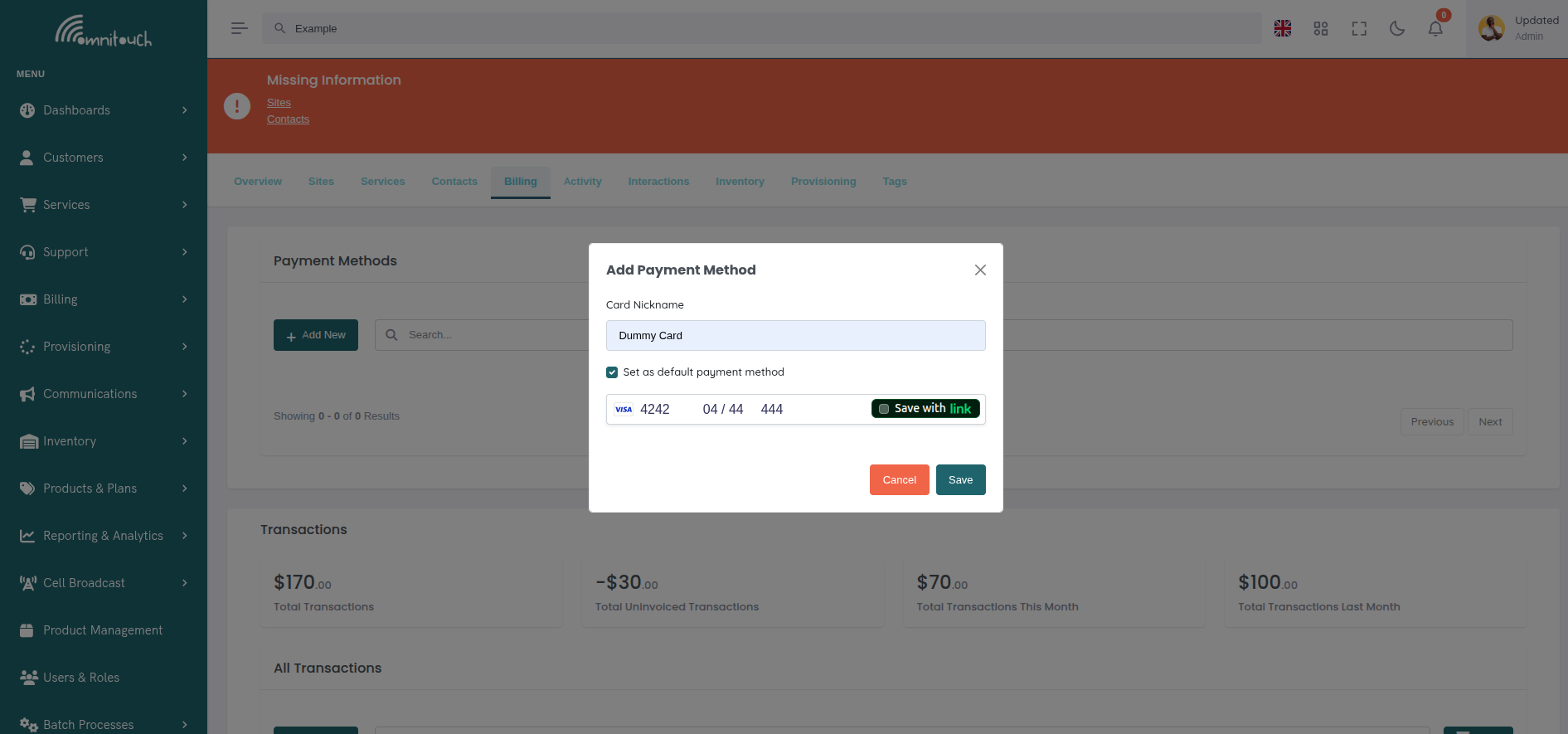
الحقول المطلوبة:
- معلومات البطاقة - رقم البطاقة، تاريخ الانتهاء، CVC (تم التحقق منه بواسطة Stripe)
- اسم حامل البطاقة - الاسم الموجود على البطاقة
- الدولة/المنطقة - الدولة الفوترة
الحقول الاختيارية:
- لقب البطاقة - تسمية ودية للتمييز بين البطاقات
الأمان:
- يتم إدخال تفاصيل البطاقة مباشرة في إطار آمن مستضاف من قبل البائع (Stripe Elements / PayPal SDK)
- لا يرى OmniCRM أو يخزن أرقام البطاقة الكاملة أبدًا
- يتم التعامل مع الامتثال لمعيار PCI DSS بواسطة بائع الدفع
- تمنع التحقق في الوقت الحقيقي أرقام البطاقة غير الصالحة
الخطوة 2: الإرسال والترميز
عند النقر على "إضافة طريقة دفع":
- التحقق من جانب العميل:
- يتحقق بائع الدفع من تنسيق رقم البطاقة
- يتحقق من أن تاريخ الانتهاء في المستقبل
- يتحقق من تنسيق CVC
- الترميز:
- يتم إرسال تفاصيل البطاقة مباشرة إلى بائع الدفع (ليس إلى OmniCRM)
- يقوم البائع بإنشاء رمز آمن (مثل
pm_1A2B3C4Dلـ Stripe) - يتم إرجاع الرمز إلى OmniCRM
- معالجة الخادم:
- يقوم OmniCRM بحفظ الرمز في سجل العميل مع معرف البائع
- يخزن آخر 4 أرقام، العلامة، تاريخ الانتهاء، واسم البائع للعرض
- لا تلمس أبدًا رقم البطاقة الكامل خوادم OmniCRM
الخطوة 3: التأكيد
تظهر رسالة النجاح:
تم إضافة بطاقة Visa الخاصة بك التي تنتهي بـ 1234 إلى حسابك.
تظهر البطاقة الجديدة في جدول طرق الدفع.
اختيار افتراضي تلقائي:
- إذا كانت هذه هي البطاقة الأولى للعميل، يتم تعيينها تلقائيًا كافتراضية
- إذا كان لدى العميل بطاقات بالفعل، تتم إضافة البطاقة الجديدة كغير افتراضية
- يمكن للعميل تغيير الافتراضي بعد الإضافة
تعيين طريقة الدفع الافتراضية
تستخدم طريقة الدفع الافتراضية لـ:
- رسوم الخدمة المتكررة التلقائية
- مدفوعات الفواتير
- إعادة الشحن والتعبئة
- المعاملات لمرة واحدة (ما لم يتم تحديد خلاف ذلك)
لتغيير الافتراضي:
-
ابحث عن البطاقة التي تريد تعيينها كافتراضية في جدول طرق الدفع
-
انقر على قائمة الإجراءات (⋮) بجوار البطاقة
-
اختر "تعيين كافتراضي"
-
تظهر رسالة تأكيد
بطاقة Visa التي تنتهي بـ 5678 هي الآن طريقة الدفع الافتراضية الخاصة بك.
تتحرك علامة التحقق إلى البطاقة المحددة حديثًا.
مؤشر بصري:
تظهر البطاقات الافتراضية:
في عمود الافتراضي، عادةً مع شارة علامة تحقق خضراء.
حذف طريقة دفع
إزالة البطاقات التي انتهت صلاحيتها، أو فقدت، أو لم تعد مطلوبة.
الخطوة 1: بدء الحذف
- ابحث عن البطاقة المراد حذفها في جدول طرق الدفع
- انقر على قائمة الإجراءات (⋮)
- اختر "حذف"
الخطوة 2: تأكيد الحذف
تظهر نافذة تأكيد:
هل أنت متأكد أنك تريد حذف هذه الطريقة للدفع؟
البطاقة: Visa التي تنتهي بـ 1234 تاريخ الانتهاء: 12/2026
⚠️ تحذير: إذا كانت هذه هي طريقة الدفع الوحيدة لديك، ستحتاج إلى إضافة واحدة جديدة للاستمرار في استخدام الخدمات التي تتطلب الفوترة التلقائية.
[إلغاء] [حذف طريقة الدفع]
انقر على "حذف طريقة الدفع" للتأكيد.
الخطوة 3: اكتمال الحذف
رسالة النجاح:
تمت إزالة البطاقة من الجدول وحذفها من بائع الدفع.
قيود مهمة:
- لا يمكن حذف الافتراضي إذا كانت هناك بطاقات أخرى موجودة - قم بتعيين بطاقة مختلفة كافتراضية أولاً
- تحذير عند حذف آخر بطاقة - قد يتم تعليق الخدمات التي تتطلب الدفع
- لا يمكن التراجع - الحذف دائم؛ يجب على العميل إعادة إضافة البطاقة إذا لزم الأمر
إدارة البطاقات التي على وشك الانتهاء
يتتبع OmniCRM تواريخ انتهاء صلاحية البطاقات ويوفر أدوات لتحديث البطاقات التي على وشك الانتهاء بشكل استباقي.
لوحة معلومات البطاقات التي على وشك الانتهاء
انتقل إلى الفوترة → البطاقات التي على وشك الانتهاء لرؤية قائمة شاملة:
العميل بطاقة انتهاء الصلاحية الأيام حتى الإجراء جون سميث Visa **1234 02/2025 12 يومًا تحديث شركة أكمي MC5678 03/2025 45 يومًا تحديث جين دو Amex**9012 01/2025 منتهية الصلاحية تحديث
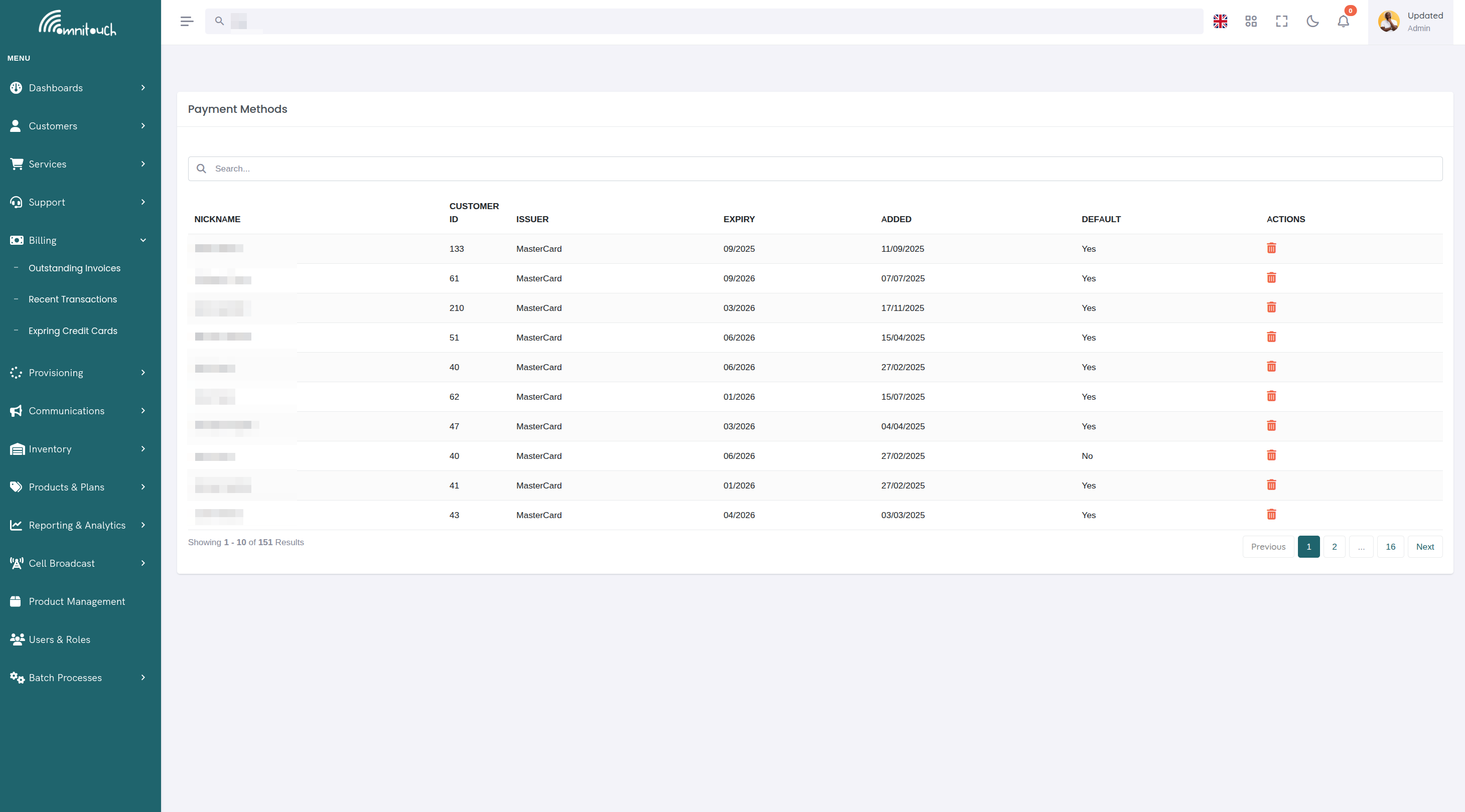
الفلاتر:
- نطاق انتهاء الصلاحية - الأيام 30/60/90 القادمة أو منتهية الصلاحية بالفعل
- نوع العميل - فردي مقابل أعمال
- نوع الخدمة - تصفية حسب الخدمة التي تتطلب طريقة الدفع
الإجراءات:
- تحديث - يفتح صفحة طرق الدفع الخاصة بالعميل لإضافة بطاقة جديدة
- إخطار - إرسال تذكير عبر البريد الإلكتروني للعميل (إذا تم تكوين Mailjet)
إشعارات انتهاء الصلاحية
إذا تم تكوين Mailjet، يتم إرسال رسائل بريد إلكتروني تلقائية:
- قبل 60 يومًا من انتهاء الصلاحية - التذكير الأول
- قبل 30 يومًا من انتهاء الصلاحية - التذكير الثاني
- قبل 7 أيام من انتهاء الصلاحية - التحذير النهائي
- عند انتهاء الصلاحية - إشعار انتهاء صلاحية البطاقة
يمكن للعملاء النقر على رابط في البريد الإلكتروني لتحديث طريقة الدفع الخاصة بهم عبر بوابة العناية الذاتية.
متغيرات قالب البريد الإلكتروني:
تتلقى قوالب Mailjet:
- اسم العميل
- علامة البطاقة وآخر 4 أرقام
- تاريخ انتهاء الصلاحية
- رابط إلى صفحة طرق الدفع في العناية الذاتية
انظر integrations_mailjet لتكوين قالب البريد الإلكتروني.
تحديث بطاقة على وشك الانتهاء
سير العمل الموصى به:
- يتلقى العميل إشعار انتهاء الصلاحية عبر البريد الإلكتروني
- يقوم العميل بتسجيل الدخول إلى بوابة العناية الذاتية
- ينتقل إلى الفوترة → طرق الدفع
- ينقر على "إضافة طريقة دفع"
- يدخل تفاصيل البطاقة الجديدة (نفس البطاقة مع تاريخ انتهاء محدث، أو بطاقة بديلة)
- يعين البطاقة الجديدة كافتراضية
- يحذف البطاقة القديمة/المنتهية
سير العمل للموظفين:
إذا اتصل العميل بالدعم:
- يفتح الموظف حساب العميل
- ينتقل إلى الفوترة → طرق الدفع
- يضيف بطاقة جديدة نيابة عن العميل (يقدم العميل التفاصيل عبر الهاتف)
- يعين البطاقة الجديدة كافتراضية
- يحذف البطاقة الم��تهية
- يؤكد مع العميل
تحذير
لا تطلب أبدًا من العملاء إرسال تفاصيل البطاقة عبر البريد الإلكتروني أو الرسائل النصية. استخدم دائمًا:
- بوابة العناية الذاتية الآمنة للخدمة الذاتية
- الهاتف مع الموظف الذي يدخل التفاصيل مباشرة في النظام
- شخصيًا في موقع البيع بالتجزئة
ماذا يحدث عند انتهاء صلاحية البطاقات
عندما تصل بطاقة الدفع إلى تاريخ انتهاء صلاحيتها ولا يتم تحديثها:
التأثيرات الفورية:
- تفشل المدفوعات التلقائية
- يرفض بائع الدفع المعاملات مع البطاقات المنتهية
- تفشل تجديدات الخدمة الشهرية في المعالجة
- تفشل إعادة الشحن التلقائية
- تفشل المدفوعات التلقائية للفواتير
- إشعارات العملاء
- يحاول النظام فرض رسوم على البطاقة
- يتم إرسال إشعار بفشل الدفع
- يتم إرسال بريد إلكتروني "تحديث طريقة الدفع" مع رابط إلى بوابة العناية الذاتية
- تغييرات حالة الخدمة
- الخدمات المدفوعة لاحقًا - قد تستمر مؤقتًا مع رصيد مستحق
- الخدمات المدفوعة مسبقًا - تعليق الخدمة عند نفاد الرصيد
- الخدمات التي تتجدد تلقائيًا - تفشل التجديد، قد تنتهي الخدمة
الإجراءات اللاحقة:
اليوم 1-3 (فترة السماح):
- تستمر الخدمة بشكل طبيعي
- يتلقى العميل أول إشعار بفشل الدفع
- يحاول النظام إعادة المحاولة (اعتمادًا على التكوين)
اليوم 4-7:
- محاولة دفع ثانية (إذا تم تكوينها)
- يتم إرسال بريد إلكتروني تحذيري
- قد يتصل خدمة العملاء بالعميل
اليوم 8-14:
- قد يتم تعليق الخدمة لعدم الدفع
- حالة التعليق تمنع الاستخدام ولكن تحافظ على الحساب
- يمكن للعميل استعادة الخدمة عن طريق تحديث طريقة الدفع ودفع الرصيد المستحق
اليوم 15+:
- قد يتم إنهاء الخدمة لعدم الدفع
- يتم وضع المخزون (بطاقات SIM، المعدات) للعودة
- يتم إرسال إشعار نهائي
- يتم إحالة الحساب إلى التحصيل (إذا كان ذلك مناسبًا)
منع انقطاع الخدمة:
لتجنب انقطاع الخدمة:
- تحديث البطاقات قبل 30 يومًا من انتهاء الصلاحية
- إضافة طرق دفع متعددة للنسخ الاحتياطي
- تمكين تنبيهات فشل الدفع
- مراقبة لوحة معلومات البطاقات التي على وشك الانتهاء أسبوعيًا
استعادة الخدمة بعد انتهاء الصلاحية:
إذا تم تعليق الخدمة بسبب بطاقة منتهية:
- إضافة طريقة دفع جديدة صالحة
- تعيينها كافتراضية
- دفع الرصيد المستحق (إن وجد)
- الاتصال بالدعم لإعادة تفعيل الخدمة
- استعادة الخدمة في غضون دقائق إلى ساعات
أمان طريقة الدفع
الترميز
يستخدم OmniCRM ترميز البائع لضمان الأمان:
- يدخل العميل البطاقة → يتم إرسالها مباشرة إلى خوادم بائع الدفع
- ��تحقق البائع ويقوم بالترميز → ينشئ رمزًا فريدًا
- يتم تخزين الرمز في OmniCRM → لا يتم تخزين رقم البطاقة الكامل أبدًا
- معالجة الدفع → يتم إرسال الرمز إلى البائع، يقوم البائع بفرض رسوم على البطاقة
ما يخزنه OmniCRM:
{
  "vendor": "stripe",
  "vendor_payment_method_id": "pm_1A2B3C4D5E6F",
  "payment_type": "card",
  "brand": "visa",
  "last4": "1234",
  "exp_month": 12,
  "exp_year": 2026,
  "name": "جون سميث",
  "nickname": "بطاقة شخصية",
  "is_default": true
}
ما لا يخزنه OmniCRM:
- رقم البطاقة الكامل
- رمز CVV/CVC
- بيانات الشريط المغناطيسي
- أرقام PIN
الامتثال لمعيار PCI
من خلال استخدام نماذج الدفع المستضافة من قبل البائع:
- نطاق PCI مخفض - بيانات البطاقة لا تلمس خوادم OmniCRM أبدًا
- حقول مستضافة من قبل البائع - يتم إدخال البطاقة في إطار آمن للبائع
- لا تخزين للبطاقات - يتم استخدام الرموز بدلاً من بيانات البطاقة الخام
- نقل آمن - جميع الاتصالات عبر HTTPS/TLS
انظر دليل نظام الدفع <payment_system_guide> للحصول على تفاصيل أمان بائع الدفع.
سير العمل الشائعة
سير العمل 1: العميل يضيف أول طريقة دفع
السيناريو: عميل جديد يسجل للحصول على الخدمة
- يقوم العميل بإنشاء حساب
- يختار خطة الخدمة
- يُطلب منه إضافة طريقة الدفع أثناء الخروج
- يدخل تفاصيل البطاقة في نافذة Stripe
- يتم ترميز البطاقة وحفظها
- يتم تعيينها تلقائيًا كافتراضية
- يتم توفير الخدمة
- تتم معالجة أول رسوم
سير العمل 2: العميل يحدث بطاقة على وشك الانتهاء
السيناريو: بطاقة الائتمان على وشك الانتهاء
- يتلقى العميل إشعارًا عبر البريد الإلكتروني (60 يومًا قبل انتهاء الصلاحية)
- يقوم بتسجيل الدخول إلى بوابة العناية الذاتية
- ينتقل إلى الفوترة → طرق الدفع
- يستعرض البطاقة الحالية التي ستنتهي صلاحيتها في 12/2025
- ينقر على "إضافة طريقة دفع"
- يدخل بطاقة بديلة بتاريخ انتهاء 12/2028
- يعين البطاقة الجديدة كافتراضية
- يحذف البطاقة القديمة
- يتم إرسال بريد إلكتروني للتأكيد
سير العمل 3: الموظف يساعد العميل عبر الهاتف
السيناريو: يتصل العميل: "تم رفض بطاقتي"
- يتصل العميل بالدعم
- يتحقق الموظف من الهوية (أسئلة الأمان)
- يتحقق الموظف من طرق الدفع: البطاقة منتهية في 01/2025
- الموظف: "لقد انتهت صلاحية بطاقتك. هل لديك بطاقة جديدة؟"
- يقدم العميل تفاصيل البطاقة الجديدة عبر الهاتف
- ينتقل الموظف إلى العملاء → [العميل] → الفوترة
- ينقر على "إضافة طريقة دفع"
- يدخل تفاصيل البطاقة كما يقرأها العميل
- يعين البطاقة الجديدة كافتراضية
- يحذف البطاقة المنتهية
- يعيد محاولة الدفع الفاشل
- يؤكد مع العميل: "تم الدفع بنجاح، و��م استعادة الخدمة"
سير العمل 4: عميل أعمال لديه بطاقات متعددة
السيناريو: ترغب الشركة في بطاقات مختلفة لأغراض مختلفة
- يضيف عميل الأعمال بطاقة رئيسية (Visa تنتهي بـ 1111)
- يعينها كافتراضية لرسوم الخدمة الشهرية
- يضيف بطاقة احتياطية (Mastercard تنتهي بـ 2222) لإعادة الشحن
- يضيف بطاقة شراء (Amex تنتهي بـ 3333) لمشتريات المعدات
- عند إجراء إعادة الشحن، يختار Mastercard يدويًا أثناء الخروج
- لا تزال Visa الافتراضية مستخدمة للفوترة التلقائية الشهرية
سير العمل 5: إدارة البطاقات التي على وشك الانتهاء (الإدارة)
السيناريو: إدارة انتهاء الصلاحية بشكل استباقي
- ينتقل المسؤول إلى الفوترة → البطاقات التي على وشك الانتهاء
- الفلاتر: "الأيام الـ 30 القادمة"
- يرى 15 عميلًا لديهم بطاقات على وشك الانتهاء
- يحدد الكل → "إرسال رسائل تذكير عبر البريد الإلكتروني"
- يرسل Mailjet رسائل بريد إلكتروني مخصصة لكل عميل
- يقوم العملاء بتحديث بطاقاتهم عبر العناية الذاتية
- يراجع المسؤول القائمة بعد أسبوع
- يتصل بالعملاء المتبقيين الذين لم يقوموا بالتحديث
- يساعد في تحديث البطاقات عبر الهاتف
استكشاف الأخطاء وإصلاحها
"تم رفض البطاقة" عند إضافة طريقة الدفع
- السبب: رفض بائع الدفع البطاقة (نقص في الأموال، منع الاحتيال، رفض المصدر)
- الإصلاح:
- جرب بطاقة مختلفة
- اتصل بمصدر البطاقة لتفويض المعاملة
- تأكد من أن البطاقة تدعم المشتريات عبر الإنترنت
- تحقق من أن عنوان الفوترة يتطابق مع البطاقة الموجودة في الملف
"خطأ في إضافة طريقة الدفع" (خطأ عام)
- السبب: خطأ في واجهة برمجة التطبيقات لبائع الدفع أو مشكلة في الشبكة
- الإصلاح:
- قم بتحديث الصفحة وحاول مرة أخرى
- تحقق من اتصال الإنترنت
- تحقق من أن تكوين بائع الدفع صحيح في إعدادات النظام
- تحقق من وحدة التحكم في المتصفح للحصول على رسالة خطأ محددة
- جرب متصفحًا مختلفًا (قم بتعطيل حواجز الإعلانات)
لا يمكن حذف طريقة الدفع (زر معطل)
- السبب: محاولة حذف البطاقة الافتراضية، أو أنها البطاقة الوحيدة
- الإصلاح:
- قم بتعيين بطاقة مختلفة كافتراضية أولاً
- إذا كانت البطاقة الوحيدة، أضف بطاقة جديدة قبل الحذف
تظهر البطاقة كمنتهية ولكنها ليست في قائمة "البطاقات التي على وشك الانتهاء"
- السبب: انتهت صلاحية البطاقة مؤخرًا، لم يتم تحديث الذاكرة المؤقتة
- الإصلاح:
- قم بتحديث الصفحة
- تحقق من الفلاتر على لوحة معلومات البطاقات التي على وشك الانتهاء
- قد تنتقل البطاقات المنتهية إلى عرض مختلف
البطاقة الجديدة لا تظهر على الفور
- السبب: لم يتم تحديث الصفحة بعد إضافة البطاقة
- الإصلاح:
- يجب أن يتم تحديث جدول طرق الدفع تلقائيًا
- إذا لم يكن، قم بتحديث المتصفح يدويًا
- تحقق مما إذا كانت هناك مشكلة أثناء عملية الإضافة
نافذة الدفع لا تحمل
- السبب: عدم تحميل واجهة برمجة التطبيقات لبائع الدفع، مشكلة في مفتاح API، أو امتداد المتصفح يمنع التحميل
- الإصلاح:
- تحقق من وحدة التحكم في المتصفح للحصول على أخطاء
- قم بتعطيل حواجز الإعلانات وحماية التتبع
- تحقق من تكوين بائع الدفع في إعدادات النظام
- تأكد من تحميل برنامج SDK الخاص بالبائع (تحقق من علامة الشبكة)
- جرب وضع التصفح المتخفي/الخاص
العميل لا يتلقى إشعارات انتهاء الصلاحية
- السبب: لم يتم تكوين Mailjet أو القالب مفقود
- الإصلاح:
- تحقق من بيانات اعتماد Mailjet في crm_config.yaml
- تحقق من وجود قالب البريد الإلكتروني لبطاقة انتهاء الصلاحي��
- تأكد من أن عنوان البريد الإلكتروني للعميل صحيح
- تحقق من سجلات Mailjet لفشل التسليم
أفضل الممارسات
للعملاء:
- أضف طريقة الدفع قبل تفعيل الخدمة لتجنب التأخيرات
- احتفظ بما لا يقل عن بطاقتين في الملف للنسخ الاحتياطي
- قم بتحديث البطاقات التي على وشك الانتهاء قبل 30 يومًا أو أكثر من انتهاء الصلاحية
- احذف البطاقات القديمة/المنتهية لتجنب الارتباك
- استخدم ألقاب وصفية ("فيزا شخصية"، "أميكس العمل")
- تحقق من أن طريقة الدفع الافتراضية صحيحة للفوترة التلقائية
لموظفي الدعم:
- تحقق من هوية العميل قبل الوصول إلى طرق الدفع
- لا تطلب أبدًا من العملاء إرسال تفاصيل البطاقة عبر البريد الإلكتروني/SMS/chat
- قم بمعالجة إضافات البطاقة على الفور أثناء المكالمات (لا تؤجل)
- تأكد من تعيين البطاقة الجديدة كافتراضية بعد الإضافة
- احذف البطاقات القديمة فقط بعد التأكد من أن البطاقة الجديدة تعمل
- اختبر الدفع بعد تحديث البطاقة المنتهية (قم بمعالجة تفويض بقيمة £0.01)
للمسؤولين:
- راقب لوحة معلومات البطاقات التي على وشك الانتهاء أسبوعيًا
- أرسل رسائل تذكير عبر البريد الإلكتروني قبل 60/30/7 يومًا من انتهاء الصلاحية
- احتفظ بمفاتيح اختبار/حياة بائع الدفع منفصلة للتطوير مقابل الإنتاج
- تأكد من تكوين قوالب Mailjet لإشعارات انتهاء الصلاحية
- راجع تقارير فشل الدفع لتحديد البطاقات المنتهية
- درب الموظفين على إجراءات التعامل الآمن مع البطاقات
الوثائق ذات الصلة
دليل نظام الدفع <payment_system_guide>- مرجع كامل لواجهة برمجة التطبيقات للدفع والهندسة المعماريةpayments_process- معالجة المدفوعات باستخدام طرق الدفع المخزنةpayments_invoices- الدفع التلقائي للفواتير باستخدام البطاقة الافتراضيةfeatures_topup_recharge- نظام إعادة الشح�� باستخدام طرق الدفعbasics_payment- مفاهيم الدفع والفوترة العامةcustomer_care- بوابة العناية الذاتية للعملاء لإدارة بطاقاتهم الخاصة