Gestion des Méthodes de Paiement
Le système de Méthodes de Paiement d'OmniCRM permet aux clients et au personnel de gérer en toute sécurité les cartes de paiement en utilisant un traitement de paiement multi-fournisseurs (Stripe, PayPal, etc.). Les méthodes de paiement permettent la facturation automatique pour les services, les paiements uniques et les frais récurrents sans stocker de données sensibles de carte dans OmniCRM.
Voir aussi : Payment System Guide <payment_system_guide>, Billing Overview <billing_overview>, Payment Processing <payments_process>, Invoices <payments_invoices>.
Aperçu
Le système de méthodes de paiement fournit :
- Stockage Sécurisé des Cartes - Cartes tokenisées par des fournisseurs de paiement (Stripe, PayPal), jamais stockées dans OmniCRM
- Support Multi-Fournisseurs - Méthodes de paiement Stripe et PayPal prises en charge
- Plusieurs Cartes - Les clients peuvent stocker plusieurs méthodes de paiement
- Sélection par Défaut - Désigner la méthode de paiement préférée pour les frais automatiques
- Suivi des Expirations - Surveiller et mettre à jour les cartes expirantes
- Auto-Service - Les clients peuvent gérer leurs propres cartes via le
Self-Care Portal <self_care_portal> - Gestion du Personnel - Le personnel de support peut ajouter/retirer des cartes au nom des clients
Méthodes de Paiement Prises en Charge :
- Cartes (via Stripe ou PayPal)
- Cartes de Crédit (Visa, Mastercard, American Express, Discover)
- Cartes de Débit
- Cartes Prépayées (si prises en charge par le réseau de cartes)
- Comptes PayPal (via l'intégration PayPal)
Non Stocké dans OmniCRM :
Les détails de la carte sont tokenisés par des fournisseurs de paiement et stockés en toute sécurité. OmniCRM ne stocke que :
- Fournisseur de paiement (stripe, paypal)
- Marque de carte (Visa, Mastercard, etc.)
- Les 4 derniers chiffres
- Mois/année d'expiration
- Nom/surnom du titulaire de la carte
- Jeton de méthode de paiement spécifique au fournisseur
Accéder aux Méthodes de Paiement
Depuis la Page Client :
- Naviguez vers Clients → [Sélectionner Client]
- Cliquez sur l'onglet Facturation
- Faites défiler jusqu'à la section Méthodes de Paiement
Ou directement :
Depuis le Tableau de Bord des Cartes Expirantes :
Voir tous les clients avec des cartes expirantes :
Cela montre une liste à l'échelle du système des cartes expirant dans les 60 jours suivants.
Liste des Méthodes de Paiement
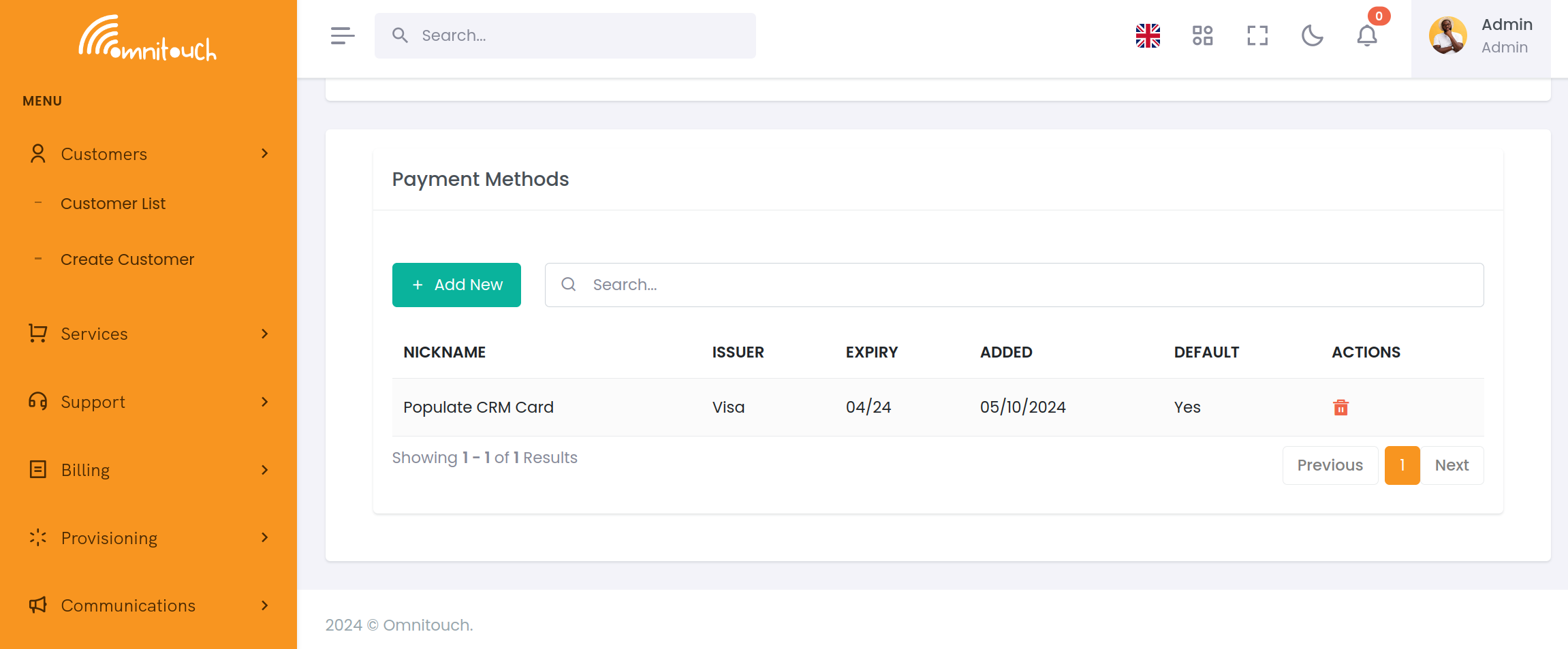
Le tableau des méthodes de paiement affiche toutes les cartes stockées pour un client :
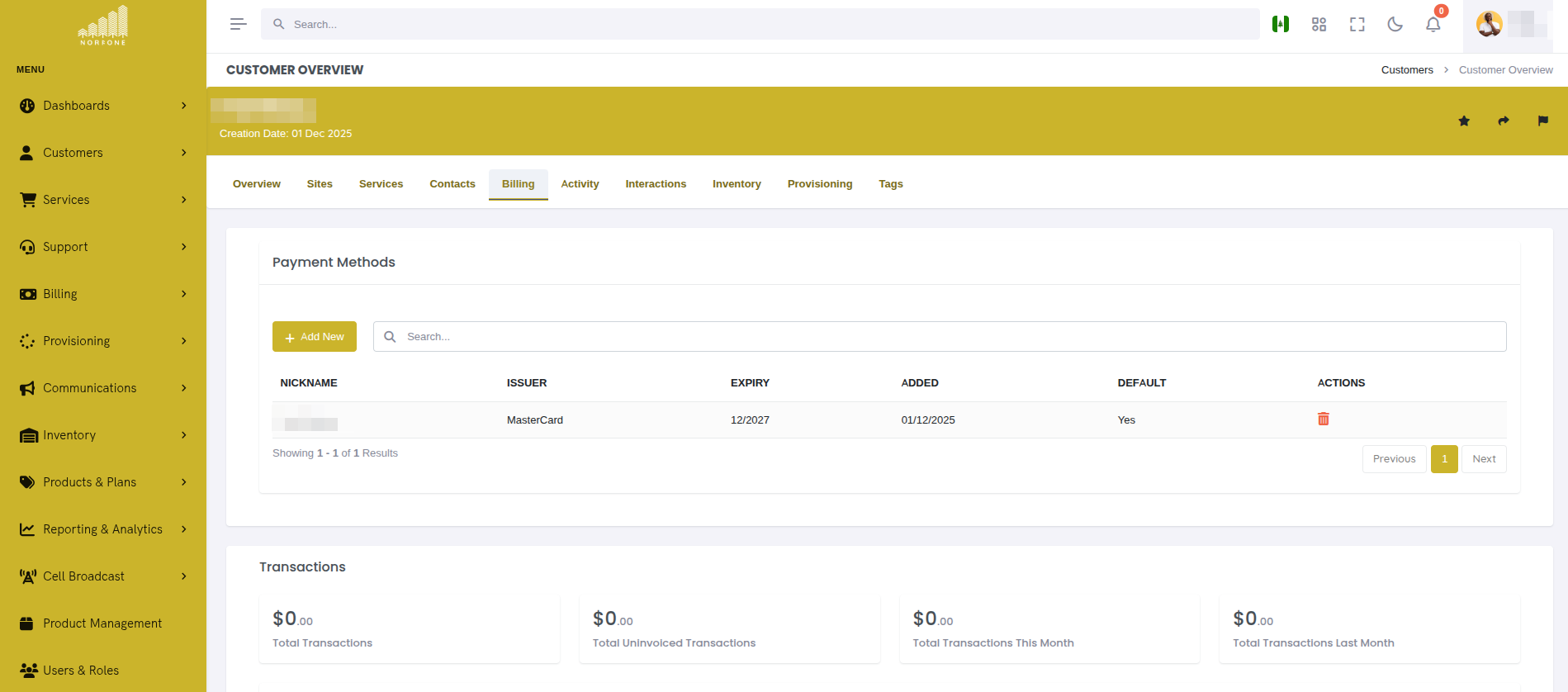
Descriptions des Colonnes :
- Surnom - Nom amical pour la carte (par exemple, "Carte Personnelle", "Visa de Travail")
- Émetteur - Marque de carte et les 4 derniers chiffres
- Expiration - Mois/année d'expiration (format MM/YYYY)
- Ajouté - Date à laquelle la carte a été ajoutée au compte
- Par Défaut - La coche indique la méthode de paiement par défaut pour les frais automatiques
Actions par Carte :
Chaque ligne a un menu d'actions (⋮) avec des options :
- Définir comme Par Défaut - Faire de cette carte la méthode de paiement par défaut
- Supprimer - Retirer la carte du compte
Ajouter une Méthode de Paiement
Cliquez sur "Ajouter une Méthode de Paiement" pour ouvrir la fenêtre de paiement sécurisée.
Étape 1 : Entrer les Détails de la Carte
Le formulaire de paiement sécurisé apparaît (alimenté par Stripe Elements ou PayPal SDK) :
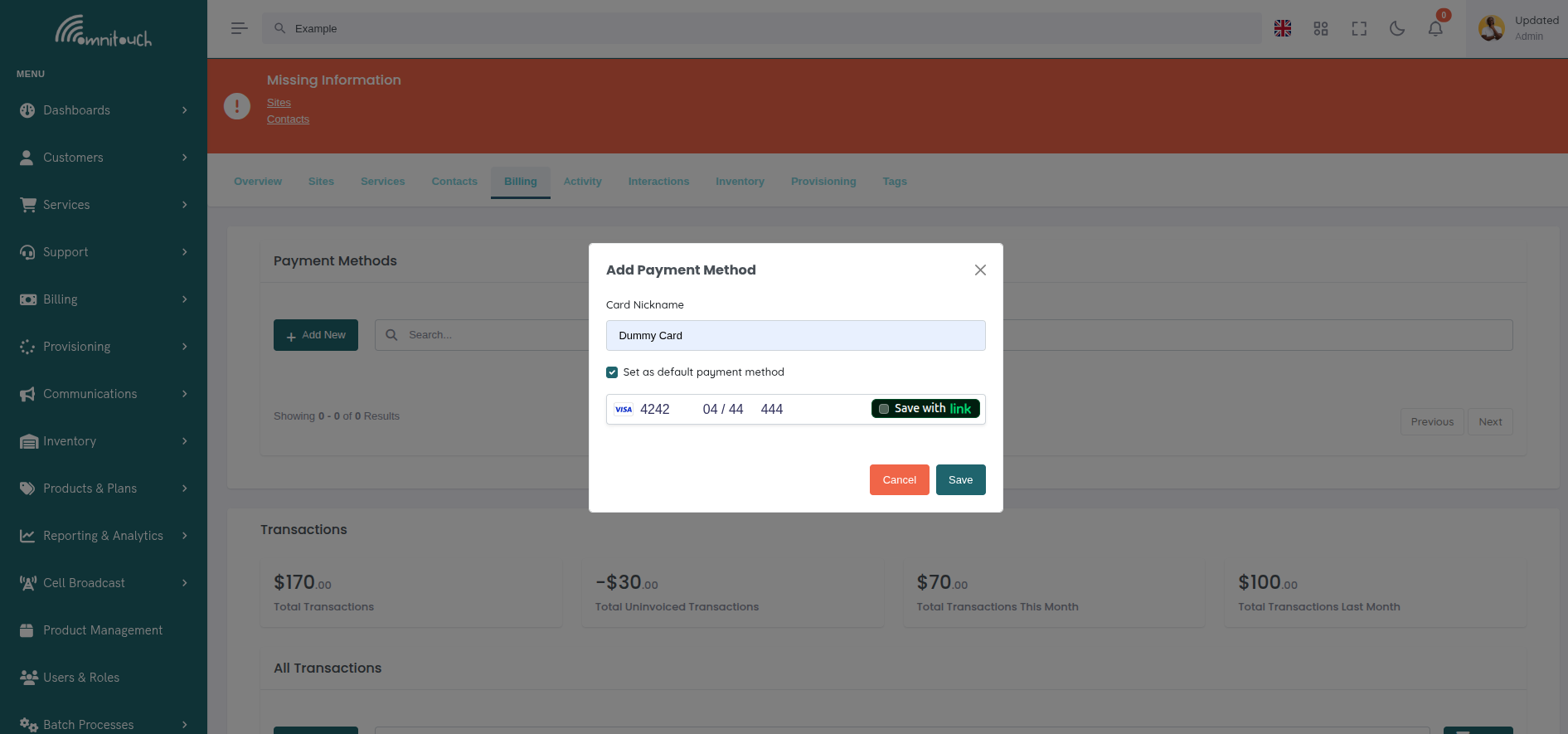
Champs Obligatoires :
- Informations sur la Carte - Numéro de carte, expiration, CVC (validé par Stripe)
- Nom du Titulaire de la Carte - Nom sur la carte
- Pays/Région - Pays de facturation
Champs Optionnels :
- Surnom de la Carte - Étiquette amicale pour distinguer les cartes
Sécurité :
- Les détails de la carte sont saisis directement dans un iframe sécurisé hébergé par le fournisseur (Stripe Elements / PayPal SDK)
- OmniCRM ne voit jamais ni ne stocke les numéros de carte complets
- La conformité PCI DSS est gérée par le fournisseur de paiement
- La validation en temps réel empêche les numéros de carte invalides
Étape 2 : Soumettre et Tokeniser
Lorsque vous cliquez sur "Ajouter une Méthode de Paiement" :
- Validation Côté Client :
- Le fournisseur de paiement valide le format du numéro de carte
- Vérifie que la date d'expiration est dans le futur
- Vérifie le format CVC
- Tokenisation :
- Les détails de la carte sont envoyés directement au fournisseur de paiement (pas à OmniCRM)
- Le fournisseur crée un jeton sécurisé (par exemple,
pm_1A2B3C4Dpour Stripe) - Le jeton est retourné à OmniCRM
- Traitement Serveur :
- OmniCRM enregistre le jeton dans le dossier client avec l'identifiant du fournisseur
- Stocke les 4 derniers chiffres, la marque, l'expiration et le nom du fournisseur pour affichage
- Aucun numéro de carte complet ne touche jamais les serveurs d'OmniCRM
Étape 3 : Confirmation
Un message de succès apparaît :
Votre Visa se terminant par 1234 a été ajoutée à votre compte.
La nouvelle carte apparaît dans le tableau des méthodes de paiement.
Sélection Automatique par Défaut :
- Si c'est la première carte du client, elle est automatiquement définie comme par défaut
- Si le client a déjà des cartes, la nouvelle carte est ajoutée comme non par défaut
- Le client peut changer le défaut après l'ajout
Définir la Méthode de Paiement par Défaut
La méthode de paiement par défaut est utilisée pour :
- Les frais de service récurrents automatiques
- Les paiements de factures
- Les recharges et les recharges
- Les transactions uniques (sauf indication contraire)
Pour Changer le Par Défaut :
-
Localisez la carte que vous souhaitez définir comme par défaut dans le tableau des méthodes de paiement
-
Cliquez sur le menu d'actions (⋮) à côté de la carte
-
Sélectionnez "Définir comme Par Défaut"
-
Une confirmation apparaît
La Visa se terminant par 5678 est maintenant votre méthode de paiement par défaut.
La coche passe à la carte nouvellement sélectionnée.
Indicateur Visuel :
Les cartes par défaut montrent :
dans la colonne Par Défaut, généralement avec un badge de coche verte.
Supprimer une Méthode de Paiement
Retirer les cartes qui sont expirées, perdues ou dont vous n'avez plus besoin.
Étape 1 : Initier la Suppression
- Trouvez la carte à supprimer dans le tableau des méthodes de paiement
- Cliquez sur le menu d'actions (⋮)
- Sélectionnez "Supprimer"
Étape 2 : Confirmer la Suppression
Une fenêtre de confirmation apparaît :
Êtes-vous sûr de vouloir supprimer cette méthode de paiement ?
Carte : Visa se terminant par 1234 Expiration : 12/2026
⚠️ Avertissement : Si c'est votre seule méthode de paiement, vous devrez en ajouter une nouvelle pour continuer à utiliser les services nécessitant une facturation automatique.
[Annuler] [Supprimer la Méthode de Paiement]
Cliquez sur "Supprimer la Méthode de Paiement" pour confirmer.
Étape 3 : Suppression Complète
Message de succès :
La carte est retirée du tableau et supprimée du fournisseur de paiement.
Restrictions Importantes :
- Impossible de supprimer par défaut si d'autres cartes existent - Définissez d'abord une autre carte comme par d��faut
- Avertissement si la dernière carte est supprimée - Les services nécessitant un paiement peuvent être suspendus
- Pas de retour en arrière - La suppression est permanente ; le client doit réajouter la carte si nécessaire
Gestion des Cartes Expirantes
OmniCRM suit les dates d'expiration des cartes et fournit des outils pour mettre à jour proactivement les cartes expirantes.
Tableau de Bord des Cartes Expirantes
Naviguez vers Facturation → Cartes Expirantes pour voir une liste à l'échelle du système :
Client Carte Expiration Jours Avant Action John Smith Visa **1234 02/2025 12 jours Mettre à Jour Acme Corp MC5678 03/2025 45 jours Mettre à Jour Jane Doe Amex**9012 01/2025 EXPIRÉE Mettre à Jour
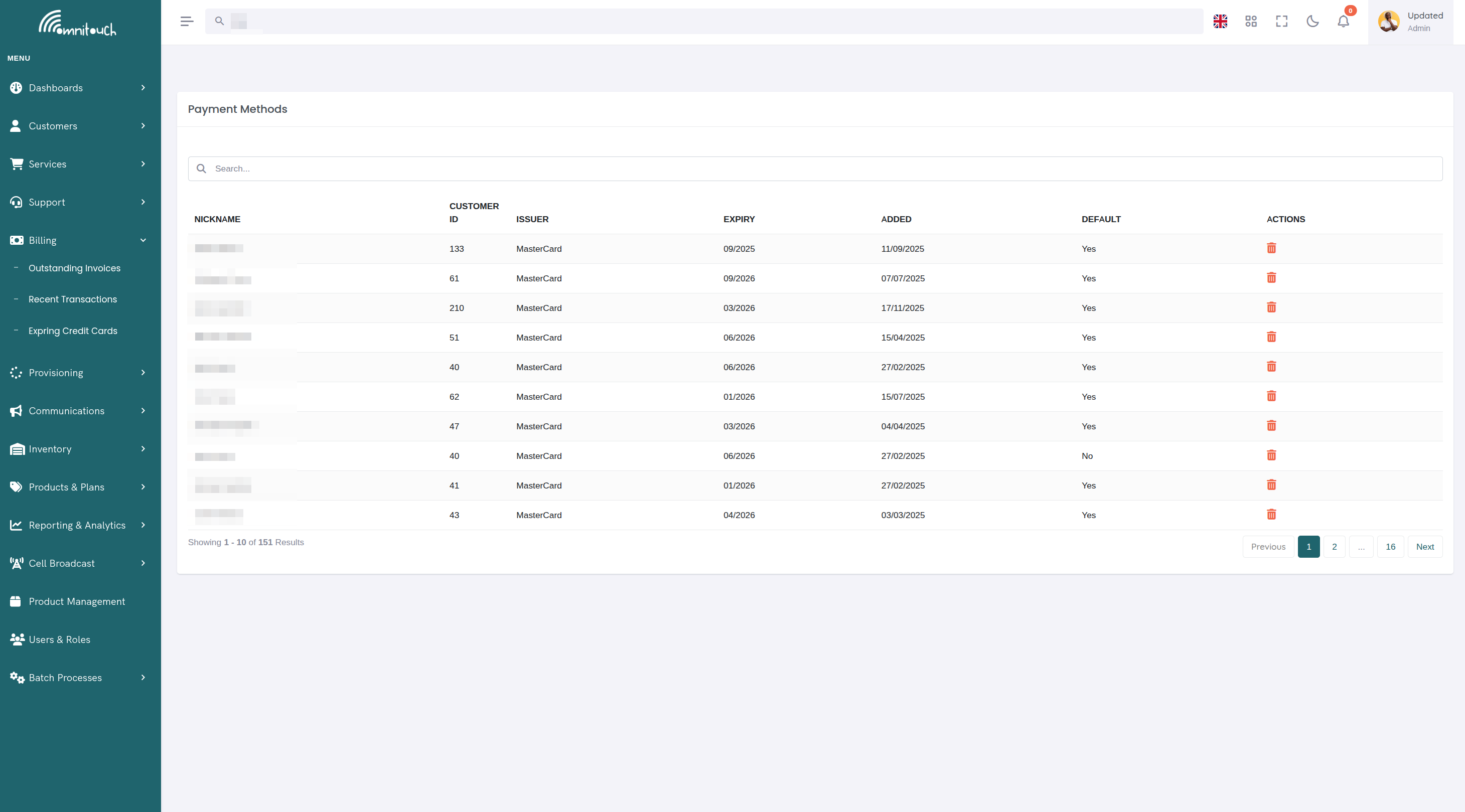
Filtres :
- Plage d'Expiration - Prochains 30/60/90 jours ou déjà expiré
- Type de Client - Individuel vs Entreprise
- Type de Service - Filtrer par service nécessitant une méthode de paiement
Actions :
- Mettre à Jour - Ouvre la page des méthodes de paiement du client pour ajouter une nouvelle carte
- Notifier - Envoyer un rappel par e-mail au client (si Mailjet configuré)
Notifications d'Expiration
Si Mailjet est configuré, des e-mails automatiques sont envoyés :
- 60 jours avant l'expiration - Premier rappel
- 30 jours avant l'expiration - Deuxième rappel
- 7 jours avant l'expiration - Avertissement final
- À l'expiration - Avis de carte expirée
Les clients peuvent cliquer sur un lien dans l'e-mail pour mettre à jour leur méthode de paiement via le portail Self-Care.
Variables de Modèle d'E-mail :
Les modèles Mailjet reçoivent :
- Nom du client
- Marque de carte et les 4 derniers chiffres
- Date d'expiration
- Lien vers la page des méthodes de paiement Self-Care
Voir integrations_mailjet pour la configuration du modèle d'e-mail.
Mise à Jour d'une Carte Expirante
Flux de Travail Recommandé :
- Le client reçoit un e-mail de notification d'expiration
- Le client se connecte au portail Self-Care
- Navigue vers Facturation → Méthodes de Paiement
- Clique sur "Ajouter une Méthode de Paiement"
- Saisit les nouveaux détails de la carte (même carte avec une expiration mise à jour, ou carte de remplacement)
- Définit la nouvelle carte comme par défaut
- Supprime l'ancienne carte expirée
Flux de Travail du Personnel :
Si le client appelle le support :
- Le personnel ouvre le compte client
- Navigue vers Facturation → Méthodes de Paiement
- Ajoute une nouvelle carte au nom du client (le client fournit les détails par téléphone)
- Définit la nouvelle carte comme par défaut
- Supprime la carte expirée
- Confirme avec le client
Avertissement
Ne demandez jamais aux clients d'envoyer par e-mail ou par texto les détails de leur carte. Utilisez toujours :
- Portail Self-Care sécurisé pour l'auto-service
- Téléphone avec le personnel saisissant les détails directement dans le système
- En personne dans un point de vente
Que Se Passe-t-il Lorsque les Cartes Expirent
Lorsqu'une carte de paiement atteint sa date d'expiration et n'est pas mise à jour :
Effets Immédiats :
- Les Paiements Automatiques Échouent
- Le fournisseur de paiement rejette les transactions avec des cartes expirées
- Les renouvellements de services mensuels échouent à traiter
- Les recharges automatiques échouent
- Les paiements automatiques de factures échouent
- Notifications aux Clients
- Le système tente de facturer la carte
- Notification d'échec de paiement envoyée
- E-mail "Mettre à Jour la Méthode de Paiement" envoyé avec un lien vers le portail Self-Care
- Changements de Statut de Service
- Services Postpayés - Peuvent continuer temporairement avec un solde impayé
- Services Prépayés - Suspension de service lorsque le solde est épuisé
- Services Auto-Renouvelables - Le renouvellement échoue, le service peut expirer
Actions Subséquentes :
Jour 1-3 (Période de Grâce) :
- Le service continue normalement
- Le client reçoit le premier avis d'échec de paiement
- Le système tente une nouvelle tentative (selon la configuration)
Jour 4-7 :
- Deuxième tentative de paiement (si configuré)
- E-mail d'avertissement envoyé
- Le service client peut contacter le client
Jour 8-14 :
- Le service peut être suspendu pour non-paiement
- Le statut suspendu empêche l'utilisation mais préserve le compte
- Le client peut restaurer en mettant à jour la méthode de paiement et en payant le solde impayé
Jour 15+ :
- Le service peut être résilié pour non-paiement
- L'inventaire (cartes SIM, équipements) marqué pour retour
- Avis final envoyé
- Compte référé à des agences de recouvrement (si applicable)
Prévenir les Interruptions de Service :
Pour éviter les interruptions de service :
- Mettez à jour les cartes 30 jours avant l'expiration
- Ajoutez plusieurs méthodes de paiement pour la redondance
- Activez les alertes d'échec de paiement
- Surveillez le tableau de bord des Cartes Expirantes chaque semaine
Restaurer le Service Après Expiration :
Si le service est suspendu en raison d'une carte expirée :
- Ajoutez une nouvelle méthode de paiement valide
- Définissez comme par défaut
- Payez le solde impayé (le cas échéant)
- Contactez le support pour réactiver le service
- Service restauré en quelques minutes à quelques heures
Sécurité des Méthodes de Paiement
Tokenisation
OmniCRM utilise la tokenisation du fournisseur pour garantir la sécurité :
- Le client entre la carte → Envoyée directement aux serveurs du fournisseur de paiement
- Le fournisseur valide et tokenise → Crée un jeton unique
- Jeton stocké dans OmniCRM → Le numéro de carte complet n'est jamais stocké
- Traitement des paiements → Jeton envoyé au fournisseur, le fournisseur facture la carte
Ce que Stocke OmniCRM :
{
  "vendor": "stripe",
  "vendor_payment_method_id": "pm_1A2B3C4D5E6F",
  "payment_type": "card",
  "brand": "visa",
  "last4": "1234",
  "exp_month": 12,
  "exp_year": 2026,
  "name": "John Smith",
  "nickname": "Personal Card",
  "is_default": true
}
Ce que OmniCRM NE Stocke PAS :
- Numéro de carte complet
- Code CVV/CVC
- Données de bande magnétique
- Numéros de PIN
Conformité PCI
En utilisant des formulaires de paiement hébergés par le fournisseur :
- Réduction de la portée PCI - Les données de carte ne touchent jamais les serveurs d'OmniCRM
- Champs hébergés par le fournisseur - La saisie de la carte se fait dans l'iframe sécurisé du fournisseur
- Pas de stockage de carte - Des jetons sont utilisés au lieu de données de carte brutes
- Transmission sécurisée - Toute communication se fait via HTTPS/TLS
Voir Payment System Guide <payment_system_guide> pour les détails de sécurité du fournisseur de paiement.
Flux de Travail Courants
Flux de Travail 1 : Le Client Ajoute sa Première Méthode de Paiement
Scénario : Nouveau client s'inscrivant pour un service
- Le client crée un compte
- Sélectionne un plan de service
- Invite à ajouter une méthode de paiement lors du paiement
- Saisit les détails de la carte dans la fenêtre Stripe
- La carte est tokenisée et enregistrée
- Définie automatiquement comme par défaut
- Service provisionné
- Premier frais traité
Flux de Travail 2 : Le Client Met à Jour une Carte Expirante
Scénario : Carte de crédit sur le point d'expirer
- Le client reçoit une notification par e-mail (60 jours avant l'expiration)
- Se connecte au portail Self-Care
- Navigue vers Facturation → Méthodes de Paiement
- Examine la carte actuelle expirant 12/2025
- Clique sur "Ajouter une Méthode de Paiement"
- Saisit une carte de remplacement avec une expiration 12/2028
- Définit la nouvelle carte comme par défaut
- Supprime l'ancienne carte
- E-mail de confirmation envoyé
Flux de Travail 3 : Le Personnel Aide le Client par Téléphone
Scénario : Le client appelle : "Ma carte a été refusée"
- Le client appelle le support
- Le personnel vérifie l'identité (questions de sécurité)
- Le personnel vérifie les méthodes de paiement : Carte expirée 01/2025
- Le personnel : "Votre carte a expiré. Avez-vous une nouvelle carte ?"
- Le client fournit les nouveaux détails de la carte par téléphone
- Le personnel navigue vers Clients → [Client] → Facturation
- Clique sur "Ajouter une Méthode de Paiement"
- Saisit les détails de la carte au fur et à mesure que le client les lit
- Définit la nouvelle carte comme par défaut
- Supprime la carte expirée
- Réessaie le paiement échoué
- Confirme avec le client : "Paiement réussi, service restauré"
Flux de Travail 4 : Client Entreprise avec Plusieurs Cartes
Scénario : L'entreprise souhaite différentes cartes pour différents usages
- Le client entreprise ajoute une carte principale (Visa se terminant par 1111)
- Définit comme par défaut pour les frais de service mensuels
- Ajoute une carte de secours (Mastercard se terminant par 2222) pour les recharges
- Ajoute une carte d'achat (Amex se terminant par 3333) pour les achats d'équipement
- Lors de la recharge, sélectionne manuellement la Mastercard au paiement
- La Visa par défaut est toujours utilisée pour la facturation mensuelle automatique
Flux de Travail 5 : Gestion des Cartes Expirantes (Admin)
Scénario : Gestion proactive des expirations
- L'admin navigue vers Facturation → Cartes Expirantes
- Filtres : "Prochains 30 jours"
- Voit 15 clients avec des cartes expirantes
- Sélectionne tout → "Envoyer des E-mails de Rappel"
- Mailjet envoie des e-mails personnalisés à chaque client
- Les clients mettent à jour leurs cartes via Self-Care
- L'admin examine la liste 1 semaine plus tard
- Appelle les clients restants qui n'ont pas mis à jour
- Aide à la mise à jour des cartes par téléphone
Dépannage
"Carte refusée" lors de l'ajout d'une méthode de paiement
- Cause : Le fournisseur de paiement a rejeté la carte (fonds insuffisants, prévention de la fraude, refus de l'émetteur)
- Solution :
- Essayez une carte différente
- Contactez l'émetteur de la carte pour autoriser la transaction
- Assurez-vous que la carte prend en charge les achats en ligne
- Vérifiez que l'adresse de facturation correspond à celle enregistrée
"Erreur lors de l'ajout de la méthode de paiement" (erreur générique)
- Cause : Erreur de l'API du fournisseur de paiement ou problème de réseau
- Solution :
- Actualisez la page et réessayez
- Vérifiez la connexion Internet
- Vérifiez que la configuration du fournisseur de paiement est correcte dans les paramètres du système
- Vérifiez la console du navigateur pour un message d'erreur spécifique
- Essayez un autre navigateur (désactivez les bloqueurs de publicités)
Impossible de supprimer la méthode de paiement (bouton désactivé)
- Cause : Tentative de suppression de la carte par défaut, ou c'est la seule carte
- Solution :
- Définissez d'abord une autre carte comme par défaut
- Si c'est la seule carte, ajoutez une nouvelle carte avant de supprimer
La carte apparaît comme expirée mais n'est pas dans la liste "Cartes Expirantes"
- Cause : Carte expirée récemment, cache non actualisé
- Solution :
- Actualisez la page
- Vérifiez les filtres sur le tableau de bord des Cartes Expirantes
- Les cartes expirées peuvent passer à une vue différente
Nouvelle carte n'apparaissant pas immédiatement
- Cause : La page ne s'est pas actualisée après l'ajout de la carte
- Solution :
- Le tableau des méthodes de paiement devrait se rafraîchir automatiquement
- Si ce n'est pas le cas, actualisez manuellement le navigateur
- Vérifiez si une erreur s'est produite pendant le processus d'ajout
La fenêtre de paiement ne se charge pas
- Cause : SDK du fournisseur de paiement ne se charge pas, problème de clé API, ou extension de navigateur bloquant
- Solution :
- Vérifiez la console du navigateur pour des erreurs
- Désactivez les bloqueurs de publicités et la protection du suivi
- Vérifiez la configuration du fournisseur de paiement dans les paramètres du système
- Assurez-vous que le script SDK du fournisseur se charge (vérifiez l'onglet Réseau)
- Essayez en mode navigation privée/incognito
Le client ne reçoit pas de notifications d'expiration
- Cause : Mailjet non configuré ou modèle d'e-mail manquant
- Solution :
- Vérifiez les identifiants Mailjet dans crm_config.yaml
- Vérifiez que le modèle d'e-mail existe pour l'expiration de la carte
- Confirmez que l'adresse e-mail du client est valide
- Vérifiez les journaux Mailjet pour des échecs de livraison
Meilleures Pratiques
Pour les Clients :
- Ajoutez une méthode de paiement avant l'activation du service pour éviter des retards
- Gardez au moins 2 cartes en fichier pour la redondance
- Mettez à jour les cartes expirantes 30 jours ou plus avant l'expiration
- Supprimez les anciennes cartes expirées pour éviter la confusion
- Utilisez des surnoms descriptifs ("Visa Personnelle", "Amex de Travail")
- Vérifiez que la méthode de paiement par défaut est correcte pour la facturation automatique
Pour le Personnel de Support :
- Vérifiez l'identité du client avant d'accéder aux méthodes de paiement
- Ne demandez jamais aux clients d'envoyer les détails de leur carte par e-mail/SMS/chat
- Traitez les ajouts de cartes immédiatement lors des appels (ne pas différer)
- Confirmez que la nouvelle carte est définie comme par défaut après l'ajout
- Supprimez les anciennes cartes uniquement après avoir confirmé que la nouvelle carte fonctionne
- Testez le paiement après avoir mis à jour une carte expirée (processus d'autorisation de £0.01)
Pour les Administrateurs :
- Surveillez le tableau de bord des Cartes Expirantes chaque semaine
- Envoyez des e-mails de rappel 60/30/7 jours avant l'expiration
- Gardez les clés de test/vie du fournisseur de paiement séparées pour le développement et la production
- Assurez-vous que les modèles Mailjet sont configurés pour les notifications d'expiration
- Examinez les rapports de paiement échoué pour identifier les cartes expirées
- Formez le personnel sur les procédures de manipulation sécurisée des cartes
Documentation Connexe
Payment System Guide <payment_system_guide>- Référence complète de l'API de paiement et architecturepayments_process- Traitement des paiements avec des méthodes de paiement stockéespayments_invoices- Paiement automatique des factures en utilisant la carte par défautfeatures_topup_recharge- Système de recharge utilisant des méthodes de paiementbasics_payment- Concepts généraux de paiement et de facturationcustomer_care- Portail Self-Care pour que les clients gèrent leurs propres cartes