دليل عمليات مراقبة RAN
منصة مراقبة وإدارة شبكة الوصول الراديوي (RAN)
بواسطة خدمات شبكة أومنيتوتش
جدول المحتويات
- نظرة عامة
- ما الذي يفعله RAN Monitor
- معمارية النظام
- نظرة عامة على واجهة الويب
- المراقبة باستخدام Grafana
- العمليات الشائعة
- فهرس الوثائق
- مرجع سريع
- الدعم
نظرة عامة
RAN Monitor هو منصة إدارة ومراقبة لمحطات قاعدة Nokia AirScale في شبكات 3GPP LTE و5G. يوفر رؤية في الوقت الحقيقي لصحة معدات RAN الخاصة بك وأدائها وتكوينها.
الميزات الرئيسية
- المراقبة في الوقت الحقيقي - جمع مستمر لمقاييس الأداء والتنبيهات
- الإدارة الآلية - الحفاظ على اتصالات دائمة مع محطات القاعدة
- التحليلات التاريخية - تخزين البيانات لتحليل الاتجاهات والتخطيط السعوي
- لوحة معلومات الويب - رؤية تشغيلية في الوقت الحقيقي من خلال واجهة الويب المدمجة
- تكامل Grafana - تحليلات متقدمة ولوحات معلومات مخصصة
مكونات النظام
| المكون | الغرض | الوصول |
|---|---|---|
| مدير RAN Monitor | التطبيق الأساسي الذي يدير اتصالات محطات القاعدة | خدمة خلفية |
| لوحة تحكم واجهة الويب | لوحة معلومات تشغيلية في الوقت الحقيقي | https://<server>:9443 |
| قاعدة بيانات MySQL | حالة الجلسة وتكوين الجهاز | داخلي |
| InfluxDB | تخزين مقاييس السلاسل الزمنية | http://<server>:8086 |
| Grafana | لوحات تحليلات والتنبيهات | http://<server>:3000 |
| خادم TCE NSNTI | جمع التتبع من محطات القاعدة | منفذ TCP 49151 |
| خادم TCE TZSP | تصدير التتبع في الوقت الحقيقي إلى Wireshark | منفذ UDP 37008 |
مثال: لوحة معلومات مراقبة مفصلة
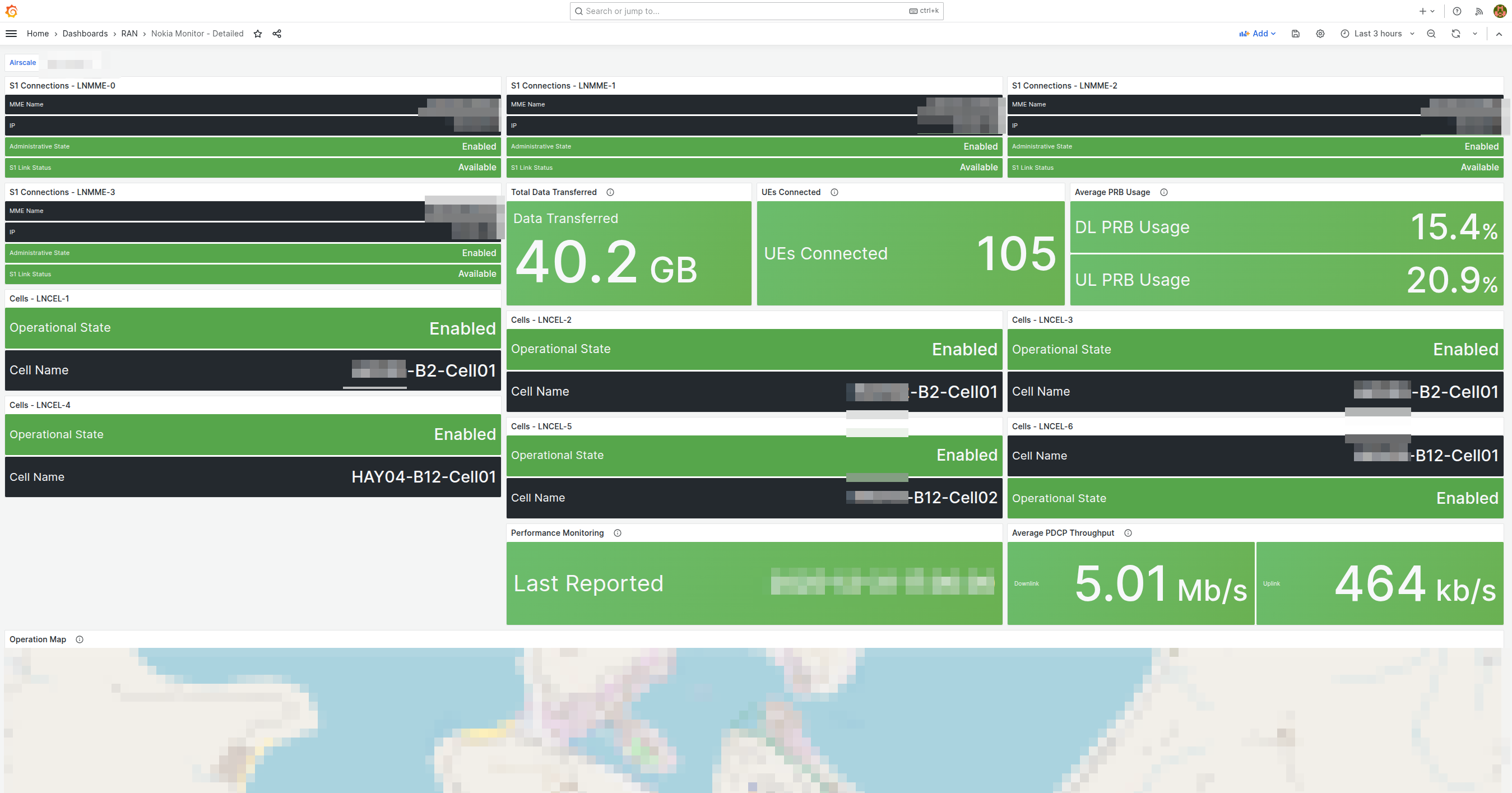
لوحة معلومات شاملة تعرض حالة اتصالات S1 حسب LNMME، الحالة التشغيلية، البيانات المنقولة، UEs المتصلة، متوسط استخدام PRB، مقاييس مراقبة الأداء، وخريطة التغطية الجغرافية. توفر هذه اللوحة لمشغلي الشبكة رؤية سريعة لصحة الأجهزة، حالة الاتصال، ومؤشرات الأداء الرئيسية.
ما الذي يفعله RAN Monitor
يعمل RAN Monitor بشكل مستمر في الخلفية لـ:
- تسجيل الاتصال - إنشاء اتصالات آمنة مع محطات قاعدة Nokia الخاصة بك
- جمع بيانات الأداء - جمع KPIs كل 10 ثوانٍ (قابل للتكوين)
- مراقبة التنبيهات - تتبع الأخطاء ومستويات شدتها
- تتبع التكوين - تسجيل حالة النظام وتغييرات المعلمات
- تخزين البيانات التاريخية - الحفاظ على المقاييس في قاعدة بيانات السلاسل الزمنية
- توفير الرؤية - عرض الحالة في الوقت ا��حقيقي من خلال واجهة الويب وGrafana
تدفق البيانات
ما الذي يتم جمعه
مقاييس الأداء:
- توفر الخلايا ووقت التشغيل
- مرور البيانات (الرفع/التحميل)
- استغلال الموارد (استخدام PRB)
- معدلات نجاح إعداد المكالمات
- أداء النقل
- قياسات جودة الراديو
الت��بيهات:
- شدة الخطأ (حرج، رئيسي، ثانوي، تحذير)
- الأنظمة والمكونات المتأثرة
- السبب المحتمل والأوصاف
- الطوابع الزمنية ومدة الأحداث
التكوين:
- لقطات تكوين XML كاملة (مخزنة كملفات إصدار)
- الكشف التلقائي عن التغييرات وإصدارها
- تاريخ التكوين ومسار التدقيق
- الاحتفاظ بآخر 10 إصدارات لكل جهاز
للحصول على تفاصيل إدارة التكوين، راجع دليل أرشيف التكوين.
للحصول على تعريفات العدادات التفصيلية، راجع مرجع عدادات Nokia.
معمارية النظام
نظرة عامة على البنية التحتية
نظرة عامة على التكوين
للحصول على تفاصيل التكوين الكاملة، راجع دليل التكوين الزمني.
كيان جمع التتبع (TCE)
يتضمن RAN Monitor كيان جمع تتبع مدمج لالتقاط وتحليل رسائل بروتوكول LTE/5G. وهذا يمكّن من استكشاف الأخطاء بالتفصيل، واختبار القيادة، وتحسين RF.
ما هو TCE؟
يتلقى كيان جمع التتبع بيانات التتبع من محطات قاعدة Nokia AirScale تحتوي على:
- رسائل S1-AP - إشارات مستوى التحكم بين eNodeB وEPC
- رسائل RRC - إشارات التحكم في موارد الراديو
- رسائل NAS - إشارات مستوى الوصول غير
- بيانات مستوى المستخدم - معلومات مرور طبقة PDCP
حالات الاستخدام
اختبار القيادة:
- التقاط تجربة RF للمستخدم النهائي
- تحليل أداء النقل
- قياس جودة الإشارة (RSRP، RSRQ، SINR)
- تحديد مناطق التغطية المفقودة
استكشاف الأخطاء:
- تصحيح أخطاء فشل إعداد المكالمات
- تحليل مشكلات النقل
- التحقيق في المكالمات المفقودة
- مراجعة أحداث التنقل
تحسين RF:
- التحقق من تخطيط PCI
- تحسين علاقات الجوار
- ضبط معلمات النقل
- تحليل التغطية والسعة
للحصول على إجراءات جمع التتبع الكاملة وتحليل Wireshark، راجع دليل جمع بيانات TCE MDT.
نظرة عامة على واجهة الويب
يتضمن RAN Monitor واجهة ويب مدمجة للمراقبة والإدارة التشغيلية في الوقت الحقيقي.
الوصول: https://<ran-monitor-ip>:9443
توفر لوحة المعلومات الرئيسية رؤية سريعة لصحة النظام، حالة الجهاز، والتنبيهات النشطة.
الصفحات الرئيسية
لوحة المعلومات الرئيسية
نظرة عامة على النظام في الوقت الح��يقي مع:
- مؤشرات صحة النظام
- ملخص حالة الجهاز (الأعداد المرتبطة/الفاشلة)
- أعداد التنبيهات النشطة حسب الشدة
- الأنشطة والأحداث الأخيرة
تحديث تلقائي كل 5 ثوانٍ للرؤية في الوقت الحقيقي.
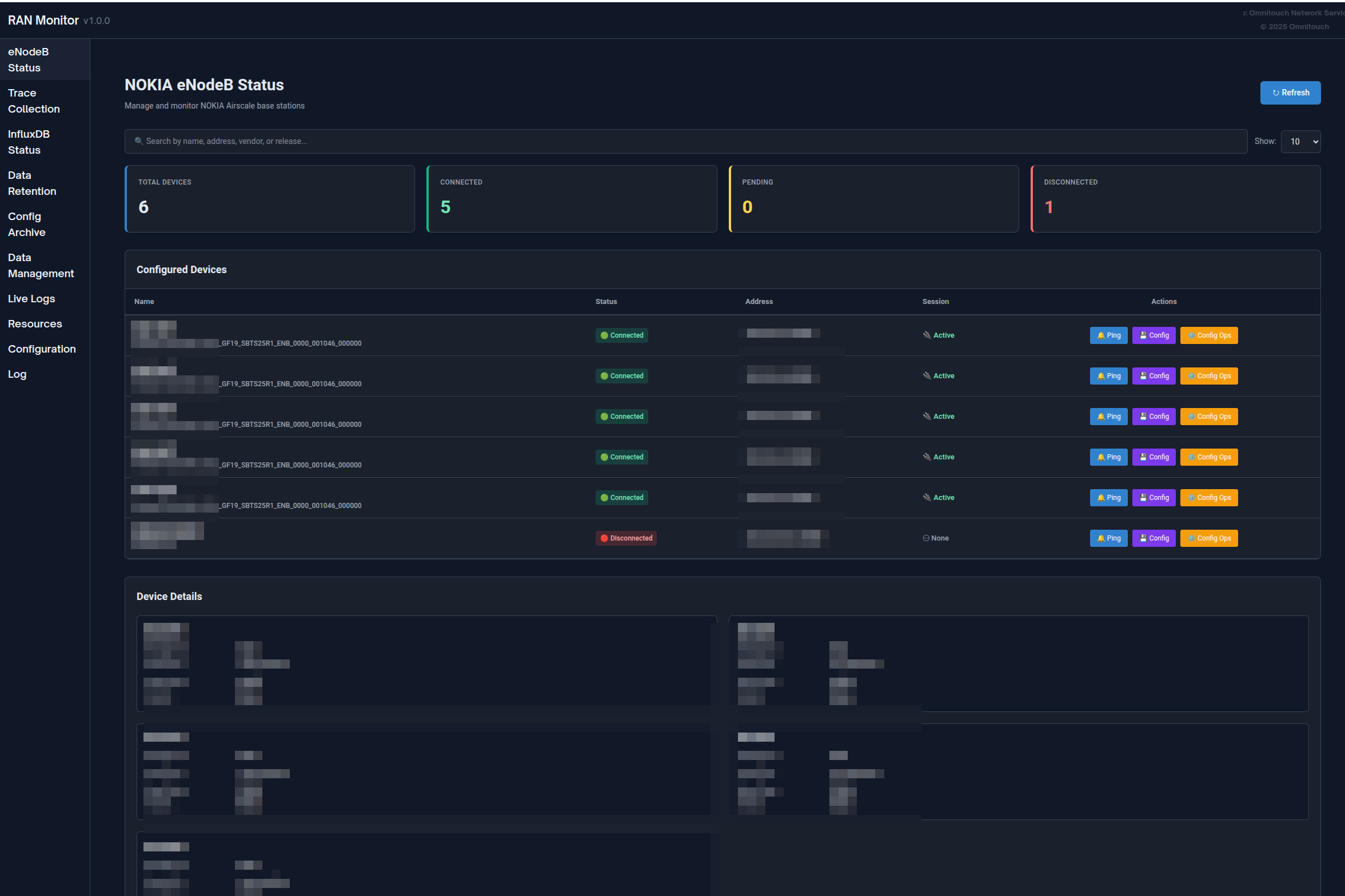
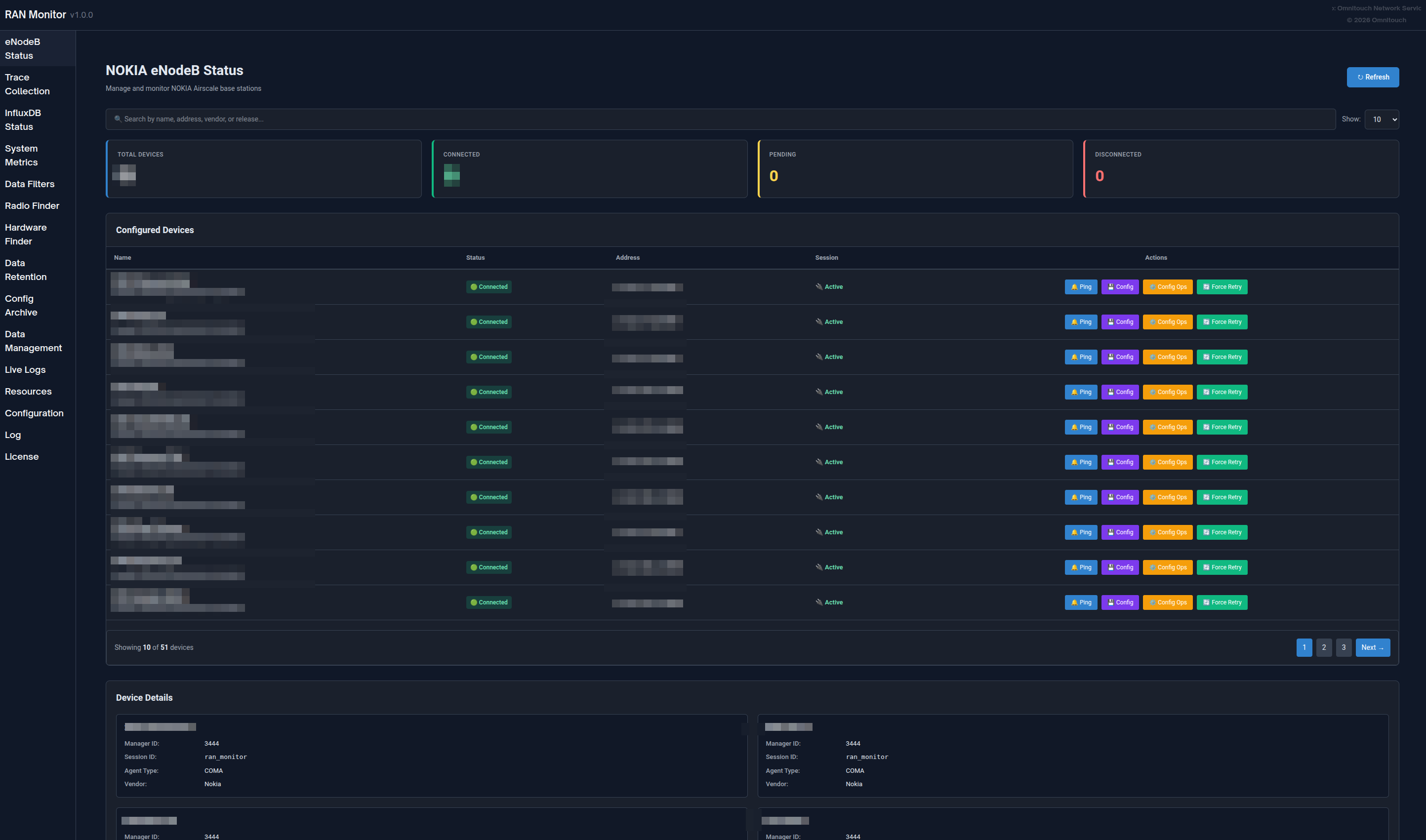
صفحة محطات القاعدة
عرض جميع الأجهزة المدارة مع حالتها الحالية:
- حالة الاتصال (الأخضر = مرتبط، الأحمر = فاشل)
- حالة التسجيل ومعلومات الجلسة
- الطابع الزمني لآخر اتصال
- قدرات التصفية والبحث والترتيب
انقر على أي جهاز لعرض معلومات مفصلة بما في ذلك تفاصيل التسجيل، دورة حياة الجلسة، المقاييس الأخيرة، والتنبيهات النشطة.
صفحة التنبيهات
مراقبة جميع الأخطاء عبر الشبكة الخاصة بك:
- ملونة حسب الشدة (الأحمر = حرج، البرتقالي = رئيسي، الأصفر = ثانوي، الأزرق = تحذير، الأخضر = تم مسحه)
- تفاصيل التنبيه، السبب المحتمل، الن��ام المتأثر
- تتبع الطوابع الزمنية والمدة
- ترتيب حسب الشدة وقدرات التصفية
للحصول على إجراءات التعامل مع التنبيهات، راجع دليل إدارة التنبيهات.

إدارة التكوين
إدارة تكوينات محطات القاعدة بأمان:
- تنزيل التكوين الحالي (نسخة احتياطية)
- رفع التكوين الجديد → استلام معرف الخطة
- التحقق من التكوين باستخدام معرف الخطة
- تفعيل التكوين الذي تم التحقق منه
- التحقق من أن التغييرات قد نفذت
تحقق دائمًا قبل التفعيل لتجنب انقطاع الخدمة.
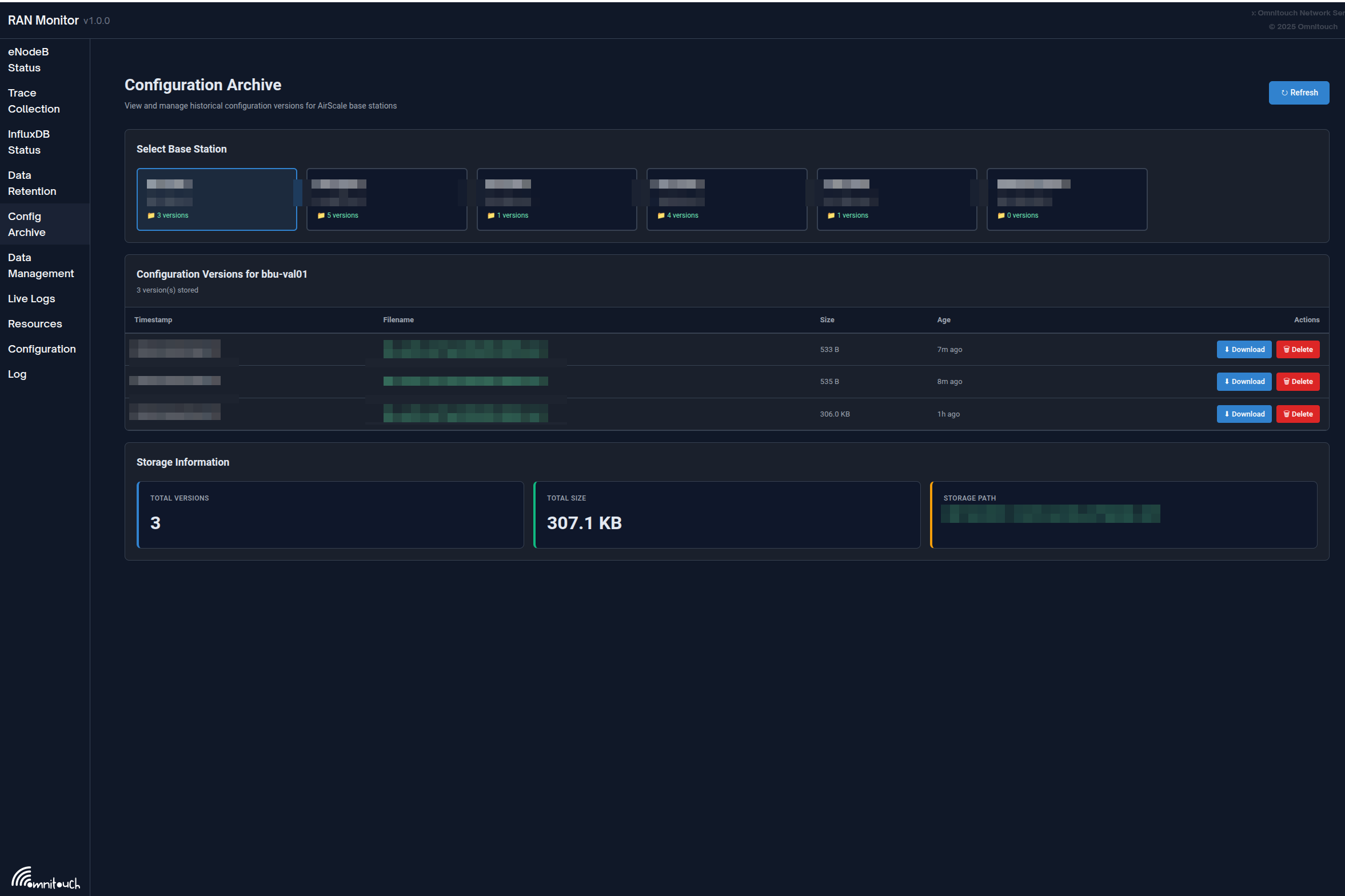
أرشيف التكوين: يتم تتبع جميع تغييرات التكوين تلقائيًا وإصدارها. عرض التكوينات التاريخية، تنزيل الإصدارات السابقة، أو مقارنة التغييرات عبر صفحة أرشيف التكوين.
للحصول على إجراءات تفصيلية، راجع دليل واجهة الويب - إدارة التكوين و**دليل أرشيف التكوين**.
eNodeBs غير المكونة
اكتشاف محطات القاعدة التي تحاول الاتصال والتي لم يتم تكوينها بعد:
- معرف الوكيل (استخدم عند الإضافة إلى التكوين)
- الطابع الزمني لآخر ظهور
- عدد محاولات الاتصال
- الإجراءات: تحديث، حذف، مسح الكل
حالة الاستخدام: عند نشر محطات قاعدة جديدة، تظهر هنا. انسخ معرف الوكيل وأضفه إلى config/runtime.exs.
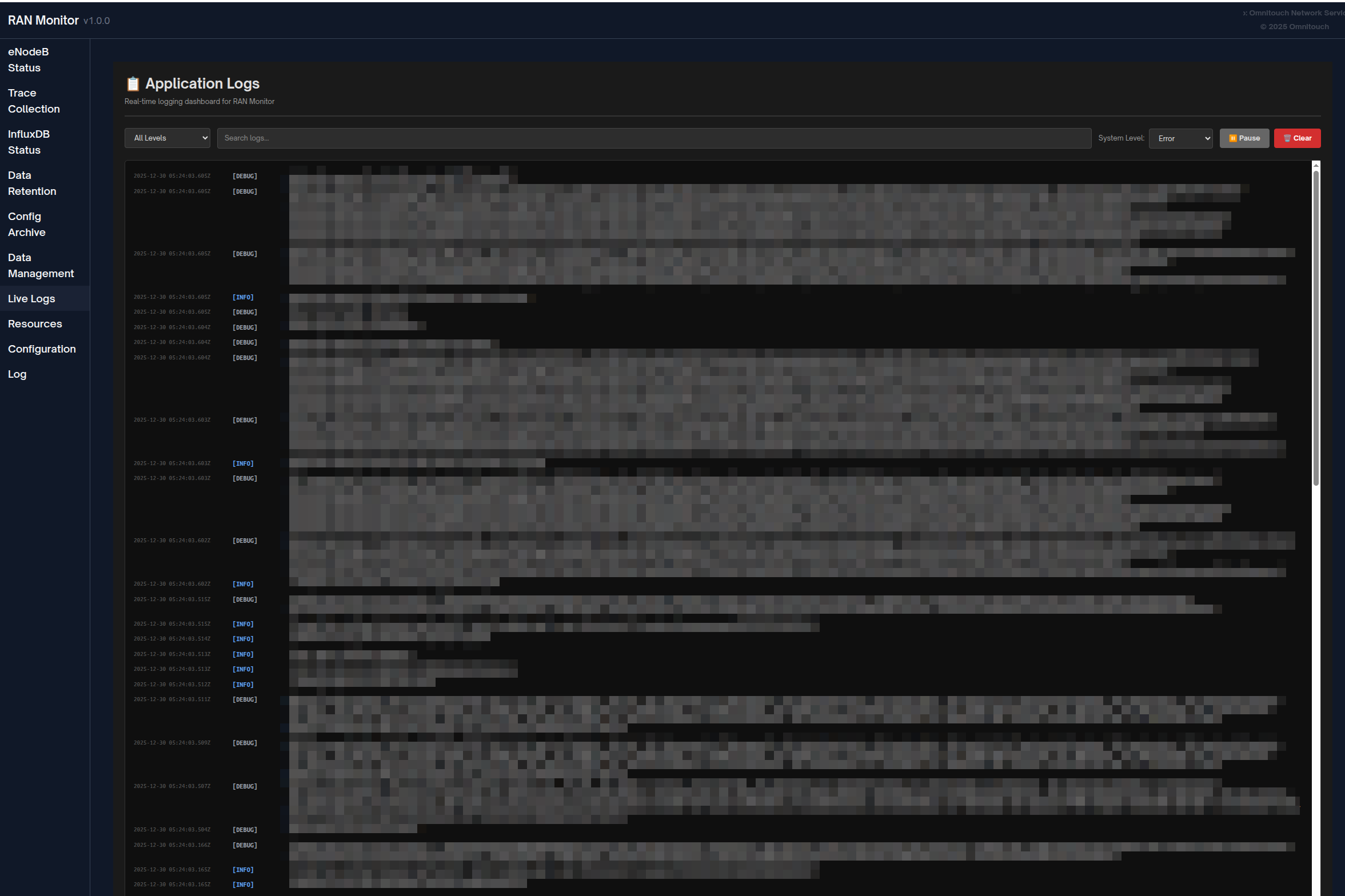
سجلات التطبيق
لوحة معلومات تسجيل في الوقت الحقيقي لاستكشاف الأخطاء:
- تصفية حسب مستوى السجل (طارئ إلى تصحيح)
- البحث عبر جميع الرسائل
- إيقاف/استئناف البث المباشر
- تغيير مستوى سجل النظام ديناميكيًا
- ملونة حسب الشدة
للحصول على إجراءات استكشاف الأخطاء، راجع دليل استكشاف الأخطاء.
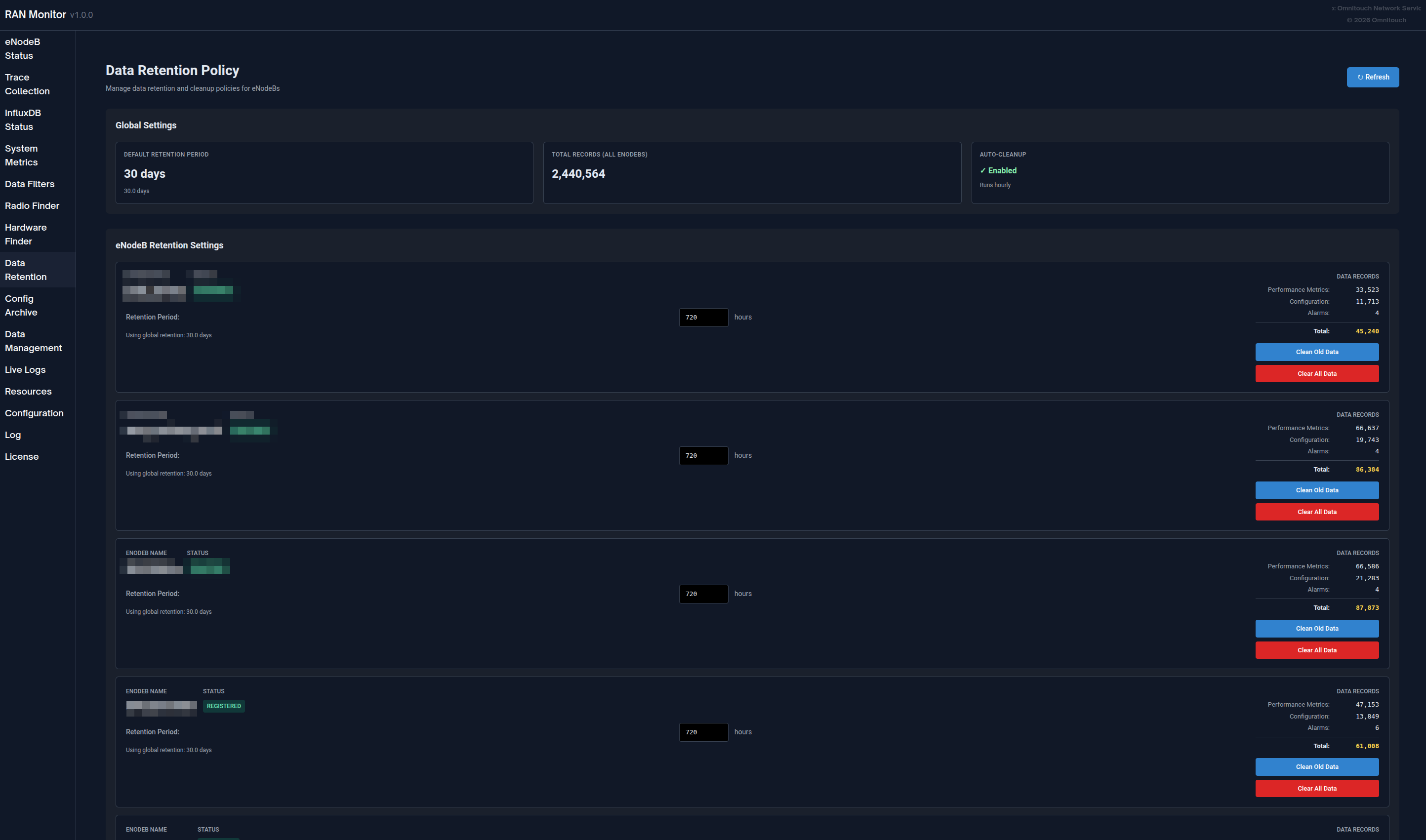
سياسة الاحتفاظ بالبيانات
إدارة مدة تخزين البيانات في InfluxDB:
- عرض سياسة الاحتفاظ العالمية وإجمالي عدد السجلات
- تعيين فترات الاحتفاظ لكل جهاز
- عرض عدد السجلات حسب نوع القياس (مقاييس الأداء، التكوين، التنبيهات)
- تشغيل التنظيف يدويًا أو مسح جميع البيانات لجهاز
للحصول على معلومات الاحتفاظ بالبيانات الكاملة، راجع دليل سياسة الاحتفاظ بالبيانات.
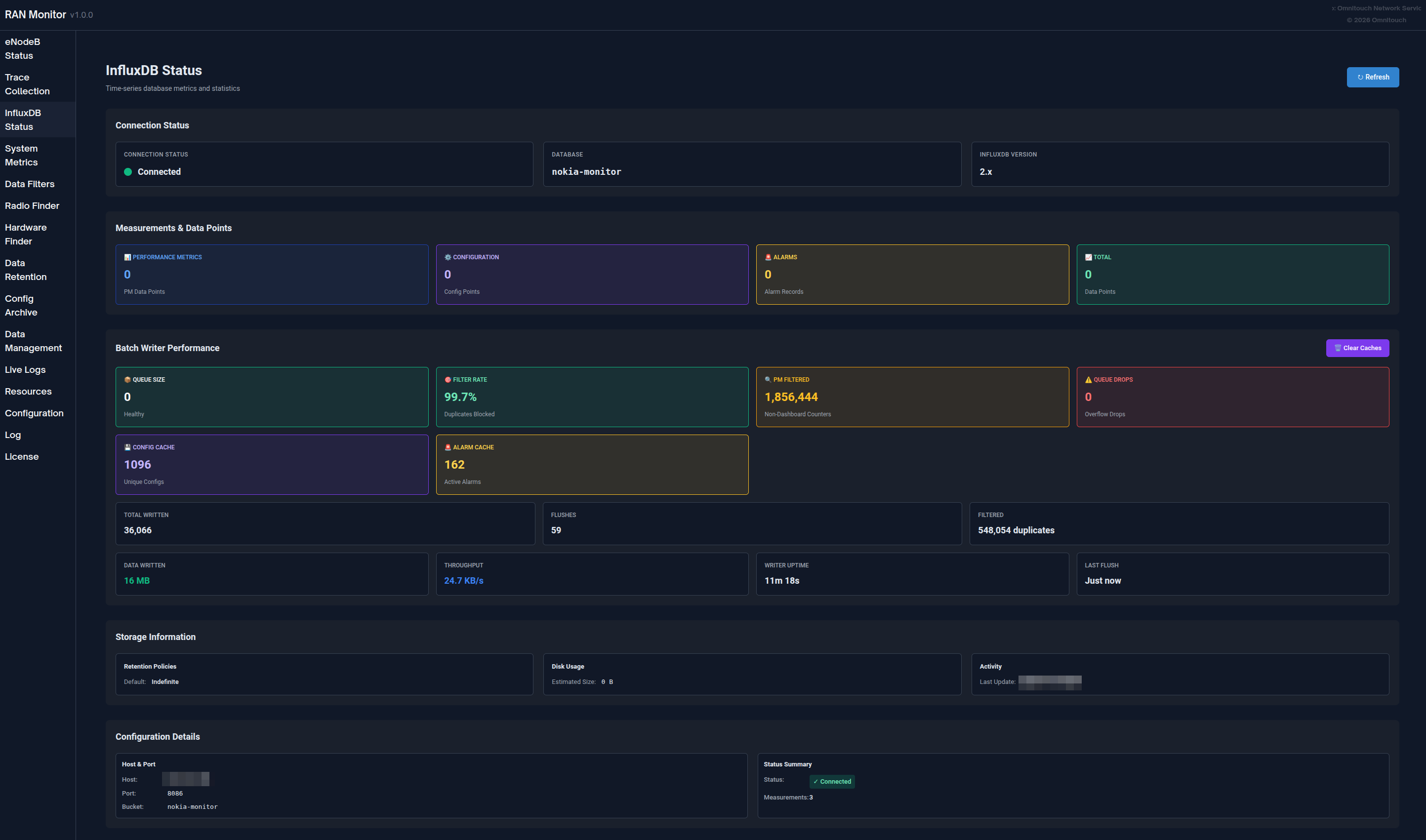
حالة InfluxDB
مراقبة صحة قاعدة بيانات السلاسل الزمنية:
- مؤشر حالة الاتصال
- عدد القياسات حسب النوع
- معلومات التخزين
- إصدار قاعدة البيانات والتكوين
- تحديث تلقائي كل 5 دقائق
تفسير الحالة:
- متصل + أعداد متزايدة = تشغيل طبيعي
- متصل + لا بيانات = تحقق من تسجيل الجهاز
- غير متصل = تحقق من اتصال InfluxDB
دليل واجهة الويب الكامل
للحصول على وثائق شاملة لواجهة الويب بما في ذلك جميع الميزات، سير العمل، وأفضل الممارسات، راجع:
دليل واجهة الويب - مرجع كامل لواجهة التحكم
المراقبة باستخدام Grafana
بينما توفر واجهة الويب رؤية في الوقت الحقيقي، يمكّن Grafana من التحليل التاريخي العميق ولوحات المعلومات المخصصة.
لماذا تستخدم Grafana؟
Grafana هو الأفضل لـ:
- تحليل الاتجاهات التاريخية على مدار أيام/أسابيع/شهور
- لوحات KPI مخصصة مصممة حسب احتياجاتك
- التخطيط السعوي على المدى الطويل
- تحديد الأنماط واكتشاف الشذوذ
- التقارير التنفيذية وتتبع SLA
- التنبيهات المتقدمة مع قنوات الإشعار
واجهة الويب هي الأفضل لـ:
- فحوصات حالة الجهاز الفورية
- مراقبة التنبيهات في الوقت الحقيقي
- إدارة التكوين
- استكشاف أ��طاء الجلسات
- مهام إدارة النظام
مثال على لوحة معلومات Grafana تعرض توفر الخلايا، اتجاهات المرور، واستغلال الموارد
أنواع لوحات المعلومات
لوحة معلومات الملخص التنفيذي:
- نظرة عامة على صحة الشبكة بشكل عام
- إجمالي عدد التنبيهات حسب الشدة
- متوسط توفر الخلايا عبر جميع المواقع
- مقاييس مرور وتجميع السعة
- شبكة حالة الجهاز
لوحة عمليات NOC:
- جدول القضايا النشطة في الوقت الحقيقي
- مقاييس استغلال الموارد
- نظرة عامة على المرور (آخر 24 ساعة)
- مخططات اتجاه التنبيهات
- عرض سريع لحالة الجهاز
لوحة الغوص العميق الهندسي:
- تحليل نمط المرور
- مقاييس جودة الخلايا (توزيعات SINR، RSRP)
- أداء الراديو (إعادة إرسال RLC، نجاح إعداد RRC)
- مسار تدقيق التكوين
- تحليل الارتباط
لوحة أداء Nokia AirScale:
- استغلال PRB (DL/UL)
- اتجاه��ت المرور (طبقة PDCP)
- أعداد UE النشطة
- حسابات توفر الخلايا
- تقسيم الموارد لكل خلية
- قياسات RSSI
- نجاح إعداد اتصال RRC
- VSWR حسب الهوائي
- استهلاك الطاقة
للحصول على أمثلة كاملة للوحة المعلومات، أنماط الاستعلام، وتعريفات العدادات، راجع:
دليل تكامل Grafana - دليل كامل للتحليلات ولوحات المعلومات
مرجع عدادات Nokia - تعريفات عدادات الأداء
العمليات الشائعة
العمليات اليومية
فحص الصحة اليومية (5-10 دقائق):
- فتح لوحة معلومات واجهة الويب
- التحقق من أن جميع الأجهزة تظهر حالة خضراء
- التحقق من عدد التنبيهات وشدتها
- مراجعة أي أجهزة فاشلة
- التحقيق في القضايا حسب الحاجة
للحصول على إجراءات مفصلة، راجع دليل واجهة الويب - سير العمل.
تحقيق في التنبيهات:
- فتح صفحة التنبيهات، تر��يب حسب الشدة
- النقر على التنبيه للحصول على التفاصيل الكاملة
- الانتقال إلى الجهاز المتأثر
- مقارنة مع المقاييس
- تحديد الإجراء المطلوب وحل المشكلة
للحصول على إجراءات التعامل مع التنبيهات، راجع دليل إدارة التنبيهات.
إدارة الأجهزة
إضافة محطة قاعدة جديدة:
- التحقق من الاتصال بالشبكة بالجهاز
- التحقق من صفحة eNodeBs غير المكونة للجهاز
- إضافة الجهاز إلى
config/runtime.exs - إعادة تشغيل RAN Monitor
- التحقق من نجاح التسجيل (حالة خضراء)
- تأكيد تدفق المقاييس إلى InfluxDB
إزالة محطة قاعدة:
- تحديد ما إذا كان يجب الاحتفاظ بالبيانات التاريخية أو حذفها
- التعليق أو إزالة الجهاز من
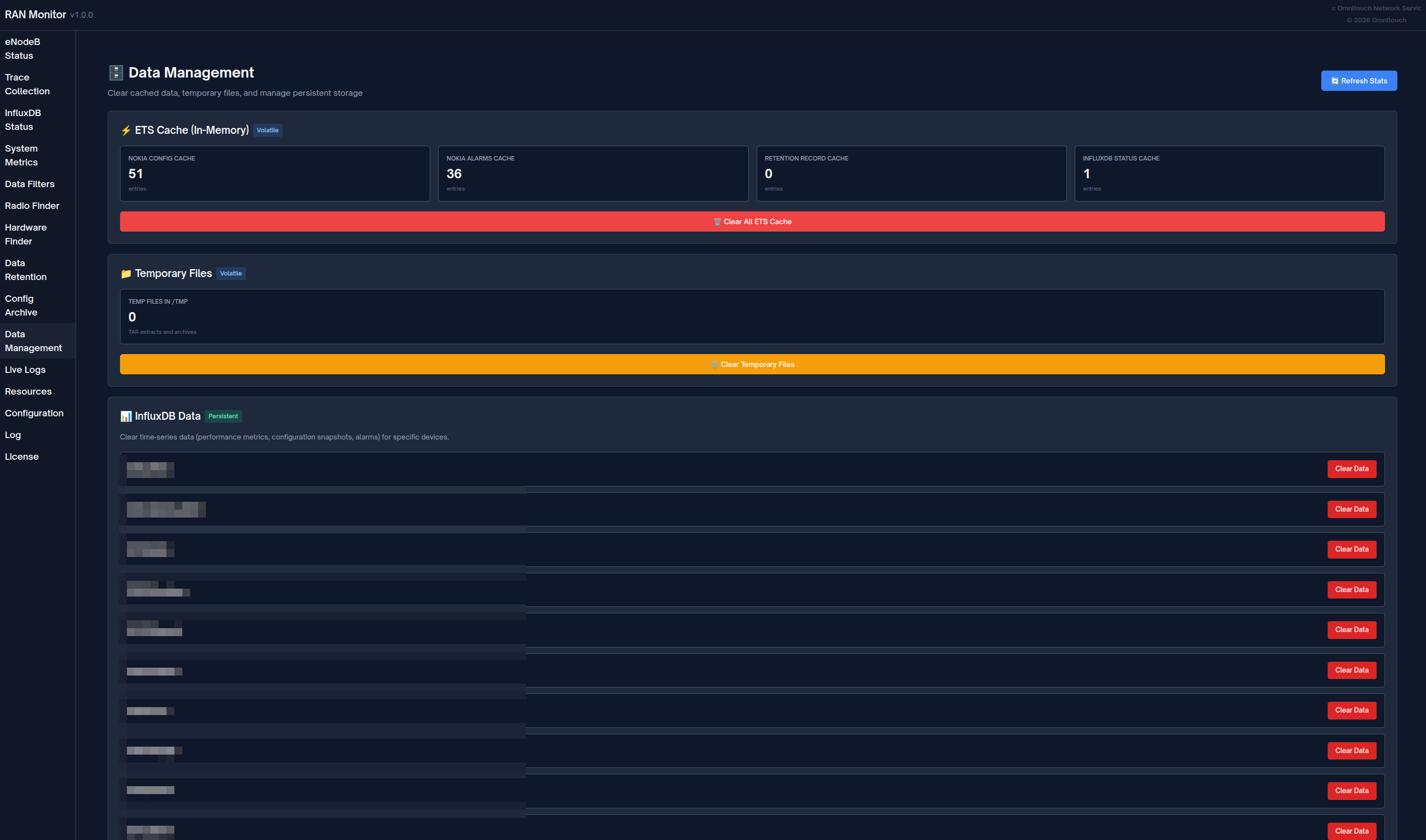
config/runtime.exs - اختيارياً مسح البيانات عبر صفحة الاحتفاظ بالبيانات
- إعادة تشغيل RAN Monitor
- تحديث لوحات معلومات Grafana
تحديث بيانات اعتماد الجهاز:
- ملاح��ة حالة الجهاز الحالية
- تحديث بيانات الاعتماد في
config/runtime.exs - إعادة تشغيل RAN Monitor
- التحقق من نجاح إعادة الاتصال
للحصول على إجراءات تشغيلية كاملة، راجع:
دليل العمليات الشائعة - مهام الإدارة اليومية
إدارة التكوين
سير عمل تحديث التكوين الآمن:
- تنزيل التكوين الحالي (نسخة احتياطية) - أو استرجاع من أرشيف التكوين
- تعديل التكوين في وضع عدم الاتصال
- رفع إلى الجهاز → الحصول على معرف الخطة
- التحقق باستخدام معرف الخطة → التحقق من عدم وجود أخطاء
- تفعيل إذا نجح التحقق
- التحقق من أن التغييرات قد نفذت
- مراقبة استقرار الجهاز لمدة 15-30 دقيقة
- تأكيد ظهور الإصدار الجديد في أرشيف التكوين (خلال ساعة واحدة)
مهم: تحقق دائمًا قبل التفعيل. جدولة التغييرات خلال نوافذ الصيانة عن�� الإمكان.
العودة إلى التكوين: إذا حدثت مشاكل، قم بتنزيل إصدار سابق من أرشيف التكوين ورفعه باستخدام نفس سير العمل.
للحصول على تفاصيل تكوين محطة القاعدة، راجع دليل تكوين AirScale.
للحصول على تاريخ التكوين وإصداره، راجع دليل أرشيف التكوين.
فهرس الوثائق
تُنظم وثائق RAN Monitor حسب الجمهور وحالة الاستخدام:
لفرق العمليات (NOC، الإداريون)
| الوثيقة | الغرض | متى تستخدم |
|---|---|---|
| دليل واجهة الويب | مرجع كامل لواجهة التحكم | العمليات اليومية، مراقبة الأجهزة |
| دليل العمليات الشائعة | مهام الإدارة اليومية | إضافة الأجهزة، إدارة التكوينات، النسخ الاحتياطي |
| دليل أرشيف التكوين | إصدار التكوين والتاريخ | تتبع تغييرات التكوين، العودة إلى الوراء، الت��قيق |
| دليل إدارة البرامج الثابتة | مستودع حزم البرامج | رفع البرامج الثابتة، تحديثات برامج محطة القاعدة |
| دليل إدارة التنبيهات | التعامل مع التنبيهات والتصعيد | التحقيق في الأخطاء، الاستجابة للتنبيهات |
| دليل استكشاف الأخطاء | إجراءات حل المشكلات | عند حدوث مشاكل، تشخيص الأخطاء |
| دليل سياسة الاحتفاظ بالبيانات | إدارة دورة حياة البيانات | إدارة التخزين، تعيين فترات الاحتفاظ |
للهندسة والتحليلات
| الوثيقة | الغرض | متى تستخدم |
|---|---|---|
| دليل تكامل Grafana | لوحات المعلومات، الاستعلامات، والتنبيهات | بناء لوحات المعلومات، إعداد التنبيهات |
| مرجع عدادات Nokia | تعريفات عدادات الأداء | فهم المقاييس، إنشاء الاستعلامات |
| دليل تكوين AirScale | إعداد محطة القاعدة وتكوينها | تكوين الأجهزة، فهم المعلمات |
| دليل جمع بيانات TCE MDT | جمع تتبع MDT وتحليل Wireshark | جمع بيانات اختبار القيادة، تحسين التغطية |
| مرجع نقاط نهاية API | وثائق REST API | التكاملات، الأتمتة، البرمجة النصية |
للتكوين والنشر
| الوثيقة | الغرض | متى تستخدم |
|---|---|---|
| دليل التكوين الزمني | مرجع كامل للتكوين | الإعداد الأولي، تعديل الإعدادات |
البداية السريعة
جديد على RAN Monitor؟
- ابدأ بـ دليل واجهة الويب لتعلم الواجهة
- راجع دليل العمليات الشائعة للمهام الروتينية
- ادرس دليل إدارة التنبيهات للتعامل مع التنبيهات
- احتفظ بـ دليل استكشاف الأخطاء في المفضلة للمشاكل
إعداد المراقبة؟
- راجع دليل تكامل Grafana للوحة المعلومات
- ارجع إلى مرجع عدادات Nokia للمقاييس
- راجع دليل سياسة الاحتفاظ بالبيانات لإدارة التخزين
مرجع سريع
نقاط الوصول
| الخدمة | URL | الغرض |
|---|---|---|
| لوحة معلومات واجهة الويب | https://<server>:9443 | المراقبة والإدارة في الوقت الحقيقي |
| Grafana | http://<server>:3000 | لوحات تحليلات والتنبيهات |
| InfluxDB | http://<server>:8086 | قاعدة بيانات المقاييس (عادةً وصول داخلي فقط) |
المسارات المهمة
| المسار | الغرض |
|---|---|
config/runtime.exs | ملف التكوين الرئيسي (الأجهزة، قواعد البيانات، الإعدادات) |
priv/cert/ | شهادات SSL لواجهة الويب HTTPS |
priv/external/nokia/ | مفاتيح مصادقة المدير |
priv/airscale_configs/ | أرشيف التكوين (ملفات XML إصدار) |
المفاهيم الرئيسية
إدارة الجل��ات:
- يقوم RAN Monitor بإنشاء جلسات مع محطات القاعدة
- للجلسات أوقات انتهاء وتحتاج إلى إبقاء الاتصال
- يحدث إعادة التسجيل تلقائيًا (افتراضي: كل 30 ثانية)
- يتم تخزين حالة الجلسة في قاعدة بيانات MySQL
تدفق البيانات:
- يتم جمع المقاييس كل 10 ثوانٍ (قابل للتكوين)
- يتم جمع التنبيهات كل 10 ثوانٍ عبر الاستطلاع + الويب في الوقت الحقيقي
- لقطات التكوين كل ساعة (تُحفظ كملفات إصدار عند التغيير)
- تُكتب مقاييس الأداء والتنبيهات إلى InfluxDB للتخزين التاريخي
الاحتفاظ بالبيانات:
- الافتراضي العالمي: 720 ساعة (30 يومًا)
- توافر تجاوزات لكل جهاز
- يتم تشغيل التنظيف التلقائي كل ساعة
- التنظيف اليدوي متاح عبر واجهة الويب
للحصول على تفاصيل التكوين، راجع دليل التكوين الزمني.
سير العمل الشائعة
فحص الصحة اليومية:
- فتح واجهة الويب → لوحة المعلومات
- التحقق من حالة الجهاز (هل جميعها خضراء؟)
- مراجعة عدد التنبيهات
- التحقيق في أي مشاكل
الاستجابة لتنبيه حرج:
- واجهة الويب → التنبيهات → ترتيب حسب الشدة
- النقر على التنبيه للحصول على التفاصيل
- الانتقال إلى الجهاز
- مراجعة المقاييس الأخيرة وتغييرات التكوين
- تنفيذ الحل
- التحقق من إزالة التنبيه
إضافة جهاز جديد:
- التحقق من الاتصال بالشبكة
- تعديل
config/runtime.exs - إضافة الجهاز إلى قائمة AirScale
- إعادة تشغيل RAN Monitor
- التحقق من التسجيل (حالة خضراء)
الدعم
موارد استكشاف الأخطاء
| المورد | الاستخدام |
|---|---|
| دليل استكشاف الأخطاء | القضايا الشائعة والحلول |
| صفحة سجلات التطبيق | سجلات النظام في الوقت الحقيقي والأخطاء |
| عرض تفاصيل الجهاز | حالة الجلسة، مشكلات التسجيل |
| صفحة حالة InfluxDB | التحقق من جمع البيانات |
خطوات تشخيص سريعة
الجهاز لا يتصل:
- تحقق من صفحة محطات القاعدة → حالة الجهاز
- تحقق من الاتصال بالشبكة:
ping <device-ip> - تحقق من بيانات الاعتماد في
config/runtime.exs - مراجعة سجلات التطبيق للأخطاء
لا توجد مقاييس في Grafana:
- تحقق من أن الجهاز مرتبط (حالة خضراء)
- تحقق من أن صفحة حالة InfluxDB تظهر أعدادًا متزايدة
- اختبار اتصال InfluxDB
- تحقق من تكوين مصدر بيانات Grafana
واجهة الويب لا تعمل:
- تحقق من أن المنفذ 9443 متاح
- تحقق من أن جدار الحماية يسمح بحركة مرور HTTPS
- تحقق من وجود شهادات SSL
- مراجعة سجلات التطبيق لأخطاء بدء واجهة الويب
للحصول على إجراءات استكشاف الأخطاء الكاملة، راجع دليل استكشاف الأخطاء.
الحصول على المساعدة
قبل الاتصال بالدعم:
اجمع هذه المعلومات:
- وصف المشكلة ومتى بدأت
- رسائل الخطأ من سجلات التطبيق
- الأجهزة المتأثرة (الأسماء/IPs)
- تغييرات التكوين الأخيرة
- إصدار RAN Monitor ونظام التشغيل
الاتصال:
للحصول على المساعدة بشأن RAN Monitor:
- دعم خدمات شبكة أومنيتوتش
- تضمين المعلومات التشخيصية المجمعة
- تقديم ملفات التكوين (تنظيف كلمات المرور)
- تضمين مقتطفات السجل ذات الصلة
الخدمة الذاتية:
- ابحث في دليل استكشاف الأخطاء
- تحقق من سجلات التطبيق للأخطاء المحددة
- راجع تغييرات التكوين الأخيرة
- اختبار الاتصال والوظائف الأساسية
- استشر الأدلة الوثائقية ذات الصلة