客户标签
标签是方便的颜色编码链接,可以添加到客户身上,以帮助对他们进行分类,例如,客户可能有“打开支持票”或“超期发票”或“混蛋”的标签。
有关存储结构化元数据和自定义键值数据的信息,请参见 Customer Attributes <administration_attributes>。
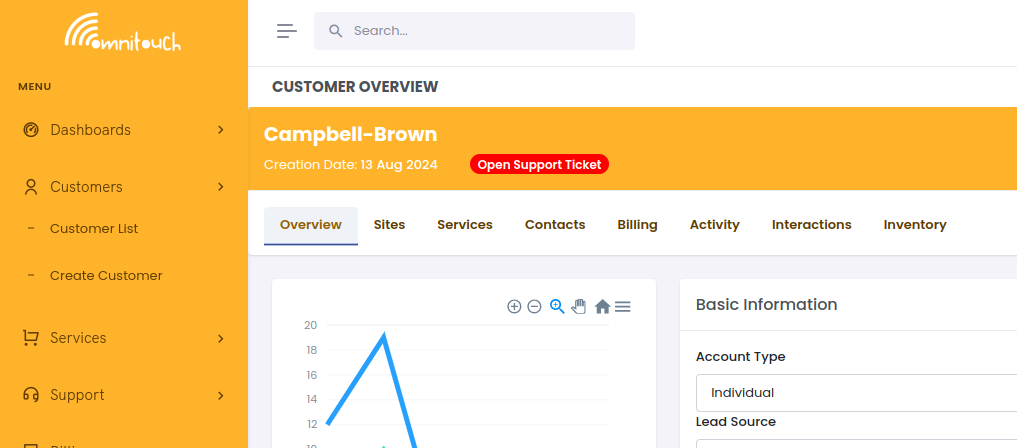
标签在客户的个人资料页面上以药丸形式显示,药丸的颜色和链接都是可自定义的。
一个常见的用例是标记有打开支持票的客户,以便支持团队可以轻松地从客户的个人资料页面跳转到打开的票。
标签可以通过管理员在用户界面中创建,或通过 API 由第三方系统创建,并可以具有开始和结束日期,因此可以在一定时间后自动删除。
通过用户界面管理标签
查看客户标签
要查看客户的标签:
- 导航到客户的概览页面
- 点击 标签 选项卡
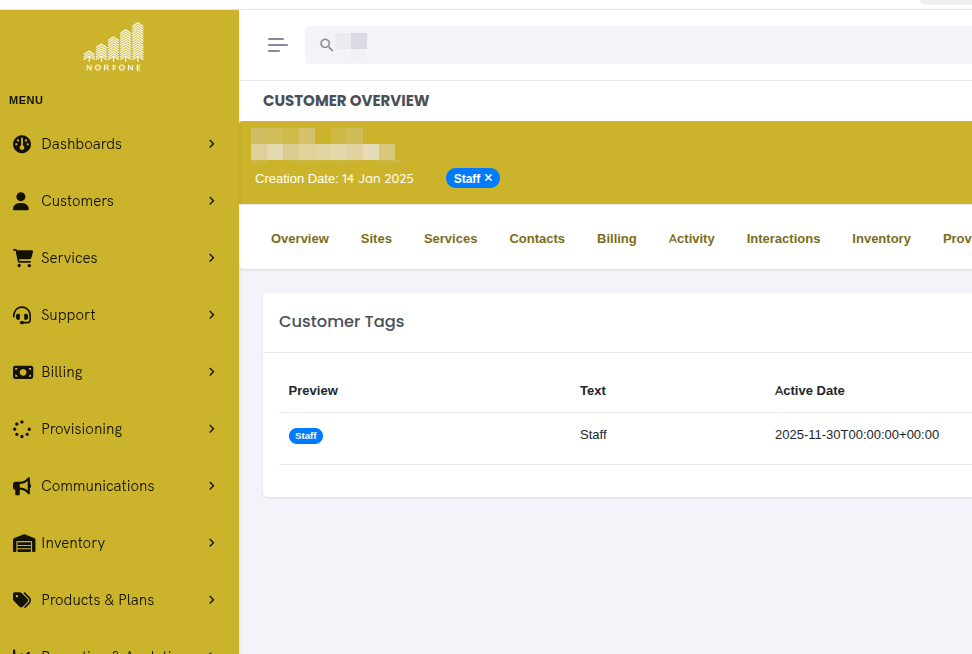
- 您将看到该客户所有活动标签的列表,显示:
- 带有配置颜色的标签预览
- ���签文本
- 激活日期(标签可见的时间)
- 失效日期(标签将被隐藏的时间)
- 链接(如果已配置)
创建新标签
要为客户创建新标签:
- 导航到客户的概览页面
- 点击 标签 选项卡
- 点击 添加标签 按钮
- 填写必填字段:
- 标签文本(必填):将在标签上显示的文本
- 标签颜色(必填):使用颜色选择器选择颜色或输入十六进制代码
- 标签链接(可选):点击标签时将打开的 URL
- 激活日期(必填):标签应开始显示的日期
- 失效日期(必填):标签应停止显示的日期(默认为 2099-01-01)
- 在预览部分预览您的标签
- 点击 创建标签

编辑标签
要编辑现有标签:
- 导航到客户的概览页面
- 点击 标签 选项卡
- 在列表中找到您要编辑的标签
- 点击 编辑(铅笔)按钮
- 根据需要修改字段
- 点击 更新标签
删除标签
要删除标签:
- 导航到客户的概览页面
- 点击 标签 选项卡
- 在列表中找到您要删除的标签
- 点击 删除(垃圾桶)按钮
- 在弹出窗口中确认删除
标签字段参考
API 集成
标签也可以通过 API 以编程方式进行管理:
创建标签:
PUT /crm/tag/
{
  "tag_text": "VIP Customer",
  "tag_hex_color": "FFD700",
  "tag_link": "https://example.com/vip",
  "tag_active_date": "2025-01-01 00:00:00",
  "tag_deactivate_date": "2099-12-31 23:59:59",
  "customer_id": 12
}
更新标签:
PATCH /crm/tag/tag_id/{tag_id}
{
  "tag_text": "Updated Tag Text",
  "tag_hex_color": "FF0000"
}
按客户获取标签:
GET /crm/tag/customer_id/{customer_id}
删除标签:
DELETE /crm/tag/tag_id/{tag_id}