账单选项卡概述
账单选项卡提供了客户所有财务信息的统一视图,将支付方式、交易和发票整合到一个单一界面中,以便于高效的账单管理。
相关文档: 支付方式 <payment_methods>, 交易 <payments_transaction>, 发票 <payments_invoices>, 支付处理 <payments_process>。
访问账单选项卡
按客户查看:
- 导航到 客户 → [选择客户]
- 点击 账单 选项卡
- 查看所有三个部分:支付方式、交易和发票
系统范围视图:
系统范围的账单数据可以单独访问:
- 账单 → 交易 - 所有客户的所有交易
- 账单 → 发票 - 所有客户的所有发票
自助服务门户:
访问 自助服务门户 <self_care_portal> 的客户可以看到相同的账单选项卡结构:
- 查看和管理他们的支付方式
- 查看交易历史
- 在线查看和支付发票
账单选项卡结构
账单选项卡分为三个主要部分,以卡片形式显示:
部分 1:支付方式
��的: 管理客户支付服务的方式
关键特性:
- 查看所有保存的信用卡
- 设置默认支付方式
- 添加新支付方式(通过 Stripe)
- 移除过期或未使用的卡
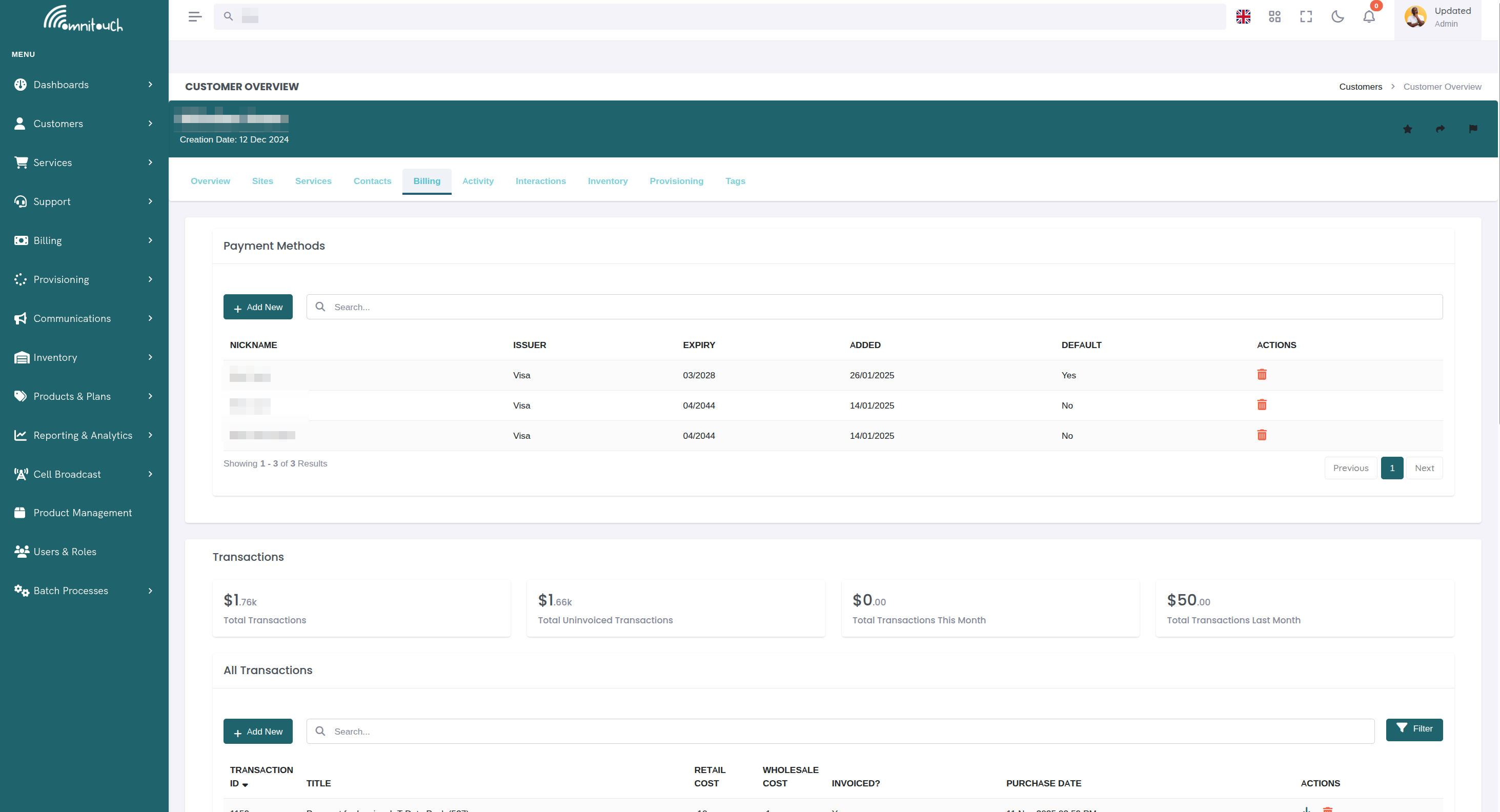
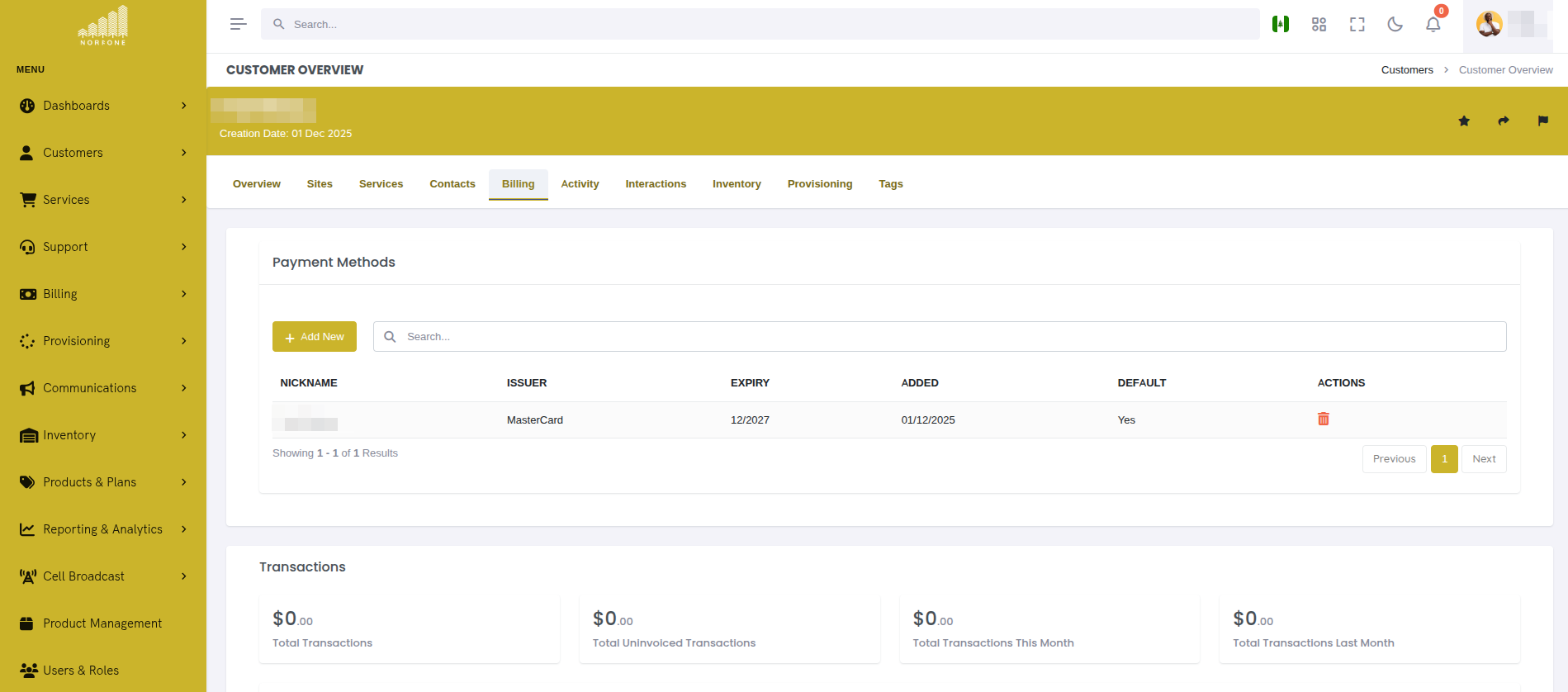
文档: basics_payment
部分 2:交易
目的: 跟踪客户的所有收费和信用
关键特性:
- 查看交易统计(总计、未开票、本月、上月)
- 列出所有交易,并按作废/开票状态进行过滤
- 添加手动交易(收费或信用)
- 作废不正确的交易
- 查看哪些交易已开票与未开票
文档: payments_transaction
部分 3:发票
目的: 将交易分组为客户需要支付的账单
关键特性:
- 查看发票统计(总计、未支付、本月、上月)
- 列出所有发票,并按已支付/作废状态进行过滤
- 从未开票交易生成新发票
- 下载发票 PDF
- 将发票通过电子邮件发送给客户
- 在线支付发票(Stripe 或手动支付方式)

- 作废或退款发票
文档: payments_invoices
部分之间的数据流
理解三个部分之间的数据流对有效的账单管理至关重要。
流程图
交易 → 发票关系
1. 交易创建:
当服务被提供或添加手动收费时:
- 在 交易 部分创建交易
- 交易状态: 未开票
- 交易的
invoice_id字段为null
示例:
2. 发票生成:
当工作人员生成发票时:
- 在 发票 部分创建发票
- 所有未开票的交易在日期范围内分组到发票中
- 交易的
invoice_id字段被填充 - 交易状态更改为: 已开票
示例:
3. 交易统计更新:
- 未开票交易 总数减少
- 总发票 统计增加
- 未支付发票 总数增加
发票 → 支付关系
1. 发票支付:
当客户支付发票时:
- 使用保存的 支付方式(Stripe 卡)处理支付
- 或选择手动支付方式(现金、POS、银行转账)
- 发票状态更改为: 已支付
2. 创建支付交易:
对于手动支付(非 Stripe):
- 自动创建负交易
- 交易标题:“发票 #1234 的支付”
- 交易金额: -$45.00(负数,给客户信用)
- 交易的
invoice_id字段:链接到已支付的发票
示例:
3. 统计更新:
- 未支付发票 总数减少
- 本月总发票 不变(发票已经存在)
支付方式 → 发票关系
Stripe 支付流程:
- 客户在 支付方式 中添加信用卡
- 卡通过 Stripe 进行令牌化,安全存储
- 支付发票时,客户选择保存的卡
- Stripe 向卡收费
- 发票标记为已支付
payment_reference字段填充 Stripe 支付意图 ID
手动支付流程:
- 客户通过现金/POS/银行转账支付(无需支付方式)
- 工作人员在支付发票模态中选择支付方式
- 工作人员输入参考号码(可选)
- 为支付金额创建负交易
- 发票标记为已支付
完整的账单工作流程
这些工作流程演示了三个部分如何协同工作以完成常见任务。
工作流程 1:新客户设置和第一张发票
目标: 为新客户设置账单并收取第一笔付款
- 添加支付方式:
- 导航到客户 → 账单 选项卡
- 支付方式 部分 → 点击 "添加支付方式"
- 客户通过 Stripe 添加信用卡
- 卡保存为默认支付方式
- 验证交易:
- 交易 部分显示未开票交易:
- 服务设置费:$50.00
- 第一个月服务:$45.00
- 未开票总计:$95.00
- 交易 部分显示未开票交易:
- 生成发票:
- 发票 部分 → 点击 "生成形式发票"
- 设置日期范围以包括设置和第一个月
- 点击 "生成发票"
- 发票 #INV-2025-001234 创建,金额为 $95.00
- 交易更新:
- 两个交易现在显示:发票 #INV-2025-001234
- 未开票交易 总数现在为 $0.00
- 发送发票电子邮件:
- 点击发票旁边的电子邮件图标
- 客户收到包含 PDF 和支付链接的发票电子邮件
- 客户在线支付:
- 客户点击电子邮件中的支付链接
- 被重定向到自助服务门户
- 点击 "支付发票" 按钮
- 选择默认支付方式
- 点击 "支付发票"
- Stripe 向卡收费
- 发票更新:
- 发票状态更改为 "已支付"
- 未支付发票 总数减少 $95.00
结果: 客户完全设置了支付方式,第一张发票已支付。
工作流程 2:每月定期账单
目标: 在月底向所有客户收费以支付每月服务
- 服务自动收费:
- 月底到来(1月31日)
- 账单系统自动为所有定期服务创建交易
- 交易 部分显示新的未开票交易
- 审核未开票交易:
- 导航到 交易 部分
- 过滤: 发票状态:未开票
- 审核所有准备开票的交易列表
- 验证金额和描述是否正确
- 生成发票:
- 导航到 账单 → 发票(系统范围)
- 对于��个客户(或使用批处理):
- 点击 "生成形式发票"
- 选择客户
- 开始日期:2025-01-01
- 结束日期:2025-01-31
- 到期日期:2025-02-15
- 点击 "生成发票"
- 交易更新:
- 所有交易现在链接到发票
- 未开票交易 总数重置为 $0.00
- 发送所有发票电子邮件:
- 对于每张发票,点击电子邮件图标
- 所有客户收到每月发票
- 客户支付:
- 使用保存的支付方式的客户通过自助服务在线支付
- 工作人员为亲自支付的客户处理现金/POS 支付
- 未支付发票 总数随着收到的付款而减少
结果: 所有客户的1月账单已开具,发票已发送,付款已处理。
工作流程 3:处理服务问题信用
目标: 因服务中断给予客户信用,应用于未支付发票
- 客户报告问题:
- 服务中断了 2 天
- 客户应获得 $10 的信用
- 添加信用交易:
- 导航到客户 → 账单 选项卡 → 交易 部分
- 点击 "+ 添加交易"
- 交易类型: 信用
- 信用类型: 现金支付(或适当类型)
- 标题:“服务中断信用”
- 描述:“补偿 1 月 8-9 日的 2 天中断”
- 零售成本:10.00
- 点击 "添加交易"
- 交易创建:
- 交易出现在列表中,金额为: -$10.00
- 交易状态: 未开票
- 未开票交易 总数现在包括 -$10.00
- 应用于发票:
- 如果客户已经有未支付的发票:
- 发票保持未支付,金额不变
- 信用将在下次发票生成时应用
- 如果生成新发票:
- 发票 部分 → 点击 "生成形式发票"
- 包括包含信用交易的日期范围
- 生成的发票应用了信用:
- 如果客户已经有未支付的发票:
- 客户支付:
- 客户支付减少的金额:$35.00
- 发票标记为已支付
结果: 客户因中断获得信用,信用应用于下一张发票,收取较低的付款。
工作流程 4:支付方式过期 - 更新并重试
目标: 客户的卡过期,导致支付失败 - 更新卡并重试支付
- 支付失败通知:
- 客户尝试支付发票
- Stripe 返回错误:“卡过期”
- 支付失败,发票保持未支付
- 更新支付方式:
- 客户导航到 账单 选项卡
- 支付方式 部分 → 点击 "添加支付方式"
- 输入新卡详细信息(更新的到期日期)
- 新卡保存
- 设置为默��:
- 客户点击 "设置为默认" 在新卡上
- 旧卡自动移除(如果需要)
- 重试支付:
- 导航到 发票 部分
- 找到未支付的发票
- 点击 "支付" 图标
- 支付模态打开,新的默认卡预先选择
- 点击 "支付发票"
- Stripe 成功向新卡收费
- 发票更新:
- 发票状态更改为 "已支付"
payment_reference字段填充新的 Stripe 支付意图 ID
结果: 客户更新支付方式,发票成功用新卡支付。
工作流程 5:作废不正确的发票并重新开票
目标: 工作人员生成了错误交易的发票 - 作废并正确重新生成
- 发现错误:
- 发票 #INV-2025-001234 生成了错误的日期范围
- 包含了错误月份的交易
- 发票未支付
- 作废发票:
- 导航到 账单 选项卡 → 发票 部分
- 找到不正确的发票
- 点击删除图标 (🗑️)
- 确认作废
- 发票已作废
- 交易释放:
- 导航到 交易 部分
- 所有来自作废发票的交易现在显示: 未开票
- 未开票交易 总数增加
- 交易可用于新发票
- 生成正确的发票:
- 发票 部分 → 点击 "生成形式发票"
- 设置正确的日期范围
- 如有需要应用过滤器(例如,“移动”用于仅移动发票)
- 点击 "生成发票"
- 新发票创建,包含正确的交易
- 验证并发送电子邮件:
- 审核新发票详情
- 验证是否包含正确的交易
- 点击电子邮件图标发送给客户
结果: 不正确的发票已作废,交易已正确重新开票,客户收到更正的发票。
工作流程 6:处理多张发票的现金支付
目标: 客户用一笔现金支付多张未支付的发票
- 客户带着现金到达:
- 客户带着 $300 现金支付未付款发票
- 导航到客户 → 账单 选项卡
- 审核未支付的发票:
- 发票 部分 → 过滤: 已支付:尚未支付
- 查看未支付的发票:
- 支付第一张发票:
- 点击发票 #1234 上的支付图标
- 支付模态打开
- 选择 "现金" 支付方式
- 输入参考:“现金支付 2025-02-10 - 收据 #001”
- 点击 "支付发票"
- 发票 #1234 标记为 "已支付"
- 支付剩余发票:
- 对发票 #1235 重复此过程:
- 参考:“现金支付 2025-02-10 - 收据 #001”
- 对发票 #1236 重复:
- 参考:“现金支付 2025-02-10 - 收据 #001”
- 对发票 #1235 重复此过程:
- 验证交易:
- 导航到 交易 部分
- 创建三笔新的支付交易:
- 所有交易链接到各自的发票
- 更新统计:
- 发票 部分 → 未支付发票 总数减少 $300.00
- 所有发票现在显示 "已支付" 状态
结果: 客户用现金支付了所有未付款发票,支付交易记录了收据参考。
最佳实践
对于工作人员用户
交易管理:
- 立即添加手动交易(不要延迟)
- 使用描述性标题和描述以提高清晰度
- 在适用时将交易链接到服务和站点
- 在开票之前作废不正确的交易
发票生成:
- 在一致的时间间隔生成发票(例如,每月的第1天)
- 小心使用日期范围以避免重叠或间隙
- 在需要时使用过滤器创建特定服务的发票
- 在生成后立即发送发票电子邮件
- 在发送给客户之前审核发票 PDF
支付处理:
- 在尝试收费之前验证支付方式有效
- 对于手动支付(现金、POS、银行转账),始终输入参考号码
- 在收到付款后立即将发票标记为已支付
- 仅通过 Stripe 退款(对其他支付方式创建手动信用)
数据卫生:
- 定期审核未开票交易
- 调查��废交易以了解账单错误
- 监控未支付发票并跟进客户
- 保持支付方式最新(移除过期卡)
对于客户(自助服务门户)
支付方式:
- 保持至少一种有效的支付方式在档案中
- 在卡过期之前更新支付方式
- 将您首选的卡设置为默认
发票支付:
- 在到期日前支付发票以避免滞纳金
- 在支付之前审核发票详情和交易
- 下载发票 PDF 以备记录
- 如果发票看起来不正确,请立即联系支持
交易审核:
- 定期审核交易历史
- 立即报告任何意外收费
- 了解哪些交易已开票与未开票
对于管理员
系统配置:
- 配置 Mailjet 电子邮件模板以专业发送发票
- 自定义发票 PDF 模板以匹配品牌
- 设置支付供应商集成(Stripe、PayPal)以安全处理支付
- 配置支付条款和到期日期
监控和报告:
- 使用统计小部件监控账单健康
- 跟踪 未开票交易 总数 - 应在账单周期后减少
- 监控 未支付发票 总数 - 跟进逾期付款
- 审核 本月 与 上月 统计以获取趋势
自动化:
- 通过产品配置自动化定期服务收费
- 设置自动发票生成以进行定期账单(如果可用)
- 配置逾期发票的电子邮件提醒
常���问题及解决方案
问题:客户无法支付发票
症状:
- 客户点击支付按钮但没有反应
- 错误信息:“未找到支付方式”
诊断:
- 导航到客户 → 账单 选项卡 → 支付方式 部分
- 检查客户是否有任何保存的支付方式
- 检查保存的卡是否过期
解决方案:
- 客户必须在支付发票之前添加有效的支付方式
- 指导客户前往 支付方式 页面添加信用卡
- 验证卡是否被接受(Visa、Mastercard、Amex 等)
- 在添加卡后重试支付
问题:发票生成了错误的交易
症状:
- 发票包含错误期间的交易
- 发票缺少预期的交易
- 发票总额不正确
诊断:
- 在 发票 部分打开发票
- 审核发票中包含的交易
- 检查交易日期与发票日期范围
- 检查生成时是否应用了过滤器
解决方案:
- 如果发票未支付: 作废发票,验证交易未开票,使用正确的日期范围重新生成
- 如果发票已支付: 无法作废 - 为错误金额创建信用交易,生成更正的发票
- 预防: 在生成发票之前始终审核 交易 部分以验证将包含正确的交易
问题:未开票交易总数未减少
症状:
- 未开票交��� 小部件显示高金额
- 交易列表显示许多未开票交易
- 每月发票已经生成
诊断:
- 按 发票状态:未开票 过滤交易
- 审核未开票交易列表
- 检查交易日期 - 可能是上次发票生成后最近的收费
- 检查是否有一些交易被作废(不应计入未开票总数)
解决方案:
- 预期行为: 在上次发票生成后创建的交易在下一个账单周期之前保持未开票
- 如果旧交易未开票: 为这些交易生成发票,使用适当的日期范围
- 如果作废的交易被计入: 系统应自动排除作废的交易 - 如果没有,请报告错误
问题:支付方式不断被拒绝
症状:
- Stripe 支付失败,显示“卡被拒绝”
- 客户报告卡应该可以使用
- 多次重试尝试失败
诊断:
- 检查 Stripe 仪表板以获取拒绝原因
- 常见拒绝原因:
- 资金不足
- 卡过期
- 卡被报告为丢失/被盗
- 银行防欺诈
- 国际卡被阻止
解决方案:
- 请客户联系他们的银行以授权支付
- 尝试不同的支付方式(不同的卡)
- 对于工作人员:将其作为手动支付(现金、POS)处理并标记发票为已支付
- 验证账单地址与卡的账单地址匹配
快捷���和提示
导航:
- 快速访问账单选项卡:客户页面 → B 键(如果启用了键盘快捷键)
过滤:
- 交易: 在生成发票之前点击 "未开票" 过滤器,以查看将包含的内容
- 发票: 点击 "尚未支付" 过滤器,以查看所有需要跟进的未付款发票
批量操作:
- 选择多个发票(复选框)以一次性删除/作废多个(仅限工作人员)
- 使用搜索栏快速按 ID 查找特定交易或发票
快速操作:
- 点击交易/发票标题以在模态中查看完整详情
- 右键单击操作菜单 (⋮) 以快速访问下载/发送电子邮件/支付选项
相关文档
basics_payment- 支付方式和多供应商支付集成payment_system_guide- 支付 API 参考和供应商配置payments_transaction- 交易详细信息payments_invoices- 发票详细信息integrations_mailjet- 电子邮件发票发送csa_activity_log- 查看账单活动历史- 监控与指标 - OCS/CGRateS 账单系统指标和监控