服务管理
服务管理界面提供全面的工具,用于查看、过滤和管理您组织中的客户服务。
相关文档: 添加服务, 服务使用情况, 修改服务, 产品与服务。
访问服务列表
导航到:
或直接:
这将显示所有服务,并具有过滤、排序和批量管理功能。
服务列表概述
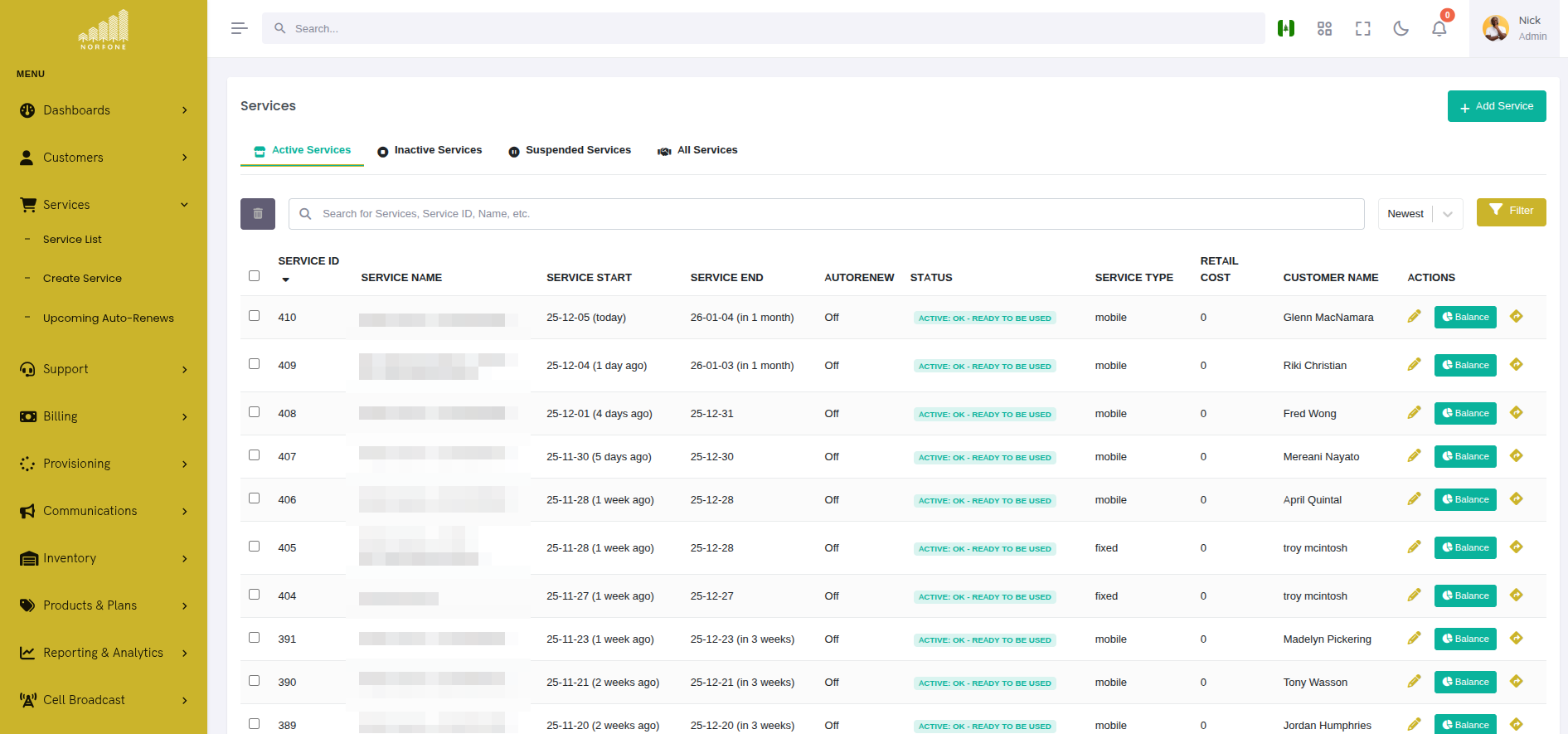
服务列表以表格形式显示服务,包含:
 {.align-center
width="800px"}
{.align-center
width="800px"}
列:
- 服务 ID - 唯一标识符
- 服务名称 - 描述性名称(例如,“移动 - +44 7700 900123”)
- 客户名称 - 相关客户(可点击链接)
- 服务类型 - 移动、IPTV、互联网、VoIP
- 状态 - 活动、非活动、暂停
- 开始日期 - 服务开始时间
- 结束日期 - 服务到期/结束时间
- 月费用 - 零售价格
- 操作 - 查看、编辑、附加组���、使用情况、删除
过滤服务
状态选项卡
使用选项卡栏快速按状态过滤服务:
- 所有结果 - 显示所有服务,无论状态如何
- 活动 - 当前活动的服务(默认视图)
- 非活动 - 已取消或已过期的服务
- 暂停 - 暂时禁用的服务(因未付款、欺诈等)
点击选项卡会立即更新列表。活动选项卡会被高亮显示。
服务类型过滤器
按服务类型过滤:
选择一个或多个类型,仅显示匹配的服务。
用例:
- 移动 - 查看所有移动 SIM 服务
- 互联网 - 显示光纤、DSL 和固定无线
- IPTV - 显示电视订阅服务
- VoIP - 列出语音互联网服务
客户过滤器
按客户搜索和过滤:
开始输入客户名称以查看匹配结果:
选择一个客户以仅显示他们的服务。
用例: 快速查看特定客户的所有服务。
搜索
在所有服务字段中进行全局搜索:
搜索:
- 服务名称
- 服务 ID
- 客户名称
- 电话号码(针对移动服务)
- 服务 UUID
示例: 搜索“0770”以查找所有包含“0770”的电话号码的服务。
排序服务
点击任何列标题按该字段排序:
可排序列:
- 服��� ID(默认:最新优先)
- 服务名称(按字母顺序)
- 客户名称(按字母顺序)
- 服务类型(按字母顺序)
- 开始日期(按时间顺序)
- 结束日期(按时间顺序)
- 月费用(数字)
排序方向:
- 点击一次:升序(A-Z,最旧-最新,最低-最高)
- 点击两次:降序(Z-A,最新-最旧,最高-最低)
- 活动排序列显示 ▲ 或 ▼ 指示符
排序下拉菜单:
右上角的下拉菜单提供快速排序预设:
查看服务详情
点击任何服务名称以打开详细服务视图。
服务详情选项卡:
- 概述 - 服务摘要、状态、日期、定价
- 库存 - 分配的设备(SIM 卡、调制解调器等)
- 交易 - 费用、信用、付款
- 使用情况 - 数据/语音/SMS 使用统计
- 附加组件 - 活动和可用的附加组件
- 活动日志 - 更改历史
快速操作
从服务列表中,点击操作菜单(⋮)进行快速操作:
- 查看 - 打开服务详情
- 编辑 - 修改服务参数
- 附加组件 - 浏览并添加服务增强功能
- 使用情况 - 查看当前使用情况和余额
- 删除 - 取消/移除服务
批量操作
使用复选框选择多个服务以执行批量操作。
选择服务
单个选择:
点击您想选择的每个服务旁边的复选框。
全选:
点击表头中的复选框以选择所有可见服务。
☑ 服务 1 ☑ 服务 2 ☑ 服务 3
选择计数器:
界面显示已选择的服务数量:
批量操作
一旦选择了服务,批量操作按钮会出现:
删除多个服务:
- 选择要删除的服务
- 点击 “删除所选” 按钮
- 在模态框中确认删除
::: warning ::: title 警告 :::
批量删除是永久性的,将会:
- 取消所有选定的服务
- 将库存标记为未分配
- 停止所有定期收费
- 创建活动日志条目 :::
用例:
- 清理测试服务
- 取消已关闭客户账户的服务
- 删除重复或错误的条目
最佳实践: 在进行批量操作之前使用过滤器缩小列表,以避免意外删除。
服务状态管理
状态类型
服务可以有三种状态:
活动
- 服务正常运行
- 收费适用
- 客户可以使用服务
- 显示为绿色徽章
非活动
- 服务已被取消或过期
- 不收取费用
- 客户无法使用服务
- 显示为灰色徽章
- 库存标记为待退回/翻新
暂停
- 服务暂时禁用
- 可能会收费或可能不收费(可配置)
- 客户无法使用服务
- 显示为橙色/黄色徽章
- 常见原因:未付款、欺诈调查、客户请求
更改服务状态
要更改服务的状态:
- 打开服务详情
- 点击 “编辑” 按钮
- 更改 “服务状态” 下拉菜单
- 点击 “保存”
发生的事情:
- 活动 → 非活动: 触发去配置剧本(如果已配置)
- 活动 → 暂停: 在 OCS/网络中禁用服务,但保留记录
- 暂停 → 活动: 重新启用服务,恢复计费
- 非活动 → 活动: 可能触发重新配置(请谨慎使用)
服务使用情况视图
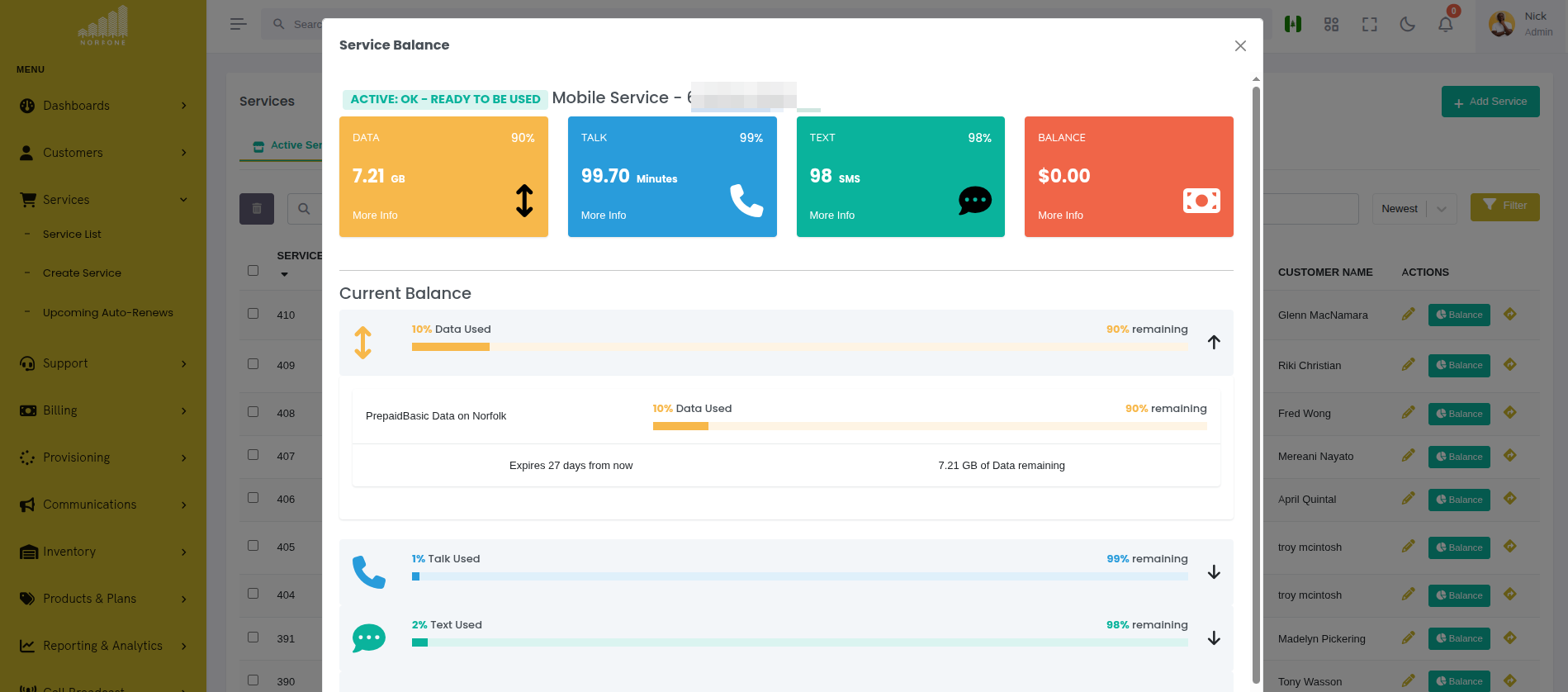
点击操作菜单中的 “使用情况” 以打开使用情况模态框。
 {.align-center
width="800px"}
{.align-center
width="800px"}
显示的信息:
- 余额 - 剩余信用或预付值
- 数据使用 - 使用与分配(进度条)
- 语音使用 - 使用的分钟数与计划允许
- SMS 使用 - 发送的消息与允许
- 到期日期 - 当前余额/计划到期时间
操作:
- 充值 - 添加信用或数据(针对预付服务)
- 查看详情 - 查看详细的使用情况细分
- 导出 - 下载��用报告(如果可用)
即将到来的自动续订
即将到来的自动续订视图提供一个集中界面,用于监控和管理您组织中所有计划的服务续订。
访问自动续订
导航到:
或直接:
这将显示所有计划自动续订的服务,按下一个续订日期排序。
自动续订概述
自动续订列表以表格形式显示计划续订,包含:
列:
- 客户 - 客户名称(可点击链接到客户概述)
- 服务 - 服务名称(可点击链接到客户概述)
- 产品 - 正在续订的产品/计划名称
- 费用 - 续订费用(来自产品零售价格)
- 续订时间 - 下一个续订的日期和时间,带有人类可读格式
- 状态 - 服务状态(活动、暂停等)
- 操作 - 立即续订或移除自动续订
示例显示:

自动续订的工作原理
当创建或修改服务时,在 CGRateS(计费系统)中安排自动续订。系统:
- 安排操作 - 在 CGRateS 中创建一个包含续订日期的 ActionPlan
- 监控余额 - 在续订前检查客户是否有足够的余额
- 执行续订 - 在预定日期,自动续订服务
- 更新记录 - 创��交易,更新服务日期,并记录活动
数据源:
即将到来的自动续订视图直接查询 CGRateS,使用 ApierV1.GetScheduledActions API,并用来自 CRM 数据库的客户和服务信息丰富数据。
立即续订
要在预定日期之前手动触发续订:
-
点击服务的 🔄 (立即续订) 按钮
-
在确认模态框中查看续订详情:
客户:Acme Corp 服务:FixedWireless_75628fa5 产品:家庭互联网 Mega 费用:$89.99
下一个计划续订:2025年11月11日 上午10:45
[取消] [确认续订]
-
点击 “确认续订” 以立即处理
-
创建并执行一个配置作业
-
在配置状态模态框中监控进度
发生的事情:
- 服务将获得产品的配额
- 在 CGRateS 中更新余额
- 创建交易记录
- 服务结束日期延长
- 创建活动日志条目
用例:
- 客户请求提前续订
- 通过重置配额解决服务问题
- 测试续订流程
- 客户希望在计划续订之前使用服务
移除自动续订
要取消服务的自动续订:
-
点击服务的 🗑️ (移除自动续订) 按钮
-
在模态框中确认删除:
这将移除以下的计划自动续订:
客户:Acme Corp ��务:FixedWireless_75628fa5 下一个续订: 2025年11月11日 上午10:45
服务将不会自动续订。您需要手动续订,否则服务将在结束日期到期。
[取消] [移除自动续订]
-
点击 “移除自动续订” 以确认
-
ActionPlan 从 CGRateS 中移除
-
服务将自然到期,除非手动续订
发生的事情:
- ActionPlan 从 CGRateS 中删除
- 服务状态保持不变
- 服务将在当前结束日期到期
- 客户必须手动续订,否则服务将停止
用例:
- 客户正在取消服务
- 切换到手动续订流程
- 服务计划正在更改
- 客户请求停止自动收费
::: warning ::: title 警告 :::
移除自动续订意味着服务将到期,除非手动续订。客户将不会收到自动服务续订。 :::
理解显示内容
客户列:
- 显示客户名称作为可点击链接
- 链接到客户概述页面
- 如果服务未链接到客户(孤立服务),则显示“N/A”
服务列:
- 显示服务名称/UUID
- 链接到客户概述页面
- 如果名称未设置,则显示服务 UUID
- 如果服务在数据库中找不到,则显示“N/A”
产品列:
- 来自 CGRateS ActionPlan 的产品名称
- 从计划操作元数据中提取
- 即使服务未找到,也始终显示产品名称
费用列:
- 来自 CRM 中产品表的零售费用
- 续订时将收取的金额
- 如果产品在数据库中找不到,则显示“N/A”
续订时间列:
- 下一个续订的确切日期和时间
- 人类可读的相对时间(例如,“3小时后”,“2天后”)
- 考虑时区(使用 CGRateS 服务器时区)
状态列:
- 来自 CRM 数据库的当前服务状态
- 活动(绿色) - 服务正常运行
- 暂停(橙色) - 服务暂时禁用
- 未知(灰色) - 数据库中找不到服务或状态未设置
故障排除
服务显示“N/A”作为客户/服务
- 原因: CGRateS 中的服务 UUID 与 CRM 数据库中的 service_uuid 不匹配
- 修复:
- 验证服务是否存在于数据库中
- 检查 service_uuid 格式是否匹配:
ServiceType_UUID(例如,FixedWireless_75628fa5) - 服务可能已从 CRM 中删除,但仍在 CGRateS 中计划
费用显示“N/A”
- 原因: CGRateS 中的产品 ID 在 CRM 产品表中不存在
- 修复:
- 验证产品是否存在于数据库中
- 检查 ActionPlan 中的 product_id 是否与 CRM 中的产品匹配
- 产品可能已被删除
“续订时间”未显示日期
- 原因: CGRateS 响应中未包含 NextRunTime
- 修复:
- 检查 CGRateS ActionPlan 配置
- 验证 ActionTiming 是否正确配置
- 检查 CGRateS 日志以获取错误
“立即续订”失败
- 原因: 各种配置错误
- 故障排除:
- 检查配置状态模态框以获取错误详细信息
- 验证 Ansible 剧本是否正确配置
- 检查 OCS 连接性
- 审查配置日志
自动续订已移除但仍显示
- 原因: 缓存延迟或 CGRateS 同步问题
- 修复:
- 点击 “刷新” 按钮以重新加载数据
- 验证 ActionPlan 是否已在 CGRateS 中实际移除
- 检查 CGRateS API 连接性
分页
服务以分页形式显示以提高性能:
◄ 上一页 1 [2] 3 4 5 下一页 ►
每页项目数:[10 ▼]
: - 10
- 25
- 50
- 100
控件:
- 上一页/下一页 - 导航页面
- 页码 - 跳转到特定页面
- 每页项目数 - 调整每页显示多少服务
性能提示: 使用过滤器减少总结果,而不是增加每页项目数。
服务徽章和指示符
视觉指示符有助于快速识别服务状态:
状态徽章:
自动续订指示符:
启用自动续订的服务显示:
即将到期:
在 7 天内到期的服务显示:
逾期:
有未付款余额的服务显示:
CGRateS 集成(高级)
对于与 CGRateS(计费和计费引擎)集成的服务,管理员可以直接从服务视图管理高级配置。这包括属性、过滤器和查看活动会话。
::: note ::: title 注意 :::
CGRateS 集成功能需要 cgrates_api_access 权限。默认情况下,只有管理员可以访问这些功能。请参见 rbac 进行权限配置。
:::
自动配置与手动管理
在正常操作中,CGRateS 属性和过滤器在初始服务配置工作流程中由 Ansible 自动配置。当创建新服务时,配置剧本:
- 在 CGRateS 中创建服务账户
- 配置属性(IMSI、MSISDN、账户标识符、速度配置文件等)
- 设置过滤器以确保正确计费
- 应用适当的计费计划
但是,有些情况下您可能需要在服务配置后修改这些配置:
- 速度配置文件更改 - 客户升级/降级带宽(MaxBitrateDL/UL)
- 策略调整 - 更改 QoS 策略或流量整形规则(PcefPolicyName)
- 电话号码更改 - 更新 MSISDN 或其他标识符
- 故障排除 - 修复配置错误或测试���同设置
- 特殊配置 - 应用不属于标准配置的自定义属性
手动管理界面允许管理员直接进行这些更改,而无需重新运行整个配置工作流程。这对于以下情况特别有用:
- 快速更改 - 修改单个属性而无需等待配置
- 测试 - 尝试不同的配置
- 客户支持 - 在支持电话中即时解决问题
- 自定义配置 - 应用未覆盖在模板中的服务特定设置
::: warning ::: title 警告 :::
手动更改 CGRateS 配置会绕过标准配置工作流程。确保您理解更改的影响,因为不正确的配置可能会影响计费和服务功能。所有更改都记录在客户活动记录中以供审计。 :::
访问 CGRateS 功能
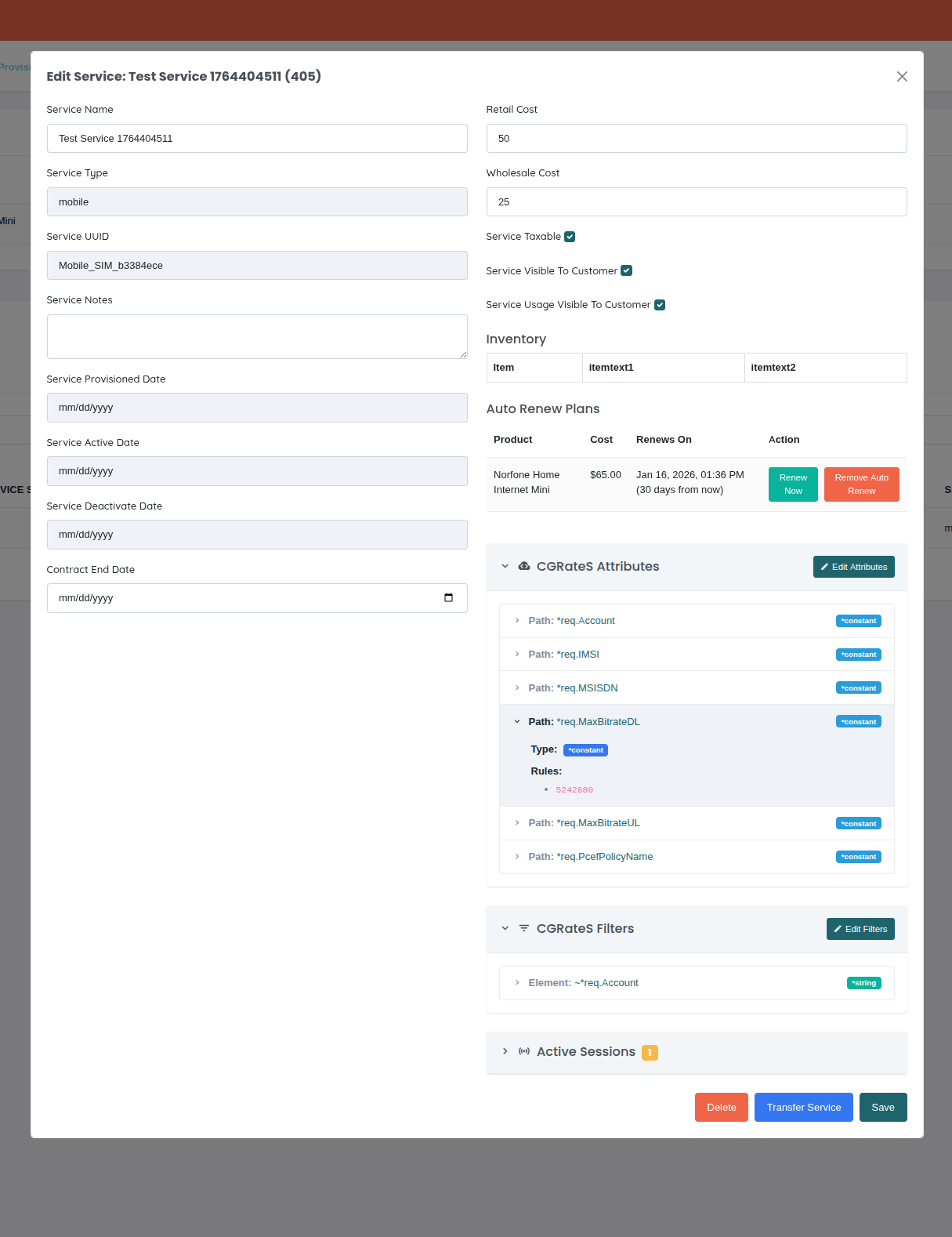
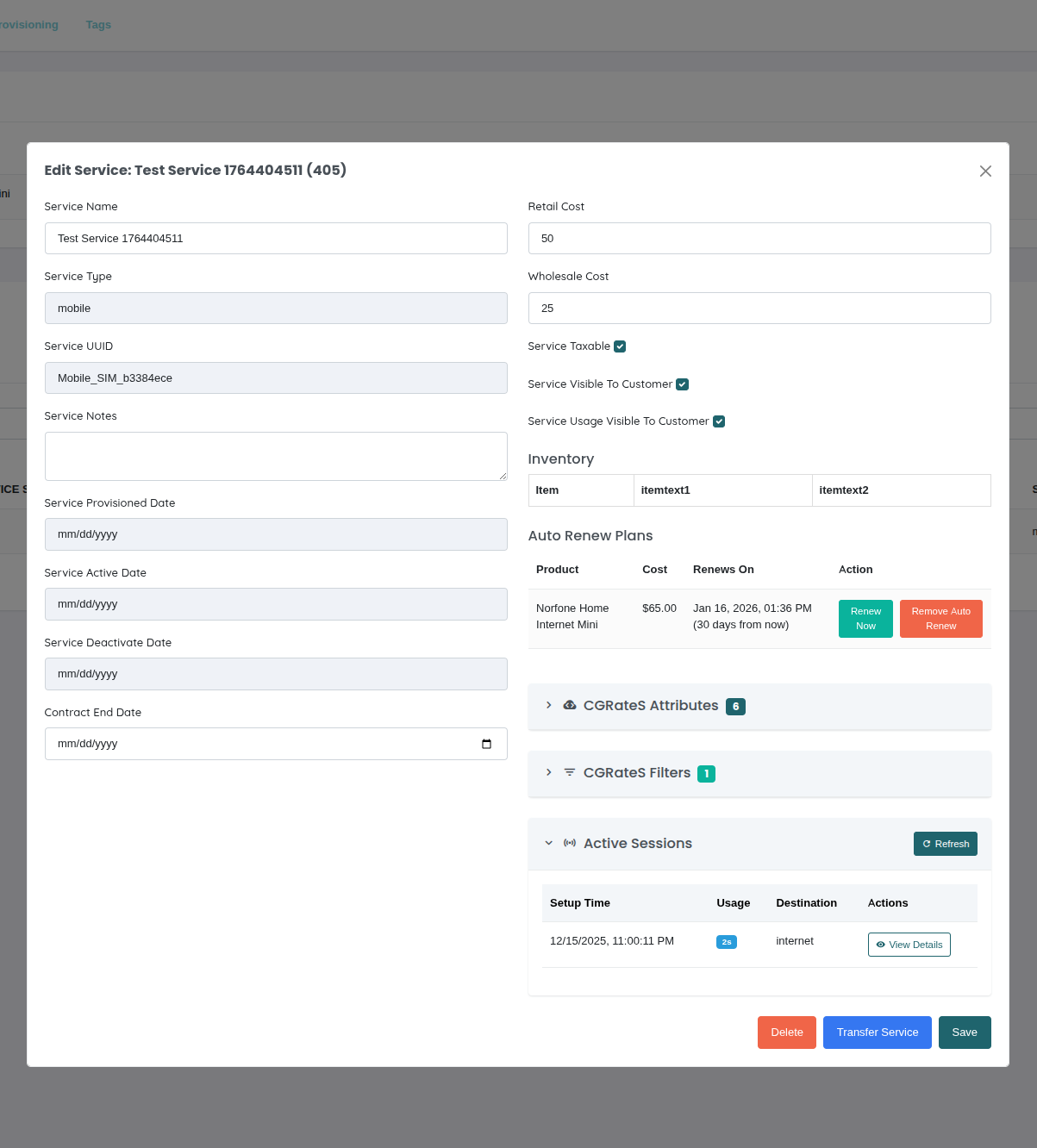
在查看或编辑已在 CGRateS 中配置的服务时,服务表单底部会出现三个可折叠部分:
- CGRateS 属性 - 配置服务特定属性
- CGRateS 过滤器 - 定义服务的过滤规则
- 活动会话 - 查看实时活动会话
每个部分默认是折叠的,以保持界面整洁。点击部分标题以展开并查看/编辑配置。
 {.align-center
width="800px"}
{.align-center
width="800px"}
折叠部分显示计数徽章,指示该服务存在多少个属性、过滤器或活动会话��
CGRateS 属性
属性允许您定义应用于此特定服务的计费事件的自定义字段和转换。
属性 ID 格式: ATTR_ACCOUNT_{service_uuid}
示例: 对于 UUID 为 Mobile_SIM_c2880638 的服务,属性配置文件 ID 为 ATTR_ACCOUNT_Mobile_SIM_c2880638
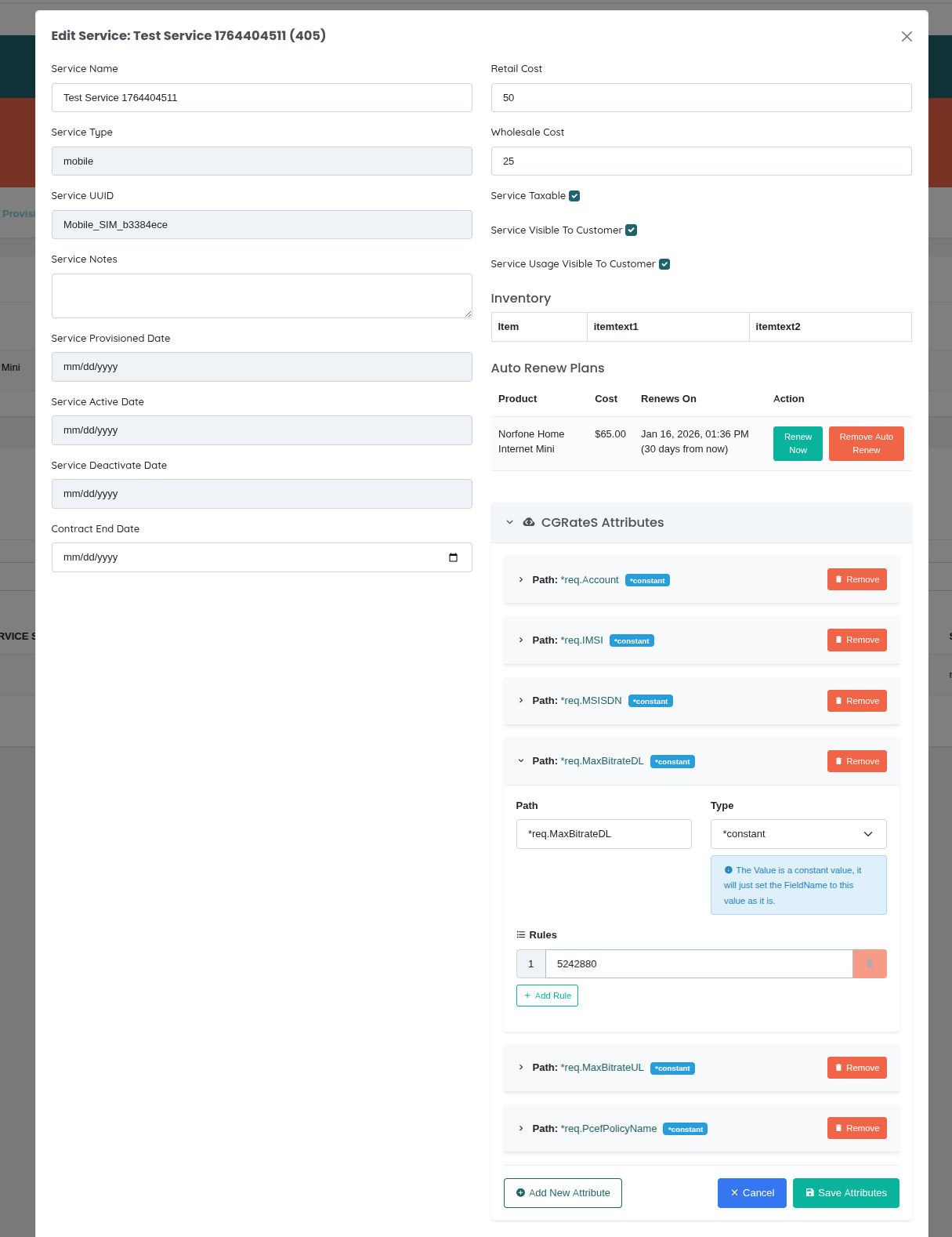
管理属性:
- 打开服务编辑视图
- 展开 “CGRateS 属性” 部分
- 点击 “编辑属性” 按钮
- 根据需要添加/修改/删除属性
- 点击 “保存属性”
 {.align-center
width="800px"}
{.align-center
width="800px"}
属性字段:
- 路径 - 要修改的字段(例如,
*req.Account,*req.IMSI) - 类型 - 值的设置方式:
*constant- 设置固定值*variable- 使用 RSRParser 从事件字段捕获值*composed- 附加值而不是覆盖*usage_difference- 计算两个字段之间的持续时间*sum- 求和多个值*value_exponent- 计算字段的指数
- 规则 - 要应用的值(每个属性可以有多个规则)
示例属性配置:
{
  "Path": "*req.Account",
  "Type": "*constant",
  "Value": [{"Rules": "Mobile_SIM_474a380a"}]
}
常见用例:
- 设置计费��账户标识符
- 将 IMSI/MSISDN 映射到服务
- 配置带宽限制(MaxBitrateDL/UL)
- 设置策略名称(PcefPolicyName)
- 转换或丰富计费事件
活动日志:
所有属性修改都会记录到客户的活动记录中,详细说明所做的更改。
CGRateS 过滤器
过滤器定义匹配规则,以确定在计费过程中何时应用该服务的配置。
过滤器 ID 格式: FLTR_ACCOUNT_{service_uuid}
示例: 对于 UUID 为 Mobile_SIM_c2880638 的服务,过滤器 ID 为 FLTR_ACCOUNT_Mobile_SIM_c2880638
管理过滤器:
- 打开服务编辑视图
- 展开 “CGRateS 过滤器” 部分
- 点击 “编辑过滤器” 按钮
- 添加/修改/删除过滤规则
- 点击 “保存过滤器”
过滤规则字段:
- 元素 - 要匹配的字段(例如,
~*req.Account,~*req.Destination) - 类型 - 匹配类型:
*string- 精确字符串匹配*prefix- 以指定值开头*suffix- 以指定值结尾*empty- 字段为空*exists- 字段存在*notexists- 字段不存在*timings- 匹配时间/日期模式*destinations- 匹配目的地模式*rsr- RSR 字段匹配*gt/*gte/*lt/*lte- 数值比较
- 值 - 要匹配的值(每个规则可以有多个值)
示例过滤器配置:
{
  "Element": "~*req.Account",
  "Type": "*string",
  "Values": ["Mobile_SIM_474a380a"]
}
常见用例:
- 确保属性仅适用于特定账户
- 按目的地过滤(国内与国际)
- 基于时间的过滤(高峰与非高峰)
- 按服务类型或类别过滤
活动日志:
所有过滤器修改都会记录到客户的活动记录中。
活动会话
查看此服务的实时活动会话。这显示正在进行的通话、数据会话或其他当前进行的计费事件。
查看活动会话:
- 打开服务编辑视图
- 展开 “活动会话” 部分
- 查看活动会话列表
- 点击任何会话上的 “查看详情” 以查看完整会话数据
- 点击 “刷新” 以重新加载会话列表
 {.align-center
width="800px"}
{.align-center
width="800px"}
显示的会话信息:
- 设置时间 - 会话开始时间
- 使用情况 - 当前会话持续时间(以秒为单位)
- 目的地 - 被呼叫的号码或目的地
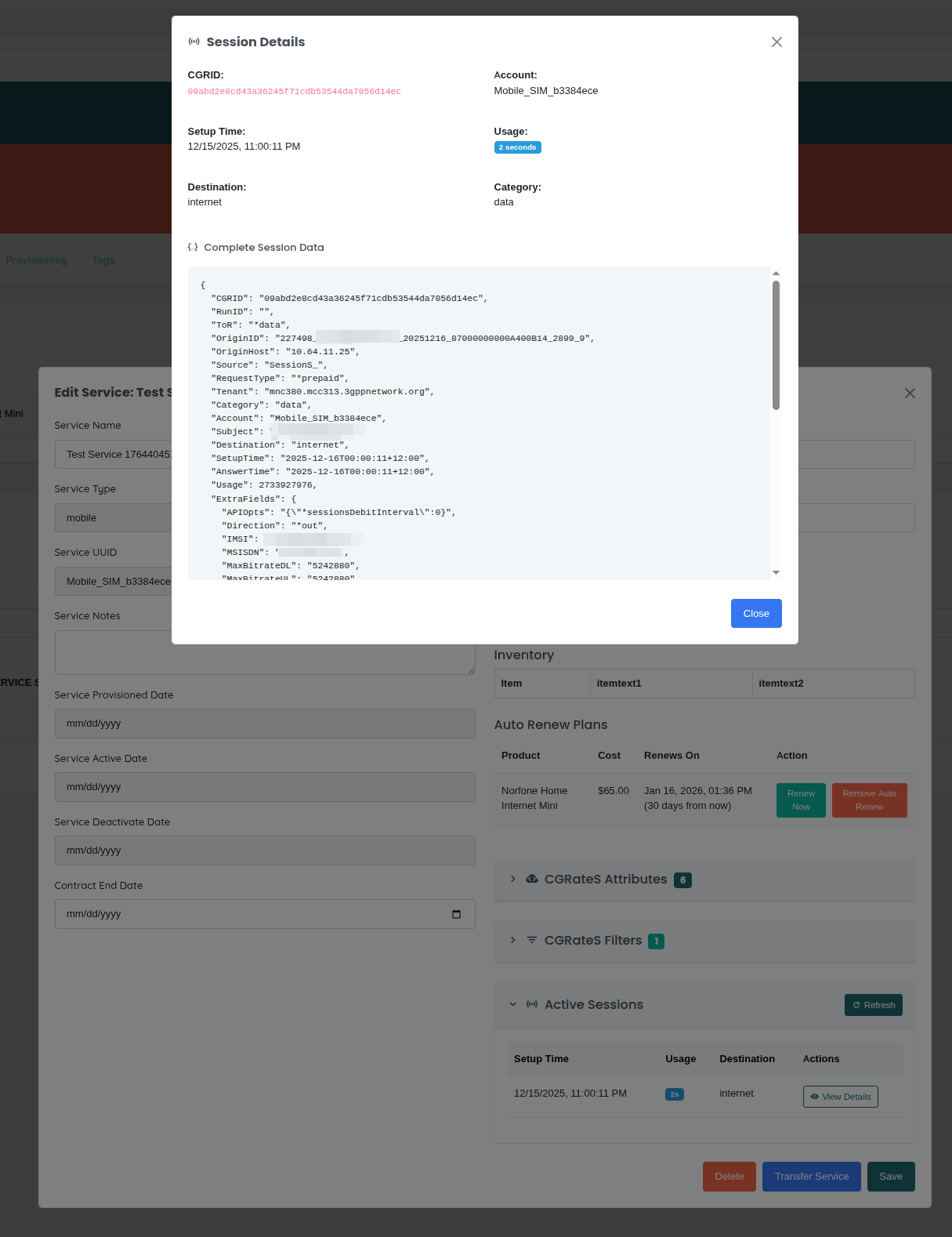
会话详情模态框:
点击“查看详情”会打开一个模态框,显示:
- ��本信息:
- CGRID(会话 ID)
- 账户(服务 UUID)
- 设置时间
- 当前使用情况/持续时间
- 目的地
- 类别
- 完整会话数据:
- 会话的完整 JSON 表示
- 所有 CGRateS 会话字段
- 实时会话状态
- 可滚动的 JSON 查看器以供检查
 {.align-center
width="800px"}
{.align-center
width="800px"}
用例:
- 监控活动通话或数据会话
- 故障排除计费问题
- 验证会话是否正确计费
- 检查会话属性和数值
- 审计活动服务使用情况
刷新率:
会话在您展开部分时按需获取。点击“刷新”以获取最新的会话数据。
::: note ::: title 注意 :::
仅显示与此服务账户(服务 UUID)匹配的会话。过滤器 *string:~*req.Account:{service_uuid} 会自动应用。
:::
CGRateS API 代理
所有 CGRateS 操作(属性、过滤器、会话)使用 OmniCRM API 代理端点:
端点: POST /crm/ocs/proxy
必需字段:
method- CGRateS API 方法(例如,APIerSv1.GetAttributeProfile)params- 方法的参数数组customer_id- 客户 ID(用于活动日志)service_id- 服务 ID(用于活动日志)
可选字段:
tenant- CGRateS 租户(默认为配置值)
示例请求:
{
  "method": "APIerSv1.GetAttributeProfile",
  "params": [{"ID": "ATTR_ACCOUNT_Mobile_SIM_c2880638"}],
  "customer_id": 123,
  "service_id": 456
}
租户配置:
租户会自动从 OmniCRM 配置文件(crm_config.yaml)中的 ocs.ocsTenant 设置。这确保所有 CGRateS 操作使用正确的租户,而无需在前端硬编码值。
权限要求:
需要 cgrates_api_access 权限。此权限默认授予 admin 角色。
活动日志:
所有非 GET 的 CGRateS API 操作会自动记录到客户的活动记录中,包括:
- 调用的 API 方法
- 使用的租户
- 发送的完整参数
- 执行操作的服务 ID
- 执行操作的用户
- 时间戳
这创建了所有 CGRateS 配置更改的完整审计跟踪。
故障排除 CGRateS 集成
访问 CGRateS 功能时出现“权限被拒绝”
- 原因: 用户缺少
cgrates_api_access权限 - 修复: 将权限授予用户的角色(通常是管理员专用功能)
属性或过滤器未加载
- 原因: CGRateS 连接问题或配置文件不存在
- 修复:
- 检查配置中的 CGRateS 服务器连接性
- 验证��户配置是否正确
- 检查浏览器控制台以获取 API 错误
- 配置文件可能尚不存在(将显示空表单)
更改未保存
- 原因: 验证错误或 CGRateS API 错误
- 修复:
- 检查必填字段(路径、类型、元素)
- 验证 JSON 格式是否正确
- 检查活动日志以获取错误详细信息
- 审查 CGRateS 日志
没有显示活动会话
- 原因: 此服务当前没有活动会话
- 修复:
- 如果服务未在使用中,这很正常
- 尝试在启动会话(通话、数据等)后刷新
- 验证服务 UUID 是否与 CGRateS 中的账户匹配
会话详情未实时更新
- 原因: 会话数据是按需获取的,而不是实时的
- 修复: 点击“刷新”按钮以获取最新的会话数据
活动日志未显示 CGRateS 更改
- 原因: 仅记录非 GET 操作(读取操作不记录)
- 修复: 这是设计使然 - 仅写入/修改会创建活动条目
常见工作流程
工作流程 1:查找客户的服务
- 点击 服务类型过滤器(可选)
- 点击 客户过滤器
- 输入客户名称
- 从下拉菜单中选择客户
- 查看客户的服务
工作流程 2:识别即将到期的服务
- 点击 “活动” 选项卡
- 按 “结束日期” 排序(升序)
- 即将到期的服务最先出现
- 联系客户进行续订
工作流程 3:清理测试服务
- 在搜索框中搜索“测试”
- 查看结果以确认它们是测试数据
- 选择所有测试服务
- 点击 “删除所选”
- 确认删除
工作流程 4:暂停未付款客户
- 导航到客户账户
- 查看服务选项卡
- 选择所有活动服务
- 将状态更改为“暂停”
- 保存更改
工作流程 5:查看移动服务使用情况
- 按 服务类型:移动 过滤
- 点击服务名称以打开详情
- 点击 “使用情况” 选项卡
- 查看数据/语音/SMS 消耗
- 确定重度用户或超额使用
故障排除
服务未出现在列表中
- 原因: 状态过滤器隐藏结果
- 修复: 点击“所有结果”选项卡以显示所有状态
无法通过搜索找到服务
- 原因: 搜索词与存储数据不匹配
- 修复:
- 尝试部分搜索(例如,“0770”而不是完整号码)
- 使用客户过滤器
- 检查拼写错误
批量删除按钮被禁用
- 原因: 未选择服务
- 修复: 检查您想删除的服��旁边的复选框
排序无效
- 原因: 列不可排序
- 修复: 仅带有 ▲▼ 图标的列可以排序
页面加载缓慢
- 原因: 显示的服务过多
- 修复:
- 应用过滤器以减少结果集
- 减少每页项目数
- 使用搜索缩小结果
相关文档
csa_add_service- 添加新服务csa_modify- 修改服务和添加附加组件concepts_products_and_services- 产品和服务概念basics_customers- 客户管理