Gestion des Services
L'interface de Gestion des Services fournit des outils complets pour visualiser, filtrer et gérer les services clients au sein de votre organisation.
Documentation associée : Ajouter des Services, Utilisation des Services, Modifier des Services, Produits & Services.
Accéder à la Liste des Services
Naviguez vers :
Ou directement :
Cela affiche tous les services avec des capacités de filtrage, de tri et de gestion en masse.
Aperçu de la Liste des Services
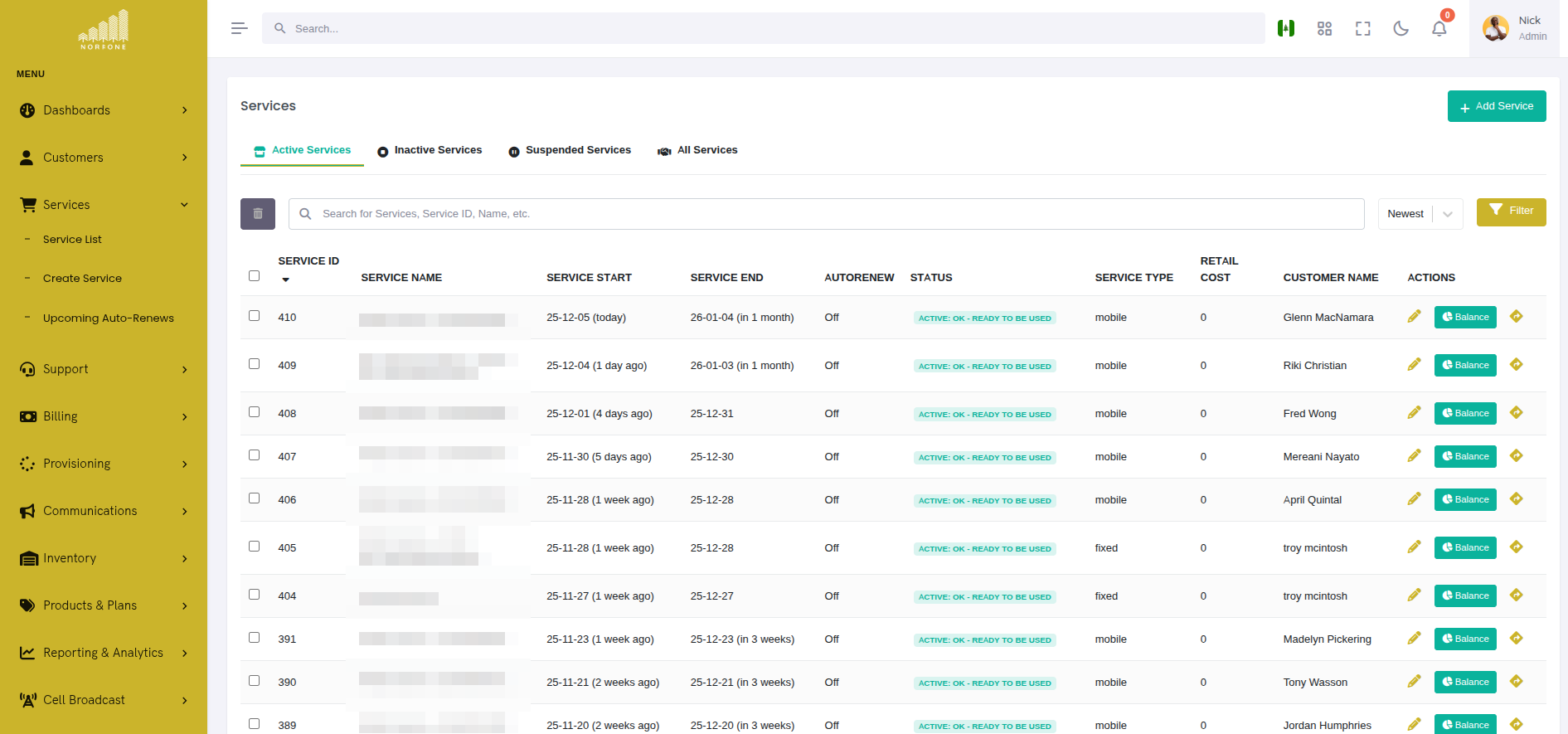
La liste des services affiche les services dans un tableau avec :
 {.align-center
width="800px"}
{.align-center
width="800px"}
Colonnes :
- ID du Service - Identifiant unique
- Nom du Service - Nom descriptif (par exemple, "Mobile - +44 7700 900123")
- Nom du Client - Client associé (lien cliquable)
- Type de Service - mobile, iptv, internet, voip
- Statut - Actif, Inactif, Suspendu
- Date de Début - Date de début du service
- Date de Fin - Date d'expiration/fin du service
- Coût Mensuel - Prix de détail
- Actions - Voir, Modifier, Options, Utilisation, Supprimer
Filtrer les Services
Onglets de Statut
Filtrez rapidement les services par statut en utilisant la barre d'onglets :
- Tous les Résultats - Affiche tous les services, quel que soit le statut
- Actif - Services actuellement actifs (vue par défaut)
- Inactif - Services annulés ou expirés
- Suspendu - Services temporairement désactivés (non-paiement, fraude, etc.)
Cliquer sur un onglet met à jour la liste instantanément. L'onglet actif est souligné.
Filtre par Type de Service
Filtrez par type de service :
Sélectionnez un ou plusieurs types pour afficher uniquement les services correspondants.
Cas d'Utilisation :
- Mobile - Voir tous les services SIM mobiles
- Internet - Afficher fibre, DSL et sans fil fixe
- IPTV - Afficher les services d'abonnement TV
- VoIP - Lister les services de voix sur IP
Filtre par Client
Recherchez et filtrez par client :
Commencez à taper un nom de client pour voir les résultats correspondants :
Sélectionnez un client pour afficher uniquement ses services.
Cas d'Utilisation : Voir rapidement tous les services pour un client spécifique.
Recherche
Recherche globale dans tous les champs de service :
Recherche :
- Nom du service
- ID du service
- Nom du client
- Numéros de téléphone (pour les services mobiles)
- UUID du service
Exemple : Recherchez "0770" pour trouver tous les services avec des numéros de téléphone contenant "0770".
Trier les Services
Cliquez sur l'en-tête de n'importe quelle colonne pour trier par ce champ :
Colonnes Triables :
- ID du Service (par défaut : le plus récent en premier)
- Nom du Service (alphabétique)
- Nom du Client (alphabétique)
- Type de Service (alphabétique)
- Date de Début (chronologique)
- Date de Fin (chronologique)
- Coût Mensuel (numérique)
Direction du Tri :
- Cliquez une fois : Ascendant (A-Z, le plus ancien-le plus récent, le plus bas-le plus élevé)
- Cliquez deux fois : Descendant (Z-A, le plus récent-le plus ancien, le plus élevé-le plus bas)
- La colonne de tri active affiche un indicateur ▲ ou ▼
Menu Déroulant de Tri :
Le menu déroulant en haut à droite fournit des préréglages de tri rapides :
Voir les Détails du Service
Cliquez sur n'importe quel nom de service pour ouvrir la vue détaillée du service.
Onglets de Détails du Service :
- Aperçu - Résumé du service, statut, dates, tarification
- Inventaire - Équipements assignés (cartes SIM, modems, etc.)
- Transactions - Charges, crédits, paiements
- Utilisation - Statistiques d'utilisation des données/voix/SMS
- Options - Options actives et disponibles
- Journal d'Activité - Historique des changements
Actions Rapides
Depuis la liste des services, cliquez sur le menu d'action (⋮) pour des opérations rapides :
- Voir - Ouvre les détails du service
- Modifier - Modifier les paramètres du service
- Options - Parcourir et ajouter des améliorations de service
- Utilisation - Voir l'utilisation actuelle et le solde
- Supprimer - Annuler/retirer le service
Opérations en Masse
Sélectionnez plusieurs services à l'aide des cases à cocher pour effectuer des actions en masse.
Sélectionner des Services
Sélection Individuelle :
Cliquez sur la case à cocher à côté de chaque service que vous souhaitez sélectionner.
Sélectionner Tout :
Cliquez sur la case à cocher dans l'en-tête du tableau pour sélectionner tous les services visibles.
☑ Service 1 ☑ Service 2 ☑ Service 3
Compteur de Sélection :
L'interface affiche combien de services sont sélectionnés :
Actions en Masse
Une fois les services sélectionnés, les boutons d'action en masse apparaissent :
Supprimer Plusieurs Services :
- Sélectionnez les services à supprimer
- Cliquez sur le bouton "Supprimer Sélectionnés"
- Confirmez la suppression dans la fenêtre modale
::: warning ::: title Avertissement :::
La suppression en masse est permanente et va :
- Annuler tous les services sélectionnés
- Marquer l'inventaire comme non assigné
- Arrêter toutes les charges récurrentes
- Créer des entrées dans le journal d'activité :::
Cas d'Utilisation :
- Nettoyer les services de test
- Annuler les services pour les comptes clients fermés
- Supprimer les entrées en double ou erronées
Meilleure Pratique : Utilisez des filtres pour réduire la liste avant les opérations en masse afin d'éviter des suppressions accidentelles.
Gestion du Statut des Services
Types de Statut
Les services peuvent avoir trois statuts :
Actif
- Le service est opérationnel
- Des charges s'appliquent
- Le client peut utiliser le service
- Affiché avec un badge vert
Inactif
- Le service a été annulé ou a expiré
- Aucune charge appliquée
- Le client ne peut pas utiliser le service
- Affiché avec un badge gris
- Inventaire marqué pour retour/réparation
Suspendu
- Service temporairement désactivé
- Peut ou non facturer (configurable)
- Le client ne peut pas utiliser le service
- Affiché avec un badge orange/jaune
- Raisons courantes : Non-paiement, enquête sur la fraude, demande du client
Changer le Statut d'un Service
Pour changer le statut d'un service :
- Ouvrez les détails du service
- Cliquez sur le bouton "Modifier"
- Changez le menu déroulant "Statut du Service"
- Cliquez sur "Enregistrer"
Ce Qui Se Passe :
- Actif → Inactif : Déclenche le playbook de déprovisionnement (si configuré)
- Actif → Suspendu : Désactive le service dans OCS/réseau mais conserve l'enregistrement
- Suspendu → Actif : Réactive le service, reprend la facturation
- Inactif → Actif : Peut déclencher un reprovisionnement (utilisez avec prudence)
Vue d'Utilisation du Service
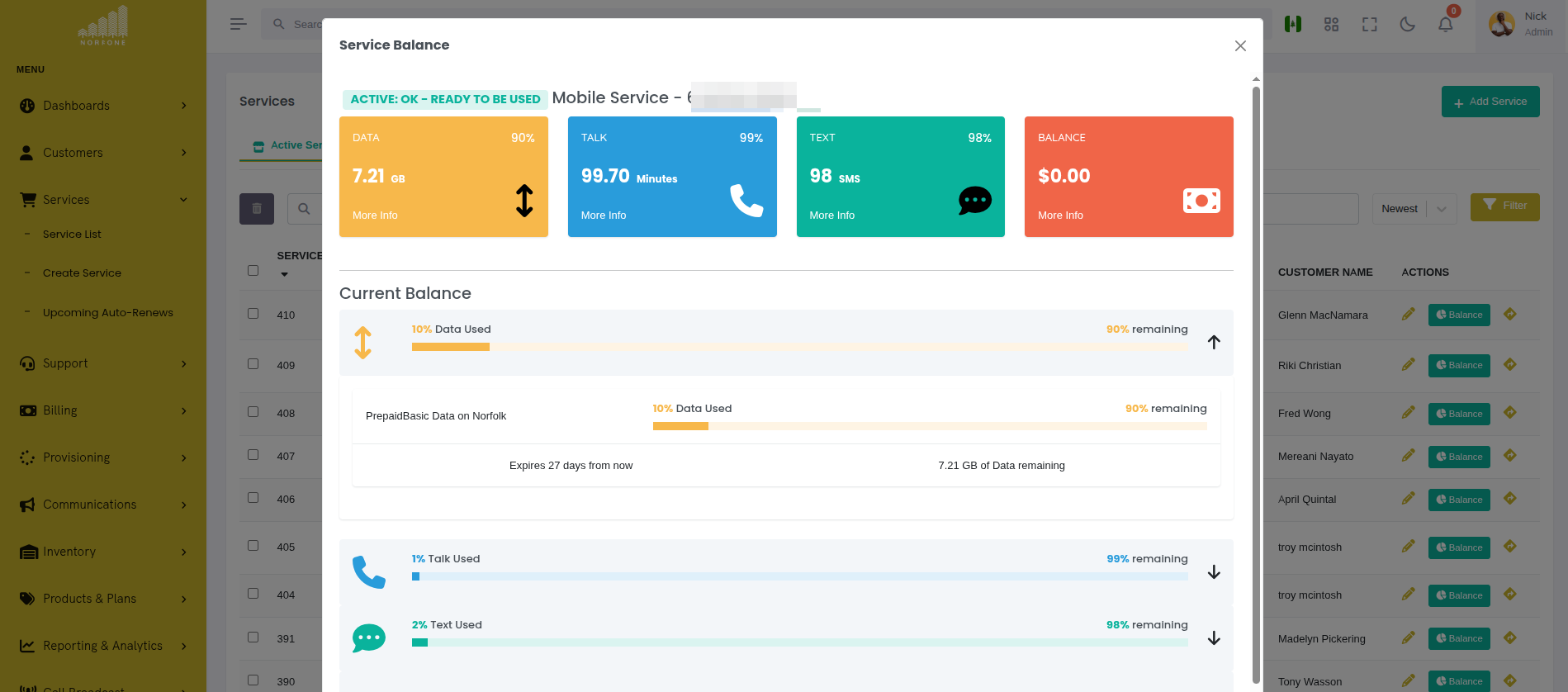
Cliquez sur "Utilisation" dans le menu d'actions pour ouvrir la fenêtre modale d'utilisation.
 {.align-center
width="800px"}
{.align-center
width="800px"}
Informations Affichées :
- Solde - Crédit restant ou valeur prépayée
- Utilisation des Données - Utilisé vs. alloué (barre de progression)
- Utilisation de la Voix - Minutes utilisées vs. allocation du plan
- Utilisation des SMS - Messages envoyés vs. allocation
- Date d'Expiration - Date à laquelle le solde/plan actuel expire
Actions :
- Recharger - Ajouter du crédit ou des données (pour les services prépayés)
- Voir les Détails - Voir le détail de l'utilisation
- Exporter - Télécharger le rapport d'utilisation (si disponible)
Prochaines Renouvellements Automatiques
La vue Prochaines Renouvellements Automatiques fournit une interface centralisée pour surveiller et gérer tous les renouvellements de services programmés au sein de votre organisation.
Accéder aux Renouvellements Automatiques
Naviguez vers :
Ou directement :
Cela affiche tous les services avec renouvellement automatique programmé, triés par date de prochain renouvellement.
Aperçu des Renouvellements Automatiques
La liste des renouvellements automatiques affiche les renouvellements programmés dans un tableau avec :
Colonnes :
- Client - Nom du client (lien cliquable vers l'aperçu du client)
- Service - Nom du service (lien cliquable vers l'aperçu du client)
- Produit - Nom du produit/plan en cours de renouvellement
- Coût - Coût de renouvellement (à partir du prix de détail du produit)
- Renouvelle Le - Date et heure du prochain renouvellement au format lisible
- Statut - Statut du service (Actif, Suspendu, etc.)
- Actions - Renouveler maintenant ou supprimer le renouvellement automatique
Exemple d'Affichage :

Comment Fonctionne le Renouvellement Automatique
Le renouvellement automatique est programmé dans CGRateS (le système de facturation) lorsqu'un service est créé ou modifié. Le système :
- Programme l'Action - Crée un ActionPlan dans CGRateS avec la date de renouvellement
- Surveille le Solde - Vérifie si le client a un solde suffisant avant le renouvellement
- Exécute le Renouvellement - À la date programmée, renouvelle automatiquement le service
- Met à Jour les Enregistrements - Crée des transactions, met à jour les dates de service, et consigne l'activité
Source de Données :
La vue Prochaines Renouvellements Automatiques interroge CGRateS directement en utilisant l'API
ApierV1.GetScheduledActions et enrichit les données avec des informations sur le client
et le service à partir de la base de données CRM.
Renouveler Maintenant
Pour déclencher manuellement un renouvellement avant la date programmée :
-
Cliquez sur le bouton 🔄 (Renouveler Maintenant) pour le service
-
Examinez les détails du renouvellement dans la fenêtre modale de confirmation :
Client : Acme Corp Service : FixedWireless_75628fa5 Produit : Internet Méga Coût : $89.99
Prochain renouvellement programmé : 11 nov. 2025 10:45 AM
[Annuler] [Confirmer le Renouvellement]
-
Cliquez sur "Confirmer le Renouvellement" pour traiter immédiatement
-
Un travail de provisionnement est créé et exécuté
-
Surveillez la progression dans la fenêtre modale de statut de provisionnement
Ce Qui Se Passe :
- Le service est rechargé avec les allocations du produit
- Le solde est mis à jour dans CGRateS
- Un enregistrement de transaction est créé
- La date de fin du service est prolongée
- Une entrée dans le journal d'activité est créée
Cas d'Utilisation :
- Le client demande un renouvellement anticipé
- Résoudre des problèmes de service en réinitialisant les allocations
- Tester les processus de renouvellement
- Le client souhaite utiliser le service avant le renouvellement programmé
Supprimer le Renouvellement Automatique
Pour annuler le renouvellement automatique d'un service :
-
Cliquez sur le bouton 🗑️ (Supprimer le Renouvellement Automatique) pour le service
-
Confirmez la suppression dans la fenêtre modale :
Cela supprimera le renouvellement automatique programmé pour :
Client : Acme Corp Service : FixedWireless_75628fa5 Prochain Renouvellement : 11 nov. 2025 10:45 AM
Le service ne se renouvellera pas automatiquement. Vous devrez renouveler manuellement ou le service expirera à la date de fin.
[Annuler] [Supprimer le Renouvellement Automatique]
-
Cliquez sur "Supprimer le Renouvellement Automatique" pour confirmer
-
L'ActionPlan est supprimé de CGRateS
-
Le service expirera naturellement à moins d'être renouvelé manuellement
Ce Qui Se Passe :
- L'ActionPlan est supprimé de CGRateS
- Le statut du service reste inchangé
- Le service expirera à sa date de fin actuelle
- Le client doit renouveler manuellement ou le service s'arrêtera
Cas d'Utilisation :
- Le client annule le service
- Passer à un processus de renouvellement manuel
- Le plan de service change
- Le client a demandé d'arrêter les charges automatiques
::: warning ::: title Avertissement :::
La suppression du renouvellement automatique signifie que le service expirera à moins d'être renouvelé manuellement. Les clients ne recevront pas de continuation automatique du service. :::
Comprendre l'Affichage
Colonne Client :
- Affiche le nom du client sous forme de lien cliquable
- Lien vers la page d'aperçu du client
- Affiche "N/A" si le service n'est pas lié à un client (service orphelin)
Colonne Service :
- Affiche le nom/UUID du service
- Lien vers la page d'aperçu du client
- Affiche l'UUID du service si le nom n'est pas défini
- Affiche "N/A" si le service ne peut pas être trouvé dans la base de données
Colonne Produit :
- Nom du produit à partir de l'ActionPlan CGRateS
- Extrait des métadonnées de l'action programmée
- Affiche toujours le nom du produit même si le service n'est pas trouvé
Colonne Coût :
- Coût de détail à partir de la table Produit dans le CRM
- Montant qui sera facturé lors du renouvellement
- Affiche "N/A" si le produit n'est pas trouvé dans la base de données
Colonne Renouvelle Le :
- Date et heure exactes du prochain renouvellement
- Temps relatif lisible par l'homme (par exemple, "dans 3 heures", "dans 2 jours")
- Sensible au fuseau horaire (utilise le fuseau horaire du serveur CGRateS)
Colonne Statut :
- Statut actuel du service à partir de la base de données CRM
- Actif (Vert) - Le service est opérationnel
- Suspendu (Orange) - Le service est temporairement désactivé
- Inconnu (Gris) - Service non trouvé dans la base de données ou statut non défini
Dépannage
Services affichant "N/A" pour Client/Service
- Cause : L'UUID du service dans CGRateS ne correspond pas à service_uuid dans la base de données CRM
- Solution :
- Vérifiez que le service existe dans la base de données
- Vérifiez que le format service_uuid correspond :
ServiceType_UUID(par exemple,FixedWireless_75628fa5) - Le service peut avoir été supprimé du CRM mais est toujours programmé dans CGRateS
Coût affichant "N/A"
- Cause : L'ID du produit dans CGRateS n'existe pas dans la table Produit du CRM
- Solution :
- Vérifiez que le produit existe dans la base de données
- Vérifiez que product_id dans l'ActionPlan correspond à un produit dans le CRM
- Le produit peut avoir été supprimé
"Renouvelle Le" n'affiche pas de date
- Cause : NextRunTime non présent dans la réponse CGRateS
- Solution :
- Vérifiez la configuration de l'ActionPlan CGRateS
- Vérifiez que ActionTiming est correctement configuré
- Vérifiez les journaux CGRateS pour des erreurs
"Renouveler Maintenant" échoue
- Cause : Diverses erreurs de provisionnement
- Dépannage :
- Vérifiez la fenêtre modale de statut de provisionnement pour les détails d'erreur
- Vérifiez que les playbooks Ansible sont configurés correctement
- Vérifiez la connectivité OCS
- Consultez les journaux de provisionnement
Renouvellement automatique supprimé mais toujours affiché
- Cause : Délai de cache ou problème de synchronisation CGRateS
- Solution :
- Cliquez sur le bouton "Rafraîchir" pour recharger les données
- Vérifiez que l'ActionPlan a bien été supprimé dans CGRateS
- Vérifiez la connectivité API CGRateS
Pagination
Les services sont affichés en pages pour des performances optimales :
◄ Précédent 1 [2] 3 4 5 Suivant ►
Éléments par page : [10 ▼]
: - 10
- 25
- 50
- 100
Contrôles :
- Précédent/Suivant - Naviguer entre les pages
- Numéros de Page - Passer à une page spécifique
- Éléments par Page - Ajuster le nombre de services affichés par page
Astuce de Performance : Utilisez des filtres pour réduire le nombre total de résultats plutôt que d'augmenter le nombre d'éléments par page.
Badges et Indicateurs de Service
Les indicateurs visuels aident à identifier rapidement les états des services :
Badges de Statut :
Indicateur de Renouvellement Automatique :
Les services avec renouvellement automatique activé affichent :
Expiration Proche :
Les services expirant dans les 7 jours affichent :
En Retard :
Les services avec un solde impayé affichent :
Intégration CGRateS (Avancé)
Pour les services intégrés avec CGRateS (le moteur de facturation et de notation), les administrateurs peuvent gérer des configurations avancées directement depuis la vue du service. Cela inclut des attributs, des filtres et la visualisation des sessions actives.
::: note ::: title Remarque :::
Les fonctionnalités d'intégration CGRateS nécessitent la permission cgrates_api_access. Seuls les administrateurs ont accès à ces fonctionnalités par défaut. Voir rbac pour la configuration des permissions.
:::
Provisionnement Automatique vs. Gestion Manuelle
Dans le fonctionnement normal, les attributs et filtres CGRateS sont automatiquement provisionnés par Ansible lors du flux de travail de provisionnement initial du service. Lorsqu'un nouveau service est créé, les playbooks de provisionnement :
- Créent le compte de service dans CGRateS
- Configurent les attributs (IMSI, MSISDN, identifiants de compte, profils de vitesse, etc.)
- Configurent des filtres pour garantir un tarif correct
- Appliquent les plans de tarification appropriés
Cependant, il existe des cas où vous devrez peut-être modifier ces configurations après que le service a été provisionné :
- Changements de Profil de Vitesse - Le client met à niveau/diminue la bande passante (MaxBitrateDL/UL)
- Ajustements de Politique - Changer les politiques de QoS ou les règles de gestion du trafic (PcefPolicyName)
- Changements de Numéro de Téléphone - Mettre à jour MSISDN ou d'autres identifiants
- Dépannage - Corriger des configurations incorrectes ou tester différents paramètres
- Configurations Spéciales - Appliquer des attributs personnalisés qui ne font pas partie de la provisionnement standard
L'interface de gestion manuelle permet aux administrateurs de faire ces changements directement sans relancer l'ensemble du flux de travail de provisionnement. Ceci est particulièrement utile pour :
- Changements Rapides - Modifier un seul attribut sans attendre le provisionnement
- Tests - Expérimenter avec différentes configurations
- Support Client - Résoudre des problèmes en temps réel lors des appels de support
- Configurations Personnalisées - Appliquer des paramètres spécifiques au service non couverts par des modèles
::: warning ::: title Avertissement :::
Les modifications manuelles de la configuration CGRateS contournent le flux de travail de provisionnement standard. Assurez-vous de comprendre l'impact de vos changements, car des configurations incorrectes peuvent affecter la facturation et la fonctionnalité du service. Tous les changements sont consignés dans le fil d'activité du client à des fins d'audit. :::
Accéder aux Fonctionnalités CGRateS
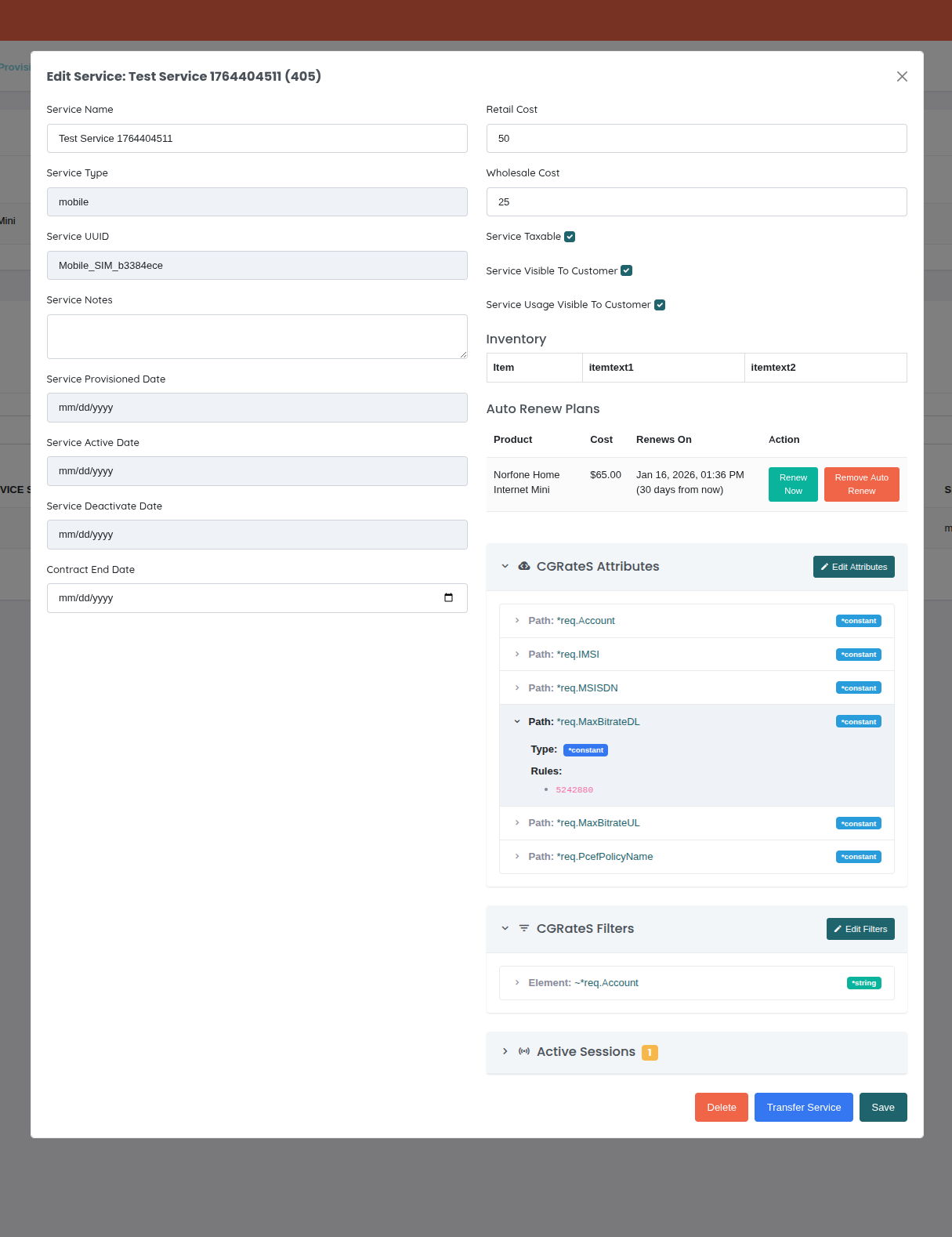
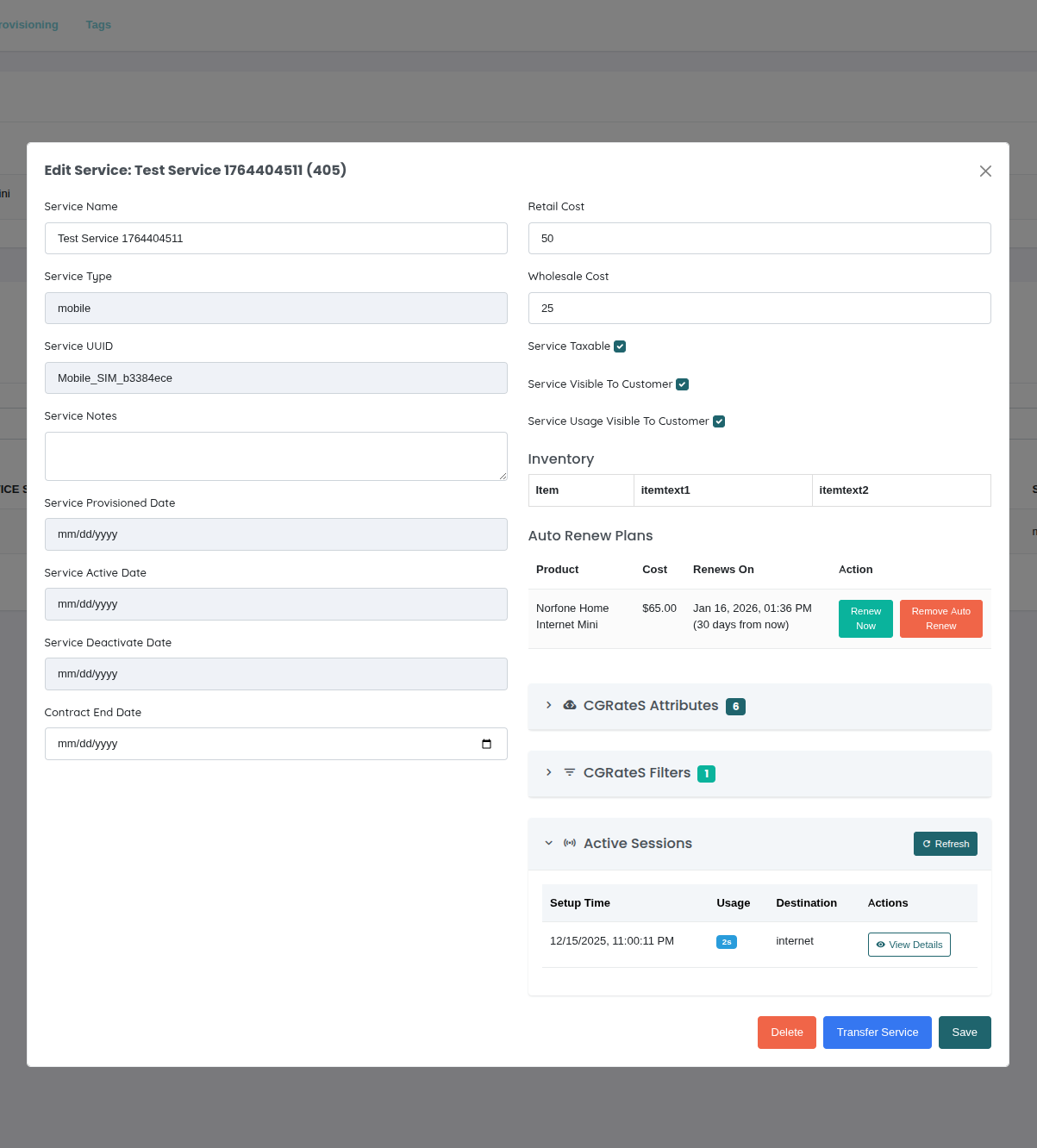
Lors de la visualisation ou de la modification d'un service qui est provisionné dans CGRateS, trois sections réductibles apparaissent en bas du formulaire de service :
- Attributs CGRateS - Configurer des attributs spécifiques au service
- Filtres CGRateS - Définir des règles de filtrage pour le service
- Sessions Actives - Voir les sessions actives en temps réel
Chaque section est réduite par défaut pour garder l'interface propre. Cliquez sur l'en-tête de la section pour développer et voir/modifier la configuration.
 {.align-center
width="800px"}
{.align-center
width="800px"}
Les sections réduites affichent des badges de compte indiquant combien d'attributs, de filtres ou de sessions actives existent pour le service.
Attributs CGRateS
Les attributs vous permettent de définir des champs personnalisés et des transformations qui sont appliqués aux événements de tarification pour ce service spécifique.
Format de l'ID d'Attribut : ATTR_ACCOUNT_{service_uuid}
Exemple : Pour le service avec UUID Mobile_SIM_c2880638, l'ID de profil d'attribut est ATTR_ACCOUNT_Mobile_SIM_c2880638
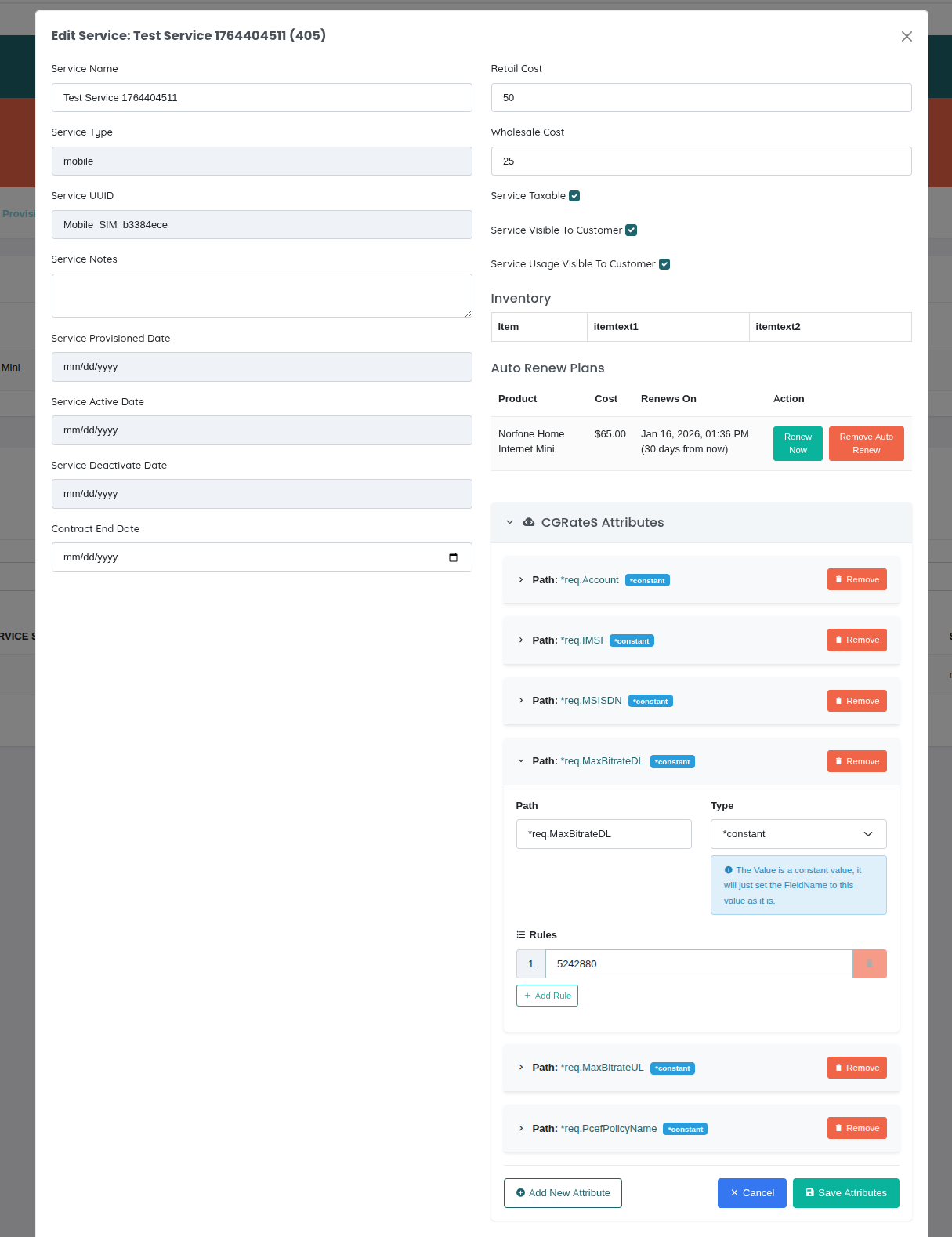
Gestion des Attributs :
- Ouvrez la vue de modification du service
- Développez la section "Attributs CGRateS"
- Cliquez sur le bouton "Modifier les Attributs"
- Ajoutez/modifiez/supprimez des attributs selon les besoins
- Cliquez sur "Enregistrer les Attributs"
 {.align-center
width="800px"}
{.align-center
width="800px"}
Champs d'Attributs :
- Chemin - Le champ à modifier (par exemple,
*req.Account,*req.IMSI) - Type - Comment la valeur est définie :
*constant- Définit une valeur fixe*variable- Capture la valeur des champs d'événement en utilisant RSRParser*composed- Ajoute la valeur au lieu de l'écraser*usage_difference- Calcule la durée entre deux champs*sum- Somme plusieurs valeurs*value_exponent- Calcule l'exposant d'un champ
- Règles - La ou les valeurs à appliquer (peut avoir plusieurs règles par attribut)
Configuration d'Attribut Exemple :
{
  "Path": "*req.Account",
  "Type": "*constant",
  "Value": [{"Rules": "Mobile_SIM_474a380a"}]
}
Cas d'Utilisation Courants :
- Définir l'identifiant de compte pour la tarification
- Mapper IMSI/MSISDN au service
- Configurer des limites de bande passante (MaxBitrateDL/UL)
- Définir des noms de politique (PcefPolicyName)
- Transformer ou enrichir les événements de tarification
Journal d'Activité :
Toutes les modifications d'attributs sont consignées dans le fil d'activité du client avec tous les détails des changements effectués.
Filtres CGRateS
Les filtres définissent des règles de correspondance qui déterminent quand la configuration de ce service doit être appliquée lors de la tarification.
Format de l'ID de Filtre : FLTR_ACCOUNT_{service_uuid}
Exemple : Pour le service avec UUID Mobile_SIM_c2880638, l'ID de filtre est FLTR_ACCOUNT_Mobile_SIM_c2880638
Gestion des Filtres :
- Ouvrez la vue de modification du service
- Développez la section "Filtres CGRateS"
- Cliquez sur le bouton "Modifier les Filtres"
- Ajoutez/modifiez/supprimez des règles de filtre
- Cliquez sur "Enregistrer les Filtres"
Champs de Règle de Filtre :
- Élément - Le champ à faire correspondre (par exemple,
~*req.Account,~*req.Destination) - Type - Type de correspondance :
*string- Correspondance exacte de chaîne*prefix- Commence par la valeur spécifiée*suffix- Se termine par la valeur spécifiée*empty- Le champ est vide*exists- Le champ existe*notexists- Le champ n'existe pas*timings- Correspondre aux motifs de temps/date*destinations- Correspondre aux motifs de destination*rsr- Correspondance de champ RSR*gt/*gte/*lt/*lte- Comparaisons numériques
- Valeurs - La ou les valeurs à faire correspondre (peut avoir plusieurs valeurs par règle)
Configuration de Filtre Exemple :
{
  "Element": "~*req.Account",
  "Type": "*string",
  "Values": ["Mobile_SIM_474a380a"]
}
Cas d'Utilisation Courants :
- Assurer que les attributs ne s'appliquent qu'à un compte spécifique
- Filtrer par destination (national vs. international)
- Filtrage basé sur le temps (heures de pointe vs. heures creuses)
- Filtrer par type ou catégorie de service
Journal d'Activité :
Toutes les modifications de filtres sont consignées dans le fil d'activité du client.
Sessions Actives
Voir les sessions actives en temps réel pour ce service. Cela montre les appels en cours, les sessions de données ou d'autres événements facturables actuellement en cours.
Voir les Sessions Actives :
- Ouvrez la vue de modification du service
- Développez la section "Sessions Actives"
- Voir la liste des sessions actives
- Cliquez sur "Voir les Détails" sur n'importe quelle session pour voir les données complètes de la session
- Cliquez sur "Rafraîchir" pour recharger la liste des sessions
 {.align-center
width="800px"}
{.align-center
width="800px"}
Informations de Session Affichées :
- Heure de Configuration - Quand la session a commencé
- Utilisation - Durée actuelle de la session (en secondes)
- Destination - Numéro appelé ou destination
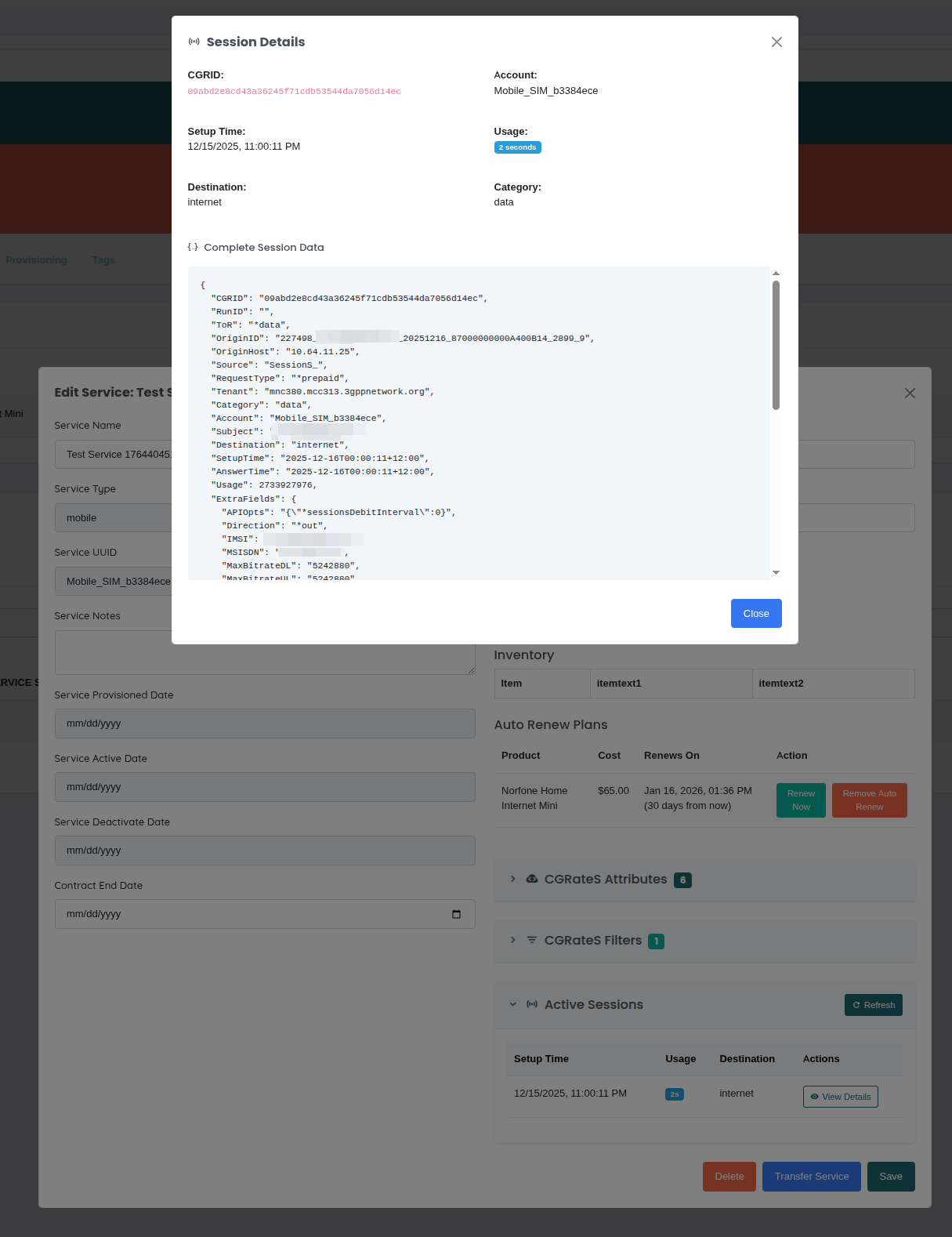
Fenêtre Modale des Détails de Session :
Cliquer sur "Voir les Détails" ouvre une fenêtre modale affichant :
- Informations de Base :
- CGRID (ID de session)
- Compte (UUID du service)
- Heure de configuration
- Utilisation/durée actuelle
- Destination
- Catégorie
- Données Complètes de la Session :
- Représentation JSON complète de la session
- Tous les champs de session CGRateS
- État de session en temps réel
- Visualiseur JSON défilable pour inspection
 {.align-center
width="800px"}
{.align-center
width="800px"}
Cas d'Utilisation :
- Surveiller les appels actifs ou les sessions de données
- Dépanner des problèmes de facturation
- Vérifier que la session est correctement tarifée
- Vérifier les attributs et valeurs de session
- Auditer l'utilisation active du service
Taux de Rafraîchissement :
Les sessions sont récupérées à la demande lorsque vous développez la section. Cliquez sur "Rafraîchir" pour obtenir les dernières données de session.
::: note ::: title Remarque :::
Seules les sessions correspondant au compte de ce service (UUID du service) sont
affichées. Le filtre *string:~*req.Account:{service_uuid} est
automatiquement appliqué.
:::
Proxy API CGRateS
Toutes les opérations CGRateS (attributs, filtres, sessions) utilisent le point de terminaison proxy API OmniCRM :
Point de terminaison : POST /crm/ocs/proxy
Champs Requis :
method- Méthode API CGRateS (par exemple,APIerSv1.GetAttributeProfile)params- Tableau de paramètres pour la méthodecustomer_id- ID du client (pour le journal d'activité)service_id- ID du service (pour le journal d'activité)
Champs Optionnels :
tenant- Locataire CGRateS (par défaut à la valeur de configuration)
Exemple de Requête :
{
  "method": "APIerSv1.GetAttributeProfile",
  "params": [{"ID": "ATTR_ACCOUNT_Mobile_SIM_c2880638"}],
  "customer_id": 123,
  "service_id": 456
}
Configuration du Locataire :
Le locataire est automatiquement défini à partir du fichier de configuration OmniCRM
(crm_config.yaml) sous ocs.ocsTenant. Cela garantit que toutes les opérations CGRateS
utilisent le bon locataire sans coder en dur des valeurs dans le
frontend.
Exigence de Permission :
La permission cgrates_api_access est requise. Cette permission est
accordée au rôle admin par défaut.
Journal d'Activité :
Toutes les opérations API CGRateS non-GET sont automatiquement consignées dans le fil d'activité du client, y compris :
- Méthode API appelée
- Locataire utilisé
- Tous les paramètres envoyés
- ID du service sur lequel l'opération a été effectuée
- Utilisateur ayant effectué l'opération
- Horodatage
Cela crée une piste d'audit complète de tous les changements de configuration CGRateS.
Dépannage de l'Intégration CGRateS
"Permission Refusée" lors de l'accès aux fonctionnalités CGRateS
- Cause : L'utilisateur n'a pas la permission
cgrates_api_access - Solution : Accorder la permission au rôle de l'utilisateur (fonctionnalité généralement réservée aux administrateurs)
Attributs ou Filtres ne se chargeant pas
- Cause : Problème de connectivité CGRateS ou le profil n'existe pas
- Solution :
- Vérifiez la connectivité du serveur CGRateS dans la configuration
- Vérifiez que la configuration du locataire est correcte
- Vérifiez la console du navigateur pour des erreurs API
- Le profil peut ne pas encore exister (affichera un formulaire vide)
Modifications non enregistrées
- Cause : Erreur de validation ou erreur API CGRateS
- Solution :
- Vérifiez les champs requis (Chemin, Type, Élément)
- Vérifiez que le format JSON est correct
- Vérifiez le journal d'activité pour des détails d'erreur
- Consultez les journaux CGRateS
Aucune session active affichée
- Cause : Aucune session actuellement active pour ce service
- Solution :
- Cela est normal si le service n'est pas utilisé
- Essayez de rafraîchir après avoir initié une session (appel, données, etc.)
- Vérifiez que l'UUID du service correspond au compte dans CGRateS
Détails de session ne se mettant pas à jour en temps réel
- Cause : Les données de session sont récupérées à la demande, pas en direct
- Solution : Cliquez sur le bouton "Rafraîchir" pour obtenir les dernières données de session
Journal d'activité ne montrant pas les changements CGRateS
- Cause : Seules les opérations non-GET sont consignées (les lectures ne sont pas consignées)
- Solution : Cela est intentionnel - seules les écritures/modifications créent des entrées d'activité
Flux de Travail Courants
Flux de Travail 1 : Trouver les Services d'un Client
- Cliquez sur le filtre de Type de Service (optionnel)
- Cliquez sur le filtre de Client
- Tapez le nom du client
- Sélectionnez le client dans le menu déroulant
- Examinez les services du client
Flux de Travail 2 : Identifier les Services Expirants
- Cliquez sur l'onglet "Actif"
- Triez par "Date de Fin" (ascendant)
- Les services expirant le plus tôt apparaissent en premier
- Contactez les clients pour le renouvellement
Flux de Travail 3 : Nettoyer les Services de Test
- Recherchez "test" dans la boîte de recherche
- Examinez les résultats pour confirmer qu'il s'agit de données de test
- Sélectionnez tous les services de test
- Cliquez sur "Supprimer Sélectionnés"
- Confirmez la suppression
Flux de Travail 4 : Suspendre un Client Non-Payant
- Naviguez vers le compte client
- Affichez l'onglet des services
- Sélectionnez tous les services actifs
- Changez le statut en "Suspendu"
- Enregistrez les modifications
Flux de Travail 5 : Voir l'Utilisation du Service Mobile
- Filtrez par Type de Service : Mobile
- Cliquez sur le nom du service pour ouvrir les détails
- Cliquez sur l'onglet "Utilisation"
- Examinez la consommation de données/voix/SMS
- Identifiez les utilisateurs intensifs ou les dépassements
Dépannage
Services n'apparaissant pas dans la liste
- Cause : Filtre de statut cachant les résultats
- Solution : Cliquez sur l'onglet "Tous les Résultats" pour afficher tous les statuts
Impossible de trouver le service par recherche
- Cause : Le terme de recherche ne correspond pas aux données stockées
- Solution :
- Essayez une recherche partielle (par exemple, "0770" au lieu du numéro complet)
- Utilisez le filtre client �� la place
- Vérifiez les fautes de frappe
Bouton de suppression en masse désactivé
- Cause : Aucun service sélectionné
- Solution : Vérifiez les cases à cocher à côté des services que vous souhaitez supprimer
Le tri ne fonctionne pas
- Cause : Colonne non triable
- Solution : Seules les colonnes avec des icônes ▲▼ sont triables
La page se charge lentement
- Cause : Trop de services à afficher
- Solution :
- Appliquez des filtres pour réduire l'ensemble des résultats
- Réduisez le nombre d'éléments par page
- Utilisez la recherche pour affiner les résultats
Documentation Associée
csa_add_service- Ajouter de nouveaux servicescsa_modify- Modifier des services et ajouter des optionsconcepts_products_and_services- Concepts de produits et de servicesbasics_customers- Gestion des clients