إدارة الخدمة
تقدم واجهة إدارة الخدمة أدوات شاملة لعرض وتصنيف وإدارة خدمات العملاء عبر مؤسستك.
المستندات ذات الصلة: إضافة خدمات، استخدام الخدمة، تعديل الخدمات، المنتجات والخدمات.
الوصول إلى قائمة الخدمات
انتقل إلى:
أو مباشرة:
هذا يعرض جميع الخدمات مع قدرات التصفية والترتيب والإدارة الجماعية.
نظرة عامة على قائمة الخدمات
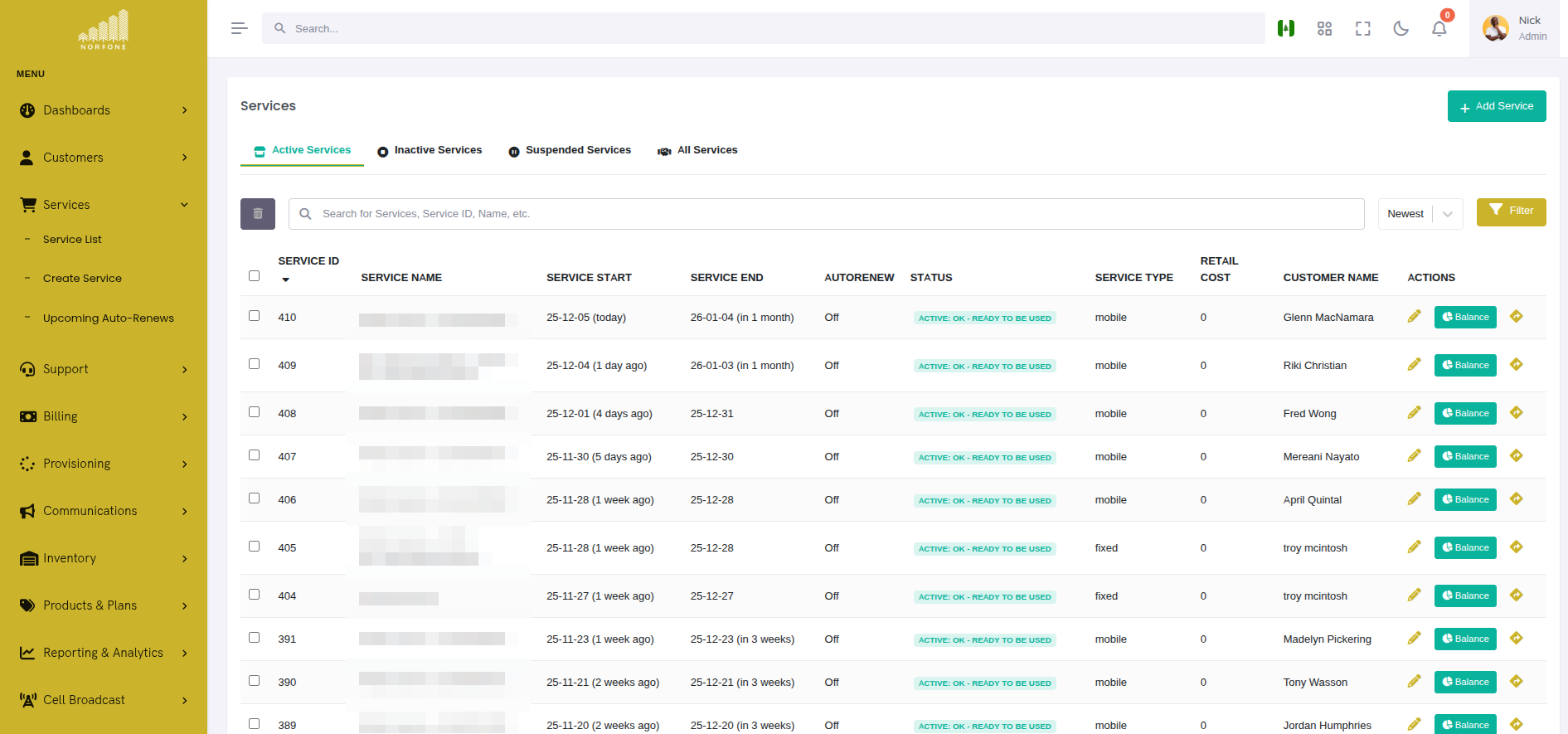
تعرض قائمة الخدمات الخدمات في جدول مع:
 {.align-center
width="800px"}
{.align-center
width="800px"}
الأعمدة:
- معرف الخدمة - معرف فريد
- اسم الخدمة - اسم وصفي (مثل "موبايل - +44 7700 900123")
- اسم العميل - العميل المرتبط (رابط قابل للنقر)
- نوع الخدمة - موبايل، IPTV، إنترنت، VoIP
- الحالة - نشط، غير نشط، معلق
- تاريخ البدء - عندما بدأت الخدمة
- تاريخ الانتهاء - عندما تنتهي/تنتهي الخدمة
- التكلفة الشهرية - السعر بالتجزئة
- الإجراءات - عرض، تعديل، إضافات، استخدام، حذف
تصفية الخدمات
علامات الحالة
تصفية سريعة للخدمات حسب الحالة باستخدام شريط علامات التبويب:
- جميع النتائج - يعرض جميع الخدمات بغض النظر عن الحالة
- نشط - الخدمات النشطة حاليًا (عرض افتراضي)
- غير نشط - الخدمات الملغاة أو المنتهية
- معلق - الخدمات المعطلة مؤقتًا (عدم الدفع، الاحتيال، إلخ)
النقر على علامة التبويب يحدث القائمة على الفور. يتم تمييز علامة التبويب النشطة.
تصفية نوع الخدمة
تصفية حسب نوع الخدمة:
اختر نوعًا أو أكثر لعرض الخدمات المطابقة فقط.
حالات الاستخدام:
- موبايل - عرض جميع خدمات SIM الموبايل
- إنترنت - عرض الألياف، DSL، واللاسلكي الثابت
- IPTV - عرض خدمات اشتراك التلفاز
- VoIP - قائمة خدمات الصوت عبر الإنترنت
تصفية العملاء
ابحث وصنف حسب العميل:
ابدأ بكتابة اسم العميل لرؤية النتائج المطابقة:
اختر عميلًا لعرض خدماته فقط.
حالة الاستخدام: عرض جميع الخدمات لعميل معين بسرعة.
البحث
بحث عالمي عبر جميع حقول الخدمة:
يبحث في:
- اسم الخدمة
- معرف الخدمة
- اسم العميل
- أرقام الهواتف (لخدمات الموبايل)
- UUID الخدمة
مثال: ابحث عن "0770" للعثور على جميع الخدمات التي تحتوي أرقام هواتفها على "0770".
ترتيب الخدمات
انقر على أي عنوان عمود لترتيب حسب هذا الحقل:
الأعمدة القابلة للترتيب:
- معرف الخدمة (افتراضي: الأحدث أولاً)
- اسم الخدمة (أبجدي)
- اسم العميل (أبجدي)
- نوع الخدمة (أبجدي)
- تاريخ البدء (زمني)
- تاريخ الانتهاء (زمني)
- التكلفة الشهرية (رقمي)
اتجاه الترتيب:
- انقر مرة واحدة: تصاعدي (A-Z، الأقدم-الأحدث، الأدنى-الأعلى)
- انقر مرتين: تنازلي (Z-A، الأحدث-الأقدم، الأعلى-الأدنى)
- العمود النشط يظهر مؤشر ▲ أو ▼
قائمة الترتيب المنسدلة:
تقدم القائمة المنسدلة في الزاوية العليا اليمنى إعدادات ترتيب سريعة:
عرض تفاصيل الخدمة
انقر على أي اسم خدمة لفتح عرض تفاصيل الخدمة.
علامات تفاصيل الخدمة:
- نظرة عامة - ملخص الخدمة، الحالة، التواريخ، التسعير
- المخزون - المعدات المعينة (بطاقات SIM، المودمات، إلخ)
- المعاملات - الرسوم، الائتمانات، المدفوعات
- الاستخدام - إحصائيات استخدام البيانات/الصوت/SMS
- الإضافات - الإضافات النشطة والمتاحة
- سجل النشاط - تاريخ التغييرات
الإجراءات السريعة
من قائمة الخدمة، انقر على قائمة الإجراءات (⋮) للعمليات السريعة:
- عرض - يفتح تفاصيل الخدمة
- تعديل - تعديل معلمات الخدمة
- إضافات - تصفح وإضافة تحسينات الخدمة
- استخدام - عرض الاستخدام الحالي والرصيد
- حذف - إلغاء/إزالة الخدمة
العمليات الجماعية
اختر خدمات متعددة باستخدام مربعات الاختيار لتنفيذ إجراءات جماعية.
اختيار الخدمات
اختيار فردي:
انقر على مربع الاختيار بجانب كل خدمة تريد اختيارها.
اختيار الكل:
انقر على مربع الاختيار في رأس الجدول لاختيار جميع الخدمات المرئية.
☑ الخدمة 1 ☑ الخدمة 2 ☑ الخدمة 3
عداد الاختيار:
تظهر الواجهة عدد الخدمات المختارة:
الإجراءات الجماعية
بمجرد اختيار الخدمات، تظهر أزرار الإجراءات الجماعية:
حذف خدمات متعددة:
- اختر الخدمات المراد حذفها
- انقر على زر "حذف المحدد"
- أكد الحذف في النافذة المنبثقة
::: warning ::: title تحذير :::
الحذف الجماعي دائم وسيفعل:
- إلغاء جميع الخدمات المختارة
- وضع المخزون كغير معين
- إيقاف جميع الرسوم المتكررة
- إنشاء إدخالات سجل النشاط :::
حالات الاستخدام:
- تنظيف خدمات الاختبار
- إلغاء الخدمات لحسابات العملاء المغلقة
- إزالة الإدخالات المكررة أو الخاطئة
أفضل الممارسات: استخدم الفلاتر لتضييق القائمة قبل العمليات الجماعية لتجنب الحذف العرضي.
إدارة حالة الخدمة
أنواع الحالة
يمكن أن تكون الخدمات في ثلاث حالات:
نشط
- الخدمة تعمل
- تنطبق الرسوم
- يمكن للعميل استخدام الخدمة
- تظهر مع شارة خضراء
غير نشط
- تم إلغاء الخدمة أو انتهت
- لا تنطبق الرسوم
- لا يمكن للعميل استخدام الخدمة
- تظهر مع شارة رمادية
- المخزون محدد للعودة/إعادة الترميم
معلق
- الخد��ة معطلة مؤقتًا
- قد يتم أو لا يتم فرض رسوم (قابل للتكوين)
- لا يمكن للعميل استخدام الخدمة
- تظهر مع شارة برتقالية/صفراء
- الأسباب الشائعة: عدم الدفع، التحقيق في الاحتيال، طلب العميل
تغيير حالة الخدمة
لتغيير حالة الخدمة:
- افتح تفاصيل الخدمة
- انقر على زر "تعديل"
- غير قائمة "حالة الخدمة"
- انقر على "حفظ"
ماذا يحدث:
- نشط → غير نشط: يؤدي إلى تشغيل خطة إلغاء التخصيص (إذا كانت مكونة)
- نشط → معلق: يعطل الخدمة في OCS/الشبكة ولكن يحتفظ بالسجل
- معلق → نشط: يعيد تفعيل الخدمة، يستأنف الفوترة
- غير نشط → نشط: قد يؤدي إلى تشغيل إعادة التخصيص (استخدم الحذر)
عرض استخدام الخدمة
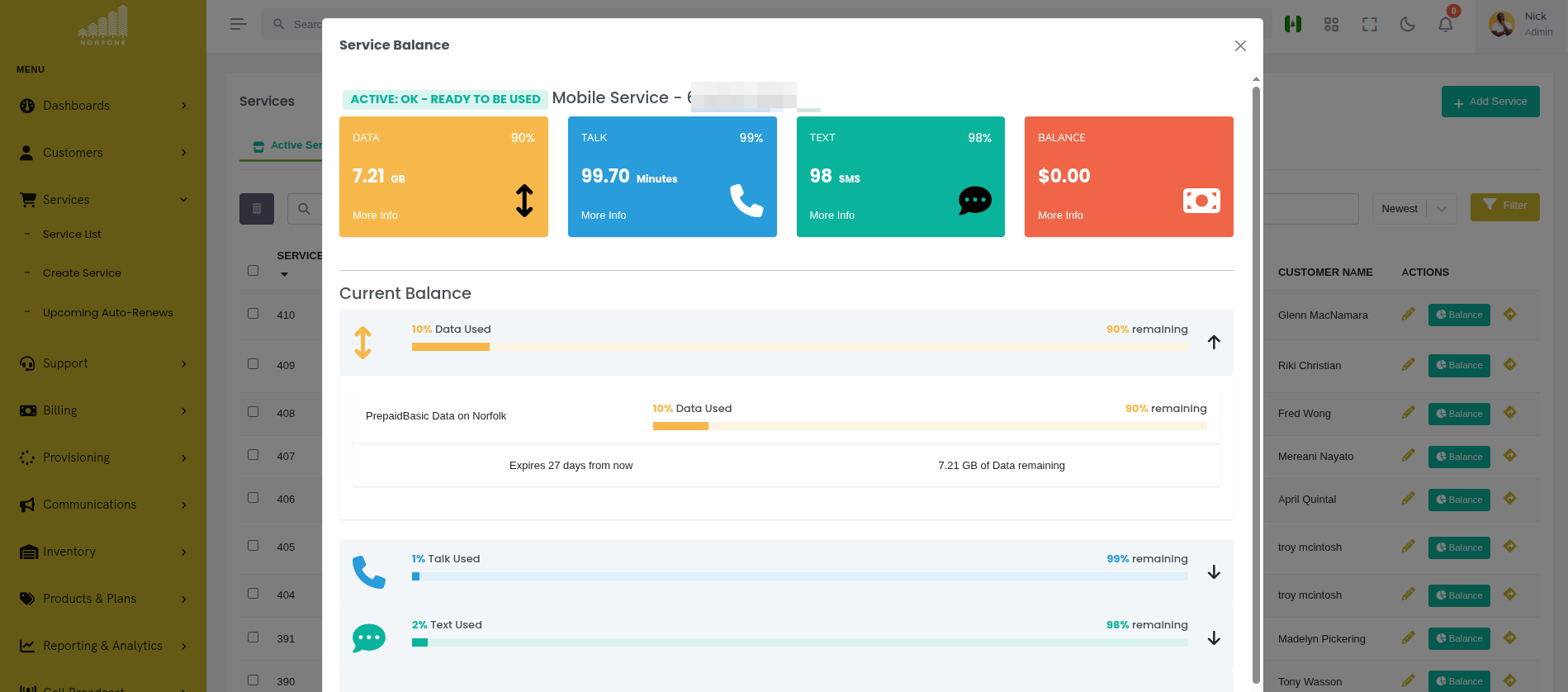
انقر على "الاستخدام" في قائمة الإجراءات لفتح نافذة الاستخدام.
 {.align-center
width="800px"}
{.align-center
width="800px"}
المعلومات المعروضة:
- الرصيد - الائتمان المتبقي أو القيمة المدفوعة مسبقًا
- استخدام البيانات - المستخدم مقابل المخصص (شريط التقدم)
- استخدام الصوت - الدقائق المستخدمة مقابل المخصص في الخطة
- استخدام SMS - الرسائل المرسلة مقابل المخصص
- تاريخ الانتهاء - عندما تنتهي الرصيد/الخطة الحالية
الإجراءات:
- إعادة شحن - إضافة رصيد أو بيانات (لخدمات الدفع المسبق)
- عرض التفاصيل - رؤية تفاصيل الاستخدام
- تصدير - تنزيل تقرير الاستخدام (إذا كان متاحًا)
التجديدات التلقائية القادمة
تقدم واجهة التجديدات التلقائية القادمة واجهة مركزية لمراقبة وإدارة جميع تجديدات الخدمات المجدولة عبر مؤسستك.
الوصول إلى التجديدات التلقائية
انتقل إلى:
أو مباشرة:
هذا يعرض جميع الخدمات مع التجديد التلقائي المجدول، مرتبة حسب تاريخ التجديد التالي.
نظرة عامة على التجديدات التلقائية
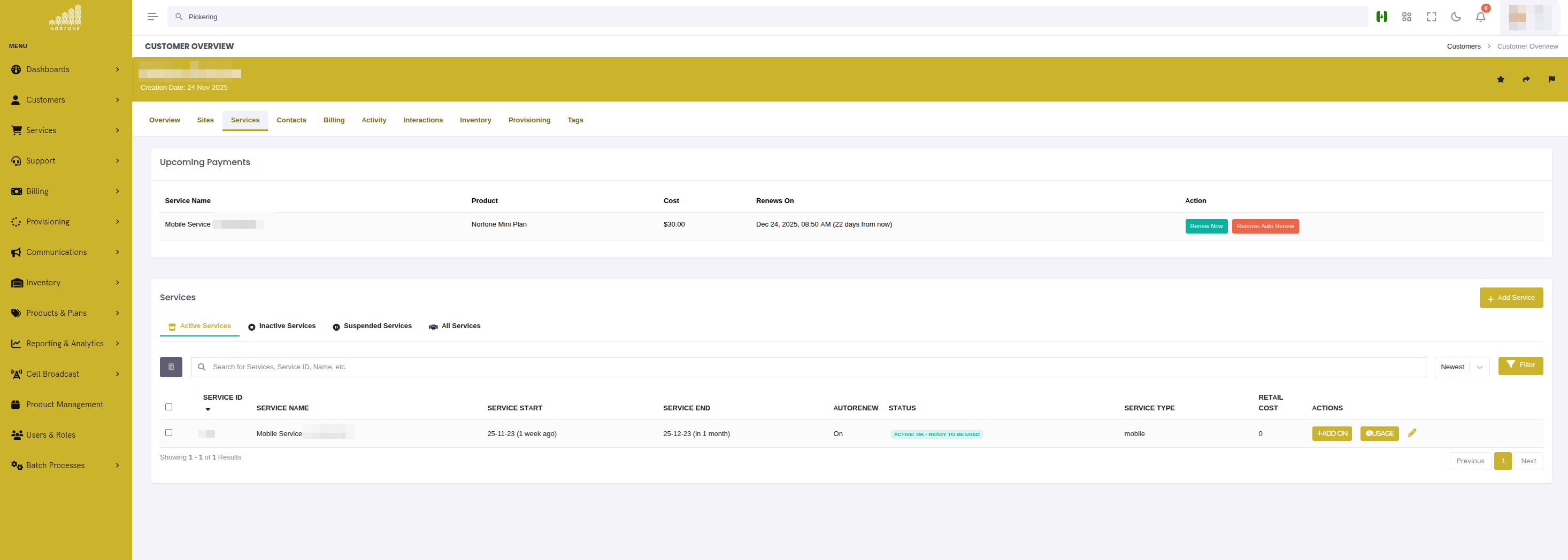
تعرض قائمة التجديدات المجدولة في جدول مع:
الأعمدة:
- العميل - اسم العميل (رابط قابل للنقر إلى نظرة عامة على العميل)
- الخدمة - اسم الخدمة (رابط قابل للنقر إلى نظرة عامة على العميل)
- المنتج - اسم المنتج/الخطة التي يتم تجديدها
- التكلفة - تكلفة التجديد (من سعر المنتج بالتجزئة)
- تجدد في - تاريخ ووقت التجديد التالي بصيغة قابلة للقراءة البشرية
- الحالة - حالة الخدمة (نشطة، معلق، إلخ)
- الإجراءات - تجديد الآن أو إزالة التجديد التلقائي
عرض المثال:
كيفية عمل التجديد التلقائي
يتم جدولة التجديد التلقائي في CGRateS (نظام الفوترة) عند إنشاء الخدمة أو تعديلها. يقوم النظام بـ:
- جدولة الإجراء - إنشاء خطة إجراء في CGRateS مع تاريخ التجديد
- مراقبة الرصيد - التحقق مما إذا كان لدى العميل رصيد كافٍ قبل التجديد
- تنفيذ التجديد - في التاريخ المجدول، يقوم تلقائيًا بتجديد الخدمة
- تحديث السجلات - إنشاء معاملات، تحديث تواريخ الخدمة، وتسجيل النشاط
مصدر البيانات:
تستعلم واجهة التجديدات التلقائية القادمة CGRateS مباشرة باستخدام واجهة برمجة التطبيقات ApierV1.GetScheduledActions وتغني البيانات بمعلومات العميل والخدمة من قاعدة بيانات CRM.
تجديد الآن
لتفعيل التجديد يدويًا قبل التاريخ المجدول:
-
انقر على زر 🔄 (تجديد الآن) للخدمة
-
راجع تفاصيل التجديد في نافذة التأكيد:
العميل: Acme Corp الخدمة: FixedWireless_75628fa5 المنتج: إنترنت منزلي ميغا التكلفة: $89.99
التجديد المجدول التالي: 11 نوفمبر 2025 10:45 صباحًا
[إلغاء] [تأكيد التجديد]
-
انقر على "تأكيد التجديد" للمعالجة الف��رية
-
يتم إنشاء وظيفة تخصيص وتنفيذها
-
راقب التقدم في نافذة حالة التخصيص
ماذا يحدث:
- يتم إعادة شحن الخدمة بمخصصات المنتج
- يتم تحديث الرصيد في CGRateS
- يتم إنشاء سجل المعاملة
- يتم تمديد تاريخ انتهاء الخدمة
- يتم إنشاء إدخال في سجل النشاط
حالات الاستخدام:
- طلب العميل لتجديد مبكر
- حل مشكلات الخدمة عن طريق إعادة تعيين المخصصات
- اختبار عمليات التجديد
- يريد العميل استخدام الخدمة قبل التجديد المجدول
إزالة التجديد التلقائي
لإلغاء التجديد التلقائي لخدمة:
-
انقر على زر 🗑️ (إزالة التجديد التلقائي) للخدمة
-
أكد الحذف في النافذة:
سيؤدي هذا إلى إزالة التجديد التلقائي المجدول لـ:
العميل: Acme Corp الخدمة: FixedWireless_75628fa5 التجديد التالي: 11 نوفمبر 2025 10:45 صباحًا
لن تتجدد الخدمة تلقائيًا. ستحتاج إلى تجديدها يدويًا أو ستنتهي الخدمة في تاريخ الانتهاء.
[إلغاء] [إزالة التجديد التلقائي]
-
انقر على "إزالة التجديد التلقائي" للتأكيد
-
تتم إزالة خطة الإجراء من CGRateS
-
ستنتهي الخدمة بشكل طبيعي ما لم يتم تجديدها يدويًا
ماذا يحدث:
- يتم حذف خطة الإجراء من CGRateS
- تبقى حالة الخدمة دون تغيير
- ستنتهي الخدمة في تاريخ انتهائها الحالي
- يجب على العميل تجديدها يدويًا أو ستتوقف الخدمة
حالات الاستخدام:
- العميل يقوم بإلغاء الخدمة
- الانتقال إلى عملية التجديد اليدوي
- تغيير خطة الخدمة
- طلب العميل لإيقاف الرسوم التلقائية
::: warning ::: title تحذير :::
إزالة التجديد التلقائي تعني أن الخدمة ستنتهي ما لم يتم تجديدها يدويًا. لن يتلقى العملاء استمرارية الخدمة تلقائيًا. :::
فهم العرض
عمود العميل:
- يظهر اسم العميل كرابط قابل للنقر
- روابط إلى صفحة نظرة عامة على العميل
- يظهر "N/A" إذا لم تكن الخدمة مرتبطة بعميل (خدمة يتيمة)
عمود الخدمة:
- يظهر اسم الخدمة/UUID
- روابط إلى صفحة نظرة عامة على العميل
- يظهر UUID الخدمة إذا لم يتم تعيين الاسم
- يظهر "N/A" إذا لم يمكن العثور على الخدمة في قاعدة البيانات
عمود المنتج:
- اسم المنتج من خطة إجراء CGRateS
- مستخرج من بيانات التعريف الخاصة بالإجراء المجدول
- يظهر دائمًا اسم المنتج حتى إذا لم يتم العثور على الخدمة
عمود التكلفة:
- التكلفة بالتجزئة من جدول المنتج في CRM
- المبلغ الذي سيتم فرضه عند التجديد
- يظهر "N/A" إذا لم يتم العثور على المنتج في قاعدة البيانات
عمود التجديد في:
- التاريخ والوقت الدقيق للتجديد التالي
- الوقت النسبي القابل للقراءة البشرية (مثل "بعد 3 ساعات"، "بعد يومين")
- مدرك للمنطقة الزمنية (يستخدم منطقة زمنية ��ادم CGRateS)
عمود الحالة:
- الحالة الحالية للخدمة من قاعدة بيانات CRM
- نشط (أخضر) - الخدمة تعمل
- معلق (برتقالي) - الخدمة معطلة مؤقتًا
- غير معروف (رمادي) - الخدمة غير موجودة في قاعدة البيانات أو لم يتم تعيين الحالة
استكشاف الأخطاء وإصلاحها
الخدمات تظهر "N/A" للعميل/الخدمة
- السبب: UUID الخدمة في CGRateS لا يتطابق مع service_uuid في قاعدة بيانات CRM
- الإصلاح:
- تحقق من وجود الخدمة في قاعدة البيانات
- تحقق من أن تنسيق service_uuid يتطابق:
ServiceType_UUID(مثلFixedWireless_75628fa5) - قد تكون الخدمة قد حذفت من CRM ولكن لا تزال مجدولة في CGRateS
التكلفة تظهر "N/A"
- السبب: معرف المنتج في CGRateS غير موجود في جدول منتجات CRM
- الإصلاح:
- تحقق من وجود المنتج في قاعدة البيانات
- تحقق من أن product_id في خطة الإجراء يتطابق مع منتج في CRM
- قد يكون المنتج قد ح��ف
"تجدد في" لا يظهر التاريخ
- السبب: NextRunTime غير موجود في استجابة CGRateS
- الإصلاح:
- تحقق من تكوين خطة إجراء CGRateS
- تحقق من أن ActionTiming مكون بشكل صحيح
- تحقق من سجلات CGRateS للأخطاء
فشل "تجديد الآن"
- السبب: أخطاء تخصيص متنوعة
- استكشاف الأخطاء:
- تحقق من نافذة حالة التخصيص للحصول على تفاصيل الخطأ
- تحقق من أن خطط Ansible مكونة بشكل صحيح
- تحقق من اتصال OCS
- راجع سجلات التخصيص
إزالة التجديد التلقائي ولكن لا يزال يظهر
- السبب: تأخير في التخزين المؤقت أو مشكلة مزامنة CGRateS
- الإصلاح:
- انقر على زر "تحديث" لإعادة تحميل البيانات
- تحقق من أنه تمت إزالة خطة الإجراء فعليًا في CGRateS
- تحقق من اتصال واجهة برمجة التطبيقات CGRateS
الترقيم
تُعرض الخدمات في صفحات لأداء أفضل:
◄ السابق 1 [2] 3 4 5 التالي ►
العناصر لكل صفحة: [10 ▼]
: - 10
- 25
- 50
- 100
التحكم:
- السابق/التالي - التنقل بين الصفحات
- أرقام الصفحات - الانتقال إلى صفحة معينة
- العناصر لكل صفحة - ضبط عدد الخدمات المعروضة في كل صفحة
نصيحة للأداء: استخدم الفلاتر لتقليل النتائج الإجمالية بدلاً من زيادة العناصر في الصفحة.
شارات الخدمة والمؤشرات
تساعد المؤشرات المرئية في تحديد حالات الخدمة بسرعة:
شارات الحالة:
مؤشر التجديد التلقائي:
تظهر الخدمات التي تم تمكين التجديد التلقائي لها:
تنتهي قريبًا:
تظهر الخدمات التي تنتهي خلال 7 أيام:
متأخر:
تظهر الخدمات ذات الرصيد المستحق:
تكامل CGRateS (متقدم)
بالنسبة للخدمات المتكاملة مع CGRateS (محرك الفوترة والتقييم)، يمكن للمسؤولين إدارة التكوينات المتقدمة مباشرة من عرض الخدمة. يشمل ذلك السمات، الفلاتر، ��عرض الجلسات النشطة.
::: note ::: title ملاحظة :::
تتطلب ميزات تكامل CGRateS إذن cgrates_api_access. فقط المسؤولون لديهم حق الوصول إلى هذه الميزات بشكل افتراضي. راجع rbac لتكوين الأذونات.
:::
التخصيص التلقائي مقابل الإدارة اليدوية
في التشغيل العادي، يتم تخصيص سمات CGRateS والفلاتر تلقائيًا بواسطة Ansible خلال سير عمل تخصيص الخدمة الأولي. عند إنشاء خدمة جديدة، تقوم خطط التخصيص بـ:
- إنشاء حساب الخدمة في CGRateS
- تكوين السمات (IMSI، MSISDN، معرفات الحساب، ملفات تعريف السرعة، إلخ)
- إعداد الفلاتر لضمان التقييم الصحيح
- تطبيق خطط التقييم المناسبة
ومع ذلك، هناك حالات قد تحتاج فيها إلى تعديل هذه التكوينات بعد تخصيص الخدمة:
- تغييرات ملف تعريف السرعة - ترقية/خفض عرض النطاق الترددي للعميل (MaxBitrateDL/UL)
- تعديلات السياسة - تغيير سياسات QoS أو قواعد تشكيل الحركة (PcefPolicyName)
- تغييرات رقم الهاتف - تحديث MSISDN أو معرفات أخرى
- استكشاف الأخطاء - إصلاح التكوينات الخاطئة أو اختبار إعدادات مختلفة
- تكوينات خاصة - تطبيق سمات مخصصة ليست جزءًا من التخصيص القياسي
تسمح واجهة الإدارة اليدوية للمسؤولين بإجراء هذه التغييرات مباشرة دون إعادة تشغيل سير عمل التخصيص بالكامل. هذا مفيد بشكل خاص لـ:
- تغييرات سريعة - تعديل سمة واحدة دون انتظار التخصيص
- الاختبار - تجربة تكوينات مختلفة
- دعم العملاء - حل المشكلات على الفور أثناء مكالمات الدعم
- تكوينات مخصصة - تطبيق إعدادات خاصة بالخدمة غير المغطاة بواسطة القوالب
::: warning ::: title تحذير :::
تجاوز التغييرات اليدوية لتكوين CGRateS سير عمل التخصيص القياسي. تأكد من فهم تأثير تغييراتك، حيث يمكن أن تؤثر التكوينات الخاطئة على الفوترة ووظائف الخدمة. يتم تسجيل جميع التغييرات في تغذية نشاط العميل لأغراض التدقيق. :::
الوصول إلى ميزات CGRateS
عند عرض أو تعديل خدمة تم تخصيصها في CGRateS، تظهر ثلاث أقسام قابلة للطي في أسفل نموذج الخدمة:
- سمات CGRateS - تكوين السمات الخاصة بالخدمة
- فلاتر CGRateS - تعريف قواعد التصفية للخدمة
- الجلسات النشطة - عرض الجلسات النشطة في الوقت الحقيقي
كل قسم مطوي بشكل افتراضي للحفاظ على واجهة نظيفة. انقر على عنوان القسم لتوسيعه وعرض/تعديل التكوين.
 {.align-center
width="800px"}
{.align-center
width="800px"}
تظهر الأقسام المطوية شارات العد التي تشير إلى عدد السمات، الفلاتر، أو الجلسات النشطة الموجودة للخدمة.
سمات CGRateS
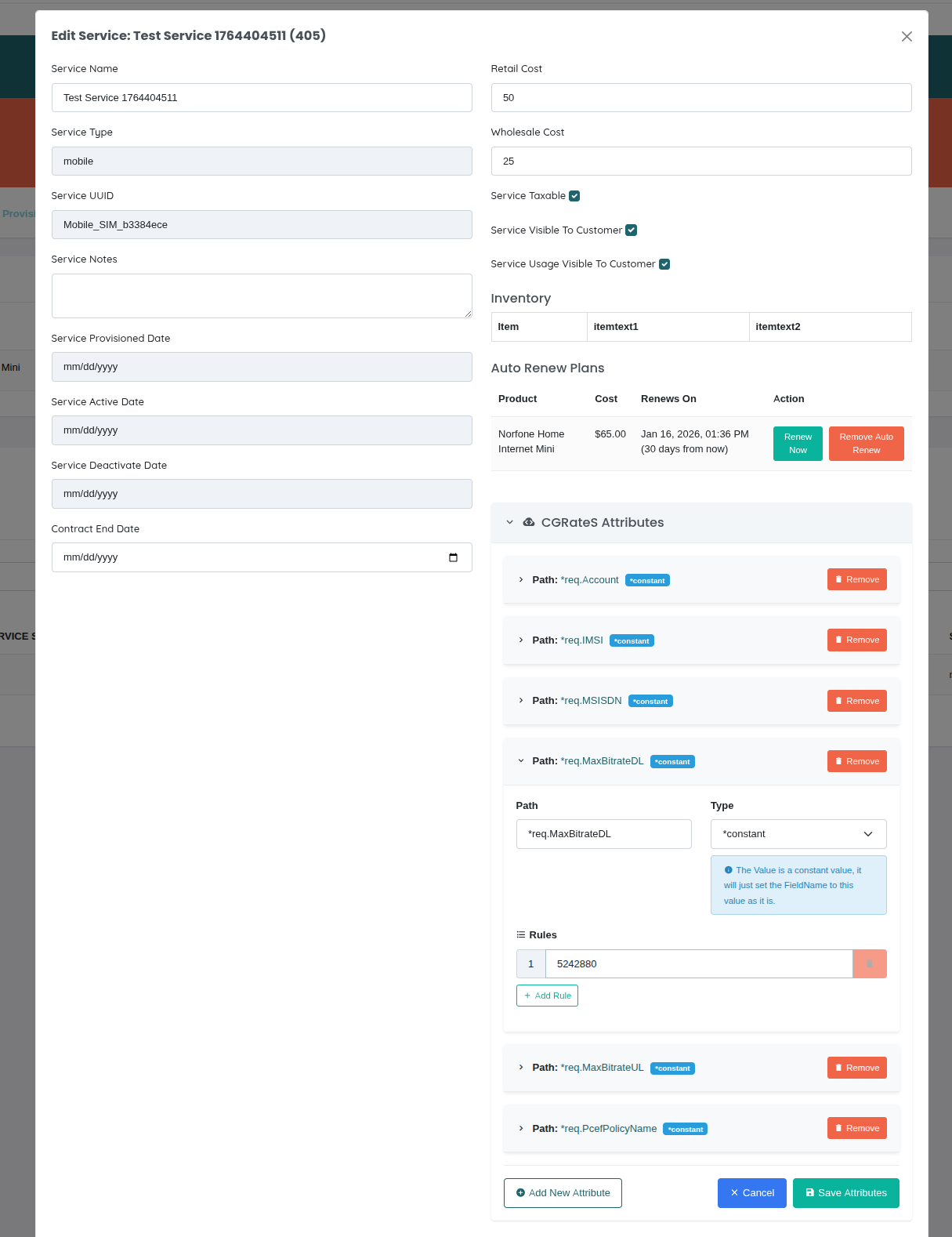
تسمح السمات لك بتعريف حقول مخصصة وتحويلات يتم تطبيقها على أحداث التقييم لهذه الخدمة المحددة.
تنسيق معرف السمة: ATTR_ACCOUNT_{service_uuid}
مثال: بالنسبة للخدمة التي ت��مل UUID Mobile_SIM_c2880638، يكون معرف ملف تعريف السمة هو ATTR_ACCOUNT_Mobile_SIM_c2880638
إدارة السمات:
- افتح عرض تحرير الخدمة
- قم بتوسيع قسم "سمات CGRateS"
- انقر على زر "تعديل السمات"
- أضف/عدل/احذف السمات حسب الحاجة
- انقر على "حفظ السمات"
 {.align-center
width="800px"}
{.align-center
width="800px"}
حقول السمة:
- المسار - الحقل الذي سيتم تعديله (مثل
*req.Account,*req.IMSI) - النوع - كيفية تعيين القيمة:
*constant- تعيين قيمة ثابتة*variable- التقاط القيمة من حقول الحدث باستخدام RSRParser*composed- إلحاق القيمة بدلاً من الكتابة فوقها*usage_difference- حساب المدة بين حقلين*sum- جمع قيم متعددة*value_exponent- حساب أس الحقل
- القواعد - القيمة(القيم) التي سيتم تطبيقها (يمكن أن تحتوي على قواعد متعددة لكل سمة)
مثال على تكوين السمة:
{
  "Path": "*req.Account",
  "Type": "*constant",
  "Value": [{"Rules": "Mobile_SIM_474a380a"}]
}
حالات الاستخدام الشائعة:
- تعيين معرف الحساب للتقييم
- ربط IMSI/MSISDN بالخدمة
- تكوين حدود عرض النطاق الترددي (MaxBitrateDL/UL)
- تعيين أسماء السياسات (PcefPolicyName)
- تحويل أو إثراء أحداث التقييم
تسجيل النشاط:
يتم تسجيل جميع تعديلات السمات في تغذية نشاط العميل مع تفاصيل كاملة للتغييرات التي تم إجراؤها.
فلاتر CGRateS
تحدد الفلاتر قواعد المطابقة التي تحدد متى يجب تطبيق تكوين هذه الخدمة أثناء التقييم.
تنسيق معرف الفلتر: FLTR_ACCOUNT_{service_uuid}
مثال: بالنسبة للخدمة التي تحمل UUID Mobile_SIM_c2880638، يكون معرف الفلتر هو FLTR_ACCOUNT_Mobile_SIM_c2880638
إدارة الفلاتر:
- افتح عرض تحرير الخدمة
- قم بتوسيع قسم "فلاتر CGRateS"
- انقر على زر "تعديل الفلاتر"
- أضف/عدل/احذف قواعد الفلتر
- انقر على "حفظ الفلاتر"
حقول قاعدة الفلتر:
- العنصر - الحقل الذي سيتم المطابقة ضده (مثل
~*req.Account,~*req.Destination) - النوع - نوع المطابقة:
*string- مطابقة نصية دقيقة*prefix- يبدأ بالقيمة المحددة*suffix- ينتهي بالقيمة المحددة*empty- الحقل فارغ*exists- الحقل موجود*notexists- الحقل غير موجود*timings- مطابقة أنماط الوقت/التاريخ*destinations- مطابقة أنماط الوجهات*rsr- مطابقة حقل RSR*gt/*gte/*lt/*lte- مقارنات عددية
- القيم - القيمة(القيم) التي سيتم المطابقة عليها (يمكن أن تحتوي على قيم متعددة لكل قاعدة)
مثال على تكوين الفلتر:
{
  "Element": "~*req.Account",
  "Type": "*string",
  "Values": ["Mobile_SIM_474a380a"]
}
حالات الاستخدام الشائعة:
- ضمان تطبيق السمات فقط على حساب معين
- تصفية حسب الوجهة (محلية مقابل دولية)
- تصفية زمنية (ذروة مقابل غير ذروة)
- تصفية حسب نوع الخدمة أو الفئة
تسجيل النشاط:
يتم تسجيل جميع تعديلات الفلاتر في تغذية نشاط العميل.
الجلسات النشطة
عرض الجلسات النشطة في الوقت الحقيقي لهذه الخدمة. يظهر هذا المكالمات الجارية، جلسات البيانات، أو أحداث قابلة للفوترة الأخرى الجارية حاليًا.
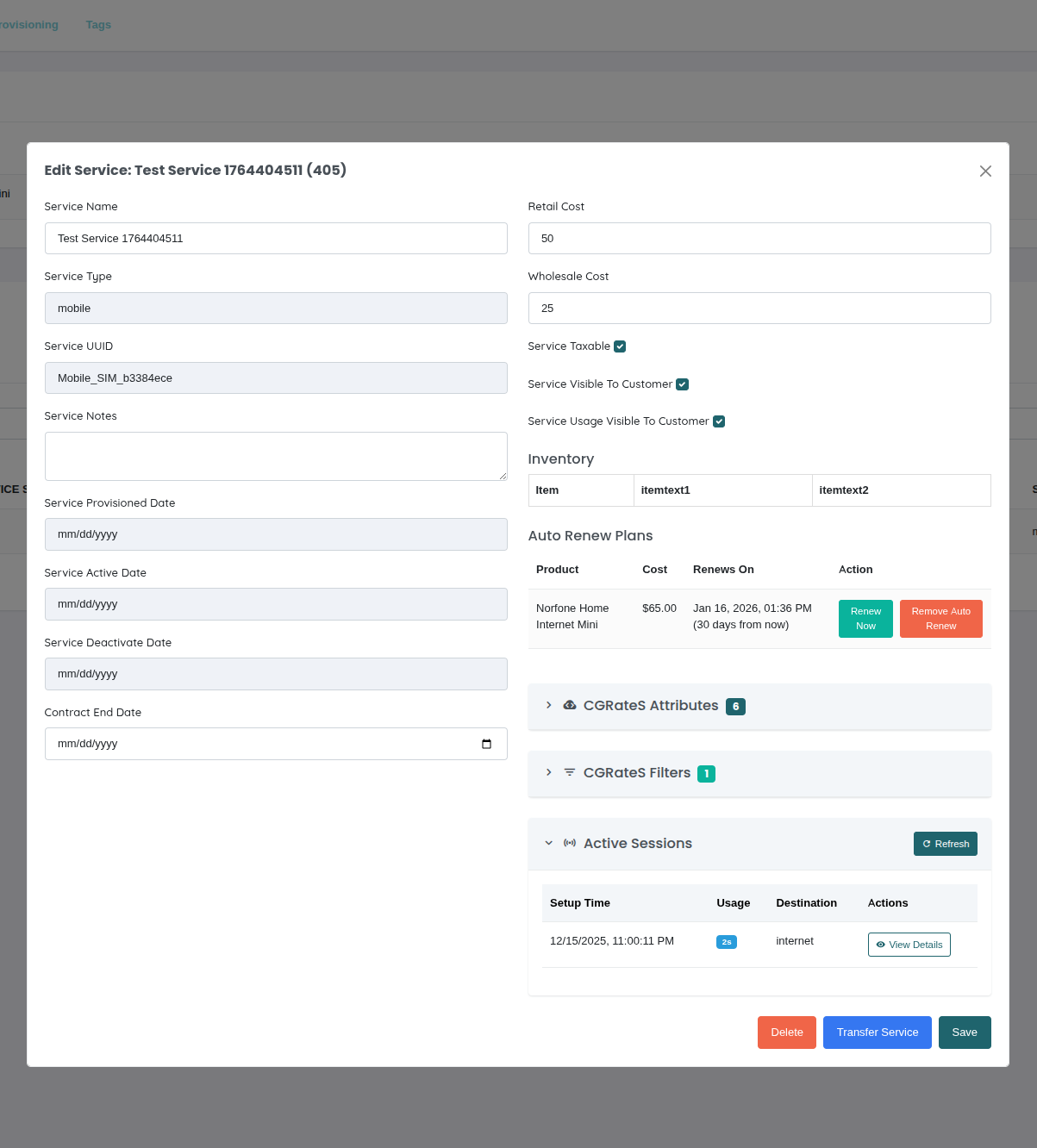
عرض الجلسات النشطة:
- افتح عرض تحرير الخدمة
- قم بتوسيع قسم "الجلسات النشطة"
- عرض قائمة الجلسات النشطة
- انقر على "عرض التفاصيل" في أي جلسة لرؤية بيانات الجلسة الكاملة
- انقر على "تحديث" لإعادة تحميل قائمة الجلسات
 {.align-center
width="800px"}
{.align-center
width="800px"}
معلومات الجلسة المعروضة:
- وقت الإعداد - عندما بدأت الجلسة
- الاستخدام - مدة الجلسة الحالية (بالثواني)
- الوجهة - الرقم المتصل أو الوجهة
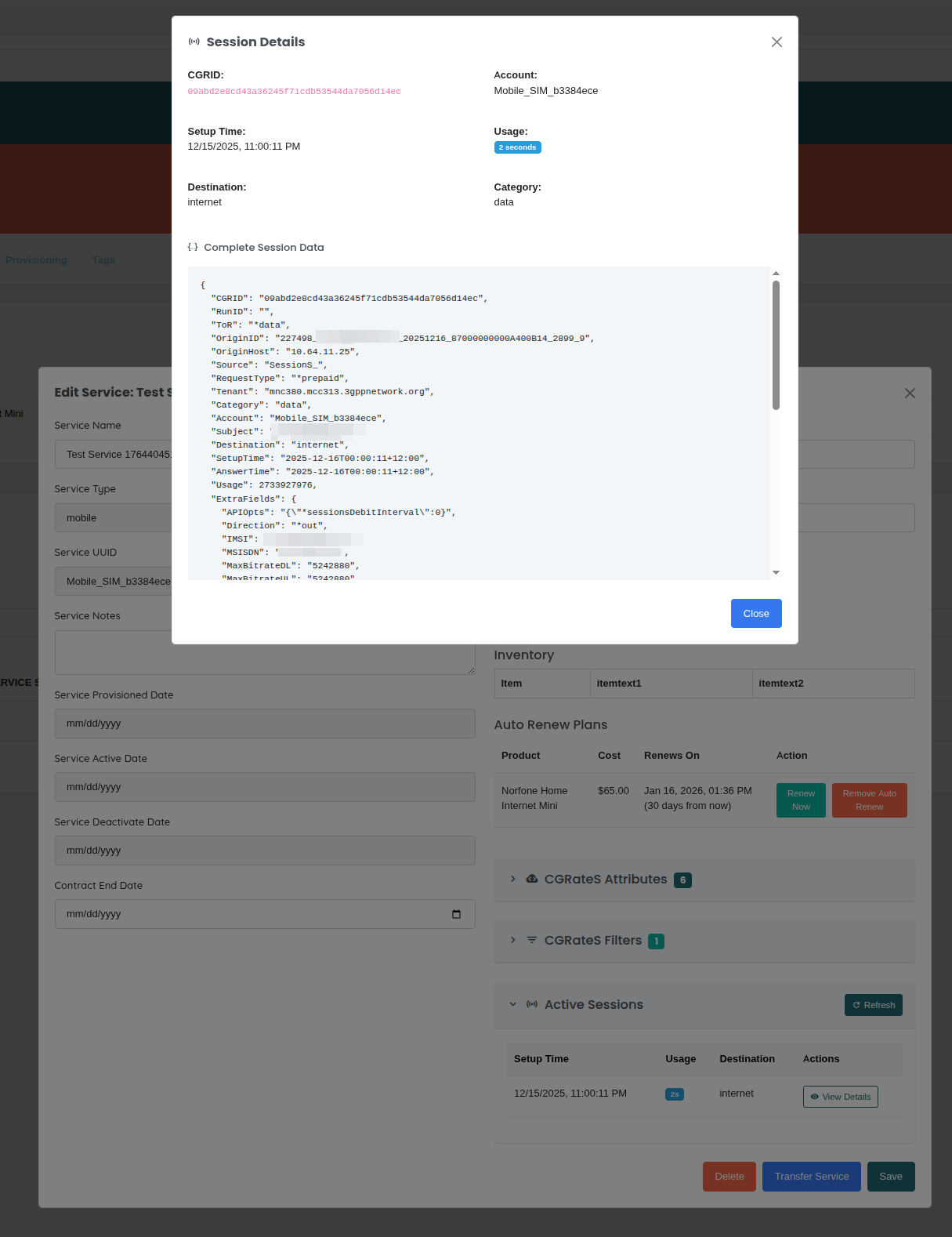
نافذة تفاصيل الجلسة:
��نقر على "عرض التفاصيل" لفتح نافذة تظهر:
- معلومات أساسية:
- CGRID (معرف الجلسة)
- الحساب (UUID الخدمة)
- وقت الإعداد
- الاستخدام/المدة الحالية
- الوجهة
- الفئة
- بيانات الجلسة الكاملة:
- تمثيل JSON الكامل للجلسة
- جميع حقول جلسة CGRateS
- حالة الجلسة في الوقت الحقيقي
- عارض JSON قابل للتمرير للتفتيش
 {.align-center
width="800px"}
{.align-center
width="800px"}
حالات الاستخدام:
- مراقبة المكالمات النشطة أو جلسات البيانات
- استكشاف مشكلات الفوترة
- التحقق من أن الجلسة يتم تقييمها بشكل صحيح
- التحقق من سمات الجلسة والقيم
- تدقيق استخدام الخدمة النشطة
معدل التحديث:
يتم جلب الجلسات عند الطلب عند توسيع القسم. انقر على "تحديث" للحصول على أحدث بيانات الجلسة.
::: note ::: title ملاحظة :::
تظهر فقط الجلسات التي تتطابق مع حساب هذه الخدمة (UUID الخدمة). يتم تطبيق الفلتر *string:~*req.Account:{service_uuid} تلقائيًا.
:::
واجهة برمجة تطبيقات CGRateS
تستخدم جميع عمليات CGRateS (السمات، الفلاتر، الجلسات) نقطة نهاية واجهة برمجة تطبيقات OmniCRM:
نقطة النهاية: POST /crm/ocs/proxy
الحقول المطلوبة:
method- طريقة واجهة برمجة تطبيقات CGRateS (مثلAPIerSv1.GetAttributeProfile)params- مصفوفة من المعلمات للطريقةcustomer_id- معرف العميل (لتسجيل النشاط)service_id- معرف الخدمة (لتسجيل النشاط)
الحقول الاختيارية:
tenant- مستأجر CGRateS (يتم تعيينه افتراضيًا إلى قيمة التكوين)
مثال على الطلب:
{
  "method": "APIerSv1.GetAttributeProfile",
  "params": [{"ID": "ATTR_ACCOUNT_Mobile_SIM_c2880638"}],
  "customer_id": 123,
  "service_id": 456
}
تكوين المستأجر:
يتم تعيين المستأجر تلقائيًا من ملف تكوين OmniCRM (crm_config.yaml) تحت ocs.ocsTenant. يضمن ذلك أن جميع عمليات CGRateS تستخدم المستأجر الصحيح دون تشفير القيم في الواجهة الأمامية.
متطلبات الإذن:
يتطلب إذن cgrates_api_access. يتم منح هذا الإذن لدور admin بشكل افتراضي.
تسجيل النشاط:
يتم تسجيل جميع عمليات واجهة برمجة التطبيقات CGRateS غير GET تلقائيًا في تغذية نشاط العميل، بما في ذلك:
- طريقة واجهة برمجة التطبيقات التي تم استدعاؤها
- المستأجر المستخدم
- المعلمات الكاملة المرسلة
- معرف الخدمة التي تم تنفيذ العملية عليها
- المستخدم الذي نفذ العملية
- الطابع الزمني
هذا ينشئ مسار تدقيق كامل لجميع تغييرات تكوين CGRateS.
استكشاف أخطاء تكامل CGRateS
"إذن مرفوض" عند الوصول إلى ميزات CGRateS
- السبب: يفتقر المستخدم إلى إذن
cgrates_api_access - الإصلاح: منح الإذن لدور المستخدم (ميزة عادةً ما تكون خاصة بالمسؤولين فقط)
السمات أو الفلاتر لا يتم تحميلها
- السبب: مشكلة في الاتصال بـ CGRateS أو الملف الشخصي غير موجود
- الإصلاح:
- تحقق من اتصال خادم CGRateS في التكوين
- تحقق من أن تكوين المستأجر صحيح
- تحقق من وحدة التحكم في المتصفح بحثًا عن أخطاء واجهة برمجة التطبيقات
- قد لا يكون الملف الشخصي موجودًا بعد (سيظهر نموذجًا فارغًا)
التغييرات لا تحفظ
- السبب: خطأ في التحقق أو خطأ في واجهة برمجة تطبيقات CGRateS
- الإصلاح:
- تحقق من الحقول المطلوبة (المسار، النوع، العنصر)
- تحقق من أن تنسيق JSON صحيح
- تحقق من سجل النشاط للحصول على تفاصيل الخطأ
- راجع سجلات CGRateS
لا تظهر جلسات نشطة
- السبب: لا توجد جلسات نشطة حاليًا لهذه الخدمة
- الإصلاح:
- هذا طبيعي إذا لم تكن الخدمة قيد الاستخدام
- حاول التحديث بعد بدء جلسة (مكالمة، بيانات، إلخ)
- تحقق من أن UUID الخدمة يتطابق مع الحساب في CGRateS
تفاصيل الجلسة لا تتحدث في الوقت الحقيقي
- السبب: يتم جلب بيانات الجلسة عند الطلب، وليس مباشرة
- الإصلاح: انقر على زر "تحديث" للحصول على أحدث بيانات الجلسة
سجل النشاط لا يظهر تغييرات CGRateS
- السبب: يتم تسجيل العمليات غير GET فقط (القراءات لا يتم تسجيلها)
- الإصلاح: هذا هو التصميم - فقط الكتابات/التعديلات تخلق إدخالات النشاط
سير العمل الشائعة
سير العمل 1: العثور على خدمات العميل
- انقر على فلتر نوع الخدمة (اختياري)
- انقر على فلتر العميل
- اكتب اسم العميل
- اختر العميل من القائمة المنسدلة
- راجع خدمات العميل
سير العمل 2: تحديد الخدمات المنتهية
- انقر على علامة التبويب "نشط"
- رتب حسب "تاريخ الانتهاء" (تصاعدي)
- تظهر الخدمات التي تنتهي قريبًا أولاً
- اتصل بالعملاء للتجديد
سير العمل 3: تنظيف خدمات الاختبار
- ابحث عن "اختبار" في مربع البحث
- راجع النتائج لتأكيد أنها بيانات اختبار
- اختر جميع خدمات الاختبار
- انقر على "حذف المحدد"
- أكد الحذف
سير العمل 4: تعليق عميل غير دافع
- انتقل إلى حساب العميل
- عرض علامة تبويب الخدمات
- اختر جميع الخدمات النشطة
- غير الحالة إلى "معلق"
- احفظ التغييرات
سير العمل 5: عرض استخدام خدمة الموبايل
- قم بتصفية حسب نوع الخدمة: موبايل
- انقر على اسم الخدمة لفتح التفاصيل
- انقر على علامة التبويب "الاستخدام"
- راجع استهلاك البيانات/الصوت/SMS
- حدد المستخدمين الكثيفين أو التجاوزات
استكشاف الأخطاء وإصلاحها
الخدمات لا تظهر في القائمة
- السبب: فلتر الحالة يخفي النتائج
- الإصلاح: انقر على علامة التبويب "جميع النتائج" لعرض جميع الحالات
لا يمكن العثور على الخدمة عبر البحث
- السبب: مصطلح البحث لا يتطابق مع البيانات المخزنة
- الإصلاح:
- حاول البحث الجزئي (مثل "0770" بدلاً من الرقم الكامل)
- استخدم فلتر العميل بدلاً من ذلك
- تحقق من الأخطاء المطبعية
زر الحذف الجماعي معطل
- السبب: لم يتم اختيار أي خدمات
- الإصلاح: تحقق من المربعات بجانب الخدمات التي تريد حذفها
الترتيب لا يعمل
- السبب: العمود غير قابل للترتيب
- الإصلاح: فقط الأعمدة التي تحتوي على أيقونات ▲▼ قابلة للترتيب
تحميل الصفحة ببطء
- السبب: عدد كبير جدًا من الخدمات للعرض
- الإصلاح:
- تطبيق الفلاتر لتقليل مجموعة النتائج
- تقليل العناصر لكل صفحة
- استخدم البحث لتضييق النتائج
الوثائق ذات الصلة
csa_add_service- إضافة خدمات جديدةcsa_modify- تعديل الخدمات وإضافة الإضافاتconcepts_products_and_services- مفاهيم المنتجات والخدماتbasics_customers- إدارة العملاء