Gestión de Servicios
La interfaz de Gestión de Servicios proporciona herramientas completas para ver, filtrar y gestionar los servicios al cliente en toda su organización.
Documentación relacionada: Añadiendo Servicios, Uso de Servicios, Modificando Servicios, Productos y Servicios.
Accediendo a la Lista de Servicios
Navegue a:
O directamente:
Esto muestra todos los servicios con capacidades de filtrado, ordenamiento y gestión masiva.
Resumen de la Lista de Servicios
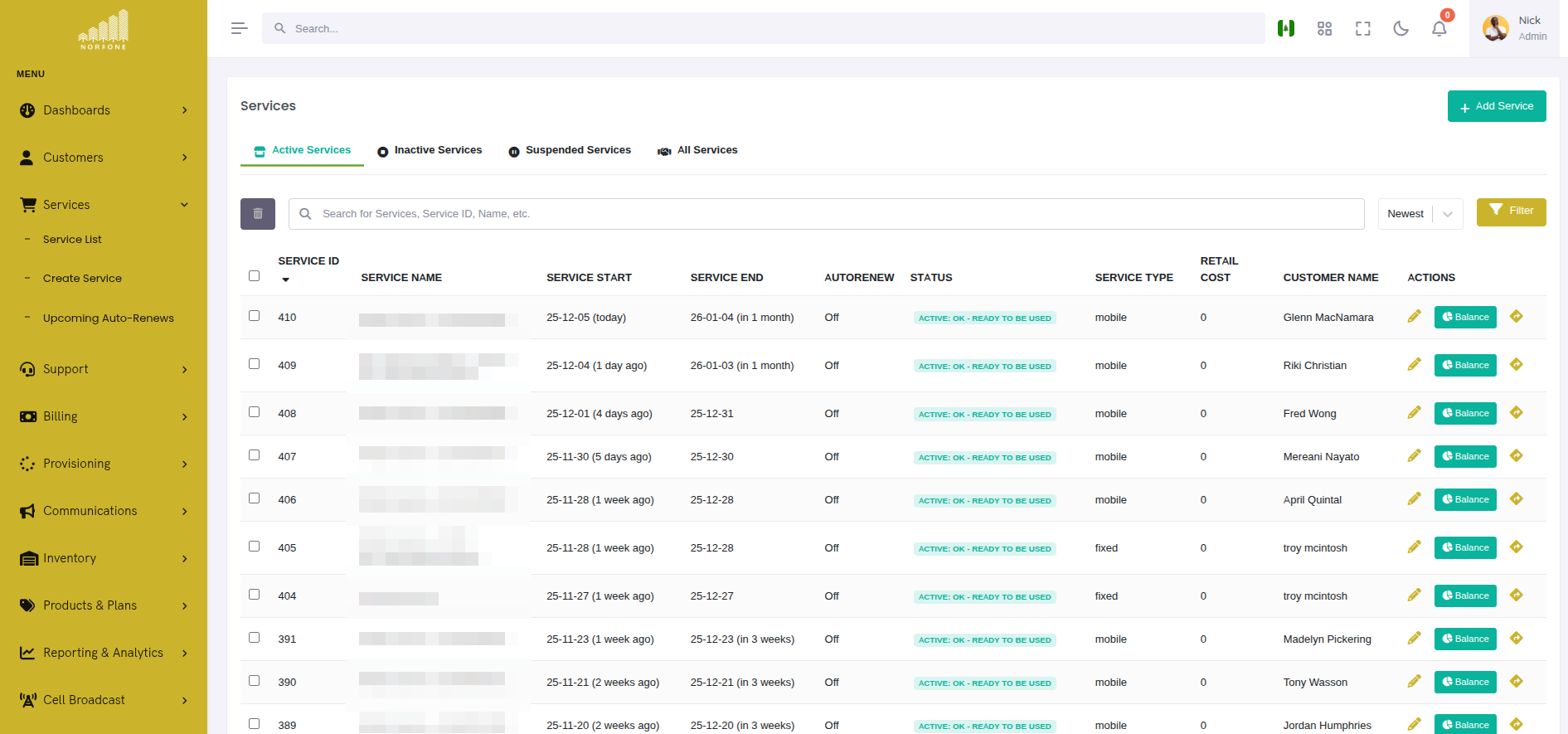
La lista de servicios muestra los servicios en una tabla con:
 {.align-center
width="800px"}
{.align-center
width="800px"}
Columnas:
- ID del Servicio - Identificador único
- Nombre del Servicio - Nombre descriptivo (por ejemplo, "Móvil - +44 7700 900123")
- Nombre del Cliente - Cliente asociado (enlace clickeable)
- Tipo de Servicio - móvil, iptv, internet, voip
- Estado - Activo, Inactivo, Suspendido
- Fecha de Inicio - Cuando comenzó el servicio
- Fecha de Finalización - Cuando expira/termina el servicio
- Costo Mensual - Precio de venta
- Acciones - Ver, Editar, Complementos, Uso, Eliminar
Filtrando Servicios
Pestañas de Estado
Filtre rápidamente los servicios por estado utilizando la barra de pestañas:
- Todos los Resultados - Muestra todos los servicios independientemente del estado
- Activos - Servicios actualmente activos (vista predeterminada)
- Inactivos - Servicios cancelados o expirados
- Suspendidos - Servicios desactivados temporalmente (no pago, fraude, etc.)
Hacer clic en una pestaña actualiza la lista instantáneamente. La pestaña activa está resaltada.
Filtro por Tipo de Servicio
Filtrar por tipo de servicio:
Seleccione uno o varios tipos para mostrar solo los servicios coincidentes.
Casos de Uso:
- Móvil - Ver todos los servicios de SIM móvil
- Internet - Mostrar fibra, DSL y wireless fijo
- IPTV - Mostrar servicios de suscripción de TV
- VoIP - Listar servicios de voz sobre IP
Filtro por Cliente
Buscar y filtrar por cliente:
Comience a escribir un nombre de cliente para ver resultados coincidentes:
Seleccione un cliente para mostrar solo sus servicios.
Caso de Uso: Ver rápidamente todos los servicios para un cliente específico.
Búsqueda
Búsqueda global en todos los campos de servicio:
Busca:
- Nombre del servicio
- ID del servicio
- Nombre del cliente
- Números de teléfono (para servicios móviles)
- UUID del servicio
Ejemplo: Busque "0770" para encontrar todos los servicios con números de teléfono que contengan "0770".
Ordenando Servicios
Haga clic en cualquier encabezado de columna para ordenar por ese campo:
Columnas Ordenables:
- ID del Servicio (predeterminado: más nuevo primero)
- Nombre del Servicio (alfabético)
- Nombre del Cliente (alfabético)
- Tipo de Servicio (alfabético)
- Fecha de Inicio (cronológico)
- Fecha de Finalización (cronológico)
- Costo Mensual (numérico)
Dirección de Ordenamiento:
- Haga clic una vez: Ascendente (A-Z, más antiguo-más nuevo, más bajo-más alto)
- Haga clic dos veces: Descendente (Z-A, más nuevo-más antiguo, más alto-más bajo)
- La columna de ordenamiento activa muestra el indicador ▲ o ▼
Desplegable de Ordenamiento:
El desplegable en la parte superior derecha proporciona preajustes de ordenamiento rápido:
Visualizando Detalles del Servicio
Haga clic en cualquier nombre de servicio para abrir la vista detallada del servicio.
Pestañas de Detalle del Servicio:
- Resumen - Resumen del servicio, estado, fechas, precios
- Inventario - Equipos asignados (tarjetas SIM, módems, etc.)
- Transacciones - Cargos, créditos, pagos
- Uso - Estadísticas de uso de datos/voz/SMS
- Complementos - Complementos activos y disponibles
- Registro de Actividad - Historial de cambios
Acciones Rápidas
Desde la lista de servicios, haga clic en el menú de acciones (⋮) para operaciones rápidas:
- Ver - Abre los detalles del servicio
- Editar - Modifica los parámetros del servicio
- Complementos - Navegar y añadir mejoras al servicio
- Uso - Ver uso actual y saldo
- Eliminar - Cancelar/eliminar servicio
Operaciones Masivas
Seleccione múltiples servicios utilizando casillas de verificación para realizar acciones masivas.
Selección de Servicios
Selección Individual:
Haga clic en la casilla de verificación junto a cada servicio que desea seleccionar.
Seleccionar Todo:
Haga clic en la casilla de verificación en el encabezado de la tabla para seleccionar todos los servicios visibles.
☑ Servicio 1 ☑ Servicio 2 ☑ Servicio 3
Contador de Selección:
La interfaz muestra cuántos servicios están seleccionados:
Acciones Masivas
Una vez que se seleccionan los servicios, aparecen botones de acción masiva:
Eliminar Múltiples Servicios:
- Seleccione los servicios a eliminar
- Haga clic en el botón "Eliminar Seleccionados"
- Confirme la eliminación en el modal
::: warning ::: title Advertencia :::
La eliminación masiva es permanente y:
- Cancelará todos los servicios seleccionados
- Marcará el inventario como no asignado
- Detendrá todos los cargos recurrentes
- Creará entradas en el registro de actividad :::
Casos de Uso:
- Limpiar servicios de prueba
- Cancelar servicios para cuentas de clientes cerradas
- Eliminar entradas duplicadas o erróneas
Mejor Práctica: Use filtros para reducir la lista antes de realizar operaciones masivas para evitar eliminaciones accidentales.
Gestión del Estado del Servicio
Tipos de Estado
Los servicios pueden tener tres estados:
Activo
- El servicio está operativo
- Se aplican cargos
- El cliente puede usar el servicio
- Se muestra con una insignia verde
Inactivo
- El servicio ha sido cancelado o ha expirado
- No se aplican cargos
- El cliente no puede usar el servicio
- Se muestra con una insignia gris
- Inventario marcado para devolución/refurbishment
Suspendido
- Servicio desactivado temporalmente
- Puede o no cobrar (configurable)
- El cliente no puede usar el servicio
- Se muestra con una insignia naranja/amarilla
- Razones comunes: No pago, investigación de fraude, solicitud del cliente
Cambiando el Estado del Servicio
Para cambiar el estado de un servicio:
- Abra los detalles del servicio
- Haga clic en el botón "Editar"
- Cambie el desplegable "Estado del Servicio"
- Haga clic en "Guardar"
Qué Ocurre:
- Activo → Inactivo: Activa el playbook de desprovisionamiento (si está configurado)
- Activo → Suspendido: Desactiva el servicio en OCS/red pero mantiene el registro
- Suspendido → Activo: Reactiva el servicio, reanuda la facturación
- Inactivo → Activo: Puede activar el reprovisionamiento (usar con precaución)
Vista de Uso del Servicio
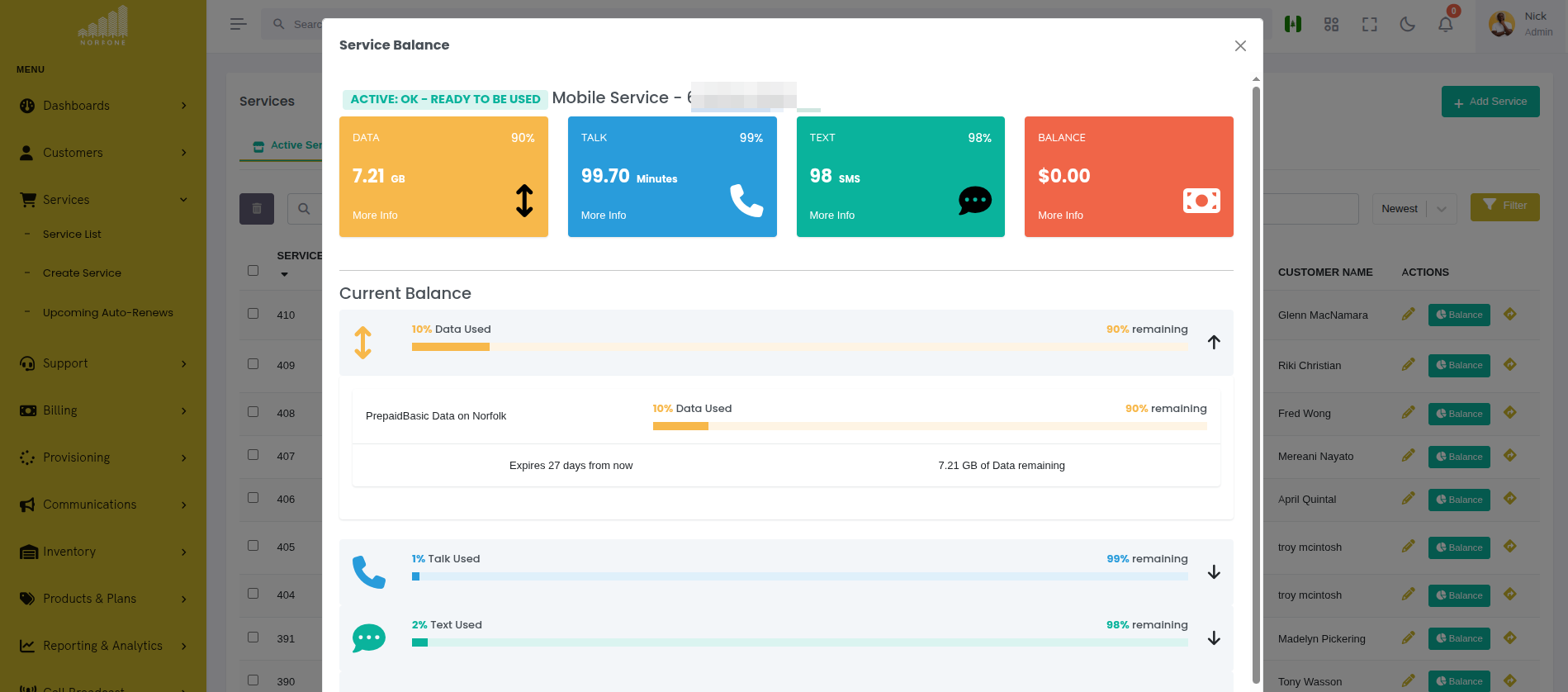
Haga clic en "Uso" en el menú de acciones para abrir el modal de uso.
 {.align-center
width="800px"}
{.align-center
width="800px"}
Información Mostrada:
- Saldo - Crédito restante o valor prepago
- Uso de Datos - Usado vs. asignado (barra de progreso)
- Uso de Voz - Minutos usados vs. asignación del plan
- Uso de SMS - Mensajes enviados vs. asignación
- Fecha de Expiración - Cuando expira el saldo/plan actual
Acciones:
- Recargar - Añadir crédito o datos (para servicios prepagos)
- Ver Detalles - Ver desglose detallado del uso
- Exportar - Descargar informe de uso (si está disponible)
Próximas Renovaciones Automáticas
La vista de Próximas Renovaciones Automáticas proporciona una interfaz centralizada para monitorear y gestionar todas las renovaciones de servicio programadas en su organización.
Accediendo a Renovaciones Automáticas
Navegue a:
O directamente:
Esto muestra todos los servicios con renovación automática programada, ordenados por la próxima fecha de renovación.
Resumen de Renovaciones Automáticas
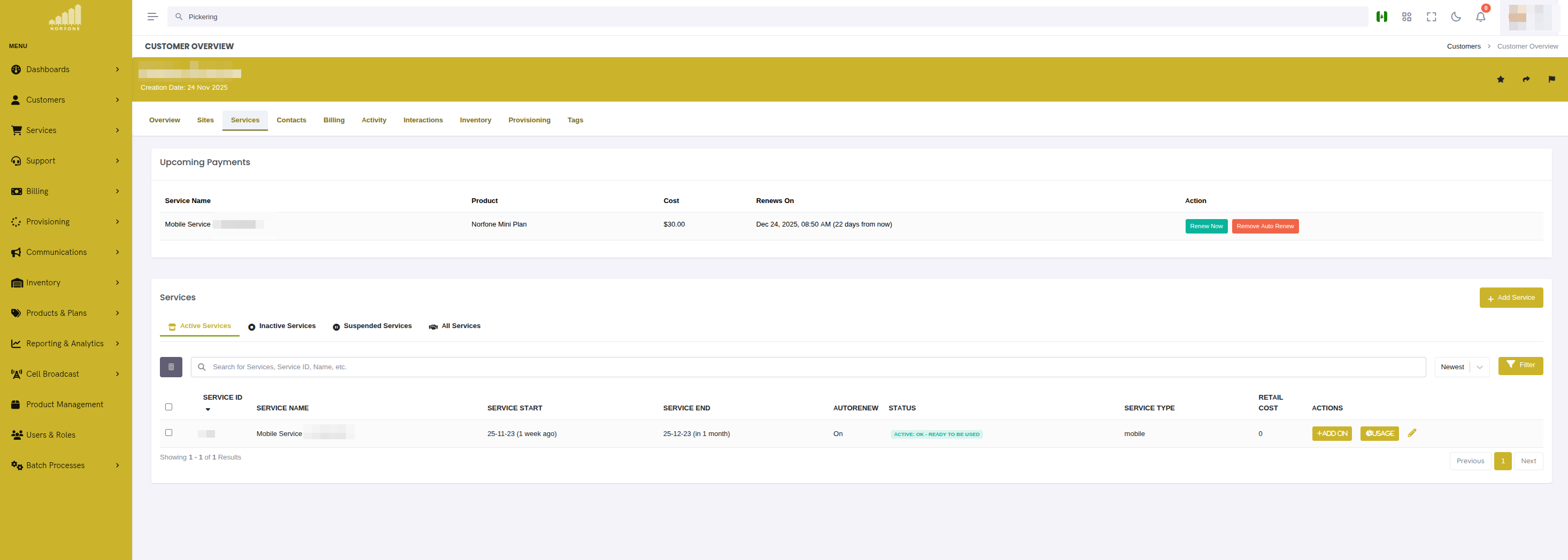
La lista de renovaciones automáticas muestra las renovaciones programadas en una tabla con:
Columnas:
- Cliente - Nombre del cliente (enlace clickeable a la vista general del cliente)
- Servicio - Nombre del servicio (enlace clickeable a la vista general del cliente)
- Producto - Nombre del producto/plan que se renueva
- Costo - Costo de renovación (del precio de venta del producto)
- Renueva En - Fecha y hora de la próxima renovación con formato legible para humanos
- Estado - Estado del servicio (Activo, Suspendido, etc.)
- Acciones - Renovar ahora o eliminar la renovación automática
Ejemplo de Visualización:
Cómo Funciona la Renovación Automática
La renovación automática se programa en CGRateS (el sistema de facturación) cuando se crea o modifica un servicio. El sistema:
- Programa Acción - Crea un ActionPlan en CGRateS con la fecha de renovación
- Monitorea Saldo - Verifica si el cliente tiene saldo suficiente antes de la renovación
- Ejecuta Renovación - En la fecha programada, renueva automáticamente el servicio
- Actualiza Registros - Crea transacciones, actualiza fechas de servicio, y registra la actividad
Fuente de Datos:
La vista de Próximas Renovaciones Automáticas consulta directamente a CGRateS usando el
ApierV1.GetScheduledActions API y enriquece los datos con información de cliente
y servicio de la base de datos CRM.
Renovar Ahora
Para activar manualmente una renovación antes de la fecha programada:
-
Haga clic en el botón 🔄 (Renovar Ahora) para el servicio
-
Revise los detalles de la renovación en el modal de confirmación:
Cliente: Acme Corp Servicio: FixedWireless_75628fa5 Producto: Internet Hogar Mega Costo: $89.99
Próxima renovación programada: 11 de Noviembre de 2025 10:45 AM
[Cancelar] [Confirmar Renovación]
-
Haga clic en "Confirmar Renovación" para procesar inmediatamente
-
Se crea y ejecuta un trabajo de aprovisionamiento
-
Monitoree el progreso en el modal de estado de aprovisionamiento
Qué Ocurre:
- El servicio se recarga con las asignaciones del producto
- El saldo se actualiza en CGRateS
- Se crea un registro de transacción
- La fecha de finalización del servicio se extiende
- Se crea una entrada en el registro de actividad
Casos de Uso:
- El cliente solicita una renovación anticipada
- Resolver problemas de servicio restableciendo asignaciones
- Probar procesos de renovación
- El cliente quiere usar el servicio antes de la renovación programada
Eliminar Renovación Automática
Para cancelar la renovación automática de un servicio:
-
Haga clic en el botón 🗑️ (Eliminar Renovación Automática) para el servicio
-
Confirme la eliminación en el modal:
Esto eliminará la renovación automática programada para:
Cliente: Acme Corp Servicio: FixedWireless_75628fa5 Próxima Renovación: 11 de Noviembre de 2025 10:45 AM
El servicio no se renovará automáticamente. Deberá renovar manualmente o el servicio expirará en la fecha de finalización.
[Cancelar] [Eliminar Renovación Automática]
-
Haga clic en "Eliminar Renovación Automática" para confirmar
-
El ActionPlan se elimina de CGRateS
-
El servicio expirará naturalmente a menos que se renueve manualmente
Qué Ocurre:
- El ActionPlan se elimina de CGRateS
- El estado del servicio permanece sin cambios
- El servicio expirará en su fecha de finalización actual
- El cliente debe renovar manualmente o el servicio se detendrá
Casos de Uso:
- El cliente está cancelando el servicio
- Cambiando a un proceso de renovación manual
- El plan de servicio está cambiando
- El cliente solicitó detener los cargos automáticos
::: warning ::: title Advertencia :::
Eliminar la renovación automática significa que el servicio expirará a menos que se renueve manualmente. Los clientes no recibirán una continuación automática del servicio. :::
Entendiendo la Visualización
Columna Cliente:
- Muestra el nombre del cliente como un enlace clickeable
- Enlaces a la página de vista general del cliente
- Muestra "N/A" si el servicio no está vinculado a un cliente (servicio huérfano)
Columna Servicio:
- Muestra el nombre/UUID del servicio
- Enlaces a la página de vista general del cliente
- Muestra el UUID del servicio si no se establece el nombre
- Muestra "N/A" si no se puede encontrar el servicio en la base de datos
Columna Producto:
- Nombre del producto del ActionPlan de CGRateS
- Extraído de los metadatos de la acción programada
- Siempre muestra el nombre del producto incluso si no se encuentra el servicio
Columna Costo:
- Costo de venta de la tabla de Productos en CRM
- Monto que se cobrará en la renovación
- Muestra "N/A" si el producto no se encuentra en la base de datos
Columna Renueva En:
- Fecha y hora exactas de la próxima renovación
- Tiempo relativo legible para humanos (por ejemplo, "3 horas a partir de ahora", "2 días a partir de ahora")
- Consciente de la zona horaria (usa la zona horaria del servidor CGRateS)
Columna Estado:
- Estado actual del servicio de la base de datos CRM
- Activo (Verde) - El servicio está operativo
- Suspendido (Naranja) - El servicio está desactivado temporalmente
- Desconocido (Gris) - Servicio no encontrado en la base de datos o estado no establecido
Solución de Problemas
Servicios que muestran "N/A" para Cliente/Servicio
- Causa: El UUID del servicio en CGRateS no coincide con service_uuid en la base de datos CRM
- Solución:
- Verifique que el servicio exista en la base de datos
- Verifique que el formato de service_uuid coincida:
ServiceType_UUID(por ejemplo,FixedWireless_75628fa5) - El servicio puede haber sido eliminado de CRM pero aún está programado en CGRateS
Costo mostrando "N/A"
- Causa: El ID del producto en CGRateS no existe en la tabla de Productos de CRM
- Solución:
- Verifique que el producto exista en la base de datos
- Verifique que product_id en el ActionPlan coincida con un producto en CRM
- El producto puede haber sido eliminado
"Renueva En" no muestra fecha
- Causa: NextRunTime no presente en la respuesta de CGRateS
- Solución:
- Verifique la configuración del ActionPlan de CGRateS
- Verifique que ActionTiming esté configurado correctamente
- Verifique los registros de CGRateS en busca de errores
"Renovar Ahora" falla
- Causa: Varios errores de aprovisionamiento
- Solución de Problemas:
- Verifique el modal de estado de aprovisionamiento para detalles de errores
- Verifique que los playbooks de Ansible estén configurados correctamente
- Verifique la conectividad de OCS
- Revise los registros de aprovisionamiento
Renovación automática eliminada pero aún mostrando
- Causa: Retraso en la caché o problema de sincronización de CGRateS
- Solución:
- Haga clic en el botón "Actualizar" para recargar los datos
- Verifique que el ActionPlan se haya eliminado realmente en CGRateS
- Verifique la conectividad de la API de CGRateS
Paginación
Los servicios se muestran en páginas por rendimiento:
◄ Anterior 1 [2] 3 4 5 Siguiente ►
Elementos por página: [10 ▼]
: - 10
- 25
- 50
- 100
Controles:
- Anterior/Siguiente - Navegar por páginas
- Números de Página - Saltar a una página específica
- Elementos por Página - Ajustar cuántos servicios se muestran por página
Consejo de Rendimiento: Use filtros para reducir el total de resultados en lugar de aumentar los elementos por página.
Insignias e Indicadores de Servicio
Los indicadores visuales ayudan a identificar rápidamente los estados del servicio:
Insignias de Estado:
Indicador de Renovación Automática:
Los servicios con renovación automática habilitada muestran:
Expirando Pronto:
Los servicios que expiran en 7 días muestran:
Vencido:
Los servicios con saldo pendiente muestran:
Integración CGRateS (Avanzado)
Para servicios integrados con CGRateS (el motor de facturación y calificación), los administradores pueden gestionar configuraciones avanzadas directamente desde la vista del servicio. Esto incluye atributos, filtros y visualización de sesiones activas.
::: note ::: title Nota :::
Las características de integración de CGRateS requieren el permiso cgrates_api_access. Solo los administradores tienen acceso a estas características por
defecto. Consulte rbac para la configuración de permisos.
:::
Aprovisionamiento Automático vs. Gestión Manual
En operación normal, los atributos y filtros de CGRateS se aprovisionan automáticamente por Ansible durante el flujo de trabajo de aprovisionamiento inicial del servicio. Cuando se crea un nuevo servicio, los playbooks de aprovisionamiento:
- Crean la cuenta de servicio en CGRateS
- Configuran atributos (IMSI, MSISDN, identificadores de cuenta, perfiles de velocidad, etc.)
- Configuran filtros para asegurar la calificación correcta
- Aplican los planes de calificación apropiados
Sin embargo, hay casos en los que puede necesitar modificar estas configuraciones después de que el servicio haya sido aprovisionado:
- Cambios en el Perfil de Velocidad - El cliente actualiza/reduce el ancho de banda (MaxBitrateDL/UL)
- Ajustes de Políticas - Cambiar políticas de QoS o reglas de modelado de tráfico (PcefPolicyName)
- Cambios en Números de Teléfono - Actualizar MSISDN u otros identificadores
- Solución de Problemas - Corregir configuraciones erróneas o probar diferentes configuraciones
- Configuraciones Especiales - Aplicar atributos personalizados que no forman parte de aprovisionamiento estándar
La interfaz de gestión manual permite a los administradores realizar estos cambios directamente sin volver a ejecutar todo el flujo de trabajo de aprovisionamiento. Esto es particularmente útil para:
- Cambios Rápidos - Modificar un solo atributo sin esperar a que se aprovisione
- Pruebas - Experimentar con diferentes configuraciones
- Soporte al Cliente - Resolver problemas sobre la marcha durante las llamadas de soporte
- Configuraciones Personalizadas - Aplicar configuraciones específicas del servicio que no están cubiertas por plantillas
::: warning ::: title Advertencia :::
Los cambios manuales en la configuración de CGRateS evitan el flujo de trabajo de aprovisionamiento estándar. Asegúrese de comprender el impacto de sus cambios, ya que configuraciones incorrectas pueden afectar la facturación y la funcionalidad del servicio. Todos los cambios se registran en el feed de actividad del cliente para fines de auditoría. :::
Accediendo a las Características de CGRateS
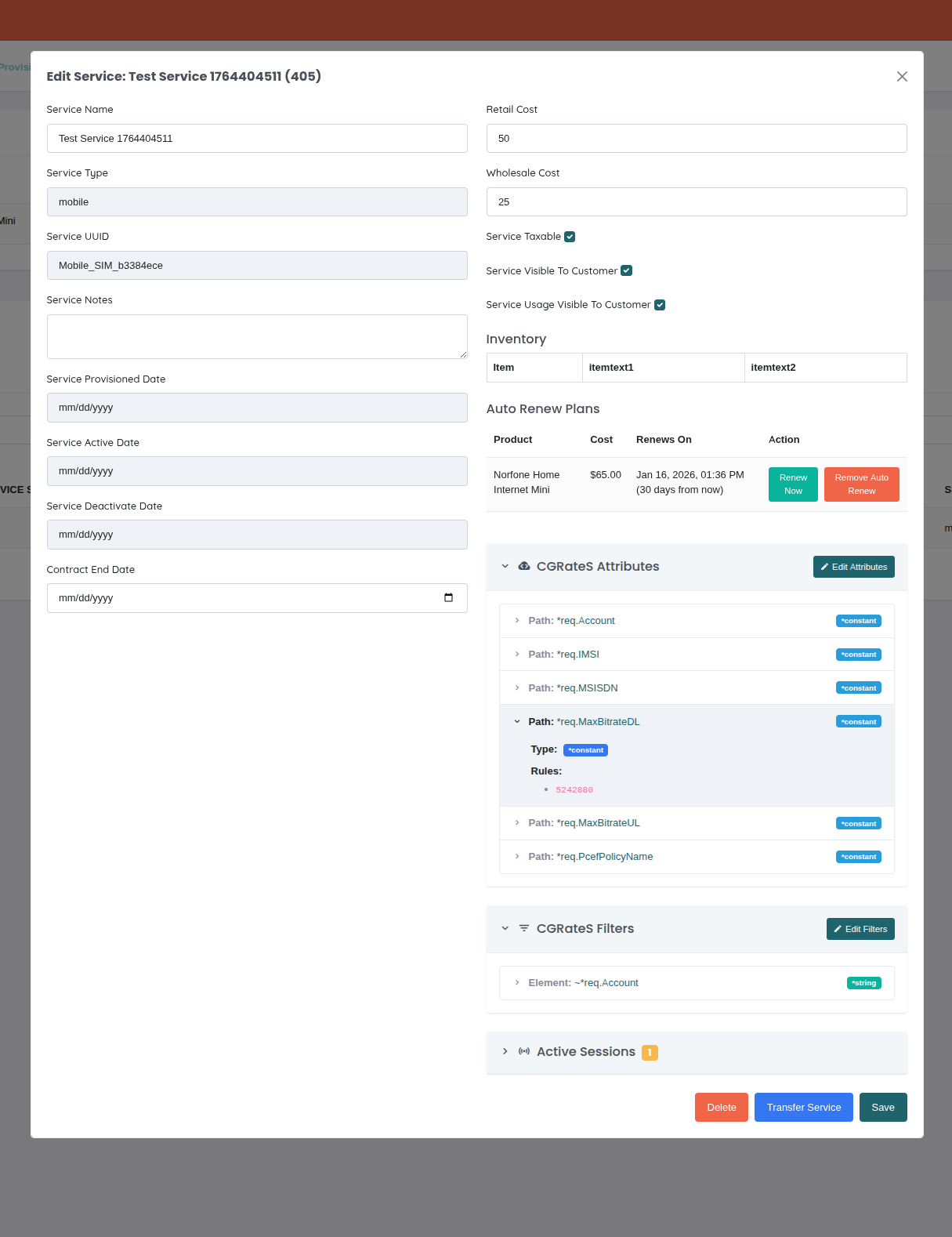
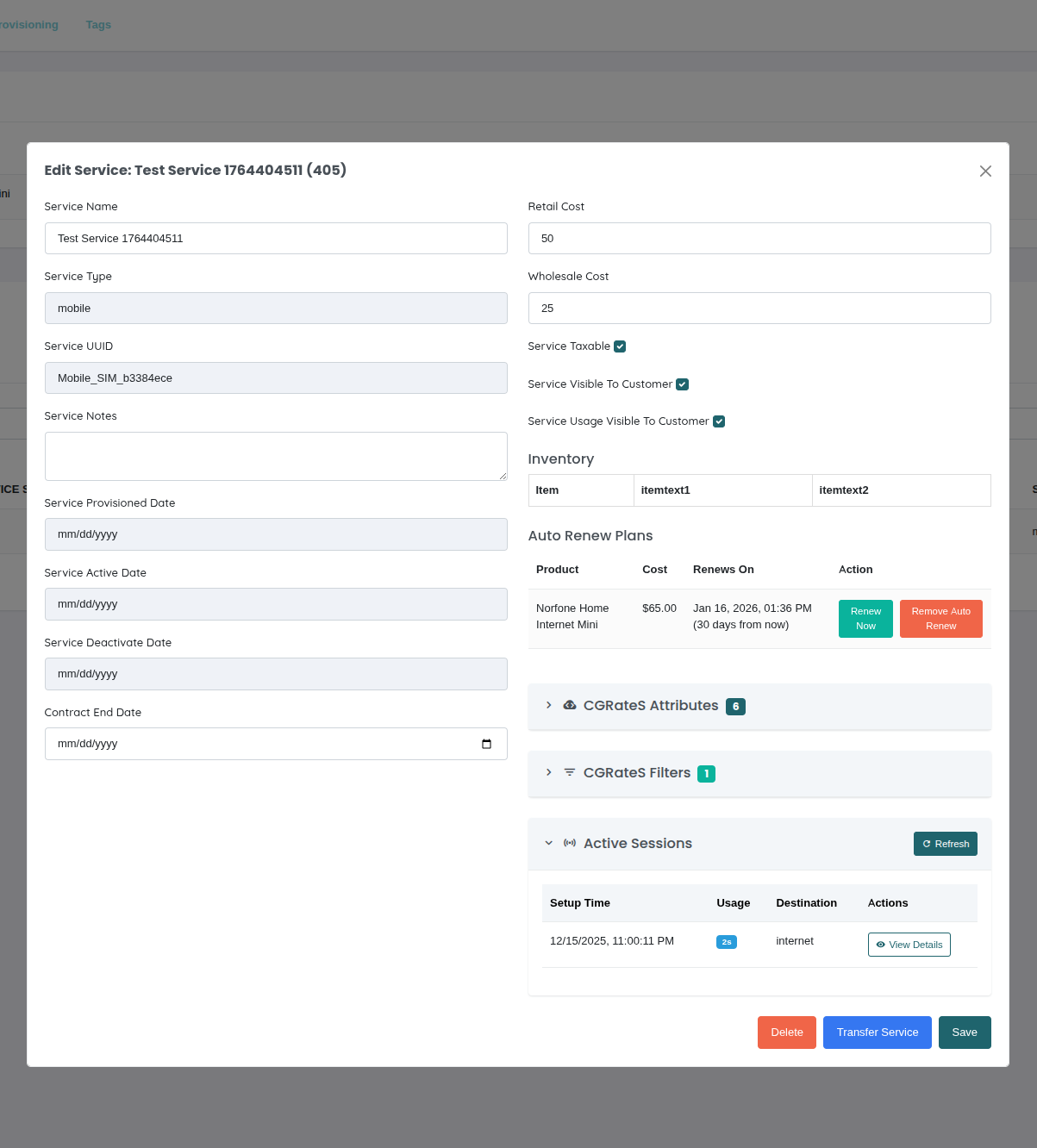
Al ver o editar un servicio que está aprovisionado en CGRateS, aparecen tres secciones colapsables en la parte inferior del formulario del servicio:
- Atributos de CGRateS - Configurar atributos específicos del servicio
- Filtros de CGRateS - Definir reglas de filtrado para el servicio
- Sesiones Activas - Ver sesiones activas en tiempo real
Cada sección está colapsada por defecto para mantener la interfaz limpia. Haga clic en el encabezado de la sección para expandir y ver/editar la configuración.
 {.align-center
width="800px"}
{.align-center
width="800px"}
Las secciones colapsadas muestran insignias de conteo que indican cuántos atributos, filtros o sesiones activas existen para el servicio.
Atributos de CGRateS
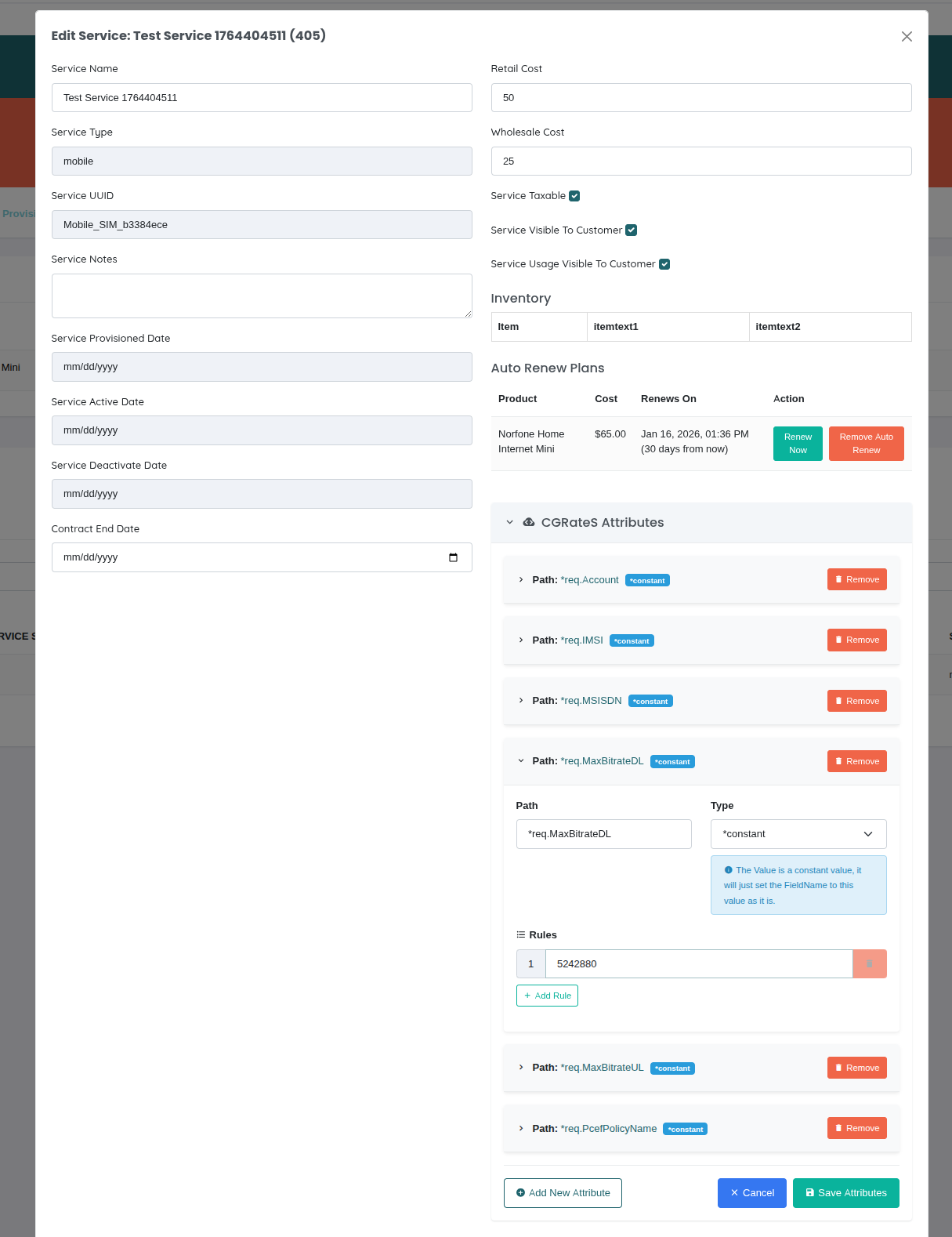
Los atributos le permiten definir campos personalizados y transformaciones que se aplican a los eventos de calificación para este servicio específico.
Formato del ID de Atributo: ATTR_ACCOUNT_{service_uuid}
Ejemplo: Para el servicio con UUID Mobile_SIM_c2880638, el ID del perfil de atributo es ATTR_ACCOUNT_Mobile_SIM_c2880638
Gestionando Atributos:
- Abra la vista de edición del servicio
- Expanda la sección "Atributos de CGRateS"
- Haga clic en el botón "Editar Atributos"
- Agregue/modifique/elimine atributos según sea necesario
- Haga clic en "Guardar Atributos"
 {.align-center
width="800px"}
{.align-center
width="800px"}
Campos de Atributo:
- Ruta - El campo a modificar (por ejemplo,
*req.Account,*req.IMSI) - Tipo - Cómo se establece el valor:
*constant- Establece un valor fijo*variable- Captura el valor de los campos de evento usando RSRParser*composed- Añade el valor en lugar de sobrescribir*usage_difference- Calcula la duración entre dos campos*sum- Suma múltiples valores*value_exponent- Calcula el exponente de un campo
- Reglas - El/los valor(es) a aplicar (puede tener múltiples reglas por atributo)
Ejemplo de Configuración de Atributo:
{
  "Path": "*req.Account",
  "Type": "*constant",
  "Value": [{"Rules": "Mobile_SIM_474a380a"}]
}
Casos de Uso Comunes:
- Establecer identificador de cuenta para calificación
- Mapear IMSI/MSISDN al servicio
- Configurar límites de ancho de banda (MaxBitrateDL/UL)
- Establecer nombres de políticas (PcefPolicyName)
- Transformar o enriquecer eventos de calificación
Registro de Actividad:
Todas las modificaciones de atributos se registran en el feed de actividad del cliente con todos los detalles de los cambios realizados.
Filtros de CGRateS
Los filtros definen reglas de coincidencia que determinan cuándo debe aplicarse la configuración de este servicio durante la calificación.
Formato del ID de Filtro: FLTR_ACCOUNT_{service_uuid}
Ejemplo: Para el servicio con UUID Mobile_SIM_c2880638, el ID del filtro es FLTR_ACCOUNT_Mobile_SIM_c2880638
Gestionando Filtros:
- Abra la vista de edición del servicio
- Expanda la sección "Filtros de CGRateS"
- Haga clic en el botón "Editar Filtros"
- Agregue/modifique/elimine reglas de filtro
- Haga clic en "Guardar Filtros"
Campos de Regla de Filtro:
- Elemento - El campo contra el que coincidir (por ejemplo,
~*req.Account,~*req.Destination) - Tipo - Tipo de coincidencia:
*string- Coincidencia exacta de cadena*prefix- Comienza con el valor especificado*suffix- Termina con el valor especificado*empty- El campo está vacío*exists- El campo existe*notexists- El campo no existe*timings- Coincidir patrones de tiempo/fecha*destinations- Coincidir patrones de destino*rsr- Coincidencia de campo RSR*gt/*gte/*lt/*lte- Comparaciones numéricas
- Valores - El/los valor(es) a coincidir (puede tener múltiples valores por regla)
Ejemplo de Configuración de Filtro:
{
  "Element": "~*req.Account",
  "Type": "*string",
  "Values": ["Mobile_SIM_474a380a"]
}
Casos de Uso Comunes:
- Asegurarse de que los atributos solo se apliquen a cuentas específicas
- Filtrar por destino (nacional vs. internacional)
- Filtrado basado en tiempo (horas pico vs. fuera de pico)
- Filtrar por tipo o categoría de servicio
Registro de Actividad:
Todas las modificaciones de filtros se registran en el feed de actividad del cliente.
Sesiones Activas
Vea sesiones activas en tiempo real para este servicio. Esto muestra llamadas en curso, sesiones de datos u otros eventos facturables que están actualmente en progreso.
Visualizando Sesiones Activas:
- Abra la vista de edición del servicio
- Expanda la sección "Sesiones Activas"
- Vea la lista de sesiones activas
- Haga clic en "Ver Detalles" en cualquier sesión para ver los datos completos de la sesión
- Haga clic en "Actualizar" para recargar la lista de sesiones
 {.align-center
width="800px"}
{.align-center
width="800px"}
Información de Sesión Mostrada:
- Hora de Configuración - Cuando comenzó la sesión
- Uso - Duración actual de la sesión (en segundos)
- Destino - Número llamado o destino
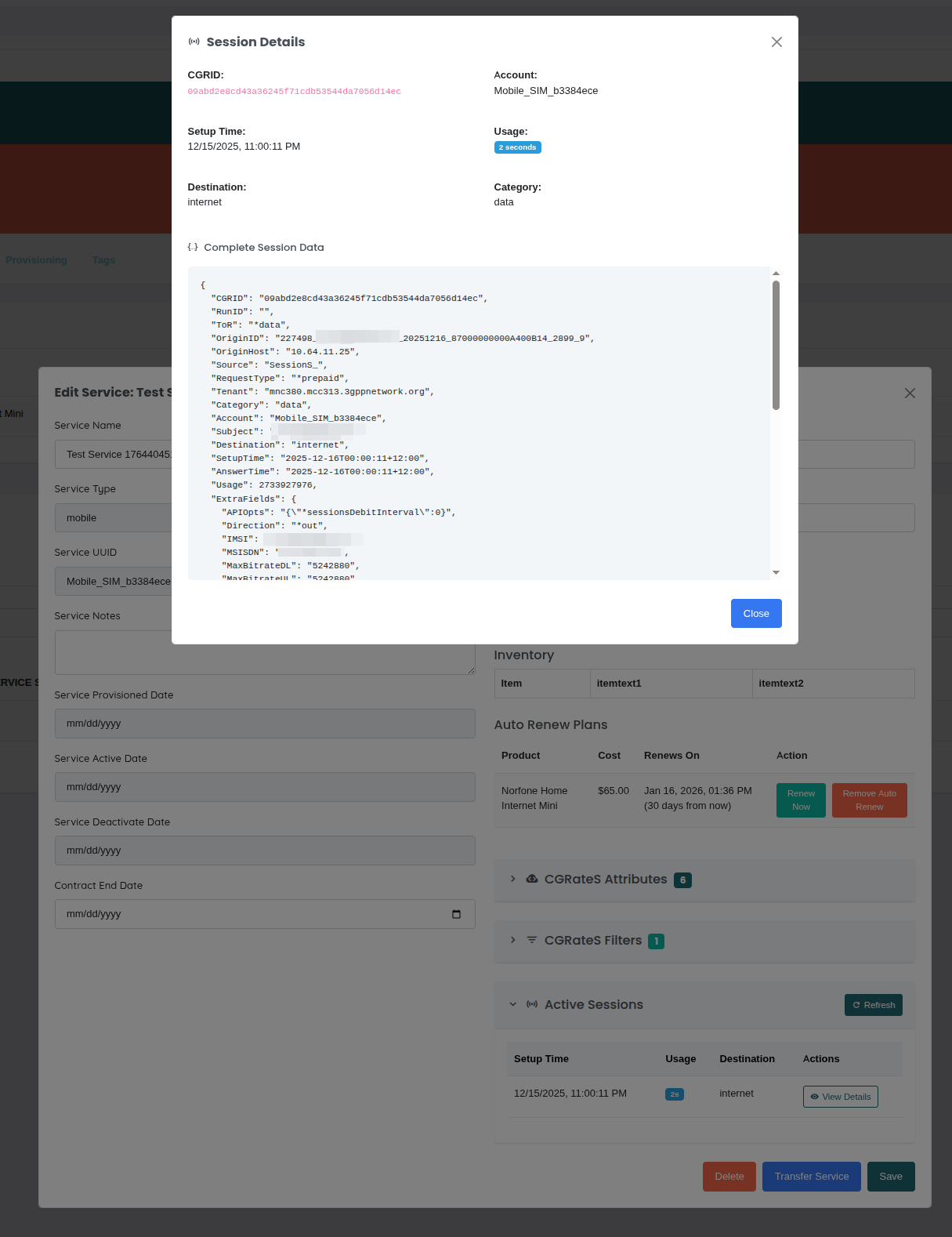
Modal de Detalles de Sesión:
Hacer clic en "Ver Detalles" abre un modal que muestra:
- Información Básica:
- CGRID (ID de sesión)
- Cuenta (UUID del servicio)
- Hora de configuración
- Uso/duración actual
- Destino
- Categoría
- Datos Completos de la Sesión:
- Representación JSON completa de la sesión
- Todos los campos de sesión de CGRateS
- Estado de sesión en tiempo real
- Visor JSON desplazable para inspección
 {.align-center
width="800px"}
{.align-center
width="800px"}
Casos de Uso:
- Monitorear llamadas activas o sesiones de datos
- Solucionar problemas de facturación
- Verificar que la sesión se esté calificando correctamente
- Comprobar atributos y valores de la sesión
- Auditar el uso activo del servicio
Frecuencia de Actualización:
Las sesiones se obtienen bajo demanda cuando expande la sección. Haga clic en "Actualizar" para obtener los últimos datos de sesión.
::: note ::: title Nota :::
Solo se muestran sesiones que coinciden con la cuenta de este servicio (UUID del servicio). El filtro *string:~*req.Account:{service_uuid} se aplica automáticamente.
:::
Proxy de API de CGRateS
Todas las operaciones de CGRateS (atributos, filtros, sesiones) utilizan el punto final del proxy de API de OmniCRM:
Punto Final: POST /crm/ocs/proxy
Campos Requeridos:
method- Método de API de CGRateS (por ejemplo,APIerSv1.GetAttributeProfile)params- Array de parámetros para el métodocustomer_id- ID del cliente (para registro de actividad)service_id- ID del servicio (para registro de actividad)
Campos Opcionales:
tenant- Inquilino de CGRateS (se establece en el valor de configuración por defecto)
Ejemplo de Solicitud:
{
  "method": "APIerSv1.GetAttributeProfile",
  "params": [{"ID": "ATTR_ACCOUNT_Mobile_SIM_c2880638"}],
  "customer_id": 123,
  "service_id": 456
}
Configuración de Inquilino:
El inquilino se establece automáticamente desde el archivo de configuración de OmniCRM
(crm_config.yaml) bajo ocs.ocsTenant. Esto asegura que todas las operaciones de CGRateS
utilicen el inquilino correcto sin codificar valores en el
frontend.
Requisito de Permiso:
Se requiere el permiso cgrates_api_access. Este permiso se otorga al rol admin por defecto.
Registro de Actividad:
Todas las operaciones de API de CGRateS que no son GET se registran automáticamente en el feed de actividad del cliente, incluyendo:
- Método de API llamado
- Inquilino utilizado
- Parámetros completos enviados
- ID del servicio sobre el que se realizó la operación
- Usuario que realizó la operación
- Marca de tiempo
Esto crea una auditoría completa de todos los cambios de configuración de CGRateS.
Solución de Problemas de Integración CGRateS
"Permiso Denegado" al acceder a características de CGRateS
- Causa: El usuario no tiene el permiso
cgrates_api_access - Solución: Otorgar permiso al rol del usuario (típicamente característica solo para administradores)
Atributos o Filtros no cargando
- Causa: Problema de conectividad de CGRateS o el perfil no existe
- Solución:
- Verifique la conectividad del servidor CGRateS en la configuración
- Verifique que la configuración del inquilino sea correcta
- Verifique la consola del navegador en busca de errores de API
- El perfil puede no existir aún (mostrará un formulario vacío)
Cambios no guardados
- Causa: Error de validación o error de API de CGRateS
- Solución:
- Verifique los campos requeridos (Ruta, Tipo, Elemento)
- Verifique que el formato JSON sea correcto
- Verifique el registro de actividad para detalles de errores
- Revise los registros de CGRateS
No se muestran sesiones activas
- Causa: No hay sesiones actualmente activas para este servicio
- Solución:
- Esto es normal si el servicio no está en uso
- Intente actualizar después de iniciar una sesión (llamada, datos, etc.)
- Verifique que el UUID del servicio coincida con la cuenta en CGRateS
Detalles de sesión no actualizándose en tiempo real
- Causa: Los datos de sesión se obtienen bajo demanda, no en vivo
- Solución: Haga clic en el botón "Actualizar" para obtener los últimos datos de sesión
El registro de actividad no muestra cambios de CGRateS
- Causa: Solo se registran operaciones que no son GET (las lecturas no se registran)
- Solución: Esto es intencionado: solo las escrituras/modificaciones crean entradas de actividad
Flujos de Trabajo Comunes
Flujo de Trabajo 1: Encontrar Servicios del Cliente
- Haga clic en Filtro de Tipo de Servicio (opcional)
- Haga clic en Filtro de Cliente
- Escriba el nombre del cliente
- Seleccione el cliente del desplegable
- Revise los servicios del cliente
Flujo de Trabajo 2: Identificar Servicios que Expiran
- Haga clic en la pestaña "Activos"
- Ordene por "Fecha de Finalización" (ascendente)
- Los servicios que expiran primero aparecen primero
- Contacte a los clientes para la renovación
Flujo de Trabajo 3: Limpiar Servicios de Prueba
- Busque "test" en el cuadro de búsqueda
- Revise los resultados para confirmar que son datos de prueba
- Seleccione todos los servicios de prueba
- Haga clic en "Eliminar Seleccionados"
- Confirme la eliminación
Flujo de Trabajo 4: Suspender Cliente Moroso
- Navegue a la cuenta del cliente
- Vea la pestaña de servicios
- Seleccione todos los servicios activos
- Cambie el estado a "Suspendido"
- Guarde los cambios
Flujo de Trabajo 5: Ver Uso del Servicio Móvil
- Filtre por Tipo de Servicio: Móvil
- Haga clic en el nombre del servicio para abrir los detalles
- Haga clic en la pestaña "Uso"
- Revise el consumo de datos/voz/SMS
- Identifique a los usuarios intensivos o sobrepasos
Solución de Problemas
Servicios no apareciendo en la lista
- Causa: Filtro de estado ocultando resultados
- Solución: Haga clic en la pestaña "Todos los Resultados" para mostrar todos los estados
No se puede encontrar el servicio por búsqueda
- Causa: El término de búsqueda no coincide con los datos almacenados
- Solución:
- Intente búsqueda parcial (por ejemplo, "0770" en lugar de número completo)
- Use el filtro de cliente en su lugar
- Verifique si hay errores tipográficos
Botón de eliminación masiva deshabilitado
- Causa: No se han seleccionado servicios
- Solución: Marque las casillas junto a los servicios que desea eliminar
Ordenar no funciona
- Causa: Columna no ordenable
- Solución: Solo las columnas con iconos ▲▼ son ordenables
La página se carga lentamente
- Causa: Demasiados servicios para mostrar
- Solución:
- Aplique filtros para reducir el conjunto de resultados
- Reduzca los elementos por página
- Use la búsqueda para reducir resultados
Documentación Relacionada
csa_add_service- Añadiendo nuevos servicioscsa_modify- Modificando servicios y añadiendo complementosconcepts_products_and_services- Conceptos de productos y serviciosbasics_customers- Gestión de clientes