客户交易
系统中任何花费金钱的内容都被记录为客户的交易。
每笔交易都有批发成本和零售成本的货币金额,以及交易的描述。
交易可以由系统自动生成,例如,当服务被提供时,会为设置费用创建一笔交易;当服务被计费时,会为零售成本创建一笔交易。
交易也可以手动创建,例如,如果客户获得了信用,则会为信用金额创建一笔交易;或者如果收取了安装费用,则会为安装费用创建一笔交易。
交易被组合在一起形成 发票,并发送给客户进行支付。
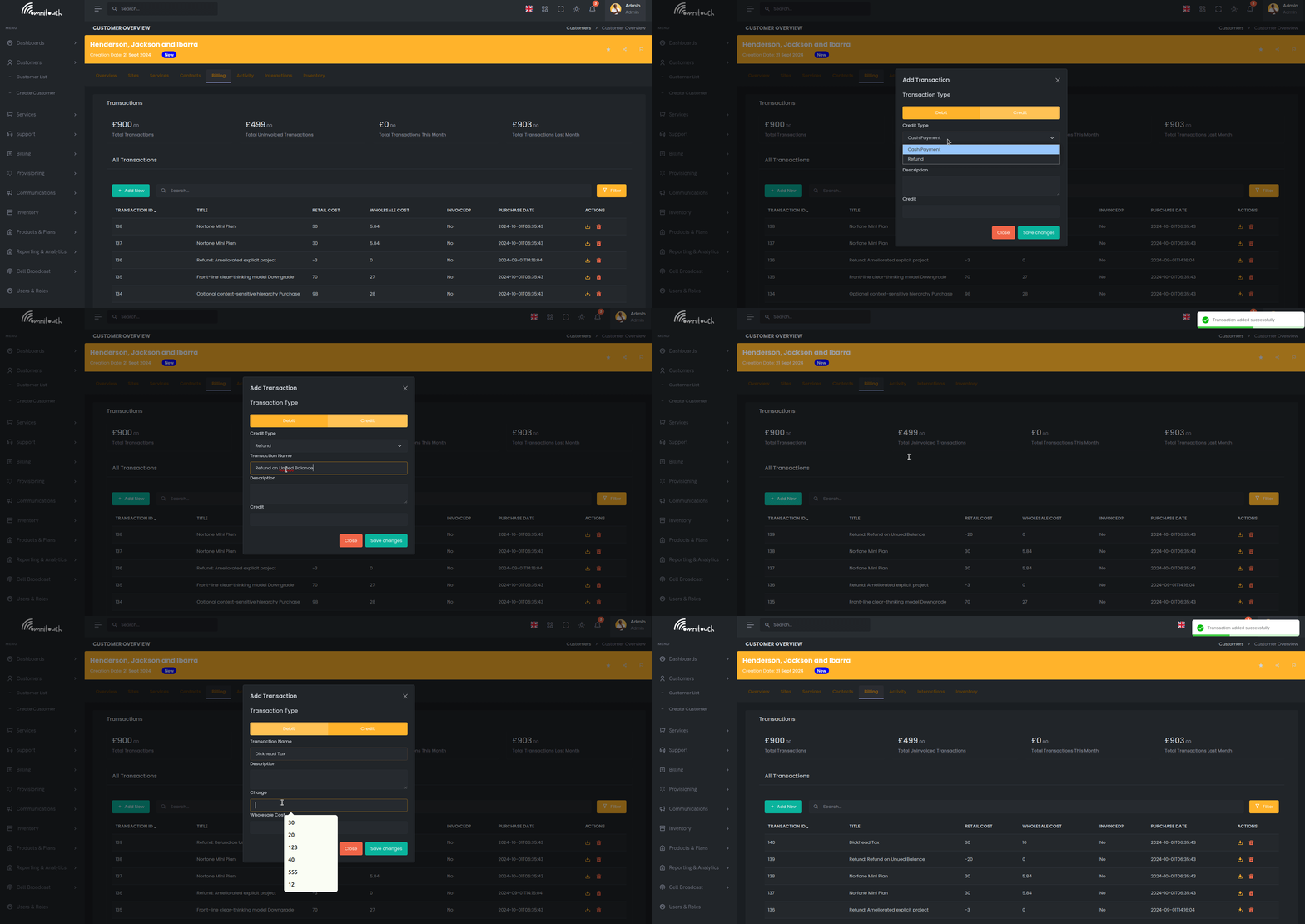
访问交易
交易可以在系统级别或每个客户级别查看:
每个客户视图:
- 导航到 客户 → [选择客户]
- 点击 计费 标签
- 在第一个卡片中查看交易列表
系统范围视图:
- 导航到 计费 → 交易(从主菜单)
- 查看所有客户的所有交易
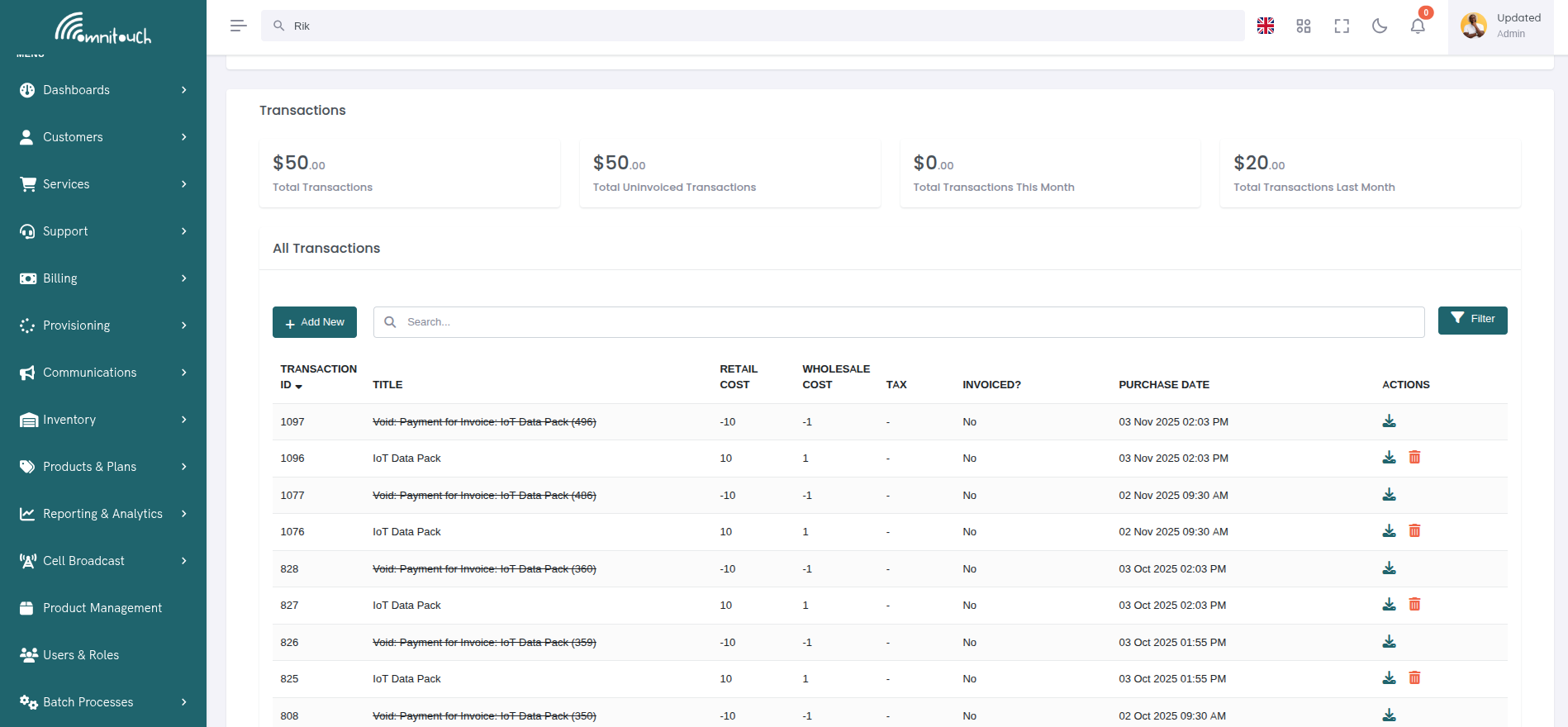
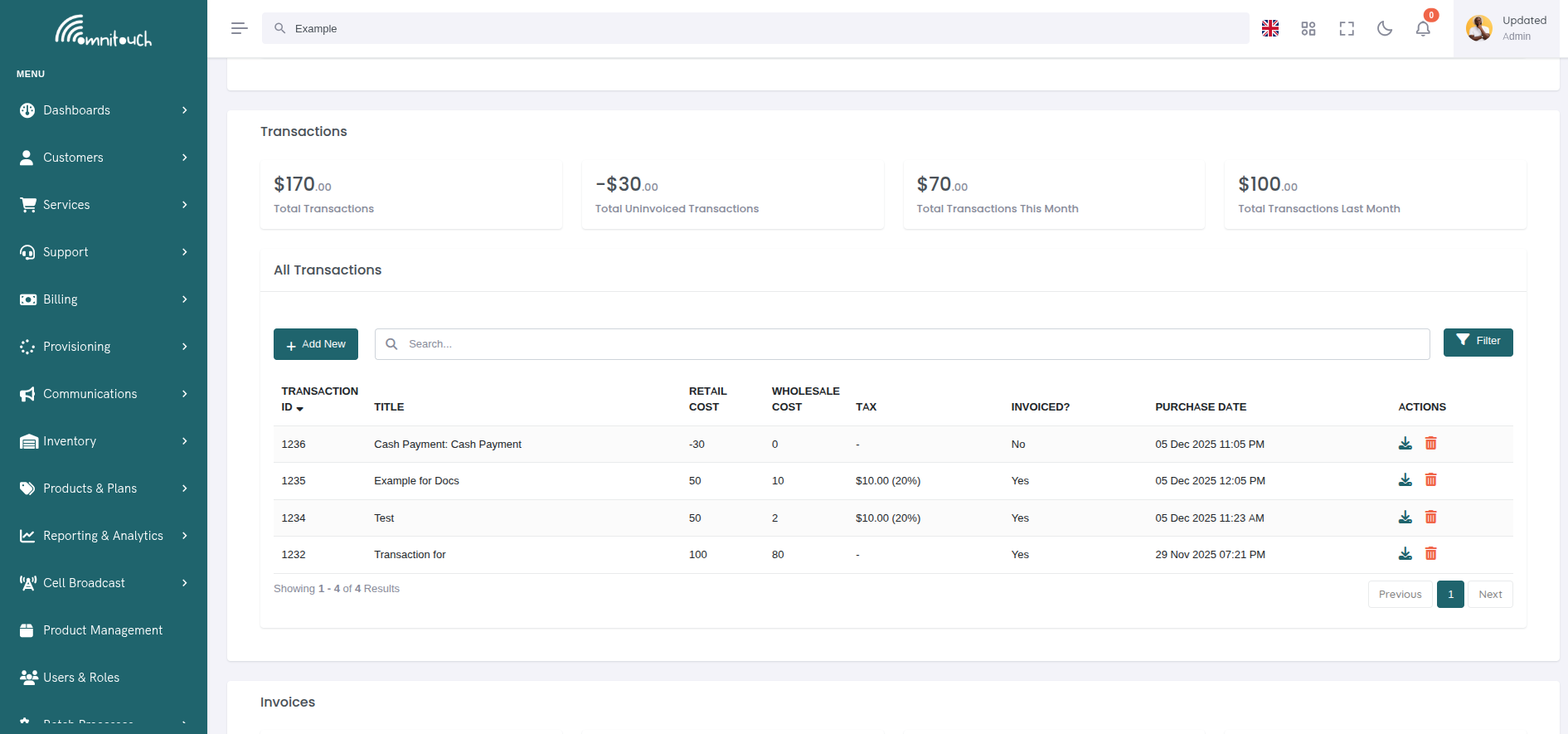
交易统计小部件
在交易页面的顶部,四个统计卡片显示财务���要:
 {.align-center
width="800px"}
{.align-center
width="800px"}
小部件描述:
- 总交易 - 所有交易零售成本的总和(所有时间)
- 总未开票交易 - 尚未包含在发票中的交易总和
- 本月总交易 - 本日历月创建的交易总和
- 上月总交易 - 上日历月创建的交易总和
值格式化:
- 超过1,000的值:显示为“k”后缀(例如,$1.5k)
- 超过1,000,000的值:显示为“M”后缀(例如,$2.3M)
- 超过1,000,000,000的值:显示为“B”后缀(例如,$1.1B)
交易列表
交易表显示所有交易,包含以下列:
列描述:
- ID - 唯一交易ID
- 日期 - 交易创建日期
- 标题 - 短交易名称
- 描述 - 交易的详细描述
- 金额 - 零售成本(收费为正,信用为负)
- 发票 - 如果交易已开票,则为发票ID(可点击链接)
- 状态 - 如果已开票则为勾选标记,尚未开票则为破折号
每行的操作:
每行都有一个操作菜单(⋮),包含选项:
- 查看详情 - 打开交易详情模态
- 下载发票PDF - 下载PDF(仅在已开票时)
- 作废交易 - 将交易标记为作废(仅在��开票时)
交易类型
交易分为两大类:
借记交易(收费)
增加客户应付余额的正金额:
- 服务设置费用 - 服务提供时的一次性收费
- 每月服务费用 - 服务的定期收费
- 安装费用 - 现场技术人员访问的收费
- 设备费用 - 调制解调器、路由器、SIM卡的收费
- 逾期付款费用 - 逾期发票的罚款
- 手动收费 - 员工添加的自定义收费
信用交易(付款/退款)
减少客户应付余额的负金额:
- 现金支付 - 客户以现金支付
- 卡支付 - 客户以信用卡/借记卡支付
- 银行转账支付 - 客户通过银行转账支付
- 账户信用 - 好意信用,补偿
- 退款 - 退还给客户的钱
- 折扣 - 促销或忠诚折扣
手动添加交易
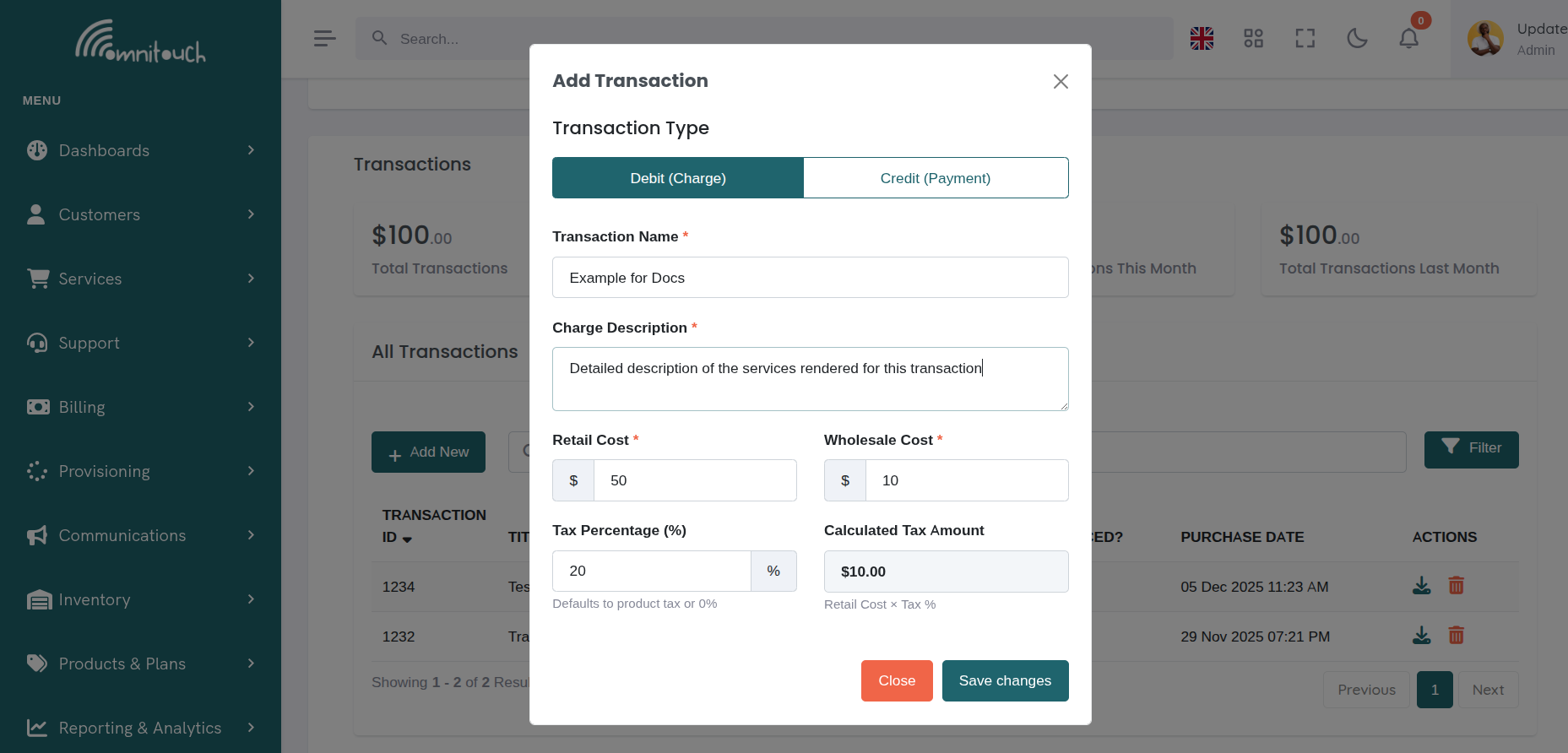
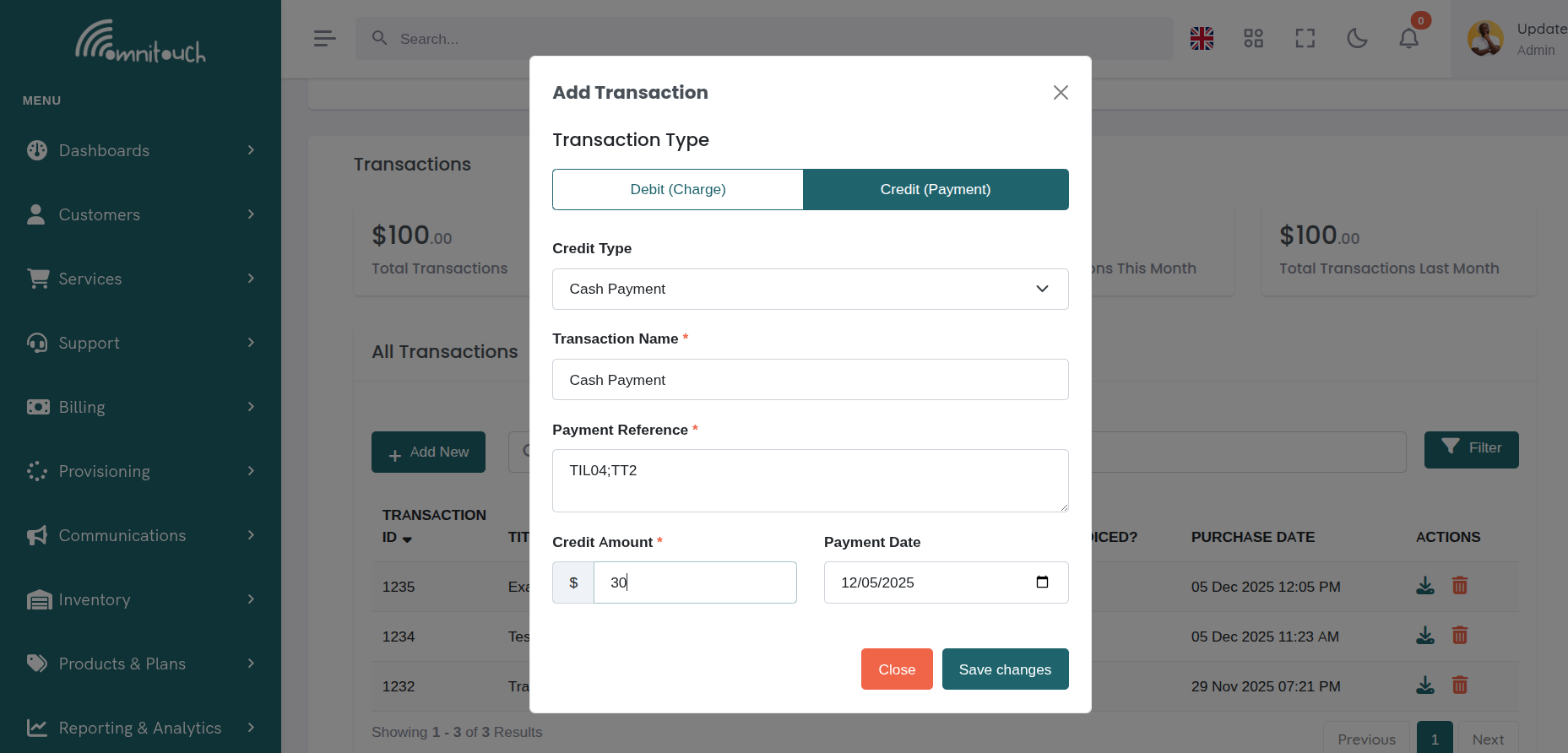
点击 “+ 添加交易” 打开添加交易模态。
借记交易(收费):
 {.align-center
width="800px"}
{.align-center
width="800px"}
信用交易(付款/退款):
 {.align-center
width="800px"}
{.align-center
width="800px"}
字段描述:
- 交易类型 - 选择借记(收费)或信用(付款/退款)
- 信���类型 - 如果选择信用,选择付款方式(现金、卡、银行转账)
- 标题 - 交易的短名称(必填)
- 描述 - 详细说明(可选)
- 零售成本 - 客户支付的金额(必填,正数)
- 批发成本 - 你的成本(可选,用于利润跟踪)
- 税率百分比 - 适用于此交易的税率(可选,默认为产品税或0%)
- 服务 - 将交易链接到特定服务(可选)
- 站点 - 将交易链接到特定站点(可选)
- 交易日期 - 交易日期(默认为今天)
验证:
- 标题和零售成本是必填项
- 零售成本必须是正数
- 如果选择了信用类型,必须选择信用类型
发生的事情:
- 交易在数据库中创建
- 出现在客户的交易列表中
- 包含在“未开票交易”计数中
- 可用于下次发票生成
- 创建活动日志条目
搜索和过滤交易
搜索
使用搜索栏查找交易。搜索范围包括:
- 交易ID
- 标题
- 描述
- 发票ID
过滤器
应用过滤器以缩小交易列表:
可用过滤器:
- 作废状态 - 全部、作废、未作废
- 发票状态 - 全部、已开票、未开票
过滤器操作:
- 应用过滤器 - 将所选过滤器应用于列表
- 重置过滤器 - 清除所有过滤器并显示所有交易
排序
点击任何列标题进行排序:
- ID - 按交易ID排序(最新/最旧)
- 日期 - 按交易日期排序
- 标题 - 按字母顺序排序
- 金额 - 按零售成本排序(最高/最低)
- 发票 - 按发票ID排序
再次点击以反转排序方向(升序 ↔ 降序)。
作废交易
错误添加的交易可以被 作废(标记为删除)。
要求:
- 交易必须未开票
- 一旦开票,交易不能作废(必须退款)
如何作废:
- 在列表中找到交易
- 点击操作菜单(⋮)
- 选择 “作废交易”
- 在模态中确认
 {.align-center
width="600px"}
{.align-center
width="600px"}
发生的事情:
- 交易标记为
void = true - 不再出现在默认交易列表中
- 从发票生成中排除
- 可以通过过滤“作废”交易查看
- 从“未开票交易”总数中扣除
注意: 作废与退款不同。作废意味着“这笔交易本不该存在。”退款意味着“撤销一笔有效交易。”
交易的税费
交易可以包含税费,税费根据产品的税收配置自动计算或每笔交易手动指定���
 {.align-center
width="800px"}
{.align-center
width="800px"}
税费行为:
- 借记交易(收费) - 根据以下内容对收费应用税费:
- 产品税率百分比 - 如果交易与产品相关联,则自动应用产品的税率
- 手动覆盖 - 员工在创建交易时可以覆盖税率
- 税额 - 计算公式为:
retail_cost × (tax_percentage / 100) - 显示格式 - 在交易列表中显示为:
$10.00 (10%)
- 信用交易(付款/退款) - 对信用不应用税费
- 信用交易的税率字段被隐藏
- 所有付款和退款的税费自动设置为0%
- 信用在没有税费影响的情况下减少客户的未付款余额
税费计算示例:
- 产品:移动计划,税率10%,零售成本$50.00
- 自动税费计算:$50.00 × 0.10 = $5.00
- 显示:$5.00 (10%)
零税(NIL/免税):
- 通过将税率设置为0,可以使产品免税
- 如果未指定,税费默认为0%
- 免税交易在税费列中显示为“-”
 {.align-center
width="800px"}
{.align-center
width="800px"}
交易详情视图
点击交易以查看完整详情:
已开票与未开票交易
未开票交易:
- 尚未包含在任何发票中
- 可用于下次发票生成
- 可以作废
- 计入“���开票交易”总数
- 状态显示破折号(-)
已开票交易:
- 包含在发票中
- 不能作废(如有需要必须退款)
- 发票ID可点击(链接到发票详情)
- 状态显示勾选标记(✓)
- 不能修改
发票生成:
当您为客户生成发票时:
- 系统查找该客户的所有未开票交易
- 可选择按日期范围过滤
- 交易包含在新发票中
- 交易的
invoice_id字段被填充 - 交易现在标记为“已开票”
请参阅 payments_invoices 以获取发票生成的详细信息。
常见工作流程
工作流程 1:因服务中断手动给予信用
- 客户来电:“服务中断了2天”
- 员工决定给予£10的信用
- 导航到客户 计费 标签
- 点击 “+ 添加交易”
- 选择 信用 交易类型
- 选择 现金支付 信用类型
- 输入标题:“服务中断信用”
- 输入描述:“因1月8-9日的2天中断补偿”
- 输入零售成本:10.00
- 从下拉列表中选择受影响的服务
- 点击 “添加交易”
- 交易以-£10.00的金额出现
- 将作为信用包含在下次发票中
工作流程 2:手动安装费用
- 现场技术人员安装服务
- 员工需要收取£75的安装费用
- 导航到���户 计费 标签
- 点击 “+ 添加交易”
- 选择 借记 交易类型
- 输入标题:“安装费用”
- 输入描述:“现场技术人员访问进行光纤安装”
- 输入零售成本:75.00
- 输入批发成本:45.00(可选,用于利润跟踪)
- 选择已安装的服务
- 选择安装的站点
- 点击 “添加交易”
- 交易出现在未开票列表中
- 将包含在下次发票中
工作流程 3:作废重复交易
- 员工注意到重复交易
- 验证交易尚未开票
- 点击重复交易上的操作菜单(⋮)
- 选择 “作废交易”
- 在模态中确认
- 交易从列表中移除
- 未开票总数相应减少
工作流程 4:查找发票的交易
- 需要生成月度发票
- 点击 发票过滤器:“未开票”
- 点击 应用过滤器
- 查看所有未开票交易
- 从小部件中记录总金额
- 导航到生成发票
- 选择日期范围(例如,1月1-31日)
- 范围内的交易包含在发票中
故障排除
无法作废交易
- 原因: 交易已开票
- 解决方案: 交易是发票历史的一部分。如果需要退款,请创建信用交易。
重复交易出现
- 原因: 服务多次收费或提供错误
- 解决方案: 如果未开票,请作废重复交易。如果已开票,请发放信用。
交易未出现在列表中
- 原因: 应用过滤器或交易已作废
- 解决方案: 点击“重置过滤器”以显示所有交易。要查看作废交易,请按“作废:作废”过滤。
未开票总数与预期不符
- 原因: 一些交易已开票,或作废交易被排除
- 解决方案: 应用过滤器“发票:未开票”以仅查看未开票交易。单独检查作废交易。
无法添加交易(客户字段禁用)
- 原因: 正在查看客户特定的交易页面
- 解决方案: 客户已预先选择。如果需要为不同客户添加交易,请转到系统范围的交易页面。
相关文档
payments_invoices- 发票生成和管理payments_process- 处理发票的付款basics_payment- 付款方式概述csa_activity_log- 在活动日志中查看交易历史