Transacciones de Clientes
Cualquier cosa que cueste dinero en el sistema se registra como una transacción bajo el cliente.
Cada transacción tiene un monto monetario para el costo mayorista y el costo minorista, y una descripción de para qué es la transacción.
Las transacciones pueden ser generadas automáticamente por el sistema, por ejemplo, cuando se provisiona un servicio, se crea una transacción para el costo de configuración, y cuando se factura un servicio, se crea una transacción para el costo minorista.
Las transacciones también pueden ser creadas manualmente, por ejemplo, si se le otorga un crédito a un cliente, se crea una transacción para el monto del crédito, o si se cobra una tarifa de instalación, se crea una transacción para la tarifa de instalación.
Las transacciones se agrupan para formar Facturas, que se envían al cliente para su pago.
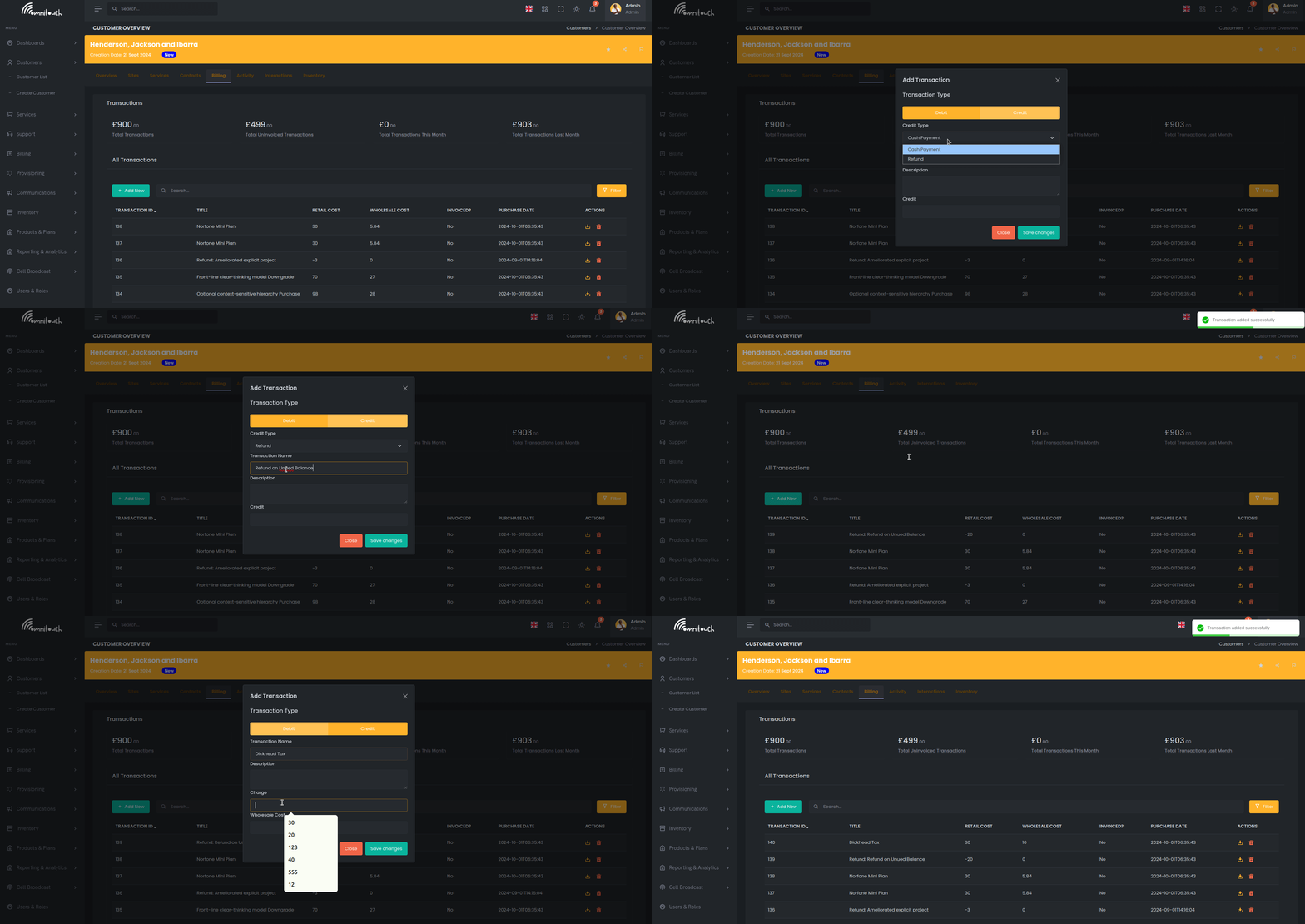
Accediendo a las Transacciones
Las transacciones se pueden ver a nivel del sistema o por cliente:
Vista por Cliente:
- Navega a Clientes → [Seleccionar Cliente]
- Haz clic en la pestaña Facturación
- Visualiza la lista de transacciones en la primera tarjeta
Vista a Nivel del Sistema:
- Navega a Facturación → Transacciones (desde el menú principal)
- Visualiza todas las transacciones de todos los clientes
Widgets de Estadísticas de Transacciones
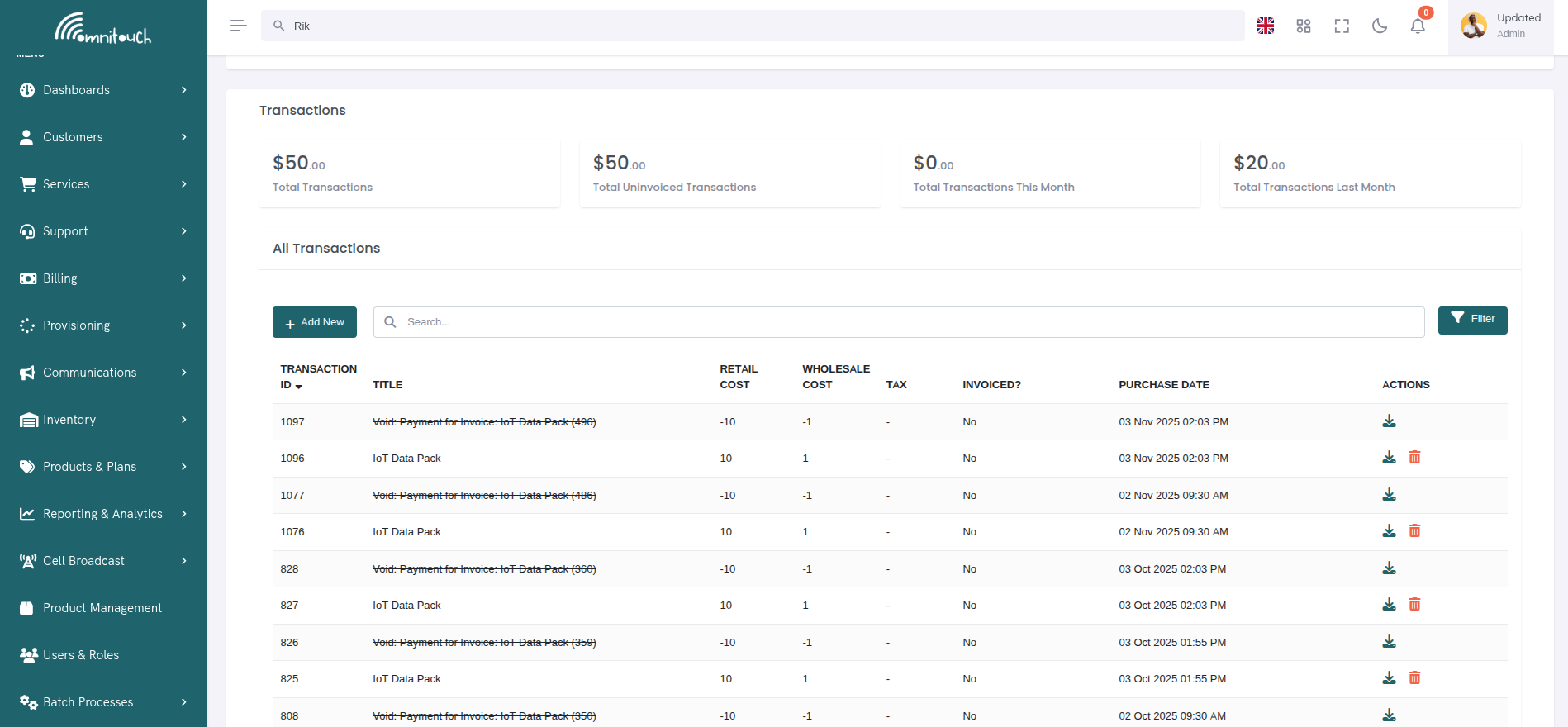
En la parte superior de la página de transacciones, cuatro tarjetas de estadísticas muestran resúmenes financieros:
 {.align-center
width="800px"}
{.align-center
width="800px"}
Descripciones de Widgets:
- Total de Transacciones - Suma de todos los costos minoristas de transacciones (todo el tiempo)
- Total de Transacciones No Facturadas - Suma de transacciones que aún no están incluidas en una factura
- Total de Transacciones Este Mes - Suma de transacciones creadas este mes calendario
- Total de Transacciones El Mes Pasado - Suma de transacciones creadas el mes pasado
Formato de Valores:
- Valores superiores a 1,000: Mostrar como sufijo "k" (por ejemplo, $1.5k)
- Valores superiores a 1,000,000: Mostrar como sufijo "M" (por ejemplo, $2.3M)
- Valores superiores a 1,000,000,000: Mostrar como sufijo "B" (por ejemplo, $1.1B)
Lista de Transacciones
La tabla de transacciones muestra todas las transacciones con las siguientes columnas:
Descripciones de Columnas:
- ID - ID único de la transacción
- Fecha - Fecha de creación de la transacción
- Título - Nombre corto de la transacción
- Descripción - Descripción detallada de para qué es la transacción
- Monto - Costo minorista (positivo para cargos, negativo para créditos)
- Factura - ID de la factura si la transacción ha sido facturada (enlace clickeable)
- Estado - Marca de verificación si está facturada, guion si aún no ha sido facturada
Acciones Por Fila:
Cada fila tiene un menú de acciones (⋮) con opciones:
- Ver Detalles - Abre el modal de detalles de la transacción
- Descargar PDF de Factura - Descargar PDF (solo si está facturada)
- Anular Transacción - Marcar la transacción como anulada (solo si no está facturada)
Tipos de Transacciones
Las transacciones se dividen en dos categorías principales:
Transacciones de Débito (Cargos)
Montos positivos que aumentan el saldo adeudado por el cliente:
- Tarifas de Configuración de Servicio - Cargos únicos cuando se provisiona el servicio
- Tarifas Mensuales de Servicio - Cargos recurrentes por servicios
- Tarifas de Instalación - Cargos por visitas de técnicos de campo
- Cargos por Equipos - Cargos por módems, enrutadores, tarjetas SIM
- Cargos por Pago Tardío - Penalizaciones por facturas vencidas
- Cargos Manuales - Cargos personalizados añadidos por el personal
Transacciones de Crédito (Pagos/Reembolsos)
Montos negativos que disminuyen el saldo adeudado por el cliente:
- Pagos en Efectivo - Cliente pagado en efectivo
- Pagos con Tarjeta - Cliente pagado con tarjeta de crédito/débito
- Pagos por Transferencia Bancaria - Cliente pagado mediante transferencia bancaria
- Créditos de Cuenta - Créditos de buena voluntad, compensación
- Reembolsos - Dinero devuelto al cliente
- Descuentos - Descuentos promocionales o de lealtad
Agregar una Transacción Manualmente
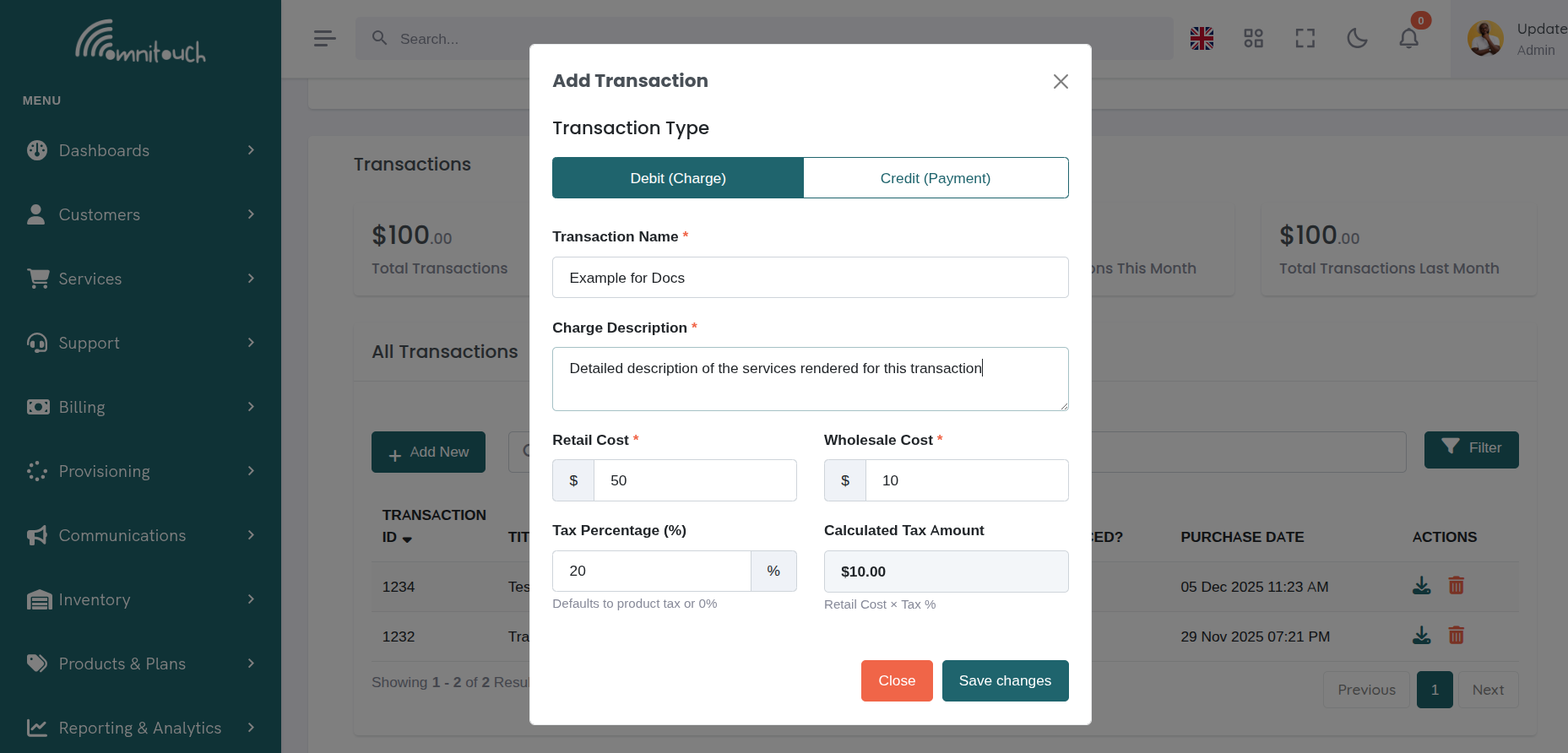
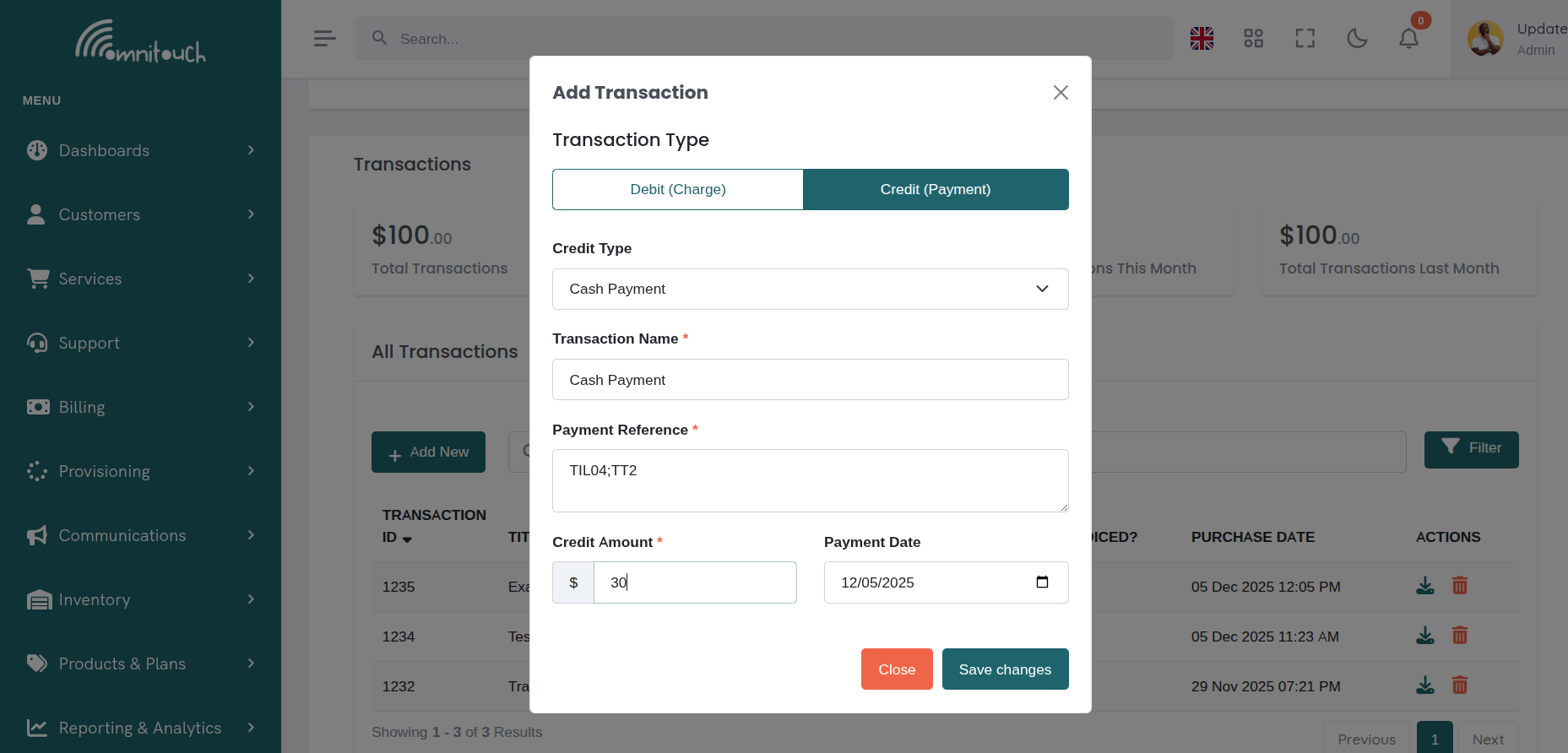
Haz clic en "+ Agregar Transacción" para abrir el modal de agregar transacción.
Transacción de Débito (Cargo):
 {.align-center
width="800px"}
{.align-center
width="800px"}
Transacción de Crédito (Pago/Reembolso):
 {.align-center
width="800px"}
{.align-center
width="800px"}
Descripciones de Campos:
- Tipo de Transacción - Selecciona Débito (cargo) o Crédito (pago/reembolso)
- Tipo de Crédito - Si se selecciona Crédito, elige el método de pago (Efectivo, Tarjeta, Transferencia Bancaria)
- Título - Nombre corto para la transacción (requerido)
- Descripción - Explicación detallada (opcional)
- Costo Minorista - Monto que paga el cliente (requerido, número positivo)
- Costo Mayorista - Tu costo (opcional, para seguimiento de márgenes)
- Porcentaje de Impuesto - Tasa de impuesto aplicada a esta transacción (opcional, por defecto al impuesto del producto o 0%)
- Servicio - Vincular la transacción a un servicio específico (opcional)
- Sitio - Vincular la transacción a un sitio específico (opcional)
- Fecha de Transacción - Fecha de la transacción (por defecto hoy)
Validación:
- El título y el costo minorista son obligatorios
- El costo minorista debe ser un número positivo
- Si se selecciona el tipo de Crédito, debe elegirse un tipo de crédito
Qué Sucede:
- Transacción creada en la base de datos
- Aparece en la lista de transacciones del cliente
- Incluida en el conteo de "Transacciones No Facturadas"
- Disponible para inclusión en la próxima generación de facturas
- Entrada en el registro de actividad creada
Buscar y Filtrar Transacciones
Buscar
Utiliza la barra de búsqueda para encontrar transacciones. Busca en:
- ID de Transacción
- Título
- Descripción
- ID de Factura
Filtros
Aplica filtros para reducir la lista de transacciones:
Filtros Disponibles:
- Estado de Anulación - Todos, Anulado, No Anulado
- Estado de Factura - Todos, Facturado, No Facturado
Acciones de Filtro:
- Aplicar Filtros - Aplicar filtros seleccionados a la lista
- Restablecer Filtros - Limpiar todos los filtros y mostrar todas las transacciones
Ordenar
Haz clic en cualquier encabezado de columna para ordenar:
- ID - Ordenar por ID de transacción (más nuevo/más antiguo)
- Fecha - Ordenar por fecha de transacción
- Título - Ordenar alfabéticamente
- Monto - Ordenar por costo minorista (más alto/más bajo)
- Factura - Ordenar por ID de factura
Haz clic nuevamente para invertir la dirección de ordenación (ascendente ↔ descendente).
Anular Transacciones
Las transacciones añadidas por error pueden ser anuladas (marcadas como eliminadas).
Requisitos:
- La transacción NO debe estar facturada
- Una vez facturada, las transacciones no pueden ser anuladas (deben ser reembolsadas en su lugar)
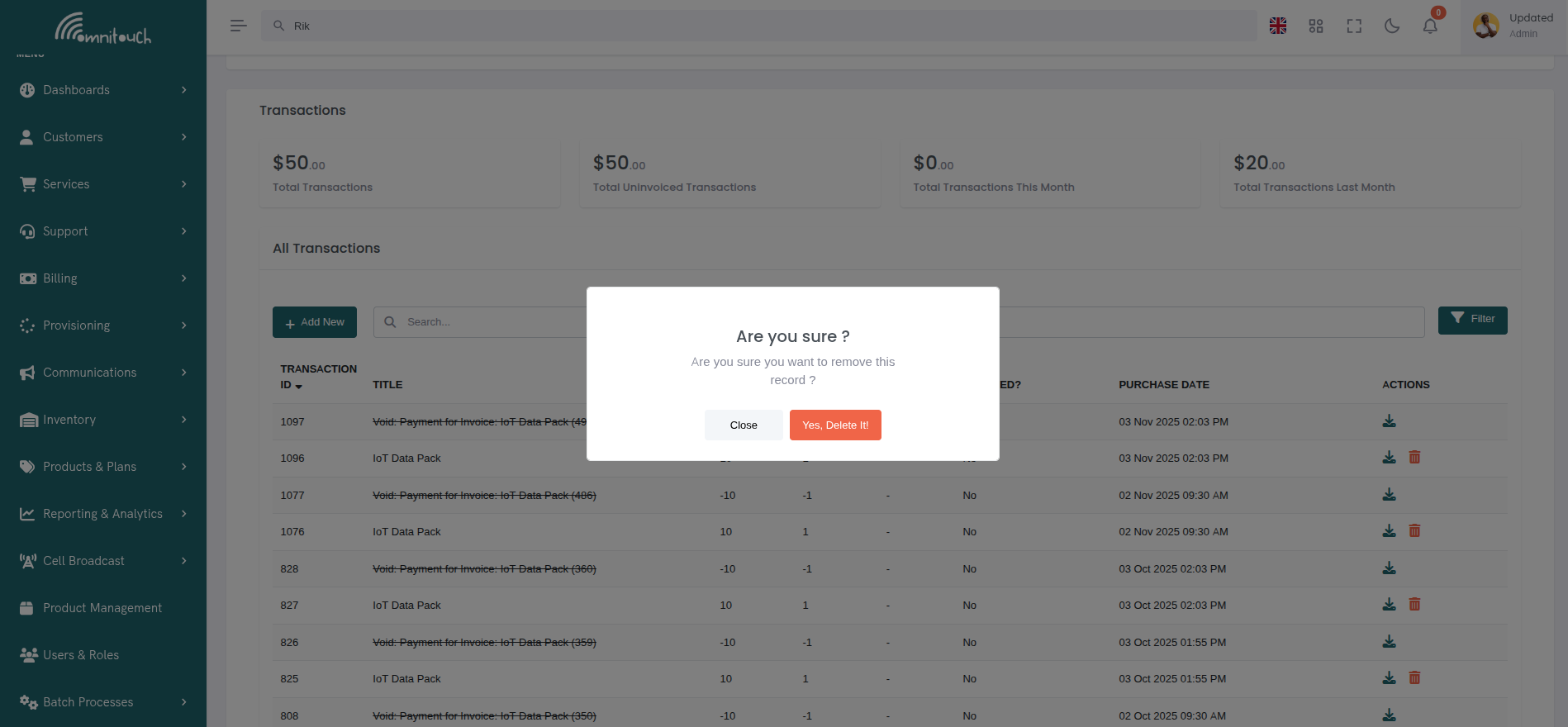
Cómo Anular:
- Localiza la transacción en la lista
- Haz clic en el menú de acciones (⋮)
- Selecciona "Anular Transacción"
- Confirma en el modal
 {.align-center
width="600px"}
{.align-center
width="600px"}
Qué Sucede:
- Transacción marcada como
void = true - Ya no aparece en la lista de transacciones por defecto
- Excluida de la generación de facturas
- Puede ser vista filtrando por transacciones "Anuladas"
- Deducida del total de "Transacciones No Facturadas"
Nota: Anular NO es lo mismo que reembolsar. Anular significa "esta transacción nunca debió haber existido." Reembolsar significa "invertir una transacción válida."
Impuesto sobre Transacciones
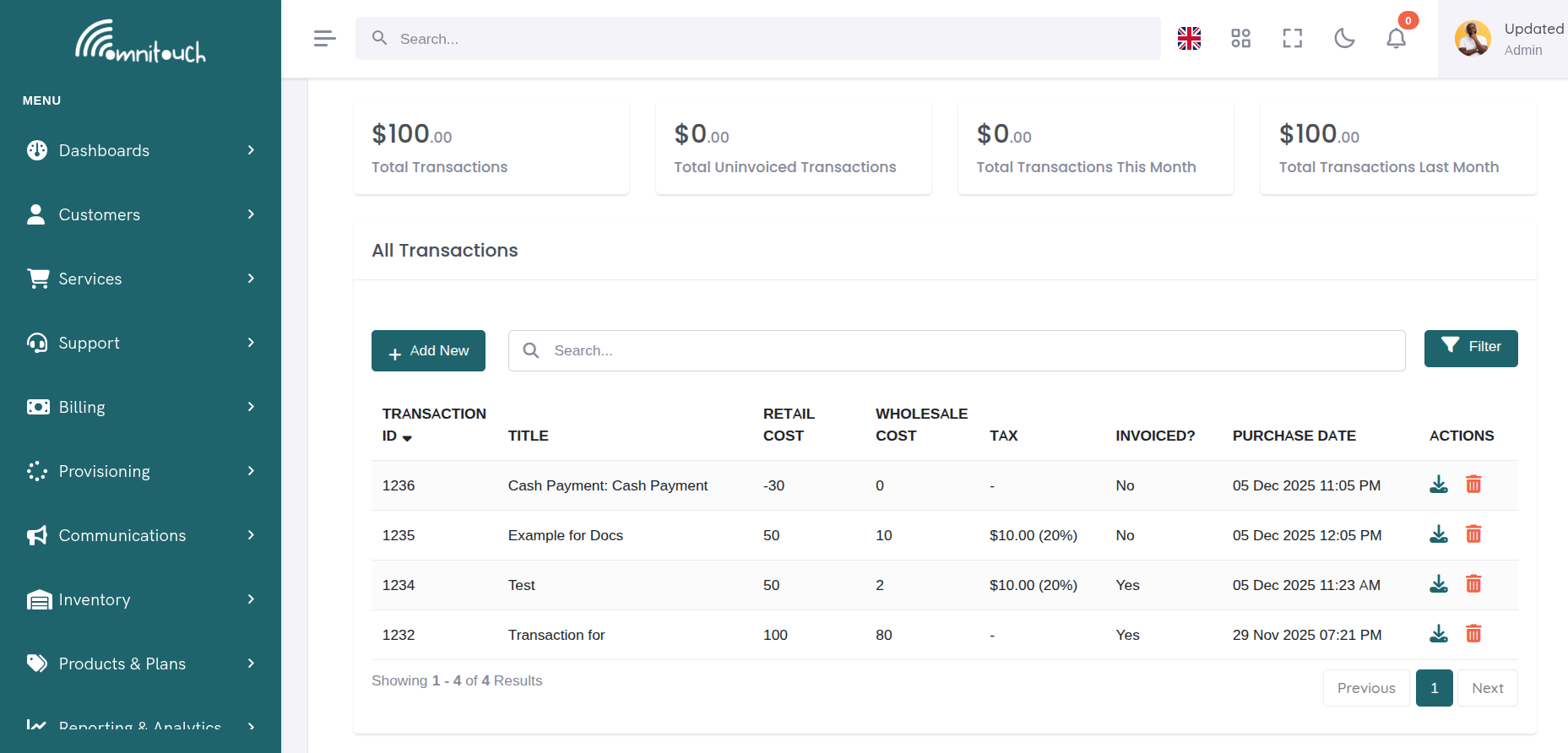
Las transacciones pueden incluir impuestos, que se calculan automáticamente según la configuración de impuestos del producto o especificados manualmente por transacción.
 {.align-center
width="800px"}
{.align-center
width="800px"}
Comportamiento del Impuesto:
- Transacciones de Débito (Cargos) - El impuesto se aplica a los cargos basados en:
- Porcentaje de Impuesto del Producto - Si la transacción está vinculada a un producto, el porcentaje de impuesto del producto se aplica automáticamente
- Anulación Manual - El personal puede anular el porcentaje de impuesto al crear una transacción
- Monto del Impuesto - Calculado como:
retail_cost × (tax_percentage / 100) - Formato de Visualización - Mostrado como:
$10.00 (10%)en listas de transacciones
- Transacciones de Crédito (Pagos/Reembolsos) - No se aplica impuesto a los créditos
- El campo de porcentaje de impuesto está oculto para las transacciones de crédito
- El impuesto se establece automáticamente en 0% para todos los pagos y reembolsos
- Los créditos reducen el saldo pendiente del cliente sin implicaciones fiscales
Ejemplo de Cálculo de Impuesto:
- Producto: Plan Móvil con 10% de impuesto, $50.00 costo minorista
- Cálculo Automático de Impuesto: $50.00 × 0.10 = $5.00
- Visualización: $5.00 (10%)
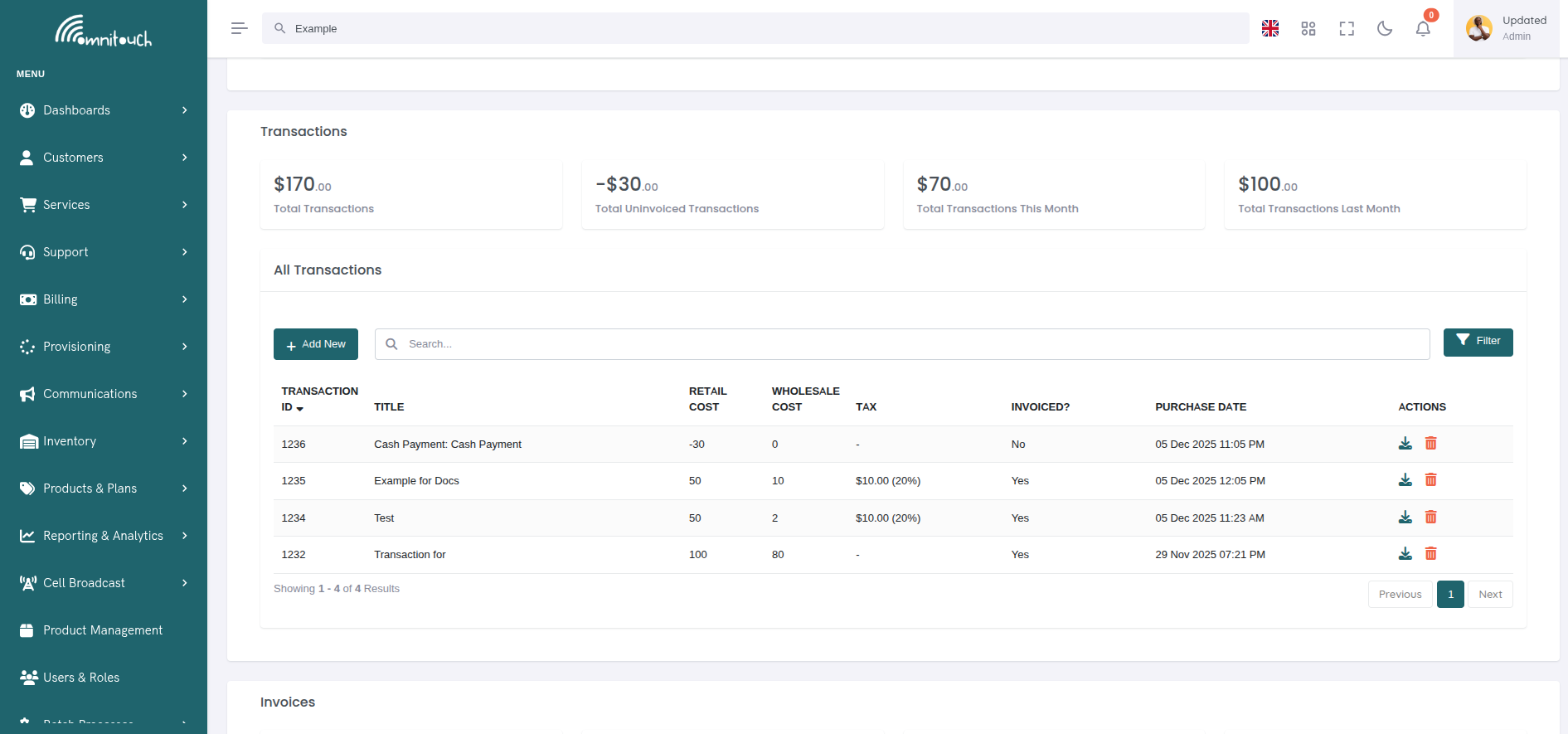
Impuesto Cero (NIL/Exento):
- Los productos pueden estar exentos de impuestos al establecer el porcentaje de impuesto en 0
- El impuesto por defecto es 0% si no se especifica
- Las transacciones exentas de impuestos muestran "-" en la columna de Impuesto
 {.align-center
width="800px"}
{.align-center
width="800px"}
Vista de Detalles de Transacción
Haz clic en una transacción para ver todos los detalles:
Transacciones Facturadas vs No Facturadas
Transacciones No Facturadas:
- Aún no incluidas en ninguna factura
- Disponibles para la próxima generación de facturas
- Pueden ser anuladas
- Cuentan para el total de "Transacciones No Facturadas"
- El estado muestra un guion (-)
Transacciones Facturadas:
- Incluidas en una factura
- No pueden ser anuladas (deben reembolsarse si es necesario)
- ID de factura clickeable (enlaces a los detalles de la factura)
- El estado muestra una marca de verificación (✓)
- No pueden ser modificadas
Generación de Factura:
Cuando generas una factura para un cliente:
- El sistema encuentra todas las transacciones no facturadas para ese cliente
- Opcionalmente filtra por rango de fechas
- Transacciones incluidas en la nueva factura
- Campo
invoice_idde la transacción poblado - Transacción ahora marcada como "facturada"
Consulta payments_invoices para detalles de generación de facturas.
Flujos de Trabajo Comunes
Flujo de Trabajo 1: Crédito Manual por Interrupción de Servicio
- El cliente llama: "El servicio estuvo inactivo durante 2 días"
- El personal decide acreditar £10
- Navega a la pestaña de Facturación del cliente
- Haz clic en "+ Agregar Transacción"
- Selecciona el tipo de transacción Crédito
- Selecciona el tipo de crédito Pago en Efectivo
- Ingresa el título: "Crédito por Interrupción de Servicio"
- Ingresa la descripción: "Compensación por interrupción de 2 días 8-9 de enero"
- Ingresa el costo minorista: 10.00
- Selecciona el servicio afectado del desplegable
- Haz clic en "Agregar Transacción"
- La transacción aparece con un monto de -£10.00
- Se incluirá en la próxima factura como crédito
Flujo de Trabajo 2: Tarifa de Instalación Manual
- El técnico de campo instala el servicio
- El personal necesita cobrar una tarifa de instalación de £75
- Navega a la pestaña de Facturación del cliente
- Haz clic en "+ Agregar Transacción"
- Selecciona el tipo de transacción Débito
- Ingresa el título: "Tarifa de Instalación"
- Ingresa la descripción: "Visita del técnico de campo para instalación de fibra"
- Ingresa el costo minorista: 75.00
- Ingresa el costo mayorista: 45.00 (opcional, para seguimiento de márgenes)
- Selecciona el servicio instalado
- Selecciona el sitio donde se instaló
- Haz clic en "Agregar Transacción"
- La transacción aparece en la lista de no facturadas
- Se incluirá en la próxima factura
Flujo de Trabajo 3: Anulación de Transacción Duplicada
- El personal nota una transacción duplicada
- Verifica que la transacción NO esté facturada aún
- Haz clic en el menú de acciones (⋮) en la transacción duplicada
- Selecciona "Anular Transacción"
- Confirma en el modal
- La transacción se elimina de la lista
- El total no facturado disminuye en consecuencia
Flujo de Trabajo 4: Encontrar Transacciones para Factura
- Necesitas generar una factura mensual
- Haz clic en Filtro de Factura: "No Facturado"
- Haz clic en Aplicar Filtros
- Visualiza todas las transacciones no facturadas
- Toma nota del monto total de los widgets
- Navega para generar la factura
- Selecciona el rango de fechas (por ejemplo, 1-31 de enero)
- Las transacciones en el rango se incluyen en la factura
Solución de Problemas
No se puede anular la transacción
- Causa: La transacción ya está facturada
- Solución: La transacción es parte del historial de facturas. Si se necesita un reembolso, crea una transacción de Crédito en su lugar.
Aparecen transacciones duplicadas
- Causa: Servicio cobrado múltiples veces o error de aprovisionamiento
- Solución: Anula la(s) transacción(es) duplicada(s) si no están facturadas. Si están facturadas, emite un crédito.
Transacción no aparece en la lista
- Causa: Filtros aplicados o transacción anulada
- Solución: Haz clic en "Restablecer Filtros" para mostrar todas las transacciones. Para ver transacciones anuladas, filtra por "Anular: Anulado".
El total no facturado no coincide con lo esperado
- Causa: Algunas transacciones ya están facturadas, o las transacciones anuladas están excluidas
- Solución: Aplica el filtro "Factura: No Facturada" para ver solo las no facturadas. Verifica las transacciones anuladas por separado.
No se puede agregar transacción (campo de cliente deshabilitado)
- Causa: Visualizando la página de transacciones específicas del cliente
- Solución: El cliente está preseleccionado. Si necesitas agregar una transacción para un cliente diferente, ve a la página de Transacciones a nivel del sistema.
Documentación Relacionada
payments_invoices- Generación y gestión de facturaspayments_process- Procesamiento de pagos contra facturasbasics_payment- Visión general de métodos de pagocsa_activity_log- Visualización del historial de transacciones en el registro de actividad