Transactions Clients
Tout ce qui coûte de l'argent dans le système est enregistré en tant que transaction sous le client.
Chaque transaction a un montant monétaire pour le coût de gros et le coût de détail, ainsi qu'une description de ce à quoi la transaction se rapporte.
Les transactions peuvent être générées automatiquement par le système, par exemple, lorsqu'un service est provisionné, une transaction est créée pour le coût d'installation, et lorsqu'un service est facturé, une transaction est créée pour le coût de détail.
Les transactions peuvent également être créées manuellement, par exemple, si un client reçoit un crédit, une transaction est créée pour le montant du crédit, ou si des frais d'installation sont facturés, une transaction est créée pour les frais d'installation.
Les transactions sont regroupées pour former Factures, qui sont envoyées au client pour paiement.
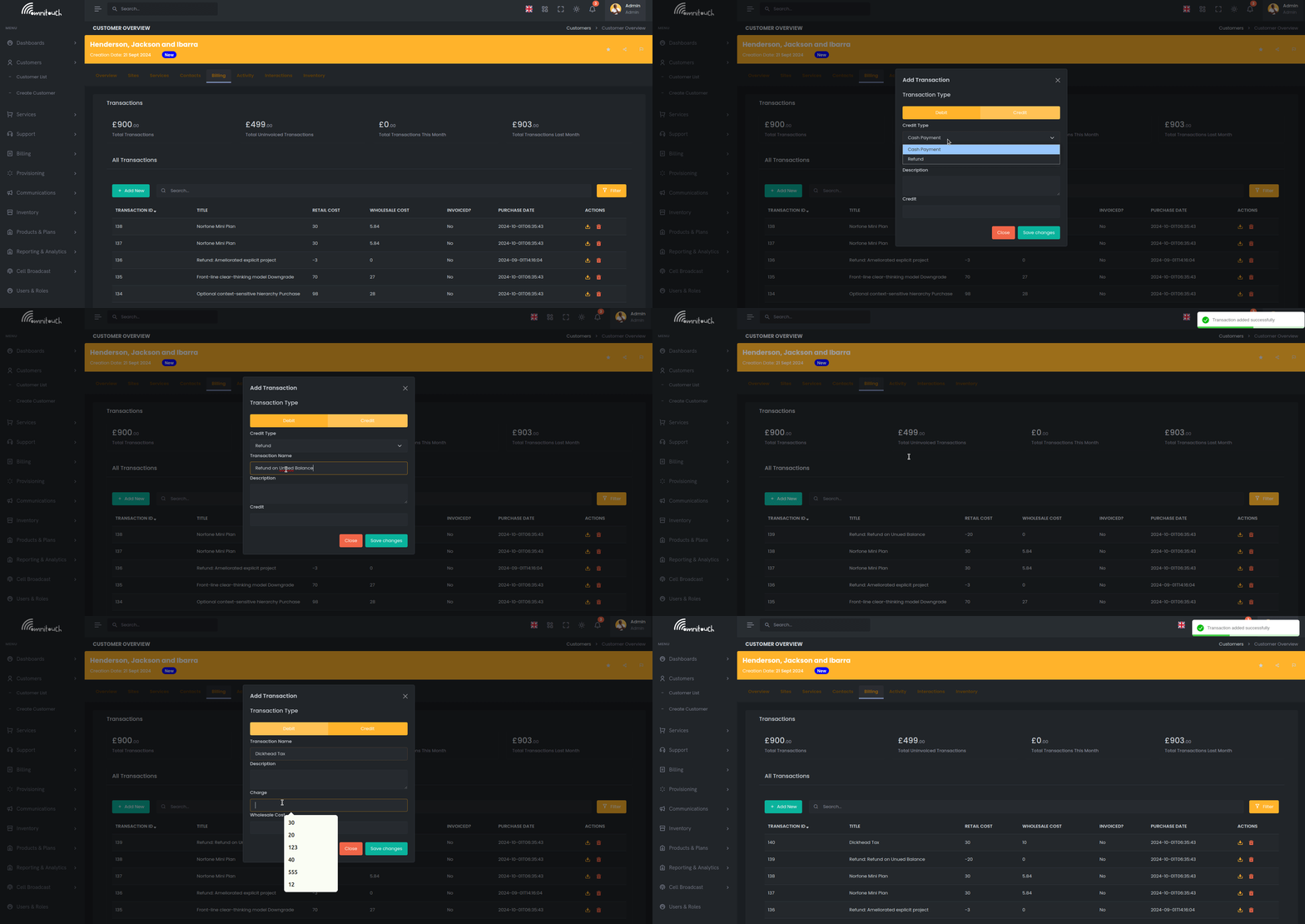
Accéder aux Transactions
Les transactions peuvent être consultées au niveau du système ou par client :
Vue par Client :
- Accédez à Clients → [Sélectionner Client]
- Cliquez sur l'onglet Facturation
- Consultez la liste des transactions dans la première carte
Vue Système :
- Accédez à Facturation → Transactions (dans le menu principal)
- Consultez toutes les transactions de tous les clients
Widgets de Statistiques des Transactions
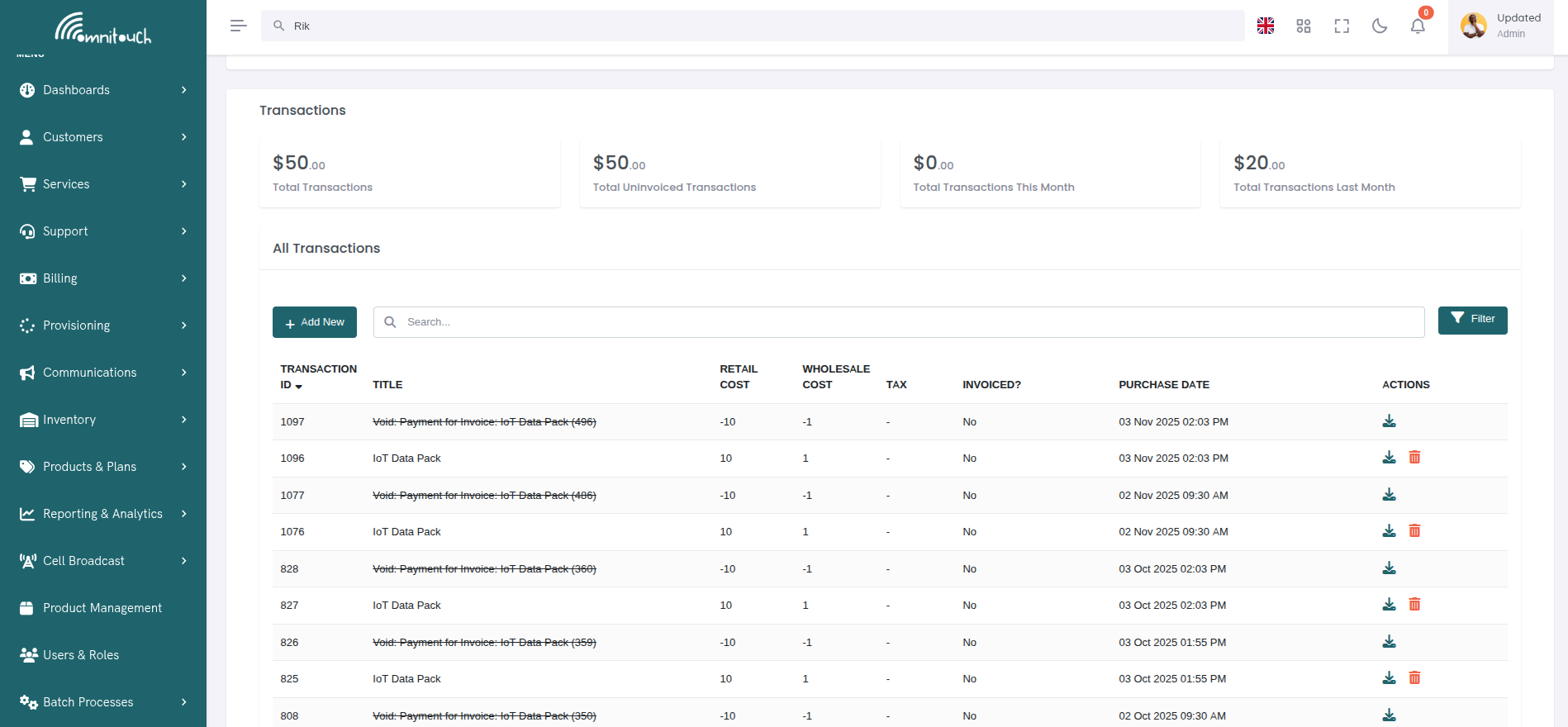
En haut de la page des transactions, quatre cartes statistiques affichent des résumés financiers :
 {.align-center
width="800px"}
{.align-center
width="800px"}
Descriptions des Widgets :
- Total des Transactions - Somme de tous les coûts de détail des transactions (tout le temps)
- Total des Transactions Non Facturées - Somme des transactions non encore incluses dans une facture
- Total des Transactions Ce Mois - Somme des transactions créées ce mois calendaire
- Total des Transactions Le Mois Dernier - Somme des transactions créées le mois dernier
Formatage des Valeurs :
- Valeurs supérieures à 1 000 : Afficher avec le suffixe "k" (par exemple, $1.5k)
- Valeurs supérieures à 1 000 000 : Afficher avec le suffixe "M" (par exemple, $2.3M)
- Valeurs supérieures à 1 000 000 000 : Afficher avec le suffixe "B" (par exemple, $1.1B)
Liste des Transactions
Le tableau des transactions affiche toutes les transactions avec les colonnes suivantes :
Descriptions des Colonnes :
- ID - ID de transaction unique
- Date - Date de création de la transaction
- Titre - Nom court de la transaction
- Description - Description détaillée de ce à quoi la transaction se rapporte
- Montant - Coût de détail (positif pour les charges, négatif pour les crédits)
- Facture - ID de la facture si la transaction a été facturée (lien cliquable)
- Statut - Coche si facturée, tiret si pas encore facturée
Actions Par Ligne :
Chaque ligne a un menu d'actions (⋮) avec les options :
- Voir Détails - Ouvre la modal de détails de la transaction
- Télécharger PDF de la Facture - Télécharger le PDF (uniquement si facturé)
- Annuler la Transaction - Marquer la transaction comme annulée (uniquement si pas facturée)
Types de Transactions
Les transactions se classent en deux catégories principales :
Transactions Débitées (Charges)
Montants positifs qui augmentent le solde dû par le client :
- Frais d'Installation de Service - Charges uniques lors de la provision du service
- Frais de Service Mensuels - Charges récurrentes pour les services
- Frais d'Installation - Charges pour les visites de techniciens sur le terrain
- Charges d'Équipement - Charges pour modems, routeurs, cartes SIM
- Frais de Retard - Pénalités pour factures en retard
- Charges Manuelles - Charges personnalisées ajoutées par le personnel
Transactions Crédit (Paiements/Remboursements)
Montants négatifs qui diminuent le solde dû par le client :
- Paiements en Espèces - Client a payé en espèces
- Paiements par Carte - Client a payé par carte de crédit/débit
- Paiements par Virement Bancaire - Client a payé par virement bancaire
- Crédits de Compte - Crédits de bonne volonté, compensation
- Remboursements - Argent retourné au client
- Remises - Remises promotionnelles ou de fidélité
Ajouter une Transaction Manuellement
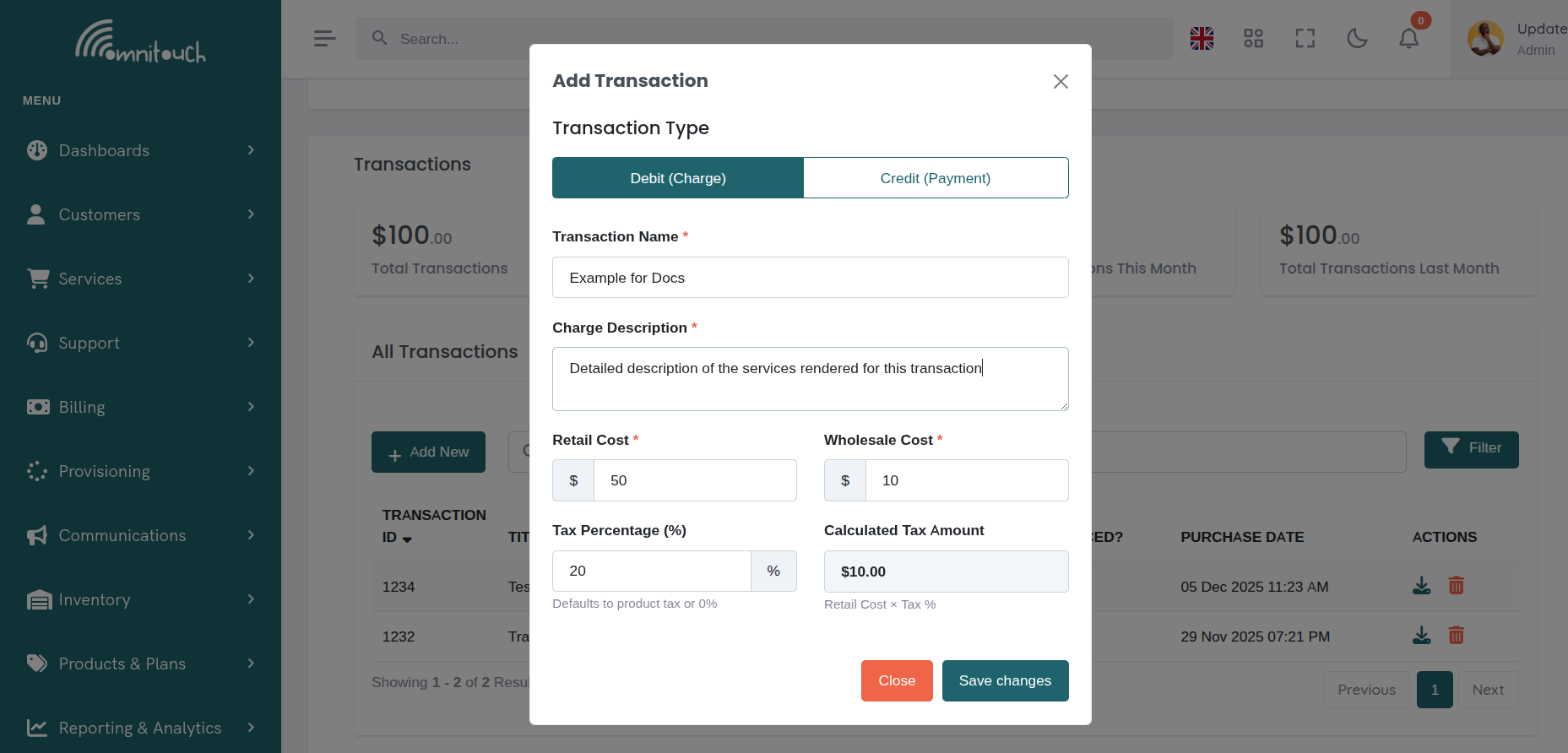
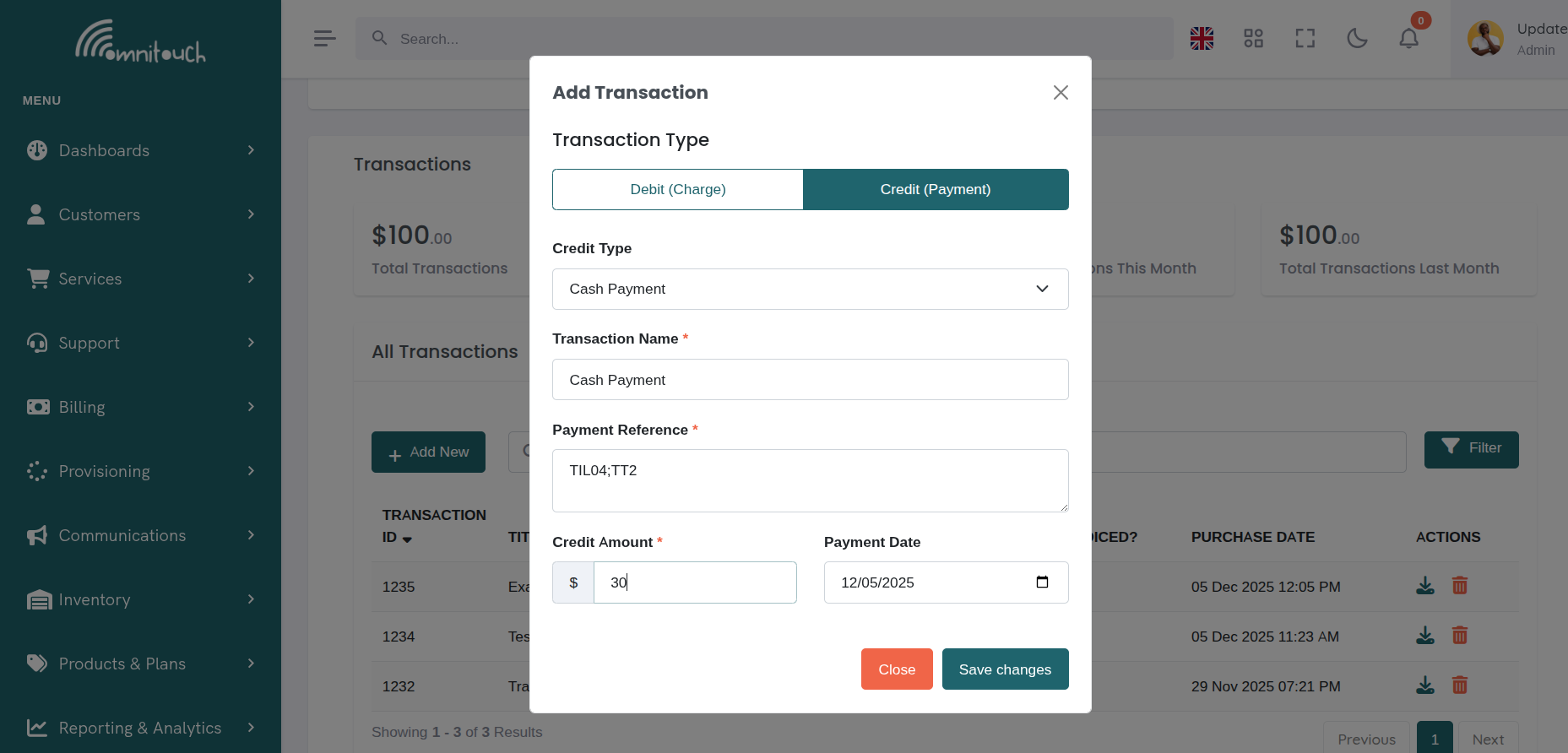
Cliquez sur "+ Ajouter une Transaction" pour ouvrir la modal d'ajout de transaction.
Transaction Débité (Charge) :
 {.align-center
width="800px"}
{.align-center
width="800px"}
Transaction Crédit (Paiement/Remboursement) :
 {.align-center
width="800px"}
{.align-center
width="800px"}
Descriptions des Champs :
- Type de Transaction - Sélectionnez Débit (charge) ou Crédit (paiement/remboursement)
- Type de Crédit - Si Crédit sélectionné, choisissez le mode de paiement (Espèces, Carte, Virement Bancaire)
- Titre - Nom court pour la transaction (obligatoire)
- Description - Explication détaillée (facultatif)
- Coût de Détail - Montant que le client paie (obligatoire, nombre positif)
- Coût de Gros - Votre coût (facultatif, pour le suivi de la marge)
- Pourcentage de Taxe - Taux de taxe appliqué à cette transaction (facultatif, par défaut à la taxe sur le produit ou 0 %)
- Service - Lier la transaction à un service spécifique (facultatif)
- Site - Lier la transaction à un site spécifique (facultatif)
- Date de Transaction - Date de la transaction (par défaut à aujourd'hui)
Validation :
- Le titre et le coût de détail sont obligatoires
- Le coût de détail doit être un nombre positif
- Si le type de Crédit est sélectionné, un type de crédit doit être choisi
Ce Qui Se Passe :
- Transaction créée dans la base de données
- Apparaît dans la liste des transactions du client
- Inclus dans le compte des "Transactions Non Facturées"
- Disponible pour inclusion dans la prochaine génération de factures
- Entrée de journal d'activité créée
Recherche et Filtrage des Transactions
Recherche
Utilisez la barre de recherche pour trouver des transactions. Recherche à travers :
- ID de transaction
- Titre
- Description
- ID de facture
Filtres
Appliquez des filtres pour affiner la liste des transactions :
Filtres Disponibles :
- Statut d'Annulation - Tous, Annulé, Non Annulé
- Statut de Facture - Tous, Facturé, Non Facturé
Actions de Filtrage :
- Appliquer les Filtres - Appliquer les filtres sélectionnés à la liste
- Réinitialiser les Filtres - Effacer tous les filtres et montrer toutes les transactions
Tri
Cliquez sur n'importe quel en-tête de colonne pour trier :
- ID - Trier par ID de transaction (le plus récent/le plus ancien)
- Date - Trier par date de transaction
- Titre - Trier par ordre alphabétique
- Montant - Trier par coût de détail (le plus élevé/le plus bas)
- Facture - Trier par ID de facture
Cliquez à nouveau pour inverser la direction du tri (ascendant ↔ descendant).
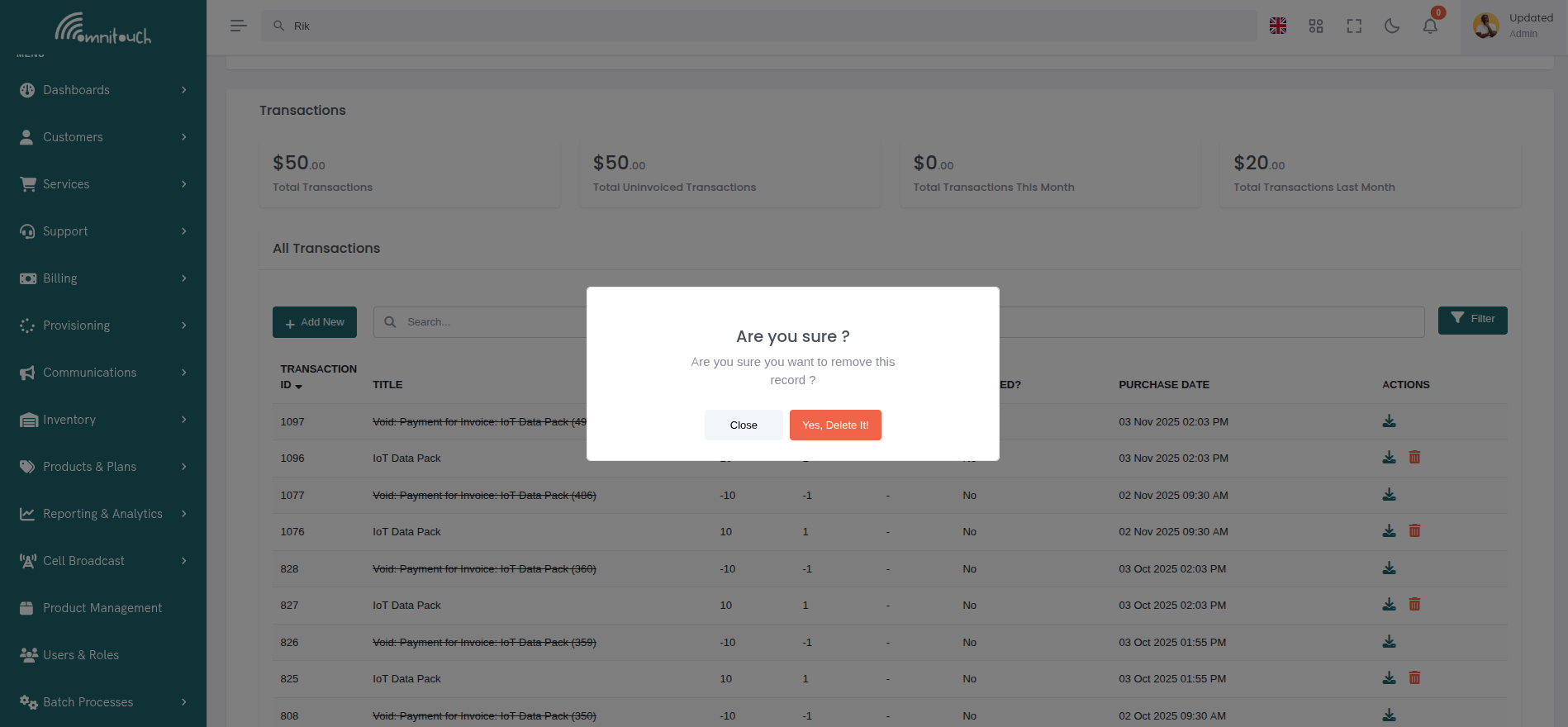
Annuler des Transactions
Les transactions ajoutées par erreur peuvent être annulées (marquées comme supprimées).
Conditions :
- La transaction ne doit PAS être facturée
- Une fois facturées, les transactions ne peuvent pas être annulées (doivent être remboursées à la place)
Comment Annuler :
- Localisez la transaction dans la liste
- Cliquez sur le menu d'actions (⋮)
- Sélectionnez "Annuler la Transaction"
- Confirmez dans la modal
 {.align-center
width="600px"}
{.align-center
width="600px"}
Ce Qui Se Passe :
- Transaction marquée comme
void = true - N'apparaît plus dans la liste par défaut des transactions
- Exclue de la génération de factures
- Peut être consultée en filtrant pour les transactions "Annulées"
- Déduite du total des "Transactions Non Facturées"
Remarque : Annuler n'est PAS la même chose que rembourser. Annuler signifie "cette transaction n'aurait jamais dû exister." Rembourser signifie "inverser une transaction valide."
Taxe sur les Transactions
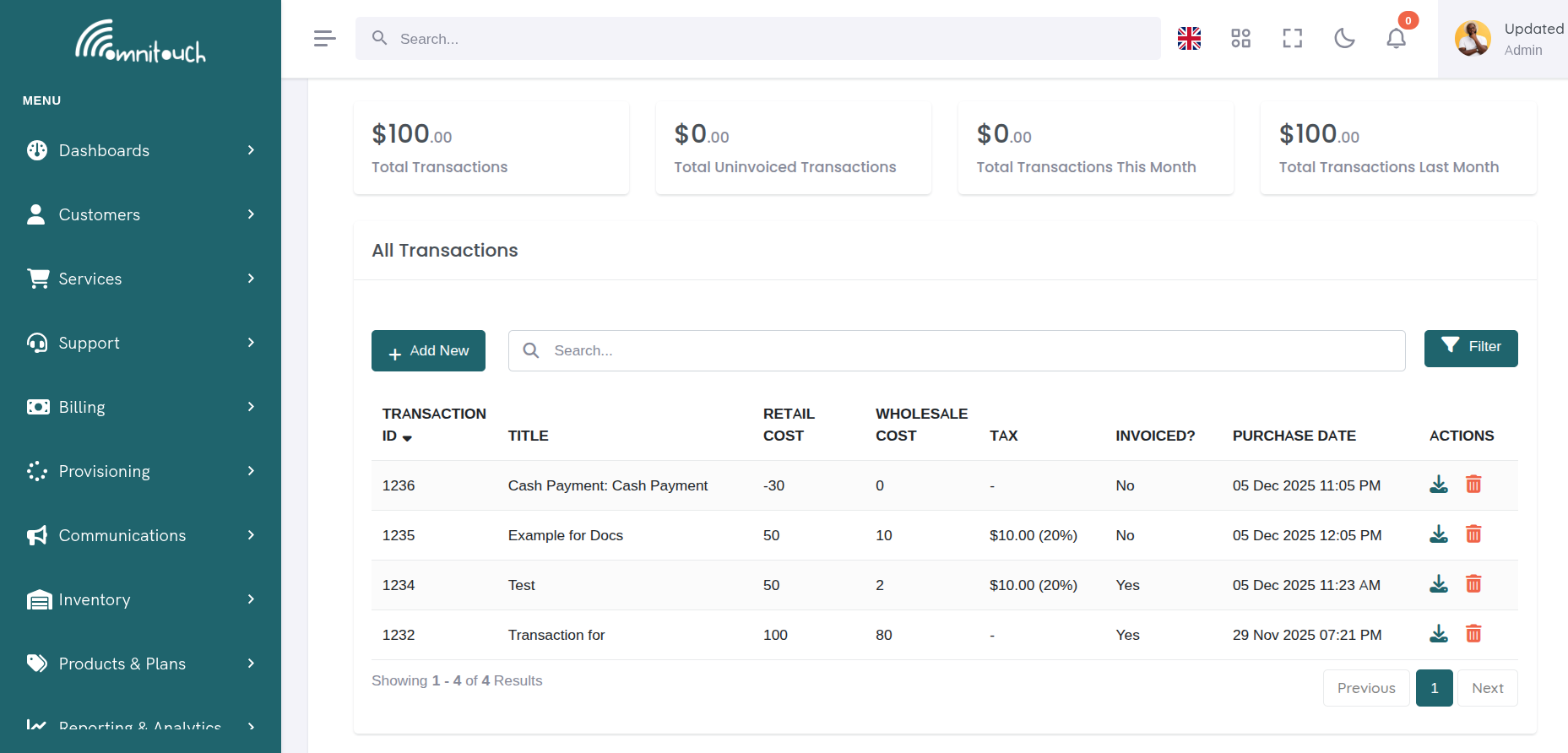
Les transactions peuvent inclure une taxe, qui est automatiquement calculée en fonction de la configuration fiscale du produit ou spécifiée manuellement par transaction.
 {.align-center
width="800px"}
{.align-center
width="800px"}
Comportement de la Taxe :
- Transactions Débitées (Charges) - La taxe est appliquée aux charges en fonction de :
- Pourcentage de Taxe sur le Produit - Si la transaction est liée à un produit, le pourcentage de taxe du produit est automatiquement appliqué
- Surcharge Manuelle - Le personnel peut remplacer le pourcentage de taxe lors de la création d'une transaction
- Montant de la Taxe - Calculé comme :
retail_cost × (tax_percentage / 100) - Format d'Affichage - Affiché comme :
$10.00 (10%)dans les listes de transactions
- Transactions Crédit (Paiements/Remboursements) - Aucune taxe n'est appliquée aux
crédits
- Le champ de pourcentage de taxe est caché pour les transactions de crédit
- La taxe est automatiquement fixée à 0 % pour tous les paiements et remboursements
- Les crédits réduisent le solde impayé du client sans implications fiscales
Exemple de Calcul de Taxe :
- Produit : Forfait Mobile avec 10 % de taxe, $50.00 coût de détail
- Calcul de Taxe Automatique : $50.00 × 0.10 = $5.00
- Affichage : $5.00 (10 %)
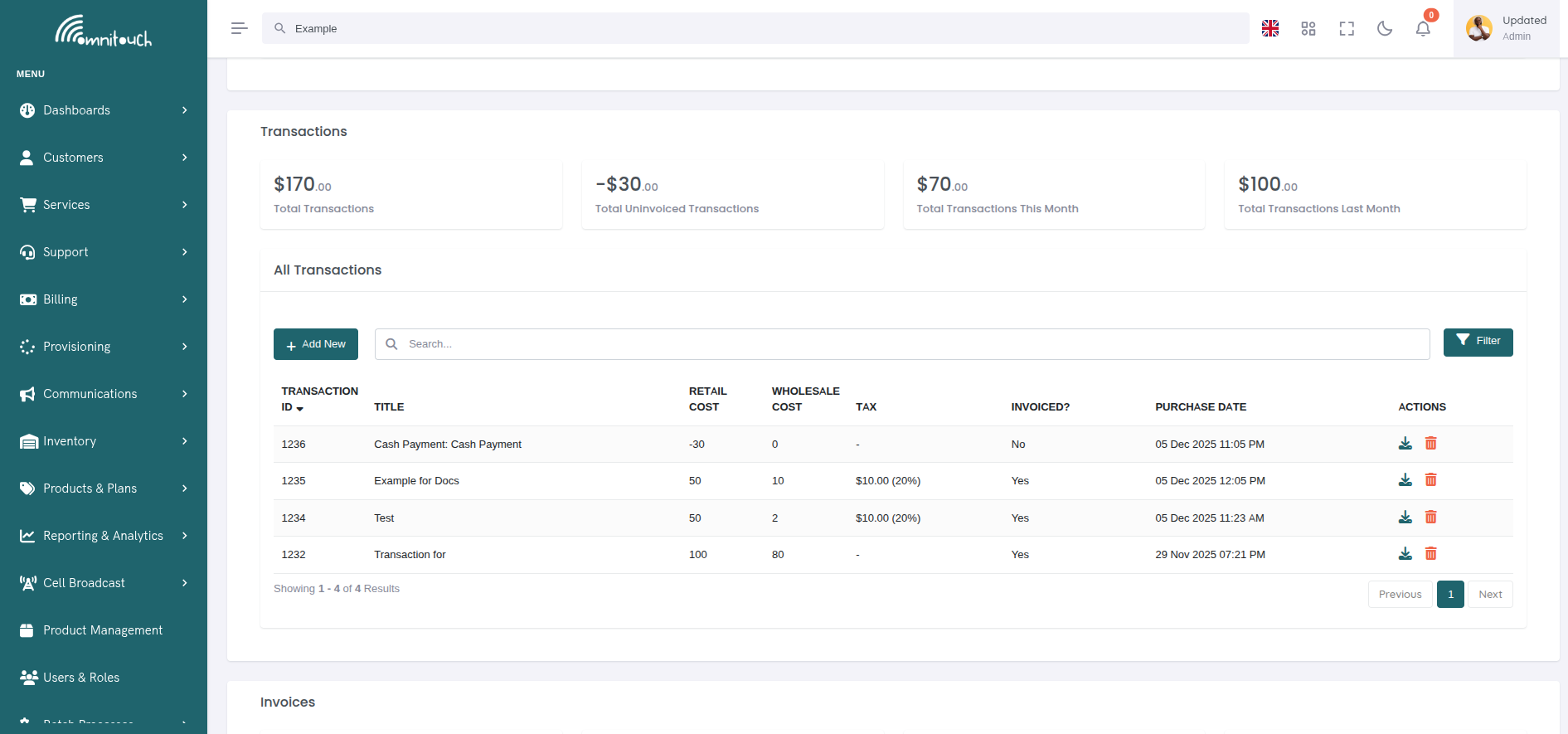
Taxe Nulle (NIL/Exempt) :
- Les produits peuvent être exonérés de taxe en fixant le pourcentage de taxe à 0
- La taxe par défaut est de 0 % si non spécifiée
- Les transactions exonérées de taxe affichent "-" dans la colonne Taxe
 {.align-center
width="800px"}
{.align-center
width="800px"}
Vue Détails de la Transaction
Cliquez sur une transaction pour voir tous les détails :
Transactions Facturées vs Non Facturées
Transactions Non Facturées :
- Pas encore incluses dans une facture
- Disponibles pour la prochaine génération de factures
- Peuvent être annulées
- Comptent pour le total des "Transactions Non Facturées"
- Le statut affiche un tiret (-)
Transactions Facturées :
- Incluses dans une facture
- Ne peuvent pas être annulées (doivent être remboursées si nécessaire)
- ID de facture cliquable (lien vers les détails de la facture)
- Le statut affiche une coche (✓)
- Ne peuvent pas être modifiées
Génération de Facture :
Lorsque vous générez une facture pour un client :
- Le système trouve toutes les transactions non facturées pour ce client
- Optionnellement, filtrez par plage de dates
- Transactions incluses dans la nouvelle facture
- Champ
invoice_idde la transaction peuplé - Transaction maintenant marquée comme "facturée"
Voir payments_invoices pour les détails de génération de factures.
Flux de Travail Courants
Flux de Travail 1 : Crédit Manuel pour Panne de Service
- Le client appelle : "Le service était hors ligne pendant 2 jours"
- Le personnel décide de créditer 10 £
- Accédez à l'onglet Facturation du client
- Cliquez sur "+ Ajouter une Transaction"
- Sélectionnez le type de transaction Crédit
- Sélectionnez le type de crédit Paiement en Espèces
- Entrez le titre : "Crédit pour Panne de Service"
- Entrez la description : "Compensation pour la panne de 2 jours du 8 au 9 janvier"
- Entrez le coût de détail : 10.00
- Sélectionnez le service affecté dans le menu déroulant
- Cliquez sur "Ajouter une Transaction"
- La transaction apparaît avec un montant de -10,00 £
- Sera incluse dans la prochaine facture en tant que crédit
Flux de Travail 2 : Frais d'Installation Manuel
- Le technicien de terrain installe le service
- Le personnel doit facturer des frais d'installation de 75 £
- Accédez à l'onglet Facturation du client
- Cliquez sur "+ Ajouter une Transaction"
- Sélectionnez le type de transaction Débit
- Entrez le titre : "Frais d'Installation"
- Entrez la description : "Visite du technicien de terrain pour l'installation de la fibre"
- Entrez le coût de détail : 75.00
- Entrez le coût de gros : 45.00 (facultatif, pour le suivi de la marge)
- Sélectionnez le service installé
- Sélectionnez le site où installé
- Cliquez sur "Ajouter une Transaction"
- La transaction apparaît dans la liste non facturée
- Sera incluse dans la prochaine facture
Flux de Travail 3 : Annuler une Transaction Dupliquée
- Le personnel remarque une transaction dupliquée
- Vérifiez que la transaction n'est PAS encore facturée
- Cliquez sur le menu d'actions (⋮) sur la transaction dupliquée
- Sélectionnez "Annuler la Transaction"
- Confirmez dans la modal
- La transaction est supprimée de la liste
- Le total non facturé diminue en conséquence
Flux de Travail 4 : Trouver des Transactions pour Facture
- Besoin de générer une facture mensuelle
- Cliquez sur Filtre de Facture : "Non Facturé"
- Cliquez sur Appliquer les Filtres
- Consultez toutes les transactions non facturées
- Notez le montant total des widgets
- Accédez à la génération de la facture
- Sélectionnez la plage de dates (par exemple, 1-31 janvier)
- Les transactions dans la plage sont incluses dans la facture
Dépannage
Impossible d'annuler la transaction
- Cause : Transaction déjà facturée
- Solution : La transaction fait partie de l'historique des factures. Si un remboursement est nécessaire, créez une transaction de Crédit à la place.
Transactions dupliquées apparaissant
- Cause : Service facturé plusieurs fois ou erreur de provisionnement
- Solution : Annulez la ou les transactions dupliquées si non facturées. Si facturées, émettez un crédit.
Transaction n'apparaissant pas dans la liste
- Cause : Filtres appliqués ou transaction annulée
- Solution : Cliquez sur "Réinitialiser les Filtres" pour afficher toutes les transactions. Pour voir les transactions annulées, filtrez par "Annulé : Annulé".
Le total non facturé ne correspond pas aux attentes
- Cause : Certaines transactions déjà facturées, ou transactions annulées exclues
- Solution : Appliquez le filtre "Facture : Non Facturé" pour voir uniquement les non facturées. Vérifiez les transactions annulées séparément.
Impossible d'ajouter une transaction (champ client désactivé)
- Cause : Consultation de la page des transactions spécifiques au client
- Solution : Le client est pré-sélectionné. Si vous devez ajouter une transaction pour un autre client, allez à la page des Transactions au niveau du système.
Documentation Connexe
payments_invoices- Génération et gestion des facturespayments_process- Traitement des paiements contre les facturesbasics_payment- Aperçu des méthodes de paiementcsa_activity_log- Consultation de l'historique des transactions dans le journal d'activité