Transações de Clientes
Qualquer coisa que custe dinheiro no sistema é registrada como uma transação sob o cliente.
Cada transação tem um valor monetário para custo de atacado e custo de varejo, e uma descrição do que a transação é.
As transações podem ser geradas automaticamente pelo sistema, por exemplo, quando um serviço é provisionado, uma transação é criada para o custo de configuração, e quando um serviço é faturado, uma transação é criada para o custo de varejo.
As transações também podem ser criadas manualmente, por exemplo, se um cliente receber um crédito, uma transação é criada para o valor do crédito, ou se uma taxa de instalação for cobrada, uma transação é criada para a taxa de instalação.
As transações são agrupadas para formar Notas Fiscais, que são enviadas ao cliente para pagamento.
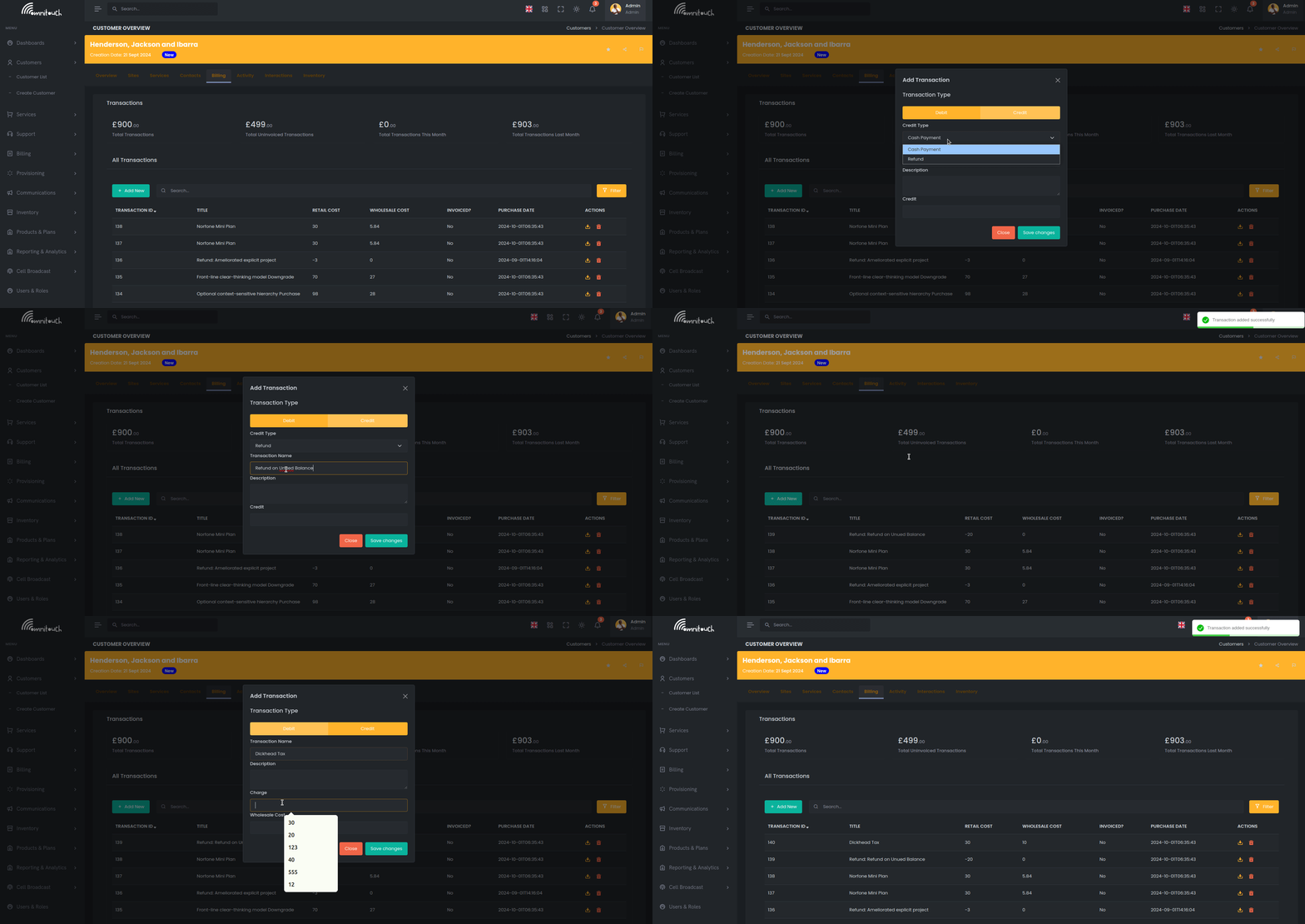
Acessando Transações
As transações podem ser visualizadas no nível do sistema ou por cliente:
Visualização por Cliente:
- Navegue até Clientes → [Selecionar Cliente]
- Clique na aba Faturamento
- Veja a lista de transações no primeiro cartão
Visualização em Todo o Sistema:
- Navegue até Faturamento → Transações (no menu principal)
- Veja todas as transações de todos os clientes
Widgets de Estatísticas de Transações
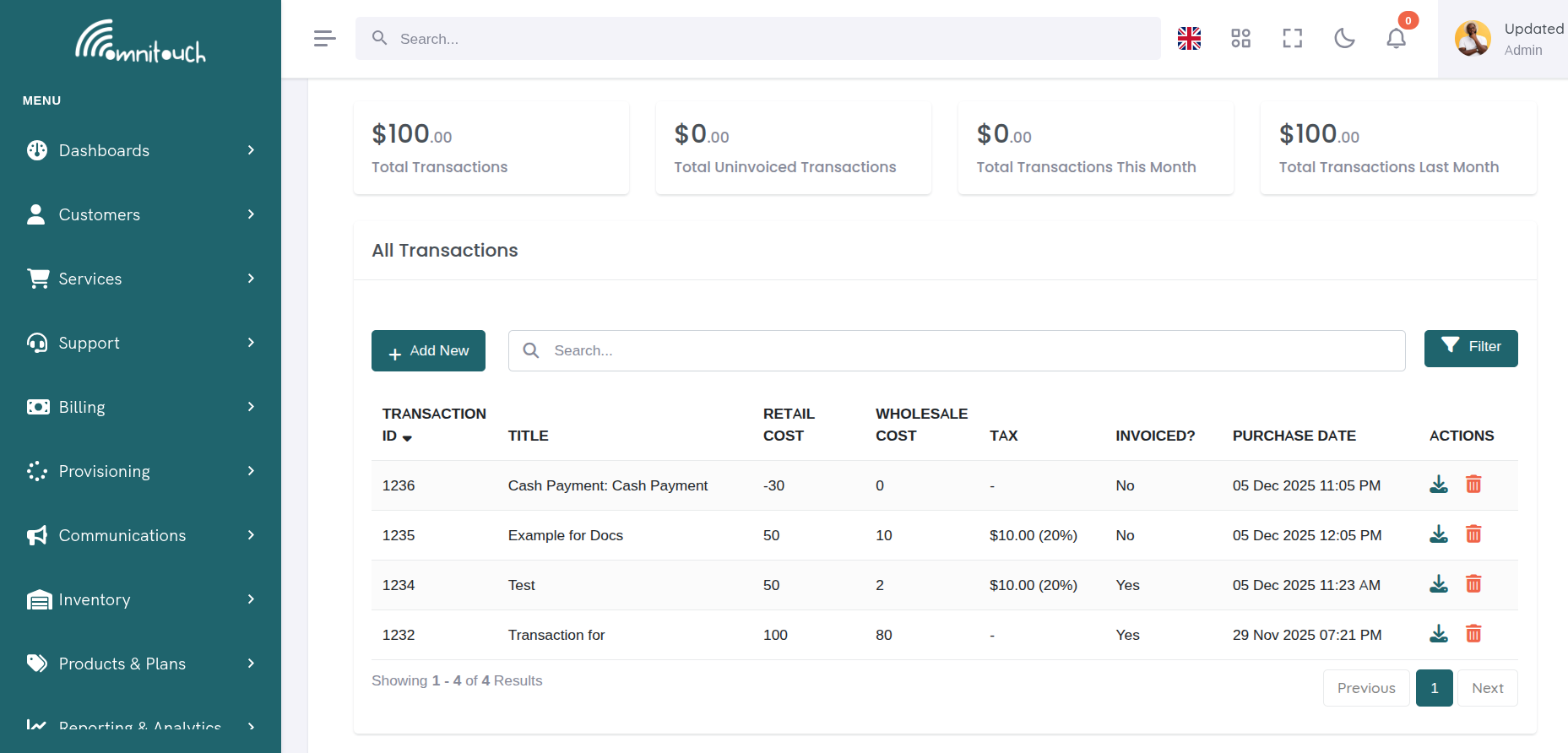
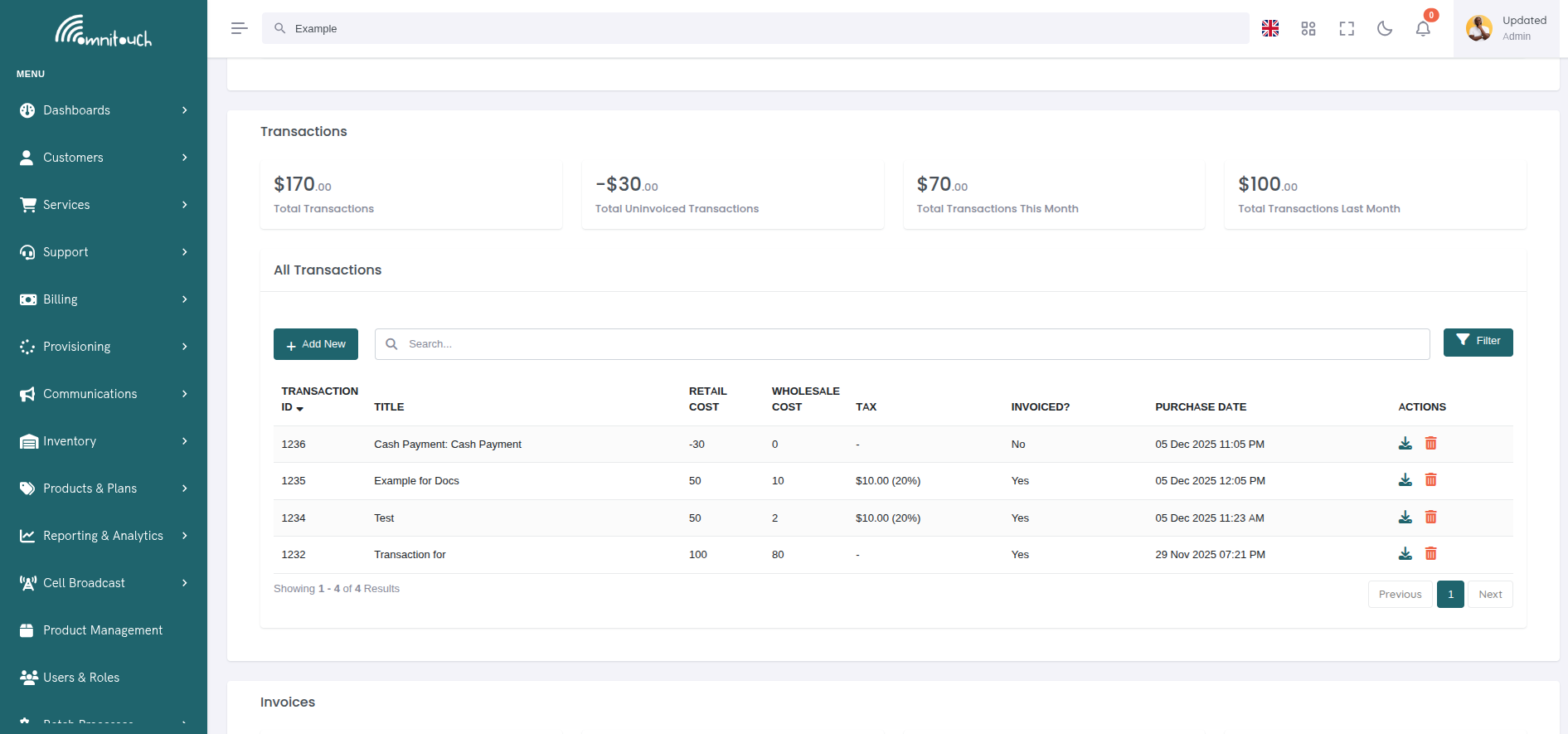
No topo da página de transações, quatro cartões de estatísticas exibem resumos financeiros:
 {.align-center
width="800px"}
{.align-center
width="800px"}
Descrições dos Widgets:
- Total de Transações - Soma de todos os custos de varejo das transações (todo o tempo)
- Total de Transações Não Faturadas - Soma de transações ainda não incluídas em uma nota fiscal
- Total de Transações Este Mês - Soma de transações criadas neste mês calendário
- Total de Transações Mês Passado - Soma de transações criadas no mês passado
Formatação de Valores:
- Valores acima de 1.000: Exibir como sufixo "k" (por exemplo, $1.5k)
- Valores acima de 1.000.000: Exibir como sufixo "M" (por exemplo, $2.3M)
- Valores acima de 1.000.000.000: Exibir como sufixo "B" (por exemplo, $1.1B)
Lista de Transações
A tabela de transações exibe todas as transações com as seguintes colunas:
Descrições das Colunas:
- ID - ID único da transação
- Data - Data de criação da transação
- Título - Nome curto da transação
- Descrição - Descrição detalhada do que a transação é para
- Valor - Custo de varejo (positivo para cobranças, negativo para créditos)
- Nota Fiscal - ID da nota fiscal se a transação foi faturada (link clicável)
- Status - Marca de verificação se faturada, traço se ainda não faturada
Ações Por Linha:
Cada linha tem um menu de ações (⋮) com opções:
- Ver Detalhes - Abre o modal de detalhes da transação
- Baixar PDF da Nota Fiscal - Baixar PDF (somente se faturada)
- Anular Transação - Marcar transação como anulada (somente se não faturada)
Tipos de Transações
As transações se enquadram em duas categorias principais:
Transações de Débito (Cobranças)
Valores positivos que aumentam o saldo devedor do cliente:
- Taxas de Configuração de Serviço - Cobranças únicas quando o serviço é provisionado
- Taxas Mensais de Serviço - Cobranças recorrentes por serviços
- Taxas de Instalação - Cobranças por visitas de técnicos de campo
- Cobranças de Equipamento - Cobranças por modems, roteadores, cartões SIM
- Taxas de Atraso - Penalidades por notas fiscais em atraso
- Cobranças Manuais - Cobranças personalizadas adicionadas pela equipe
Transações de Crédito (Pagamentos/Reembolsos)
Valores negativos que diminuem o saldo devedor do cliente:
- Pagamentos em Dinheiro - Cliente pagou em dinheiro
- Pagamentos com Cartão - Cliente pagou com cartão de crédito/débito
- Pagamentos por Transferência Bancária - Cliente pagou via transferência bancária
- Créditos de Conta - Créditos de boa vontade, compensação
- Reembolsos - Dinheiro devolvido ao cliente
- Descontos - Descontos promocionais ou de fidelidade
Adicionando uma Transação Manualmente
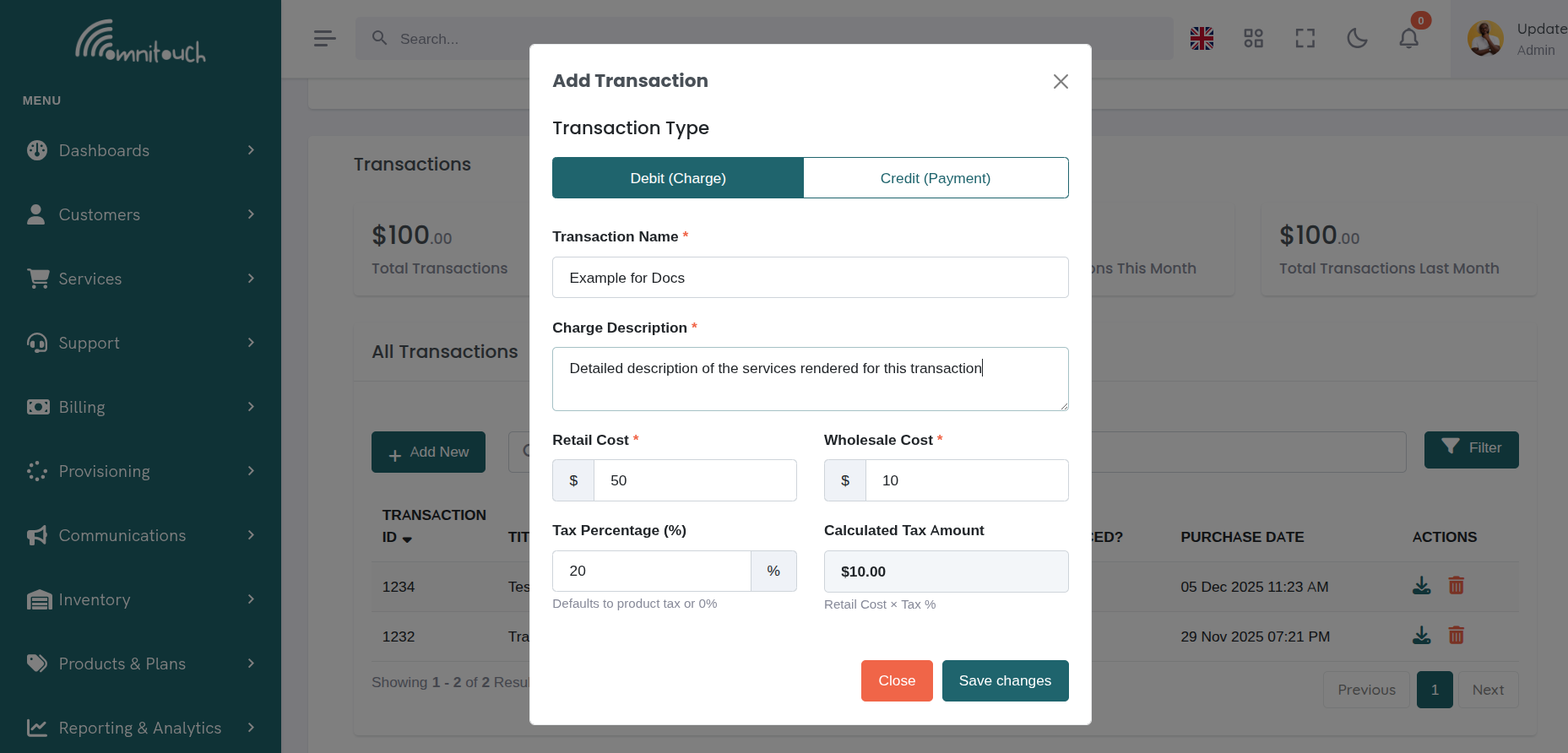
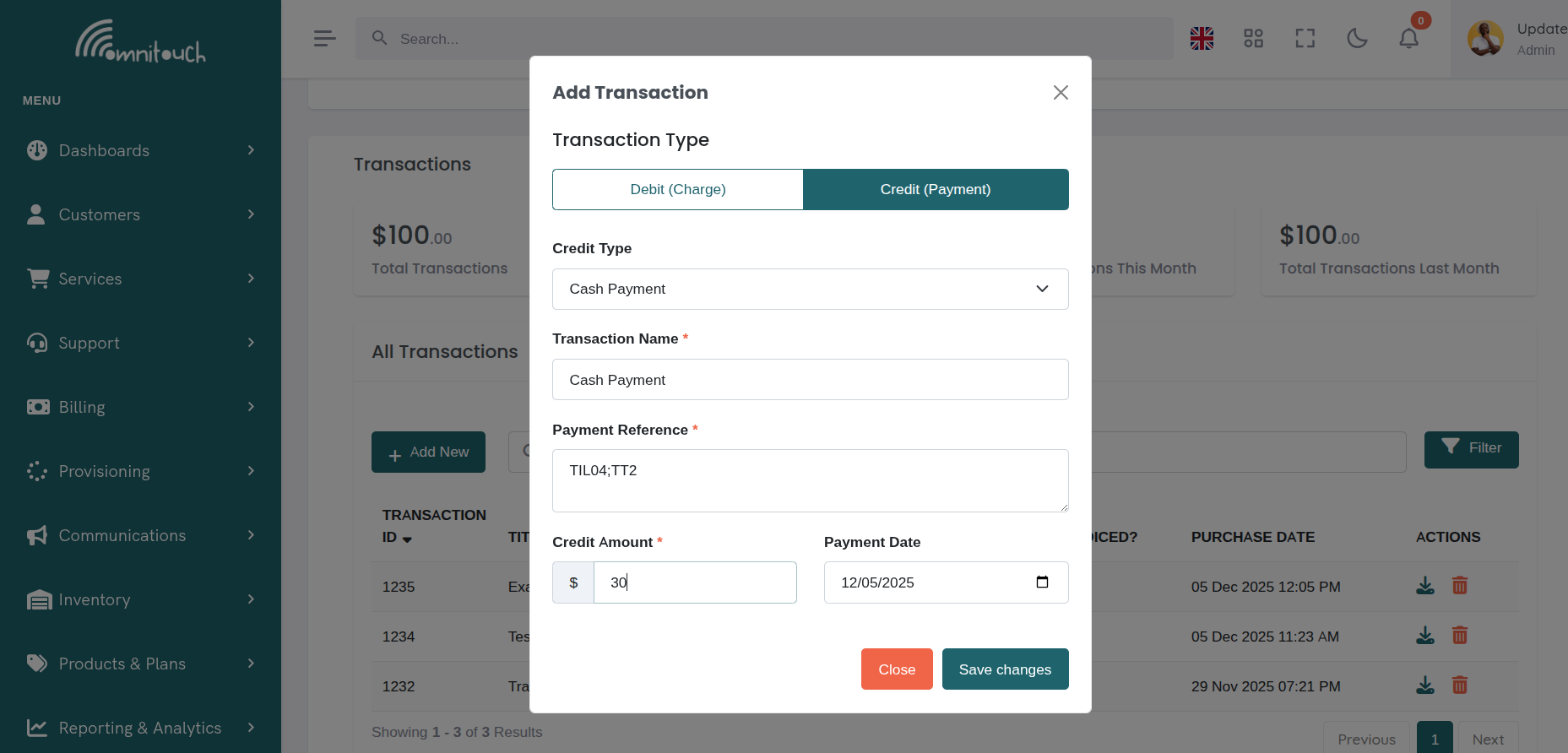
Clique "+ Adicionar Transação" para abrir o modal de adicionar transação.
Transação de Débito (Cobrança):
 {.align-center
width="800px"}
{.align-center
width="800px"}
Transação de Crédito (Pagamento/Reembolso):
 {.align-center
width="800px"}
{.align-center
width="800px"}
Descrições dos Campos:
- Tipo de Transação - Selecione Débito (cobrança) ou Crédito (pagamento/reembolso)
- Tipo de Crédito - Se Crédito selecionado, escolha o método de pagamento (Dinheiro, Cartão, Transferência Bancária)
- Título - Nome curto para a transação (obrigatório)
- Descrição - Explicação detalhada (opcional)
- Custo de Varejo - Valor que o cliente paga (obrigatório, número positivo)
- Custo de Atacado - Seu custo (opcional, para rastreamento de margem)
- Percentual de Imposto - Taxa de imposto aplicada a esta transação (opcional, padrão para imposto do produto ou 0%)
- Serviço - Vincular a transação a um serviço específico (opcional)
- Site - Vincular a transação a um site específico (opcional)
- Data da Transação - Data da transação (padrão para hoje)
Validação:
- Título e custo de varejo são obrigatórios
- O custo de varejo deve ser um número positivo
- Se o tipo de Crédito for selecionado, um tipo de crédito deve ser escolhido
O Que Acontece:
- Transação criada no banco de dados
- Aparece na lista de transações do cliente
- Incluída na contagem de "Transações Não Faturadas"
- Disponível para inclusão na próxima geração de nota fiscal
- Entrada de log de atividade criada
Pesquisando e Filtrando Transações
Pesquisa
Use a barra de pesquisa para encontrar transações. Pesquisa em:
- ID da Transação
- Título
- Descrição
- ID da Nota Fiscal
Filtros
Aplique filtros para restringir a lista de transações:
Filtros Disponíveis:
- Status de Anulação - Todos, Anulado, Não Anulado
- Status da Nota Fiscal - Todos, Faturada, Não Faturada
Ações de Filtro:
- Aplicar Filtros - Aplicar filtros selecionados à lista
- Redefinir Filtros - Limpar todos os filtros e mostrar todas as transações
Classificação
Clique em qualquer cabeçalho de coluna para classificar:
- ID - Classificar por ID da transação (mais recente/mais antiga)
- Data - Classificar por data da transação
- Título - Classificar alfabeticamente
- Valor - Classificar por custo de varejo (mais alto/mais baixo)
- Nota Fiscal - Classificar por ID da nota fiscal
Clique novamente para inverter a direção da classificação (crescente ↔ decrescente).
Anulando Transações
Transações adicionadas por erro podem ser anuladas (marcadas como deletadas).
Requisitos:
- A transação NÃO deve ser faturada
- Uma vez faturadas, as transações não podem ser anuladas (devem ser reembolsadas em vez disso)
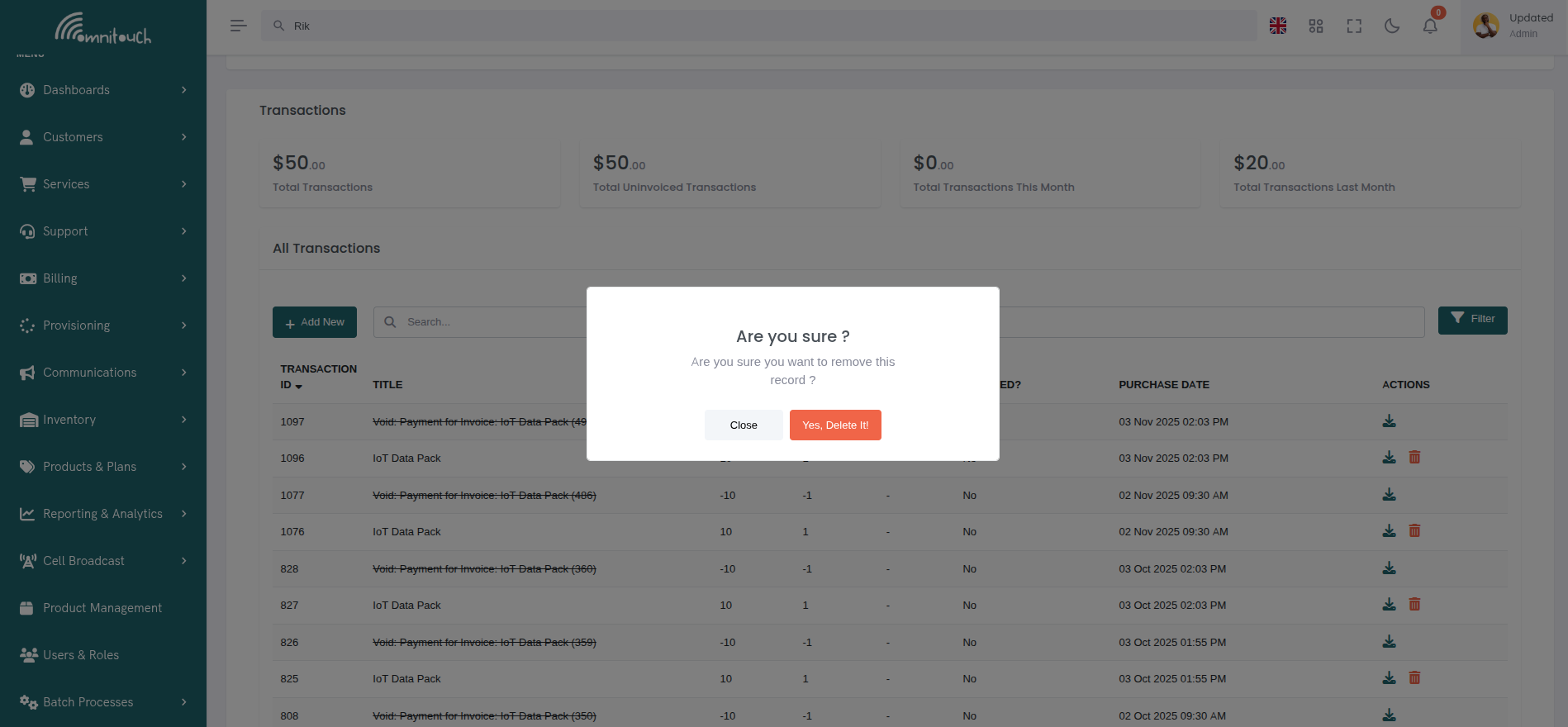
Como Anular:
- Localize a transação na lista
- Clique no menu de ações (⋮)
- Selecione "Anular Transação"
- Confirme no modal
 {.align-center
width="600px"}
{.align-center
width="600px"}
O Que Acontece:
- Transação marcada como
void = true - Não aparece mais na lista padrão de transações
- Excluída da geração de nota fiscal
- Pode ser visualizada filtrando por transações "Anuladas"
- Deduzida do total de "Transações Não Faturadas"
Nota: Anular não é o mesmo que reembolsar. Anular significa "esta transação nunca deveria ter existido." Reembolsar significa "reverter uma transação válida."
Imposto sobre Transações
As transações podem incluir imposto, que é calculado automaticamente com base na configuração de imposto do produto ou especificado manualmente por transação.
 {.align-center
width="800px"}
{.align-center
width="800px"}
Comportamento do Imposto:
- Transações de Débito (Cobranças) - O imposto é aplicado às cobranças com base em:
- Percentual de Imposto do Produto - Se a transação estiver vinculada a um produto, o percentual de imposto do produto é aplicado automaticamente
- Substituição Manual - A equipe pode substituir o percentual de imposto ao criar uma transação
- Valor do Imposto - Calculado como:
retail_cost × (tax_percentage / 100) - Formato de Exibição - Exibido como:
$10.00 (10%)nas listas de transações
- Transações de Crédito (Pagamentos/Reembolsos) - Nenhum imposto é aplicado aos
créditos
- O campo percentual de imposto é oculto para transações de crédito
- O imposto é automaticamente definido como 0% para todos os pagamentos e reembolsos
- Créditos reduzem o saldo devedor do cliente sem implicações fiscais
Exemplo de Cálculo de Imposto:
- Produto: Plano Móvel com 10% de imposto, $50.00 custo de varejo
- Cálculo Automático de Imposto: $50.00 × 0.10 = $5.00
- Exibição: $5.00 (10%)
Imposto Zero (NIL/Isento):
- Produtos podem ser isentos de imposto definindo o percentual de imposto como 0
- O imposto padrão é 0% se não especificado
- Transações isentas de imposto mostram "-" na coluna de Imposto
 {.align-center
width="800px"}
{.align-center
width="800px"}
Visualização de Detalhes da Transação
Clique em uma transação para ver todos os detalhes:
Transações Faturadas vs Não Faturadas
Transações Não Faturadas:
- Ainda não incluídas em nenhuma nota fiscal
- Disponíveis para a próxima geração de nota fiscal
- Podem ser anuladas
- Contam para o total de "Transações Não Faturadas"
- Status mostra traço (-)
Transações Faturadas:
- Incluídas em uma nota fiscal
- Não podem ser anuladas (devem ser reembolsadas se necessário)
- ID da nota fiscal clicável (link para detalhes da nota fiscal)
- Status mostra marca de verificação (✓)
- Não podem ser modificadas
Geração de Notas Fiscais:
Quando você gera uma nota fiscal para um cliente:
- O sistema encontra todas as transações não faturadas para aquele cliente
- Opcionalmente, filtre por intervalo de datas
- Transações incluídas na nova nota fiscal
- Campo
invoice_idda transação populado - Transação agora marcada como "faturada"
Veja payments_invoices para detalhes sobre a geração de notas fiscais.
Fluxos de Trabalho Comuns
Fluxo de Trabalho 1: Crédito Manual por Interrupção de Serviço
- Cliente liga: "O serviço ficou fora do ar por 2 dias"
- A equipe decide creditar £10
- Navegue até a aba Faturamento do cliente
- Clique em "+ Adicionar Transação"
- Selecione o tipo de transação Crédito
- Selecione o tipo de crédito Pagamento em Dinheiro
- Insira o título: "Crédito por Interrupção de Serviço"
- Insira a descrição: "Compensação por interrupção de 2 dias 8-9 Jan"
- Insira o custo de varejo: 10.00
- Selecione o serviço afetado no dropdown
- Clique em "Adicionar Transação"
- A transação aparece com o valor -£10.00
- Será incluída na próxima nota fiscal como crédito
Fluxo de Trabalho 2: Taxa de Instalação Manual
- Técnico de campo instala o serviço
- A equipe precisa cobrar £75 de taxa de instalação
- Navegue até a aba Faturamento do cliente
- Clique em "+ Adicionar Transação"
- Selecione o tipo de transação Débito
- Insira o título: "Taxa de Instalação"
- Insira a descrição: "Visita do técnico de campo para instalação de fibra"
- Insira o custo de varejo: 75.00
- Insira o custo de atacado: 45.00 (opcional, para rastreamento de margem)
- Selecione o serviço instalado
- Selecione o site onde foi instalado
- Clique em "Adicionar Transação"
- A transação aparece na lista de não faturadas
- Será incluída na próxima nota fiscal
Fluxo de Trabalho 3: Anulando Transação Duplicada
- A equipe nota uma transação duplicada
- Verifique se a transação NÃO foi faturada
- Clique no menu de ações (⋮) na transação duplicada
- Selecione "Anular Transação"
- Confirme no modal
- A transação é removida da lista
- O total não faturado diminui de acordo
Fluxo de Trabalho 4: Encontrando Transações para Nota Fiscal
- Precisa gerar a nota fiscal mensal
- Clique no Filtro de Nota Fiscal: "Não Faturada"
- Clique em Aplicar Filtros
- Veja todas as transações não faturadas
- Anote o valor total dos widgets
- Navegue para gerar a nota fiscal
- Selecione o intervalo de datas (por exemplo, 1-31 Jan)
- Transações no intervalo incluídas na nota fiscal
Solução de Problemas
Não é possível anular a transação
- Causa: Transação já faturada
- Solução: A transação faz parte do histórico da nota fiscal. Se um reembolso for necessário, crie uma transação de Crédito em vez disso.
Transações duplicadas aparecendo
- Causa: Serviço cobrado várias vezes ou erro de provisionamento
- Solução: Anule a(s) transação(ões) duplicadas se não faturadas. Se faturadas, emita crédito.
Transação não aparecendo na lista
- Causa: Filtros aplicados ou transação anulada
- Solução: Clique em "Redefinir Filtros" para mostrar todas as transações. Para ver transações anuladas, filtre por "Anular: Anulado".
Total não faturado não corresponde ao esperado
- Causa: Algumas transações já foram faturadas, ou transações anuladas foram excluídas
- Solução: Aplique o filtro "Nota Fiscal: Não Faturada" para ver apenas não faturadas. Verifique transações anuladas separadamente.
Não é possível adicionar transação (campo do cliente desativado)
- Causa: Visualizando a página de transações específicas do cliente
- Solução: O cliente está pré-selecionado. Se você precisar adicionar uma transação para um cliente diferente, vá para a página de Transações em todo o sistema.
Documentação Relacionada
payments_invoices- Geração e gerenciamento de notas fiscaispayments_process- Processamento de pagamentos contra notas fiscaisbasics_payment- Visão geral dos métodos de pagamentocsa_activity_log- Visualizando o histórico de transações no log de atividade