Resumen del Inventario en OmniCRM
El sistema de Inventario en OmniCRM está diseñado para gestionar y rastrear tanto artículos físicos como virtuales utilizados por operadores de red y clientes.
Esto significa que podemos rastrear todo tipo de artículos, como módems, números de teléfono, bloques de direcciones IP, o incluso hardware físico como ONTs GPON o CPEs de Wireless Fijo.
Vea también: Atributos del Cliente para almacenar metadatos personalizados, y Etiquetas del Cliente para categorización visual.
Para apoyar a los clientes con una huella de red fija, el sistema de inventario también puede rastrear hogares pasados para un servicio dado, permitiendo a los operadores realizar calificaciones de servicio de forma remota, y para aquellos que operan una red inalámbrica fija, podemos rastrear los CPEs desplegados en el campo con sus ubicaciones.
::: note ::: title Nota :::
Los artículos de inventario están vinculados a productos durante la provisión a través del campo inventory_items_list. Para una guía completa sobre cómo el inventario se integra con la provisión de productos, incluyendo la interfaz de usuario del selector de inventario y la integración del libro de jugadas de Ansible, consulte
Guía Completa del Ciclo de Vida del Producto - Requisitos de Inventario.
:::
Propósito
El Inventario de OmniCRM cumple varios propósitos clave:
- Provisión de Servicios: Cuando un cliente se inscribe para un servicio, se pueden necesitar asignar artículos como módems, tarjetas SIM o números de teléfono. El sistema de inventario rastrea estos artículos y los asocia con los clientes.
- Gestión de Stock: Para el stock físico, como hardware u otro equipo, el inventario ayuda a los operadores a mantener visibilidad sobre lo que está disponible, dónde se almacena y qué se ha asignado o vendido a los clientes.
- Asignación a Clientes: El sistema permite que los artículos sean asignados a los clientes, ya sea para su uso en un servicio (por ejemplo, asignar un módem a la cuenta de internet de un cliente) o para la venta directa.
- Calificación de Servicio / Huella de Red: Almacenar información sobre la huella de red, como cada hogar pasado para un servicio GPON, o cada CPE de Wireless Fijo desplegado, permite al personal realizar calificaciones de servicio de forma remota y ver si hay una huella de red en un área específica.
Ejemplo del Ciclo de Vida del Inventario
Para ilustrar cómo funciona el sistema de Inventario, considere los siguientes ejemplos.
Ejemplo de Tarjeta SIM
Se ordena un lote de 1000 tarjetas SIM de Omnitouch. Primero, se crea una Plantilla de Inventario para tarjetas SIM (si no existe ya) y las SIMs ordenadas se cargan en el Inventario en el estado En Tránsito.
Una vez que se reciben las SIMs, se marcan como En Stock, y se pueden asignar a diferentes tiendas minoristas, con la ubicación del artículo de inventario actualizada para reflejar en qué tienda minorista se encuentra cada tarjeta SIM. Esto es útil para rastrear los niveles de stock en cada tienda y asegurar que cada tienda tenga suficiente stock para satisfacer la demanda del cliente.
Cuando un cliente se inscribe para un servicio móvil en la tienda, se asigna una tarjeta SIM al cliente y el estado se cambia a Asignado. El artículo de inventario de la tarjeta SIM se asigna entonces al cliente, y el estado se actualiza a En Uso.
Si el cliente cancela el servicio o el servicio queda inactivo, la tarjeta SIM se marca como Desmantelada.
Ejemplo de Hogares Pasados GPON
Para una red GPON, el sistema de inventario puede rastrear cada hogar pasado para un servicio dado.
Cuando se construye un nuevo área, cada dirección pasada puede ser añadida al inventario.
Esto permite a los operadores ver qué hogares están pasados para un servicio dado, y cuáles hogares aún no están pasados.
Cuando un cliente se inscribe para un servicio, OmniCRM puede ejecutar automáticamente una calificación de servicio contra la dirección del cliente, para ver si la dirección está en el inventario de hogares pasados y qué servicios se pueden ofrecer.
Plantillas de Inventario
La característica de Plantilla de Inventario permite la creación de cualquier número de tipos de artículos con campos predefinidos. Estas plantillas actúan como planos que definen las características esenciales de diferentes artículos, tales como:
- Módems con una dirección MAC (
itemtext1) y un número de serie (itemtext2). - Hogares Pasados para un servicio dado, con una ubicación y estado (por ejemplo, pasado o no pasado).
- Números de Teléfono con un número principal (
itemtext1) y una ubicación geográfica (itemtext2). - Recursos Virtuales como bloques de direcciones IP, con identificadores mapeados a través de la plantilla.
Cada plantilla de inventario define hasta 20 campos de texto personalizables (itemtext1 a itemtext20) con etiquetas correspondientes (itemtext1_label a itemtext20_label) que describen lo que representa cada campo. Por ejemplo, una plantilla de Módem podría establecer itemtext1_label a "Dirección MAC" y itemtext2_label a "Número de Serie".
Los operadores pueden personalizar los campos para cada tipo de artículo utilizando Plantillas de Inventario. Estas plantillas permiten que los artículos sean categorizados y gestionados de manera estructurada, asegurando consistencia en cómo se rastrean los artículos.
Vinculación a Productos:
Los nombres de las plantillas de inventario se referencian en las definiciones de productos a través del campo inventory_items_list. Al provisionar un producto, el sistema muestra un selector de inventario que solo muestra artículos que coinciden con los tipos de plantilla requeridos.
Ejemplo: Un producto con inventory_items_list: "['Tarjeta SIM', 'Número Móvil']" requiere que existan dos plantillas de inventario nombradas exactamente "Tarjeta SIM" y "Número Móvil". Los nombres de las plantillas son sensibles a mayúsculas y minúsculas.
Para obtener detalles completos sobre cómo las plantillas de inventario se conectan a la provisión de productos, consulte Requisitos del Ciclo de Vida del Producto - Inventario.
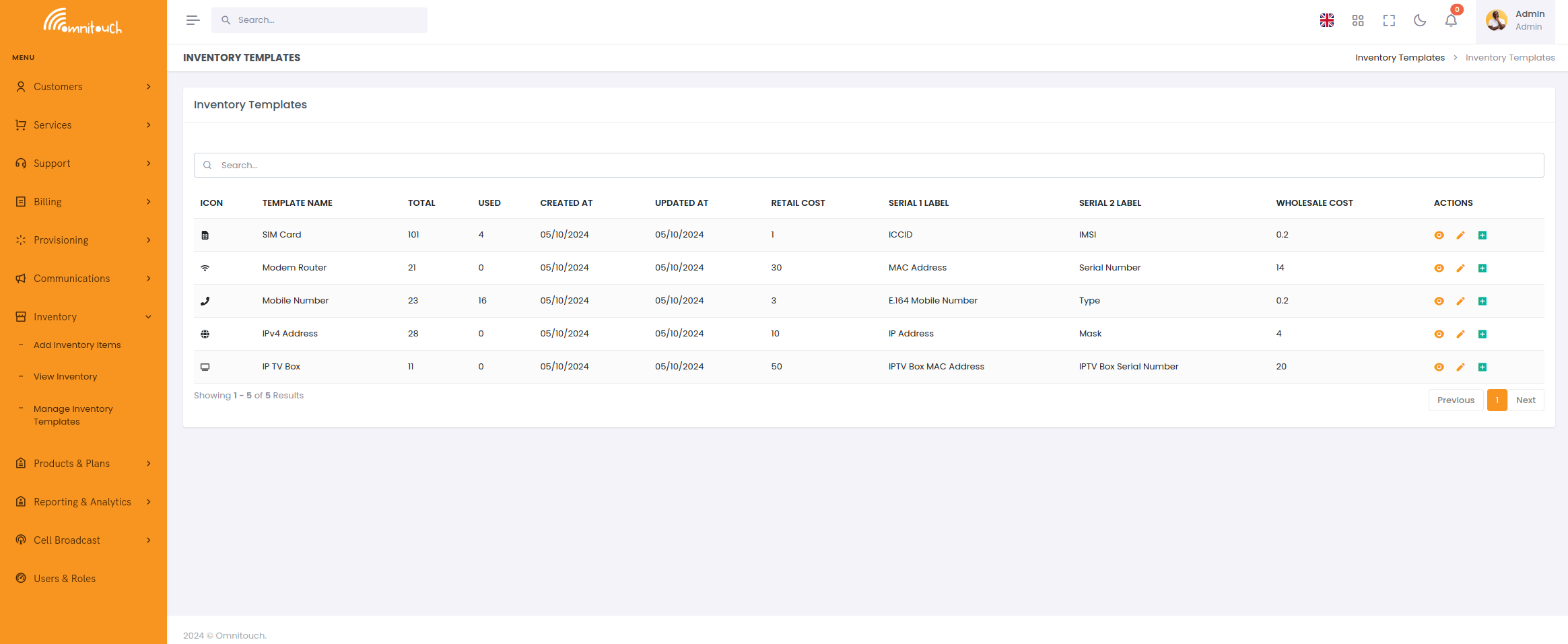
Creando Plantillas de Inventario a través de la UI
Para crear una nueva plantilla de inventario:
-
Navegue a Inventario → Plantillas desde el menú principal.
-
Haga clic en el botón Agregar Plantilla.
-
Complete los campos requeridos:
Información Básica:
- Ícono (opcional): Nombre de clase del ícono para identificación visual (por ejemplo,
fa-solid fa-sim-card). - Artículo (requerido): El nombre de la plantilla (debe coincidir exactamente con lo que se usa en
inventory_items_listpara productos).
Información de Costos (Requerido):
- Costo Mayorista (requerido): Su costo para comprar o provisionar este tipo de artículo.
- Costo Minorista (requerido): Precio minorista estándar si se vende por separado a los clientes.
::: note ::: title Nota :::
Los costos mayorista y minorista establecidos aquí sirven como valores predeterminados al crear nuevos artículos de inventario a partir de esta plantilla. Los artículos de inventario individuales pueden tener costos diferentes si es necesario. :::
Etiquetas de Campo:
- Etiqueta del Campo de Texto 1 (requerido): Etiqueta para el primer campo personalizable (por defecto a "Número de Modelo").
- Ejemplos comunes: "ICCID" para tarjetas SIM, "Dirección MAC" para módems, "Número de Teléfono" para números.
- Etiqueta del Campo de Texto 2 (requerido): Etiqueta para el segundo campo personalizable (por defecto a "Número de Serie").
- Ejemplos comunes: "IMSI" para tarjetas SIM, "Número de Serie" para hardware, "Región Geográfica" para números.
- Etiquetas de Campo de Texto 3-20 (opcional): Etiquetas de campo adicionales según sea necesario.
- Haga clic en Agregar Campo para agregar más campos personalizados.
- Solo agregue campos que realmente usará para este tipo de artículo.
Configuraciones de Visibilidad:
- Permitir Dropdown Personal: Permitir que el personal seleccione este tipo de inventario en los desplegables.
- Permitir Dropdown Cliente: Permitir que los clientes vean/seleccionen este tipo de inventario (portal del cliente).
- Ícono (opcional): Nombre de clase del ícono para identificación visual (por ejemplo,
-
Haga clic en Guardar para crear la plantilla.
Editando Plantillas de Inventario
Para editar una plantilla existente:
- Navegue a Inventario → Plantillas.
- Encuentre la plantilla en la lista.
- Haga clic en el botón Editar.
- Modifique los campos según sea necesario.
- Haga clic en Guardar.
::: warning ::: title Advertencia :::
Cambiar las etiquetas de los campos (por ejemplo, itemtext1_label) solo afecta a los nuevos artículos creados después del cambio. Los artículos de inventario existentes mantienen sus datos pero se mostrarán con los nuevos nombres de etiqueta.
:::
::: caution ::: title Precaución :::
Los nombres de las plantillas referenciados en los campos inventory_items_list de los productos son sensibles a mayúsculas y minúsculas. Renombrar una plantilla romperá el enlace a los productos que usen el antiguo nombre.
:::
Ejemplos Comunes de Plantillas
Plantilla de Tarjeta SIM:
- Artículo: "Tarjeta SIM".
- Costo Mayorista: 2.50.
- Costo Minorista: 10.00.
- Etiqueta del Campo de Texto 1: "ICCID".
- Etiqueta del Campo de Texto 2: "IMSI".
- Etiqueta del Campo de Texto 3: "Tipo de SIM" (Físico/eSIM).
Plantilla de Número Móvil:
- Artículo: "Número Móvil".
- Costo Mayorista: 1.00.
- Costo Minorista: 0.00.
- Etiqueta del Campo de Texto 1: "Número de Teléfono".
- Etiqueta del Campo de Texto 2: "Región Geográfica".
- Etiqueta del Campo de Texto 3: "Tipo de Número" (Móvil/Fijo).
Plantilla de CPE de Wireless Fijo:
- Artículo: "CPE de Wireless Fijo".
- Costo Mayorista: 250.00.
- Costo Minorista: 450.00.
- Etiqueta del Campo de Texto 1: "Dirección MAC".
- Etiqueta del Campo de Texto 2: "Número de Serie".
- Etiqueta del Campo de Texto 3: "Versión de Firmware".
- Etiqueta del Campo de Texto 4: "Fabricante".
- Etiqueta del Campo de Texto 5: "Modelo".
Plantilla de ONT GPON:
- Artículo: "ONT GPON".
- Costo Mayorista: 45.00.
- Costo Minorista: 0.00 (incluido con el servicio).
- Etiqueta del Campo de Texto 1: "Número de Serie".
- Etiqueta del Campo de Texto 2: "Dirección MAC".
- Etiqueta del Campo de Texto 3: "Ubicación PON".
- Etiqueta del Campo de Texto 4: "Modelo".
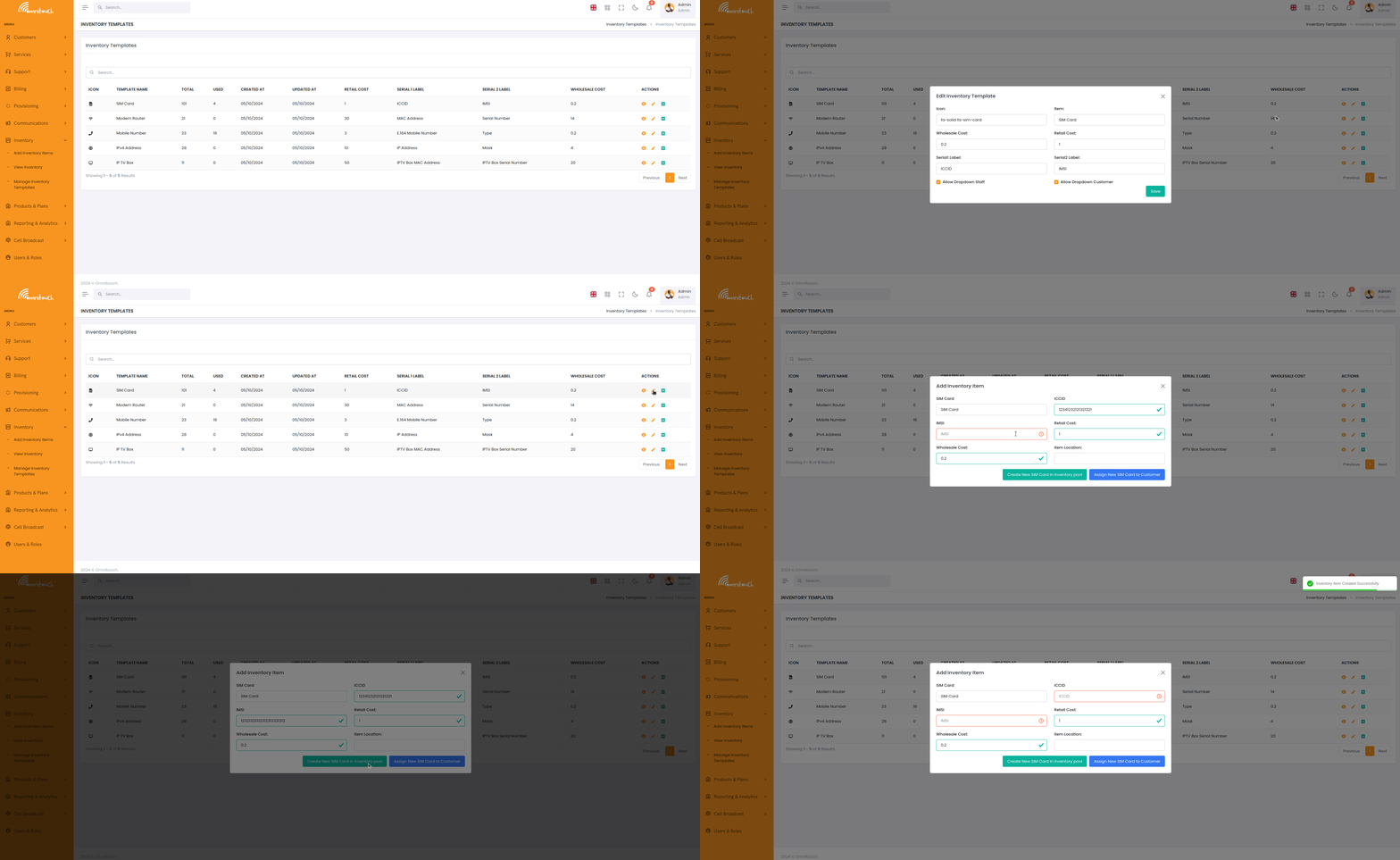
Creando y Gestionando Artículos de Inventario
Una vez que se define una Plantilla de Inventario, se pueden crear artículos de Inventario individuales. Cada artículo de inventario representa una instancia específica de un tipo de artículo (por ejemplo, un módem o número de teléfono específico) que puede ser:
- Asignado a Clientes: Los artículos están vinculados a clientes para la provisión de servicios (por ejemplo, asignar hardware para una conexión a internet).
- Rastreado para Stock: Los operadores pueden monitorear el inventario disponible, como artículos no vendidos o no asignados.
- Vendidos o Desmantelados: Una vez vendidos, los artículos se marcan con marcas de tiempo relevantes (por ejemplo,
sold_date) y ya no pueden considerarse stock disponible.
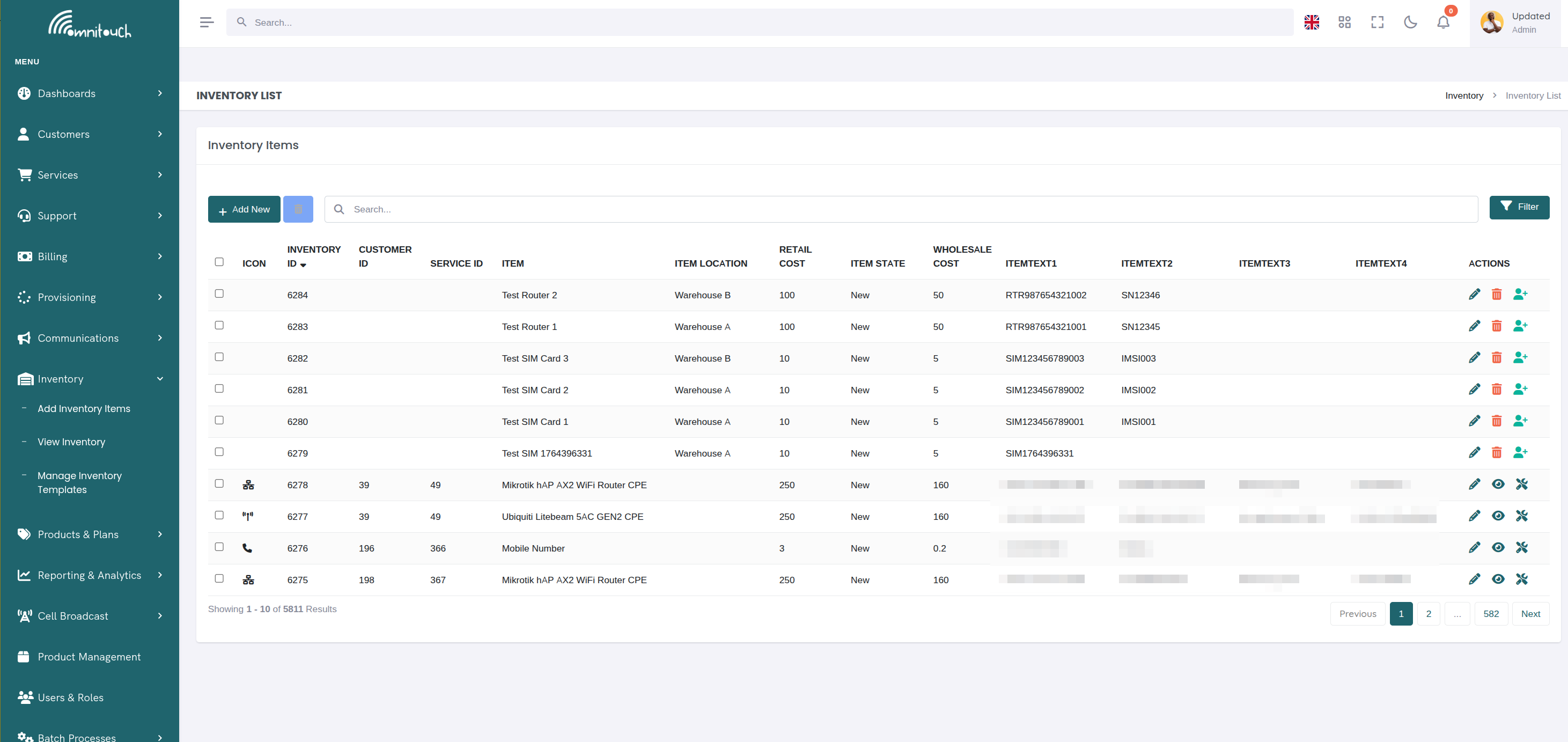
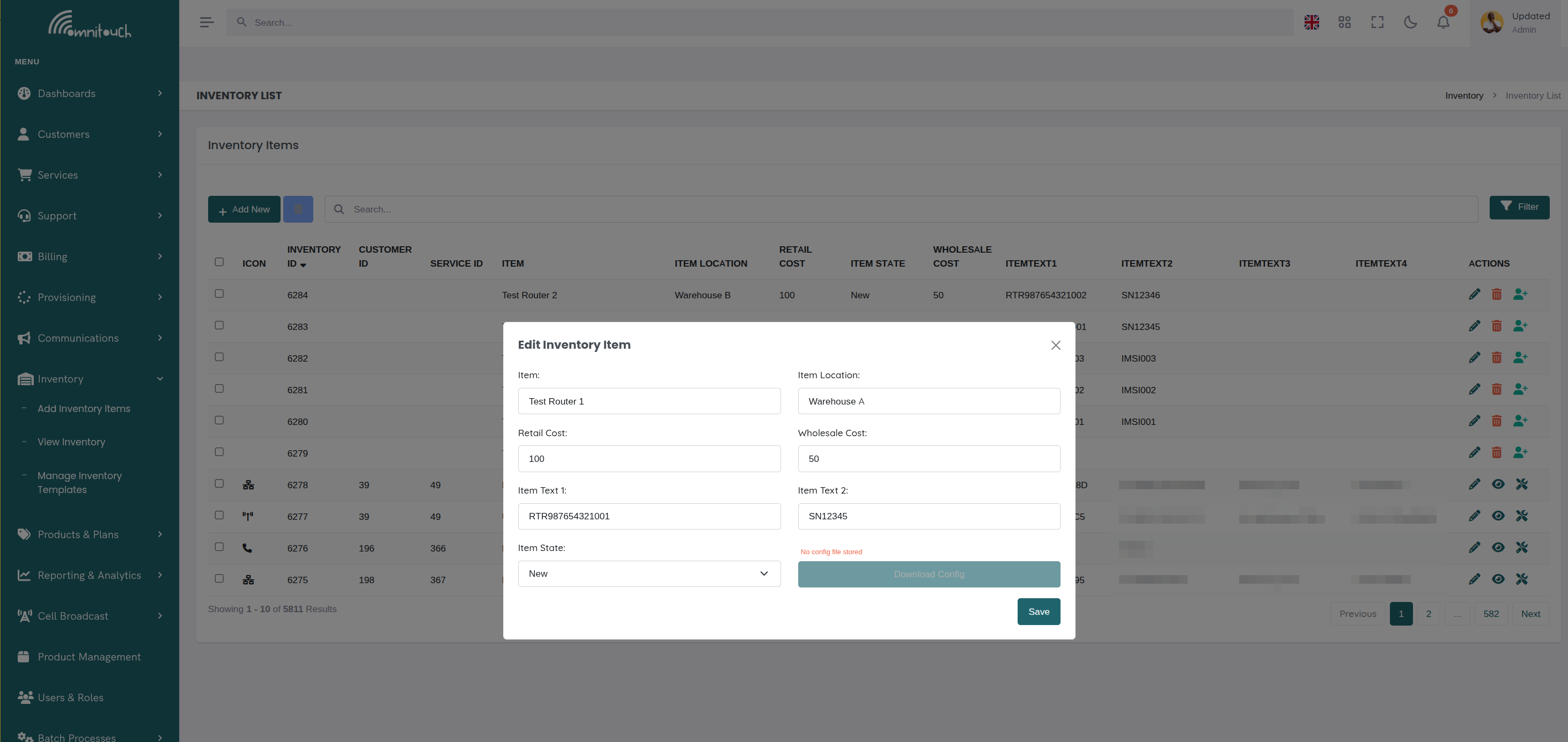
A través de este sistema, OmniCRM facilita la gestión eficiente del stock, ayuda a asignar recursos a los clientes y proporciona visibilidad detallada sobre el estado y la historia de cada artículo.
Servicios pueden estar vinculados a un artículo de Inventario dado, lo que permite un fácil seguimiento de qué artículos están asociados con qué clientes o servicios.
Una vez que un artículo de inventario ha sido asignado a un cliente, los libros de jugadas de Ansible pueden actualizar el estado y la historia del artículo para reflejar la asignación. Esto asegura que los operadores tengan un registro preciso de qué artículos están en uso y cuáles están disponibles para asignación, así como saber qué cliente está utilizando qué artículo.
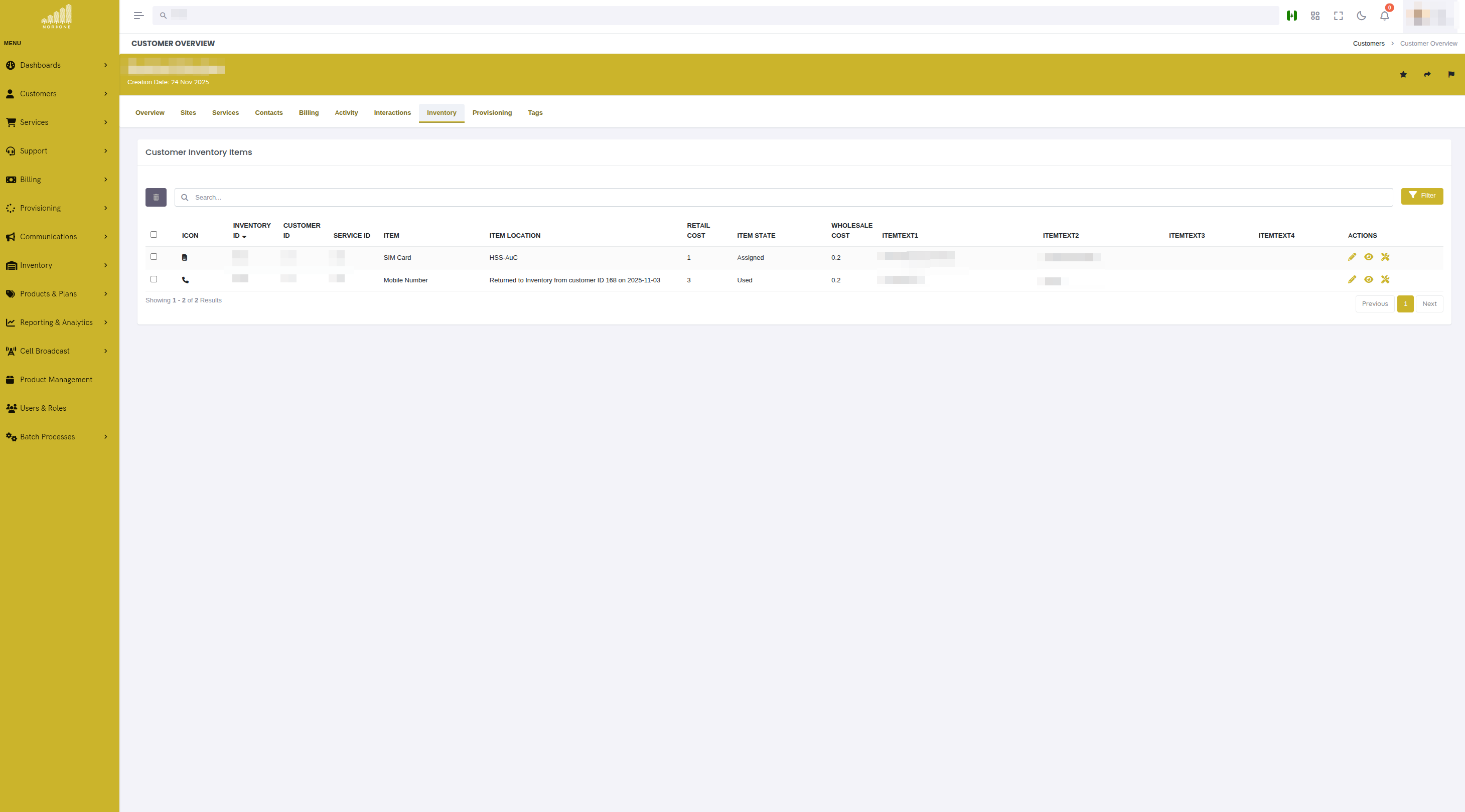
Podemos ver los artículos asignados a un cliente desde la página de perfil del cliente en la pestaña Inventario.
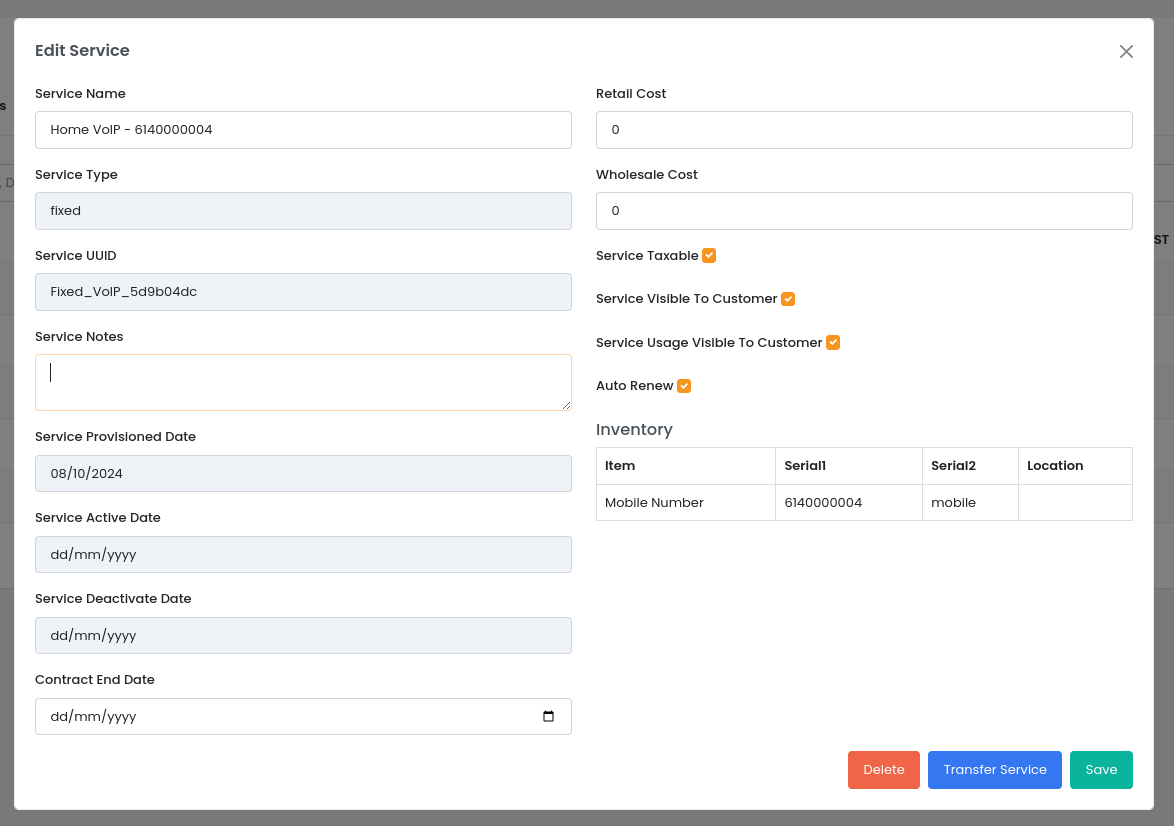
Para los artículos de Inventario vinculados a un Servicio, podemos ver eso editando el servicio, para ver los artículos de Inventario vinculados.
Campos del Artículo de Inventario
Cada artículo de inventario contiene información completa organizada en varias categorías:
Información Básica del Artículo
- inventory_id - Identificador único para el artículo de inventario (auto-generado).
- item - Tipo de artículo (coincide con el nombre de la Plantilla de Inventario, por ejemplo, "Tarjeta SIM", "Módem", "Número de Teléfono").
- inventory_template_id - Enlace a la Plantilla de Inventario que define este tipo de artículo.
- customer_id - Si está asignado a un cliente, el ID del cliente (nullable).
- service_id - Si está vinculado a un servicio específico, el ID del servicio (nullable).
- item_location - Ubicación física o lógica del artículo:
- Para artículos físicos: edificio, almacén, ubicación de estante, nombre de la tienda, etc.
- Para artículos virtuales: ubicación geográfica, ubicación del bloque IP, región de rango de números, etc.
- item_state - Estado actual del artículo de inventario (valores enumerados):
- Nuevo - Artículo completamente nuevo, sin usar.
- Usado - Anteriormente usado pero funcional.
- Uso Interno - Asignado para pruebas internas o uso del personal.
- Asignado - Actualmente asignado a un cliente o servicio.
- Dañado - No funcional, requiere reparación o eliminación.
- Fuera de Servicio - Temporalmente no disponible.
- Perdido - El artículo no puede ser localizado.
- Robado - El artículo fue robado.
Campos Personalizables del Artículo (de la Plantilla)
El sistema de inventario admite hasta 20 campos de texto personalizables cuyo significado está definido por la Plantilla de Inventario:
- itemtext1 - Primer campo personalizable (requerido, etiqueta definida por
itemtext1_labelde la plantilla).- Ejemplo: Para módems, podría ser "Dirección MAC".
- Ejemplo: Para tarjetas SIM, podría ser "ICCID".
- Ejemplo: Para números de teléfono, podría ser "Número de Teléfono".
- itemtext2 a itemtext20 - Campos personalizables adicionales (opcional, etiquetas definidas por la plantilla).
- Ejemplo: itemtext2 para módems podría ser "Número de Serie".
- Ejemplo: itemtext2 para tarjetas SIM podría ser "IMSI".
- Ejemplo: itemtext3 para módems podría ser "Versión de Firmware".
Cada Plantilla de Inventario define cuáles de estos campos se utilizan y qué representan a través de los campos de etiqueta correspondientes (itemtext1_label, itemtext2_label, etc.).
Información de Costos
- wholesale_cost - Su costo para comprar/provisionar este artículo (float).
- retail_cost - Precio cobrado al cliente si se vende por separado (float).
- sold_date - Marca de tiempo cuando el artículo fue vendido o asignado al cliente.
Dirección Física (para Equipos de Red y Sitios)
Utilizado para rastrear ubicaciones de despliegue físico, particularmente para equipos de red fijos (CPEs, ONTs, módems) o hogares pasados:
- address_line_1 - Dirección de la calle, número de edificio, número de unidad.
- address_line_2 - Información adicional de la dirección (suite, apartamento, piso).
- city - Ciudad o pueblo.
- state - Estado, provincia o región.
- zip_code - Código postal.
- country - Nombre del país.
Ubicación Geográfica (Auto-poblada desde la Interfaz Web)
Al crear artículos de inventario a través de la Interfaz Web con autocompletado de direcciones, estos campos se completan automáticamente:
- google_maps_place_id - ID de Lugar de Google Maps para la dirección.
- plus_code - Código Plus de Google Maps (Código de Ubicación Abierto) para ubicación precisa.
- latitude - Latitud geográfica (grados decimales).
- longitude - Longitud geográfica (grados decimales).
Estos campos permiten:
- Mapear ubicaciones de inventario en una vista de mapa.
- Cálculos de proximidad para calificación de servicio.
- Análisis de cobertura para planificación de red.
- Optimización de rutas para el despacho de técnicos de campo.
Gestión de Dispositivos y URLs de Acceso
El campo management_url proporciona acceso rápido a interfaces de dispositivos y URLs de provisión:
-
management_url - URL de acceso para el artículo de inventario.
- Equipos de Red: URL de interfaz web (por ejemplo,
https://192.168.1.1para enrutadores, conmutadores, ONTs, CPEs). - Perfiles eSIM: Dirección LPA (Asistente de Perfil Local) para activación de eSIM (por ejemplo,
LPA:1$smdp.example.com$ACTIVATION-CODE-HERE). - Otros Casos de Uso: Cualquier URL que necesite ser fácilmente accesible a través de un dispositivo móvil.
Generación de Código QR
Al ver artículos de inventario con un
management_url, el sistema genera automáticamente un código QR escaneable:- Vista de detalle del artículo de inventario: código QR de 128x128 mostrado junto a la URL.
- Tabla de inventario de servicio: código QR de 64x64 mostrado para artículos asignados.
- Formato: Tanto el código QR como el hipervínculo clicable se muestran juntos.
Casos de Uso Comunes
- Técnicos de Red: Escanear el código QR para acceder a la interfaz de gestión del dispositivo sin escribir direcciones IP.
- Activación de eSIM: Los clientes escanean el código QR desde el CRM para instalar el perfil de eSIM en su dispositivo.
- Autoservicio del Cliente: Proporcionar fácil acceso a la configuración del dispositivo o portales para clientes.
- Equipos de Red: URL de interfaz web (por ejemplo,
-
management_username - Nombre de usuario de administrador para acceso al dispositivo.
-
management_password - Contraseña de administrador para acceso al dispositivo (encriptada en reposo).
Gestión de Configuración
Para dispositivos con archivos de configuración:
- config_content - Contenido completo del archivo de configuración (almacenado como texto).
- Útil para respaldo, versionado y recuperación ante desastres.
- Puede almacenar configuraciones de enrutadores, configuraciones de conmutadores, configuraciones de CPE, etc.
- config_file_path - Ruta al archivo de configuración externo si se almacena por separado.
- Alternativa a almacenar la configuración completa en la base de datos.
- Ruta a un recurso compartido de red, repositorio de control de versiones o sistema de gestión de configuraciones.
Notas y Metadatos
- inventory_notes - Notas en formato libre sobre el artículo de inventario.
- Notas de instalación.
- Historial de mantenimiento.
- Peculiaridades o requisitos de manejo especiales.
- Información del proveedor.
- Detalles de la garantía.
- created - Marca de tiempo cuando se creó el artículo de inventario en el sistema (auto-establecido).
- last_modified - Marca de tiempo de la última actualización al artículo de inventario (auto-actualizado).
Ejemplos de Uso de Campos
Ejemplo 1: Tarjeta SIM Móvil
{
  "inventory_id": 1001,
  "item": "Tarjeta SIM",
  "inventory_template_id": 5,
  "itemtext1": "8961234567890123456",
  "itemtext2": "310120123456789",
  "itemtext3": "Físico",
  "item_location": "Almacén A, Estante 3",
  "item_state": "Asignado",
  "customer_id": 456,
  "service_id": 789,
  "wholesale_cost": 2.50,
  "retail_cost": 10.00,
  "sold_date": "2025-01-15T10:30:00Z",
  "inventory_notes": "Activado el 2025-01-15"
}
Ejemplo 2: Perfil eSIM Móvil
{
  "inventory_id": 1002,
  "item": "eSIM",
  "inventory_template_id": 6,
  "itemtext1": "8961234567890123457",
  "itemtext2": "310120123456790",
  "itemtext3": "eSIM",
  "item_location": "Inventario Virtual",
  "item_state": "Asignado",
  "customer_id": 457,
  "service_id": 790,
  "management_url": "LPA:1$smdp.example.com$ACTIVATION-CODE-ABC123XYZ",
  "wholesale_cost": 0.00,
  "retail_cost": 0.00,
  "sold_date": "2025-01-16T14:20:00Z",
  "inventory_notes": "Perfil eSIM listo para activación"
}
Al ver este artículo de inventario eSIM, la interfaz de usuario muestra un código QR que contiene la dirección LPA. Los clientes escanean este código QR con su dispositivo móvil para instalar el perfil de eSIM.
Ejemplo 3: Equipo de Instalaciones del Cliente (CPE) - Wireless Fijo
{
  "inventory_id": 2001,
  "item": "CPE de Wireless Fijo",
  "inventory_template_id": 10,
  "itemtext1": "AA:BB:CC:DD:EE:FF",
  "itemtext2": "FW2024-12345",
  "itemtext3": "v2.4.1",
  "itemtext4": "Ubiquiti",
  "itemtext5": "LiteBeam AC Gen2",
  "item_location": "Sitio del Cliente",
  "item_state": "Asignado",
  "customer_id": 789,
  "service_id": 1234,
  "address_line_1": "123 Main Street",
  "address_line_2": "Apt 4B",
  "city": "Sídney",
  "state": "NSW",
  "zip_code": "2000",
  "country": "Australia",
  "latitude": "-33.8688",
  "longitude": "151.2093",
  "management_url": "https://192.168.100.1",
  "management_username": "admin",
  "management_password": "encrypted_password_here",
  "config_file_path": "/configs/cpe/fw2024-12345.conf",
  "inventory_notes": "Instalado el 2025-01-10. El cliente informa excelente señal. Apuntando: Azimut 45°, Elevación 15°"
}
Ejemplo 4: ONT GPON con Dirección Completa
{
  "inventory_id": 3001,
  "item": "ONT GPON",
  "inventory_template_id": 15,
  "itemtext1": "ALCL12345678",
  "itemtext2": "AA:BB:CC:DD:EE:FF",
  "itemtext3": "OLT-1, PON 3, ONT 42",
  "itemtext4": "Nokia G-010G-A",
  "item_location": "Instalaciones del Cliente",
  "item_state": "Asignado",
  "customer_id": 321,
  "service_id": 654,
  "address_line_1": "456 Fiber Lane",
  "city": "Melbourne",
  "state": "VIC",
  "zip_code": "3000",
  "country": "Australia",
  "google_maps_place_id": "ChIJ1234567890",
  "plus_code": "4RRH+2C Melbourne VIC",
  "latitude": "-37.8136",
  "longitude": "144.9631",
  "management_url": "https://192.168.1.1",
  "management_username": "admin",
  "config_content": "# Configuración de ONT\nwlan-ssid: HomeNetwork\nwlan-password: encrypted...",
  "wholesale_cost": 45.00,
  "retail_cost": 0.00,
  "inventory_notes": "Provisionado el 2025-01-20. Potencia óptica: -22dBm"
}
::: note ::: title Nota :::
Al ver artículos de inventario con un management_url (como los Ejemplos 2, 3 y 4 anteriores), la interfaz de usuario muestra automáticamente:
- Un código QR escaneable que contiene la URL o dirección LPA.
- Un hipervínculo clicable (para URLs web).
Casos de Uso:
- Activación de eSIM (Ejemplo 2): Los clientes escanean el código QR para instalar el perfil de eSIM en su dispositivo.
- Acceso a Equipos de Red (Ejemplos 3 y 4): Los técnicos escanean para acceder a las interfaces de gestión de dispositivos sin escribir manualmente las direcciones IP. :::
Ejemplo 5: Número de Teléfono (Inventario Virtual)
{
  "inventory_id": 4001,
  "item": "Número de Teléfono",
  "inventory_template_id": 20,
  "itemtext1": "+61412345678",
  "itemtext2": "Melbourne",
  "itemtext3": "Móvil",
  "item_location": "Australia - VIC",
  "item_state": "Asignado",
  "customer_id": 555,
  "service_id": 888,
  "wholesale_cost": 1.00,
  "retail_cost": 0.00,
  "inventory_notes": "Portado de Telstra el 2025-01-05"
}
Estados del Artículo de Inventario Explicados
El campo item_state rastrea el ciclo de vida de los artículos de inventario:
- Nuevo → Asignado - Flujo normal al provisionar a un cliente.
- Asignado → Usado - Después de la desactivación del servicio, el artículo puede ser reutilizado.
- Nuevo → Uso Interno - Asignado para pruebas, demostraciones o uso del personal.
- Asignado → Dañado - El artículo falló, requiere RMA o eliminación.
- Cualquier Estado → Perdido - El artículo no puede ser localizado (dispara auditoría).
- Cualquier Estado → Robado - El artículo fue robado (dispara informe de seguridad).
- Dañado/Usado → Nuevo - Después de reacondicionamiento o reparación.
Filtrar y buscar inventario por estado permite a los operadores:
- Rastrear stock disponible (Artículos Nuevos).
- Identificar artículos asignados a clientes (Asignados).
- Encontrar artículos disponibles para reutilización (Usados).
- Monitorear problemas de equipos (Dañados, Fuera de Servicio).
- Auditar artículos faltantes (Perdidos, Robados).