Descripción General de la Pestaña de Facturación
La pestaña de Facturación proporciona una vista unificada de toda la información financiera de un cliente, combinando métodos de pago, transacciones y facturas en una única interfaz para una gestión de facturación eficiente.
Documentación relacionada: Métodos de Pago, Transacciones, Facturas, Procesamiento de Pagos.
Accediendo a la Pestaña de Facturación
Vista por Cliente:
- Navega a Clientes → [Seleccionar Cliente]
- Haz clic en la pestaña Facturación
- Visualiza las tres secciones: Métodos de Pago, Transacciones y Facturas
Vistas a Nivel de Sistema:
Los datos de facturación a nivel de sistema se pueden acceder por separado:
- Facturación → Transacciones - Todas las transacciones de todos los clientes
- Facturación → Facturas - Todas las facturas de todos los clientes
Portal de Autocuidado:
Los clientes que acceden al Portal de Autocuidado ven la misma estructura de la pestaña de Facturación:
- Ver y gestionar sus métodos de pago
- Ver el historial de transacciones
- Ver y pagar facturas en línea
Estructura de la Pestaña de Facturación
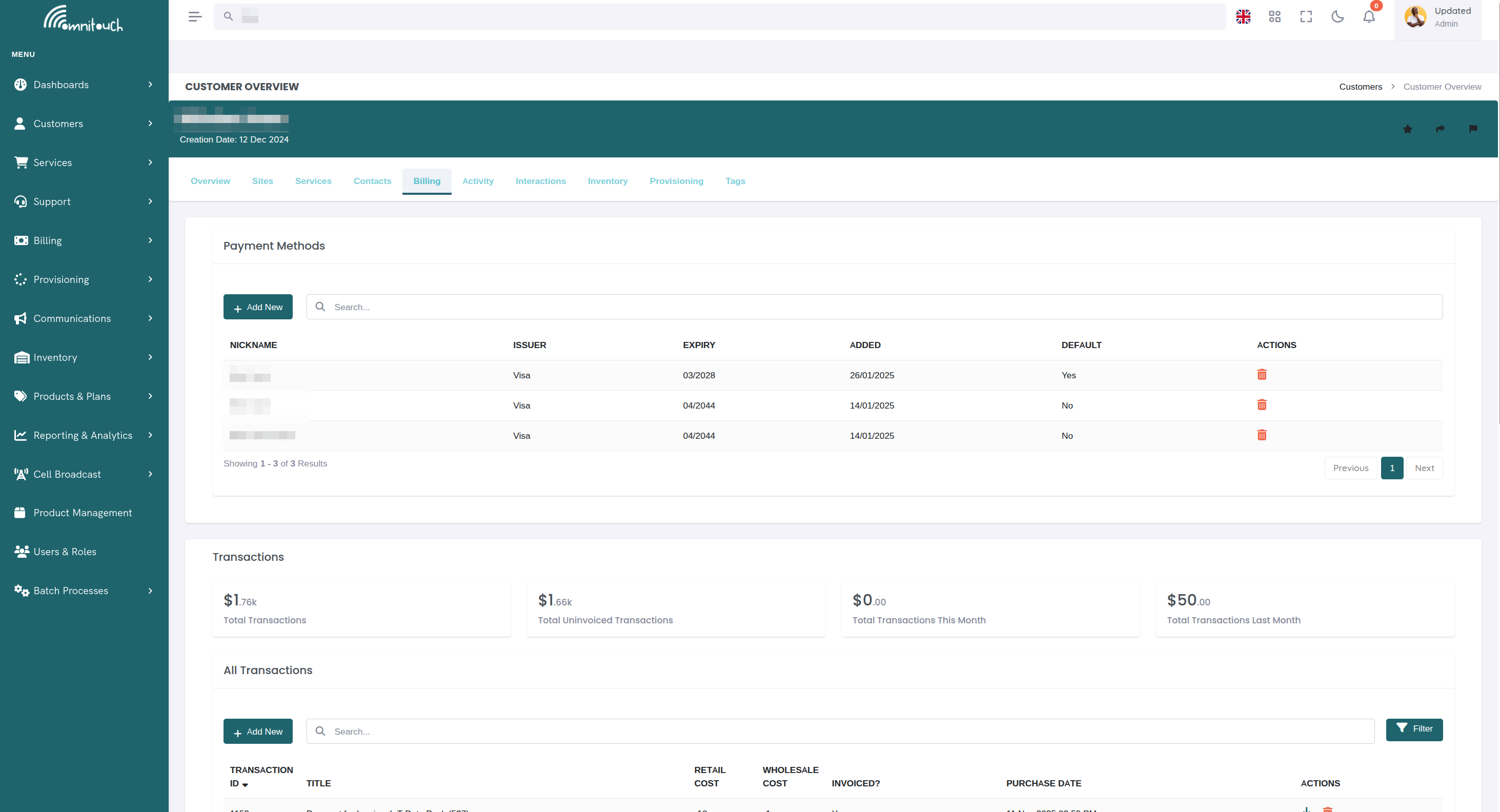
La pestaña de Facturación está organizada en tres secciones principales, mostradas como tarjetas:
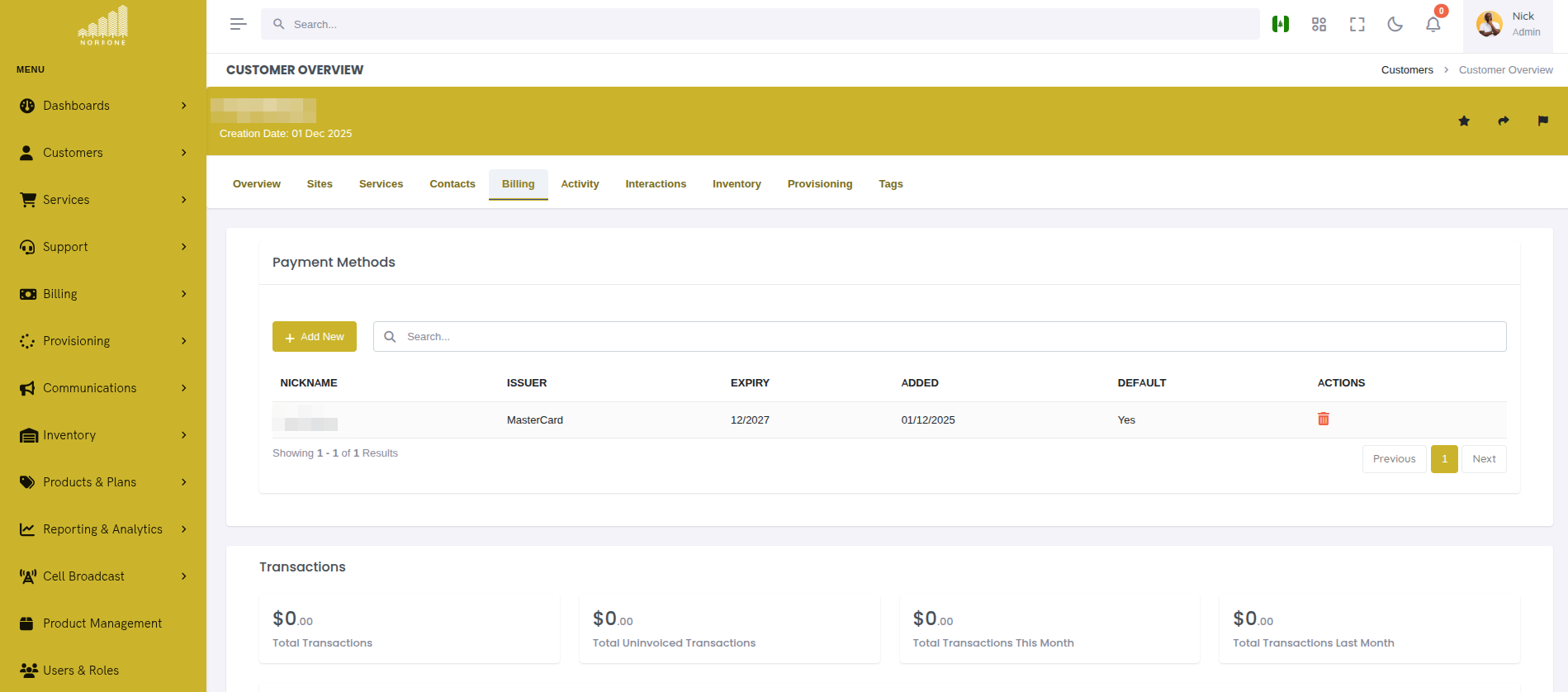
Sección 1: Métodos de Pago
Propósito: Gestionar cómo el cliente paga por los servicios
Características Clave:
- Ver todas las tarjetas de crédito guardadas
- Establecer el método de pago predeterminado
- Agregar nuevos métodos de pago (a través de Stripe)
- Eliminar tarjetas expiradas o no utilizadas
 {.align-center
width="800px"}
{.align-center
width="800px"}
Documentación: basics_payment
Sección 2: Transacciones
Propósito: Rastrear todos los cargos y créditos para el cliente
Características Clave:
- Ver estadísticas de transacciones (Total, No Facturadas, Este Mes, Último Mes)
- Listar todas las transacciones con filtrado por estado de anulación/factura
- Agregar transacciones manuales (cargos o créditos)
- Anular transacciones incorrectas
- Ver qué transacciones están facturadas vs no facturadas
Documentación: payments_transaction
Sección 3: Facturas
Propósito: Agrupar transacciones en facturas para que el cliente pague
Características Clave:
- Ver estadísticas de facturas (Total, No Pagadas, Este Mes, Último Mes)
- Listar todas las facturas con filtrado por estado pagado/anulado
- Generar nuevas facturas a partir de transacciones no facturadas
- Descargar PDFs de facturas
- Enviar facturas por correo electrónico a los clientes
- Pagar facturas en línea (métodos de pago de Stripe o manuales)
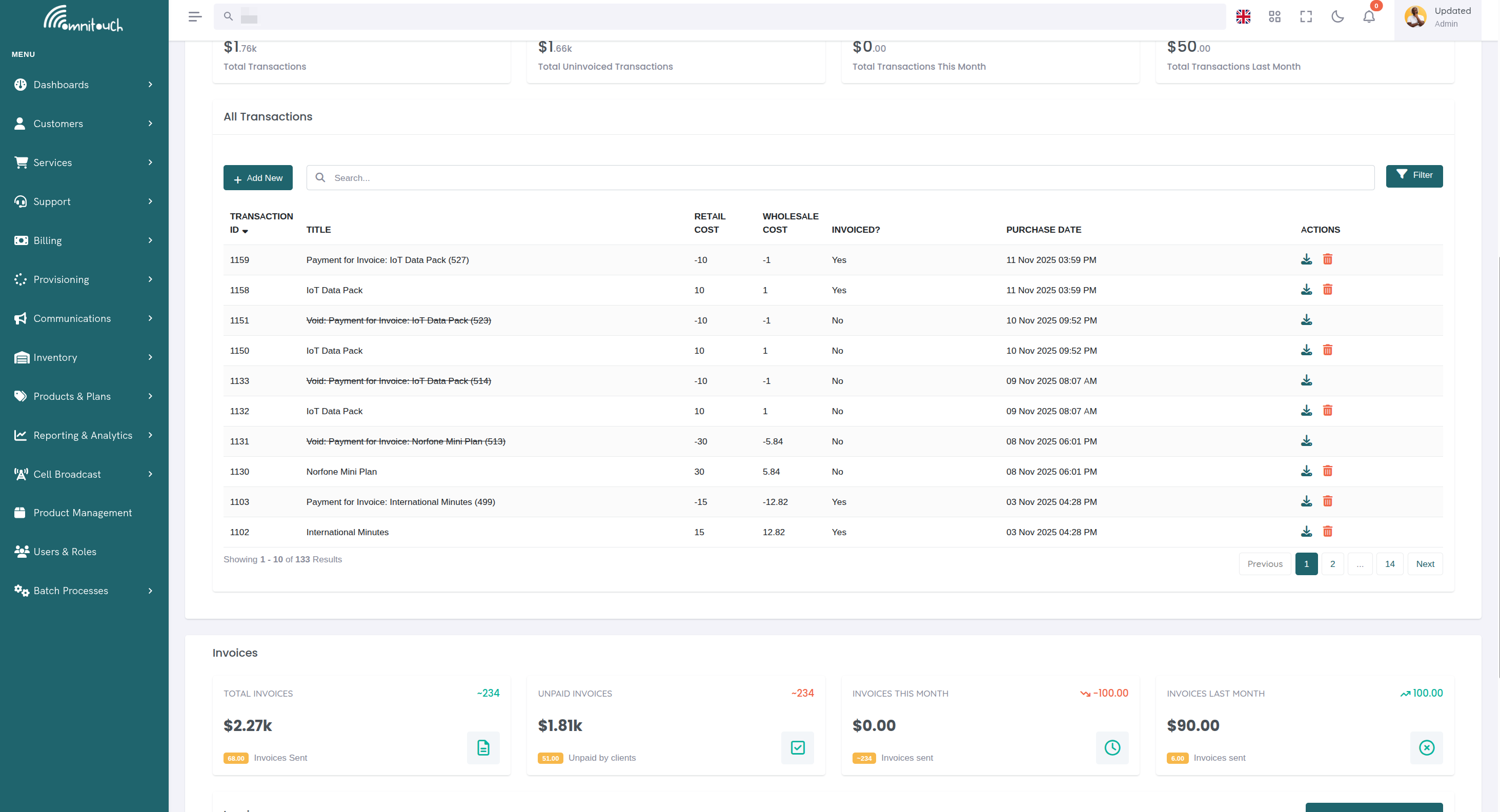
- Anular o reembolsar facturas
Documentación: payments_invoices
Flujo de Datos Entre Secciones
Entender cómo fluye la información entre las tres secciones es crucial para una gestión de facturación efectiva.
Diagrama de Flujo
Relación Transacción → Factura
1. Creación de Transacción:
Cuando se provisiona un servicio o se agrega un cargo manual:
- Transacción creada en la sección Transacciones
- Estado de la transacción: No Facturada
- Campo
invoice_idde la transacción esnull
Ejemplo:
2. Generación de Factura:
Cuando el personal genera una factura:
- Factura creada en la sección Facturas
- Todas las transacciones no facturadas dentro del rango de fechas agrupadas en la factura
- Campo
invoice_idde la transacción poblado - Estado de la transacción cambia a: Facturada
Ejemplo:
3. Actualización de Estadísticas de Transacciones:
- Total de Transacciones No Facturadas disminuye
- Estadística de Total de Facturas aumenta
- Total de Facturas No Pagadas aumenta
Relación Factura → Pago
1. Pago de Factura:
Cuando el cliente paga la factura:
- Pago procesado utilizando el Método de Pago guardado (tarjeta de Stripe)
- O se selecciona un método de pago manual (efectivo, POS, transferencia bancaria)
- Estado de la factura cambia a: Pagada
2. Transacción de Pago Creada:
Para pagos manuales (no Stripe):
- Transacción negativa creada automáticamente
- Título de la transacción: "Pago por Factura #1234"
- Monto de la transacción: -$45.00 (negativo, acredita al cliente)
- Campo
invoice_idde la transacción: Enlaza a la factura pagada
Ejemplo:
3. Actualización de Estadísticas:
- Total de Facturas No Pagadas disminuye
- Total de Facturas Este Mes sin cambios (la factura ya existía)
Relación Método de Pago → Factura
Flujo de Pago de Stripe:
- El cliente agrega una tarjeta de crédito en Métodos de Pago
- Tarjeta tokenizada a través de Stripe, almacenada de forma segura
- Al pagar la factura, el cliente selecciona la tarjeta guardada
- Stripe carga la tarjeta
- Factura marcada como pagada
- Campo
payment_referencepoblado con el ID de intención de pago de Stripe
Flujo de Pago Manual:
- El cliente paga en efectivo/POS/transferencia bancaria (no se necesita método de pago)
- El personal selecciona el método de pago en el modal de Pagar Factura
- El personal ingresa el número de referencia (opcional)
- Transacción negativa creada por el monto del pago
- Factura marcada como pagada
Flujos de Trabajo de Facturación Completos
Estos flujos de trabajo demuestran cómo las tres secciones trabajan juntas para realizar tareas comunes.
Flujo de Trabajo 1: Configuración de Nuevo Cliente y Primera Factura
Objetivo: Configurar la facturación para un nuevo cliente y recoger el primer pago
- Agregar Método de Pago:
- Navegar al cliente → pestaña Facturación
- Sección Métodos de Pago → Hacer clic en "Agregar Método de Pago"
- El cliente agrega una tarjeta de crédito a través de Stripe
- Tarjeta guardada como método de pago predeterminado
- Verificar Transacciones:
- La sección Transacciones muestra transacciones no facturadas:
- Cargo por configuración de servicio: $50.00
- Servicio del primer mes: $45.00
- Total No Facturado: $95.00
- La sección Transacciones muestra transacciones no facturadas:
- Generar Factura:
- Sección Facturas → Hacer clic en "Generar Factura Proforma"
- Establecer rango de fechas para incluir configuración y primer mes
- Hacer clic en "Generar Factura"
- Factura #INV-2025-001234 creada por $95.00
- Actualización de Transacciones:
- Ambas transacciones ahora muestran: Factura #INV-2025-001234
- Total de Transacciones No Facturadas ahora $0.00
- Enviar Factura por Correo:
- Hacer clic en el ícono de correo junto a la factura
- El cliente recibe un correo electrónico de la factura con PDF y enlace de pago
- El Cliente Paga en Línea:
- El cliente hace clic en el enlace de pago en el correo electrónico
- Redirigido al portal de Autocuidado
- Hacer clic en el botón "Pagar Factura"
- Seleccionar método de pago predeterminado
- Hacer clic en "Pagar Factura"
- Stripe carga la tarjeta
- Actualización de la Factura:
- Estado de la factura cambia a "Pagada"
- Total de Facturas No Pagadas disminuye en $95.00
Resultado: Cliente completamente configurado con método de pago, primera factura pagada.
Flujo de Trabajo 2: Facturación Mensual Recurrente
Objetivo: Facturar a todos los clientes por el servicio mensual al final del mes
- Servicios Cobrados Automáticamente:
- Llega el final del mes (31 de enero)
- El sistema de facturación crea automáticamente transacciones para todos los servicios recurrentes
- La sección Transacciones muestra nuevas transacciones no facturadas
- Revisar Transacciones No Facturadas:
- Navegar a la sección Transacciones
- Filtrar: Estado de Factura: No Facturada
- Revisar la lista de todas las transacciones listas para facturación
- Verificar que los montos y descripciones sean correctos
- Generar Facturas:
- Navegar a Facturación → Facturas (a nivel de sistema)
- Para cada cliente (o usar proceso por lotes):
- Hacer clic en "Generar Factura Proforma"
- Seleccionar cliente
- Fecha de Inicio: 2025-01-01
- Fecha de Fin: 2025-01-31
- Fecha de Vencimiento: 2025-02-15
- Hacer clic en "Generar Factura"
- Actualización de Transacciones:
- Todas las transacciones ahora vinculadas a facturas
- Totales de Transacciones No Facturadas restablecidos a $0.00
- Enviar Todas las Facturas por Correo:
- Para cada factura, hacer clic en el ícono de correo
- Todos los clientes reciben facturas mensuales
- Los Clientes Pagan:
- Los clientes con métodos de pago guardados pagan en línea a través de Autocuidado
- El personal procesa pagos en efectivo/POS para clientes que pagan en persona
- Total de Facturas No Pagadas disminuye a medida que se reciben pagos
Resultado: Todos los clientes facturados por enero, facturas enviadas, pagos procesados.
Flujo de Trabajo 3: Manejo de Crédito por Problema de Servicio
Objetivo: Acreditar al cliente por una interrupción del servicio, aplicar a factura no pagada
- Cliente Informa Problema:
- El servicio estuvo inactivo durante 2 días
- El cliente merece un crédito de $10
- Agregar Transacción de Crédito:
- Navegar al cliente → pestaña Facturación → sección Transacciones
- Hacer clic en "+ Agregar Transacción"
- Tipo de Transacción: Crédito
- Tipo de Crédito: Pago en Efectivo (o tipo apropiado)
- Título: "Crédito por Interrupción de Servicio"
- Descripción: "Compensación por interrupción de 2 días 8-9 de enero"
- Costo Minorista: 10.00
- Hacer clic en "Agregar Transacción"
- Transacción Creada:
- La transacción aparece en la lista con monto: -$10.00
- Estado de la transacción: No Facturada
- Total de Transacciones No Facturadas ahora incluye -$10.00
- Aplicar a la Factura:
- Si el cliente ya tiene una factura no pagada:
- La factura permanece no pagada con el monto original
- El crédito se aplicará a la próxima generación de facturas
- Si se genera una nueva factura:
- Sección Facturas → Hacer clic en "Generar Factura Proforma"
- Incluir rango de fechas con la transacción de crédito
- Factura generada con crédito aplicado:
- Si el cliente ya tiene una factura no pagada:
- El Cliente Paga:
- El cliente paga el monto reducido: $35.00
- Factura marcada como pagada
Resultado: Cliente acreditado por la interrupción, crédito aplicado a la próxima factura, menor pago recaudado.
Flujo de Trabajo 4: Método de Pago Expirado - Actualizar y Reintentar
Objetivo: La tarjeta del cliente expiró, causando un fallo en el pago - actualizar la tarjeta y reintentar el pago
- Notificación de Fallo en el Pago:
- El cliente intenta pagar la factura
- Stripe devuelve error: "Tarjeta expirada"
- El pago falla, la factura permanece no pagada
- Actualizar Método de Pago:
- El cliente navega a la pestaña Facturación
- Sección Métodos de Pago → Hacer clic en "Agregar Método de Pago"
- Ingresar los nuevos detalles de la tarjeta (fecha de vencimiento actualizada)
- Nueva tarjeta guardada
- Establecer como Predeterminado:
- El cliente hace clic en "Establecer como Predeterminado" en la nueva tarjeta
- La tarjeta antigua se elimina automáticamente (si se desea)
- Reintentar Pago:
- Navegar a la sección Facturas
- Localizar la factura no pagada
- Hacer clic en el ícono de "Pagar"
- Se abre el modal de pago con la nueva tarjeta predeterminada preseleccionada
- Hacer clic en "Pagar Factura"
- Stripe carga la nueva tarjeta con éxito
- Actualización de la Factura:
- Estado de la factura cambia a "Pagada"
- Campo
payment_referencepoblado con el nuevo ID de intención de pago de Stripe
Resultado: Cliente actualizó el método de pago, factura pagada con éxito con la nueva tarjeta.
Flujo de Trabajo 5: Anulación de Factura Incorrecta y Re-Facturación
Objetivo: Factura generada por el personal con transacciones incorrectas - anular y regenerar correctamente
- Error Descubierto:
- Factura #INV-2025-001234 generada con rango de fechas incorrecto
- Incluyó transacciones del mes equivocado
- La factura está no pagada
- Anular Factura:
- Navegar a la pestaña Facturación → sección Facturas
- Localizar la factura incorrecta
- Hacer clic en el ícono de eliminar (🗑️)
- Confirmar anulación
- Factura anulada
- Transacciones Liberadas:
- Navegar a la sección Transacciones
- Todas las transacciones de la factura anulada ahora muestran: No Facturadas
- Total de Transacciones No Facturadas aumenta
- Transacciones disponibles para nueva factura
- Generar Factura Correcta:
- Sección Facturas → Hacer clic en "Generar Factura Proforma"
- Establecer rango de fechas correcto
- Aplicar filtro si es necesario (por ejemplo, "Móvil" para factura solo móvil)
- Hacer clic en "Generar Factura"
- Nueva factura creada con transacciones correctas
- Verificar y Enviar por Correo:
- Revisar los detalles de la nueva factura
- Verificar que se incluyan las transacciones correctas
- Hacer clic en el ícono de correo para enviar al cliente
Resultado: Factura incorrecta anulada, transacciones re-facturadas correctamente, el cliente recibe la factura corregida.
Flujo de Trabajo 6: Procesamiento de Pago en Efectivo para Múltiples Facturas
Objetivo: El cliente paga múltiples facturas no pagadas con un solo pago en efectivo
- Cliente Llega con Efectivo:
- El cliente trae $300 en efectivo para pagar facturas pendientes
- Navegar al cliente → pestaña Facturación
- Revisar Facturas No Pagadas:
- Sección Facturas → Filtrar: Pagadas: No Pagadas
- Ver facturas no pagadas:
- Pagar Primera Factura:
- Hacer clic en el ícono de pagar en la factura #1234
- Se abre el modal de pago
- Seleccionar método de pago "Efectivo"
- Ingresar referencia: "Efectivo pagado 2025-02-10 - Recibo #001"
- Hacer clic en "Pagar Factura"
- Factura #1234 marcada como "Pagada"
- Pagar Facturas Restantes:
- Repetir proceso para la factura #1235:
- Referencia: "Efectivo pagado 2025-02-10 - Recibo #001"
- Repetir para la factura #1236:
- Referencia: "Efectivo pagado 2025-02-10 - Recibo #001"
- Repetir proceso para la factura #1235:
- Verificar Transacciones:
- Navegar a la sección Transacciones
- Tres nuevas transacciones de pago creadas:
- Todas vinculadas a las respectivas facturas
- Actualizar Estadísticas:
- Sección Facturas → Total de Facturas No Pagadas disminuido en $300.00
- Todas las facturas ahora muestran estado "Pagada"
Resultado: Cliente pagó todas las facturas pendientes en efectivo, transacciones de pago registradas con referencia de recibo.
Mejores Prácticas
Para Usuarios del Personal
Gestión de Transacciones:
- Agregar transacciones manuales de inmediato (no demorar)
- Usar títulos y descripciones descriptivas para claridad
- Vincular transacciones a servicios y sitios cuando sea aplicable
- Anular transacciones incorrectas antes de que sean facturadas
Generación de Facturas:
- Generar facturas a intervalos consistentes (por ejemplo, mensualmente el 1 de cada mes)
- Usar rangos de fechas cuidadosamente para evitar superposiciones o vacíos
- Usar filtros para crear facturas específicas de servicios cuando sea necesario
- Enviar facturas por correo electrónico inmediatamente después de la generación
- Revisar PDFs de facturas antes de enviarlos a los clientes
Procesamiento de Pagos:
- Verificar que el método de pago sea válido antes de intentar el cargo
- Siempre ingresar números de referencia para pagos manuales (efectivo, POS, transferencia bancaria)
- Marcar las facturas como pagadas inmediatamente después de recibir el pago
- Reembolsar solo a través de Stripe (crear crédito manual para otros métodos de pago)
Higiene de Datos:
- Revisar regularmente las transacciones no facturadas
- Investigar transacciones anuladas para entender errores de facturación
- Monitorear facturas no pagadas y hacer seguimiento con los clientes
- Mantener los métodos de pago actualizados (eliminar tarjetas expiradas)
Para Clientes (Portal de Autocuidado)
Métodos de Pago:
- Mantener al menos un método de pago válido en archivo
- Actualizar métodos de pago antes de que las tarjetas expiren
- Establecer su tarjeta preferida como predeterminada
Pagos de Facturas:
- Pagar facturas antes de la fecha de vencimiento para evitar cargos por demora
- Revisar los detalles de la factura y las transacciones antes de pagar
- Descargar PDFs de facturas para sus registros
- Contactar al soporte inmediatamente si la factura parece incorrecta
Revisión de Transacciones:
- Revisar regularmente el historial de transacciones
- Informar cualquier cargo inesperado de inmediato
- Entender qué transacciones están facturadas vs no facturadas
Para Administradores
Configuración del Sistema:
- Configurar plantillas de correo electrónico de Mailjet para la entrega profesional de facturas
- Personalizar plantillas de PDF de facturas para que coincidan con la marca
- Configurar la integración de Stripe para un procesamiento de pagos seguro
- Configurar términos de pago y fechas de vencimiento
Monitoreo e Informes:
- Usar widgets de estadísticas para monitorear la salud de la facturación
- Rastrear el total de Transacciones No Facturadas - debe disminuir después del ciclo de facturación
- Monitorear el total de Facturas No Pagadas - hacer seguimiento de los pagos atrasados
- Revisar estadísticas de Este Mes vs Último Mes para tendencias
Automatización:
- Automatizar cargos de servicios recurrentes a través de la configuración del producto
- Configurar generación automática de facturas para facturación recurrente (si está disponible)
- Configurar recordatorios por correo electrónico para facturas vencidas
Problemas Comunes y Soluciones
Problema: El Cliente No Puede Pagar la Factura
Síntomas:
- El cliente hace clic en el botón de pagar pero no pasa nada
- Mensaje de error: "No se encontraron métodos de pago"
Diagnóstico:
- Navegar al cliente → pestaña Facturación → sección Métodos de Pago
- Verificar si el cliente tiene métodos de pago guardados
- Verificar si las tarjetas guardadas están expiradas
Solución:
- El cliente debe agregar un método de pago válido antes de pagar las facturas
- Guiar al cliente a la página de Métodos de Pago para agregar una tarjeta de crédito
- Verificar que la tarjeta sea aceptada (Visa, Mastercard, Amex, etc.)
- Reintentar el pago después de agregar la tarjeta
Problema: Factura Generada con Transacciones Incorrectas
Síntomas:
- La factura incluye transacciones del período incorrecto
- La factura falta transacciones esperadas
- Total de la factura incorrecto
Diagnóstico:
- Abrir la factura en la sección Facturas
- Revisar las transacciones incluidas en la factura
- Verificar las fechas de las transacciones vs el rango de fechas de la factura
- Verificar si se aplicó un filtro durante la generación
Solución:
- Si la factura está no pagada: Anular la factura, verificar que las transacciones estén no facturadas, regenerar con el rango de fechas correcto
- Si la factura está pagada: No se puede anular - crear una transacción de crédito por monto incorrecto, generar factura corregida
- Prevención: Siempre revisar la sección Transacciones antes de generar la factura para verificar que se incluirán las transacciones correctas
Problema: Total de Transacciones No Facturadas No Disminuye
Síntomas:
- El widget de Transacciones No Facturadas muestra un monto alto
- La lista de transacciones muestra muchas transacciones no facturadas
- Las facturas mensuales ya se generaron
Diagnóstico:
- Filtrar transacciones por Estado de Factura: No Facturada
- Revisar la lista de transacciones no facturadas
- Verificar las fechas de las transacciones - pueden ser cargos recientes después de la última generación de facturas
- Verificar si algunas transacciones están anuladas (no deberían contar para el total no facturado)
Solución:
- Comportamiento esperado: Las transacciones creadas después de la última generación de facturas permanecen no facturadas hasta el próximo ciclo de facturación
- Si las transacciones antiguas están no facturadas: Generar factura para esas transacciones con el rango de fechas apropiado
- Si las transacciones anuladas se contaron: El sistema debería excluir automáticamente las transacciones anuladas - informar un error si no
Problema: Método de Pago Sigue Siendo Rechazado
Síntomas:
- El pago de Stripe falla con "Tarjeta rechazada"
- El cliente informa que la tarjeta debería funcionar
- Múltiples intentos de reintento fallan
Diagnóstico:
- Verificar el panel de Stripe para la razón del rechazo
- Razones comunes de rechazo:
- Fondos insuficientes
- Tarjeta expirada
- Tarjeta reportada como perdida/robada
- Prevención de fraude bancario
- Tarjeta internacional bloqueada
Solución:
- Pedir al cliente que se comunique con su banco para autorizar el pago
- Intentar con un método de pago diferente (tarjeta diferente)
- Para el personal: Procesar como pago manual (efectivo, POS) y marcar la factura como pagada
- Verificar que la dirección de facturación coincida con la dirección de facturación de la tarjeta
Atajos de Teclado y Consejos
Navegación:
- Acceder rápidamente a la pestaña de facturación: Página de cliente → tecla B (si los atajos de teclado están habilitados)
Filtrado:
- Transacciones: Hacer clic en el filtro "No Facturadas" antes de generar facturas para ver exactamente qué se incluirá
- Facturas: Hacer clic en el filtro "No Pagadas" para ver todas las facturas pendientes que requieren seguimiento
Operaciones Masivas:
- Seleccionar múltiples facturas (casilla de verificación) para eliminar/anular múltiples a la vez (solo personal)
- Usar la barra de búsqueda para encontrar rápidamente una transacción o factura específica por ID
Acciones Rápidas:
- Hacer clic en el título de la transacción/factura para ver todos los detalles en un modal
- Menú de acciones de clic derecho (⋮) para acceso rápido a opciones de descarga/correo/pago
Documentación Relacionada
basics_payment- Métodos de pago y integración de Stripepayments_transaction- Transacciones en detallepayments_invoices- Facturas en detalleintegrations_mailjet- Entrega de facturas por correo electrónicocsa_activity_log- Visualización del historial de actividad de facturación