Flujo de Trabajo para Asignar Planes
La función Asignar Plan permite al personal proveer servicios para clientes seleccionando productos del catálogo e iniciando el proceso de aprovisionamiento. Este es el método principal para crear nuevos servicios cuando los clientes no se aprovisionan por sí mismos.
Descripción General
Asignar un plan implica:
- Seleccionar un cliente
- Elegir un producto del catálogo
- Configurar los requisitos de inventario (tarjetas SIM, equipos, etc.)
- Establecer parámetros del servicio (renovación automática, campos personalizados)
- Iniciar el aprovisionamiento
- Monitorear el progreso del aprovisionamiento
Este flujo de trabajo se utiliza para todos los tipos de servicios: móvil, internet, IPTV y VoIP.
Accediendo a Asignar Plan
Desde el Catálogo de Productos:
Desde la Página del Cliente:
Desde la Página de Complementos:
La interfaz de asignar plan se abre en un modal o página dedicada.
Flujo de Trabajo Paso a Paso
Paso 1: Navegar por el Catálogo de Productos
El catálogo de productos muestra los productos disponibles agrupados por categoría y tipo de cliente.
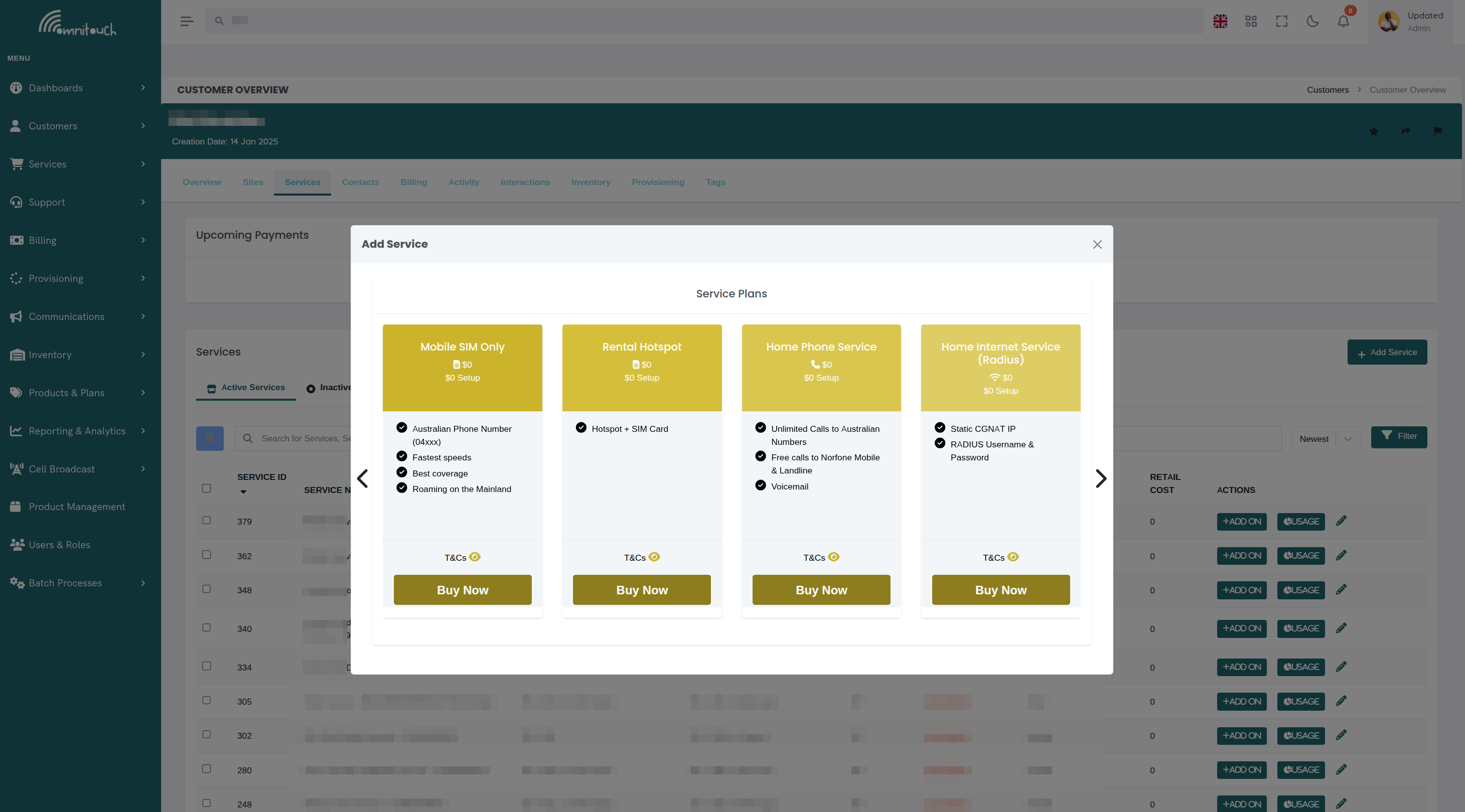
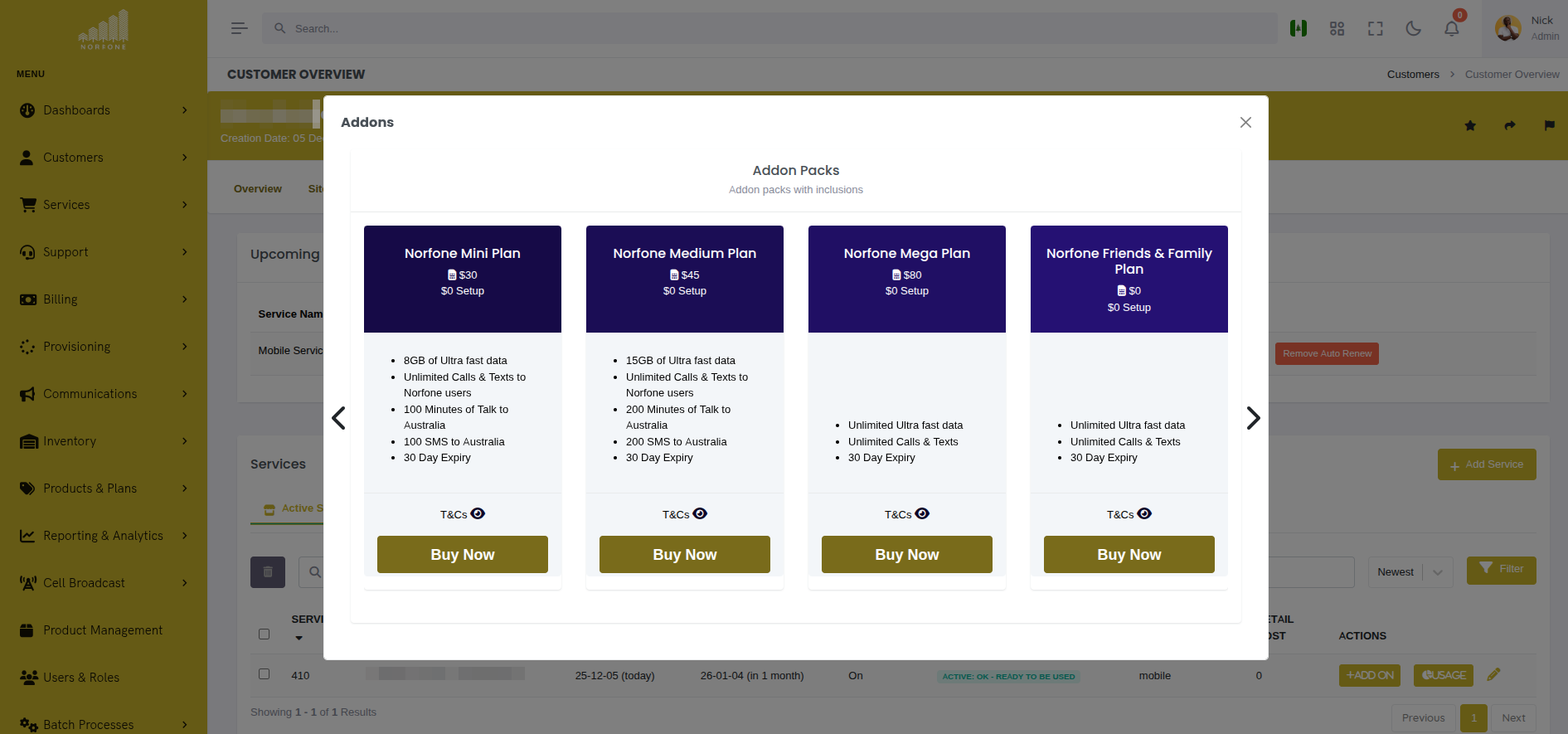 {.align-center
width="800px"}
{.align-center
width="800px"}
Alternancias de Vista:
Categorías: • Planes de Servicio • Complementos
Alternar entre filtros Individual y Empresarial filtra los productos para mostrar solo los disponibles para el tipo de cliente seleccionado.
Tarjetas de Producto:
Los productos se muestran en un carrusel o cuadrícula:
Haz clic en "Asignar a Cliente" para continuar.
Paso 2: Seleccionar Cliente
Si no estás ya en una página de cliente, se te pedirá que selecciones un cliente.
Búsqueda de Clientes:
Buscar Clientes: [John ▼]
Clientes coincidentes: • John Smith (ID: 123) • John Doe (ID: 456) • Johnson Enterprises (ID: 789)
Escribe para buscar por:
- Nombre del cliente
- ID del cliente
- Dirección de correo electrónico
- Número de teléfono
Selecciona el cliente del menú desplegable.
::: warning ::: title Advertencia :::
Asegúrate de haber seleccionado el cliente correcto antes de continuar. Asignar un plan al cliente equivocado requiere intervención manual para corregirlo. :::
Paso 3: Configurar Inventario (si es necesario)
Si el producto requiere elementos de inventario (definidos en
inventory_items_list), aparecerán seleccionadores de inventario.
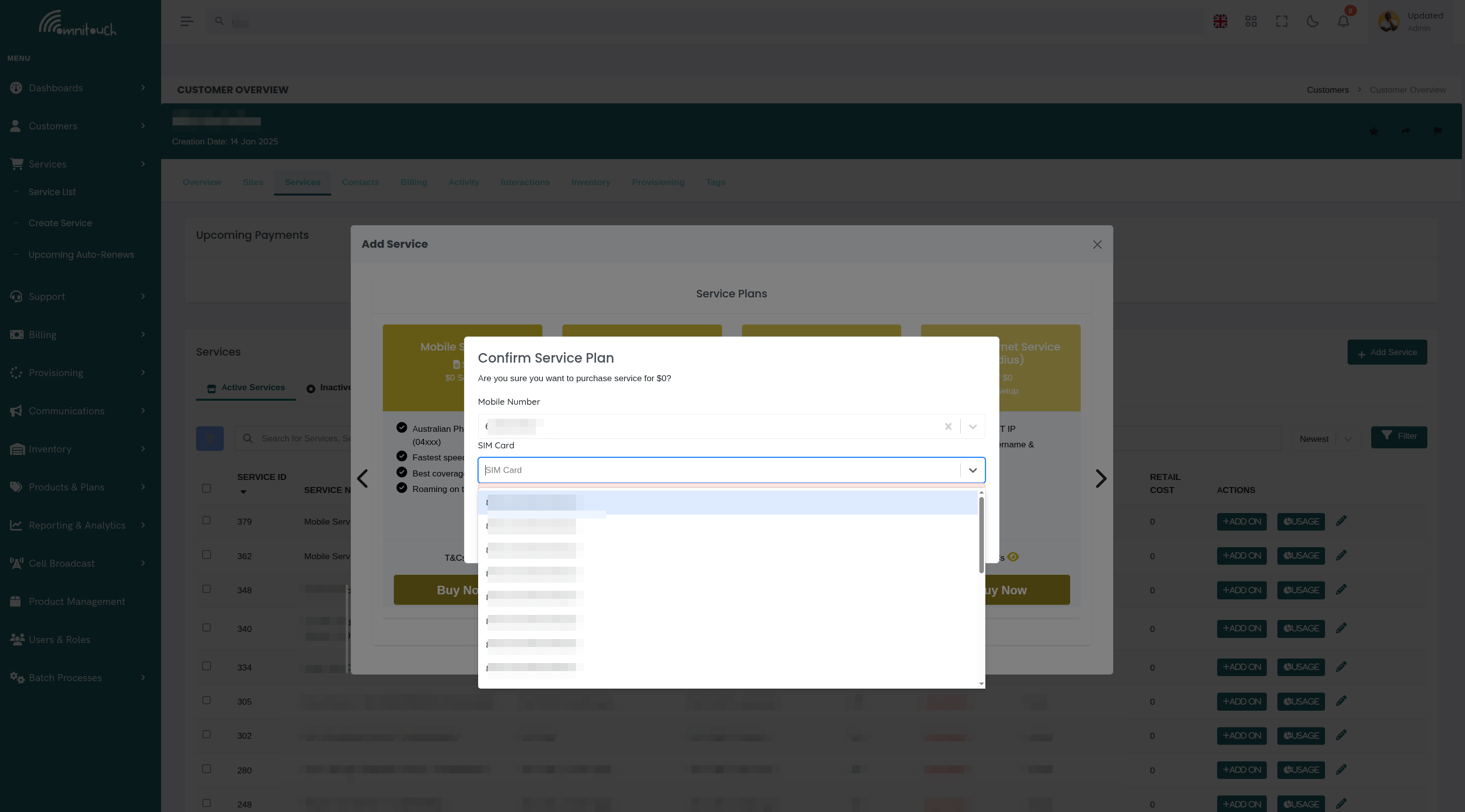
Ejemplo de Seleccionador de Inventario:
Elementos de Inventario Requeridos:
Tarjeta SIM *
Tarjetas SIM Disponibles: • SIM-00123 - ICCID: 8944...0001 (Nueva) • SIM-00124 - ICCID: 8944...0002 (Nueva) • SIM-00125 - ICCID: 8944...0003 (Nueva)
Número Móvil *
Números Disponibles: • +44 7700 900123 (Reservado) • +44 7700 900124 (Disponible) • +44 7700 900125 (Disponible)
Reglas de Selección de Inventario:
- El asterisco (*) indica campo requerido
- Solo se muestran elementos de inventario disponibles (estado: "En Stock" o "Nuevo")
- Los menús desplegables cargan dinámicamente según los nombres de las plantillas de inventario
- Una vez seleccionados, los elementos se reservan temporalmente
Qué Ocurre:
- Los elementos de inventario seleccionados se pasan como variables al libro de jugadas de aprovisionamiento
- Durante el aprovisionamiento, los elementos se asignan al servicio y al cliente
- El estado del elemento cambia de "En Stock" a "Asignado"
Paso 4: Configurar Renovación Automática (opcional)
Para servicios recurrentes, se te puede pedir que configures la renovación automática:
¿Te gustaría habilitar la renovación automática para este servicio?
Cuando está habilitado, este servicio se renovará automáticamente al final de cada período de facturación y se cobrará al método de pago predeterminado del cliente.
[ No ] [ Sí ]
Comportamiento de Renovación Automática:
- Sí: El servicio se renueva automáticamente, se cobra al cliente mensualmente
- No: El servicio expira al final del período del contrato, se requiere renovación manual
Mejor Práctica: Predeterminar a "Sí" para servicios de consumo, "No" para servicios únicos o cuando el cliente solicita control manual.
Paso 5: Revisar y Confirmar
La pantalla de revisión muestra todas las selecciones antes del aprovisionamiento:
Cliente: John Smith (ID: 123) Producto: Móvil - Plan de 20GB
Inventario: • Tarjeta SIM: SIM-00123 (ICCID: 8944...0001) • Número Móvil: +44 7700 900123
Precios: • Tarifa de Configuración: £0.00 • Costo Mensual: £15.00
Renovación Automática: Sí
[Cancelar] [Confirmar y Aprovisionar]
Haz clic en "Confirmar y Aprovisionar" para iniciar el proceso de aprovisionamiento.
Paso 6: Progreso del Aprovisionamiento
El modal de aprovisionamiento muestra el progreso en tiempo real:
✓ Validando cuenta del cliente ✓ Asignando Tarjeta SIM (ICCID: 8944...0001) ✓ Asignando Número Móvil (+44 7700 900123) ⟳ Configurando cuenta OCS (en progreso...) ⏺ Creando registro de servicio ⏺ Enviando correo electrónico de bienvenida
Progreso: 3 de 6 tareas completadas
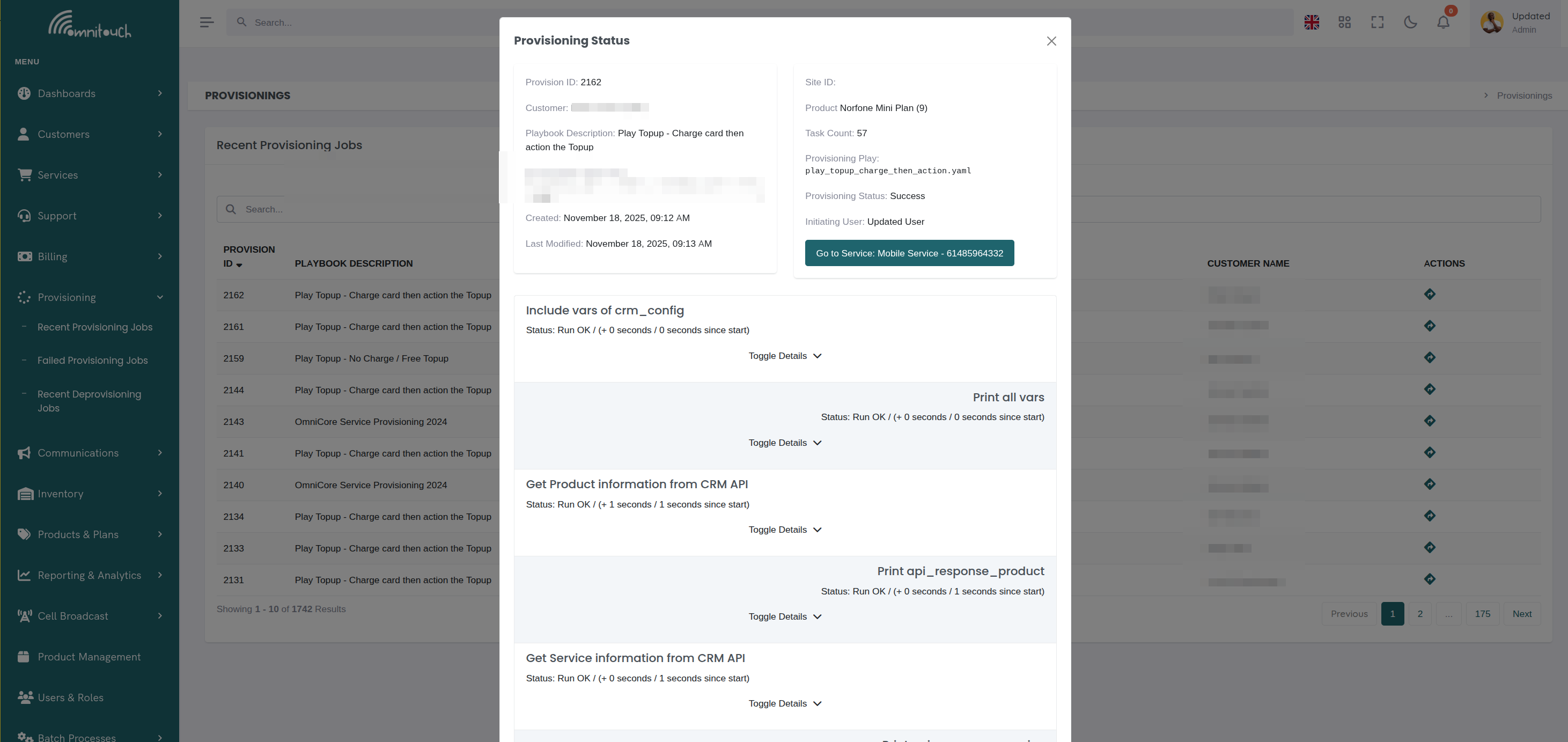
El modal consulta la API de aprovisionamiento cada 0.2 segundos para actualizaciones de estado.
Indicadores de Progreso:
- Completado con éxito
- ⟳ Actualmente en ejecución
- ⏺ Pendiente (no iniciado)
- ✗ Fallido (si ocurren errores)
Paso 7: Finalización
Éxito:
Servicio aprovisionado con éxito para John Smith
ID del Servicio: 789 Nombre del Servicio: Móvil - +44 7700 900123 Estado: Activo
[Ver Servicio] [Cerrar]
Haz clic en "Ver Servicio" para abrir la página de detalles del servicio.
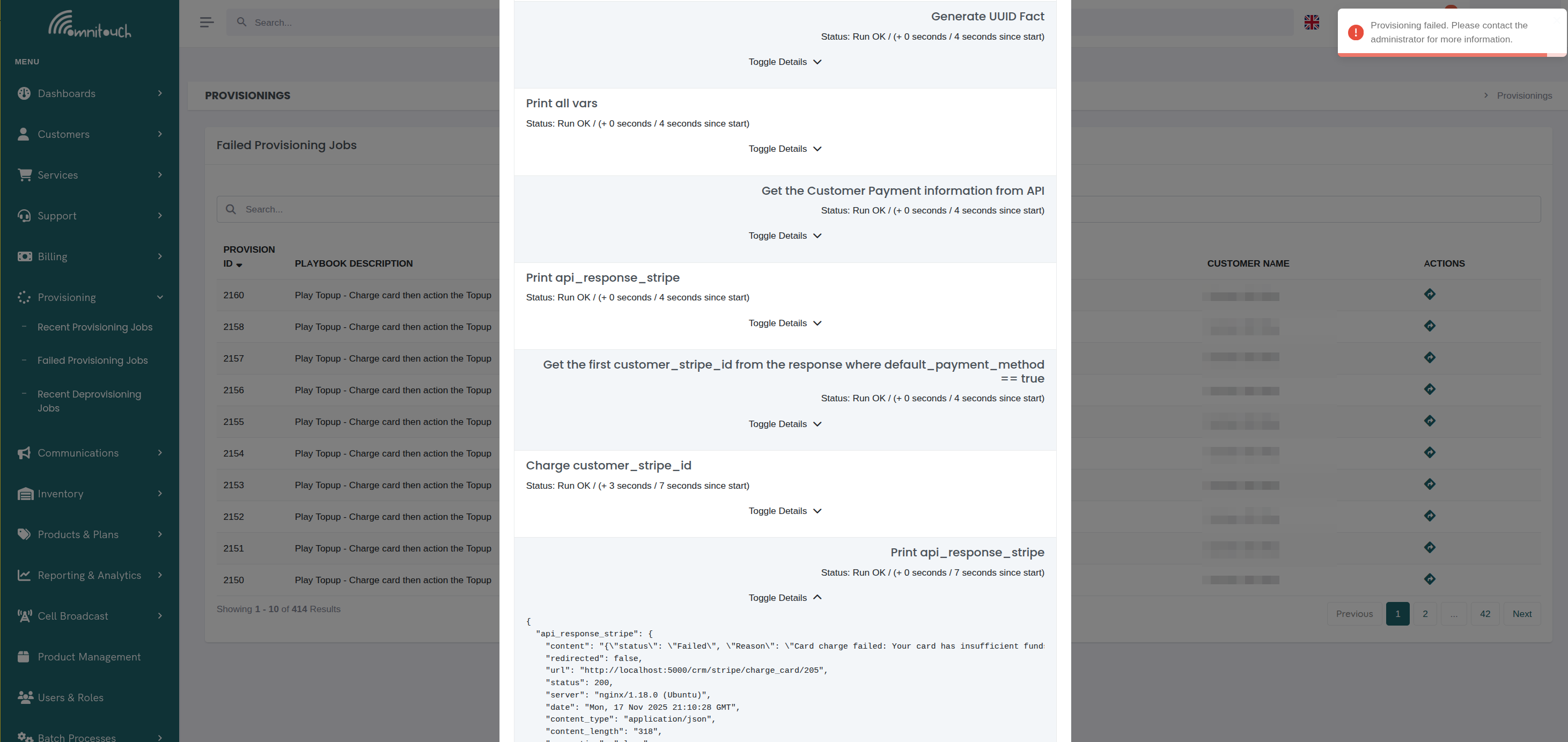
Fallo:
Si el aprovisionamiento falla:
Error: No se pudo conectar a OCS
El registro de servicio ha sido creado pero el aprovisionamiento no se completó. Por favor, revisa el error y vuelve a intentarlo.
ID de Aprovisionamiento: 456
[Ver Registros] [Reintentar] [Cerrar]
- Ver Registros: Abre detalles de aprovisionamiento con mensajes de error
- Reintentar: Intenta aprovisionar nuevamente
- Cerrar: Sale del modal (el registro de servicio permanece pero no está activado)
Casos Especiales
Agregar Complementos a un Servicio Existente
Al asignar un complemento (categoría: "addon") a un cliente que ya tiene un servicio:
- Detección Automática de Servicio:
- El sistema encuentra los servicios existentes del cliente
- Filtra por service_type (el complemento móvil solo se muestra para servicios móviles)
- Si el cliente tiene múltiples servicios coincidentes, se le solicita seleccionar cuál
- No se Crea un Nuevo Servicio:
- El complemento se aprovisiona contra el service_id existente
- Utiliza la cuenta OCS del servicio existente
- El inventario (si lo hay) se asigna al servicio existente
- Libro de Jugadas de Aprovisionamiento:
- Libro de jugadas diferente al de servicios independientes
- Normalmente agrega saldo, características o equipos a la cuenta existente
Ejemplo:
Servicios Móviles Existentes: • Móvil - +44 7700 900123 (ID: 789) • Móvil - +44 7700 900456 (ID: 790)
¿Qué servicio debería recibir este complemento? [Móvil - +44 7700 900123 ▼]
[Cancelar] [Continuar]
Aprovisionamiento para Clientes Empresariales
Los clientes empresariales pueden tener requisitos adicionales:
- Selección de Sitio - Elegir qué ubicación empresarial recibe el servicio
- Asignación de Contacto - Designar contactos de facturación/técnicos
- Campos Personalizados - Números de cuenta, centros de costo, números de orden de compra
Ejemplo de Flujo Empresarial:
Seleccionar Sitio de Instalación: [Oficina de Londres - 123 Main St ▼]
Contacto de Facturación: [Jane Doe - <jane@acme.com> ▼]
Contacto Técnico: [Bob Smith - <bob@acme.com> ▼]
Número de Orden de Compra: [PO-2025-001234________]
[Cancelar] [Continuar]
Asignación de Servicios en Masa
Para asignar el mismo plan a múltiples clientes (por ejemplo, migraciones masivas):
- Utiliza importación CSV (si está disponible)
- O asigna individualmente con configuraciones de plantilla
- El inventario debe estar disponible en masa
- Monitorea la cola de aprovisionamiento para evitar sobrecarga
Flujos de Trabajo Comunes
Flujo de Trabajo 1: Nuevo Servicio Móvil
- El cliente entra en la tienda queriendo un servicio móvil
- El personal abre Productos → Planes
- Alterna a tipo de cliente Individual
- Selecciona "Móvil - Plan de 20GB"
- Haz clic en "Asignar a Cliente"
- Busca al cliente por teléfono: "+1234567890"
- Selecciona a John Smith de los resultados
- Elige la Tarjeta SIM del seleccionador de inventario
- Elige un número móvil disponible
- Habilita renovación automática
- Confirma y aprovisiona
- Observa el progreso hasta completar
- Entrega la SIM al cliente con el paquete de bienvenida
Flujo de Trabajo 2: Agregar Internet a un Cliente Existente
- Navega a la página del cliente: Clientes → John Smith
- Haz clic en la pestaña Servicios
- Haz clic en el botón "Agregar Servicio"
- Navega por los planes de internet
- Selecciona "Fibra - 100Mbps"
- Selecciona el sitio de instalación (si es empresarial/múltiples sitios)
- Elige el módem CPE del inventario
- Establece la fecha de instalación (si es necesario)
- Aprovisiona el servicio
- Crea un ticket de instalación
Flujo de Trabajo 3: Asignar Complemento de Recarga de Datos
- El cliente llama: "Necesito más datos"
- El personal busca al cliente en la búsqueda global
- Abre la pestaña de servicios del cliente
- Haz clic en "Complementos" junto al servicio móvil
- Selecciona "5GB Data Boost"
- Pago autorizado
- El complemento se aprovisiona inmediatamente
- El cliente recibe un aumento instantáneo de datos
Solución de Problemas
"No hay productos disponibles"
- Causa: Los filtros excluyen todos los productos
- Solución:
- Alternar tipo de cliente (Individual vs Empresarial)
- Verificar que el catálogo de productos tenga productos habilitados
- Verificar que los productos coincidan con la elegibilidad del cliente
"No hay inventario disponible"
- Causa: Elementos de inventario agotados o todos asignados
- Solución:
- Agregar más elementos de inventario al sistema
- Verificar el estado del elemento (debería ser "Nuevo" o "En Stock")
- Verificar que los nombres de las plantillas de inventario coincidan con los requisitos del producto
"Cliente no encontrado"
- Causa: El cliente no existe o el término de búsqueda es incorrecto
- Solución:
- Crear el cliente primero
- Probar diferentes términos de búsqueda (ID, correo electrónico, teléfono)
- Verificar errores tipográficos
El aprovisionamiento se queda atascado
- Causa: Error en el libro de jugadas o sistema externo inaccesible
- Solución:
- Esperar el tiempo de espera (típicamente 5 minutos)
- Verificar los registros de aprovisionamiento para errores específicos
- Verificar que OCS y los sistemas de red estén en línea
- Reintentar el aprovisionamiento después de solucionar el problema
El aprovisionamiento tiene éxito pero el servicio no funciona
- Causa: Cuenta OCS creada pero la red no se actualizó
- Solución:
- Verificar que OCS tenga cuenta
- Verificar que la SIM esté activada en HLR/HSS
- Verificar el aprovisionamiento de la red (RADIUS, DPI, etc.)
- Revisar las tareas del libro de jugadas para pasos omitidos
Mejores Prácticas
Antes de Asignar:
- Verificar que el cliente tenga un método de pago válido en archivo
- Confirmar la elegibilidad del cliente para el producto (residencial vs empresarial)
- Asegurarse de que el inventario requerido esté disponible
- Revisar los términos y precios del producto con el cliente
Durante la Asignación:
- Verificar la selección del cliente antes de confirmar
- Seleccionar los elementos de inventario correctos (verificar números de serie)
- Habilitar la renovación automática por conveniencia (a menos que el cliente objete)
- Monitorear el progreso del aprovisionamiento hasta la finalización
Después de la Asignación:
- Verificar que el servicio aparezca en la lista de servicios del cliente
- Comprobar que el estado del servicio sea "Activo"
- Confirmar que el inventario se haya asignado correctamente
- Enviar un correo electrónico de bienvenida o instrucciones al cliente
- Probar el servicio si es posible (hacer una llamada de prueba, verificar datos)
Para Complementos:
- Confirmar que el complemento sea compatible con el servicio existente
- Explicar la facturación (única vs recurrente)
- Verificar el pago antes de aprovisionar
- Comprobar que el saldo se actualice inmediatamente después del aprovisionamiento del complemento
Documentación Relacionada
csa_add_service- Descripción general de serviciosconcepts_products_and_services- Conceptos del catálogo de productosadministration_inventory- Gestión de elementos de inventarioconcepts_provisioning- Detalles del sistema de aprovisionamientoguide_product_lifecycle- Ciclo de vida completo del producto, incluido el aprovisionamiento