Modificando un Servicio
Los servicios pueden ser modificados por el cliente final a través del Portal de Autocuidado, o por un administrador a través del portal de administración.
Una vez que un servicio está provisionado, puedes modificar sus parámetros, agregar mejoras o cambiar configuraciones.
Editando Parámetros del Servicio
Los parámetros básicos del servicio pueden ser modificados haciendo clic en el botón Editar en la página de detalles del servicio.
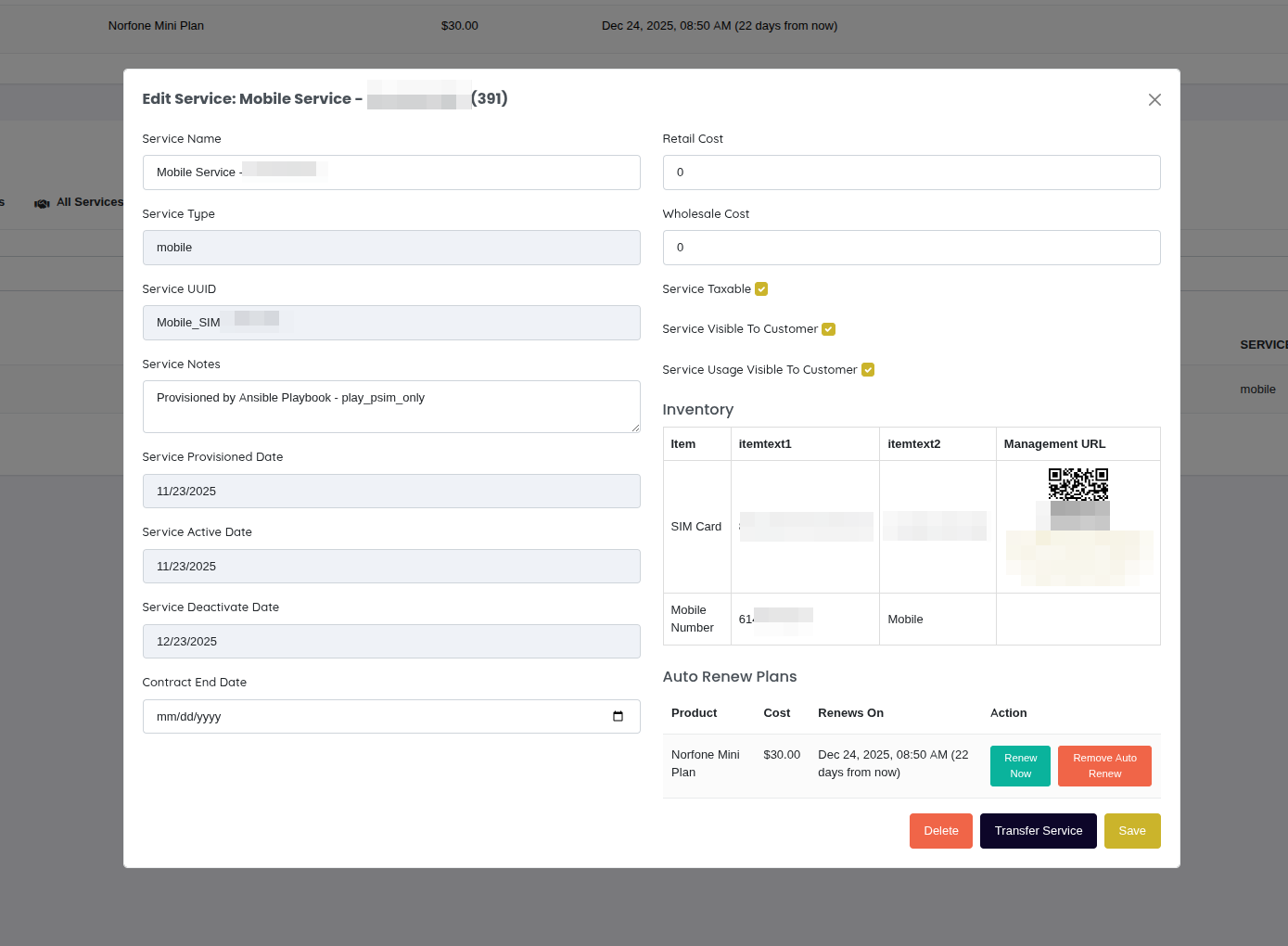
Campos Editables:
- Nombre del Servicio
- Estado del Servicio (Activo, Inactivo, Suspendido)
- Notas del Servicio
- Configuraciones de Renovación Automática
- Elementos de inventario vinculados
- Campos personalizados
Los cambios se guardan inmediatamente y se reflejan en el portal de autocuidado del cliente.
Agregando Complementos al Servicio
Los complementos mejoran los servicios existentes con características adicionales, asignaciones de datos o hardware. Los tipos comunes de complementos incluyen:
- Recargas de datos - Asignación de datos adicional (por ejemplo, "5GB Data Boost")
- Actualizaciones de características - Capacidades adicionales (por ejemplo, "Llamadas Internacionales")
- Alquiler de hardware - Adiciones de equipo (por ejemplo, "Módem WiFi 6")
- Servicios premium - Características mejoradas (por ejemplo, "Dirección IP Estática")
Accediendo al Catálogo de Complementos
Desde una página de detalles del servicio:
- Navega al servicio que deseas mejorar
- Haz clic en el botón "Agregar Complemento" o "Explorar Complementos"
- Se abre el catálogo de complementos, filtrado para mostrar solo complementos compatibles
Filtrado Automático:
El sistema filtra automáticamente los complementos según:
- Tipo de Servicio - Solo muestra complementos que coinciden con el tipo de servicio (móvil, internet, voip, etc.)
- Tipo de Cliente - Filtra por cliente residencial vs. empresarial
- Compatibilidad del Servicio - Verifica si el servicio cumple con los requisitos del complemento
- Disponibilidad - Solo muestra productos habilitados
Por ejemplo, si estás viendo un servicio móvil residencial, solo verás complementos móviles marcados para clientes residenciales.
Visualización de Complementos
Los complementos se muestran en un carrusel interactivo que muestra:
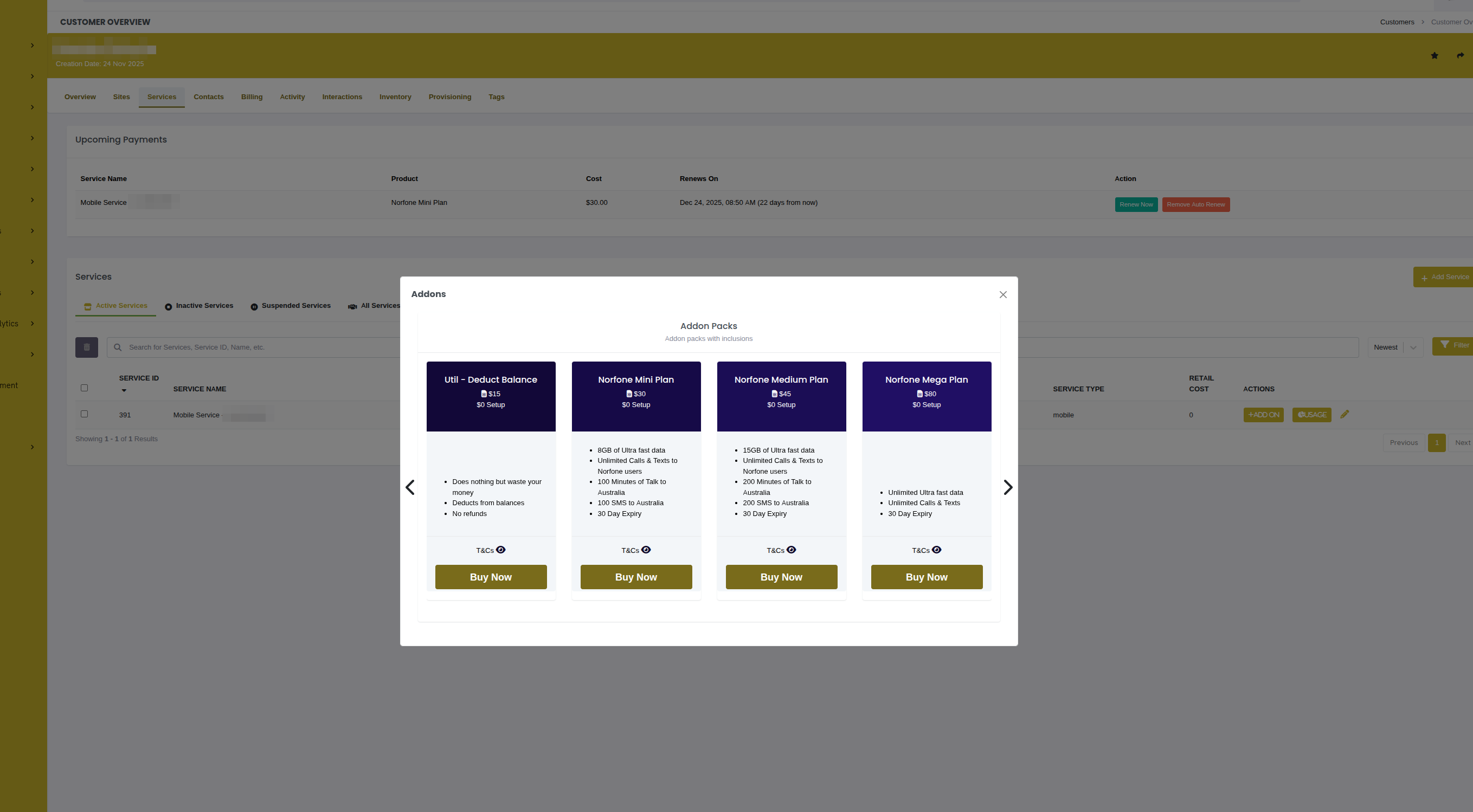
Visualización de Tarjeta de Producto:
Información Mostrada:
- Icono del producto
- Nombre del producto
- Lista de características (puntos de viñeta)
- Costo de configuración
- Costo mensual/recurrido
- Enlace a términos y condiciones
- Botón "Agregar al Servicio"
Provisionando un Complemento
Paso 1: Seleccionar Complemento
Haz clic en la tarjeta del complemento deseado, luego haz clic en "Agregar al Servicio"
Paso 2: Seleccionar Inventario (si es necesario)
Si el complemento requiere inventario físico (por ejemplo, alquiler de hardware), aparece un selector de inventario:
Módems Disponibles: • Modem-12345 - TP-Link AX1800 (Nuevo) • Modem-12346 - TP-Link AX1800 (Nuevo) • Modem-12347 - Netgear RAX40 (Nuevo)
Selecciona el artículo de inventario específico para asignar a este servicio.
Paso 3: Configurar Renovación Automática (opcional)
Para complementos recurrentes, se te puede preguntar:
¿Te gustaría habilitar la renovación automática para este complemento?
[ No ] [ Sí ]
- Sí - El complemento se renueva automáticamente cada período de facturación
- No - Compra única, el cliente debe renovar manualmente
Paso 4: Confirmar y Provisionar
Revisa los detalles del complemento y haz clic en "Confirmar"
El modal de provisión aparece mostrando el progreso en tiempo real:
✓ Validando pago ✓ Asignando inventario ⟳ Configurando servicio (en progreso...) ⏺ Creando transacción ⏺ Enviando correo electrónico de confirmación
Una vez completado, el complemento aparece en la lista de complementos del servicio.
Provisionamiento Detrás de Escenas:
Cuando agregas un complemento, el sistema:
- Valida que el cliente puede comprar el complemento
- Ejecuta el playbook de Ansible del complemento (
provisioning_play) - Asigna cualquier artículo de inventario requerido al servicio
- Crea un registro de transacción para la facturación
- Actualiza la configuración del servicio (OCS, sistemas de red, etc.)
- Envía una notificación de confirmación al cliente
Para detalles técnicos sobre el aprovisionamiento de complementos, consulta Guía Completa del Ciclo de Vida del Producto - Agregando Complementos.
Visualizando Complementos Activos
Los complementos activos aparecen en la página de detalles del servicio en la sección "Complementos":
Ejemplo de Visualización:
📶 5GB Data Boost
: Agregado: 10 Ene 2025 Expira: 17 Ene 2025 Estado: Activo Costo: £5.00
📡 Alquiler de Módem WiFi 6
: Agregado: 01 Dic 2024 Inventario: Modem-12345 Renovación Automática: Sí Mensual: £10.00
Eliminando Complementos
Para eliminar un complemento de un servicio:
- Navega a la página de detalles del servicio
- Localiza el complemento en la sección "Complementos Activos"
- Haz clic en "Eliminar" o en el icono de papelera junto al complemento
- Confirma la eliminación
Qué Ocurre:
- Complementos de hardware - Se ejecuta el playbook de desprovisión, el inventario se marca para devolución
- Complementos virtuales - Los beneficios se eliminan inmediatamente
- Complementos de renovación automática - Cancela renovaciones futuras
- Transacción creada - Acredita cualquier monto prorrateado si corresponde
::: warning ::: title Advertencia :::
Eliminar complementos de hardware (módems, CPE, etc.) generalmente requiere que el equipo sea devuelto. El sistema marcará el inventario para devolución y puede enviar instrucciones de devolución al cliente. :::
Escenarios Comunes de Complementos
Escenario 1: Cliente Quedándose Sin Datos
- El cliente contacta al soporte: "He usado mi asignación mensual"
- El personal navega al servicio móvil del cliente
- Hace clic en "Agregar Complemento"
- Selecciona "5GB Data Boost"
- Provisiona inmediatamente
- El cliente recibe una recarga de datos instantánea
Escenario 2: Empresa Necesita IP Estática
- El cliente empresarial solicita IP estática para VPN
- El personal abre el servicio de internet del cliente
- Navega por los complementos, selecciona "Dirección IP Estática"
- El sistema aprovisiona IP del grupo disponible (inventario)
- Configura el enrutamiento en el equipo de red
- La empresa recibe los detalles de configuración de IP
Escenario 3: Alquiler de Equipos para Servicio de Fibra
- El cliente se inscribe para internet de fibra
- Durante el aprovisionamiento, el cliente opta por el alquiler de módem
- El personal agrega el complemento "Módem WiFi 6"
- Selecciona el módem disponible del inventario
- El módem se envía al cliente
- Se agrega un cargo recurrente de £10/mes a la cuenta
Solución de Problemas
"No hay complementos compatibles disponibles"
- Causa: No hay complementos que coincidan con el tipo de servicio o tipo de cliente
- Solución: Verifica que el catálogo de productos tenga complementos con
configuraciones de
service_typeyresidential/businesscoincidentes
El aprovisionamiento de complementos falla
- Causa: Error en el playbook de aprovisionamiento o inventario no disponible
- Solución:
- Verifica los registros de aprovisionamiento para un error específico
- Verifica que los artículos de inventario estén en stock (si es necesario)
- Revisa los registros del playbook en el sistema de aprovisionamiento
El selector de inventario no muestra artículos
- Causa: No hay artículos de inventario disponibles del tipo requerido
- Solución:
- Agrega artículos de inventario al sistema
- Verifica que los artículos existentes no estén todos asignados o dañados
- Verifica que el nombre de la plantilla de inventario coincida exactamente con
inventory_items_list
La renovación automática no funciona
- Causa: La bandera de renovación automática no está configurada o el método de pago ha expirado
- Solución:
- Verifica que el servicio tenga
auto_renew: true - Verifica que el cliente tenga un método de pago válido en el archivo
- Revisa los trabajos programados en el sistema de facturación
- Verifica que el servicio tenga
Documentación Relacionada
guide_product_lifecycle- Flujo completo de aprovisionamiento de complementoscsa_add_service- Creación de nuevos serviciosconcepts_products_and_services- Conceptos de productos y serviciosadministration_inventory- Gestión de inventario para complementos de hardware