نظرة عامة على المخزون في OmniCRM
نظام المخزون في OmniCRM مصمم لإدارة وتتبع العناصر المادية والافتراضية المستخدمة من قبل مشغلي الشبكات والعملاء.
هذا يعني أنه يمكننا تتبع جميع أنواع العناصر، مثل المودمات، وأرقام الهواتف، وكتل عناوين IP، أو حتى الأجهزة المادية مثل GPON ONTs أو Fixed Wireless CPEs.
انظر أيضًا: سمات العملاء لتخزين البيانات الوصفية المخصصة، و علامات العملاء للتصنيف البصري.
لدعم العملاء الذين لديهم بصمة شبكة ثابتة، يمكن لنظام المخزون أيضًا تتبع المنازل التي تم تمريرها لخدمة معينة، مما يسمح للمشغلين بإجراء تأهيل الخدمة عن بُعد، ولأولئك الذين يعملون في شبكة لاسلكية ثابتة، يمكننا تتبع CPEs المن��شرة في الميدان مع مواقعها.
::: note ::: title ملاحظة :::
ترتبط عناصر المخزون بالمنتجات أثناء التزويد من خلال حقل inventory_items_list. للحصول على شرح كامل حول كيفية تكامل المخزون مع تزويد المنتجات، بما في ذلك واجهة مستخدم اختيار المخزون وتكامل كتاب أنسيبل، انظر
دليل دورة حياة المنتج الكامل - متطلبات المخزون.
:::
الغرض
يخدم مخزون OmniCRM عدة أغراض رئيسية:
- تزويد الخدمات: عندما يقوم العميل بالتسجيل للحصول على خدمة، قد تحتاج عناصر مثل المودمات، وبطاقات SIM، أو أرقام الهواتف إلى التخصيص. يتتبع نظام المخزون هذه العناصر ويربطها بالعملاء.
- إدارة المخزون: بالنسبة للمخزون المادي، مثل الأجهزة أو المعدات الأخرى، يساعد المخزون المشغلين في الحفاظ على رؤية لما هو متاح، وأين يتم تخزينه، وما تم تخصيصه أو بيعه للعملاء.
- تخصيص العملاء: يسمح النظام بتخصيص العناصر للعملاء، سواء للاستخدام في خدمة (مثل تخصيص مودم لحساب الإنترنت الخاص بالعميل) أو للبيع المباشر.
- تأهيل الخدمة / بصمة الشبكة: من خلال تخزين المعلومات حول بصمة الشبكة، مثل كل منزل تم تمريره لخدمة GPON، أو كل CPE لاسلكي ثابت تم نشره، يسمح للموظفين بإجراء تأهيل الخدمة عن بُعد ورؤية ما إذا كانت هناك بصمة شبكة في منطقة معينة.
مثال على دورة حياة المخزون
لتوضيح كيفية عمل نظام المخزون، اعتبر الأمثلة التالية
مثال بطاقة SIM
تم طلب دفعة من 1000 بطاقة SIM من Omnitouch. أولاً، يتم إنشاء قالب مخزون لبطاقات SIM (إذا لم يكن موجودًا بالفعل) ويتم تحميل بطاقات SIM المطلوبة في حالة In Transit.
بمجرد استلام بطاقات SIM، يتم وضع علامة عليها كـ In Stock، ويمكن تخصيصها لمتاجر التجزئة المختلفة، مع تحديث موقع عنصر المخزون ليعكس أي متجر تجزئة تتواجد فيه كل بطاقة SIM - ��ذا مفيد لتتبع مستويات المخزون في كل متجر وضمان أن كل متجر لديه مخزون كافٍ لتلبية طلب العملاء.
عندما يقوم العميل بالتسجيل للحصول على خدمة موبايل في المتجر، يتم تخصيص بطاقة SIM للعميل ويتم تغيير الحالة إلى Allocated. ثم يتم تعيين عنصر مخزون بطاقة SIM للعميل، ويتم تحديث الحالة إلى In Use.
إذا قام العميل بإلغاء الخدمة أو أصبحت الخدمة خاملة، يتم وضع علامة على بطاقة SIM كـ Decommissioned.
مثال المنازل المارة GPON
بالنسبة لشبكة GPON، يمكن لنظام المخزون تتبع كل منزل تم تمريره لخدمة معينة.
عندما يتم بناء منطقة جديدة، يمكن إضافة كل عنوان تم تمريره إلى المخزون.
هذا يسمح للمشغلين برؤية أي المنازل تم تمريرها لخدمة معينة، وأي المنازل لم يتم تمريرها بعد.
عندما يقوم العميل بالتسجيل للحصول على خدمة، يمكن لـ OmniCRM تلقائيًا إجراء تأهيل الخدمة ضد عنوان العميل، لمعرفة ما إذا كان العنوان في مخزون المنازل المارة وما الخدمات التي يمكن تقديمها.
قوالب المخزون
تتيح ميزة InventoryTemplate إنشاء أي عدد من أنواع العناصر مع حقول محددة مسبقًا. تعمل هذه القوالب كخرائط تحدد الخصائص الأساسية لعناصر مختلفة، مثل:
- المودمات مع عنوان MAC (
itemtext1) ورقم تسلسلي (itemtext2). - المنازل المارة لخدمة معينة، مع موقع وحالة (مثل، تم تمريرها أو لم يتم تمريرها).
- أرقام الهواتف مع رقم رئيسي (
itemtext1) وموقع جغرافي (itemtext2). - الموارد الافتراضية مثل كتل عناوين IP، مع معرفات مرتبطة من خلال القالب.
يحدد كل قالب مخزون ما يصل إلى 20 حقل نص قابل للتخصيص (itemtext1 إلى itemtext20) مع تسميات مقابلة (itemtext1_label إلى itemtext20_label) التي تصف ما يمثله كل حقل. على سبيل المثال، قد يحدد قالب مودم itemtext1_label إلى "عنوان MAC" و itemtext2_label إلى "رقم تسلسلي".
يمكن للمشغلين تخصيص الحقول لكل نوع عنصر باستخدام InventoryTemplates. تسمح هذه القوالب بتصنيف العناصر وإدارتها بطريقة منظمة، مما يضمن الاتساق في كيفية تتبع العناصر.
ربط بالمنتجات:
يتم الإشارة إلى أسماء قوالب المخزون في تعريفات المنتجات عبر حقل inventory_items_list. عند تزويد منتج، يعرض النظام مختار المخزون الذي يظهر فقط العناصر المطابقة لأنواع القوالب المطلوبة.
مثال: يتطلب منتجًا مع
inventory_items_list: "['SIM Card', 'Mobile Number']" وجود قوالب مخزون تحمل أسماء "SIM Card" و "Mobile Number" بالضبط. أسماء القوالب حساسة لحالة الأحرف.
للحصول على تفاصيل كاملة حول كيفية ارتباط قوالب المخزون بتزويد المنتجات، انظر دورة حياة المنتج - متطلبات المخزون.
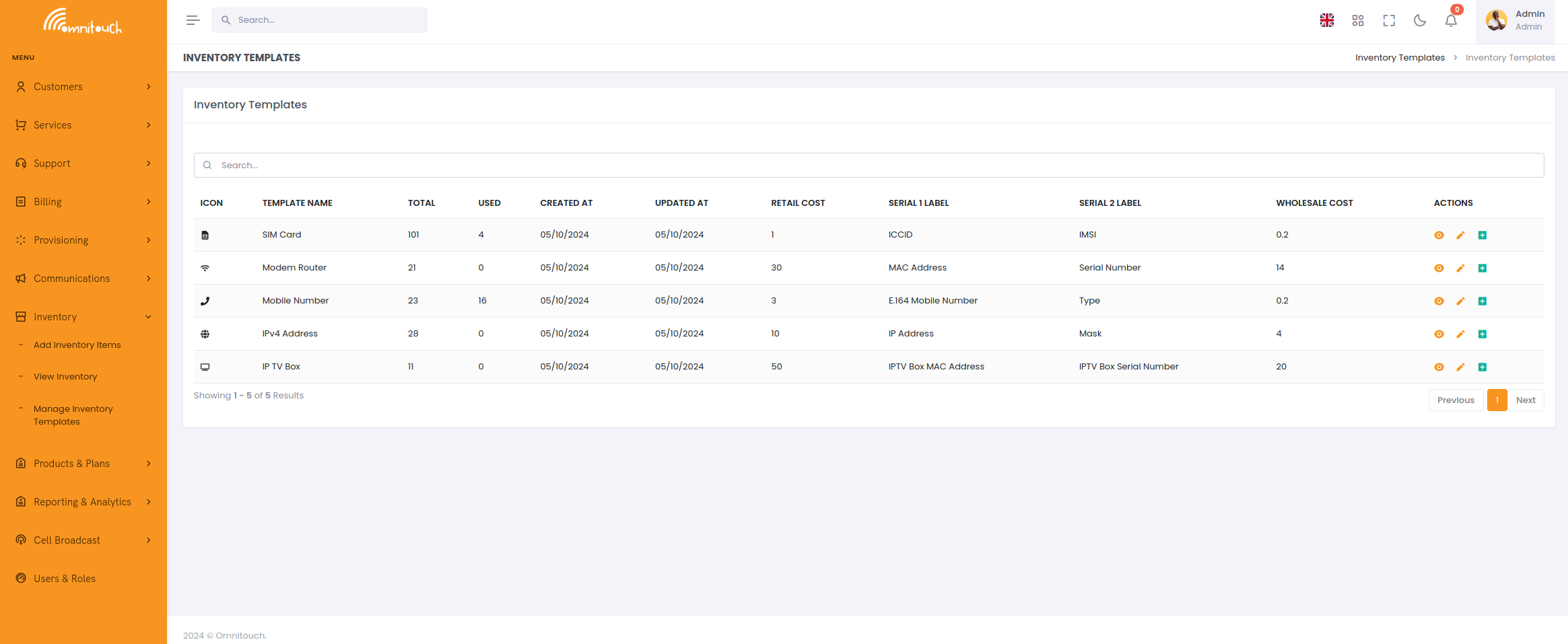
إنشاء قوالب المخزون عبر واجهة المستخدم
لإنشاء قالب مخزون جديد:
-
انتقل إلى المخزون → القوالب من القائمة الرئيسية
-
انقر على زر إضافة قالب
-
املأ الحقول المطلوبة:
معلومات أساسية:
- الأيقونة (اختياري): اسم فئة الأيقونة للتحديد البصري (مثل،
fa-solid fa-sim-card) - العنصر (مطلوب): اسم القالب (يجب أن يتطابق بالضبط مع ما يُستخدم في
inventory_items_listللمنتجات)
معلومات التكلفة (مطلوبة):
- تكلفة الجملة (مطلوبة): تكلفتك لشراء أو تزويد هذا النوع من العناصر
- تكلفة التجزئة (مطلوبة): السعر القياسي إذا تم بيعه بشكل منفصل للعملاء
::: note ::: title ملاحظة :::
تعتبر تكاليف الجملة والتجزئة المحددة هنا قيم افتراضية عند إنشاء عناصر مخزون جديدة من هذا القالب. يمكن أن تحتوي عناصر المخزون الفردية على تكاليف مختلفة إذا لزم الأمر. :::
تسميات الحقول:
- تسمية النص 1 للعنصر (مطلوبة): تسمية للحقل القابل للتخصيص الأول (يكون الافتراضي "رقم الموديل")
- أمثلة شائعة: "ICCID" لبطاقات SIM، "عنوان MAC" للمودمات، "رقم الهاتف" للأرقام
- تسمية النص 2 للعنصر (مطلوبة): تسمية للحقل القابل للتخصيص الثاني (يكون الافتراضي "رقم تسلسلي")
- أمثلة شائعة: "IMSI" لبطاقات SIM، "رقم تسلسلي" للأجهزة، "المنطقة الجغرافية" للأرقام
- تسميات النص 3-20 للعنصر (اختياري): تسميات حقول إضافية حسب الحاجة
- انقر على إضافة حقل لإضافة المزيد من الحقول المخصصة
- أضف فقط الحقول التي ستستخدمها فعليًا لهذا النوع من العناصر
إعدادات الرؤية:
- السماح لموظفي القائمة المنسدلة: تمكين الموظفين من اختيار هذا النوع من المخزون في القوائم المنسدلة
- السماح لعملاء القائمة المنسدلة: تمكين العملاء من رؤية/اختيار هذا النوع من المخزون (بوابة العملاء)
- الأيقونة (اختياري): اسم فئة الأيقونة للتحديد البصري (مثل،
-
انقر على حفظ لإنشاء ا��قالب
تحرير قوالب المخزون
لتعديل قالب موجود:
- انتقل إلى المخزون → القوالب
- ابحث عن القالب في القائمة
- انقر على زر تحرير
- عدل الحقول حسب الحاجة
- انقر على حفظ
::: warning ::: title تحذير :::
تغيير تسميات الحقول (مثل، itemtext1_label) يؤثر فقط على العناصر الجديدة التي تم إنشاؤها بعد التغيير. تحتفظ عناصر المخزون الحالية ببياناتها ولكن ستظهر مع أسماء التسميات الجديدة.
:::
::: caution ::: title تحذير :::
أسماء القوالب المشار إليها في حقول inventory_items_list للمنتجات حساسة لحالة الأحرف. سيؤدي إعادة تسمية قالب إلى كسر الرابط مع المنتجات التي تستخدم الاسم القديم.
:::
أمثلة شائعة على القوالب
قالب بطاقة SIM:
- العنصر: "SIM Card"
- تكلفة الجملة: 2.50
- تكلفة التجزئة: 10.00
- تسمية النص 1 للعنصر: "ICCID"
- تسمية النص 2 للعنصر: "IMSI"
- تسمية النص 3 للعنصر: "نوع SIM" (مادي/eSIM)
قالب رقم الهاتف المحمول:
- العنصر: "رقم الهاتف المحمول"
- تكلفة الجملة: 1.00
- تكلفة التجزئة: 0.00
- تسمية النص 1 للعنصر: "رقم الهاتف"
- تسمية النص 2 للعنصر: "المنطقة الجغرافية"
- تسمية النص 3 للعنصر: "نوع الرقم" (محمول/خط أرضي)
قالب CPE اللاسلكي الثابت:
- العنصر: "CPE اللاسلكي الثابت"
- تكلفة الجملة: 250.00
- تكلفة التجزئة: 450.00
- تسمية النص 1 للعنصر: "عنوان MAC"
- تسمية النص 2 للعنصر: "رقم تسلسلي"
- تسمية النص 3 للعنصر: "إصدار البرنامج"
- تسمية النص 4 للعنصر: "الشركة المصنعة"
- تسمية النص 5 للعنصر: "الموديل"
قالب GPON ONT:
- العنصر: "GPON ONT"
- تكلفة الجملة: 45.00
- تكلفة التجزئة: 0.00 (مضمنة مع الخدمة)
- تسمية النص 1 للعنصر: "رقم تسلسلي"
- تسمية النص 2 للعنصر: "عنوان MAC"
- تسمية النص 3 للعنصر: "موقع PON"
- تسمية النص 4 للعنصر: "الموديل"
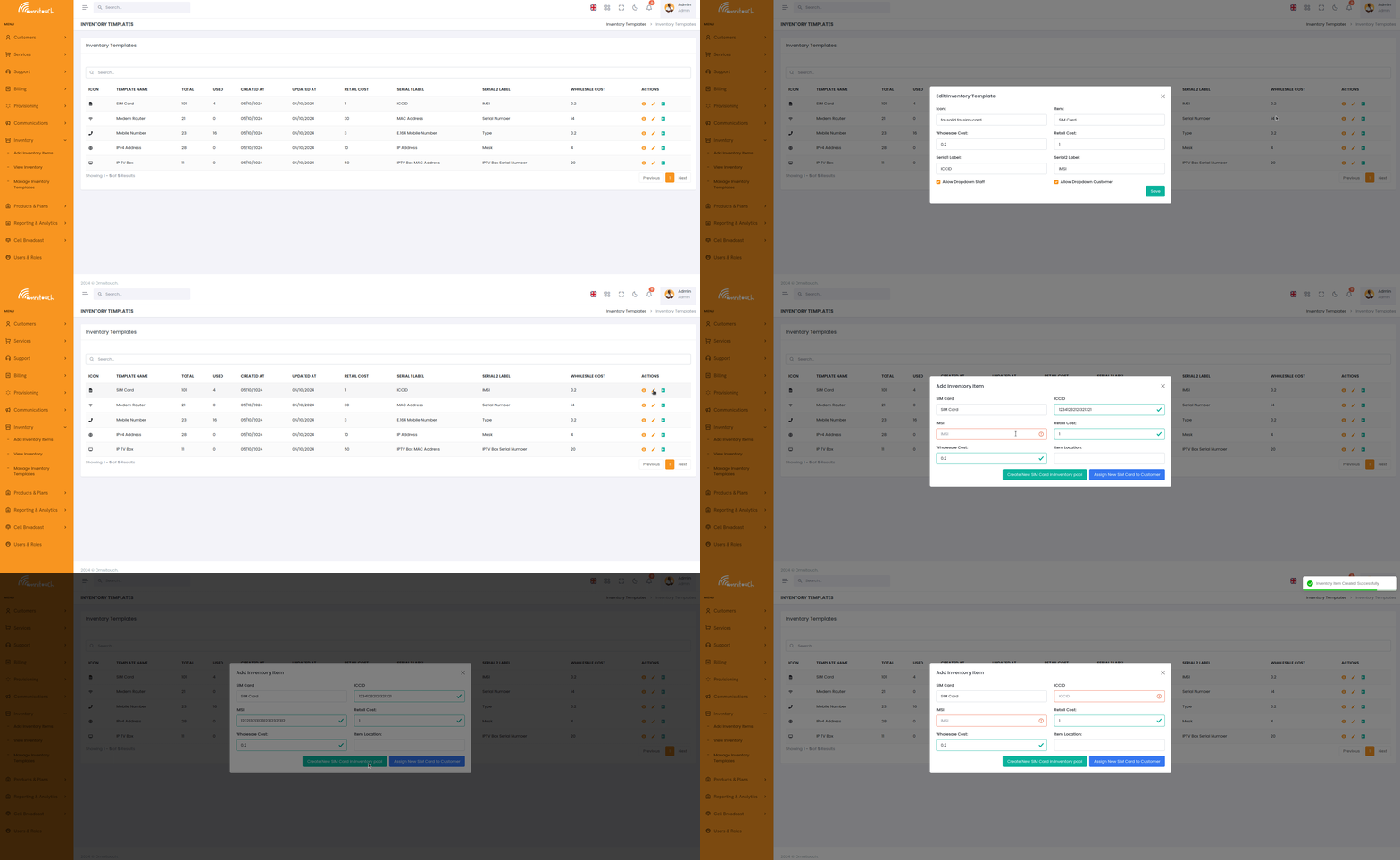
إنشاء وإدارة عناصر المخزون
بمجرد تعريف InventoryTemplate، يمكن إنشاء عناصر المخزون الفردية. يمثل كل عنصر مخزون حالة معينة من نوع عنصر (مثل، مودم معين أو رقم هاتف) يمكن أن يكون:
- مخصص للعملاء: ترتبط العناصر بالعملاء لتزويد الخدمة (مثل، تخصيص الأجهزة لاتصال الإنترنت).
- متابعة المخزون: يمكن للمشغلين مراقبة المخزون المتاح، مثل العناصر غير المباعة أو غير المخصصة.
- بيعت أو تم إلغاء تخصيصها: بمجرد بيعها، يتم وضع علامة على العناصر مع الطوابع الزمنية ذات الصلة (مثل،
sold_date) ولا يمكن اعتبارها مخزونًا متاحًا بعد الآن.
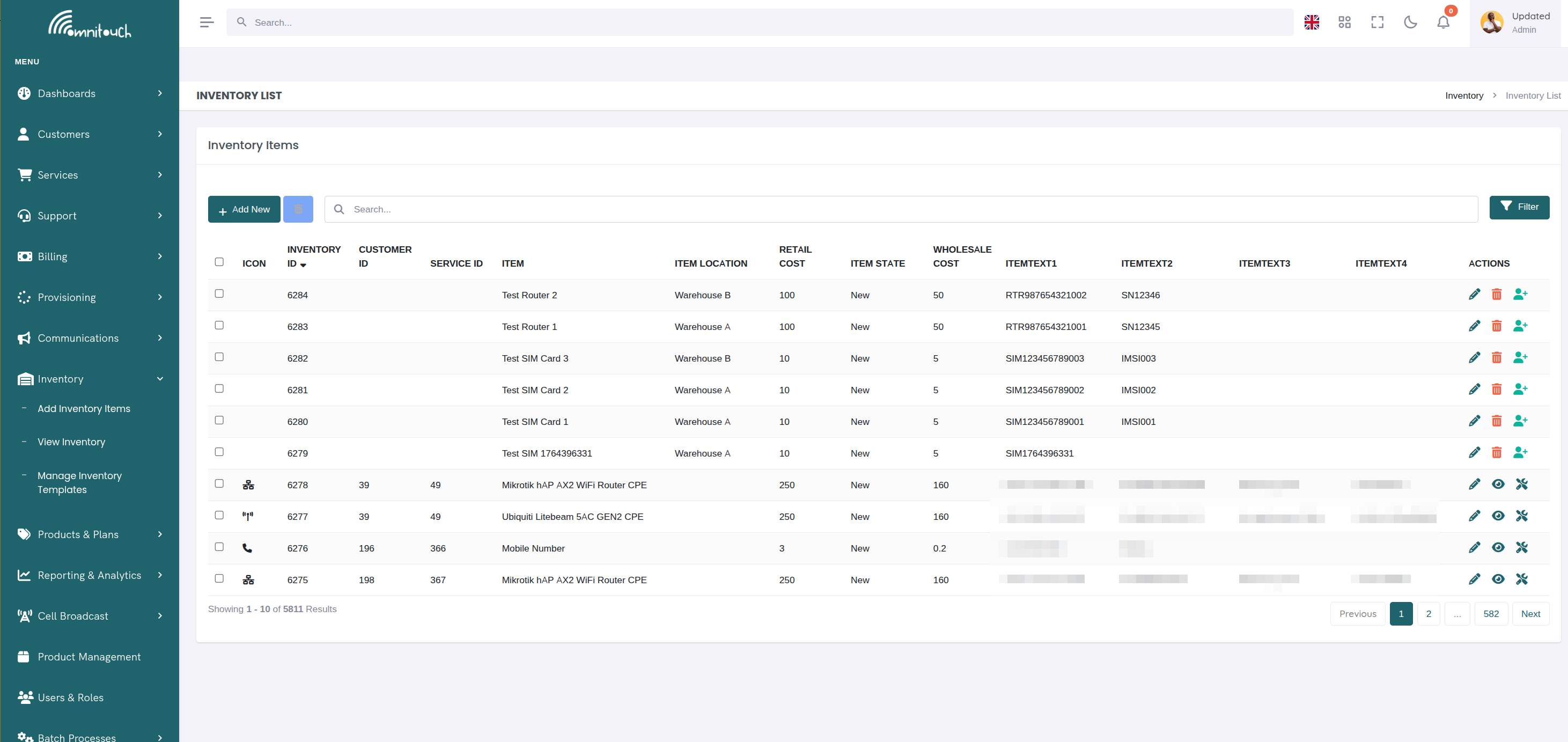
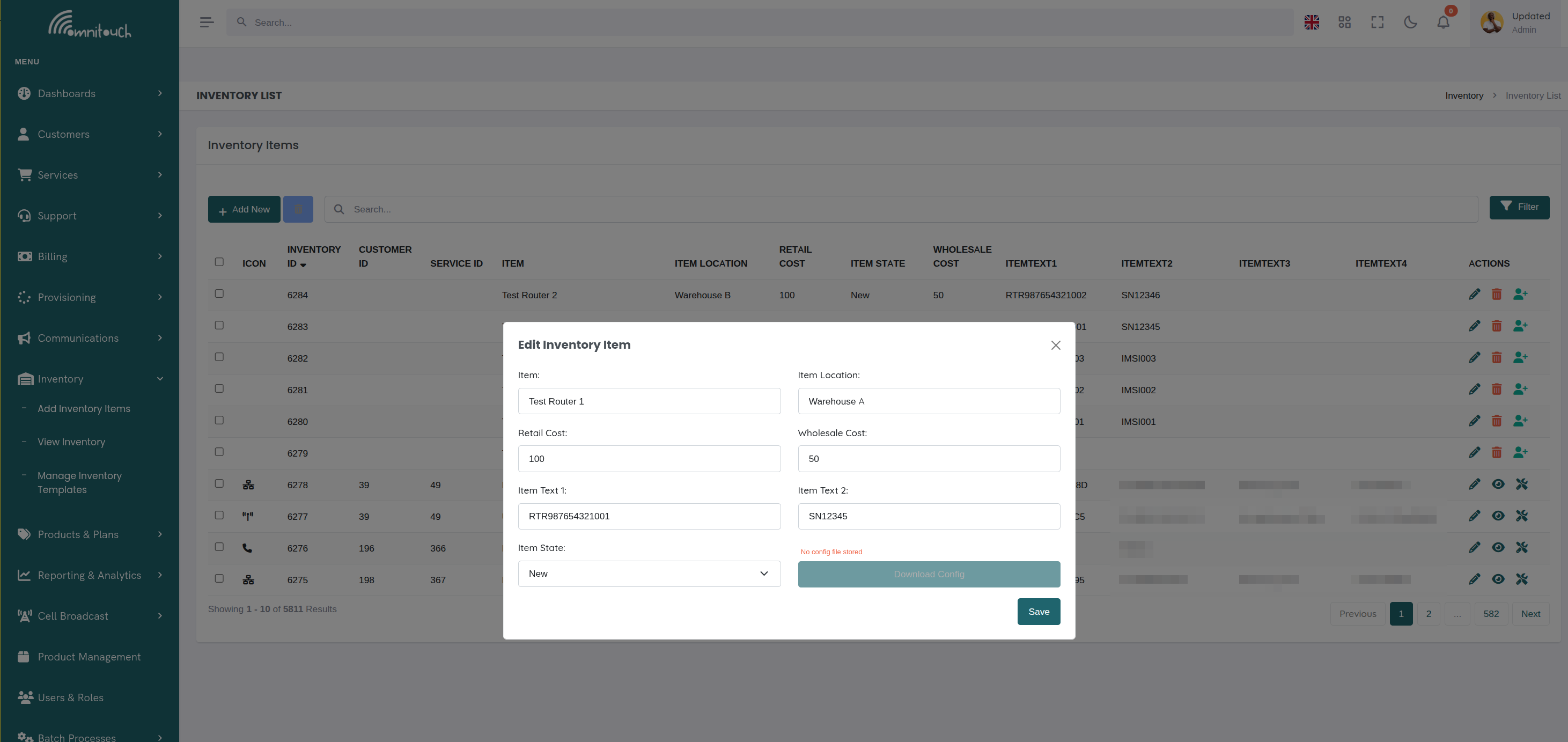
من خلال هذا النظام، يسهل OmniCRM إدارة المخزون بكفاءة، ويساعد في تخصيص الموارد للعملاء، ويوفر رؤية مفصلة عن حالة وتا��يخ كل عنصر.
يمكن ربط الخدمات بعنصر المخزون معين، مما يسمح بتتبع سهل لأي العناصر مرتبطة بأي العملاء أو الخدمات.
بمجرد تخصيص عنصر المخزون لعميل، يمكن أن تقوم أنشطة أنسيبل بتحديث حالة العنصر وتاريخه لتعكس التخصيص. هذا يضمن أن لدى المشغلين سجلًا دقيقًا حول العناصر التي هي قيد الاستخدام وأيها متاحة للتخصيص، بالإضافة إلى معرفة أي عميل يستخدم أي عنصر.
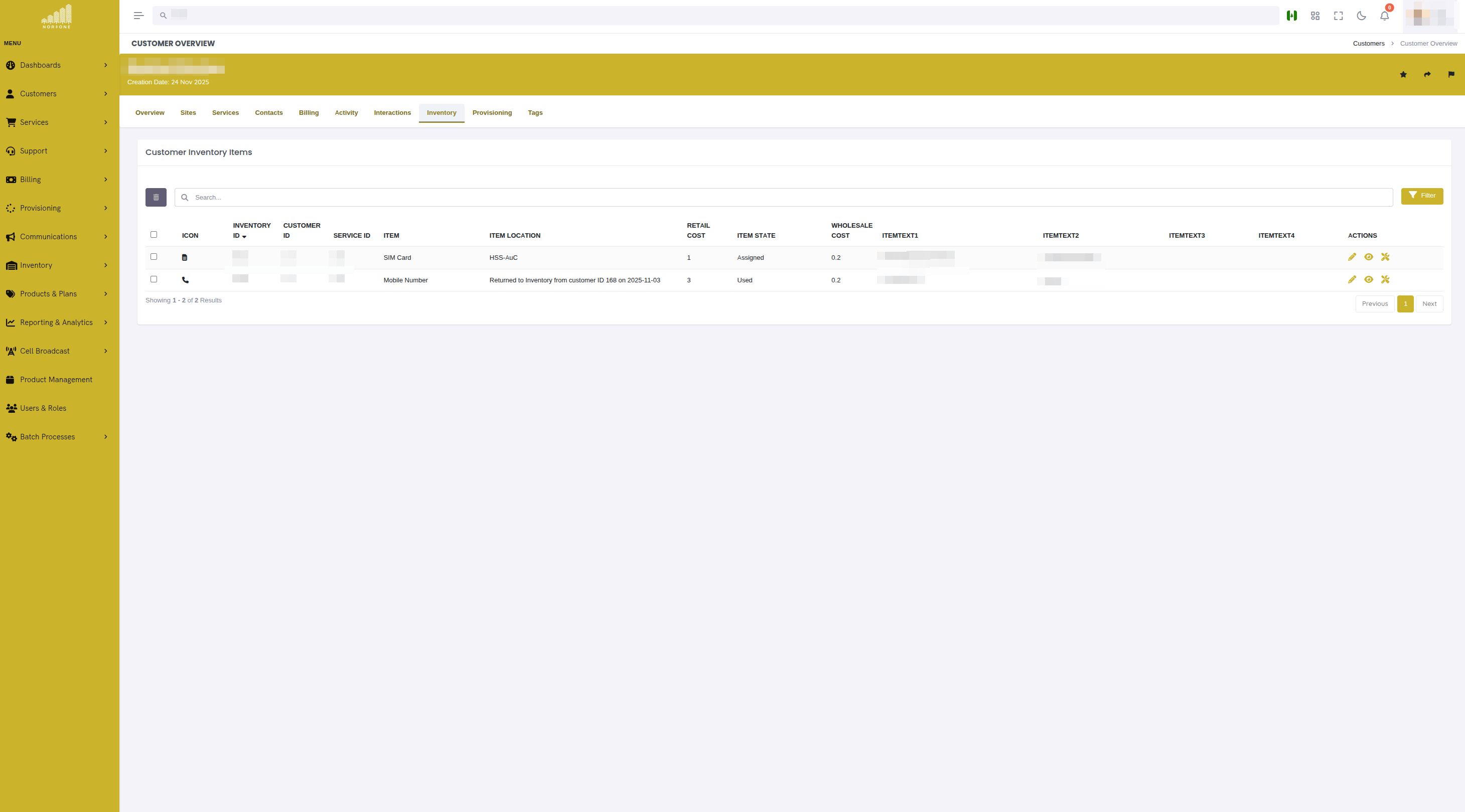
يمكننا عرض العناصر المخصصة لعميل من صفحة ملف العميل في علامة المخزون.
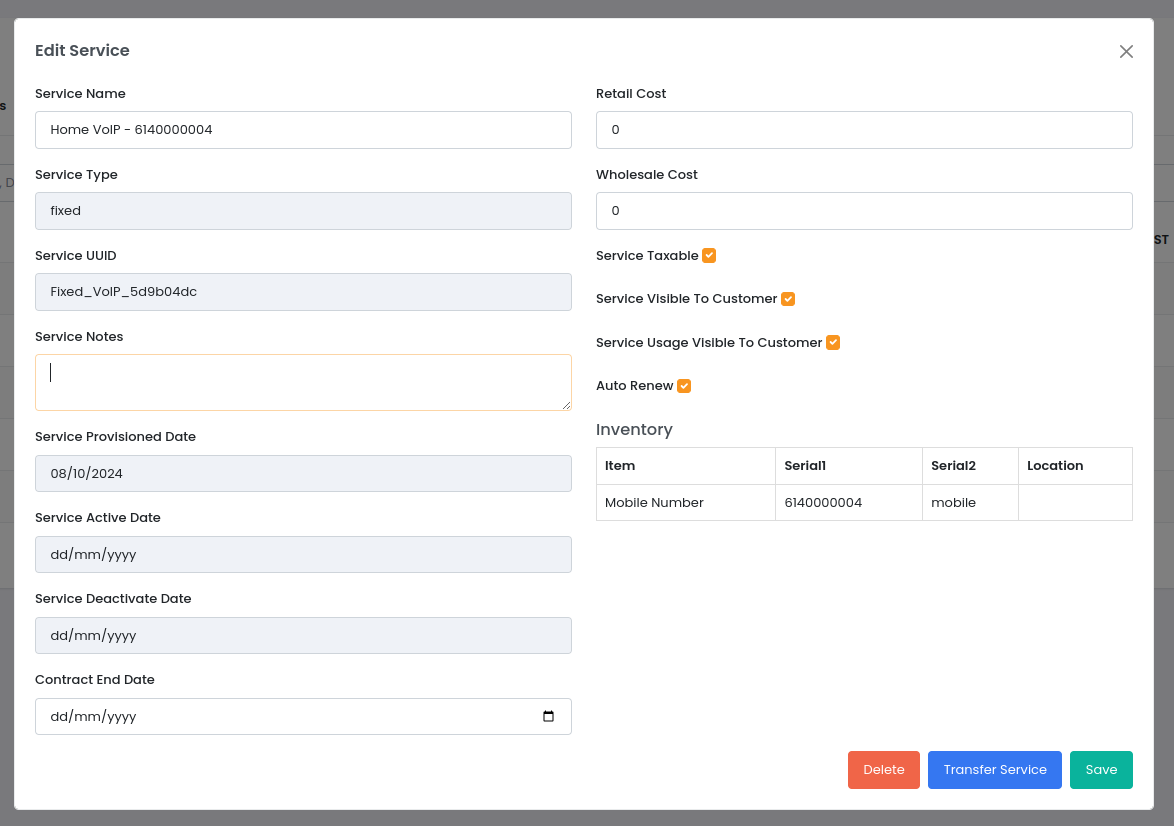
بالنسبة لعناصر المخزون المرتبطة بـ خدمة، يمكننا رؤية ذلك من خلال تحرير الخدمة، لرؤية عناصر المخزون المرتبطة.
حقول عناصر المخزون
تحتوي كل عنصر مخزون على معلومات شاملة منظمة في عدة فئات:
معلومات العنصر الأساسية
- inventory_id - معرف فريد لعنصر المخزون (يتم إنشاؤه تلقائيًا)
- item - نوع العنصر (يتطابق مع اسم قالب المخزون، مثل، "SIM Card"، "Modem"، "Phone Number")
- inventory_template_id - رابط إلى قالب المخزون الذي يحدد هذا النوع من العناصر
- customer_id - إذا تم تخصيصه لعميل، معرف العميل (يمكن أن يكون فارغًا)
- service_id - إذا كان مرتبطًا بخدمة معينة، معرف الخدمة (يمكن أن يكون فارغًا)
- item_location - الموقع المادي أو المنطقي للعنصر:
- بالنسبة للعناصر المادية: المبنى، المستودع، موقع الرف، اسم المتجر، إلخ.
- بالنسبة للعناصر الافتراضية: الموقع الجغرافي، موقع كتلة IP، منطقة نطاق الرقم، إلخ.
- item_state - الحالة الحالية لعنصر المخزون (قيم محددة):
- جديد - عنصر جديد تمامًا، غير مستخدم
- مستخدم - تم استخدامه سابقًا ولكنه يعمل
- استخدام داخلي - مخصص للاختبار الداخلي أو است��دام الموظفين
- مخصص - مخصص حاليًا لعميل أو خدمة
- تالف - غير وظيفي، يحتاج إلى إصلاح أو التخلص منه
- خارج الخدمة - غير متاح مؤقتًا
- مفقود - لا يمكن تحديد موقع العنصر
- مسروق - تم سرقة العنصر
حقول العنصر القابلة للتخصيص (من القالب)
يدعم نظام المخزون ما يصل إلى 20 حقل نص قابل للتخصيص، يتم تعريف معناه بواسطة قالب المخزون:
- itemtext1 - أول حقل قابل للتخصيص (مطلوب، التسمية محددة بواسطة
itemtext1_labelللقالب)- مثال: بالنسبة للمودمات، قد يكون "عنوان MAC"
- مثال: بالنسبة لبطاقات SIM، قد يكون "ICCID"
- مثال: بالنسبة لأرقام الهواتف، قد يكون "رقم الهاتف"
- itemtext2 إلى itemtext20 - حقول إضافية قابلة للتخصيص (اختياري، التسميات محددة بواسطة القالب)
- مثال: itemtext2 للمودمات قد يكون "رقم تسلسلي"
- مثال: itemtext2 لبطاقات SIM قد يكون "IMSI"
- مثال: itemtext3 للمودمات قد يكون "إصدار البرنامج"
يحدد كل قالب مخزون أي من هذه الحقول تُستخدم وما تمثله من خلال حقول التسميات المقابلة (itemtext1_label، itemtext2_label، إلخ).
معلومات التكلفة
- wholesale_cost - تكلفتك لشراء/تزويد هذا العنصر (عائم)
- retail_cost - السعر المفروض على العميل إذا تم بيعه بشكل منفصل (عائم)
- sold_date - الطابع الزمني عندما تم بيع العنصر أو تخصيصه للعميل
العنوان الفعلي (لأجهزة الشبكة والمواقع)
يستخدم لتتبع مواقع النشر الفعلية، خاصة لأجهزة الشبكة الثابتة (CPEs، ONTs، المودمات) أو المنازل المارة:
- address_line_1 - عنوان الشارع، رقم المبنى، رقم الوحدة
- address_line_2 - معلومات إضافية عن العنوان (جناح، شقة، طابق)
- city - المدينة أو البلدة
- state - الولاية، المقاطعة، أو المنطقة
- zip_code - الرمز البريدي
- country - اسم الدولة
الموقع الجغرافي (يتم ملؤه تلقائيًا من واجهة الويب)
عند إنشاء عناصر المخزون عبر واجهة الويب مع إكمال العنوان التلقائي، يتم ملء هذه الحقول تلقائيًا:
- google_maps_place_id - معرف مكان Google Maps للعنوان
- plus_code - رمز Google Maps Plus (رمز الموقع المفتوح) للموقع الدقيق
- latitude - خط العرض الجغرافي (درجات عشرية)
- longitude - خط الطول الجغرافي (درجات عشرية)
تمكن هذه الحقول من:
- رسم مواقع المخزون على عرض الخريطة
- حساب القرب لتأهيل الخدمة
- تحليل التغطية لتخطيط الشبكة
- تحسين المسار لجدولة فنيي الميدان
إدارة الأجهزة وعناوين الوصول
يوفر حقل management_url وصولًا سريعًا إلى واجهات الأجهزة وعناوين التزويد:
-
management_url - عنوان الوصول لعنصر المخزون
- أجهزة الشبكة: عنوان واجهة الويب (مثل،
https://192.168.1.1للمودمات، والمفاتيح، وONTs، وCPEs) - ملفات eSIM: عنوان LPA (مساعد الملف المحلي) لتفعيل eSIM (مثل،
LPA:1$smdp.example.com$ACTIVATION-CODE-HERE) - حالات استخدام أخرى: أي عنوان URL يحتاج إلى أن يكون سهل الوصول إليه عبر الأجهزة المحمولة
توليد رمز QR
عند عرض عناصر المخزون مع
management_url، يقوم النظام تلقائيًا بإنشاء رمز QR قابل للمسح:- عرض تفاصيل عنصر المخزون: يتم عرض رمز QR بحجم 128x128 بجانب العنوان
- جدول مخزون الخدمة: يتم عرض رمز QR بحجم 64x64 للعناصر المخصصة
- التنسيق: يتم عرض كل من رمز QR ورابط قابل للنقر معًا
حالات الاستخدام الشائعة
- فنيي الشبكة: مسح رمز QR للوصول إلى واجهة إدارة الجهاز دون كتابة عناوين IP
- تفعيل eSIM: يقوم العملاء بمسح رمز QR من نظام إدارة العملاء لتثبيت ملف eSIM على جهازهم
- الخدمة الذاتية للعملاء: توفير وصول سهل إلى تكوين الجهاز أو بوابات العملاء
- أجهزة الشبكة: عنوان واجهة الويب (مثل،
-
management_username - اسم المستخدم الإداري للوصو�� إلى الجهاز
-
management_password - كلمة المرور الإدارية للوصول إلى الجهاز (مشفرة عند الراحة)
إدارة التكوين
بالنسبة للأجهزة التي تحتوي على ملفات تكوين:
- config_content - محتوى ملف التكوين الكامل (مخزن كنص)
- مفيد للنسخ الاحتياطي، وإصدار النسخ، واستعادة الكوارث
- يمكن تخزين تكوينات المودمات، وتكوينات المفاتيح، وتكوينات CPE، إلخ.
- config_file_path - المسار إلى ملف التكوين الخارجي إذا تم تخزينه بشكل منفصل
- بديل لتخزين التكوين الكامل في قاعدة البيانات
- مسار إلى مشاركة الشبكة، أو مستودع التحكم في الإصدار، أو نظام إدارة التكوين
الملاحظات والبيانات الوصفية
- inventory_notes - ملاحظات حرة حول عنصر المخزون
- ملاحظات التثبيت
- تاريخ الصيانة
- خصائص أو متطلبات معالجة خاصة
- معلومات البائع
- تفاصيل الضمان
- created - الطابع الزمني عند إنشاء عنصر المخزون في النظام (يتم تعيينه تلقائيًا)
- last_modified - الطابع الزمني لآخر تحديث لعنصر المخزون (يتم تحديثه تلقائيًا)
أمثلة على استخدام الحقول
مثال 1: بطاقة SIM المحمولة
{
  "inventory_id": 1001,
  "item": "SIM Card",
  "inventory_template_id": 5,
  "itemtext1": "8961234567890123456",
  "itemtext2": "310120123456789",
  "itemtext3": "Physical",
  "item_location": "Warehouse A, Shelf 3",
  "item_state": "Assigned",
  "customer_id": 456,
  "service_id": 789,
  "wholesale_cost": 2.50,
  "retail_cost": 10.00,
  "sold_date": "2025-01-15T10:30:00Z",
  "inventory_notes": "Activated on 2025-01-15"
}
مثال 2: ملف eSIM المحمول
{
  "inventory_id": 1002,
  "item": "eSIM",
  "inventory_template_id": 6,
  "itemtext1": "8961234567890123457",
  "itemtext2": "310120123456790",
  "itemtext3": "eSIM",
  "item_location": "Virtual Inventory",
  "item_state": "Assigned",
  "customer_id": 457,
  "service_id": 790,
  "management_url": "LPA:1$smdp.example.com$ACTIVATION-CODE-ABC123XYZ",
  "wholesale_cost": 0.00,
  "retail_cost": 0.00,
  "sold_date": "2025-01-16T14:20:00Z",
  "inventory_notes": "eSIM profile ready for activation"
}
عند عرض عنصر المخزون eSIM هذا، تعرض واجهة المستخدم رمز QR يحتوي على عنوان LPA. يقوم العملاء بمسح رمز QR هذا باستخدام أجهزتهم المحمولة لتثبيت ملف eSIM.
مثال 3: معدات العملاء (CPE) - لاسلكي ثابت
{
  "inventory_id": 2001,
  "item": "Fixed Wireless CPE",
  "inventory_template_id": 10,
  "itemtext1": "AA:BB:CC:DD:EE:FF",
  "itemtext2": "FW2024-12345",
  "itemtext3": "v2.4.1",
  "itemtext4": "Ubiquiti",
  "itemtext5": "LiteBeam AC Gen2",
  "item_location": "Customer Site",
  "item_state": "Assigned",
  "customer_id": 789,
  "service_id": 1234,
  "address_line_1": "123 Main Street",
  "address_line_2": "Apt 4B",
  "city": "Sydney",
  "state": "NSW",
  "zip_code": "2000",
  "country": "Australia",
  "latitude": "-33.8688",
  "longitude": "151.2093",
  "management_url": "https://192.168.100.1",
  "management_username": "admin",
  "management_password": "encrypted_password_here",
  "config_file_path": "/configs/cpe/fw2024-12345.conf",
  "inventory_notes": "Installed 2025-01-10. Customer reports excellent signal. Pointing: Azimuth 45°, Elevation 15°"
}
مثال 4: GPON ONT مع عنوان كامل
{
  "inventory_id": 3001,
  "item": "GPON ONT",
  "inventory_template_id": 15,
  "itemtext1": "ALCL12345678",
  "itemtext2": "AA:BB:CC:DD:EE:FF",
  "itemtext3": "OLT-1, PON 3, ONT 42",
  "itemtext4": "Nokia G-010G-A",
  "item_location": "Customer Premises",
  "item_state": "Assigned",
  "customer_id": 321,
  "service_id": 654,
  "address_line_1": "456 Fiber Lane",
  "city": "Melbourne",
  "state": "VIC",
  "zip_code": "3000",
  "country": "Australia",
  "google_maps_place_id": "ChIJ1234567890",
  "plus_code": "4RRH+2C Melbourne VIC",
  "latitude": "-37.8136",
  "longitude": "144.9631",
  "management_url": "https://192.168.1.1",
  "management_username": "admin",
  "config_content": "# ONT Configuration\nwlan-ssid: HomeNetwork\nwlan-password: encrypted...",
  "wholesale_cost": 45.00,
  "retail_cost": 0.00,
  "inventory_notes": "Provisioned 2025-01-20. Optical power: -22dBm"
}
::: note ::: title ملاحظة :::
عند عرض عناصر المخزون مع management_url (مثل الأمثلة 2، 3، و4 أعلاه)، تعرض واجهة المستخدم تلقائيًا:
- رمز QR قابل للمسح يحتوي على عنوان URL أو عنوان LPA
- رابط قابل للنقر (لروابط الويب)
حالات الاستخدام:
- تفعيل eSIM (مثال 2): يقوم العملاء بمسح رمز QR لتثبيت ملف eSIM على جهازهم
- الوصول إلى معدات الشبكة (الأمثلة 3 و4): يقوم الفنيون بمسح للوصول إلى واجهات إدارة الأجهزة دون كتابة عناوين IP يدويًا :::
مثال 5: رقم الهاتف (مخزون افتراضي)
{
  "inventory_id": 4001,
  "item": "Phone Number",
  "inventory_template_id": 20,
  "itemtext1": "+61412345678",
  "itemtext2": "Melbourne",
  "itemtext3": "Mobile",
  "item_location": "Australia - VIC",
  "item_state": "Assigned",
  "customer_id": 555,
  "service_id": 888,
  "wholesale_cost": 1.00,
  "retail_cost": 0.00,
  "inventory_notes": "Ported from Telstra on 2025-01-05"
}
شرح حالات عناصر المخزون
يتتبع حقل item_state دورة حياة عناصر المخزون:
- جديد → مخصص - التدفق الطبيعي عند التزويد لعميل
- مخصص → مستخدم - بعد إلغاء الخدمة، يمكن إعادة استخدام العنصر
- جديد → استخدام داخلي - مخصص للاختبار، العروض، أو استخدام الموظفين
- مخصص → تالف - العنصر فشل، يحتاج إلى RMA أو التخلص منه
- أي حالة → مفقود - لا يمكن تحديد موقع العنصر (يؤدي إلى تدقيق)
- أي حالة → مسروق - تم سرقة العنصر (يؤدي إلى تقرير أمني)
- تالف/مستخدم → جديد - بعد التجديد أو الإصلاح
يسمح تصفية والبحث عن المخزون حسب الحالة للمشغلين بـ:
- تتبع المخزون المتاح (العناصر الجديدة)
- تحديد العناصر المخصصة للعملاء (المخصصة)
- العثور على العناصر المتاحة لإعادة الاستخدام (المستخدمة)
- مراقبة مشاكل المعدات (التالفة، خارج الخدمة)
- تدقيق العناصر المفقودة (المفقودة، المسروقة)