Portal de Autocuidado
El Portal de Autocuidado es una interfaz orientada al cliente que permite a los usuarios finales gestionar sus propias cuentas, ver el uso, pagar facturas y modificar servicios sin necesidad de asistencia del personal de atención al cliente.
Métodos de Acceso:
- Inicio de sesión directo a través de credenciales del cliente
- Impersonación de personal para solución de problemas (de Clientes → Contactos → "Iniciar sesión como usuario")
Vea también: Atención al Cliente para detalles sobre la impersonación, Flujos de Autenticación para el proceso de inicio de sesión.
Propósito
El Portal de Autocuidado proporciona a los clientes:
- Gestión de Cuentas - Ver y actualizar información personal, contactos y direcciones
- Resumen de Servicios - Ver todos los servicios activos, uso y fechas de caducidad
- Seguimiento de Uso - Monitorear datos, voz, SMS y saldos monetarios
- Acceso a Facturación - Ver y pagar facturas, gestionar m��todos de pago
- Modificaciones de Servicios - Añadir recargas, comprar complementos, modificar servicios
- Disponibilidad 24/7 - Acceder a la información de la cuenta en cualquier momento sin llamar al soporte
Resumen del Portal
Cuando los clientes inician sesión en el Portal de Autocuidado, ven un panel personalizado con:
Secciones de Navegación:
- Panel - Resumen rápido de servicios y actividad reciente
- Cuenta - Detalles personales, contactos, sitios
- Servicios - Lista de todos los servicios con estado y detalles
- Uso - Información de consumo de saldo y fechas de caducidad
- Facturación - Facturas, transacciones, métodos de pago
- Recarga - Comprar crédito de datos, voz, SMS o crédito monetario
Detalles de la Cuenta
La sección de Cuenta muestra la información del cliente y permite actualizaciones limitadas de autoservicio.
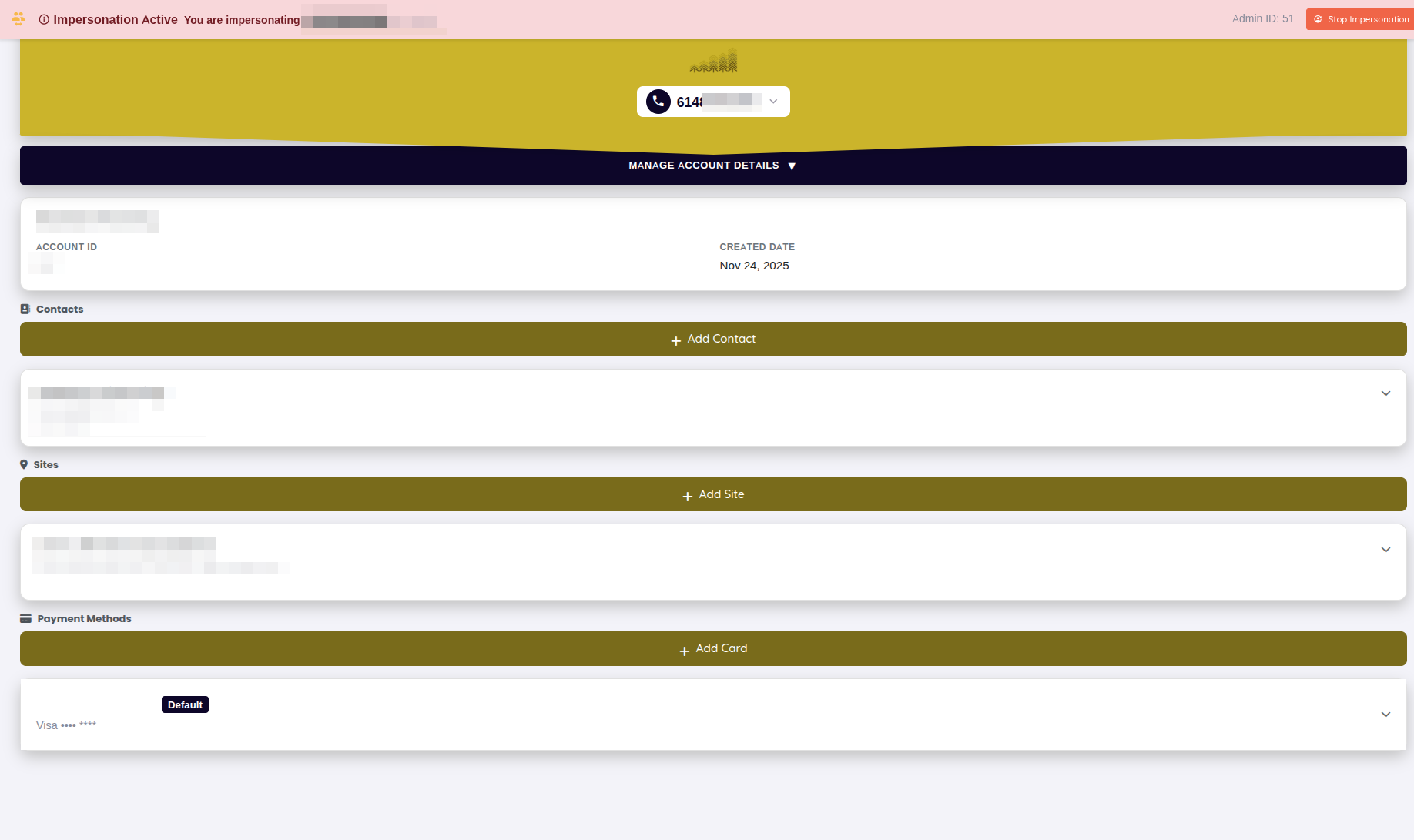
Campos Editables:
Los clientes pueden actualizar:
- Dirección de correo electrónico (requiere verificación)
- Número de teléfono
- Contraseña
- Preferencias de notificación
Información Solo de Visualización:
- ID del cliente
- Fecha de creación de la cuenta
- Tipo de cliente (Individual/Negocio)
- Sitios (direcciones)
- Contactos vinculados
Actualización de la Información de la Cuenta:
- Navegar a Cuenta → Detalles
- Hacer clic en "Editar" junto al campo a actualizar
- Ingresar nueva información
- Hacer clic en "Guardar Cambios"
- Para cambios de correo electrónico, verificar a través del enlace enviado a la nueva dirección
Características de Seguridad:
- Los cambios de contraseña requieren la contraseña actual
- Los cambios de correo electrónico requieren verificación
- Actividad registrada para la auditoría
- Configuraciones de 2FA (si está habilitado)
Resumen de Servicios
La sección de Servicios muestra todos los servicios activos e inactivos del cliente.
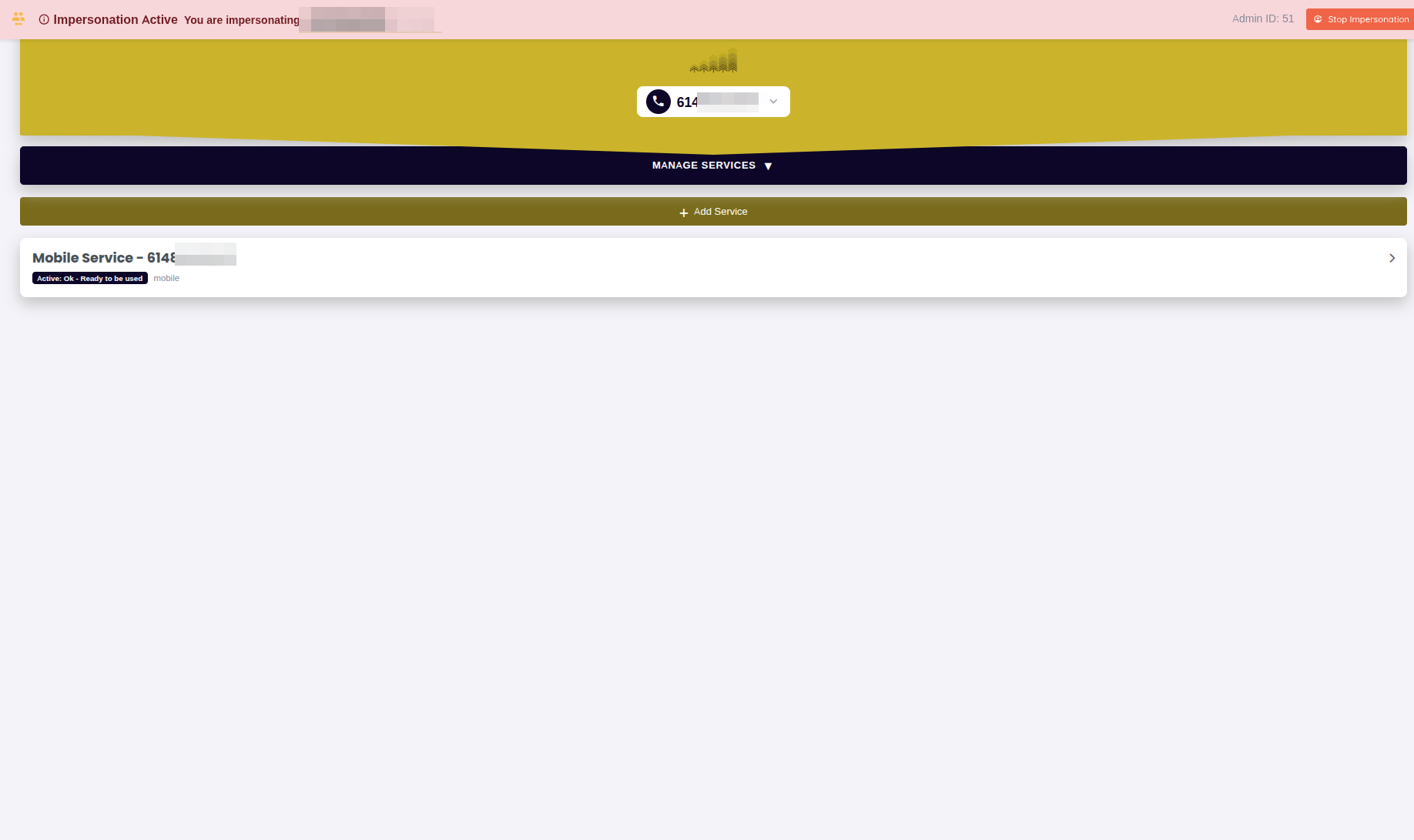
Visualización de Tarjeta de Servicio:
Cada servicio muestra:
- Nombre del Servicio - Identificador legible por humanos (por ejemplo, "Móvil - +44 7700 900123")
- Producto - Nombre del plan o producto
- Estado - Activo, Suspendido, Expirado, Cancelado
- Fecha de Creación - Fecha de activación del servicio
- Fecha de Expiración - Cuando expira el servicio (si aplica)
- Costo Mensual - Cargo recurrente
- Renovación Automática - Indicador Habilitado/Deshabilitado
Acciones del Servicio:
- Ver Uso - Ver consumo de saldo (Datos, Voz, SMS, Monetario)
- Recarga - Añadir crédito o datos
- Complementos - Comprar características adicionales
- Modificar - Cambiar parámetros del servicio (si está permitido)
- Ver Detalles - Ver configuración completa del servicio
Indicadores de Estado del Servicio:
- 🟢 Activo - El servicio está operativo
- 🟡 Expira Pronto - Se renueva o expira en <7 días
- 🔴 Suspendido - Servicio temporalmente deshabilitado (problema de pago, suspensión manual)
- ⚫ Expirado - Servicio ya no activo
Seguimiento de Uso
Los clientes pueden monitorear su uso en todos los tipos de saldo en tiempo real.
Uso de Datos
Ver el consumo de datos con desgloses detallados por bucket y expiración.
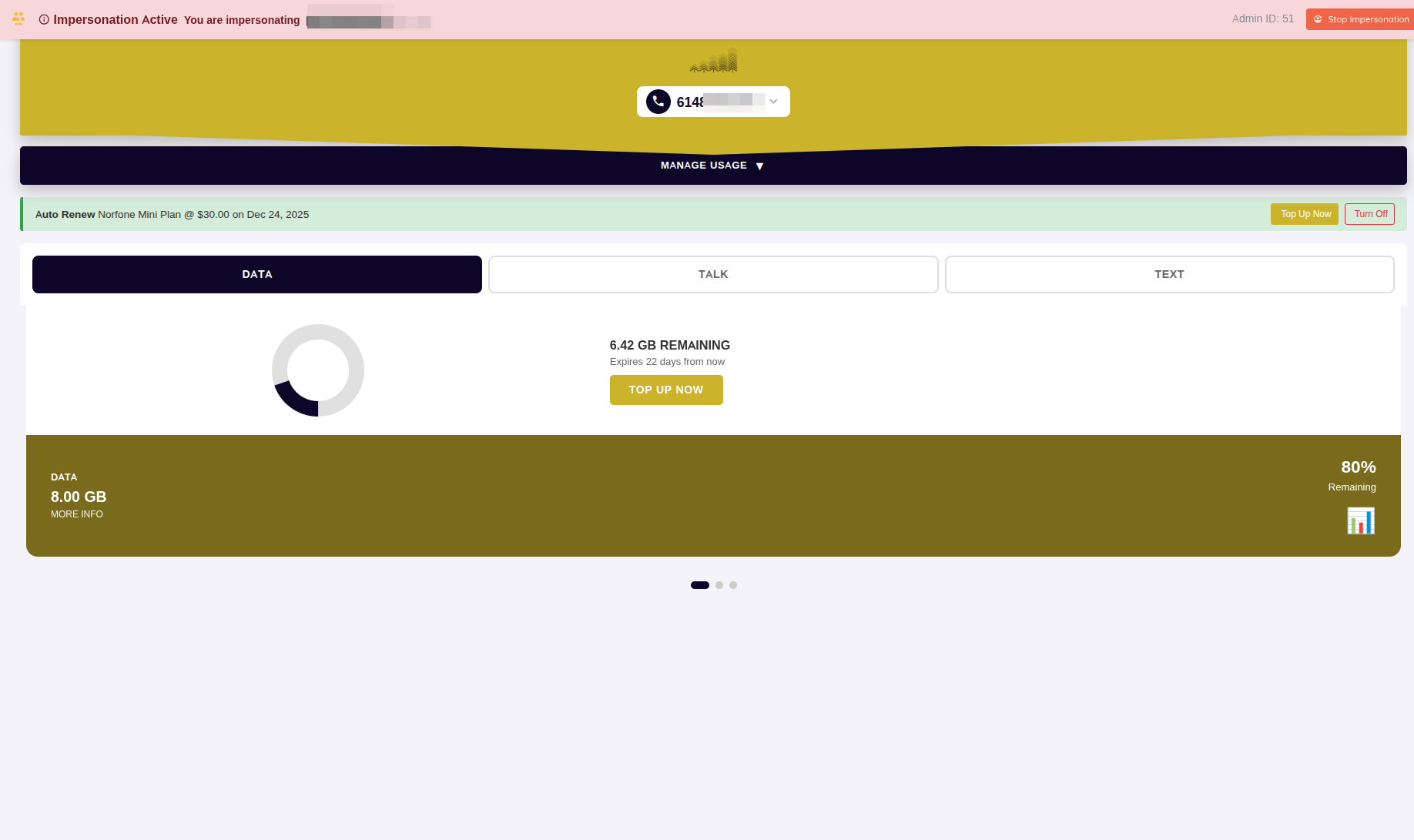
Visualización de Uso de Datos:
- Saldo Total - Todos los buckets de datos combinados
- Usado Este Período - Consumo desde la última renovación
- Barra de Progreso - Representación visual del consumo
- Información de Expiración - Cuando expira cada bucket
- Desglose de Buckets - Múltiples buckets de datos con orden de prioridad
Prioridad de Buckets:
Cuando existen múltiples buckets de datos (por ejemplo, plan base + recargas), se consumen en orden de peso:
- Peso 10 - Consumido primero (típicamente datos promocionales/bonus)
- Peso 20 - Consumido segundo (típicamente datos de recarga)
- Peso 30 - Consumido último (típicamente datos del plan base)
Uso de Voz
Rastrear minutos de llamada restantes en todos los buckets de voz.
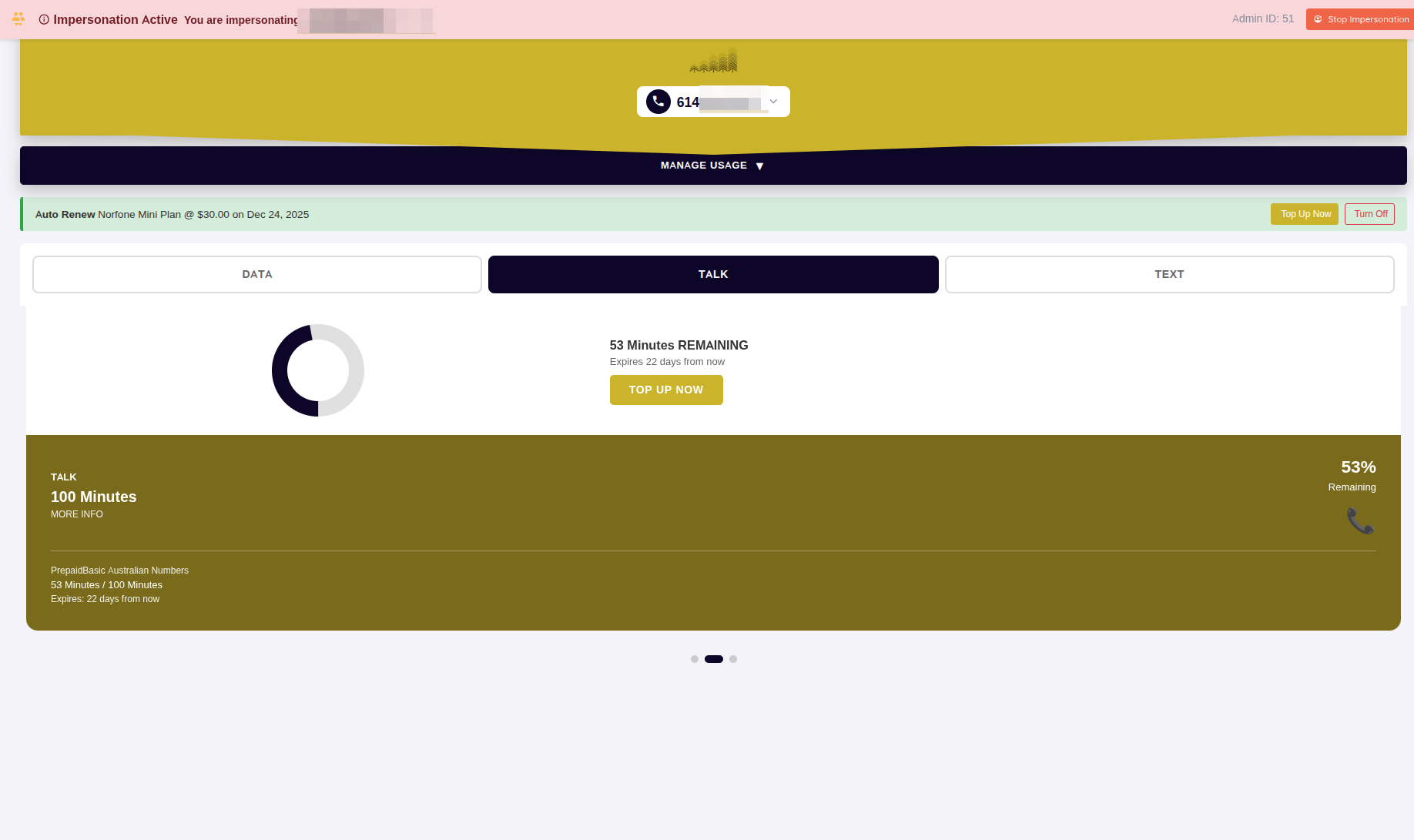
Visualización de Uso de Voz:
- Minutos Restantes - Saldo total de voz
- Minutos Usados - Consumo este período
- Historial de Llamadas - Llamadas recientes (si está habilitado)
- Fechas de Expiración - Cuando expiran los buckets de voz
- Minutos Internacionales - Seguimiento separado (si aplica)
Desglose de Uso:
- Llamadas On-Net - Llamadas dentro de la misma red
- Llamadas Off-Net - Llamadas a otras redes
- Llamadas Internacionales - Llamadas fuera del país
- Números Premium - Números de tarifa especial
Uso de SMS
Monitorear las asignaciones y el consumo de mensajes SMS.
Visualización de Uso de SMS:
- Mensajes Restantes - Saldo de SMS
- Usados Este Mes - Mensajes enviados
- MMS Incluidos - Si los MMS cuentan hacia el saldo
- SMS Internacionales - Seguimiento separado (si aplica)
Saldo Monetario
Ver el saldo de crédito prepago para servicios de pago por uso.
Visualización Monetaria:
- Saldo Actual - Crédito disponible
- Última Recarga - Monto y fecha de recarga más reciente
- Fecha de Expiración - Cuando expira el saldo (si aplica)
- Recarga Automática - Estado Habilitado/Deshabilitado
Gestión de Facturación
Los clientes pueden ver facturas, transacciones y gestionar métodos de pago.
Facturas
Ver y pagar facturas pendientes directamente desde el portal.
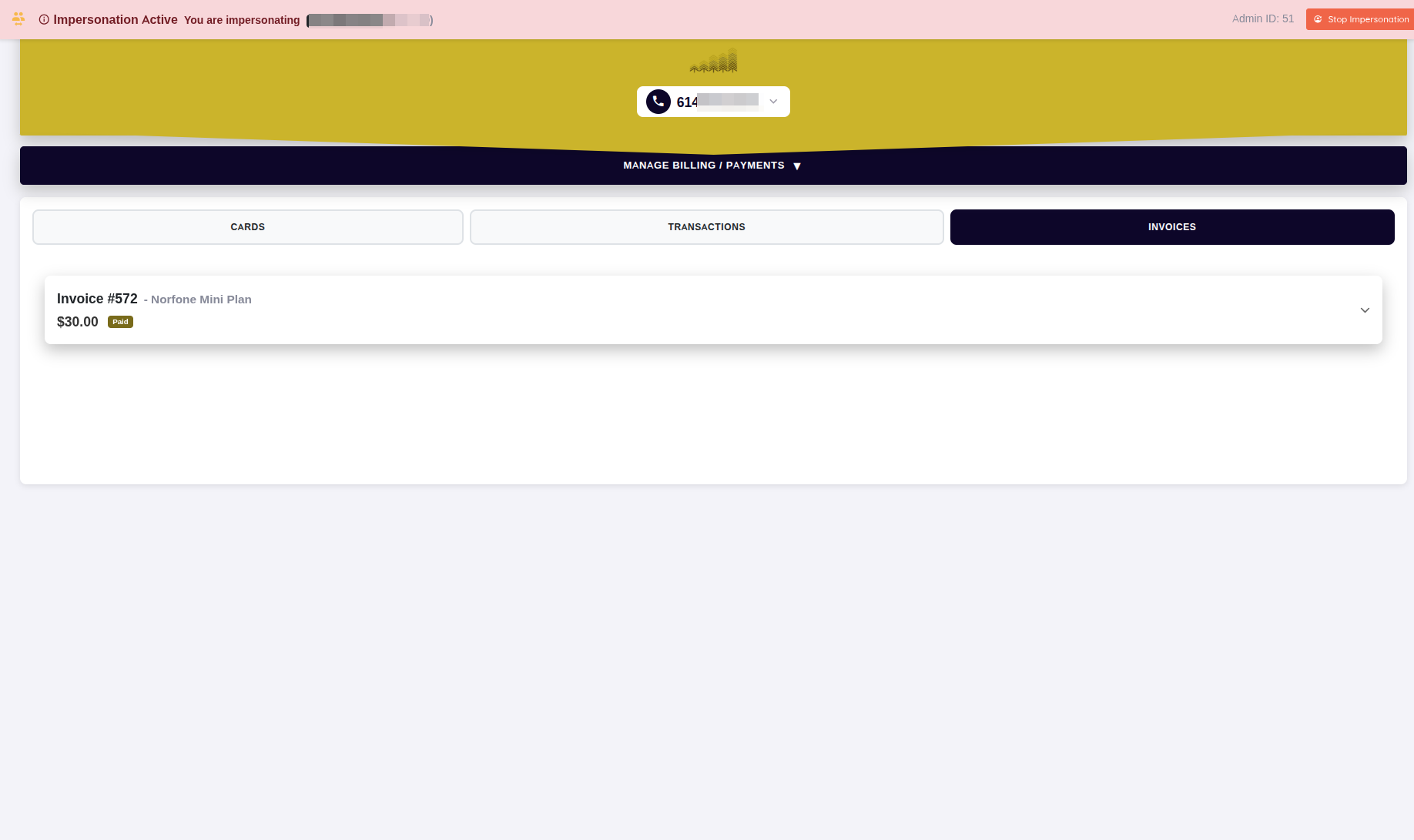
Visualización de Lista de Facturas:
- Número de Factura - Identificador único
- Fecha - Fecha de creación de la factura
- Fecha de Vencimiento - Plazo de pago
- Monto - Monto total de la factura
- Estado - Pagada, No Pagada, Vencida
- Acciones - Descargar PDF, Pagar en Línea
Pago de una Factura:
- Navegar a Facturación → Facturas
- Encontrar factura no pagada en la lista
- Hacer clic en el botón "Pagar Ahora"
- Seleccionar método de pago (tarjeta guardada o nueva)
- Confirmar el pago
- Recibir correo electrónico de confirmación
Descargando Facturas:
- Hacer clic en el ícono "Descargar" junto a la factura
- PDF se descarga con todos los detalles de la factura
- Guardado para registros fiscales y documentación
Transacciones
Ver el historial completo de transacciones, incluidos cargos, créditos y pagos.
Visualización de Transacciones:
- Fecha - Fecha de creación de la transacción
- Descripción - Para qué es el cargo/crédito
- Monto - Cargo (positivo) o crédito (negativo)
- Factura - Qué factura incluye esta transacción
- Estado - Facturado o No Facturado
Métodos de Pago
Gestionar tarjetas de crédito guardadas para facturación automática y pagos en línea.
Gestión de Métodos de Pago:
- Agregar Tarjeta - Agregar de forma segura nueva tarjeta de crédito/débito a través de Stripe
- Establecer Predeterminado - Elegir método de pago principal
- Eliminar Tarjeta - Eliminar tarjetas vencidas o no utilizadas
- Detalles de la Tarjeta - Ver últimos 4 dígitos, expiración, marca de la tarjeta
Vea Métodos de Pago para documentación detallada sobre la gestión de pagos.
Recarga / Recarga
Comprar crédito adicional de datos, voz, SMS o crédito monetario al instante.
Proceso de Recarga:
- Navegar a Servicios → Seleccionar servicio → "Recargar"
- Elegir producto de recarga del catálogo
- Seleccionar monto (opciones preestablecidas o personalizadas)
- Revisar costo e información de expiración
- Seleccionar método de pago
- Confirmar compra
- Saldo actualizado de inmediato
Recargas Disponibles:
- Recargas de Datos - Opciones de 1GB, 5GB, 10GB, 20GB, 50GB
- Recargas de Voz - Minutos de llamada adicionales
- Paquetes de SMS - Paquetes de mensajes
- Crédito Monetario - Saldo prepago (£5, £10, £20, £50, £100)
Vea Recarga y Recarga para flujos de trabajo de recarga detallados.
Complementos de Servicio
Comprar características y mejoras adicionales para servicios existentes.
Complementos Disponibles:
- Roaming Internacional - Habilitar servicio en el extranjero
- Dirección IP Estática - IP fija para internet en casa
- Contenido Premium - Canales IPTV, servicios de streaming
- Mejoras de Hardware - Alquiler de módem, decodificadores
- Aumentos de Velocidad - Aumentos temporales de ancho de banda
Compra de Complementos:
- Navegar a Servicios → Seleccionar servicio → "Complementos"
- Navegar por los complementos disponibles para este tipo de servicio
- Hacer clic en "Agregar al Servicio" en el complemento deseado
- Revisar costo (único + recurrente)
- Confirmar compra
- Complemento provisionado automáticamente
Vea Modificación de Servicios - Complementos para detalles sobre la gestión de complementos.
Notificaciones y Alertas
Los clientes reciben notificaciones automatizadas para eventos importantes:
Notificaciones por Correo Electrónico:
- Factura generada y lista para pago
- Confirmación de pago recibido
- Advertencias de expiración de servicio (7 días, 3 días, 1 día)
- Alertas de saldo bajo (datos, voz, monetario)
- Activación/desactivación de servicio
- Solicitudes de restablecimiento de contraseña
- Alertas de seguridad (inicio de sesión desde un nuevo dispositivo)
Alertas en el Portal:
- Facturas no pagadas
- Servicios que expiran
- Advertencias de datos bajos (10% restantes)
- Método de pago que expira
- Acciones requeridas (verificar correo electrónico, actualizar método de pago)
Preferencias de Notificación:
Los clientes pueden configurar:
- Frecuencia de notificación por correo electrónico
- Alertas por SMS (si están habilitadas)
- Umbrales de alerta (por ejemplo, notificar cuando <20% de datos restantes)
- Categorías de notificación (facturación, uso, servicio)
Limitaciones de Autoservicio
Algunas operaciones requieren asistencia del personal:
Requiere Atención al Cliente:
- Cambiar tipo de cliente (Individual ↔ Negocio)
- Transferir servicios entre clientes
- Cancelar servicios (puede ser autoservicio si está habilitado)
- Disputar facturas
- Solicitar reembolsos
- Cambiar contacto principal
- Problemas complejos de aprovisionamiento
Restricciones de Seguridad:
- No se puede ver o modificar cuentas de otros usuarios
- Limitado a los propios datos del cliente (aislamiento de inquilinos)
- No se puede acceder a funciones administrativas
- No se pueden anular facturas o transacciones
- No se puede modificar la configuración del servicio (solo complementos/recargas)
Acceso de Impersonación de Personal
El personal de soporte puede acceder al Portal de Autocuidado como un cliente para solucionar problemas.
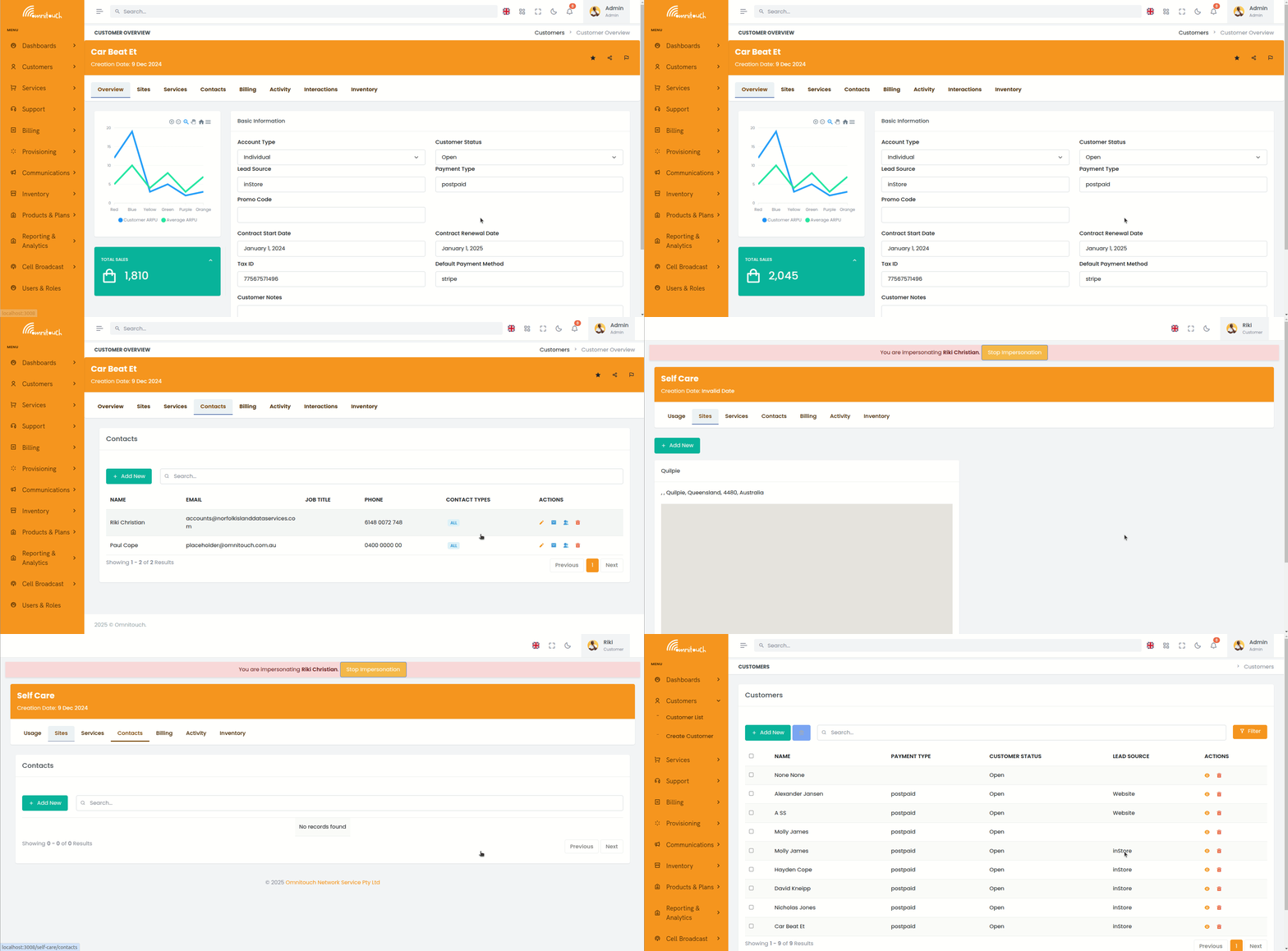
Proceso de Impersonación:
- Navegar a Clientes → Seleccionar cliente
- Ir a la pestaña Contactos
- Encontrar el contacto vinculado a la cuenta de usuario
- Hacer clic en el botón "Iniciar sesión como Usuario"
- Se abre una nueva pestaña con la vista del Portal de Autocuidado del cliente
- Todas las acciones se registran y se atribuyen al usuario impersonado
- El personal ve exactamente lo que ve el cliente
Casos de Uso:
- Solución de Problemas - Reproducir problemas reportados por el cliente
- Verificación - Confirmar que las configuraciones de servicio aparecen correctamente
- Capacitación - Demostrar características del portal
- Soporte - Guiar al cliente a través del portal mientras se ve su pantalla
Seguridad y Auditoría:
- Requiere permiso
can_impersonateoadmin - Todas las acciones registradas en el historial de auditoría
- El cliente ve la impersonación en el registro de actividad
- Tiempo de espera de sesión tras inactividad
- No se puede cambiar la contraseña del cliente mientras se está impersonando
Vea Atención al Cliente - Impersonación de Usuario para la documentación completa sobre impersonación.
Responsividad Móvil
El Portal de Autocuidado es completamente responsivo y optimizado para dispositivos móviles.
Características Móviles:
- Navegación optimizada para táctiles
- Diseños simplificados para pantallas pequeñas
- Gestos de deslizamiento para navegación en carrusel
- Formularios e inputs amigables para móviles
- Escaneo de códigos QR para aprovisionamiento de eSIM
- Llamadas telefónicas con un toque
- Integración GPS para autocompletar direcciones
Aplicación Web Progresiva (PWA):
- Instalar como aplicación en la pantalla de inicio
- Visualización sin conexión de datos recientes
- Notificaciones push (si están habilitadas)
- Carga rápida con trabajadores de servicio
Restablecimiento de Contraseña y Recuperación de Cuenta
Los clientes pueden restablecer contraseñas olvidadas sin llamar al soporte.
Restablecimiento de Contraseña de Autoservicio:
- Hacer clic en "Olvidé mi Contraseña" en la página de inicio de sesión
- Ingresar dirección de correo electrónico
- Recibir correo electrónico de restablecimiento de contraseña (válido por 1 hora)
- Hacer clic en el enlace en el correo electrónico
- Ingresar nueva contraseña (debe cumplir con los requisitos de complejidad)
- Enviar e iniciar sesión con la nueva contraseña
Requisitos de Contraseña:
- Mínimo 8 caracteres
- Al menos una letra mayúscula
- Al menos una letra minúscula
- Al menos un número
- Al menos un carácter especial (!@#$%^&*)
Bloqueo de Cuenta:
Después de 5 intentos fallidos de inicio de sesión:
- Cuenta bloqueada durante 30 minutos
- Correo electrónico de restablecimiento de contraseña enviado automáticamente
- Notificación de seguridad enviada al correo electrónico registrado
Mejores Prácticas para Clientes
Recomendaciones de Seguridad:
- Habilitar 2FA para mayor seguridad
- Usar una contraseña única y fuerte
- Mantener actualizada la dirección de correo electrónico para notificaciones
- Configurar método de pago predeterminado para renovaciones automáticas
- Monitorear el uso regularmente para evitar cargos por exceso
- Guardar códigos de respaldo en un lugar seguro (si 2FA está habilitado)
- Cerrar sesión después de usar computadoras compartidas/públicas
Gestión de Uso:
- Habilitar alertas de saldo bajo (10-20% restantes)
- Recargar antes de que los saldos expiren para evitar interrupciones del servicio
- Revisar facturas mensuales por cargos inesperados
- Actualizar métodos de pago antes de que las tarjetas expiren
- Monitorear el uso de datos durante el mes para evitar limitaciones
Escalación de Soporte:
Si el autoservicio no resuelve el problema:
- Consultar la base de conocimientos / artículos de ayuda (si están disponibles)
- Revisar el registro de actividad por cambios recientes
- Contactar al servicio al cliente por teléfono, correo electrónico o chat
- Proporcionar ID de cliente y detalles del servicio para una resolución más rápida
Acceso a la API
Los clientes con requisitos técnicos pueden usar la API directamente.
Generación de Clave API:
Disponible para clientes comerciales o a solicitud:
- Navegar a Cuenta → Acceso a la API
- Hacer clic en "Generar Clave API"
- Establecer permisos (solo lectura o lectura-escritura)
- Establecer fecha de expiración
- Guardar la clave API de forma segura (se muestra solo una vez)
Casos de Uso de la API:
- Monitoreo automatizado de uso
- Integración con sistemas de facturación internos
- Recargas programáticas
- Aprovisionamiento de servicios a través de scripts
- Exportaciones de datos para análisis
Vea Documentación de la API para detalles de los endpoints y ejemplos.
Preguntas Frecuentes
P: ¿Por qué no puedo ver todos mis servicios?
R: Asegúrese de haber iniciado sesión con la cuenta correcta. Si tiene múltiples cuentas de cliente, cada una tiene servicios separados. Contacte al soporte para fusionar cuentas si es necesario.
P: Mi pago falló pero me cobraron. ¿Qué debo hacer?
R: Verifique su estado de cuenta bancario en busca de cargos pendientes. Si el cargo aparece pero la factura aún muestra no pagada, contacte al soporte con el número de referencia de la transacción.
P: ¿Cómo cancelo un servicio?
R: Navegue a los detalles del servicio y haga clic en "Cancelar Servicio" (si el autoservicio está habilitado). De lo contrario, contacte al servicio al cliente para procesar la cancelación.
P: ¿Puedo transferir un servicio a otra persona?
R: No, las transferencias de servicio requieren asistencia del servicio al cliente por razones de seguridad y cumplimiento.
P: ¿Por qué mi saldo de datos disminuye más rápido de lo esperado?
R: Verifique las actualizaciones de aplicaciones en segundo plano, la calidad de streaming de video y las copias de seguridad automáticas en la nube. Revise el desglose de uso en el portal para un consumo detallado.
P: Perdí mi dispositivo 2FA. ¿Cómo recupero el acceso?
R: Use los códigos de respaldo para iniciar sesión, luego desactive y vuelva a habilitar 2FA. Si no tiene códigos de respaldo, contacte al soporte para un restablecimiento de 2FA (requiere verificación de identidad).
P: ¿Puedo pagar una factura sin iniciar sesión?
R: El pago de facturas como invitado puede estar disponible a través de un enlace directo de factura. De lo contrario, se requiere inicio de sesión por seguridad.
P: ¿Cómo descargo todas mis facturas a la vez?
R: Actualmente se requiere descargar cada factura individualmente. Para descargas masivas, contacte al soporte o use la API si está disponible.
Documentación Relacionada
- Atención al Cliente - Impersonación de Usuario - Acceso de personal para solución de problemas
- Métodos de Pago - Gestión de tarjetas y pagos
- Recarga y Recarga - Compra de crédito adicional
- Uso del Servicio - Comprensión del seguimiento de saldo
- Resumen de Facturación - Conceptos de facturación y facturas
- Flujos de Autenticación - Inicio de sesión y seguridad
- 2FA - Configuración de autenticación de dos factores
- Modificaciones de Servicios - Añadiendo características y complementos