Gestión de Métodos de Pago
El sistema de Métodos de Pago de OmniCRM permite a los clientes y al personal gestionar de manera segura las tarjetas de pago utilizando integración con Stripe. Los métodos de pago permiten la facturación automática de servicios, pagos únicos y cargos recurrentes sin almacenar datos sensibles de tarjetas en OmniCRM.
Véase también: Integración con Stripe, Resumen de Facturación, Procesamiento de Pagos, Facturas.
Descripción General
El sistema de métodos de pago proporciona:
- Almacenamiento Seguro de Tarjetas - Tarjetas tokenizadas por Stripe, nunca almacenadas en OmniCRM
- Múltiples Tarjetas - Los clientes pueden almacenar múltiples métodos de pago
- Selección Predeterminada - Designar el método de pago preferido para cargos automáticos
- Seguimiento de Vencimientos - Monitorear y actualizar tarjetas que están por vencer
- Autoservicio - Los clientes pueden gestionar sus propias tarjetas a través del Portal de Autoservicio
- Gestión del Personal - El personal de soporte puede agregar/eliminar tarjetas en nombre de los clientes
Métodos de Pago Soportados:
- Tarjetas de Crédito (Visa, Mastercard, American Express, Discover)
- Tarjetas de Débito
- Tarjetas Prepagadas (si son soportadas por la red de tarjetas)
No Almacenado en OmniCRM:
Los detalles de la tarjeta son tokenizados por Stripe y almacenados de forma segura. OmniCRM solo almacena:
- Marca de la tarjeta (Visa, Mastercard, etc.)
- Últimos 4 dígitos
- Mes/año de vencimiento
- Nombre/apodo del titular de la tarjeta
- Referencia del token de Stripe
Accediendo a Métodos de Pago
Desde la Página del Cliente:
- Navegar a Clientes → [Seleccionar Cliente]
- Hacer clic en la pestaña Facturación
- Desplazarse a la sección Métodos de Pago
O directamente:
Desde el Tablero de Tarjetas que Vencen:
Ver todos los clientes con tarjetas que están por vencer:
Esto muestra una lista a nivel de sistema de tarjetas que vencen dentro de los próximos 60 días.
Lista de Métodos de Pago
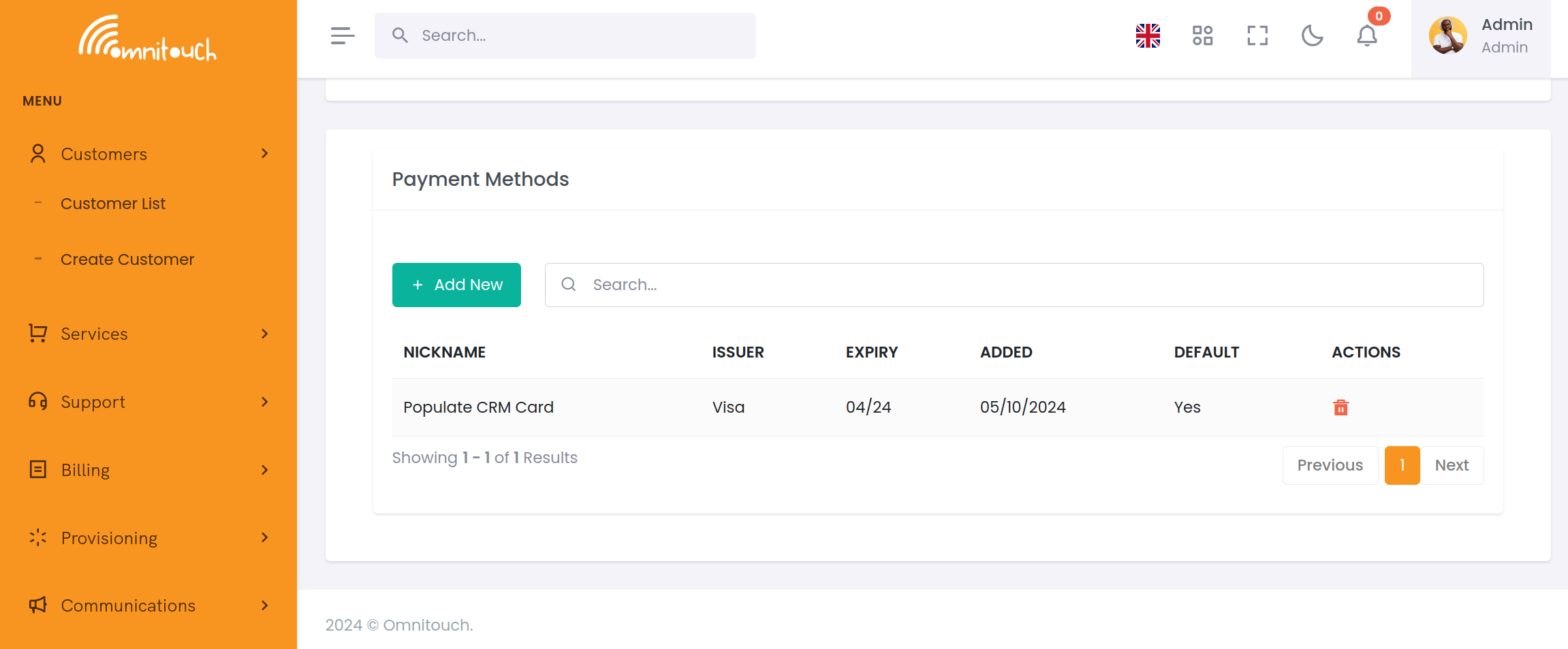
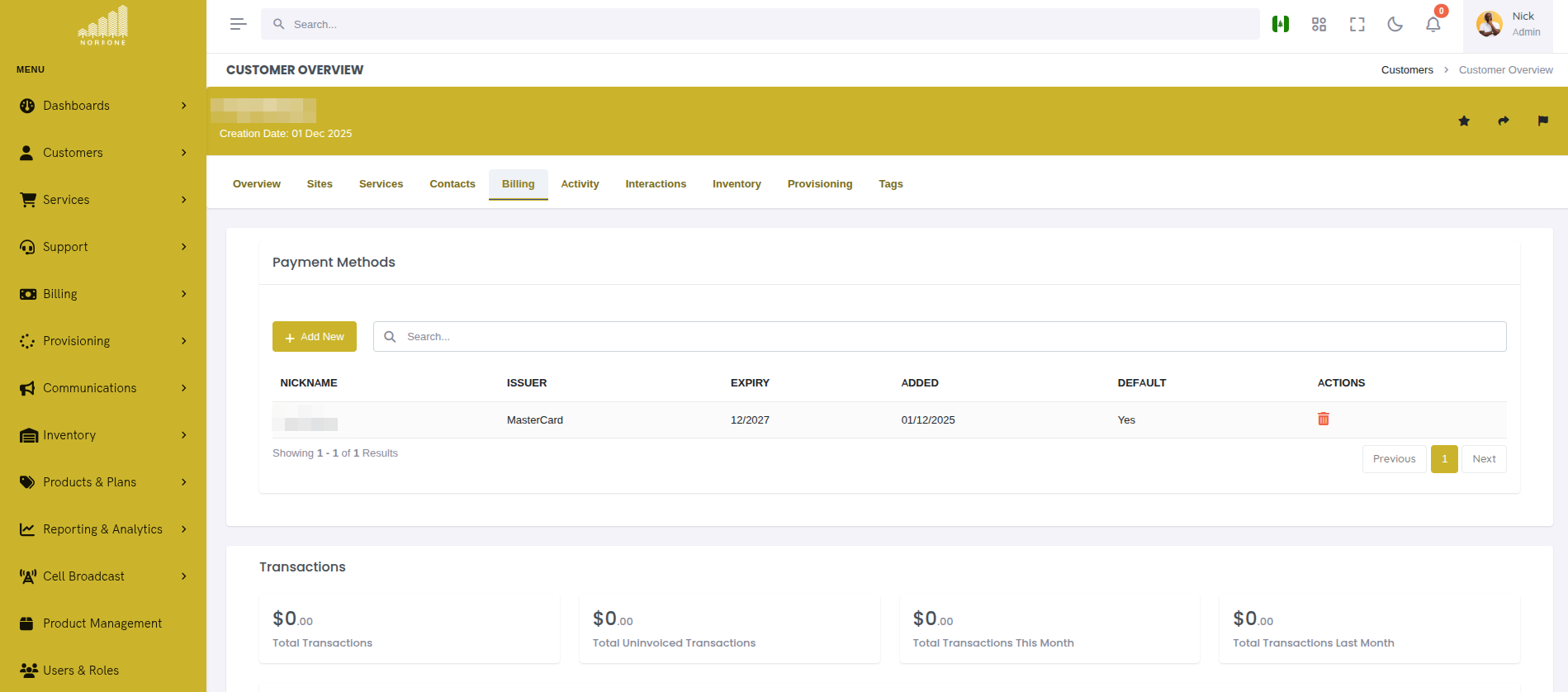
La tabla de métodos de pago muestra todas las tarjetas almacenadas para un cliente:
 {.align-center
width="800px"}
{.align-center
width="800px"}
Descripciones de Columnas:
- Apodo - Nombre amigable para la tarjeta (por ejemplo, "Tarjeta Personal", "Visa de Trabajo")
- Emisor - Marca de la tarjeta y últimos 4 dígitos
- Vencimiento - Mes/año de vencimiento (formato MM/YYYY)
- Añadido - Fecha en que se agregó la tarjeta a la cuenta
- Predeterminado - Marca de verificación indica el método de pago predeterminado para cargos automáticos
Acciones por Tarjeta:
Cada fila tiene un menú de acciones (⋮) con opciones:
- Establecer como Predeterminado - Hacer de este el método de pago predeterminado
- Eliminar - Eliminar la tarjeta de la cuenta
Agregando un Método de Pago
Haga clic en "Agregar Método de Pago" para abrir el modal de pago de Stripe.
Paso 1: Ingresar Detalles de la Tarjeta
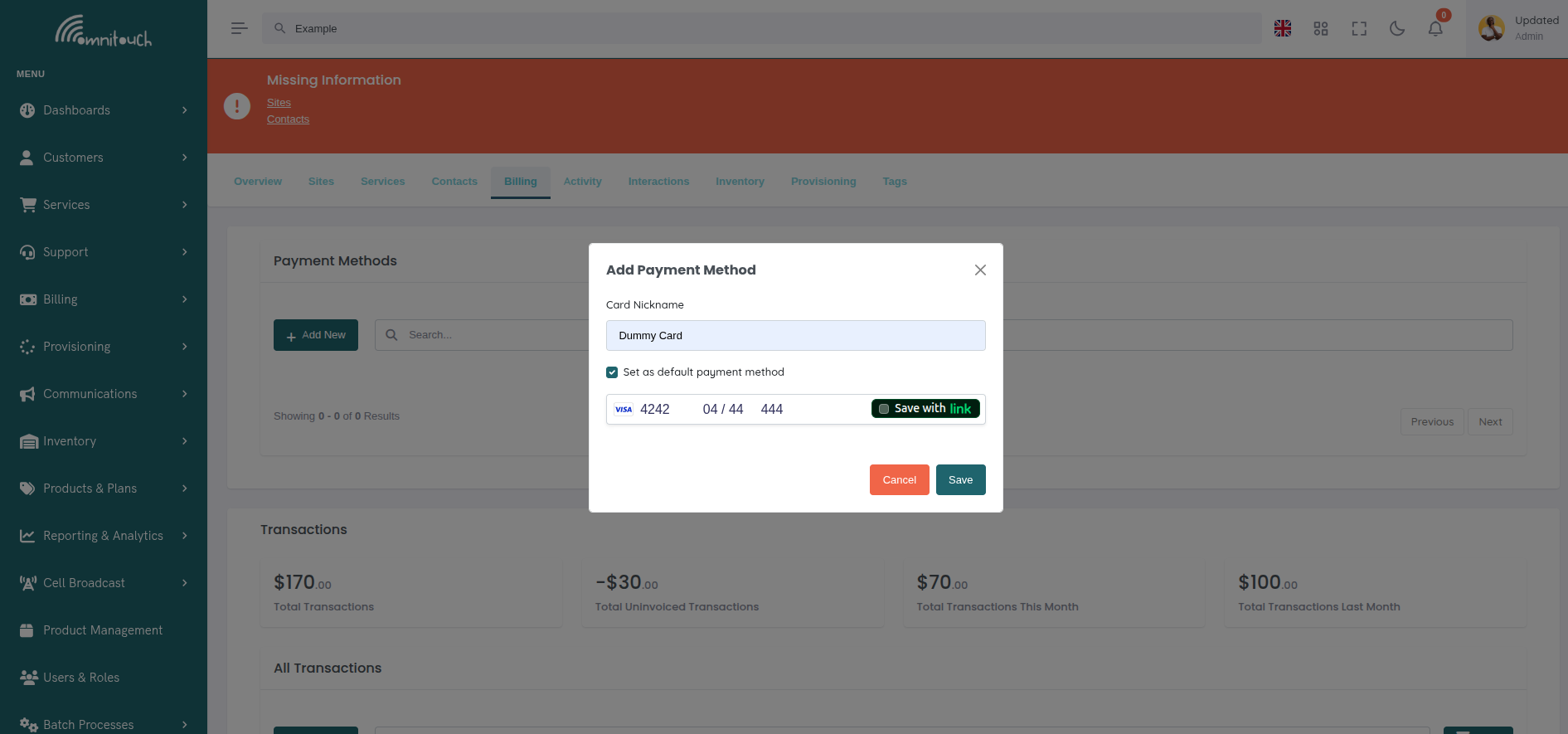
Aparece el modal de Stripe Elements:
 {.align-center
width="800px"}
{.align-center
width="800px"}
Campos Requeridos:
- Información de la Tarjeta - Número de tarjeta, vencimiento, CVC (validado por Stripe)
- Nombre del Titular de la Tarjeta - Nombre en la tarjeta
- País/Región - País de facturación
Campos Opcionales:
- Apodo de la Tarjeta - Etiqueta amigable para distinguir entre tarjetas
Seguridad de Stripe Elements:
- Los detalles de la tarjeta se ingresan directamente en el iframe seguro de Stripe
- OmniCRM nunca ve ni almacena números de tarjeta completos
- Cumplimiento de PCI DSS manejado por Stripe
- La validación en tiempo real previene números de tarjeta inválidos
Paso 2: Enviar y Tokenizar
Cuando haga clic en "Agregar Método de Pago":
- Validación del Lado del Cliente:
- Stripe valida el formato del número de tarjeta
- Verifica que la fecha de vencimiento esté en el futuro
- Verifica el formato del CVC
- Tokenización:
- Los detalles de la tarjeta se envían directamente a Stripe (no a OmniCRM)
- Stripe crea un token seguro (por ejemplo,
pm_1A2B3C4D) - Token devuelto a OmniCRM
- Procesamiento en el Servidor:
- OmniCRM guarda el token en el registro del cliente
- Almacena los últimos 4 dígitos, marca, vencimiento para mostrar
- Ningún número de tarjeta completo toca los servidores de OmniCRM
Paso 3: Confirmación
Aparece un mensaje de éxito:
Su Visa terminada en 1234 ha sido agregada a su cuenta.
La nueva tarjeta aparece en la tabla de métodos de pago.
Selección Automática Predeterminada:
- Si esta es la primera tarjeta del cliente, se establece automáticamente como predeterminada
- Si el cliente ya tiene tarjetas, la nueva tarjeta se agrega como no predeterminada
- El cliente puede cambiar la predeterminada después de agregar
Estableciendo el Método de Pago Predeterminado
El método de pago predeterminado se utiliza para:
- Cargos automáticos recurrentes de servicios
- Pagos de facturas
- Recargas y recargas
- Transacciones únicas (a menos que se especifique lo contrario)
Para Cambiar el Predeterminado:
-
Localice la tarjeta que desea establecer como predeterminada en la tabla de métodos de pago
-
Haga clic en el menú de acciones (⋮) junto a la tarjeta
-
Seleccione "Establecer como Predeterminado"
-
Aparece la confirmación
La Visa terminada en 5678 es ahora su método de pago predeterminado.
La marca de verificación se mueve a la tarjeta recién seleccionada.
Indicador Visual:
Las tarjetas predeterminadas muestran:
en la columna Predeterminado, típicamente con una insignia de marca de verificación verde.
Eliminando un Método de Pago
Eliminar tarjetas que están vencidas, perdidas o que ya no son necesarias.
Paso 1: Iniciar Eliminación
- Encuentre la tarjeta a eliminar en la tabla de métodos de pago
- Haga clic en el menú de acciones (⋮)
- Seleccione "Eliminar"
Paso 2: Confirmar Eliminación
Aparece un modal de confirmación:
¿Está seguro de que desea eliminar este método de pago?
Tarjeta: Visa terminada en 1234 Vencimiento: 12/2026
⚠️ Advertencia: Si este es su único método de pago, necesitará agregar uno nuevo para continuar utilizando los servicios que requieren facturación automática.
[Cancelar] [Eliminar Método de Pago]
Haga clic en "Eliminar Método de Pago" para confirmar.
Paso 3: Eliminación Completa
Mensaje de éxito:
La tarjeta se elimina de la tabla y se elimina de Stripe.
Restricciones Importantes:
- No se puede eliminar el predeterminado si existen otras tarjetas - Establezca una tarjeta diferente como predeterminada primero
- Advertencia si se elimina la última tarjeta - Los servicios que requieren pago pueden ser suspendidos
- Sin deshacer - La eliminación es permanente; el cliente debe volver a agregar la tarjeta si es necesario
Gestionando Tarjetas que Vencen
OmniCRM rastrea las fechas de vencimiento de las tarjetas y proporciona herramientas para actualizar proactivamente las tarjetas que están por vencer.
Tablero de Tarjetas que Vencen
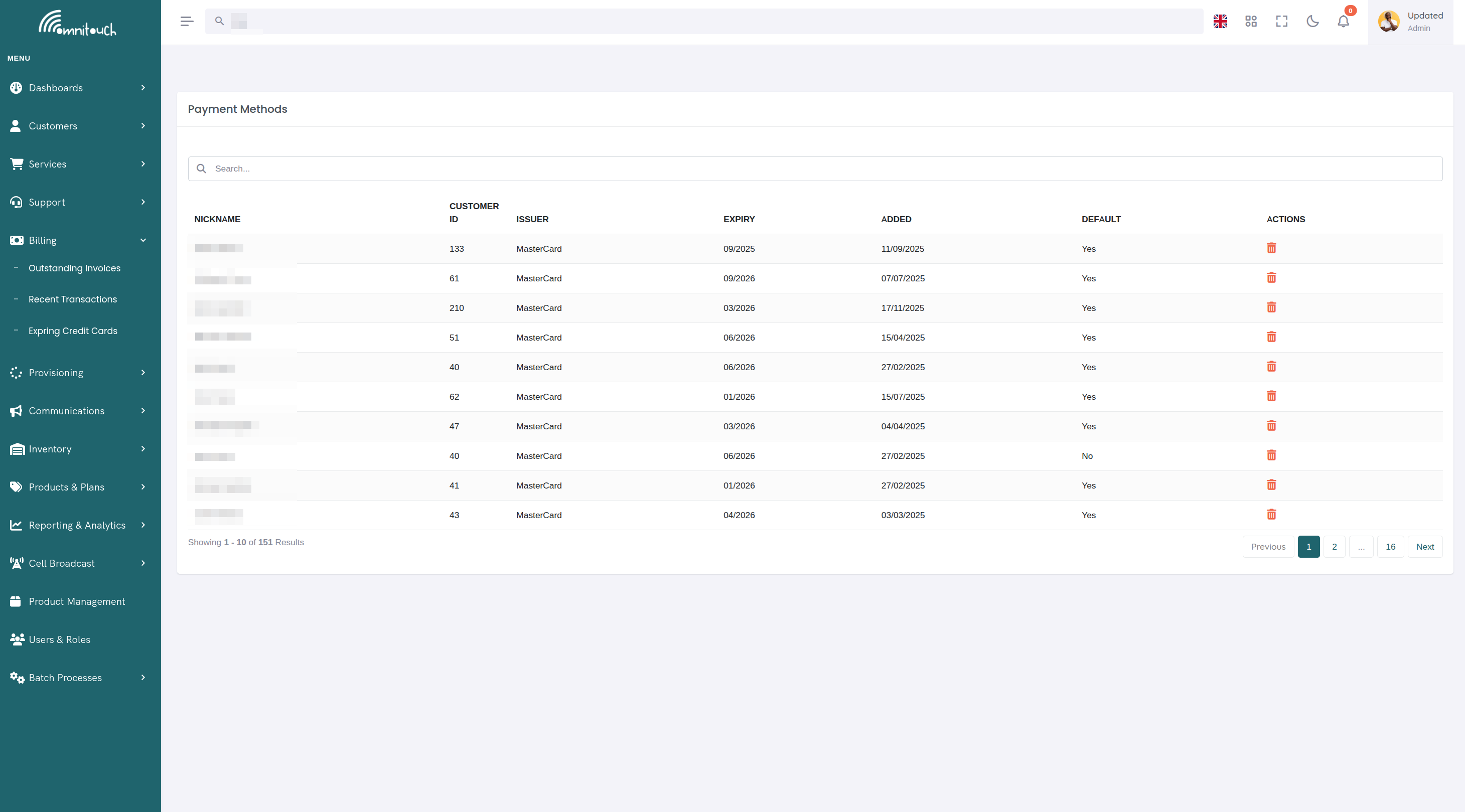
Navegue a Facturación → Tarjetas que Vencen para ver una lista a nivel de sistema:
Cliente Tarjeta Vencimiento Días Hasta la Acción John Smith Visa **1234 02/2025 12 días Actualizar Acme Corp MC5678 03/2025 45 días Actualizar Jane Doe Amex**9012 01/2025 VENCIDA Actualizar
Filtros:
- Rango de Vencimiento - Próximos 30/60/90 días o ya vencidos
- Tipo de Cliente - Individual vs Empresa
- Tipo de Servicio - Filtrar por servicio que requiere método de pago
Acciones:
- Actualizar - Abre la página de métodos de pago del cliente para agregar una nueva tarjeta
- Notificar - Enviar recordatorio por correo electrónico al cliente (si Mailjet está configurado)
Notificaciones de Vencimiento
Si Mailjet está configurado, se envían correos electrónicos automáticos:
- 60 días antes del vencimiento - Primer recordatorio
- 30 días antes del vencimiento - Segundo recordatorio
- 7 días antes del vencimiento - Advertencia final
- Al vencimiento - Notificación de que la tarjeta ha vencido
Los clientes pueden hacer clic en un enlace en el correo electrónico para actualizar su método de pago a través del portal de Autoservicio.
Variables de Plantilla de Correo Electrónico:
Las plantillas de Mailjet reciben:
- Nombre del cliente
- Marca de la tarjeta y últimos 4 dígitos
- Fecha de vencimiento
- Enlace a la página de métodos de pago del portal de Autoservicio
Vea integrations_mailjet para la configuración de la plantilla de correo electrónico.
Actualizando una Tarjeta que Vence
Flujo de Trabajo Recomendado:
- El cliente recibe un correo electrónico de notificación de vencimiento
- El cliente inicia sesión en el portal de Autoservicio
- Navega a Facturación → Métodos de Pago
- Hace clic en "Agregar Método de Pago"
- Ingresa los nuevos detalles de la tarjeta (la misma tarjeta con vencimiento actualizado, o tarjeta de reemplazo)
- Establece la nueva tarjeta como predeterminada
- Elimina la tarjeta antigua/vencida
Flujo de Trabajo del Personal:
Si el cliente llama al soporte:
- El personal abre la cuenta del cliente
- Navega a Facturación → Métodos de Pago
- Agrega una nueva tarjeta en nombre del cliente (el cliente proporciona detalles por teléfono)
- Establece la nueva tarjeta como predeterminada
- Elimina la tarjeta vencida
- Confirma con el cliente
::: warning ::: title Advertencia :::
Nunca pida a los clientes que envíen detalles de la tarjeta por correo electrónico o mensaje de texto. Siempre use:
- Portal de Autoservicio seguro para autoservicio
- Teléfono con el personal ingresando detalles directamente en el sistema
- En persona en la ubicación minorista :::
Qué Ocurre Cuando las Tarjetas Vencen
Cuando una tarjeta de pago alcanza su fecha de vencimiento y no se actualiza:
Efectos Inmediatos:
- Los Pagos Automáticos Fallan
- Stripe rechaza transacciones con tarjetas vencidas
- Las renovaciones de servicios mensuales no se procesan
- Las recargas automáticas fallan
- Los pagos automáticos de facturas fallan
- Notificaciones al Cliente
- El sistema intenta cargar la tarjeta
- Se envía una notificación de fallo de pago
- Se envía un correo electrónico "Actualizar Método de Pago" con un enlace al portal de Autoservicio
- Cambios en el Estado del Servicio
- Servicios Postpago - Pueden continuar temporalmente con saldo pendiente
- Servicios Prepago - Suspensión del servicio cuando se agota el saldo
- Servicios de Renovación Automática - La renovación falla, el servicio puede expirar
Acciones Posteriores:
Día 1-3 (Período de Gracia):
- El servicio continúa normalmente
- El cliente recibe el primer aviso de fallo de pago
- El sistema intenta reintentar (dependiendo de la configuración)
Día 4-7:
- Segundo intento de pago (si está configurado)
- Se envía un correo electrónico de advertencia
- El servicio al cliente puede contactar al cliente
Día 8-14:
- El servicio puede ser suspendido por falta de pago
- El estado suspendido previene el uso pero preserva la cuenta
- El cliente puede restaurar actualizando el método de pago y pagando el saldo pendiente
Día 15+:
- El servicio puede ser terminado por falta de pago
- Inventario (tarjetas SIM, equipos) marcado para devolución
- Se envía un aviso final
- La cuenta se remite a cobranza (si aplica)
Previniendo la Interrupción del Servicio:
Para evitar la interrupción del servicio:
- Actualice las tarjetas 30 días antes del vencimiento
- Agregue múltiples métodos de pago para redundancia
- Habilite alertas de fallo de pago
- Monitoree el tablero de Tarjetas que Vencen semanalmente
Restaurando el Servicio Después del Vencimiento:
Si el servicio fue suspendido debido a una tarjeta vencida:
- Agregue un nuevo método de pago válido
- Establezca como predeterminado
- Pague el saldo pendiente (si lo hay)
- Contacte al soporte para reactivar el servicio
- Servicio restaurado en minutos a horas
Seguridad del Método de Pago
Tokenización
OmniCRM utiliza la tokenización de Stripe para garantizar la seguridad:
- El cliente ingresa la tarjeta → Enviada directamente a los servidores de Stripe
- Stripe valida y tokeniza → Crea un token único
- Token almacenado en OmniCRM → El número completo de la tarjeta nunca se almacena
- Procesamiento de pagos → Token enviado a Stripe, Stripe carga la tarjeta
Lo que OmniCRM Almacena:
{
  "customer_stripe_id": "pm_1A2B3C4D5E6F",
  "brand": "visa",
  "last4": "1234",
  "exp_month": 12,
  "exp_year": 2026,
  "name": "John Smith",
  "nickname": "Tarjeta Personal",
  "is_default": true
}
Lo que OmniCRM NO Almacena:
- Número completo de la tarjeta
- Código CVV/CVC
- Datos de la banda magnética
- Números PIN
Cumplimiento de PCI
Al usar Stripe Elements:
- Ámbito PCI reducido - Los datos de la tarjeta nunca tocan los servidores de OmniCRM
- Campos alojados por Stripe - La entrada de la tarjeta ocurre en el iframe de Stripe
- Sin almacenamiento de tarjetas - Se utilizan tokens en lugar de datos de tarjeta en bruto
- Transmisión segura - Toda la comunicación se realiza a través de HTTPS/TLS
Vea integrations_stripe para detalles de seguridad de Stripe.
Flujos de Trabajo Comunes
Flujo de Trabajo 1: El Cliente Agrega el Primer Método de Pago
Escenario: Nuevo cliente que se registra para el servicio
- El cliente crea una cuenta
- Selecciona un plan de servicio
- Se le solicita agregar un método de pago durante el proceso de pago
- Ingresa los detalles de la tarjeta en el modal de Stripe
- La tarjeta es tokenizada y guardada
- Se establece automáticamente como predeterminada
- Servicio provisionado
- Primer cargo procesado
Flujo de Trabajo 2: El Cliente Actualiza la Tarjeta que Vence
Escenario: Tarjeta de crédito a punto de vencer
- El cliente recibe una notificación por correo electrónico (60 días antes del vencimiento)
- Inicia sesión en el portal de Autoservicio
- Navega a Facturación → Métodos de Pago
- Revisa la tarjeta actual que vence en 12/2025
- Hace clic en "Agregar Método de Pago"
- Ingresa la tarjeta de reemplazo con vencimiento 12/2028
- Establece la nueva tarjeta como predeterminada
- Elimina la tarjeta antigua
- Se envía un correo electrónico de confirmación
Flujo de Trabajo 3: El Personal Ayuda al Cliente por Teléfono
Escenario: El cliente llama: "Mi tarjeta fue rechazada"
- El cliente llama al soporte
- El personal verifica la identidad (preguntas de seguridad)
- El personal revisa los métodos de pago: Tarjeta vencida 01/2025
- Personal: "Su tarjeta ha vencido. ¿Tiene una nueva tarjeta?"
- El cliente proporciona los nuevos detalles de la tarjeta por teléfono
- El personal navega a Clientes → [Cliente] → Facturación
- Hace clic en "Agregar Método de Pago"
- Ingresa los detalles de la tarjeta mientras el cliente los lee
- Establece la nueva tarjeta como predeterminada
- Elimina la tarjeta vencida
- Reintenta el pago fallido
- Confirma con el cliente: "Pago exitoso, servicio restaurado"
Flujo de Trabajo 4: Cliente Empresarial con Múltiples Tarjetas
Escenario: La empresa quiere diferentes tarjetas para diferentes propósitos
- El cliente empresarial agrega la tarjeta principal (Visa terminada en 1111)
- La establece como predeterminada para los cargos mensuales de servicio
- Agrega una tarjeta de respaldo (Mastercard terminada en 2222) para recargas
- Agrega una tarjeta de compra (Amex terminada en 3333) para compras de equipos
- Al hacer una recarga, selecciona Mastercard manualmente en el proceso de pago
- La Visa predeterminada sigue siendo utilizada para la facturación automática mensual
Flujo de Trabajo 5: Gestión de Tarjetas que Vencen (Administrador)
Escenario: Gestión proactiva de vencimientos
- El administrador navega a Facturación → Tarjetas que Vencen
- Filtros: "Próximos 30 días"
- Ve 15 clientes con tarjetas que están por vencer
- Selecciona todos → "Enviar Correos Electrónicos de Recordatorio"
- Mailjet envía correos electrónicos personalizados a cada cliente
- Los clientes actualizan tarjetas a través de Autoservicio
- El administrador revisa la lista una semana después
- Llama a los clientes restantes que no han actualizado
- Asiste con las actualizaciones de tarjetas por teléfono
Solución de Problemas
"Tarjeta rechazada" al agregar método de pago
- Causa: Stripe rechazó la tarjeta (fondos insuficientes, prevención de fraude, rechazo del emisor)
- Solución:
- Intente con una tarjeta diferente
- Contacte al emisor de la tarjeta para autorizar la transacción
- Asegúrese de que la tarjeta soporte compras en línea
- Verifique que la dirección de facturación coincida con la tarjeta en archivo
"Error al agregar método de pago" (error genérico)
- Causa: Error de API de Stripe o problema de red
- Solución:
- Actualice la página e intente nuevamente
- Verifique la conexión a Internet
- Verifique que la clave publicable de Stripe sea correcta en
.env - Verifique la consola del navegador para un mensaje de error específico
- Intente con un navegador diferente (desactive los bloqueadores de anuncios)
No se puede eliminar el método de pago (botón deshabilitado)
- Causa: Intentando eliminar la tarjeta predeterminada, o es la única tarjeta
- Solución:
- Establezca una tarjeta diferente como predeterminada primero
- Si es la única tarjeta, agregue una nueva tarjeta antes de eliminar
La tarjeta aparece como vencida pero no en la lista de "Tarjetas que Vencen"
- Causa: La tarjeta venció recientemente, caché no actualizado
- Solución:
- Actualice la página
- Verifique los filtros en el tablero de Tarjetas que Vencen
- Las tarjetas vencidas pueden moverse a una vista diferente
La nueva tarjeta no aparece de inmediato
- Causa: La página no se ha actualizado después de agregar la tarjeta
- Solución:
- La tabla de métodos de pago debería actualizarse automáticamente
- Si no, actualice manualmente el navegador
- Verifique si ocurrió un error durante el proceso de adición
El modal de Stripe no se carga
- Causa: La biblioteca Stripe.js no se está cargando, problema con la clave API, o extensión del navegador bloqueando
- Solución:
- Verifique la consola del navegador para errores
- Desactive los bloqueadores de anuncios y la protección de seguimiento
- Verifique
REACT_APP_STRIPE_PUBLISHABLE_KEYen.env - Asegúrese de que el script de Stripe.js se cargue (verifique la pestaña de Red)
- Intente en modo incógnito/navegación privada
El cliente no recibe notificaciones de vencimiento
- Causa: Mailjet no configurado o falta la plantilla de correo electrónico
- Solución:
- Verifique las credenciales de Mailjet en
crm_config.yaml - Verifique que exista una plantilla de correo electrónico para el vencimiento de la tarjeta
- Confirme que la dirección de correo electrónico del cliente sea válida
- Verifique los registros de Mailjet para fallas en la entrega
- Verifique las credenciales de Mailjet en
Mejores Prácticas
Para Clientes:
- Agregue el método de pago antes de la activación del servicio para evitar retrasos
- Mantenga al menos 2 tarjetas en archivo para redundancia
- Actualice las tarjetas que están por vencer 30+ días antes del vencimiento
- Elimine tarjetas antiguas/vencidas para evitar confusiones
- Use apodos descriptivos ("Visa Personal", "Amex de Trabajo")
- Verifique que el método de pago predeterminado sea correcto para la facturación automática
Para el Personal de Soporte:
- Verifique la identidad del cliente antes de acceder a los métodos de pago
- Nunca pida a los clientes que envíen detalles de la tarjeta por correo electrónico/SMS/chat
- Procese las adiciones de tarjetas de inmediato durante las llamadas (no posponga)
- Confirme que la nueva tarjeta esté establecida como predeterminada después de agregar
- Elimine las tarjetas antiguas solo después de confirmar que la nueva tarjeta funciona
- Pruebe el pago después de actualizar la tarjeta vencida (procese una autorización de £0.01)
Para Administradores:
- Monitoree el tablero de Tarjetas que Vencen semanalmente
- Envíe correos electrónicos de recordatorio 60/30/7 días antes del vencimiento
- Mantenga las claves de prueba/producción de Stripe separadas para desarrollo vs producción
- Asegúrese de que las plantillas de Mailjet estén configuradas para notificaciones de vencimiento
- Revise los informes de fallos de pago para identificar tarjetas vencidas
- Capacite al personal sobre procedimientos seguros de manejo de tarjetas
Mejores Prácticas de Seguridad:
- Use solo claves publicables de Stripe (nunca claves secretas en el frontend)
- Asegúrese de que todas las páginas de pago se carguen a través de HTTPS
- Revise regularmente el panel de Stripe en busca de actividad sospechosa
- Habilite las reglas de prevención de fraude de Stripe
- Requiera CVC para todas las transacciones sin tarjeta presente
- Registre los cambios en los métodos de pago en el registro de actividad
Documentación Relacionada
integrations_stripe- Configuración e integración de Stripepayments_process- Procesamiento de pagos con métodos de pago almacenadospayments_invoices- Pago automático de facturas utilizando la tarjeta predeterminadafeatures_topup_recharge- Sistema de recarga utilizando métodos de pagobasics_payment- Conceptos generales de pago y facturacióncustomer_care- Portal de Autoservicio para que los clientes gestionen sus propias tarjetas