Système de Diffusion Cellulaire
Le Système de Diffusion Cellulaire dans OmniCRM permet aux opérateurs de réseaux mobiles d'envoyer des alertes d'urgence et des avertissements publics aux appareils mobiles dans des zones géographiques spécifiques. La Diffusion Cellulaire est une fonctionnalité critique de sécurité publique utilisée pour les alertes AMBER, les avertissements météorologiques, les alertes de tsunami et d'autres notifications d'urgence.
Avantage Clé : Contrairement aux messages SMS standard, les messages de Diffusion Cellulaire alerteront de manière audible les téléphones qui sont en mode silencieux, à court de crédit ou en itinérance. Étant donné qu'il s'agit d'un message diffusé, il est possible d'envoyer une alerte à chaque membre de la population portant un téléphone mobile en quelques secondes.
Lien d'Alerte Omnitouch (OWL)
La plateforme Lien d'Alerte Omnitouch (OWL) fournit une solution complète pour les professionnels de la gestion des catastrophes et les opérateurs de réseaux mobiles :
- Entité de Diffusion Cellulaire (CBE) - Application web sécurisée pour les utilisateurs autorisés afin de créer et diffuser des messages d'alerte d'urgence
- Centre de Diffusion Cellulaire (CBC) - Composant d'intégration réseau conforme aux normes qui se connecte aux réseaux cellulaires (2G/3G/4G/5G) pour distribuer des messages
OWL est conçu pour être utilisé sur tout appareil disposant d'un navigateur web (Chrome/Firefox/Safari/Edge), tels que des ordinateurs, des ordinateurs portables, des tablettes ou des téléphones mobiles.
Aperçu
La Diffusion Cellulaire (également connue sous le nom de Système d'Alerte Publique ou PWS) permet aux opérateurs de :
- Envoyer des Alertes d'Urgence - Distribuer des informations critiques de sécurité à tous les appareils dans une zone
- Cibler des Régions Géographiques - Diffuser à des zones de suivi spécifiques ou des cellules réseau en contrôlant quelles tours cellulaires diffusent des messages
- Supporter Plusieurs Langues - Fournir des messages d'alerte en plusieurs langues simultanément (jusqu'à 500 caractères par langue)
- Gérer le Cycle de Vie des Alertes - Créer, mettre à jour, approuver, surveiller et supprimer des messages diffusés
- S'intégrer avec des Systèmes Externes - Se connecter à l'infrastructure du CBC (Centre de Diffusion Cellulaire) via plusieurs interfaces de réseau cellulaire
- Authentification à Deux Facteurs - Processus d'approbation sécurisé utilisant des mots de passe à usage unique basés sur le temps (TOTP)
- Règle des Deux Personnes - Exigence optionnelle d'approbation d'une seconde personne avant la transmission du message
Contrairement aux SMS, la Diffusion Cellulaire ne nécessite pas de listes d'abonnés et peut atteindre tous les appareils capables dans une zone géographique instantanément, ce qui la rend idéale pour les alertes de sécurité publique critiques en termes de temps. Dans la plupart des réseaux, une diffusion à tous les appareils prend moins de 10 secondes.
Cas d'Utilisation
La Diffusion Cellulaire est utilisée pour :
- Avertissements d'Urgence - Catastrophes naturelles (tremblements de terre, tsunamis, inondations, incendies)
- Alertes AMBER - Notifications d'enlèvement d'enfants
- Alertes Météorologiques - Avertissements de conditions météorologiques sévères, alertes de tornade
- Sécurité Publique - Menaces terroristes, déversements chimiques, évacuations
- Messages de Test - Tests du système et campagnes de sensibilisation publique (les Messages de Test Mensuels n'alertent pas les utilisateurs mais seront reçus)
Le ciblage géographique est souvent d'une importance capitale dans les situations d'urgence. Par exemple, les alertes de tsunami conseillant aux personnes près des zones côtières de chercher un terrain plus élevé ne devraient pas être envoyées aux personnes dans les zones intérieures éloignées du danger. En contrôlant quelles tours cellulaires diffusent des messages d'alerte d'urgence, la portée de la transmission peut être limitée à la zone géographique appropriée.
Cycle de Vie des Messages d'Alerte d'Urgence
La transmission d'un message d'Alerte d'Urgence nécessite une action rapide tout en fournissant des informations précises et une authentification pour garantir la validité du message.
Le cycle de vie du message se compose de quatre étapes :
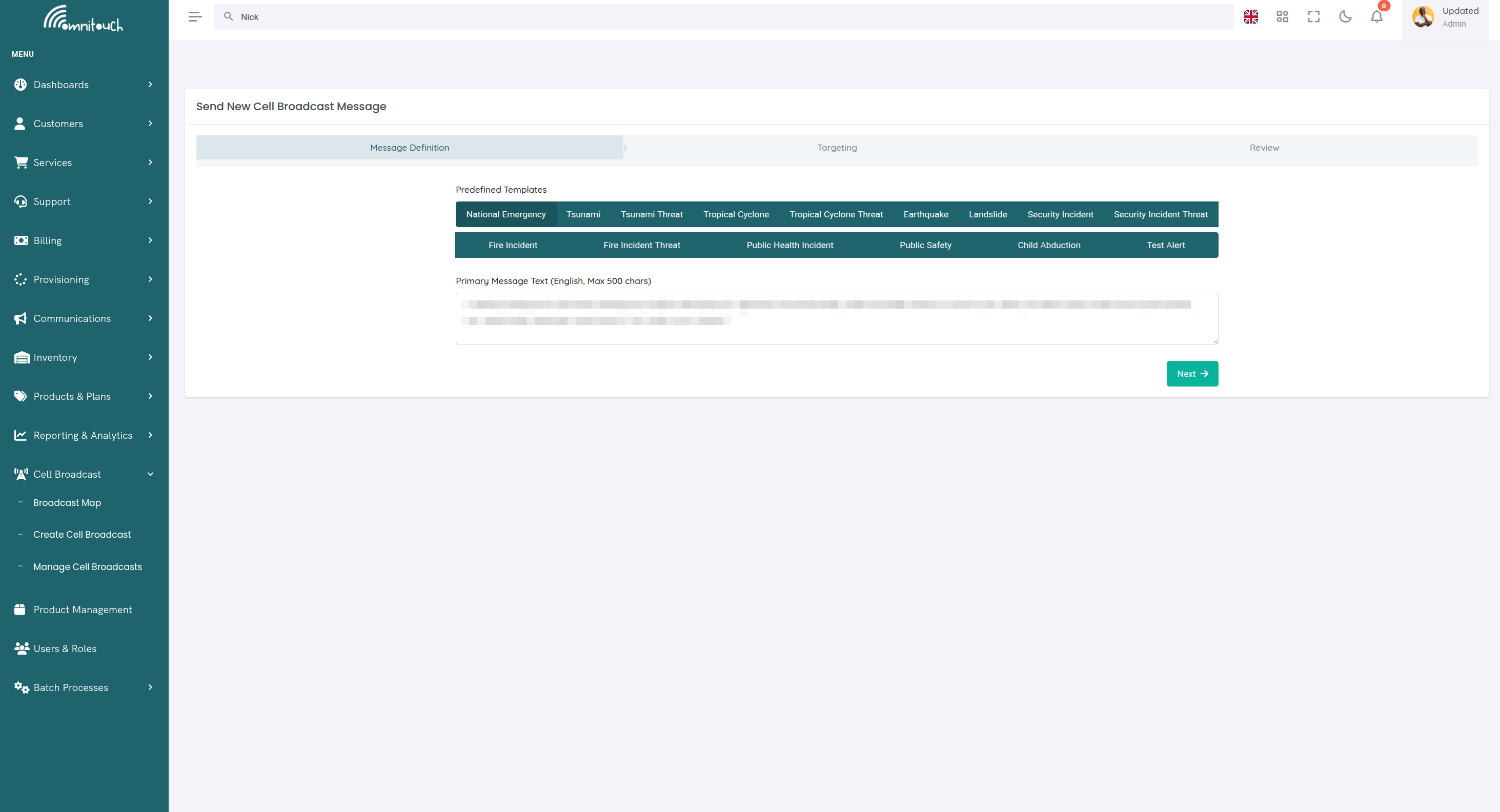
- Définition du Message - Type de message, contenu du message, paramètres d'expiration
- Ciblage du Message - Zones géographiques et tours cellulaires à diffuser
- Approbation du Message - Autorisation/vérification de l'identité de l'opérateur et approbation d'une seconde personne (si nécessaire)
- Révision du Message - Confirmation finale avant transmission
Après diffusion, les messages peuvent être surveillés, mis à jour au fur et à mesure que les situations évoluent, et arrêtés lorsque le danger immédiat diminue.
Étape 1 : Définition du Message
Cette étape définit les paramètres de base du message d'alerte d'urgence à diffuser :
Identifiant du Message
: Différents types de messages ont des identifiants différents, qui sont traités différemment par les téléphones récepteurs. Par exemple, un Message de Test Mensuel ne devrait pas alerter les utilisateurs réels mais ils recevront tout de même le message.
Remarque : Chaque modèle de message disponible dans le système OWL a déjà l'Identifiant de Message (MI) approprié intégré, donc les utilisateurs du système n'ont pas besoin de le sélectionner manuellement lors de la création d'un message d'alerte.
Texte du Message
: Corps du texte limité à 500 caractères contenant le message à afficher aux utilisateurs finaux. Les messages peuvent être fournis en plusieurs langues en ajoutant le texte de la seconde langue sous le premier. N'oubliez pas que la limite de 500 caractères s'applique au message total, y compris toutes les langues.
Modèles de Message
: Les messages d'alerte de danger peuvent être prédéfinis à l'avance sous forme de "modèles" pour différents scénarios envisagés tels que :
- Inondations
- Tsunamis
- Tremblements de terre
- Tests périodiques
- Autres scénarios de catastrophe
Les modèles font gagner du temps lors des urgences. Ces modèles peuvent être modifiés au besoin lors de la définition du message, ou les messages peuvent être scriptés à partir de zéro.
Expiration et Répétitions du Message
: Les messages d'urgence ont une durée de vie finie pendant laquelle ils sont pertinents. Lors de la définition du message :
- Expire (minutes) - Combien de temps le message continuera d'être diffusé
- Répétitions du Message - Combien de fois il sera retransmis
Chaque téléphone ne montrera le message à l'utilisateur qu'une seule fois. Cependant, les sites cellulaires continueront à transmettre des messages jusqu'à ce que le temps d'expiration soit atteint pour s'assurer que les personnes entrant dans la zone de couverture depuis l'extérieur recevront le message.
Étape 2 : Ciblage
Les messages de Diffusion Cellulaire sont envoyés au niveau de la tour cellulaire, et la portée géographique peut être limitée en sélectionnant quelles tours diffusent le message.
Ciblage Optionnel
: Cette étape est optionnelle. Ne pas entrer d'informations de ciblage signifie que toutes les tours cellulaires transmettront le message d'alerte d'urgence.
Zones Ciblées Prédéfinies
: Le système OWL dispose d'une base de données de toutes les tours cellulaires et peut définir des zones cibles sur une carte. Les zones peuvent être ciblées en utilisant des zones prédéfinies (déterminées à l'avance pour une sélection rapide) ou en dessinant des zones personnalisées sur la carte.
Outils de Dessin de Carte
: Des zones cibles personnalisées peuvent être créées en utilisant :
- Outil Polygone - Dessiner des limites de couverture précises
- Outil Cercle - Alertes rapides basées sur le rayon
- Outil Rectangle - Couverture alignée sur une grille
La fonctionnalité "Ajouter Nouvelle Zone" permet de définir des zones cibles personnalisées qui peuvent être enregistrées pour une utilisation future.
Étape 3 : Approbation
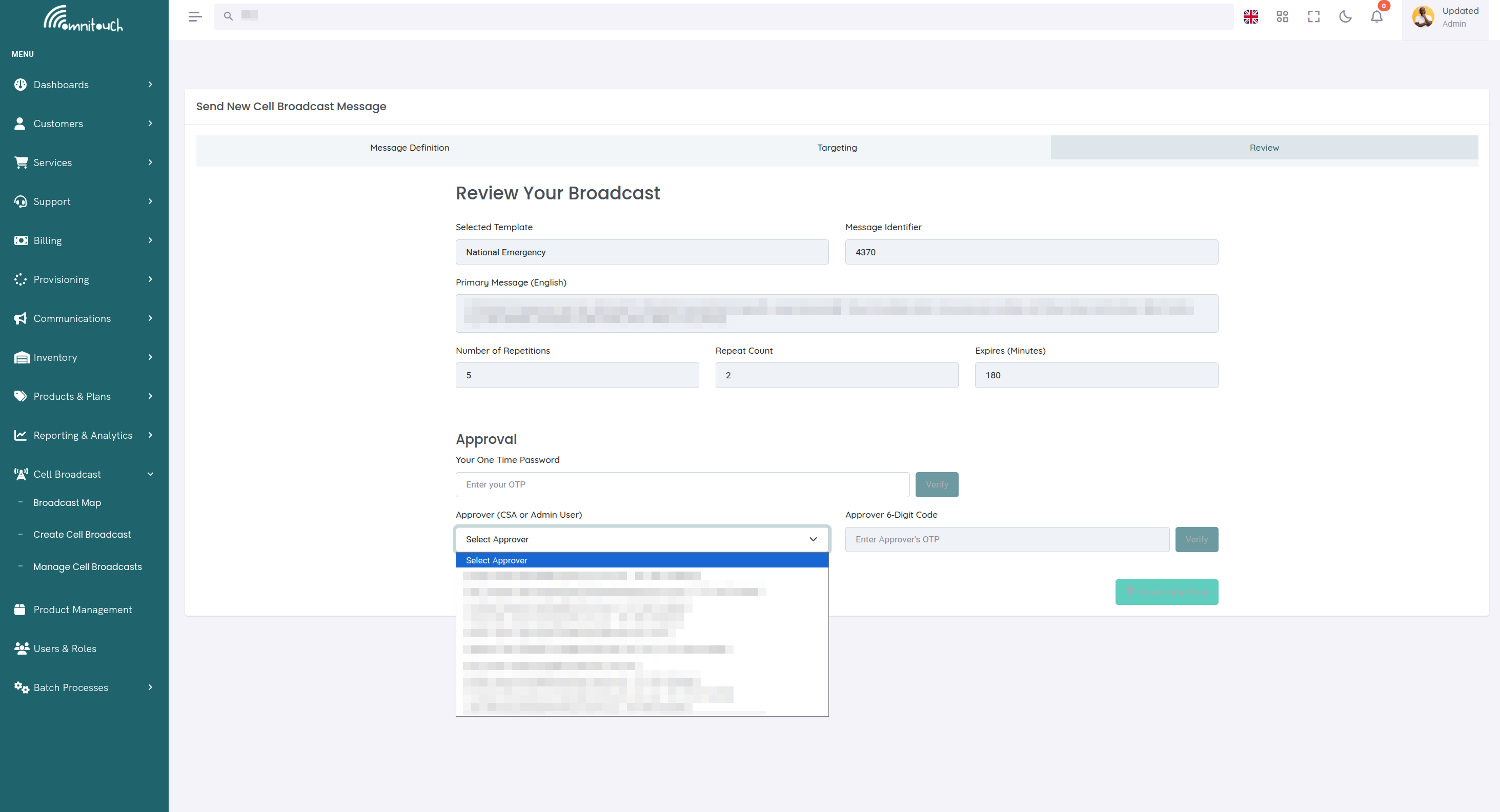
Un processus d'approbation valide que la personne émettant le message d'Alerte d'Urgence est autorisée à le faire.
Authentification à Deux Facteurs
: Utilise des mots de passe à usage unique basés sur le temps (TOTP) via :
- Jeton physique (comme un RSA SecurID)
- Solution basée sur une application (Google Authenticator, Authy, Microsoft Authenticator, ou d'autres applications compatibles TOTP)
Les utilisateurs qui créeront ou approuveront des alertes de message brouillon doivent avoir une application d'authentification sur leur smartphone pour générer le code d'autorisation que le système demandera.
Configuration de 2FA
: Lors de la première configuration de 2FA :
- Installez une application d'authentification sur votre smartphone (Google Authenticator, Authy, Microsoft Authenticator, etc.)
- Accédez aux paramètres de votre compte OWL et scannez le code QR avec votre application d'authentification
- Entrez le code de vérification pour confirmer la configuration
- Enregistrez les codes de sauvegarde dans un endroit sûr
- Testez la génération de code avant les urgences
Pour des instructions détaillées sur la configuration de 2FA, voir Authentification à Deux Facteurs.
Si vous changez de dispositif mobile ou si l'application cesse de se synchroniser avec votre compte OWL, contactez votre Administrateur Système pour obtenir de l'aide. Les administrateurs peuvent réinitialiser les jetons 2FA depuis la page Utilisateurs et Rôles → Utilisateurs.
Règle des Deux Personnes
: Lorsque le processus nécessite l'approbation d'une seconde personne, la personne émettant l'alerte doit saisir le mot de passe à usage unique basé sur le temps de l'autre personne avant que le processus ne puisse continuer. Cela fournit une supervision et minimise le risque d'abus.
Rôles Utilisateurs Granulaires
: Des rôles utilisateurs individuels peuvent être configurés pour :
- Autoriser uniquement certains utilisateurs à envoyer des messages prédéfinis
- Restreindre le ciblage des messages à des régions spécifiques
- Exiger des flux de travail d'approbation supplémentaires
Étape 4 : Révision
Une fois les étapes de Définition du Message, de Ciblage et d'Approbation terminées, l'opérateur doit réviser le message avant la diffusion finale. Une fois satisfait des détails du message, il peut transmettre le message.
Vitesse de Transmission : Dans la plupart des réseaux, une diffusion à tous les appareils du réseau prend moins de 10 secondes.
Étape 5 : Surveillance et Mises à Jour
Une fois la diffusion du message commencée, les opérateurs peuvent surveiller et gérer les messages transmis.
Retour d'Information du Réseau
: Les réseaux cellulaires retournent des informations sur les sites cellulaires qui ont diffusé le message. Si un site cellulaire est hors ligne ou indisponible, cela sera signalé à l'opérateur.
Retransmission Automatique
: Si des sites cellulaires hors ligne deviennent à nouveau disponibles pendant que l'Alerte d'Urgence est toujours active, tous les téléphones connectés à cette cellule recevront le message.
Mises à Jour en Cours de Diffusion
: Une fois diffusé, le message peut être :
- Mis à jour au fur et à mesure que la situation évolue
- Modifié avec un nouveau contenu de corps de message
- Rappelé/arrêté à tout moment
Archives Historiques
: Toutes les informations sur les messages historiques peuvent être consultées et examinées à des fins d'audit.
Structure du Message
Chaque message de Diffusion Cellulaire se compose de :
Configuration du Message
- Identifiant du Message - Identifiant unique pour le type d'alerte (par exemple, 4370 pour l'alerte de tremblement de terre ETWS, 4371 pour l'alerte de tsunami ETWS)
- Catégorie - Catégorie d'alerte (normale, urgence, élevée, extrême)
- Période de Répétition - Secondes entre les répétitions de diffusion
- Nombre de Diffusions - Combien de fois diffuser le message
- Période d'Alerte - Durée en secondes pendant laquelle l'alerte est valide
- Indicateur de Canal - Type de canal utilisé pour la diffusion
Messages Localisés
Chaque message CBC peut inclure plusieurs variantes linguistiques :
- Langue - Code de langue ISO (en, es, fr, zh, etc.)
- Corps du Message - Texte d'alerte dans cette langue (jusqu'à 1395 caractères)
Le système diffuse automatiquement toutes les variantes linguistiques, permettant aux destinataires de voir les alertes dans leur langue préférée.
Zones de Suivi
Définit le ciblage géographique pour l'alerte :
- Zone de Suivi - Identifiant géographique (ID de cellule, code de zone de suivi)
- Opérateur - Code de l'opérateur de réseau mobile (MCC-MNC)
- Type de RAT - Technologie d'Accès Radio (LTE, 5G, UMTS, GSM)
Plusieurs zones de suivi peuvent être spécifiées pour couvrir des régions plus grandes ou plusieurs opérateurs.
Création d'un Message de Diffusion Cellulaire
Via l'Interface Web :
- Accéder à la Diffusion Cellulaire - Accédez à l'interface de gestion du CBC depuis la navigation principale
- Cliquez sur "Créer Alerte" - Ouvre le formulaire de création de message
- Configurer les Paramètres du Message :
- Identifiant du Message (par exemple, 4370 pour les alertes de tremblement de terre)
- Catégorie (normale, élevée, extrême)
- Période de Répétition (généralement 5-60 secondes)
- Nombre de Diffusions (999 pour continu, ou un nombre spécifique)
- Période d'Alerte (durée en secondes)
- Indicateur de Canal (généralement "de base")
- Ajouter des Messages Localisés :
- Cliquez sur "Ajouter Langue"
- Sélectionnez la langue dans le menu déroulant
- Entrez le texte du message (max 1395 caractères pour GSM7, moins pour Unicode)
- Répétez pour d'autres langues
- Définir les Zones de Suivi :
- Cliquez sur "Ajouter Zone de Suivi"
- Entrez le code de zone de suivi
- Sélectionnez l'opérateur (combinaison MCC-MNC)
- Choisissez le type de RAT (LTE, 5G, etc.)
- Répétez pour d'autres zones géographiques

- Réviser et Créer - Vérifiez tous les détails et cliquez sur "Créer Alerte"
Via l'API :
Point de terminaison : PUT /crm/cbc/
Permission Requise : CREATE_CBC_MESSAGE
Corps de la Demande :
{
  "messageIdentifier": "4370",
  "category": "emergency",
  "repetitionPeriod": 10,
  "numberOfBroadcasts": 999,
  "warningPeriodSec": 3600,
  "channelIndicator": "basic",
  "localized_messages": [
    {
      "language": "en",
      "messageBody": "EARTHQUAKE WARNING: Magnitude 6.5 earthquake detected. Take cover immediately. Drop, Cover, Hold On."
    },
    {
      "language": "es",
      "messageBody": "ADVERTENCIA DE TERREMOTO: Terremoto de magnitud 6.5 detectado. Cúbrase inmediatamente. Agáchese, Cúbrase, Agárrese."
    }
  ],
  "tracking_areas": [
    {
      "tracking_area": "12345",
      "operator": "310-410",
      "rat_type": "LTE"
    },
    {
      "tracking_area": "12346",
      "operator": "310-410",
      "rat_type": "5G"
    }
  ]
}
Réponse :
{
  "cbc_message_id": 123,
  "cbc_unique_id": "550e8400-e29b-41d4-a716-446655440000",
  "messageIdentifier": "4370",
  "category": "emergency",
  "repetitionPeriod": 10,
  "numberOfBroadcasts": 999,
  "warningPeriodSec": 3600,
  "channelIndicator": "basic",
  "initiating_user": 5,
  "approving_user": null,
  "created": "2025-01-10T14:30:00Z",
  "localized_messages": [...],
  "tracking_areas": [...]
}
Le message est immédiatement envoyé au Centre de Diffusion Cellulaire pour transmission.
Gestion des Messages Existants
Voir Tous les Messages
Point de terminaison : GET /crm/cbc/
Permission Requise : VIEW_CBC_MESSAGE
Renvoie la liste de tous les messages CBC avec leur statut, horodatages et configuration.
Mettre à Jour un Message
Point de terminaison : PATCH /crm/cbc/{cbc_message_id}
Permission Requise : UPDATE_CBC_MESSAGE
Met à jour le contenu du message, les zones de suivi ou les paramètres de diffusion. Les messages mis à jour sont renvoyés au CBC.
Corps de la Demande :
{
  "cbc_message_id": 123,
  "numberOfBroadcasts": 500,
  "localized_messages": [
    {
      "language": "en",
      "messageBody": "UPDATED: Earthquake warning still in effect. Aftershocks possible."
    }
  ]
}
Supprimer un Message
Point de terminaison : DELETE /crm/cbc/{cbc_message_id}
Permission Requise : DELETE_CBC_MESSAGE
Supprime le message de la base de données et tente de l'annuler sur le CBC.
Flux de Travail d'Approbation
Les messages de Diffusion Cellulaire supportent un flux de travail d'approbation optionnel pour les alertes à enjeux élevés :
- Utilisateur Initiateur - Membre du personnel qui crée l'alerte (
initiating_userfield) - Utilisateur Approuvant - Responsable qui approuve l'alerte avant diffusion (
approving_userfield)
Si l'approbation est requise :
- Le message est créé avec
approving_user = null - Le message est maintenu dans un état "en attente d'approbation"
- L'utilisateur approuvant examine le message et l'approuve ou le rejette
- En cas d'approbation,
approving_userest défini et le message est diffusé
Ce flux de travail est configurable en fonction de la politique de l'organisation.
Identifiants de Message
Les identifiants de message standard suivent 3GPP TS 23.041 :
Système d'Alerte de Tremblement de Terre et de Tsunami (ETWS) :
- 4370 - Alerte de Tremblement de Terre ETWS
- 4371 - Alerte de Tsunami ETWS
- 4372 - Alerte Combinée de Tremblement de Terre et de Tsunami ETWS
- 4373-4378 - Autres Types d'Urgence ETWS
- 4379 - Message de Test ETWS
Système d'Alerte Mobile Commercial (CMAS) / Alertes d'Urgence Sans Fil (WEA) :
- 4352 - Alerte Présidentielle
- 4353-4355 - Alertes Extrêmes
- 4356-4359 - Alertes Sévères
- 4360-4363 - Alertes AMBER
- 4364-4367 - Messages de Sécurité Publique
- 4368-4369 - Tests d'État/Local
- 4380-4381 - Messages de Test
Plages Personnalisées :
- 0-999 - Réservé pour les alertes spécifiques à l'opérateur
- 1000-4095 - Types de messages personnalisés
Intégration avec le Centre de Diffusion Cellulaire
L'Entité de Diffusion Cellulaire (CBE) a besoin d'un mécanisme pour livrer des messages à des réseaux cellulaires individuels. Le Centre de Diffusion Cellulaire (CBC) OWL se connecte à chaque réseau cellulaire pour envoyer des messages d'Alerte d'Urgence au public.
Redondance Multi-Réseaux
: Dans le cas où un opérateur de réseau cellulaire est indisponible (panne ou absence de couverture), si un autre réseau cellulaire opérationnel est disponible, les utilisateurs recevront toujours des messages d'Alerte d'Urgence via les autres réseaux disponibles.
Instances CBC par Opérateur
: Pour garantir qu'il n'y a pas de connexion entre des réseaux concurrents, OWL exécute une instance CBC séparée pour chaque MNO ; elle n'est pas partagée entre les opérateurs.
Configuration CBC OWL
L'URL du CBC est configurée dans crm_config.yaml :
cbc_url: "http://cbc.example.com:8080"
Transmission de Message :
Lorsqu'un message CBC est créé ou mis à jour :
- OmniCRM CBE stocke le message dans sa base de données
- Le message est formaté pour l'API CBC
- Une requête HTTP POST est envoyée à
{cbc_url}/alerts/send - Le CBC se connecte au réseau cellulaire via l'interface appropriée (CBSP, SBc-AP, ou N50)
- Le CBC accuse réception et commence la diffusion
- Les appareils dans les zones de suivi cibles reçoivent l'alerte
Suppression de Message :
Lorsqu'un message est supprimé, le CBE tente de l'annuler sur le CBC pour arrêter les diffusions en cours.
Points d'Intégration du Réseau Cellulaire
Différentes générations de réseaux cellulaires (2G/3G/4G/5G) ont chacune des interfaces uniques pour se connecter au Centre de Diffusion Cellulaire. En fonction des technologies utilisées par chaque réseau cellulaire, l'interface correcte doit être configurée.
Le Centre de Diffusion Cellulaire OWL supporte les interfaces de Diffusion Cellulaire 2G, 3G, 4G et 5G et s'est intégré à de nombreux composants de réseau cellulaire couramment utilisés.
CBSP - 2G/3G - Contrôleur de Station de Base (BSC)
L'interface du Protocole de Service de Diffusion Cellulaire (CBSP) relie le CBC au Contrôleur de Station de Base (BSC) contrôlant les stations de base 2G (GSM).
- Utilisé pour la diffusion de messages de Diffusion Cellulaire 2G et 3G avec des déploiements combinés de Contrôleur de Réseau Radio/Contrôleur de Station de Base
- Peut être configuré soit en tant que client, soit en tant que serveur en fonction du fournisseur de BSC
- Une connexion doit être établie entre tous les BSC du réseau et le CBC OWL
- Les interfaces sont surveillées en continu avec des alertes pour indiquer si un lien CBSP est tombé
Remarque : le 3GPP a défini le Protocole de Diffusion de Zone de Service (SABP) pour une utilisation dans des déploiements RNC autonomes. Cela peut être utilisé si nécessaire lorsque le CBSP n'est pas supporté pour les cellules 3G sur un RNC/BSC combiné, cependant des tests supplémentaires et un support du fournisseur RNC peuvent être nécessaires.
SBc-AP - 4G/5G Non-Standalone - MME/IWF
L'interface SBc-AP relie le CBC OWL au MME (Entité de Gestion de Mobilité) servant les eNodeB/gNodeBs 4G et 5G.
- Utilisé pour les réseaux 4G LTE
- Également utilisé pour la 5G Non-Standalone (la majorité des déploiements en 2025)
- Une connexion doit être établie entre tous les MMEs du réseau et le CBC OWL
- Les interfaces sont surveillées en continu avec des alertes pour indiquer si un lien SBc-AP est tombé
N50 - 5G Standalone - AMF
Pour les réseaux 5G autonomes, l'interface N50 connecte le CBC OWL à l'AMF (Fonction de Gestion d'Accès et de Mobilité) servant les gNodeBs 5G.
- L'interface est présente dans le CBC OWL
- N'a pas été largement testée avec des AMF tiers en raison du petit nombre de réseaux 5G SA commercialement disponibles en 2025
- Sera entièrement supportée à mesure que les déploiements 5G SA deviendront plus courants
Exigences Réseau MNO
Un réseau doit être en place entre le CBC OWL et le réseau de l'Opérateur de Réseau Mobile pour atteindre les interfaces décrites ci-dessus.
Cela est géré au cas par cas, mais nécessite généralement :
- Une connexion croisée/fibre dédiée entre le CBC et le réseau MNO
- Chaque interface logiquement séparée
- Connectivité à chaque point d'intégration (MME, RNC, BSC) dans le réseau cellulaire
Équipements Réseau Supportés
Le CBC OWL a été testé et s'intègre à des composants de réseau cellulaire couramment utilisés de grands fournisseurs :
Intégration des Données de Site Cellulaire
OWL supporte le scraping automatique des données à partir de :
- Nokia NetAct
- Huawei U2000 / U2020
- ZTE NetNumen / ZXPOS
- Ericsson ENM
Alternativement, les données de site cellulaire peuvent être fournies à l'équipe des opérations Omnitouch périodiquement par e-mail.
Gestion des Utilisateurs et Contrôle d'Accès
Contrôle d'Accès Basé sur les Rôles (RBAC)
Le système OWL utilise le contrôle d'accès basé sur les rôles (RBAC) : les personnes (Utilisateurs Enregistrés) se voient attribuer un ou plusieurs Rôles, et chaque Rôle est un ensemble de Permissions. Les Permissions sont la plus petite unité d'accès (par exemple, créer une alerte de message brouillon). L'accès effectif d'un Utilisateur Enregistré est l'union des Permissions de tous les Rôles attribués.
Composants RBAC :
- Utilisateurs - Personnes réelles qui se connectent au système OWL
- Permissions - Micro capacités (par exemple, approuver un message brouillon, créer un message, voir des rapports)
- Rôles - Ensembles nommés de permissions (par exemple, Approuveurs de Messages, Créateurs de Messages)
- Attribution - Les utilisateurs reçoivent un ou plusieurs Rôles ; les permissions s'agrègent
Avantages du RBAC :
- Protection des Données - Les utilisateurs ne voient et ne font que ce qu'ils sont autorisés à faire
- Adaptation Opérationnelle - Les rôles reflètent les fonctions de travail (Admin, Créateur de Message, Approuveur de Message)
- Administration Simple - Accorder l'accès en attribuant des rôles ; éviter la microgestion par utilisateur
Permissions Système
Les permissions système suivent généralement des modèles CRUD avec quatre options :
- Voir - Lire ou parcourir des messages et des rapports
- Créer - Créer ou ajouter une alerte de message
- Mettre à Jour - Éditer ou modifier une alerte de message brouillon
- Supprimer - Supprimer ou retirer une alerte de message brouillon
Permissions CBC de Base :
CREATE_CBC_MESSAGE- Créer de nouveaux messages de diffusionVIEW_CBC_MESSAGE- Voir les messages existants et leur statutUPDATE_CBC_MESSAGE- Modifier le contenu du message ou les paramètres de diffusionDELETE_CBC_MESSAGE- Supprimer des messages et annuler des diffusions
Attribuez ces permissions aux rôles en fonction des responsabilités de sécurité publique de votre organisation.
Pour des informations complètes sur la gestion des rôles et des permissions des utilisateurs, voir Utilisateurs et Rôles.
Gestion des Comptes Utilisateurs
Première Connexion
Lorsqu'un nouvel utilisateur est configuré dans le système, il reçoit des identifiants de connexion par l'Administrateur Système :
- Accédez à l'URL de connexion OWL fournie par votre Administrateur Système
- Entrez votre nom d'utilisateur et votre mot de passe
- Si 2FA est activé pour votre compte, vous serez invité à le configurer (voir la section 2FA ci-dessus)
Meilleure Pratique : Les utilisateurs devraient changer leur mot de passe initial immédiatement après la première connexion pour des raisons de sécurité. Accédez aux paramètres de votre profil utilisateur pour changer votre mot de passe.
Pour plus de détails sur les flux d'authentification, voir Flux d'Authentification et Contrôles Administratifs.
Réinitialisation de Mot de Passe
Les utilisateurs peuvent réinitialiser leurs propres mots de passe :
- Depuis la page de connexion du système, sélectionnez "Mot de Passe Oublié"
- Suivez le processus de vérification par e-mail
- Définissez un nouveau mot de passe
Réinitialisation de Mot de Passe Administrateur :
Les Administrateurs Système peuvent réinitialiser les mots de passe pour les utilisateurs depuis la page Utilisateurs et Rôles → Utilisateurs :
- Accédez à Utilisateurs et Rôles → Utilisateurs
- Sélectionnez l'utilisateur nécessitant une réinitialisation de mot de passe
- Cliquez sur Réinitialiser le Mot de Passe
- Le système génère un mot de passe temporaire sécurisé aléatoire (12 caractères)
- Le mot de passe temporaire est affiché à l'administrateur
- Fournissez le mot de passe temporaire à l'utilisateur via un canal sécurisé (téléphone ou en personne, jamais par e-mail)
- L'utilisateur peut se connecter avec le mot de passe temporaire
- Important : L'utilisateur doit changer ce mot de passe immédiatement après s'être connecté
Pour plus de détails, voir Utilisateurs et Rôles.
Ajout de Nouveaux Utilisateurs Système
Les Administrateurs Système peuvent ajouter de nouveaux utilisateurs en accédant à Utilisateurs et Rôles → Utilisateurs :
Informations requises pour chaque nouvel Utilisateur Enregistré :
- Prénom
- Nom de Famille
- Mot de Passe (temporaire)
- Numéro de Mobile
- Rôle(s)
Meilleure Pratique : Mettez en œuvre un Formulaire de Demande de Nouvel Utilisateur Système qui s'aligne sur les politiques et procédures existantes de votre organisation. N'ajoutez des utilisateurs qu'après approbation appropriée.
Modification des Profils Utilisateurs
Les Administrateurs Système peuvent changer les permissions et l'accès pour les utilisateurs existants :
- Accédez à Utilisateurs et Rôles → Utilisateurs
- Sélectionnez l'utilisateur à modifier
- Modifiez les rôles attribués si nécessaire
- Enregistrez les modifications
Suppression des Utilisateurs Système
Les Administrateurs Système peuvent supprimer des utilisateurs depuis Utilisateurs et Rôles → Utilisateurs.
Avertissement : Une fois qu'un utilisateur a été supprimé du système OWL, l'action ne peut pas être annulée. Faites très attention avant d'exécuter cette tâche.
Consultation de Tous les Utilisateurs Système
À tout moment, l'Administrateur Système peut consulter une liste de tous les Utilisateurs Enregistrés et voir quelles permissions et rôles chacun a en accédant à Utilisateurs et Rôles → Utilisateurs.
Historique des Messages d'Alerte
Le système OWL conserve un enregistrement de tous les messages d'alerte envoyés à des fins d'audit et pour soutenir la révision opérationnelle.
Accéder à l'Historique des Messages :
Accédez à Gérer les Diffusions Cellulaires pour voir :
- Tous les messages précédemment envoyés
- Statut des messages (actif, expiré, annulé)
- Horodatage de la transmission
- Utilisateurs initiateurs et approuvants
- Détails du ciblage géographique
- Contenu et paramètres du message
Cela aide à :
- Auditer le système
- Réviser les procédures opérationnelles utilisées par le NDMO et d'autres agences d'alerte
- Comprendre l'efficacité des messages
- Exigences de conformité et de reporting
Visualisation de la Carte de Diffusion Cellulaire
La Carte de Diffusion Cellulaire fournit une interface visuelle pour planifier des zones de couverture géographique et identifier quelles tours cellulaires diffuseront des alertes.
Accéder à la Carte
Accédez à :
Ou directement :
Permission Requise : VIEW_CBC_MESSAGE ou CREATE_CBC_MESSAGE
Fonctionnalités de la Carte
La carte affiche :
Emplacements des Tours Cellulaires :
- Icônes de Tours - Positions des sites cellulaires affichées sous forme d'icônes de tours cellulaires
- Indicateurs de Secteur - Flèches directionnelles montrant l'orientation du secteur de l'antenne
- Noms des Tours - Identifiants et noms des sites
- Données de Couverture - Chargées à partir du fichier
cellSites.txt
Outils de Dessin :
- Outil Polygone - Dessiner des zones de couverture personnalisées
- Outil Cercle - Créer des zones de diffusion circulaires
- Outil Rectangle - Définir des zones de couverture rectangulaires
Analyse de Couverture :
- Liste des Sites - Tableau montrant tous les sites cellulaires dans la zone dessinée
- Gestion des Zones - Enregistrer et charger des zones de couverture prédéfinies
- Nombre de Sites - Compte en temps réel des tours dans la zone de couverture
Utilisation de la Carte
Étape 1 : Charger les Données de Site Cellulaire
La carte charge automatiquement les emplacements des tours cellulaires à partir de /cellSites.txt lors du chargement de la page. Ce fichier contient :
- lat/lng - Coordonnées de la tour
- site_name - Identifiant
- sectors - Directions des antennes en degrés
Étape 2 : Dessiner la Zone de Couverture
Sélectionnez un outil de dessin :
- Cliquez sur Polygone pour dessiner des formes personnalisées
- Cliquez pour ajouter des points
- Double-cliquez pour compléter
- Crée des limites de couverture précises
- Cliquez sur Cercle pour dessiner des zones circulaires
- Cliquez sur le point central
- Faites glisser pour définir le rayon
- Utile pour des alertes rapides basées sur le rayon
- Cliquez sur Rectangle pour dessiner des zones rectangulaires
- Cliquez sur un coin
- Faites glisser vers l'autre coin
- Efficace pour une couverture alignée sur une grille
Étape 3 : Réviser les Sites Couverts
Après le dessin, le système :
- Calcule quels sites cellulaires se trouvent dans la zone
- Affiche la liste dans le tableau en dessous de la carte
- Montre les noms et coordonnées des sites
- Fournit un compte des tours affectées
Tableau d'Exemple de Couverture :
Étape 4 : Exporter les Données de Couverture
Utilisez les données de couverture pour :
- Identifier les codes de zone de suivi pour la diffusion
- Estimer la portée de l'alerte en fonction du nombre de tours
- Planifier la réponse d'urgence en comprenant les zones affectées
- Enregistrer les définitions de zone pour une utilisation future
Intégration du Flux de Travail
La visualisation de la carte s'intègre à la création de diffusion :
Planification d'une Alerte :
- Ouvrir la Carte CBC pour visualiser la zone affectée
- Dessiner la zone de couverture en utilisant l'outil polygone
- Réviser les sites couverts et ajuster les limites
- Noter les codes de zone de suivi pour les sites cellulaires affectés
- Créer un message CBC avec un ciblage approprié
Exemple : Alerte de Tsunami Côtière
Gestion des Zones
Enregistrement des Zones :
Des zones de couverture prédéfinies peuvent être enregistrées pour des scénarios courants :
- Région Côtière - Pour les alertes de tsunami/surge de tempête
- Zones de Feu de Forêt - Pour les alertes d'évacuation
- Centres Urbains - Pour les alertes AMBER dans les zones peuplées
- Corridors Autoroutiers - Pour les alertes de trafic/météo
Format des Données de Zone :
Les zones sont stockées dans site_data.json :
[
  {
    "area": "Coastal Region",
    "polygon": [
      {
        "coord": [
          {"lat": -33.8688, "lng": 151.2093},
          {"lat": -33.8650, "lng": 151.2070},
          {"lat": -33.8600, "lng": 151.2150},
          {"lat": -33.8688, "lng": 151.2093}
        ]
      }
    ]
  }
]
Chargement des Zones Enregistrées :
- Sélectionnez la zone dans le menu déroulant
- Le polygone s'affiche automatiquement sur la carte
- La liste des sites se met à jour pour montrer les tours couvertes
- Modifiez le polygone si nécessaire
Configuration de la Carte
API Google Maps :
La carte nécessite une clé API Google Maps configurée dans l'environnement :
REACT_APP_GOOGLE_API_KEY=your_google_maps_api_key_here
Données de Site Cellulaire :
Mettez à jour public/cellSites.txt avec les emplacements des tours cellulaires de votre réseau :
# Format : lat,lng,name,sector1,sector2,sector3
-33.8688,151.2093,SYD_CENTRAL,0,120,240
-33.8650,151.2070,SYD_HARBOUR,45,165,285
Obtenez les coordonnées des sites cellulaires à partir de :
- Outils de planification de réseau
- Dossiers d'installation de tours
- Enquêtes sur le terrain avec GPS
- Configuration du contrôleur de réseau radio (RNC)
Style de la Carte :
Des styles de carte personnalisés peuvent être configurés dans mapStyles.js pour :
- Mettre en évidence les services d'urgence
- Montrer les caractéristiques topographiques
- Mettre en avant les centres de population
- Correspondre à l'image de marque de l'organisation
Cas d'Utilisation
Planification d'Urgence :
- Pré-planifier des zones de couverture pour des zones de danger connues
- Tester différentes stratégies de ciblage
- Estimer la portée de la population
- Coordonner avec les services d'urgence
Vérification des Alertes :
- Confirmer que le message atteindra la zone prévue
- Identifier les lacunes de couverture
- Éviter de suralerter les régions adjacentes
- Valider les codes de zone de suivi
Analyse du Réseau :
- Visualiser la distribution des tours cellulaires
- Identifier les chevauchements de couverture
- Planifier les déploiements de tours pour une meilleure couverture d'alerte
- Optimiser l'efficacité de la diffusion
Meilleures Pratiques
Basé sur l'expérience avec des clients du monde entier, Omnitouch recommande les meilleures pratiques suivantes pour tous les déploiements OWL.
Contenu du Message :
- Gardez les messages concis et clairs (moins de 360 caractères pour les alertes d'une seule page)
- Utilisez des lettres majuscules pour les alertes d'urgence (améliore la lisibilité)
- Incluez des actions spécifiques ("Évacuez immédiatement", "Cherchez un abri")
- Évitez le jargon technique
- Testez les messages avec des appareils réels avant les urgences
Support Linguistique :
- Fournissez toujours des messages dans la langue principale de la région
- Incluez des langues supplémentaires pour les zones multiculturelles
- Assurez-vous que les traductions sont culturellement appropriées
- Testez les caractères spéciaux et le support Unicode
Ciblage Géographique :
- Utilisez les plus petites zones de suivi nécessaires pour éviter la fatigue d'alerte
- Tenez compte de la densité de population lors de la définition de la période de répétition
- Testez le ciblage géographique avant les urgences
- Maintenez une documentation précise des zones de suivi
Tests :
- Utilisez des identifiants de message de test (4379, 4380-4381) pour les exercices
- Planifiez des tests réguliers du système
- Vérifiez que l'intégration CBC fonctionne
- Formez le personnel sur les procédures d'urgence
Fatigue d'Alerte :
- Utilisez uniquement pour de véritables urgences
- Évitez de surdiffuser
- Définissez des périodes de répétition appropriées
- Utilisez les niveaux de gravité de manière appropriée
Sécurité des Comptes Utilisateurs
Sécurité des Jetons 2FA :
- Protégez les jetons 2FA physiques comme les cartes d'accès aux bâtiments
- Signalez immédiatement les jetons perdus ou volés
- Testez régulièrement la 2FA pour vous assurer qu'elle fonctionne
- Enregistrez les codes de sauvegarde lors de la configuration de la 2FA et conservez-les en toute sécurité hors ligne
- Contactez l'Administrateur Système si vous avez besoin d'une réinitialisation de la 2FA
Pour plus d'informations sur la configuration et la récupération de la 2FA, voir Authentification à Deux Facteurs.
Maintenance des Données
Zones Ciblées Prédéfinies :
À mesure que les frontières géographiques changent, que le développement se produit et que les zones à risque se déplacent, il est nécessaire de revoir les Zones Ciblées Prédéfinies. Omnitouch suggère que ces données soient examinées annuellement par le NDMO, avec le soutien d'autres agences d'alerte si nécessaire.
Les mises à jour des frontières peuvent être définies à l'aide de plusieurs plateformes SIG courantes ou de Google Earth, puis fournies par e-mail à l'équipe des opérations Omnitouch qui effectuera les modifications dans le système.
Modèles de Message Prédéfinis :
Les modèles de message prédéfinis doivent être examinés au moins annuellement par le NDMO, avec le soutien d'autres agences d'alerte si nécessaire, pour s'assurer que :
- Le contenu du message reflète toujours avec précision le danger et l'appel à l'action
- Les informations de contact et les instructions sont à jour
- Les traductions linguistiques restent précises
- Le ton et l'urgence du message sont appropriés
- Les références aux services d'urgence ou aux procédures sont à jour
Les mises à jour peuvent être fournies par e-mail à l'équipe des opérations Omnitouch qui effectuera les modifications dans le système.
Données de Site Cellulaire :
- Examinez et mettez à jour les données de site cellulaire chaque fois que des changements de réseau se produisent
- Fréquence de mise à jour typique : mensuelle ou trimestrielle
- Coordonnez-vous avec les équipes de planification de réseau MNO
- Vérifiez l'exactitude après des mises à niveau ou des expansions majeures du réseau
Architecture du Système
Tous les produits Omnitouch sont conçus pour prendre en charge des déploiements géographiquement distribués.
Options de Déploiement
Tous les composants peuvent fonctionner comme :
- Conteneurs (K8s) - Déploiements de conteneurs orchestrés par Kubernetes
- Machines Virtuelles - VMware, Proxmox, HyperV
- Cloud Privé - Infrastructure cloud sur site
- Cloud Public - AWS, GCP
- Matériel Dédié - Déploiement direct sur matériel
Architecture Distribuée
L'architecture distribuée permet :
- Aux Bureaux Locaux de Gestion des Catastrophes d'accéder à OWL CBE et de diffuser des messages même si une région devient isolée du réseau national
- Plusieurs Entités de Diffusion Cellulaire et plusieurs Centres de Diffusion Cellulaire par opérateur/par pays
- Aux agences locales de réponse aux catastrophes (Gouvernement Municipal, Police, Pompiers, etc.) d'émettre des alertes pour leur région même si le principal NDMO (Bureau National de Gestion des Catastrophes) perd l'accès
Cela est particulièrement précieux lorsque les MNO ont distribué leur réseau cellulaire avec des ressources locales BSC/MME.
Réseautage CBE et CBC
Pour garantir qu'il n'y a pas de connexion entre des réseaux concurrents, chaque MNO a une instance CBC séparée (non partagée).
Exigences de mise en réseau entre CBE et CBC :
- Tout le trafic est crypté entre CBE & CBC
- Authentification basée sur des certificats mutuels
- Connectivité de CBE à CBC via TLS sur le port TCP 443
- Coordination requise entre les MNO et le NDMO ou l'agence hébergeant le CBE
Considérations d'Accès
L'agence hébergeant le CBE devra définir des procédures d'accès pour les utilisateurs finaux (c'est-à-dire Citrix, VPN, etc.), en gardant à l'esprit que le système doit être accessible dans des scénarios non idéaux tels que :
- Pannes à grande échelle des réseaux électriques publics
- Pannes de réseaux de télécommunications
- Catastrophes naturelles affectant l'infrastructure
Exigences de Déploiement
Exigences VM CBE (NDMO / Gouvernement)
3x Machines Virtuelles :
- 2x VMs CBE (Idéalement dans différents centres de données/zones de disponibilité)
- 1x VM de Surveillance
Chaque VM nécessite :
- Stockage : 50 Go
- CPU : 2x CPU Virtuel
- RAM : 8 Go
- OS : OS de base fourni par Omnitouch
- Réseautage : Autoriser le trafic vers les VMs CBC sur le port TCP 443 pour le trafic TLS afin de contrôler les CBC
Exigences VM CBC (MNO)
3x Machines Virtuelles :
- 2x VMs CBC (Idéalement dans différents centres de données/zones de disponibilité)
- 1x VM de Surveillance
Chaque VM nécessite :
- Stockage : 50 Go
- CPU : 2x CPU Virtuel
- RAM : 8 Go
- OS : OS de base fourni par Omnitouch
- Connectivité : À chacun des Points d'Intégration dans le réseau cellulaire (MME, RNC, BSC)
- Réseautage : Autoriser le trafic des VMs CBE sur le port TCP 443 pour que le trafic TLS soit contrôlé par les CBE
Étapes d'Intégration
Le déploiement d'OWL implique les étapes suivantes :
- Source de nouveaux opérateurs - Identifier les opérateurs de réseau mobile participants
- Admin de projet (configuration) - Établir la gouvernance et l'administration du projet
- Sélectionner l'emplacement d'hébergement pour le CBE - Déterminer où le CBE sera hébergé
- Définir les Utilisateurs & Flux/Procédures de Message - Établir des flux de travail d'approbation et des rôles d'utilisateur
- Définir des Polygones pour les Zones Cibles et les Modèles de Message - Préconfigurer des scénarios courants
- Allocations d'Adresse IP - Allouer des adresses IP pour le NDMO et les MNO
- Configurer un VPN site-à-site - Établir une connexion sécurisée à l'équipe Omnitouch
- Déployer les VMs CBE au NDMO - Installer l'Entité de Diffusion Cellulaire
- Déployer les VMs CBC au MNO - Installer le Centre de Diffusion Cellulaire chez chaque opérateur
- Configurer les Éléments Réseau - Établir la connectivité au CBC à partir de l'équipement de réseau cellulaire
- Mise en réseau entre les VMs CBE et CBC - Établir une communication sécurisée
- Mise en réseau entre les VMs CBC et les Éléments Réseau - Se connecter au BSC/MME/AMF
- Configurer l'accès API au NMS - Configurer l'intégration des données de site cellulaire
- Configuration de la surveillance & testée - Vérifier la surveillance et l'alerte
- Vérification/Test des alertes de test - Effectuer des tests système
- Test d'alerte publique - Effectuer un test public de bout en bout
Limites de Caractères
Les messages de Diffusion Cellulaire ont des limites strictes de caractères basées sur l'encodage :
Encodage GSM 7 bits (anglais, caractères latins de base) :
- Page unique : 93 caractères
- Multi-page : 15 pages × 93 = 1395 caractères maximum
Encodage Unicode UCS-2 (scripts non latins, emojis) :
- Page unique : 41 caractères
- Multi-page : 15 pages × 41 = 615 caractères maximum
Plateforme OWL :
- Texte du message limité à 500 caractères
- L'interface Web affiche le nombre de caractères restants et avertit lorsqu'elle approche des limites
Surveillance et Journaux
L'activité de Diffusion Cellulaire est enregistrée à des fins d'audit :
- Événements de création, mise à jour et suppression de messages
- Utilisateurs initiateurs et approuvants
- Horodatages et identifiants de message
- Réponses et erreurs de l'API CBC
- Détails du ciblage géographique
Accédez aux journaux via le Journal d'Activité ou des requêtes de base de données :
SELECT * FROM cbc
WHERE created >= '2025-01-01'
ORDER BY created DESC;
Intégration avec les Dispositifs Mobiles
Les messages de Diffusion Cellulaire sont reçus par des dispositifs mobiles compatibles :
Support des Dispositifs :
- La plupart des smartphones depuis 2015 prennent en charge la Diffusion Cellulaire
- Les téléphones basiques peuvent avoir un support limité
- L'appareil doit être connecté au réseau (aucun crédit de données/SMS requis)
- Fonctionne même en cas de congestion du réseau lorsque les SMS échouent
Expérience Utilisateur :
- L'alerte s'affiche comme une notification plein écran
- Une tonalité d'alerte unique retentit
- L'alerte persiste jusqu'à ce qu'elle soit reconnue
- Aucune souscription utilisateur requise
- Ne peut pas être bloquée par les utilisateurs pour des alertes présidentielles/extrêmes
Tester la Réception des Dispositifs :
Pour vérifier que les dispositifs peuvent recevoir des alertes :
- Envoyez un message de test (identifiant 4379 ou 4380-4381)
- Assurez-vous que l'appareil se trouve dans la zone de suivi cible
- Vérifiez que l'appareil a la Diffusion Cellulaire activée dans les paramètres
- Vérifiez avec plusieurs modèles de dispositifs et versions de système d'exploitation
Fonctionnalités Supplémentaires
La plateforme OWL peut être étendue avec des fonctionnalités optionnelles pour compléter la messagerie de Diffusion Cellulaire :
SMS / Texte de Masse
Envoi de SMS réguliers à des individus pour des notifications supplémentaires.
- Souvent utilisé pour des alertes déclassées pour informer les gens que la menace immédiate est passée, de manière moins intrusive
- Beaucoup plus lent que la Diffusion Cellulaire mais peut inclure un mécanisme de confirmation pour vérifier que le message a été reçu
- Utile pour des communications de suivi ciblées
Appels Vocaux pour Ligne Fixe
Appeler automatiquement des numéros de ligne fixe et jouer des messages d'alerte d'urgence.
- Lecture de message préenregistré
- Rendu texte-à-parole du message d'alerte d'urgence
- Atteint des populations sans téléphones mobiles
- Peut vérifier la livraison du message par l'achèvement de l'appel
Publication Croisée sur les Réseaux Sociaux
Publier automatiquement des messages d'Alerte d'Urgence sur des canaux de médias sociaux officiels.
- Étend la portée au-delà du réseau cellulaire
- Fournit une référence pour ceux qui ont manqué l'alerte initiale
- Permet un message prolongé au-delà des limites de caractères
Transmission Radio/Télévision Automatique
Diffuser automatiquement des messages d'urgence via la radio et la télévision.
- Lecture de message préenregistré
- Rendu texte-à-parole du message d'alerte d'urgence
- Atteint des populations pendant les pannes de réseau
- Complète la Diffusion Cellulaire pour une couverture complète
Dispositifs d'Alerte Externes
Le CBC OWL peut se connecter à une variété de sources externes :
- Plateformes de médias sociaux
- APIs publiques
- Systèmes d'appels vocaux
- Systèmes de diffusion radio
- Alarmes physiques et sirènes
- Signalisation électronique
Des options de personnalisation peuvent être explorées dans le cadre de la phase de conception.
Personnalisation et Maintenance
Tests Périodiques
Des tests périodiques de la solution doivent être effectués à intervalles réguliers pour garantir :
- Que la solution et tous les composants fonctionnent correctement
- Que tout le personnel est familiarisé avec les processus et procédures nécessaires pour émettre des Messages d'Alerte d'Urgence
- Que les points d'intégration restent opérationnels
- Que les modèles de message sont actuels et efficaces
Tests Recommandés :
- Messages de test mensuels utilisant les identifiants 4379, 4380-4381
- Tests complets du système trimestriels incluant des flux de travail d'approbation
- Tests d'alerte publique annuels avec notification préalable
- Sessions de formation régulières pour les utilisateurs autorisés
Maintenance des Données de Site Cellulaire
Lorsque les opérateurs ajoutent ou suppriment des sites cellulaires, ou changent les Zones/Identifiants de Suivi des sites cellulaires, ces informations doivent être partagées avec l'équipe Omnitouch pour garantir que les données de l'outil de cartographie restent précises.
Intégration Automatique des Données
OWL supporte le scraping automatique des données à partir de :
- Nokia NetAct
- Huawei U2000 / U2020
- ZTE NetNumen / ZXPOS
- Ericsson ENM
Mises à Jour Manuelles des Données
Alternativement, les données de site cellulaire peuvent être fournies à l'équipe des opérations Omnitouch périodiquement par e-mail dans divers formats.
Fréquence de Mise à Jour : Examinez et mettez à jour les données de site cellulaire chaque fois que des changements de réseau se produisent, généralement mensuellement ou trimestriellement.
Zones Ciblées Prédéfinies
À mesure que les frontières géographiques changent, que le développement se produit et que les zones à risque se déplacent, il est nécessaire de revoir les Zones Ciblées Prédéfinies utilisées dans l'étape de Ciblage.
Revue Annuelle : Les zones cibles prédéfinies doivent être examinées annuellement par le NDMO (Bureau National de Gestion des Catastrophes).
Processus de Mise à Jour : Les mises à jour des frontières peuvent être définies à l'aide de plusieurs plateformes SIG courantes ou de Google Earth, puis fournies à l'équipe des opérations Omnitouch.
Modèles de Message Prédéfinis
Revue Annuelle : Les modèles de message prédéfinis doivent être examinés annuellement par le NDMO pour garantir que :
- Le contenu du message reflète les procédures d'urgence actuelles
- Les traductions linguistiques sont précises
- Les identifiants de message sont appropriés
- Les informations de contact et les instructions sont à jour
Processus de Mise à Jour : Les mises à jour peuvent être fournies par e-mail à l'équipe des opérations Omnitouch.
Flux d'Approbation des Messages
Différentes régions ont des exigences différentes concernant l'émission de messages et les flux d'approbation.
Règle des Deux Personnes : L'utilisation de la règle des deux personnes est recommandée chaque fois que cela est pratique pour garantir une supervision dans la soumission des messages.
Rôles Utilisateurs Granulaires : Des rôles utilisateurs individuels peuvent être configurés pour :
- Autoriser uniquement certains utilisateurs à envoyer des messages prédéfinis
- Restreindre le ciblage à des régions spécifiques
- Exiger des étapes d'approbation supplémentaires
- Minimiser le risque d'abus
2FA / Maintenance de Sécurité
L'équipe des opérations Omnitouch peut aider avec :
- Réinitialisation des jetons 2FA
- Réémission de jetons perdus/endommagés/expirés
- Audit de sécurité et gestion des jetons
Procédures de Sécurité des Jetons :
Lorsque des jetons sont émis, une procédure est détaillée pour les étapes à suivre si un jeton devient perdu ou non comptabilisé. La personne acceptant le jeton doit suivre ces procédures pour garantir que le système n'est pas abusé.
Actions Immédiates pour les Jetons Perdus :
- Signalez immédiatement le jeton perdu au personnel autorisé
- Le jeton est désactivé dans le système
- Un examen de sécurité est effectué
- Un nouveau jeton est émis après vérification de sécurité
Intégration API Externe
Une suite complète d'APIs est disponible pour l'Entité de Diffusion Cellulaire afin de permettre aux systèmes tiers de s'intégrer et d'interagir avec le CBE.
Capacités API :
- Rapport/Suivi - Vérifier le statut et la portée des messages transmis
- Création de Message - Créer et diffuser de nouveaux messages de manière programmatique
- Vérifications de Santé - Vérifier périodiquement la santé du système avec une génération de trafic de message de test routinière
- Requêtes de Statut - Récupérer le statut des messages, les statistiques de livraison et les métriques du système
Voir la section Référence API ci-dessous pour la documentation détaillée des points de terminaison.
Référence API
Tous les points de terminaison CBC nécessitent une authentification et des permissions appropriées.
Créer un Message :
PUT /crm/cbc/
Obtenir Tous les Messages :
GET /crm/cbc/
Mettre à Jour un Message :
PATCH /crm/cbc/{cbc_message_id}
Supprimer un Message :
DELETE /crm/cbc/{cbc_message_id}
Voir la documentation Swagger à /crm/docs/ pour des spécifications API détaillées.