Flux de travail d'attribution de plans
La fonctionnalité d'attribution de plan permet au personnel de provisionner des services pour les clients en sélectionnant des produits dans le catalogue et en initiant le processus de provisionnement. C'est la méthode principale pour créer de nouveaux services lorsque les clients ne se provisionnent pas eux-mêmes.
Aperçu
L'attribution d'un plan implique :
- Sélectionner un client
- Choisir un produit dans le catalogue
- Configurer les exigences en matière d'inventaire (cartes SIM, équipements, etc.)
- Définir les paramètres de service (renouvellement automatique, champs personnalisés)
- Initier le provisionnement
- Surveiller l'avancement du provisionnement
Ce flux de travail est utilisé pour tous les types de services : mobile, internet, IPTV et VoIP.
Accéder à l'attribution de plan
Depuis le catalogue de produits :
Depuis la page client :
Depuis la page des options supplémentaires :
L'interface d'attribution de plan s'ouvre dans une fenêtre modale ou une page dédiée.
Flux de travail étape par étape
Étape 1 : Parcourir le catalogue de produits
Le catalogue de produits affiche les produits disponibles regroupés par catégorie et type de client.
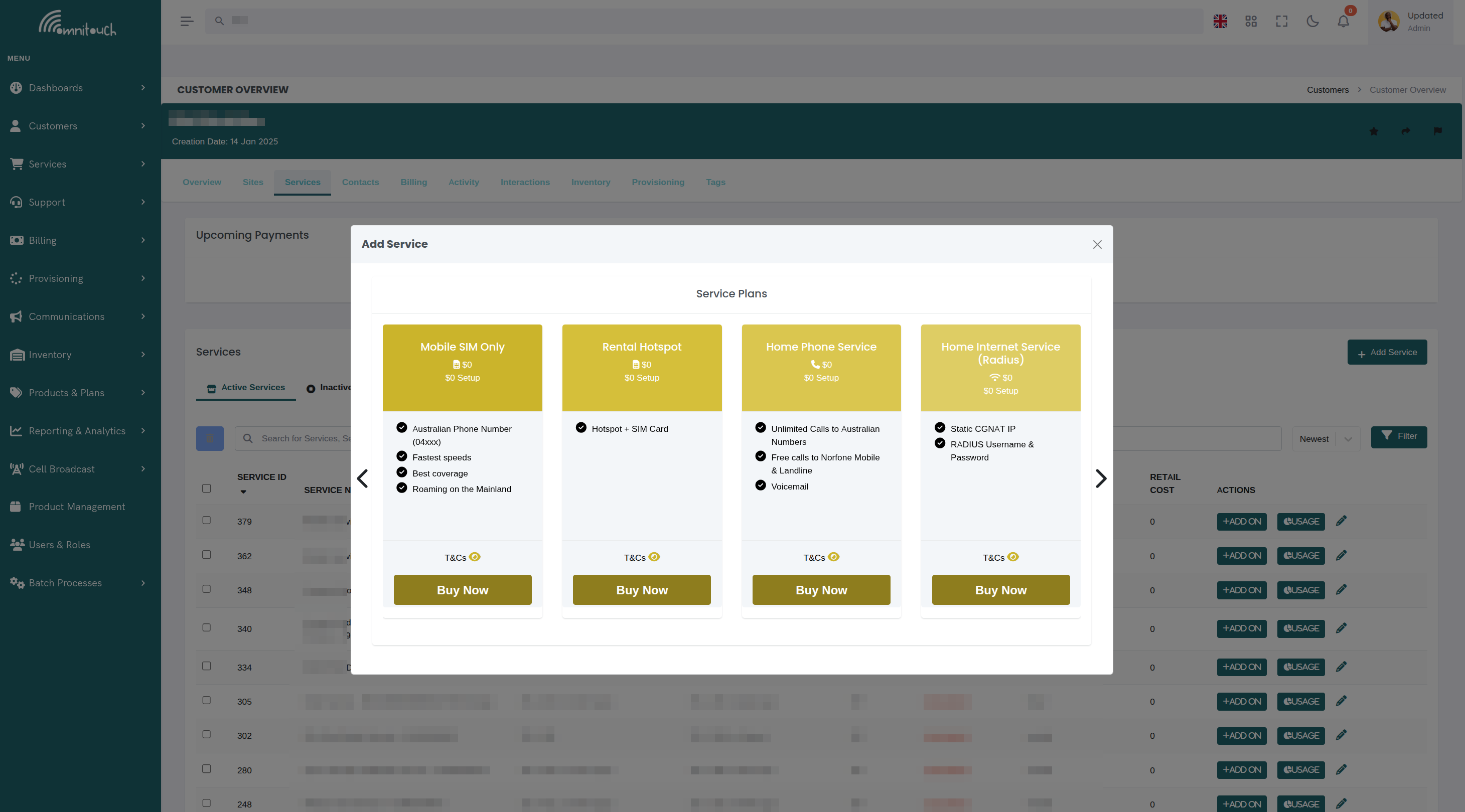
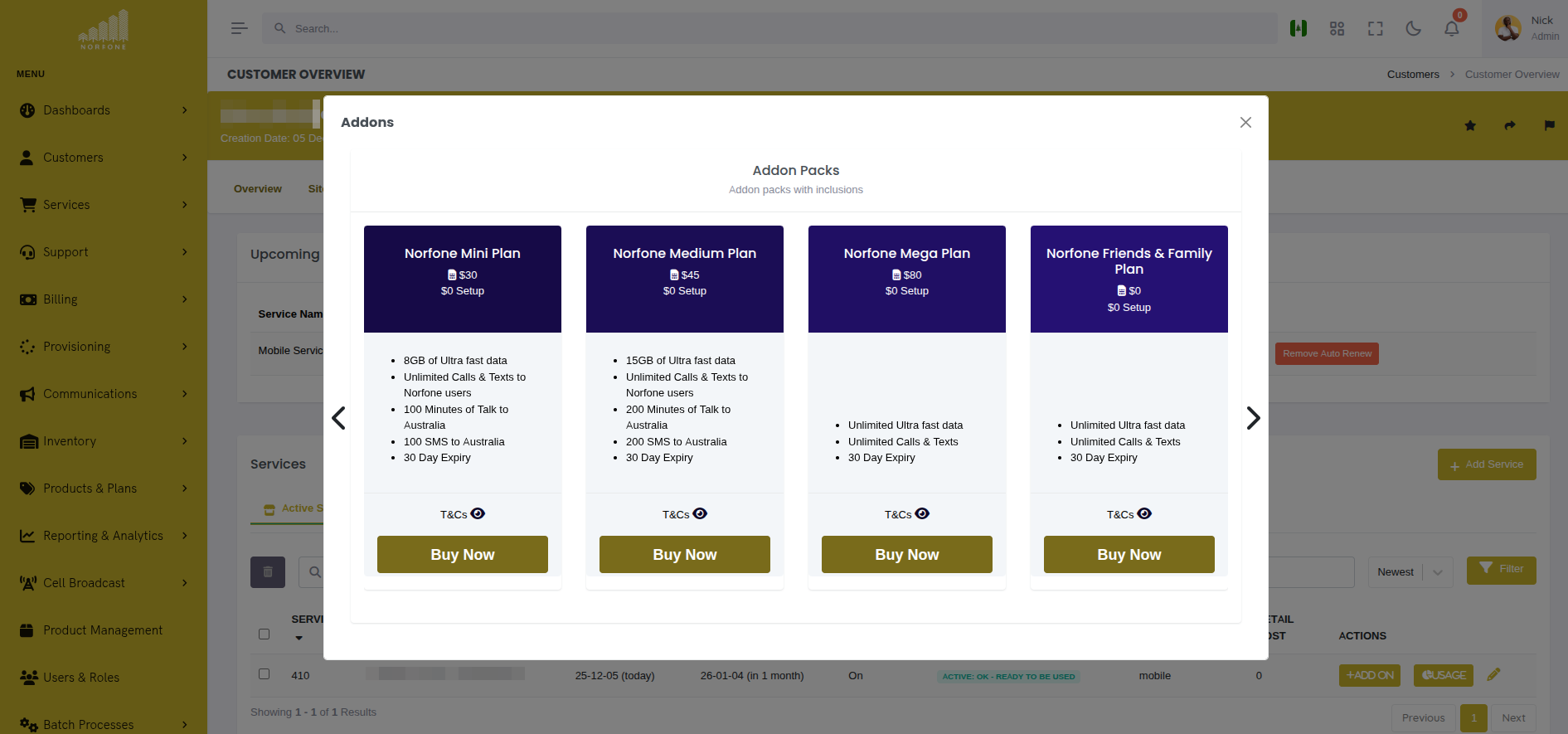 {.align-center
width="800px"}
{.align-center
width="800px"}
Bascules de vue :
Catégories : • Plans de service • Options supplémentaires
La bascule entre les filtres Individuel et Entreprise affiche uniquement les produits disponibles pour le type de client sélectionné.
Cartes de produits :
Les produits sont affichés dans un carrousel ou une grille :
Cliquez sur "Attribuer au client" pour continuer.
Étape 2 : Sélectionner un client
Si vous n'êtes pas déjà sur une page client, vous serez invité à sélectionner un client.
Recherche de client :
Rechercher des clients : [John ▼]
Clients correspondants : • John Smith (ID : 123) • John Doe (ID : 456) • Johnson Enterprises (ID : 789)
Tapez pour rechercher par :
- Nom du client
- ID du client
- Adresse e-mail
- Numéro de téléphone
Sélectionnez le client dans le menu déroulant.
::: warning ::: title Avertissement :::
Assurez-vous d'avoir sélectionné le bon client avant de continuer. L'attribution d'un plan au mauvais client nécessite une intervention manuelle pour corriger. :::
Étape 3 : Configurer l'inventaire (si nécessaire)
Si le produit nécessite des éléments d'inventaire (définis dans
inventory_items_list), des sélecteurs d'inventaire apparaissent.
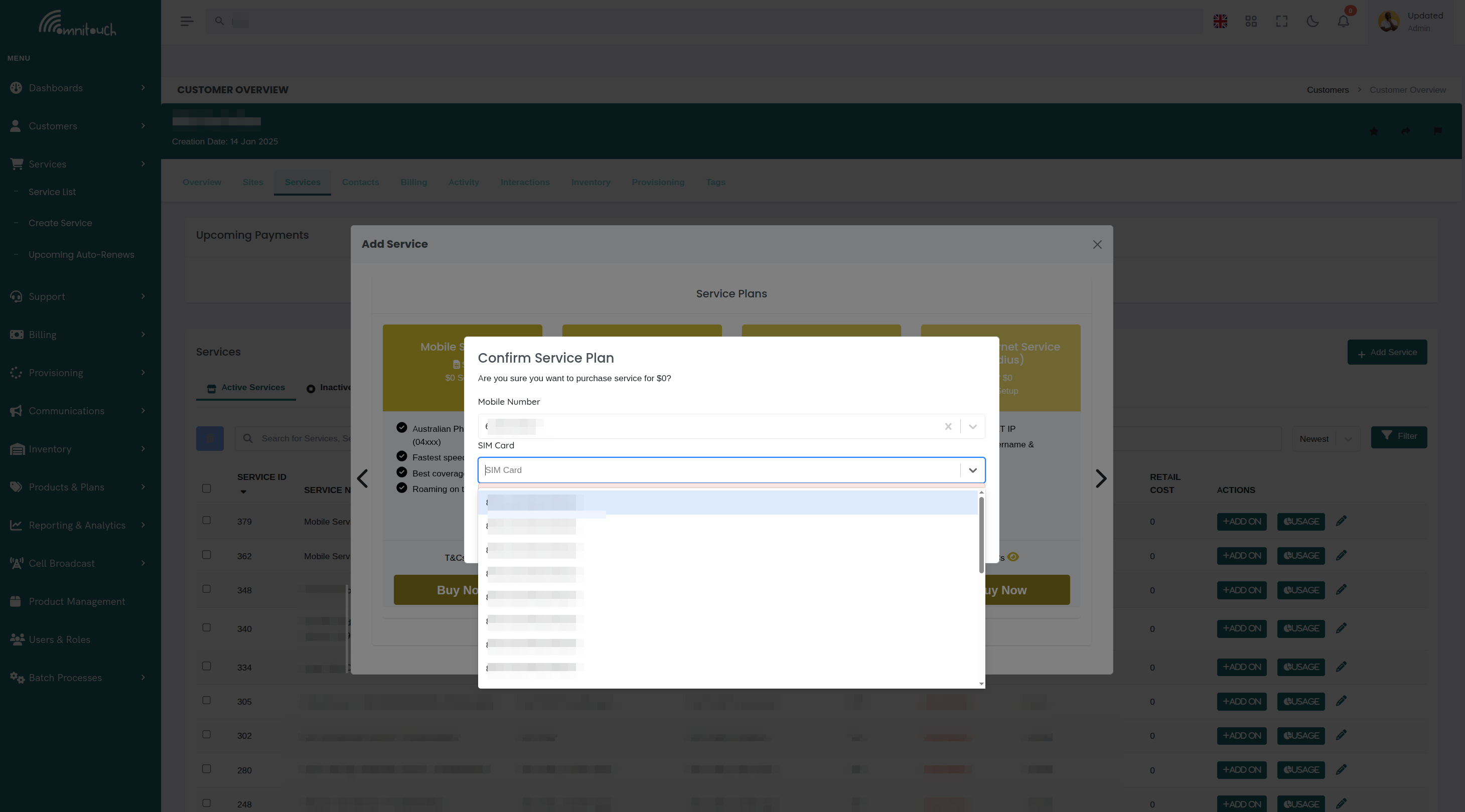
Exemple de sélecteur d'inventaire :
Éléments d'inventaire requis :
Carte SIM *
Cartes SIM disponibles : • SIM-00123 - ICCID : 8944...0001 (Nouveau) • SIM-00124 - ICCID : 8944...0002 (Nouveau) • SIM-00125 - ICCID : 8944...0003 (Nouveau)
Numéro de mobile *
Numéros disponibles : • +44 7700 900123 (Réservé) • +44 7700 900124 (Disponible) • +44 7700 900125 (Disponible)
Règles de sélection d'inventaire :
- L'astérisque (*) indique un champ requis
- Seuls les éléments d'inventaire disponibles sont affichés (statut : "En stock" ou "Nouveau")
- Les menus déroulants se chargent dynamiquement en fonction des noms de modèles d'inventaire
- Une fois sélectionnés, les éléments sont temporairement réservés
Ce qui se passe :
- Les éléments d'inventaire sélectionnés sont transmis en tant que variables au playbook de provisionnement
- Pendant le provisionnement, les éléments sont attribués au service et au client
- Le statut de l'élément passe de "En stock" à "Attribué"
Étape 4 : Configurer le renouvellement automatique (facultatif)
Pour les services récurrents, vous pouvez être invité à définir le renouvellement automatique :
Souhaitez-vous activer le renouvellement automatique pour ce service ?
Lorsqu'il est activé, ce service sera automatiquement renouvelé à la fin de chaque période de facturation et facturera le mode de paiement par défaut du client.
[ Non ] [ Oui ]
Comportement du renouvellement automatique :
- Oui : Le service se renouvelle automatiquement, le client est facturé mensuellement
- Non : Le service expire à la fin de la période de contrat, un renouvellement manuel est requis
Meilleure pratique : Par défaut, optez pour "Oui" pour les services destinés aux consommateurs, "Non" pour les services ponctuels ou lorsque le client demande un contrôle manuel.
Étape 5 : Examiner et confirmer
L'écran de révision montre toutes les sélections avant le provisionnement :
Client : John Smith (ID : 123) Produit : Mobile - Plan 20 Go
Inventaire : • Carte SIM : SIM-00123 (ICCID : 8944...0001) • Numéro de mobile : +44 7700 900123
Tarification : • Frais d'installation : £0.00 • Coût mensuel : £15.00
Renouvellement automatique : Oui
[Annuler] [Confirmer & Provisionner]
Cliquez sur "Confirmer & Provisionner" pour initier le processus de provisionnement.
Étape 6 : Avancement du provisionnement
La fenêtre modale de provisionnement affiche l'avancement en temps réel :
✓ Validation du compte client ✓ Attribution de la carte SIM (ICCID : 8944...0001) ✓ Attribution du numéro de mobile (+44 7700 900123) ⟳ Configuration du compte OCS (en cours...) ⏺ Création de l'enregistrement de service ⏺ Envoi de l'e-mail de bienvenue
Avancement : 3 des 6 tâches complétées
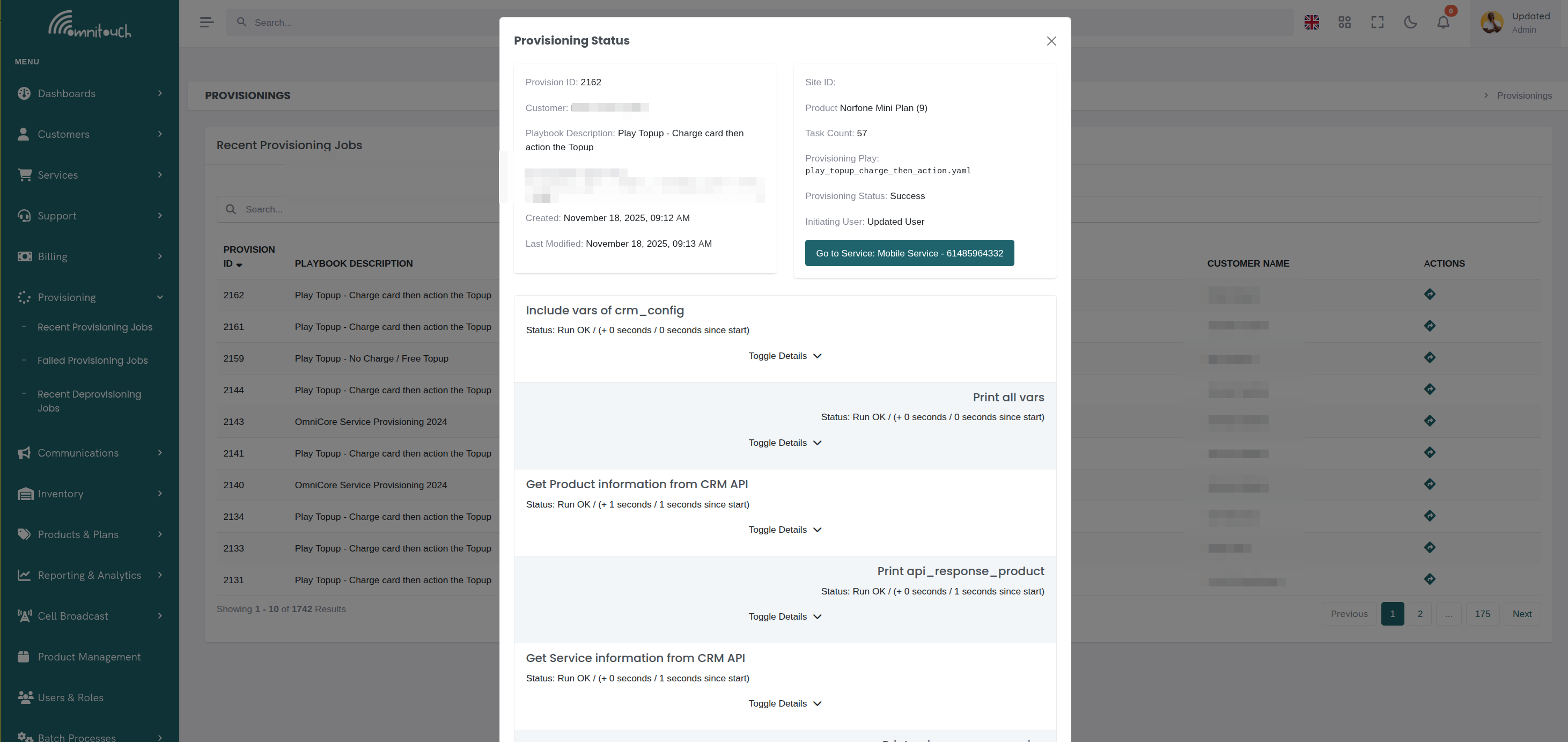
La fenêtre modale interroge l'API de provisionnement toutes les 0,2 secondes pour des mises à jour de statut.
Indicateurs de progression :
- Terminé avec succès
- ⟳ En cours d'exécution
- ⏺ En attente (non commencé)
- ✗ Échoué (en cas d'erreurs)
Étape 7 : Achèvement
Succès :
Service provisionné avec succès pour John Smith
ID de service : 789 Nom de service : Mobile - +44 7700 900123 Statut : Actif
[Voir le service] [Fermer]
Cliquez sur "Voir le service" pour ouvrir la page de détails du service.
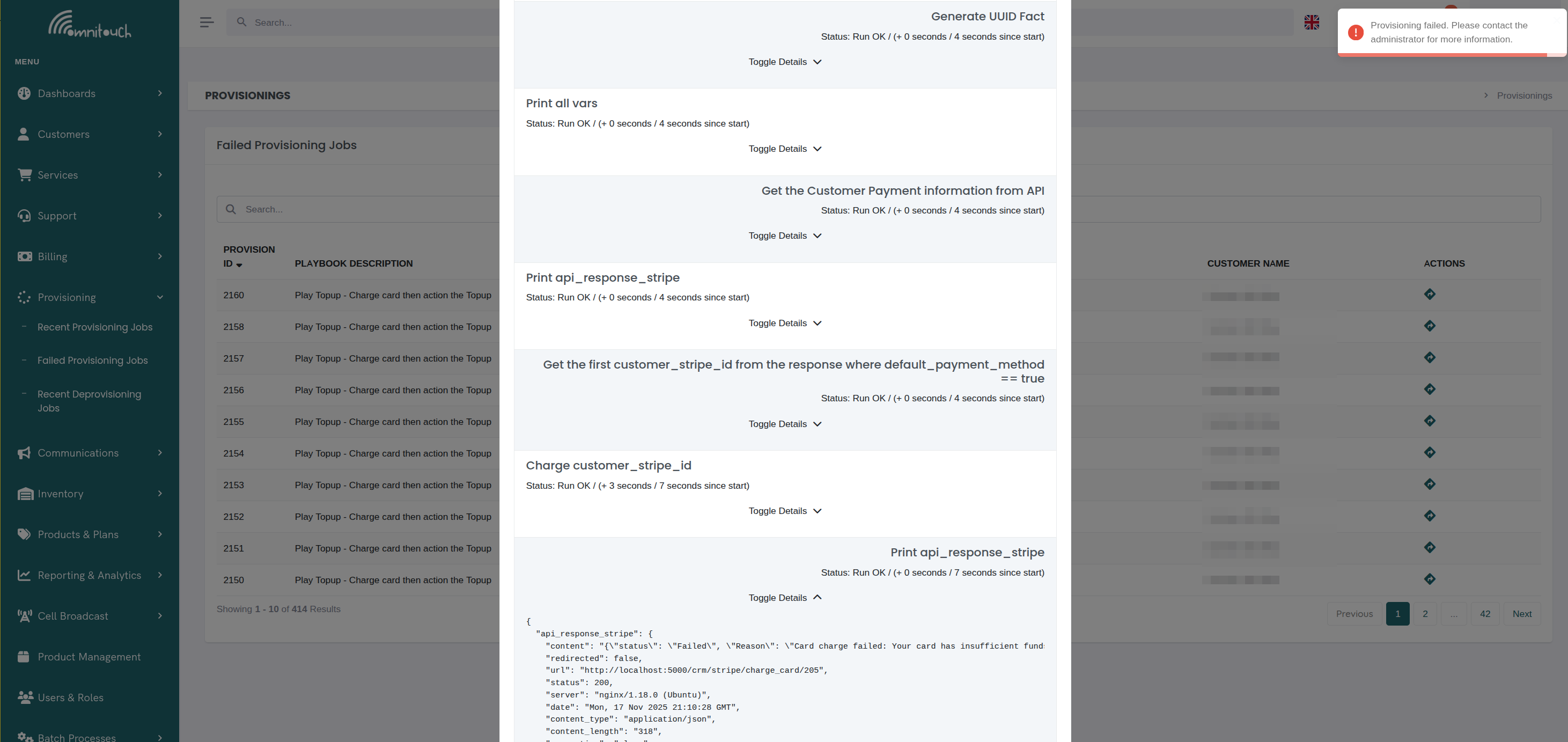
Échec :
Si le provisionnement échoue :
Erreur : Impossible de se connecter à OCS
L'enregistrement de service a été créé mais le provisionnement n'a pas été complété. Veuillez examiner l'erreur et réessayer.
ID de provisionnement : 456
[Voir les journaux] [Réessayer] [Fermer]
- Voir les journaux : Ouvre les détails de provisionnement avec les messages d'erreur
- Réessayer : Tente à nouveau le provisionnement
- Fermer : Quitte la fenêtre modale (l'enregistrement de service reste mais n'est pas activé)
Cas spéciaux
Ajout d'options supplémentaires à un service existant
Lors de l'attribution d'une option supplémentaire (catégorie : "addon") à un client qui a déjà un service :
- Détection automatique du service :
- Le système trouve les services existants du client
- Filtre par service_type (l'option supplémentaire mobile n'affiche que pour les services mobiles)
- Si le client a plusieurs services correspondants, il est invité à sélectionner lequel
- Aucun nouveau service créé :
- L'option supplémentaire se provisionne contre l'ID de service existant
- Utilise le compte OCS du service existant
- L'inventaire (le cas échéant) est attribué au service existant
- Playbook de provisionnement :
- Playbook différent de celui des services autonomes
- Ajoute généralement du crédit, des fonctionnalités ou de l'équipement au compte existant
Exemple :
Services mobiles existants : • Mobile - +44 7700 900123 (ID : 789) • Mobile - +44 7700 900456 (ID : 790)
Quel service devrait recevoir cette option supplémentaire ? [Mobile - +44 7700 900123 ▼]
[Annuler] [Continuer]
Provisionnement pour les clients professionnels
Les clients professionnels peuvent avoir des exigences supplémentaires :
- Sélection de site - Choisissez quel emplacement commercial reçoit le service
- Attribution de contact - Désignez des contacts de facturation/techniques
- Champs personnalisés - Numéros de compte, centres de coûts, numéros de commande
Exemple de flux commercial :
Sélectionner le site d'installation : [Bureau de Londres - 123 Main St ▼]
Contact de facturation : [Jane Doe - <jane@acme.com> ▼]
Contact technique : [Bob Smith - <bob@acme.com> ▼]
Numéro de commande : [PO-2025-001234________]
[Annuler] [Continuer]
Attribution de service en masse
Pour attribuer le même plan à plusieurs clients (par exemple, migrations de masse) :
- Utilisez l'importation CSV (si disponible)
- Ou attribuez individuellement avec les paramètres de modèle
- L'inventaire doit être disponible en masse
- Surveillez la file d'attente de provisionnement pour éviter la surcharge
Flux de travail courants
Flux de travail 1 : Nouveau service mobile
- Un client entre dans le magasin en voulant un service mobile
- Le personnel ouvre Produits → Plans
- Bascule vers le type de client Individuel
- Sélectionne "Mobile - Plan 20 Go"
- Clique sur "Attribuer au client"
- Recherche le client par téléphone : "+1234567890"
- Sélectionne John Smith dans les résultats
- Choisit une carte SIM dans le sélecteur d'inventaire
- Choisit un numéro de mobile disponible
- Active le renouvellement automatique
- Confirme et provisionne
- Surveille l'avancement jusqu'à ce que ce soit complet
- Remet la SIM au client avec un paquet de bienvenue
Flux de travail 2 : Ajout d'internet à un client existant
- Naviguez vers la page client : Clients → John Smith
- Cliquez sur l'onglet Services
- Cliquez sur le bouton "Ajouter un service"
- Parcourez les plans internet
- Sélectionnez "Fibre - 100Mbps"
- Sélectionnez le site d'installation (si entreprise/multiples sites)
- Choisissez un modem CPE dans l'inventaire
- Définissez la date d'installation (si nécessaire)
- Provisionnez le service
- Créez un ticket d'installation
Flux de travail 3 : Attribution d'une option supplémentaire de recharge de données
- Un client appelle : "J'ai besoin de plus de données"
- Le personnel recherche le client dans la recherche globale
- Ouvre l'onglet des services du client
- Clique sur "Options supplémentaires" à côté du service mobile
- Sélectionne "5 Go de boost de données"
- Paiement autorisé
- L'option supplémentaire se provisionne immédiatement
- Le client reçoit un boost de données instantané
Dépannage
"Aucun produit disponible"
- Cause : Les filtres excluent tous les produits
- Solution :
- Basculez le type de client (Individuel vs Entreprise)
- Vérifiez que le catalogue de produits a des produits activés
- Vérifiez que les produits correspondent à l'éligibilité du client
"Aucun inventaire disponible"
- Cause : Éléments d'inventaire en rupture de stock ou tous attribués
- Solution :
- Ajoutez plus d'éléments d'inventaire au système
- Vérifiez le statut des éléments (doit être "Nouveau" ou "En stock")
- Vérifiez que les noms de modèles d'inventaire correspondent aux exigences du produit
"Client non trouvé"
- Cause : Le client n'existe pas ou le terme de recherche est incorrect
- Solution :
- Créez d'abord le client
- Essayez différents termes de recherche (ID, e-mail, téléphone)
- Vérifiez les fautes de frappe
Le provisionnement reste bloqué
- Cause : Erreur de playbook ou système externe inaccessible
- Solution :
- Attendez le délai d'attente (généralement 5 minutes)
- Vérifiez les journaux de provisionnement pour une erreur spécifique
- Vérifiez que les systèmes OCS et réseau sont en ligne
- Réessayez le provisionnement après avoir corrigé le problème
Le provisionnement réussit mais le service ne fonctionne pas
- Cause : Compte OCS créé mais réseau non mis à jour
- Solution :
- Vérifiez qu'OCS a un compte
- Vérifiez que la SIM est activée dans le HLR/HSS
- Vérifiez le provisionnement réseau (RADIUS, DPI, etc.)
- Passez en revue les tâches du playbook pour les étapes manquées
Meilleures pratiques
Avant d'attribuer :
- Vérifiez que le client a un mode de paiement valide enregistré
- Confirmez l'éligibilité du client pour le produit (résidentiel vs entreprise)
- Assurez-vous que l'inventaire requis est disponible
- Passez en revue les termes et les prix du produit avec le client
Pendant l'attribution :
- Vérifiez deux fois la sélection du client avant de confirmer
- Sélectionnez les bons éléments d'inventaire (vérifiez les numéros de série)
- Activez le renouvellement automatique pour plus de commodité (à moins que le client ne s'y oppose)
- Surveillez l'avancement du provisionnement jusqu'à l'achèvement
Après l'attribution :
- Vérifiez que le service apparaît dans la liste des services du client
- Vérifiez que le statut du service est "Actif"
- Confirmez que l'inventaire est attribué correctement
- Envoyez un e-mail de bienvenue ou des instructions au client
- Testez le service si possible (effectuez un appel test, vérifiez les données)
Pour les options supplémentaires :
- Confirmez que l'option supplémentaire est compatible avec le service existant
- Expliquez la facturation (ponctuelle vs récurrente)
- Vérifiez le paiement avant le provisionnement
- Vérifiez que le solde est mis à jour immédiatement après le provisionnement de l'option supplémentaire
Documentation connexe
csa_add_service- Aperçu des servicesconcepts_products_and_services- Concepts du catalogue de produitsadministration_inventory- Gestion des éléments d'inventaireconcepts_provisioning- Détails du système de provisionnementguide_product_lifecycle- Cycle de vie complet du produit, y compris le provisionnement