Modification d'un Service
Les services peuvent être modifiés par le client final via le Portail d'Auto-Services, ou par un administrateur via le portail d'administration.
Une fois qu'un service est provisionné, vous pouvez modifier ses paramètres, ajouter des améliorations ou changer les paramètres.
Modification des Paramètres du Service
Les paramètres de base du service peuvent être modifiés en cliquant sur le bouton Modifier sur la page des détails du service.
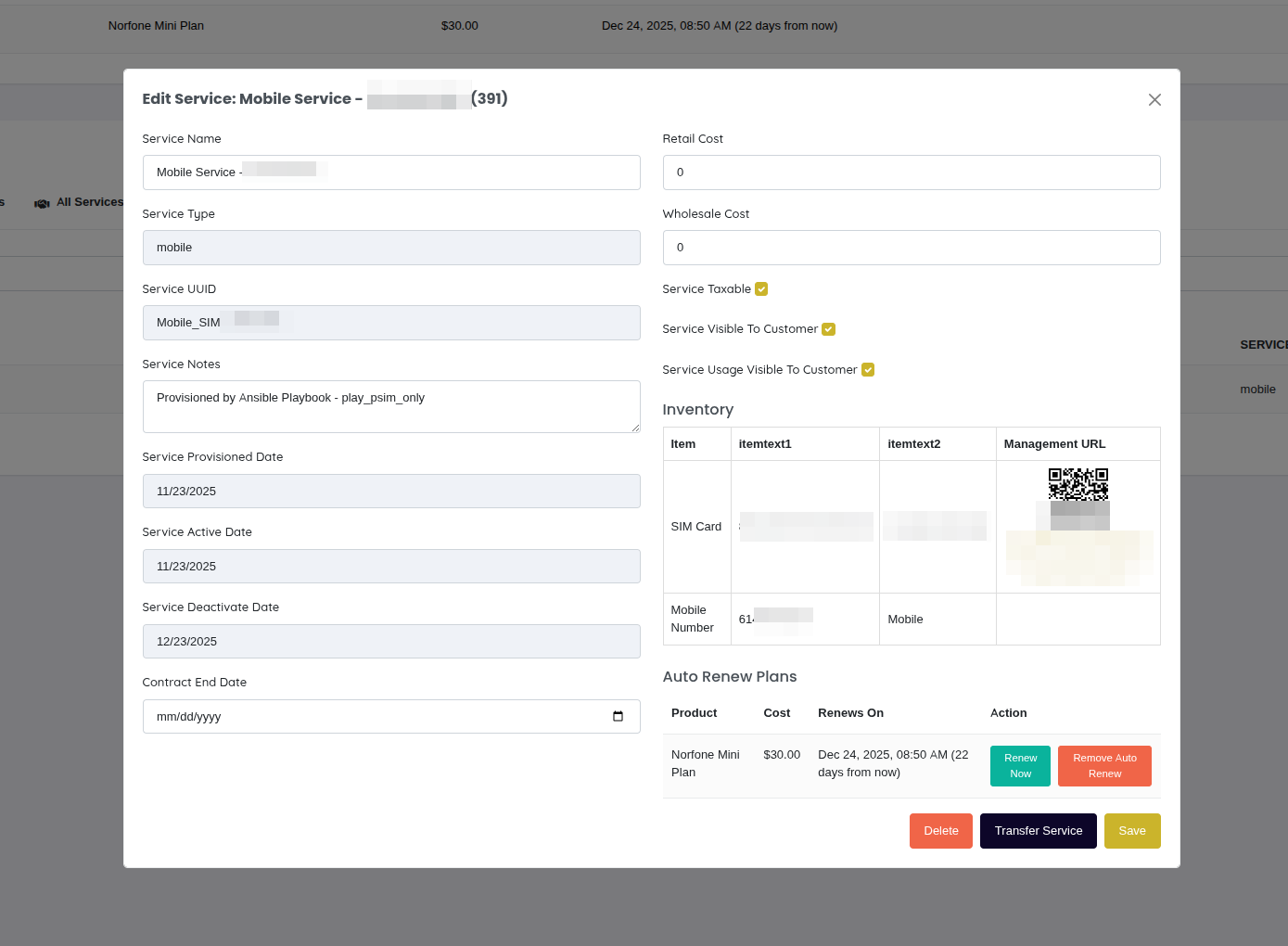
Champs Modifiables :
- Nom du Service
- Statut du Service (Actif, Inactif, Suspendu)
- Notes du Service
- Paramètres de Renouvellement Automatique
- Articles d'inventaire liés
- Champs personnalisés
Les modifications sont enregistrées immédiatement et reflétées dans le portail d'auto-services du client.
Ajout d'Options de Service
Les options améliorent les services existants avec des fonctionnalités supplémentaires, des allocations de données ou du matériel. Les types d'options courants incluent :
- Recharges de données - Allocation de données supplémentaires (par exemple, "5 Go de Données Supplémentaires")
- Mises à niveau de fonctionnalités - Capacités supplémentaires (par exemple, "Appels Internationaux")
- Locations de matériel - Ajouts d'équipement (par exemple, "Modem WiFi 6")
- Services Premium - Fonctionnalités améliorées (par exemple, "Adresse IP Statique")
Accéder au Catalogue d'Options
Depuis une page de détails de service :
- Naviguez vers le service que vous souhaitez améliorer
- Cliquez sur le bouton "Ajouter une Option" ou "Parcourir les Options"
- Le catalogue d'options s'ouvre, filtré pour afficher uniquement les options compatibles
Filtrage Automatique :
Le système filtre automatiquement les options en fonction de :
- Type de Service - Affiche uniquement les options correspondant au type de service (mobile, internet, voip, etc.)
- Type de Client - Filtre par client résidentiel ou professionnel
- Compatibilité du Service - Vérifie si le service répond aux exigences de l'option
- Disponibilité - Affiche uniquement les produits activés
Par exemple, si vous visualisez un service mobile résidentiel, vous ne verrez que les options mobiles marquées pour les clients résidentiels.
Affichage des Options
Les options sont affichées dans un carrousel interactif montrant :
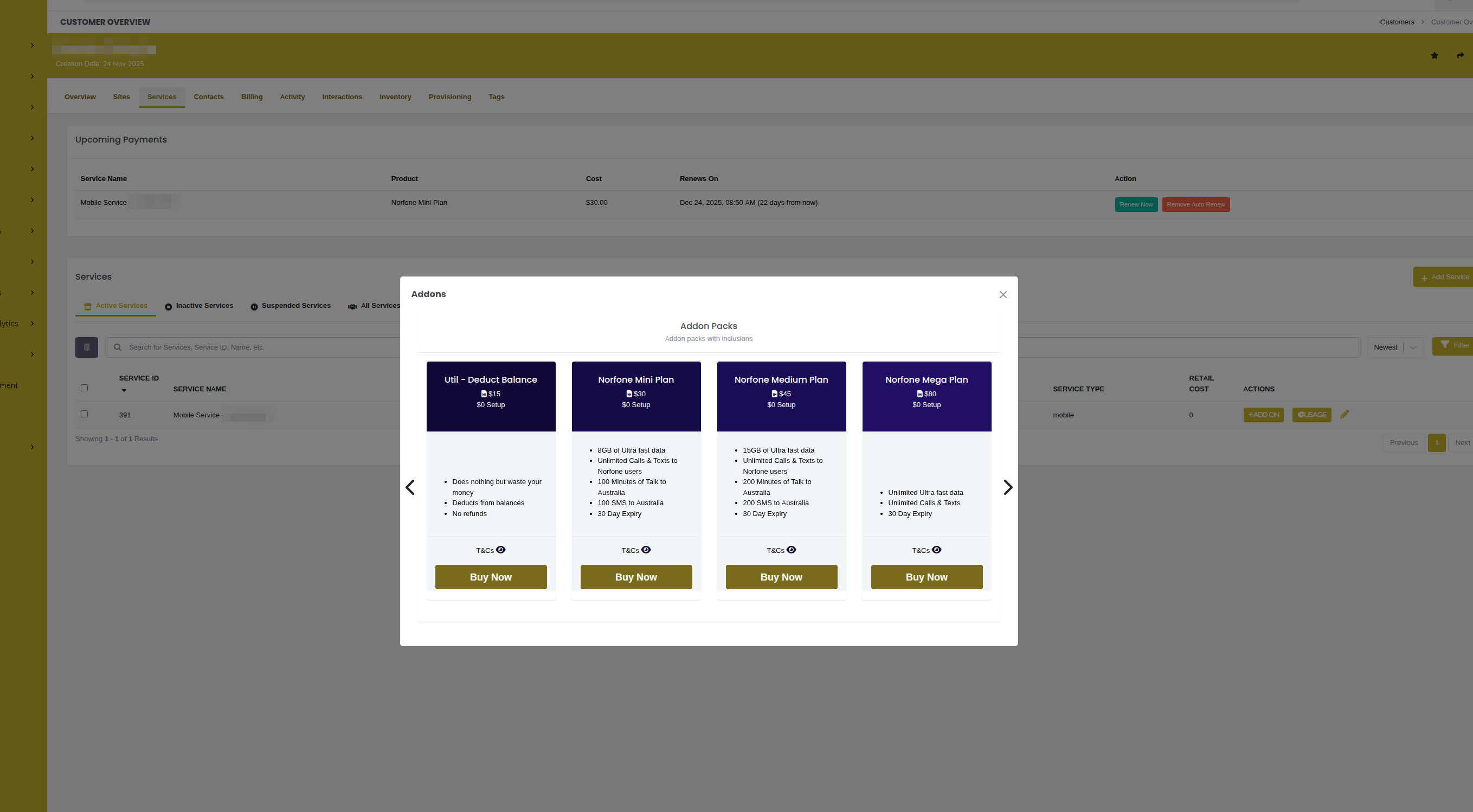
Affichage de la Carte Produit :
Informations Affichées :
- Icône du produit
- Nom du produit
- Liste des fonctionnalités (points de balle)
- Coût d'installation
- Coût mensuel/récurrent
- Lien vers les termes et conditions
- Bouton "Ajouter au Service"
Provisionnement d'une Option
Étape 1 : Sélectionner l'Option
Cliquez sur la carte d'option souhaitée, puis cliquez sur "Ajouter au Service"
Étape 2 : Sélectionner l'Inventaire (si nécessaire)
Si l'option nécessite un inventaire physique (par exemple, location de matériel), un sélecteur d'inventaire apparaît :
Modems Disponibles : • Modem-12345 - TP-Link AX1800 (Neuf) • Modem-12346 - TP-Link AX1800 (Neuf) • Modem-12347 - Netgear RAX40 (Neuf)
Sélectionnez l'article d'inventaire spécifique à attribuer à ce service.
Étape 3 : Configurer le Renouvellement Automatique (facultatif)
Pour les options récurrentes, vous pouvez être invité :
Souhaitez-vous activer le renouvellement automatique pour cette option ?
[ Non ] [ Oui ]
- Oui - L'option se renouvelle automatiquement à chaque période de facturation
- Non - Achat unique, le client doit renouveler manuellement
Étape 4 : Confirmer et Provisionner
Examinez les détails de l'option et cliquez sur "Confirmer"
La modal de provisionnement apparaît montrant la progression en temps réel :
✓ Validation du paiement ✓ Attribution de l'inventaire ⟳ Configuration du service (en cours...) ⏺ Création de la transaction ⏺ Envoi de l'email de confirmation
Une fois terminé, l'option apparaît dans la liste des options du service.
Provisionnement en Coulisses :
Lorsque vous ajoutez une option, le système :
- Valide que le client peut acheter l'option
- Exécute le playbook Ansible de l'option (
provisioning_play) - Attribue les articles d'inventaire requis au service
- Crée un enregistrement de transaction pour la facturation
- Met à jour la configuration du service (OCS, systèmes réseau, etc.)
- Envoie une notification de confirmation au client
Pour des détails techniques sur le provisionnement des options, voir Guide Complet du Cycle de Vie du Produit - Ajout d'Options.
Visualiser les Options Actives
Les options actives apparaissent sur la page des détails du service dans la section "Options" :
Exemple d'Affichage :
📶 5 Go de Données Supplémentaires
: Ajouté : 10 Jan 2025 Expire : 17 Jan 2025 Statut : Actif Coût : £5.00
📡 Location de Modem WiFi 6
: Ajouté : 01 Déc 2024 Inventaire : Modem-12345 Renouvellement Automatique : Oui Mensuel : £10.00
Suppression d'Options
Pour supprimer une option d'un service :
- Naviguez vers la page des détails du service
- Localisez l'option dans la section "Options Actives"
- Cliquez sur "Supprimer" ou sur l'icône de poubelle à côté de l'option
- Confirmez la suppression
Ce Qui Se Passe :
- Options matérielles - Le playbook de déprovisionnement s'exécute, l'inventaire est marqué pour retour
- Options virtuelles - Les avantages sont supprimés immédiatement
- Options à renouvellement automatique - Annule les renouvellements futurs
- Transaction créée - Crédite tout montant au prorata si applicable
::: warning ::: title Avertissement :::
La suppression d'options matérielles (modems, CPE, etc.) nécessite généralement le retour de l'équipement. Le système marquera l'inventaire pour retour et peut envoyer des instructions de retour au client. :::
Scénarios Courants d'Options
Scénario 1 : Client à Court de Données
- Le client contacte le support : "J'ai utilisé mon allocation mensuelle"
- Le personnel navigue vers le service mobile du client
- Clique sur "Ajouter une Option"
- Sélectionne "5 Go de Données Supplémentaires"
- Provisionne immédiatement
- Le client reçoit une recharge de données instantanée
Scénario 2 : Besoin d'une IP Statique pour une Entreprise
- Le client professionnel demande une IP statique pour VPN
- Le personnel ouvre le service internet du client
- Parcourt les options, sélectionne "Adresse IP Statique"
- Le système provisionne l'IP à partir du pool disponible (inventaire)
- Configure le routage dans l'équipement réseau
- L'entreprise reçoit les détails de configuration de l'IP
Scénario 3 : Location de Matériel pour un Service Fibre
- Le client s'inscrit pour internet fibre
- Lors du provisionnement, le client opte pour la location de modem
- Le personnel ajoute l'option "Modem WiFi 6"
- Sélectionne le modem disponible dans l'inventaire
- Le modem est expédié au client
- Un frais récurrent de £10/mois est ajouté au compte
Dépannage
"Aucune option compatible disponible"
- Cause : Aucune option ne correspond au type de service ou au type de client
- Solution : Vérifiez que le catalogue de produits contient des options avec des
paramètres
service_typeetresidential/businesscorrespondants
Échec du provisionnement de l'option
- Cause : Erreur de playbook de provisionnement ou inventaire non disponible
- Solution :
- Vérifiez les journaux de provisionnement pour une erreur spécifique
- Vérifiez que les articles d'inventaire sont en stock (si nécessaire)
- Examinez les journaux de playbook dans le système de provisionnement
Le sélecteur d'inventaire ne montre aucun article
- Cause : Aucun article d'inventaire disponible du type requis
- Solution :
- Ajoutez des articles d'inventaire au système
- Vérifiez que les articles existants ne sont pas tous attribués ou endommagés
- Vérifiez que le nom du modèle d'inventaire correspond exactement à
inventory_items_list
Le renouvellement automatique ne fonctionne pas
- Cause : Drapeau de renouvellement automatique non défini ou méthode de paiement expirée
- Solution :
- Vérifiez que le service a
auto_renew: true - Vérifiez que le client a une méthode de paiement valide enregistrée
- Examinez les tâches planifiées dans le système de facturation
- Vérifiez que le service a
Documentation Connexe
guide_product_lifecycle- Flux complet de provisionnement d'optionscsa_add_service- Création de nouveaux servicesconcepts_products_and_services- Concepts de produits et servicesadministration_inventory- Gestion de l'inventaire pour les options matérielles