Aperçu de l'onglet Facturation
L'onglet Facturation fournit une vue unifiée de toutes les informations financières pour un client, combinant les méthodes de paiement, les transactions et les factures dans une seule interface pour une gestion efficace de la facturation.
Documentation associée : Méthodes de paiement, Transactions, Factures, Traitement des paiements.
Accéder à l'onglet Facturation
Vue par client :
- Accédez à Clients → [Sélectionner un client]
- Cliquez sur l'onglet Facturation
- Consultez les trois sections : Méthodes de paiement, Transactions et Factures
Vues système :
Les données de facturation à l'échelle du système peuvent être consultées séparément :
- Facturation → Transactions - Toutes les transactions de tous les clients
- Facturation → Factures - Toutes les factures de tous les clients
Portail d'auto-assistance :
Les clients accédant au Portail d'auto-assistance voient la même structure d'onglet Facturation :
- Voir et gérer leurs méthodes de paiement
- Voir l'historique des transactions
- Voir et payer les factures en ligne
Structure de l'onglet Facturation
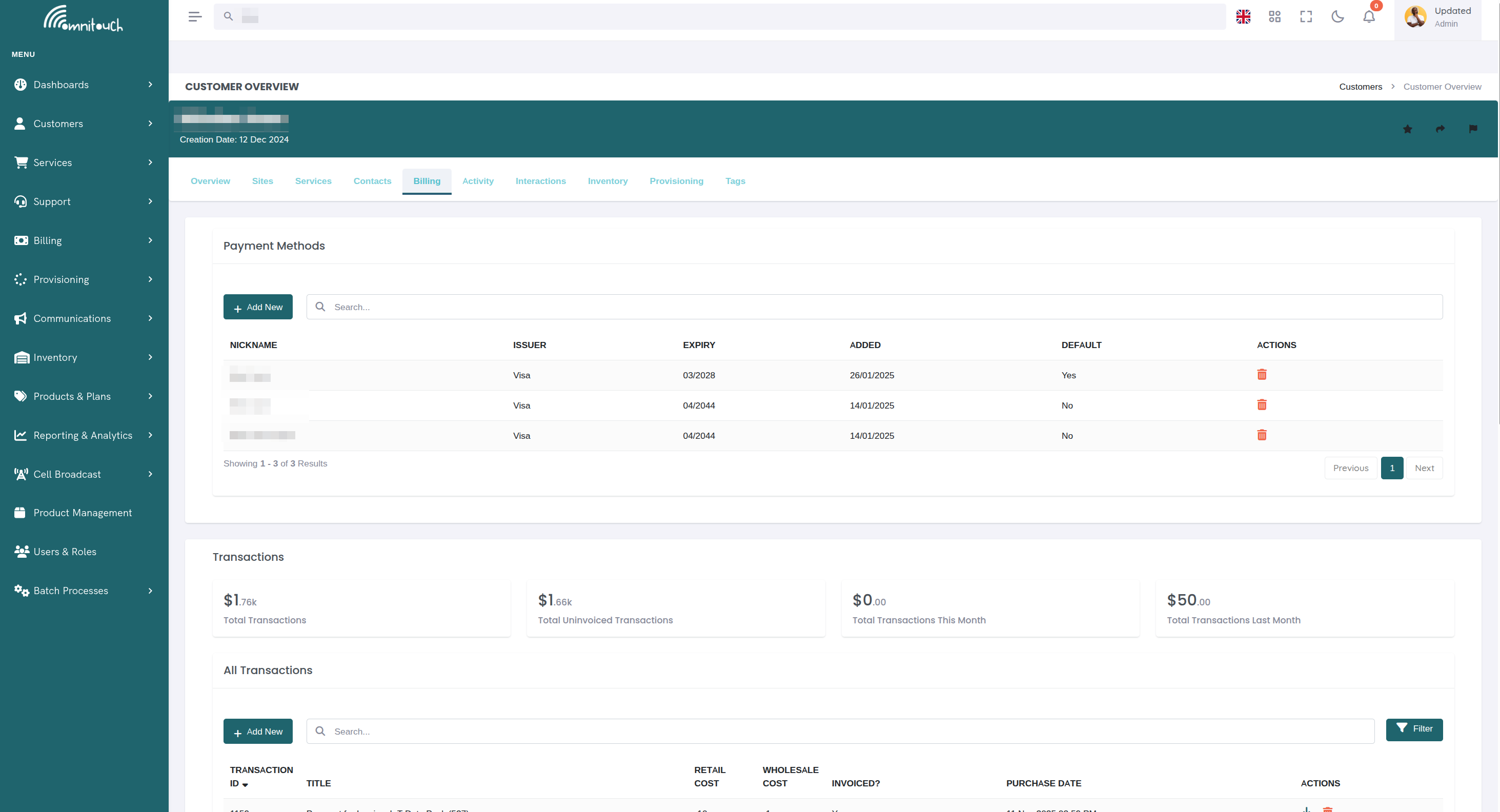
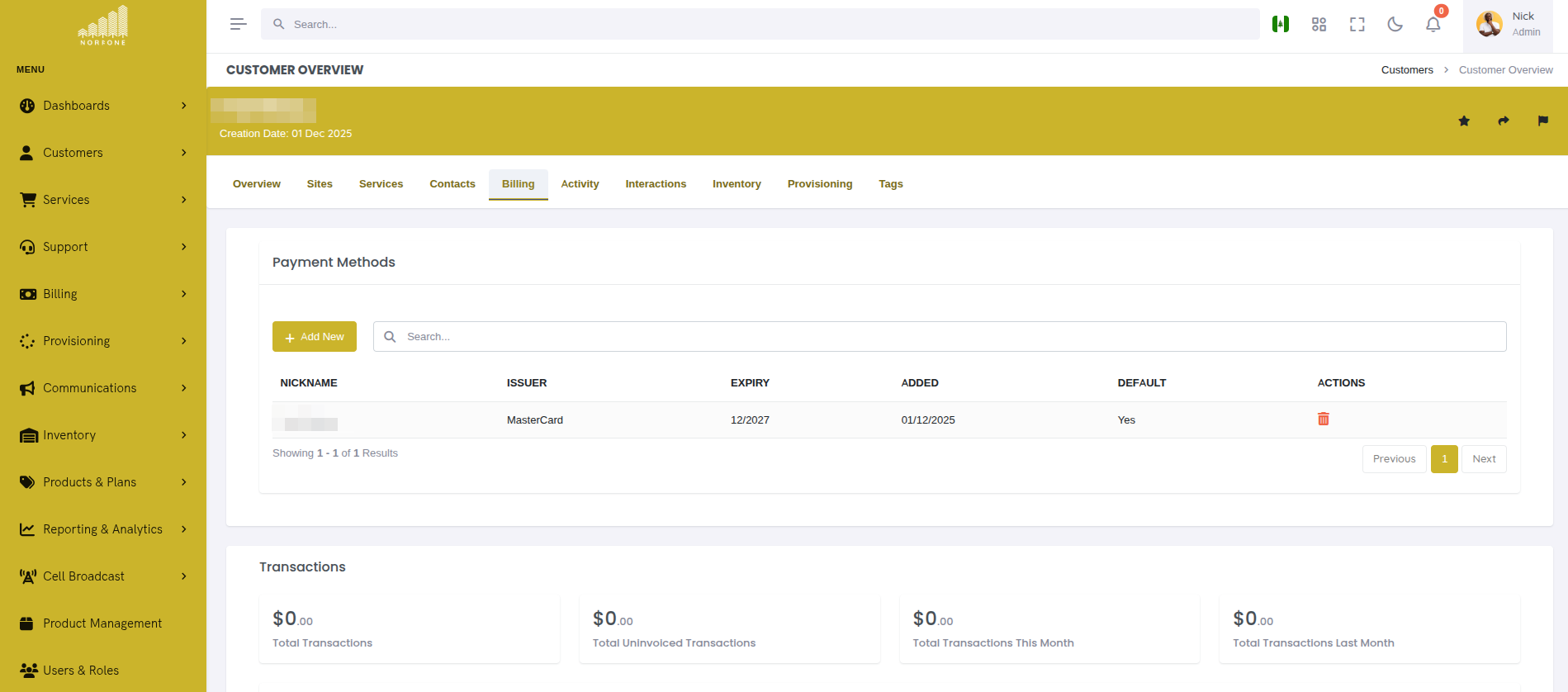
L'onglet Facturation est organisé en trois sections principales, affichées sous forme de cartes :
Section 1 : Méthodes de paiement
Objectif : Gérer comment le client paie pour les services
Fonctionnalités clés :
- Voir toutes les cartes de crédit enregistrées
- Définir la méthode de paiement par défaut
- Ajouter de nouvelles méthodes de paiement (via Stripe)
- Supprimer les cartes expirées ou inutilisées
 {.align-center
width="800px"}
{.align-center
width="800px"}
Documentation : basics_payment
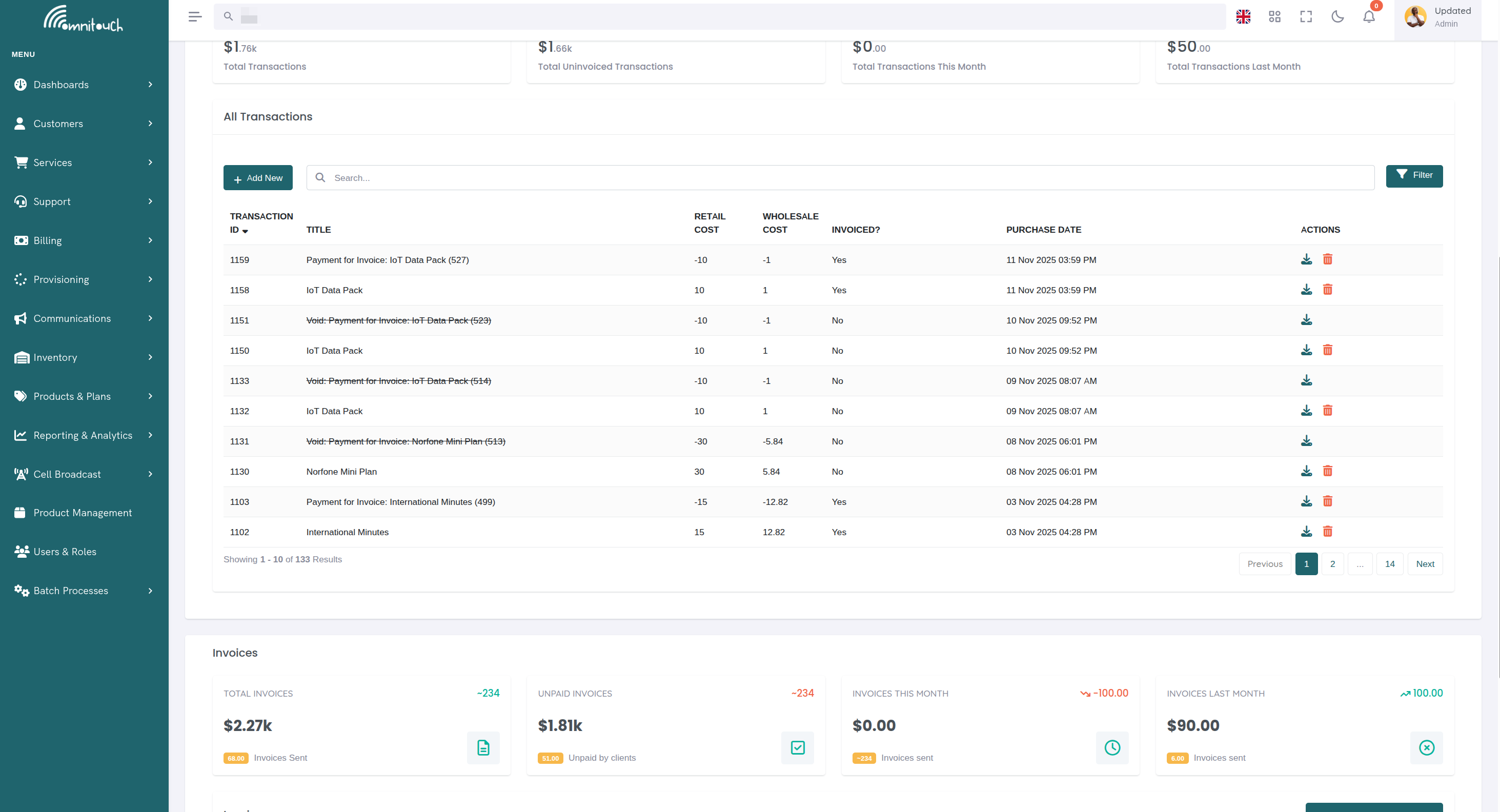
Section 2 : Transactions
Objectif : Suivre tous les frais et crédits pour le client
Fonctionnalités clés :
- Voir les statistiques des transactions (Total, Non facturé, Ce mois-ci, Le mois dernier)
- Lister toutes les transactions avec filtrage par statut de facturation/annulation
- Ajouter des transactions manuelles (frais ou crédits)
- Annuler des transactions incorrectes
- Voir quelles transactions sont facturées vs non facturées
Documentation : payments_transaction
Section 3 : Factures
Objectif : Regrouper les transactions en factures à payer par le client
Fonctionnalités clés :
- Voir les statistiques des factures (Total, Impayées, Ce mois-ci, Le mois dernier)
- Lister toutes les factures avec filtrage par statut payé/annulé
- Générer de nouvelles factures à partir des transactions non facturées
- Télécharger des PDF de factures
- Envoyer des factures par e-mail aux clients
- Payer les factures en ligne (Stripe ou méthodes de paiement manuelles)
- Annuler ou rembourser des factures
Documentation : payments_invoices
Flux de données entre les sections
Comprendre comment les données circulent entre les trois sections est crucial pour une gestion efficace de la facturation.
Diagramme de flux
Relation Transaction → Facture
1. Création de transaction :
Lorsqu'un service est provisionné ou qu'un frais manuel est ajouté :
- Transaction créée dans la section Transactions
- Statut de la transaction : Non facturé
- Le champ
invoice_idde la transaction estnull
Exemple :
2. Génération de facture :
Lorsque le personnel génère une facture :
- Facture créée dans la section Factures
- Toutes les transactions non facturées dans la plage de dates sont regroupées dans la facture
- Le champ
invoice_idde la transaction est peuplé - Le statut de la transaction change en : Facturé
Exemple :
3. Mise à jour des statistiques de transaction :
- Le total des Transactions non facturées diminue
- La statistique Total des factures augmente
- Le total des Factures impayées augmente
Relation Facture → Paiement
1. Paiement de la facture :
Lorsque le client paie la facture :
- Paiement traité en utilisant la Méthode de paiement enregistrée (carte Stripe)
- Ou méthode de paiement manuelle sélectionnée (espèces, POS, virement bancaire)
- Le statut de la facture change en : Payée
2. Transaction de paiement créée :
Pour les paiements manuels (non-Stripe) :
- Transaction négative créée automatiquement
- Titre de la transaction : "Paiement pour la facture #1234"
- Montant de la transaction : -$45.00 (négatif, crédite le client)
- Le champ
invoice_idde la transaction : Lien vers la facture payée
Exemple :
3. Mise à jour des statistiques :
- Le total des Factures impayées diminue
- Le Total des factures de ce mois reste inchangé (la facture existait déjà)
Relation Méthode de paiement → Facture
Flux de paiement Stripe :
- Le client ajoute une carte de crédit dans Méthodes de paiement
- La carte est tokenisée via Stripe, stockée en toute sécurité
- Lors du paiement de la facture, le client sélectionne la carte enregistrée
- Stripe facture la carte
- La facture est marquée comme payée
- Le champ
payment_referenceest peuplé avec l'ID d'intention de paiement Stripe
Flux de paiement manuel :
- Le client paie par espèces/POS/virement bancaire (aucune méthode de paiement nécessaire)
- Le personnel sélectionne la méthode de paiement dans la fenêtre de modal de paiement de la facture
- Le personnel saisit le numéro de référence (facultatif)
- Transaction négative créée pour le montant du paiement
- La facture est marquée comme payée
Flux de travail de facturation complets
Ces flux de travail démontrent comment les trois sections fonctionnent ensemble pour accomplir des tâches courantes.
Flux de travail 1 : Configuration d'un nouveau client et première facture
Objectif : Configurer la facturation pour un nouveau client et collecter le premier paiement
- Ajouter une méthode de paiement :
- Accédez au client → onglet Facturation
- Section Méthodes de paiement → Cliquez sur "Ajouter une méthode de paiement"
- Le client ajoute une carte de crédit via Stripe
- Carte enregistrée comme méthode de paiement par défaut
- Vérifier les transactions :
- La section Transactions montre les transactions non facturées :
- Frais de mise en place du service : $50.00
- Service du premier mois : $45.00
- Total non facturé : $95.00
- La section Transactions montre les transactions non facturées :
- Générer la facture :
- Section Factures → Cliquez sur "Générer une facture pro forma"
- Définir la plage de dates pour inclure la mise en place et le premier mois
- Cliquez sur "Générer la facture"
- Facture #INV-2025-001234 créée pour $95.00
- Mise à jour des transactions :
- Les deux transactions montrent maintenant : Facture #INV-2025-001234
- Le total des Transactions non facturées est maintenant $0.00
- Envoyer la facture par e-mail :
- Cliquez sur l'icône d'e-mail à côté de la facture
- Le client reçoit un e-mail de facture avec PDF et lien de paiement
- Le client paie en ligne :
- Le client clique sur le lien de paiement dans l'e-mail
- Redirigé vers le portail d'auto-assistance
- Cliquez sur le bouton "Payer la facture"
- Sélectionnez la méthode de paiement par défaut
- Cliquez sur "Payer la facture"
- Stripe facture la carte
- Mise à jour de la facture :
- Le statut de la facture change en "Payée"
- Le total des Factures impayées diminue de $95.00
Résultat : Client entièrement configuré avec méthode de paiement, première facture payée.
Flux de travail 2 : Facturation récurrente mensuelle
Objectif : Facturer tous les clients pour le service mensuel à la fin du mois
- Services auto-facturés :
- La fin du mois arrive (31 janvier)
- Le système de facturation crée automatiquement des transactions pour tous les services récurrents
- La section Transactions montre de nouvelles transactions non facturées
- Vérifier les transactions non facturées :
- Accédez à la section Transactions
- Filtrer : Statut de la facture : Non facturé
- Vérifiez la liste de toutes les transactions prêtes pour la facturation
- Vérifiez que les montants et descriptions sont corrects
- Générer des factures :
- Accédez à Facturation → Factures (à l'échelle du système)
- Pour chaque client (ou utilisez le processus par lot) :
- Cliquez sur "Générer une facture pro forma"
- Sélectionnez le client
- Date de début : 2025-01-01
- Date de fin : 2025-01-31
- Date d'échéance : 2025-02-15
- Cliquez sur "Générer la facture"
- Mise à jour des transactions :
- Toutes les transactions sont maintenant liées aux factures
- Les totaux des Transactions non facturées sont réinitialisés à $0.00
- Envoyer toutes les factures par e-mail :
- Pour chaque facture, cliquez sur l'icône d'e-mail
- Tous les clients reçoivent des factures mensuelles
- Les clients paient :
- Les clients avec des méthodes de paiement enregistrées paient en ligne via l'auto-assistance
- Le personnel traite les paiements en espèces/POS pour les clients qui paient en personne
- Le total des Factures impayées diminue à mesure que les paiements sont reçus
Résultat : Tous les clients facturés pour janvier, factures envoyées, paiements traités.
Flux de travail 3 : Gestion du crédit pour problème de service
Objectif : Crédits le client pour une panne de service, appliquer à une facture impayée
- Le client signale un problème :
- Le service était hors ligne pendant 2 jours
- Le client mérite un crédit de $10
- Ajouter une transaction de crédit :
- Accédez au client → onglet Facturation → section Transactions
- Cliquez sur " + Ajouter une transaction"
- Type de transaction : Crédit
- Type de crédit : Paiement en espèces (ou type approprié)
- Titre : "Crédit pour panne de service"
- Description : "Compensation pour panne de 2 jours 8-9 janvier"
- Coût de détail : 10.00
- Cliquez sur "Ajouter une transaction"
- Transaction créée :
- La transaction apparaît dans la liste avec un montant : -$10.00
- Statut de la transaction : Non facturé
- Le total des Transactions non facturées inclut maintenant -$10.00
- Appliquer à la facture :
- Si le client a déjà une facture impayée :
- La facture reste impayée avec le montant original
- Le crédit sera appliqué à la génération de la prochaine facture
- Si une nouvelle facture est générée :
- Section Factures → Cliquez sur "Générer une facture pro forma"
- Inclure la plage de dates avec la transaction de crédit
- Facture générée avec crédit appliqué :
- Si le client a déjà une facture impayée :
- Le client paie :
- Le client paie le montant réduit : $35.00
- La facture est marquée comme payée
Résultat : Client crédité pour la panne, crédit appliqué à la prochaine facture, paiement réduit collecté.
Flux de travail 4 : Méthode de paiement expirée - Mise à jour et réessai
Objectif : La carte du client a expiré, provoquant un échec de paiement - mettre à jour la carte et réessayer le paiement
- Notification d'échec de paiement :
- Le client tente de payer la facture
- Stripe renvoie une erreur : "Carte expirée"
- Le paiement échoue, la facture reste impayée
- Mettre à jour la méthode de paiement :
- Le client accède à l'onglet Facturation
- Section Méthodes de paiement → Cliquez sur "Ajouter une méthode de paiement"
- Saisissez les nouvelles informations de carte (date d'expiration mise à jour)
- Nouvelle carte enregistrée
- Définir comme par défaut :
- Le client clique sur "Définir comme par défaut" sur la nouvelle carte
- L'ancienne carte est automatiquement supprimée (si désiré)
- Réessayer le paiement :
- Accédez à la section Factures
- Localisez la facture impayée
- Cliquez sur l'icône "Payer"
- La fenêtre modale de paiement s'ouvre avec la nouvelle carte par défaut pré-sélectionnée
- Cliquez sur "Payer la facture"
- Stripe facture la nouvelle carte avec succès
- Mise à jour de la facture :
- Le statut de la facture change en "Payée"
- Le champ
payment_referenceest peuplé avec le nouvel ID d'intention de paiement Stripe
Résultat : Client a mis à jour sa méthode de paiement, facture payée avec succès avec la nouvelle carte.
Flux de travail 5 : Annulation d'une facture incorrecte et re-facturation
Objectif : Facture générée par le personnel avec de mauvaises transactions - annuler et régénérer correctement
- Erreur découverte :
- Facture #INV-2025-001234 générée avec une mauvaise plage de dates
- Transactions incluses du mauvais mois
- La facture est impayée
- Annuler la facture :
- Accédez à l'onglet Facturation → section Factures
- Localisez la facture incorrecte
- Cliquez sur l'icône de suppression (🗑️)
- Confirmer l'annulation
- Facture annulée
- Transactions libérées :
- Accédez à la section Transactions
- Toutes les transactions de la facture annulée montrent maintenant : Non facturé
- Le total des Transactions non facturées augmente
- Transactions disponibles pour une nouvelle facture
- Générer la facture correcte :
- Section Factures → Cliquez sur "Générer une facture pro forma"
- Définir la plage de dates correcte
- Appliquer un filtre si nécessaire (par exemple, "Mobile" pour une facture uniquement mobile)
- Cliquez sur "Générer la facture"
- Nouvelle facture créée avec les transactions correctes
- Vérifier et envoyer par e-mail :
- Vérifiez les détails de la nouvelle facture
- Vérifiez que les transactions correctes sont incluses
- Cliquez sur l'icône d'e-mail pour l'envoyer au client
Résultat : Facture incorrecte annulée, transactions re-facturées correctement, le client reçoit la facture corrigée.
Flux de travail 6 : Traitement d'un paiement en espèces pour plusieurs factures
Objectif : Le client paie plusieurs factures impayées avec un seul paiement en espèces
- Le client arrive avec des espèces :
- Le client apporte $300 en espèces pour payer des factures impayées
- Accédez au client → onglet Facturation
- Vérifier les factures impayées :
- Section Factures → Filtrer : Payées : Pas encore payées
- Voir les factures impayées :
- Payer la première facture :
- Cliquez sur l'icône de paiement de la facture #1234
- La fenêtre modale de paiement s'ouvre
- Sélectionnez la méthode de paiement "Espèces"
- Entrez la référence : "Espèces payées 2025-02-10 - Reçu #001"
- Cliquez sur "Payer la facture"
- La facture #1234 est marquée comme "Payée"
- Payer les factures restantes :
- Répétez le processus pour la facture #1235 :
- Référence : "Espèces payées 2025-02-10 - Reçu #001"
- Répétez pour la facture #1236 :
- Référence : "Espèces payées 2025-02-10 - Reçu #001"
- Répétez le processus pour la facture #1235 :
- Vérifier les transactions :
- Accédez à la section Transactions
- Trois nouvelles transactions de paiement créées :
- Toutes liées aux factures respectives
- Mise à jour des statistiques :
- Section Factures → Le total des Factures impayées a diminué de $300.00
- Toutes les factures montrent maintenant le statut "Payé"
Résultat : Le client a payé toutes les factures impayées avec des espèces, les transactions de paiement sont enregistrées avec la référence du reçu.
Meilleures pratiques
Pour les utilisateurs du personnel
Gestion des transactions :
- Ajouter des transactions manuelles immédiatement (ne pas retarder)
- Utiliser des titres et descriptions descriptifs pour plus de clarté
- Lier les transactions aux services et sites lorsque cela est applicable
- Annuler les transactions incorrectes avant qu'elles ne soient facturées
Génération de factures :
- Générer des factures à des intervalles cohérents (par exemple, mensuellement le 1er du mois)
- Utiliser les plages de dates avec soin pour éviter les chevauchements ou les lacunes
- Utiliser des filtres pour créer des factures spécifiques aux services si nécessaire
- Envoyer les factures par e-mail immédiatement après leur génération
- Vérifier les PDF de factures avant de les envoyer aux clients
Traitement des paiements :
- Vérifier que la méthode de paiement est valide avant d'essayer de facturer
- Toujours entrer des numéros de référence pour les paiements manuels (espèces, POS, virement bancaire)
- Marquer les factures comme payées immédiatement après réception du paiement
- Rembourser uniquement via Stripe (créer un crédit manuel pour d'autres méthodes de paiement)
Hygiène des données :
- Vérifier régulièrement les transactions non facturées
- Enquêter sur les transactions annulées pour comprendre les erreurs de facturation
- Surveiller les factures impayées et suivre avec les clients
- Garder les méthodes de paiement à jour (supprimer les cartes expirées)
Pour les clients (Portail d'auto-assistance)
Méthodes de paiement :
- Garder au moins une méthode de paiement valide dans le dossier
- Mettre à jour les méthodes de paiement avant que les cartes n'expirent
- Définir votre carte préférée comme par défaut
Paiements de factures :
- Payer les factures avant la date d'échéance pour éviter les frais de retard
- Vérifier les détails de la facture et les transactions avant de payer
- Télécharger les PDF de factures pour vos dossiers
- Contacter le support immédiatement si la facture semble incorrecte
Revue des transactions :
- Vérifier régulièrement l'historique des transactions
- Signaler immédiatement toute charge inattendue
- Comprendre quelles transactions sont facturées vs non facturées
Pour les administrateurs
Configuration du système :
- Configurer les modèles d'e-mail Mailjet pour une livraison professionnelle des factures
- Personnaliser les modèles PDF de factures pour correspondre à la marque
- Configurer l'intégration Stripe pour un traitement sécurisé des paiements
- Configurer les conditions de paiement et les dates d'échéance
Surveillance et reporting :
- Utiliser des widgets statistiques pour surveiller la santé de la facturation
- Suivre le total des Transactions non facturées - devrait diminuer après le cycle de facturation
- Surveiller le total des Factures impayées - suivre les paiements en retard
- Vérifier les statistiques Ce mois-ci vs Le mois dernier pour les tendances
Automatisation :
- Automatiser les frais de service récurrents via la configuration des produits
- Configurer la génération automatique de factures pour la facturation récurrente (si disponible)
- Configurer des rappels par e-mail pour les factures en retard
Problèmes courants et solutions
Problème : Le client ne peut pas payer la facture
Symptômes :
- Le client clique sur le bouton de paiement mais rien ne se passe
- Message d'erreur : "Aucune méthode de paiement trouvée"
Diagnostic :
- Accédez au client → onglet Facturation → section Méthodes de paiement
- Vérifiez si le client a des méthodes de paiement enregistrées
- Vérifiez si les cartes enregistrées sont expirées
Solution :
- Le client doit ajouter une méthode de paiement valide avant de payer les factures
- Guider le client vers la page Méthodes de paiement pour ajouter une carte de crédit
- Vérifier que la carte est acceptée (Visa, Mastercard, Amex, etc.)
- Réessayer le paiement après l'ajout de la carte
Problème : Facture générée avec de mauvaises transactions
Symptômes :
- La facture inclut des transactions de la mauvaise période
- La facture manque des transactions attendues
- Le total de la facture est incorrect
Diagnostic :
- Ouvrez la facture dans la section Factures
- Vérifiez les transactions incluses dans la facture
- Vérifiez les dates des transactions par rapport à la plage de dates de la facture
- Vérifiez si un filtre a été appliqué lors de la génération
Solution :
- Si la facture est impayée : Annuler la facture, vérifier que les transactions sont non facturées, régénérer avec la plage de dates correcte
- Si la facture est payée : Ne peut pas être annulée - créer une transaction de crédit pour le montant incorrect, générer une facture corrigée
- Prévention : Toujours vérifier la section Transactions avant de générer une facture pour vérifier que les transactions correctes seront incluses
Problème : Le total des transactions non facturées ne diminue pas
Symptômes :
- Le widget Transactions non facturées montre un montant élevé
- La liste des transactions montre de nombreuses transactions non facturées
- Les factures mensuelles ont déjà été générées
Diagnostic :
- Filtrer les transactions par Statut de la facture : Non facturé
- Vérifiez la liste des transactions non facturées
- Vérifiez les dates des transactions - peuvent être des frais récents après la dernière génération de facture
- Vérifiez si certaines transactions sont annulées (ne devraient pas compter dans le total non facturé)
Solution :
- Comportement attendu : Les transactions créées après la dernière génération de facture restent non facturées jusqu'au prochain cycle de facturation
- Si de vieilles transactions sont non facturées : Générer une facture pour ces transactions avec la plage de dates appropriée
- Si des transactions annulées sont comptées : Le système devrait exclure automatiquement les transactions annulées - signaler un bug si ce n'est pas le cas
Problème : La méthode de paiement continue d'être refusée
Symptômes :
- Le paiement Stripe échoue avec "Carte refusée"
- Le client signale que la carte devrait fonctionner
- Plusieurs tentatives de réessai échouent
Diagnostic :
- Vérifiez le tableau de bord Stripe pour la raison du refus
- Raisons de refus courantes :
- Fonds insuffisants
- Carte expirée
- Carte signalée comme perdue/volée
- Prévention de fraude bancaire
- Carte internationale bloquée
Solution :
- Demandez au client de contacter sa banque pour autoriser le paiement
- Essayez une méthode de paiement différente (carte différente)
- Pour le personnel : Traitez comme un paiement manuel (espèces, POS) et marquez la facture comme payée
- Vérifiez que l'adresse de facturation correspond à l'adresse de facturation de la carte
Raccourcis clavier et conseils
Navigation :
- Accédez rapidement à l'onglet de facturation : Page client → Touche B (si les raccourcis clavier sont activés)
Filtrage :
- Transactions : Cliquez sur le filtre "Non facturé" avant de générer des factures pour voir exactement ce qui sera inclus
- Factures : Cliquez sur le filtre "Pas encore payé" pour voir toutes les factures impayées nécessitant un suivi
Opérations en masse :
- Sélectionnez plusieurs factures (case à cocher) pour supprimer/annuler plusieurs à la fois (réservé au personnel)
- Utilisez la barre de recherche pour trouver rapidement une transaction ou une facture spécifique par ID
Actions rapides :
- Cliquez sur le titre de la transaction/facture pour voir les détails complets dans une fenêtre modale
- Menu d'actions clic droit (⋮) pour un accès rapide aux options de téléchargement/envoi par e-mail/paiement
Documentation associée
basics_payment- Méthodes de paiement et intégration Stripepayments_transaction- Transactions en détailpayments_invoices- Factures en détailintegrations_mailjet- Livraison de factures par e-mailcsa_activity_log- Consultation de l'historique des activités de facturation