Portal de Autoatendimento
O Portal de Autoatendimento é uma interface voltada para o cliente que permite aos usuários finais gerenciar suas próprias contas, visualizar o uso, pagar faturas e modificar serviços sem a necessidade de assistência da equipe de atendimento ao cliente.
Métodos de Acesso:
- Login direto via credenciais do cliente
- Impersonação de Funcionários para solução de problemas (de Clientes → Contatos → "Login como Usuário")
Veja também: Atendimento ao Cliente para detalhes sobre impersonação, Fluxos de Autenticação para o processo de login.
Propósito
O Portal de Autoatendimento fornece aos clientes:
- Gerenciamento de Conta - Visualizar e atualizar informações pessoais, contatos e endereços
- Visão Geral dos Serviços - Ver todos os serviços ativos, uso e datas de expiração
- Rastreamento de Uso - Monitorar dados, voz, SMS e saldos monetários
- Acesso à Faturamento - Visualizar e pagar faturas, gerenciar métodos de pagamento
- Modificações de Serviço - Adicionar recargas, comprar complementos, modificar serviços
- Disponibilidade 24/7 - Acessar informações da conta a qualquer momento sem ligar para o suporte
Visão Geral do Portal
Quando os clientes fazem login no Portal de Autoatendimento, eles veem um painel personalizado com:
Seções de Navegação:
- Painel - Visão rápida dos serviços e atividades recentes
- Conta - Detalhes pessoais, contatos, sites
- Serviços - Lista de todos os serviços com status e detalhes
- Uso - Informações sobre consumo de saldo e expiração
- Faturamento - Faturas, transações, métodos de pagamento
- Recarga - Comprar dados, voz, SMS ou crédito monetário
Detalhes da Conta
A seção de Conta exibe informações do cliente e permite atualizações limitadas de autoatendimento.
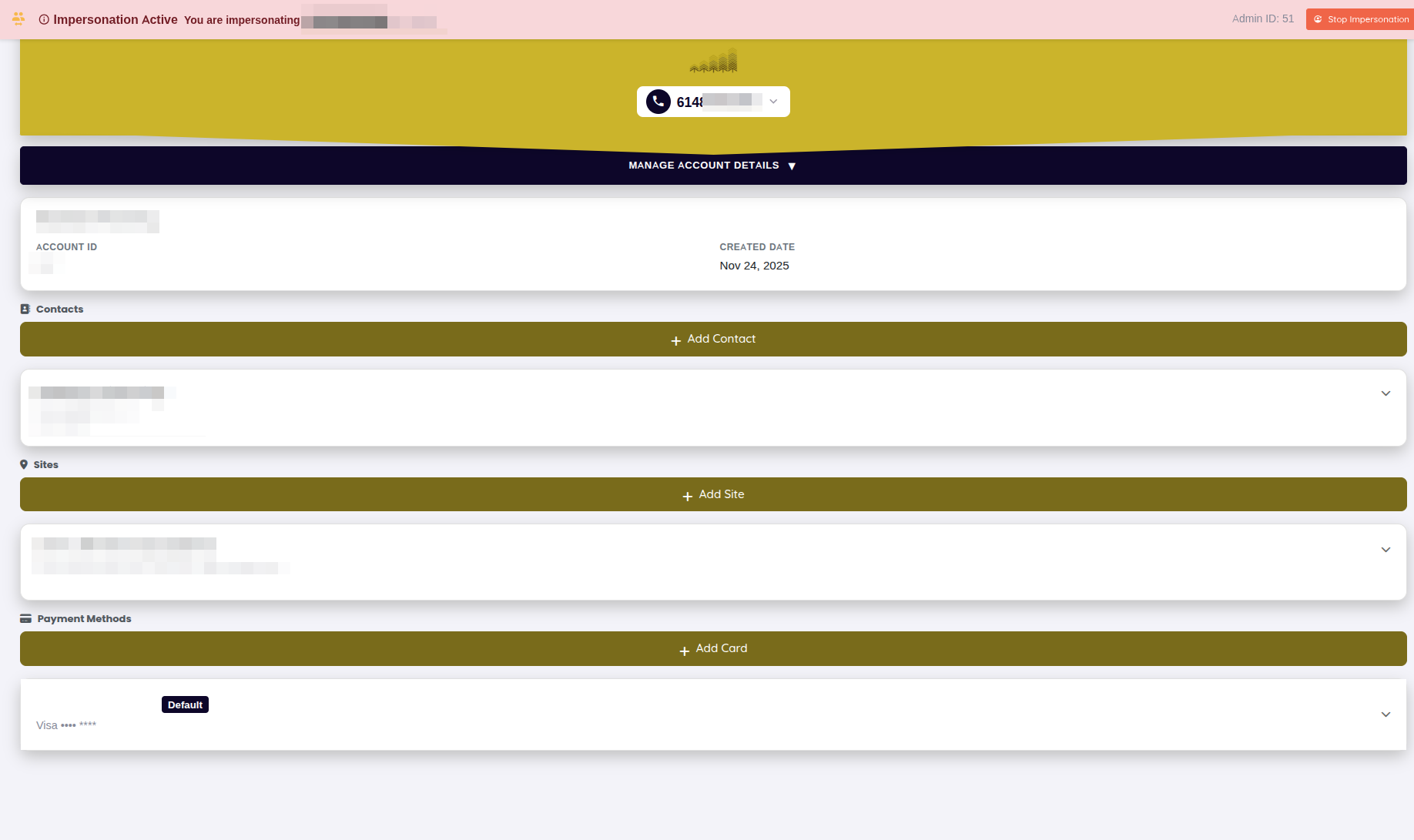
Campos Editáveis:
Os clientes podem atualizar:
- Endereço de e-mail (requer verificação)
- Número de telefone
- Senha
- Preferências de notificação
Informações Somente para Visualização:
- ID do cliente
- Data de criação da conta
- Tipo de cliente (Individual/Negócio)
- Sites (endereços)
- Contatos vinculados
Atualizando Informações da Conta:
- Navegue até Conta → Detalhes
- Clique em "Editar" ao lado do campo a ser atualizado
- Insira novas informações
- Clique em "Salvar Alterações"
- Para alterações de e-mail, verifique via link enviado para o novo endereço
Recursos de Segurança:
- Alterações de senha requerem a senha atual
- Alterações de e-mail requerem verificação
- Atividade registrada para trilha de auditoria
- Configurações de 2FA (se habilitadas)
Visão Geral dos Serviços
A seção de Serviços mostra todos os serviços ativos e inativos do cliente.
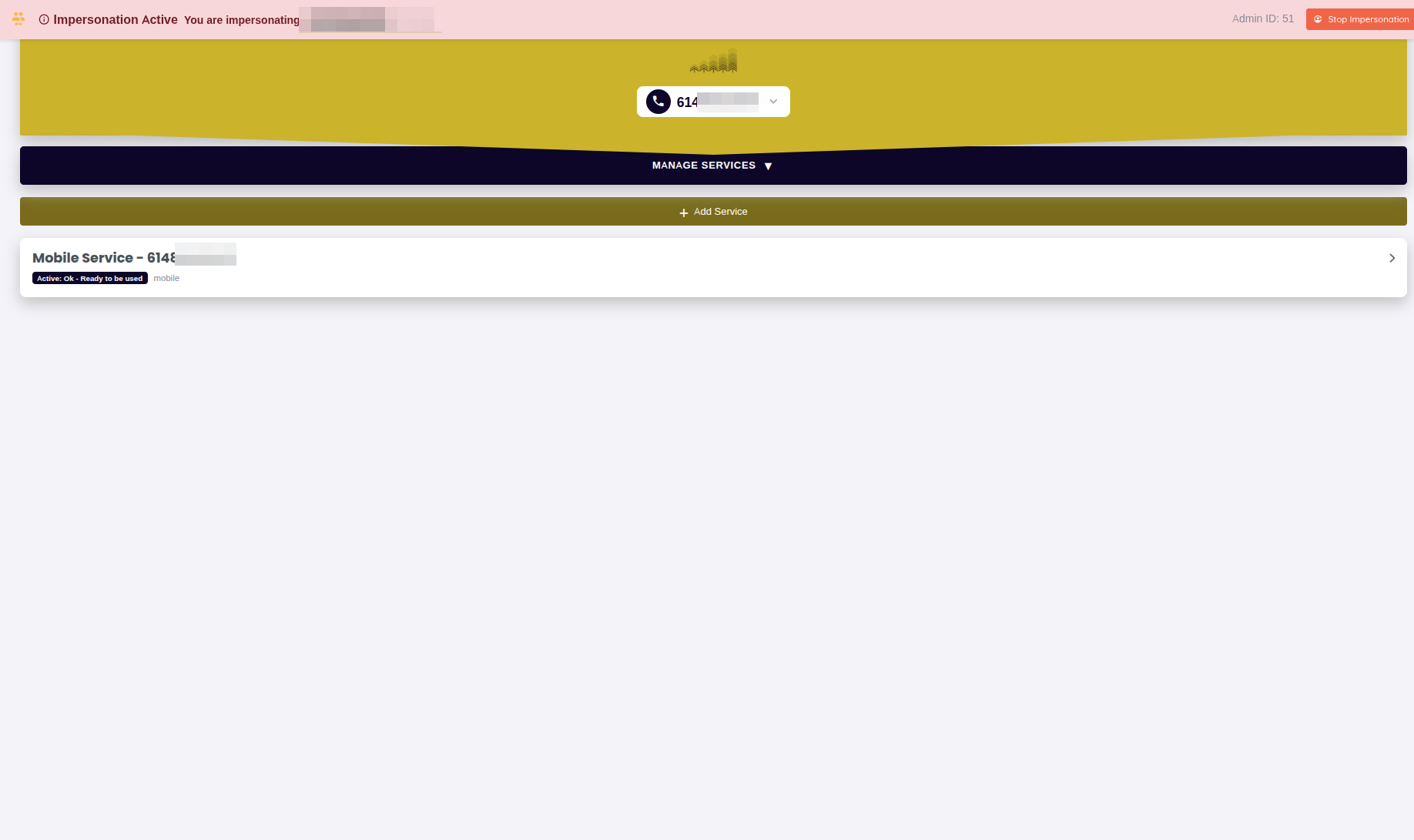
Exibição do Cartão de Serviço:
Cada serviço exibe:
- Nome do Serviço - Identificador legível por humanos (por exemplo, "Móvel - +44 7700 900123")
- Produto - Nome do plano ou produto
- Status - Ativo, Suspenso, Expirado, Cancelado
- Data de Criação - Data de ativação do serviço
- Data de Expiração - Quando o serviço expira (se aplicável)
- Custo Mensal - Cobrança recorrente
- Renovação Automática - Indicador Habilitado/Desabilitado
Ações do Serviço:
- Ver Uso - Ver consumo de saldo (Dados, Voz, SMS, Monetário)
- Recarga - Adicionar crédito ou dados
- Complementos - Comprar recursos adicionais
- Modificar - Alterar parâmetros do serviço (se permitido)
- Ver Detalhes - Ver configuração completa do serviço
Indicadores de Status do Serviço:
- 🟢 Ativo - O serviço está operacional
- 🟡 Expirando em Breve - Renova ou expira em <7 dias
- 🔴 Suspenso - Serviço temporariamente desativado (problema de pagamento, suspensão manual)
- ⚫ Expirado - Serviço não está mais ativo
Rastreamento de Uso
Os clientes podem monitorar seu uso em todos os tipos de saldo em tempo real.
Uso de Dados
Visualizar o consumo de dados com detalhamentos por bucket e expiração.
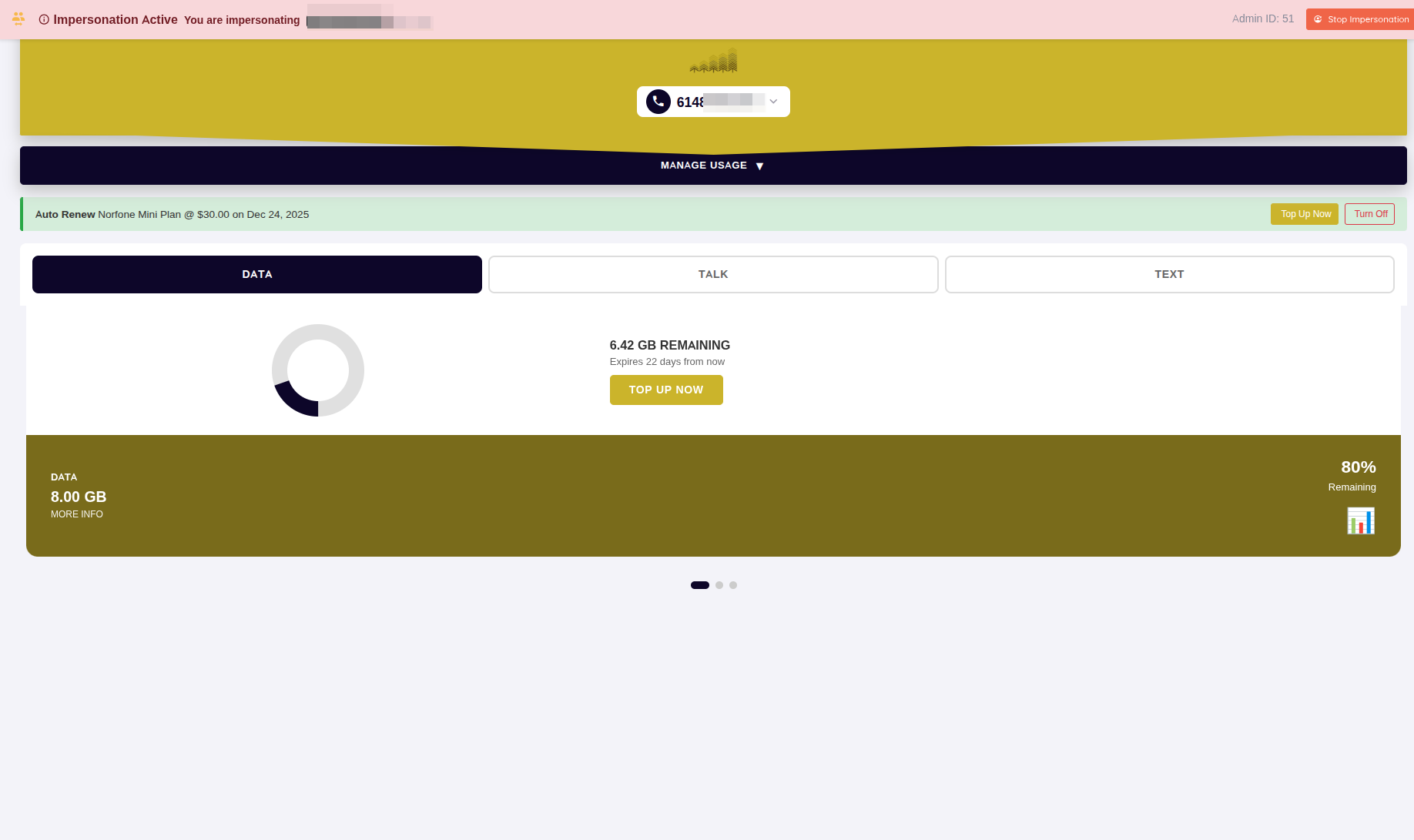
Exibição do Uso de Dados:
- Saldo Total - Todos os buckets de dados combinados
- Usado Neste Período - Consumo desde a última renovação
- Barra de Progresso - Representação visual do consumo
- Informações de Expiração - Quando cada bucket expira
- Quebra de Bucket - Múltiplos buckets de dados com ordem de prioridade
Prioridade de Bucket:
Quando existem múltiplos buckets de dados (por exemplo, plano base + recargas), eles consomem em ordem de peso:
- Peso 10 - Consumido primeiro (tipicamente dados promocionais/bônus)
- Peso 20 - Consumido segundo (tipicamente dados de recarga)
- Peso 30 - Consumido por último (tipicamente dados do plano base)
Uso de Voz
Rastrear minutos de chamadas restantes em todos os buckets de voz.
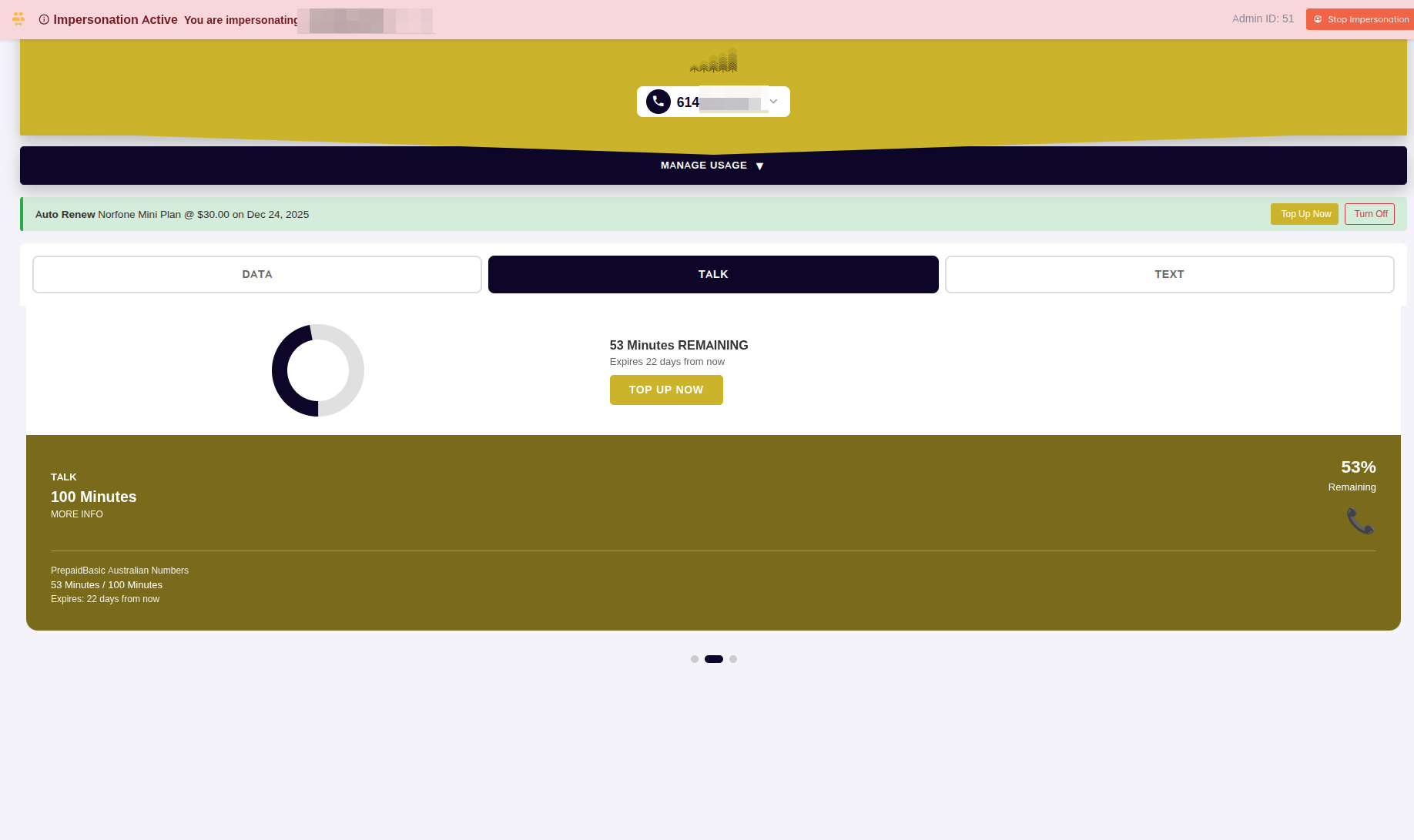
Exibição do Uso de Voz:
- Minutos Restantes - Saldo total de voz
- Minutos Usados - Consumo neste período
- Histórico de Chamadas - Chamadas recentes (se habilitado)
- Datas de Expiração - Quando os buckets de voz expiram
- Minutos Internacionais - Rastreamento separado (se aplicável)
Quebra de Uso:
- Chamadas On-Net - Chamadas dentro da mesma rede
- Chamadas Off-Net - Chamadas para outras redes
- Chamadas Internacionais - Chamadas fora do país
- Números Premium - Números de tarifa especial
Uso de SMS
Monitorar as permissões e o consumo de mensagens SMS.
Exibição do Uso de SMS:
- Mensagens Restantes - Saldo de SMS
- Usado Este Mês - Mensagens enviadas
- MMS Incluído - Se MMS conta para o saldo
- SMS Internacionais - Rastreamento separado (se aplicável)
Saldo Monetário
Visualizar saldo de crédito pré-pago para serviços pay-as-you-go.
Exibição Monetária:
- Saldo Atual - Crédito disponível
- Última Recarga - Montante e data da recarga mais recente
- Data de Expiração - Quando o saldo expira (se aplicável)
- Recarga Automática - Status Habilitado/Desabilitado
Gerenciamento de Faturamento
Os clientes podem visualizar faturas, transações e gerenciar métodos de pagamento.
Faturas
Visualizar e pagar faturas pendentes diretamente do portal.
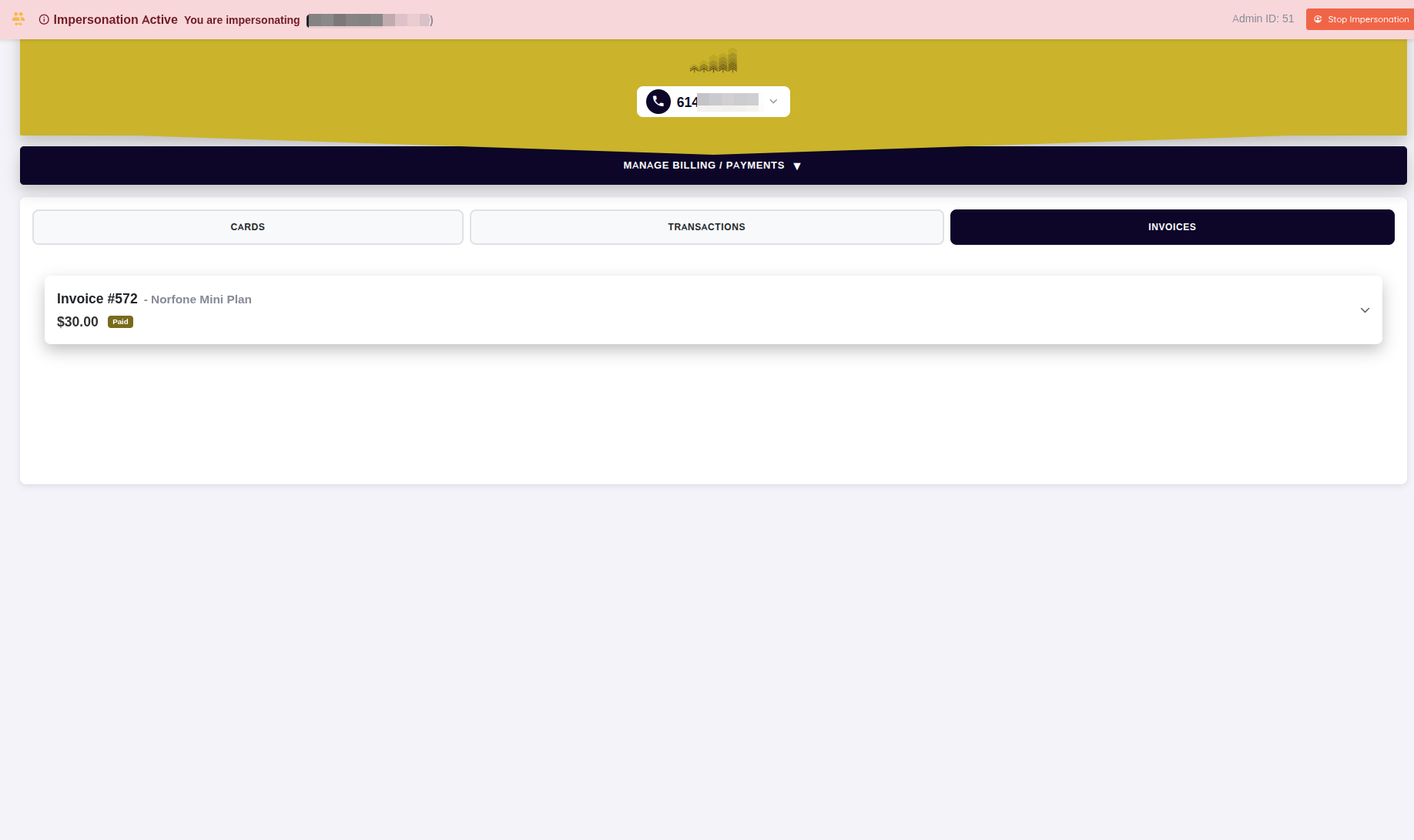
Exibição da Lista de Faturas:
- Número da Fatura - Identificador único
- Data - Data de criação da fatura
- Data de Vencimento - Prazo de pagamento
- Valor - Valor total da fatura
- Status - Pago, Não Pago, Vencido
- Ações - Baixar PDF, Pagar Online
Pagando uma Fatura:
- Navegue até Faturamento → Faturas
- Encontre a fatura não paga na lista
- Clique no botão "Pagar Agora"
- Selecione o método de pagamento (cartão salvo ou novo cartão)
- Confirme o pagamento
- Receba um e-mail de confirmação
Baixando Faturas:
- Clique no ícone "Baixar" ao lado da fatura
- O PDF é baixado com todos os detalhes da fatura
- Salvo para registros fiscais e documentação
Transações
Visualizar o histórico completo de transações, incluindo cobranças, créditos e pagamentos.
Exibição de Transação:
- Data - Data de criação da transação
- Descrição - Para o que é a cobrança/crédito
- Valor - Cobrança (positivo) ou crédito (negativo)
- Fatura - Qual fatura inclui esta transação
- Status - Faturado ou Não Faturado
Métodos de Pagamento
Gerenciar cartões de crédito salvos para faturamento automático e pagamentos online.
Gerenciamento de Métodos de Pagamento:
- Adicionar Cartão - Adicionar novo cartão de crédito/débito de forma segura via Stripe
- Definir Padrão - Escolher método de pagamento principal
- Remover Cartão - Excluir cartões expirados ou não utilizados
- Detalhes do Cartão - Visualizar os últimos 4 dígitos, expiração, marca do cartão
Veja Métodos de Pagamento para documentação detalhada sobre gerenciamento de pagamentos.
Recarga / Recarregar
Comprar dados adicionais, voz, SMS ou crédito monetário instantaneamente.
Processo de Recarga:
- Navegue até Serviços → Selecione o serviço → "Recarga"
- Escolha o produto de recarga no catálogo
- Selecione o valor (opções predefinidas ou personalizadas)
- Revise o custo e as informações de expiração
- Selecione o método de pagamento
- Confirme a compra
- Saldo atualizado imediatamente
Recargas Disponíveis:
- Recargas de Dados - opções de 1GB, 5GB, 10GB, 20GB, 50GB
- Recargas de Voz - Minutos de chamadas adicionais
- Pacotes de SMS - Pacotes de mensagens
- Crédito Monetário - Saldo pré-pago (£5, £10, £20, £50, £100)
Veja Recarga & Recarregar para fluxos de trabalho detalhados de recarga.
Complementos de Serviço
Comprar recursos e melhorias adicionais para serviços existentes.
Complementos Disponíveis:
- Roaming Internacional - Habilitar serviço no exterior
- Endereço IP Estático - IP fixo para internet residencial
- Conteúdo Premium - Canais IPTV, serviços de streaming
- Atualizações de Hardware - Aluguel de modem, set-top boxes
- Aumentos de Velocidade - Aumentos temporários de largura de banda
Comprando Complementos:
- Navegue até Serviços → Selecione o serviço → "Complementos"
- Navegue pelos complementos disponíveis para este tipo de serviço
- Clique em "Adicionar ao Serviço" no complemento desejado
- Revise o custo (uma vez + recorrente)
- Confirme a compra
- Complemento provisionado automaticamente
Veja Modificando Serviços - Complementos para detalhes sobre gerenciamento de complementos.
Notificações & Alertas
Os clientes recebem notificações automatizadas para eventos importantes:
Notificações por E-mail:
- Fatura gerada e pronta para pagamento
- Confirmação de pagamento recebido
- Avisos de expiração de serviço (7 dias, 3 dias, 1 dia)
- Alertas de saldo baixo (dados, voz, monetário)
- Ativação/desativação de serviço
- Solicitações de redefinição de senha
- Alertas de segurança (login de novo dispositivo)
Alertas no Portal:
- Faturas não pagas
- Serviços expirando
- Avisos de dados baixos (10% restantes)
- Método de pagamento expirando
- Ações necessárias (verificar e-mail, atualizar método de pagamento)
Preferências de Notificação:
Os clientes podem configurar:
- Frequência de notificações por e-mail
- Alertas por SMS (se habilitados)
- Limiares de alerta (por exemplo, notificar quando <20% de dados restantes)
- Categorias de notificação (faturamento, uso, serviço)
Limitações de Autoatendimento
Algumas operações requerem assistência da equipe:
Requer Atendimento ao Cliente:
- Alterar tipo de cliente (Individual ↔ Negócio)
- Transferir serviços entre clientes
- Cancelar serviços (pode ser autoatendimento se habilitado)
- Disputar faturas
- Solicitar reembolsos
- Alterar contato principal
- Questões complexas de provisionamento
Restrições de Segurança:
- Não pode visualizar ou modificar contas de outros usuários
- Limitado a seus próprios dados de cliente (isolamento de inquilinos)
- Não pode acessar funções administrativas
- Não pode anular faturas ou transações
- Não pode modificar a configuração do serviço (apenas complementos/recargas)
Acesso de Impersonação de Funcionários
A equipe de suporte pode acessar o Portal de Autoatendimento como um cliente para solução de problemas.
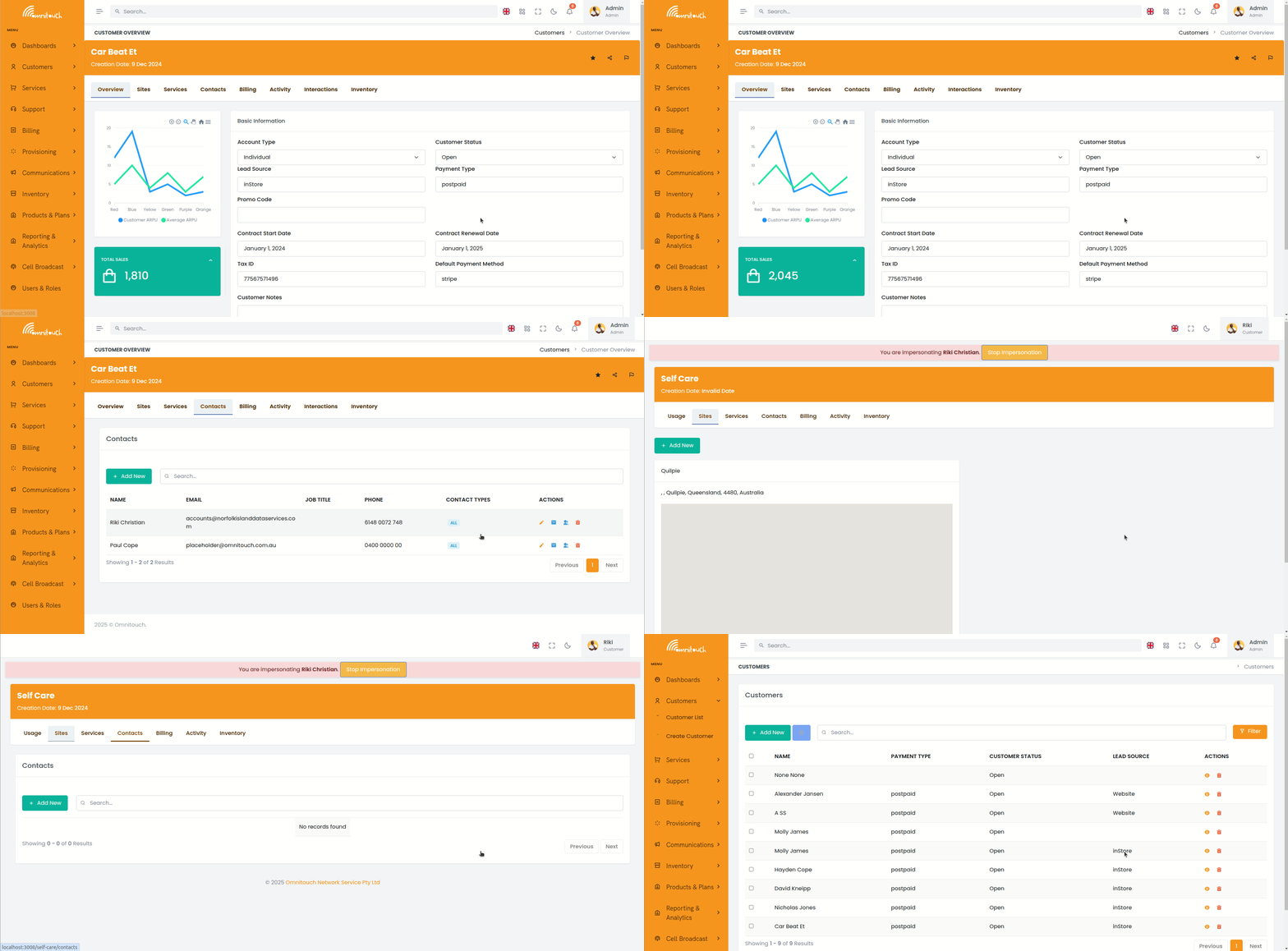
Processo de Impersonação:
- Navegue até Clientes → Selecione o cliente
- Vá para a aba Contatos
- Encontre o contato vinculado à conta do usuário
- Clique no botão "Login como Usuário"
- Uma nova aba se abre com a visualização do Portal de Autoatendimento do cliente
- Todas as ações são registradas e atribuídas ao usuário impersonado
- A equipe vê exatamente o que o cliente vê
Casos de Uso:
- Solução de Problemas - Reproduzir problemas relatados pelo cliente
- Verificação - Confirmar que as configurações do serviço aparecem corretamente
- Treinamento - Demonstrar recursos do portal
- Suporte - Guiar o cliente pelo portal enquanto visualiza sua tela
Segurança & Auditoria:
- Requer permissão
can_impersonateouadmin - Todas as ações registradas na trilha de auditoria
- O cliente vê a impersonação no registro de atividade
- Tempo limite de sessão após inatividade
- Não pode alterar a senha do cliente enquanto impersona
Veja Atendimento ao Cliente - Impersonação de Usuário para documentação completa sobre impersonação.
Responsividade Móvel
O Portal de Autoatendimento é totalmente responsivo e otimizado para dispositivos móveis.
Recursos Móveis:
- Navegação otimizada para toque
- Layouts simplificados para telas pequenas
- Gestos de deslizar para navegação em carrossel
- Formulários e entradas amigáveis para dispositivos móveis
- Leitura de código QR para provisionamento de eSIM
- Chamadas telefônicas com um toque
- Integração de GPS para autocompletar endereços
Aplicativo Web Progressivo (PWA):
- Instalar como aplicativo na tela inicial
- Visualização offline de dados recentes
- Notificações push (se habilitadas)
- Carregamento rápido com trabalhadores de serviço
Redefinição de Senha & Recuperação de Conta
Os clientes podem redefinir senhas esquecidas sem ligar para o suporte.
Redefinição de Senha de Autoatendimento:
- Clique em "Esqueceu a Senha" na página de login
- Insira o endereço de e-mail
- Receba um e-mail de redefinição de senha (válido por 1 hora)
- Clique no link no e-mail
- Insira uma nova senha (deve atender aos requisitos de complexidade)
- Envie e faça login com a nova senha
Requisitos de Senha:
- Mínimo de 8 caracteres
- Pelo menos uma letra maiúscula
- Pelo menos uma letra minúscula
- Pelo menos um número
- Pelo menos um caractere especial (!@#$%^&*)
Bloqueio de Conta:
Após 5 tentativas de login falhadas:
- Conta bloqueada por 30 minutos
- E-mail de redefinição de senha enviado automaticamente
- Notificação de segurança enviada para o e-mail registrado
Melhores Práticas para Clientes
Recomendações de Segurança:
- Habilitar 2FA para segurança aprimorada
- Usar senha única e forte
- Manter o endereço de e-mail atualizado para notificações
- Configurar método de pagamento padrão para renovações automáticas
- Monitorar uso regularmente para evitar cobranças excessivas
- Salvar códigos de backup em local seguro (se 2FA habilitado)
- Sair após usar computadores compartilhados/públicos
Gerenciamento de Uso:
- Habilitar alertas de saldo baixo (10-20% restantes)
- Recarregar antes que os saldos expirem para evitar interrupção do serviço
- Revisar faturas mensais para cobranças inesperadas
- Atualizar métodos de pagamento antes que os cartões expirem
- Monitorar uso de dados durante o mês para evitar redução de velocidade
Escalonamento de Suporte:
Se o autoatendimento não resolver o problema:
- Verifique a base de conhecimento / artigos de ajuda (se disponíveis)
- Revise o registro de atividade para alterações recentes
- Entre em contato com o atendimento ao cliente por telefone, e-mail ou chat
- Forneça ID do cliente e detalhes do serviço para resolução mais rápida
Acesso à API
Clientes com requisitos técnicos podem usar a API diretamente.
Geração de Chave de API:
Disponível para clientes empresariais ou mediante solicitação:
- Navegue até Conta → Acesso à API
- Clique em "Gerar Chave de API"
- Defina permissões (somente leitura ou leitura e gravação)
- Defina a data de expiração
- Salve a chave da API de forma segura (mostrada apenas uma vez)
Casos de Uso da API:
- Monitoramento automatizado de uso
- Integração com sistemas de faturamento internos
- Recargas programáticas
- Provisionamento de serviços via scripts
- Exportações de dados para análise
Veja Documentação da API para detalhes de endpoints e exemplos.
Perguntas Frequentes
P: Por que não consigo ver todos os meus serviços?
R: Certifique-se de que você está logado com a conta correta. Se você tiver várias contas de cliente, cada uma tem serviços separados. Entre em contato com o suporte para mesclar contas, se necessário.
P: Meu pagamento falhou, mas fui cobrado. O que devo fazer?
R: Verifique seu extrato bancário para cobranças pendentes. Se a cobrança aparecer, mas a fatura ainda mostrar não paga, entre em contato com o suporte com o número de referência da transação.
P: Como faço para cancelar um serviço?
R: Navegue até os detalhes do serviço e clique em "Cancelar Serviço" (se o autoatendimento estiver habilitado). Caso contrário, entre em contato com o atendimento ao cliente para processar o cancelamento.
P: Posso transferir um serviço para outra pessoa?
R: Não, transferências de serviço requerem assistência do atendimento ao cliente por razões de segurança e conformidade.
P: Por que meu saldo de dados está diminuindo mais rápido do que o esperado?
R: Verifique atualizações de aplicativos em segundo plano, qualidade de streaming de vídeo e backups automáticos na nuvem. Revise a quebra de uso no portal para consumo detalhado.
P: Perdi meu dispositivo 2FA. Como recupero o acesso?
R: Use códigos de backup para fazer login, depois desative e reative o 2FA. Se não tiver códigos de backup, entre em contato com o suporte para redefinição do 2FA (requer verificação de identidade).
P: Posso pagar uma fatura sem fazer login?
R: O pagamento de fatura como convidado pode estar disponível via link direto da fatura. Caso contrário, o login é necessário por questões de segurança.
P: Como faço para baixar todas as minhas faturas de uma vez?
R: Atualmente, é necessário baixar cada fatura individualmente. Para downloads em massa, entre em contato com o suporte ou use a API, se disponível.
Documentação Relacionada
- Atendimento ao Cliente - Impersonação de Usuário - Acesso de solução de problemas da equipe
- Métodos de Pagamento - Gerenciando cartões e pagamentos
- Recarga & Recarregar - Comprando crédito adicional
- Uso de Serviço - Entendendo o rastreamento de saldo
- Visão Geral de Faturamento - Conceitos de faturamento e faturas
- Fluxos de Autenticação - Login e segurança
- 2FA - Configuração de autenticação de dois fatores
- Modificações de Serviço - Adicionando recursos e complementos