Visão Geral da Aba de Faturamento
A aba de Faturamento fornece uma visão unificada de todas as informações financeiras de um cliente, combinando métodos de pagamento, transações e faturas em uma única interface para uma gestão de faturamento eficiente.
Documentação relacionada: Métodos de Pagamento, Transações, Faturas, Processamento de Pagamento.
Acessando a Aba de Faturamento
Visão por Cliente:
- Navegue até Clientes → [Selecionar Cliente]
- Clique na aba Faturamento
- Veja todas as três seções: Métodos de Pagamento, Transações e Faturas
Visões em Todo o Sistema:
Os dados de faturamento em todo o sistema podem ser acessados separadamente:
- Faturamento → Transações - Todas as transações de todos os clientes
- Faturamento → Faturas - Todas as faturas de todos os clientes
Portal de Autoatendimento:
Clientes que acessam o Portal de Autoatendimento veem a mesma estrutura da aba de Faturamento:
- Veja e gerencie seus métodos de pagamento
- Veja o histórico de transações
- Veja e pague faturas online
Estrutura da Aba de Faturamento
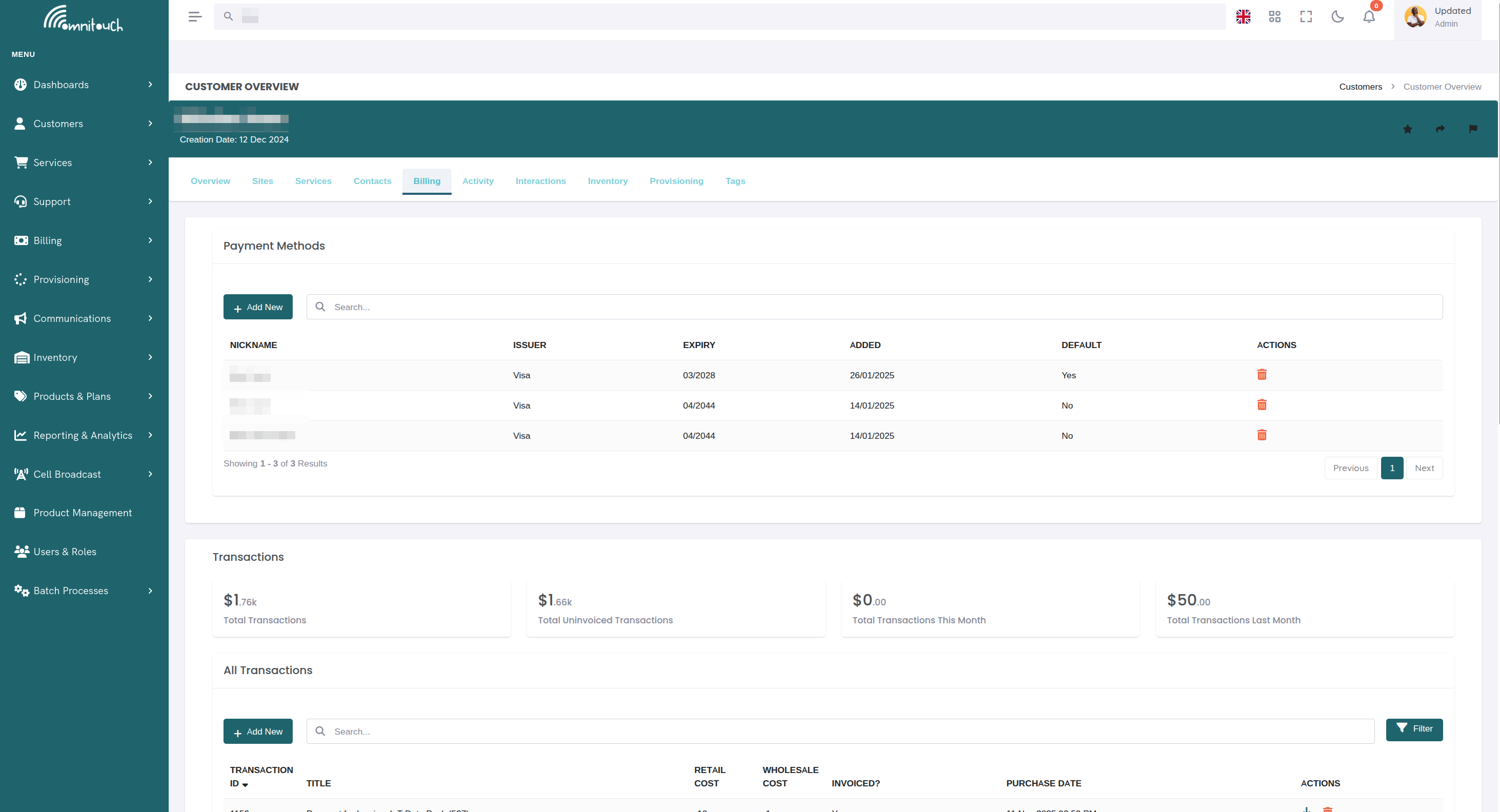
A aba de Faturamento está organizada em três seções principais, exibidas como cartões:
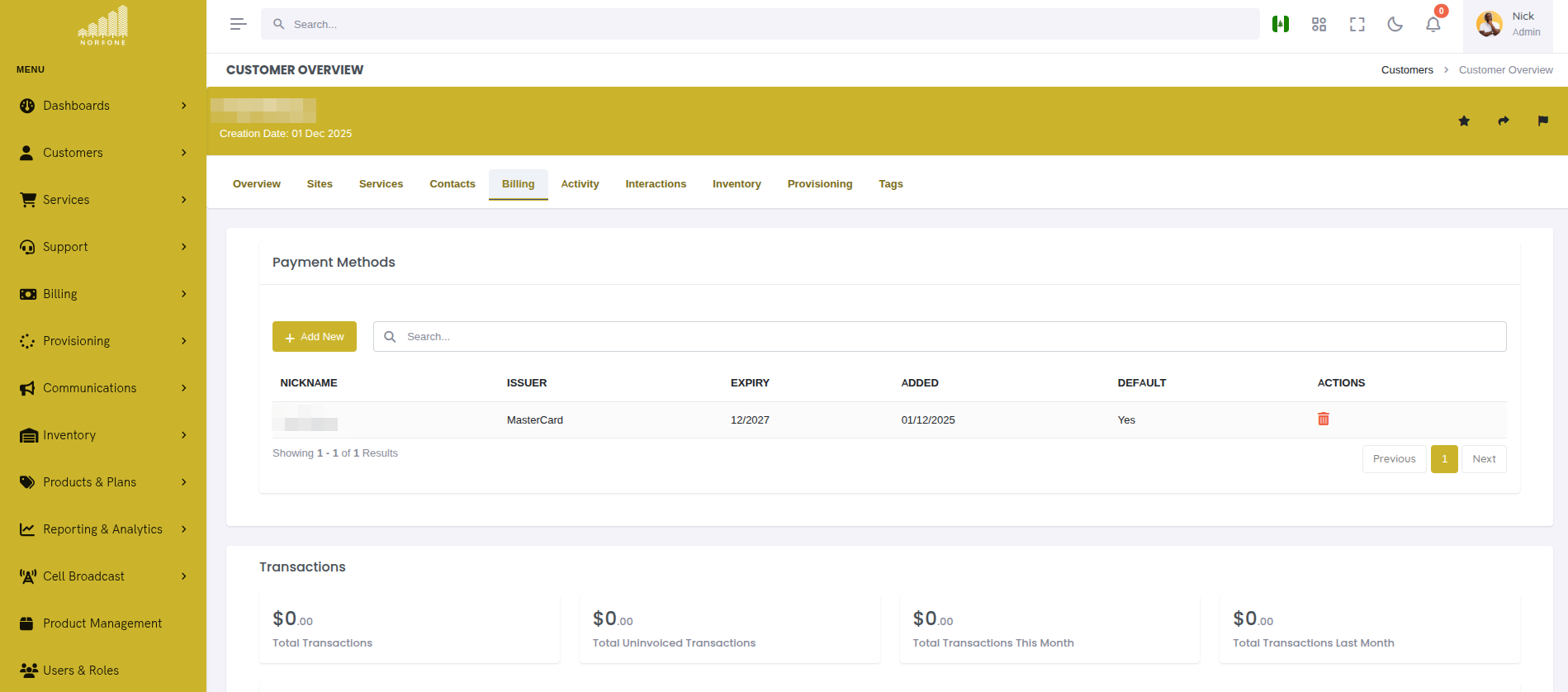
Seção 1: Métodos de Pagamento
Propósito: Gerenciar como o cliente paga pelos serviços
Principais Recursos:
- Veja todos os cartões de crédito salvos
- Defina o método de pagamento padrão
- Adicione novos métodos de pagamento (via Stripe)
- Remova cartões expirados ou não utilizados
 {.align-center
width="800px"}
{.align-center
width="800px"}
Documentação: basics_payment
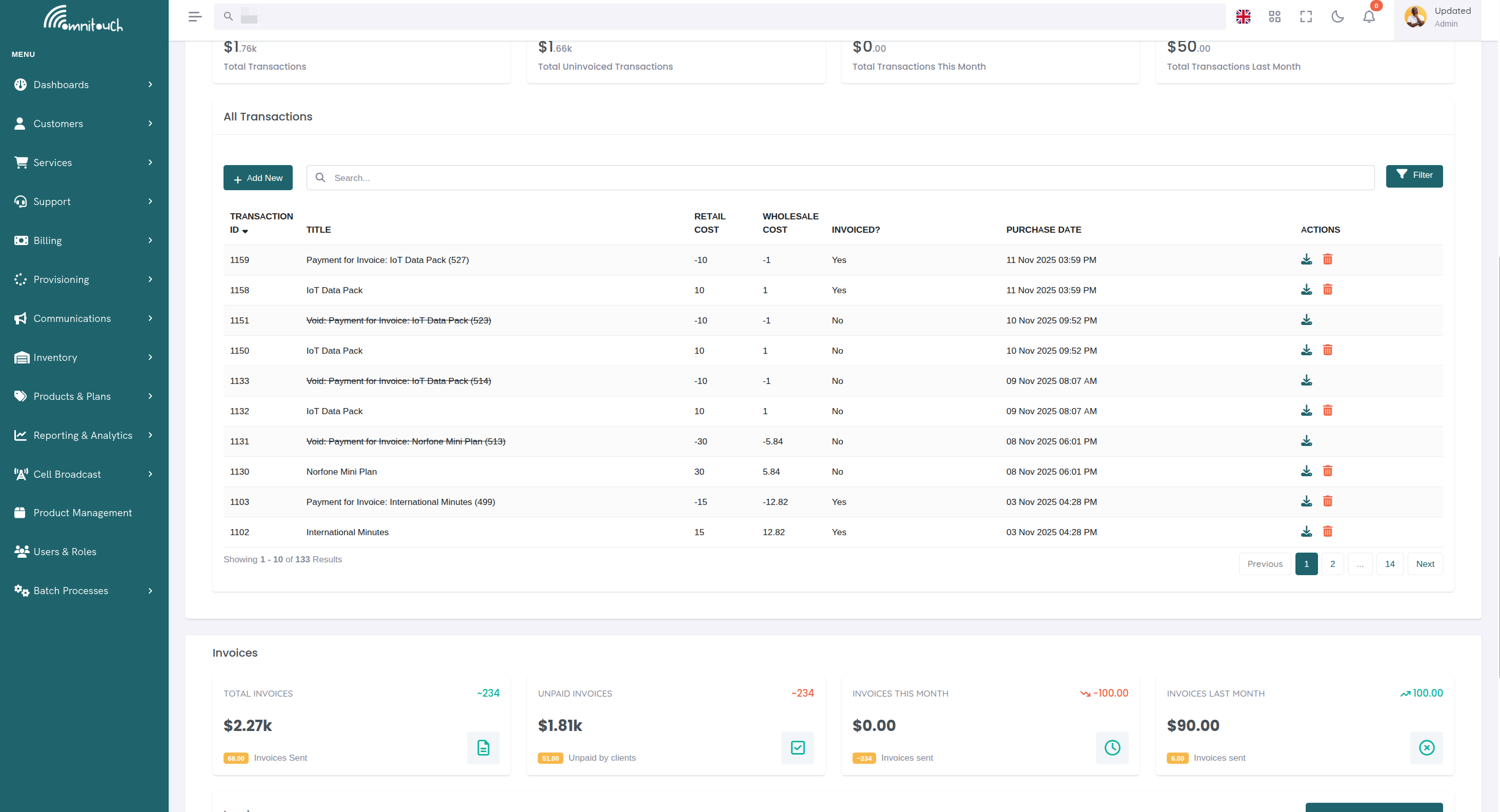
Seção 2: Transações
Propósito: Rastrear todas as cobranças e créditos do cliente
Principais Recursos:
- Veja estatísticas de transações (Total, Não Faturadas, Este Mês, Último Mês)
- Liste todas as transações com filtragem por status de anulação/faturamento
- Adicione transações manuais (cobranças ou créditos)
- Anule transações incorretas
- Veja quais transações estão faturadas vs não faturadas
Documentação: payments_transaction
Seção 3: Faturas
Propósito: Agrupar transações em faturas para o cliente pagar
Principais Recursos:
- Veja estatísticas de faturas (Total, Não Pagas, Este Mês, Último Mês)
- Liste todas as faturas com filtragem por status de pago/anulado
- Gere novas faturas a partir de transações não faturadas
- Baixe PDFs de faturas
- Envie faturas por e-mail para os clientes
- Pague faturas online (métodos de pagamento Stripe ou manuais)
- Anule ou reembolse faturas
Documentação: payments_invoices
Fluxo de Dados Entre Seções
Entender como os dados fluem entre as três seções é crucial para uma gestão de faturamento eficaz.
Diagrama de Fluxo
Relação Transação → Fatura
1. Criação de Transação:
Quando um serviço é provisionado ou uma cobrança manual é adicionada:
- Transação criada na seção Transações
- Status da transação: Não Faturada
- Campo
invoice_idda transação énull
Exemplo:
2. Geração de Fatura:
Quando a equipe gera uma fatura:
- Fatura criada na seção Faturas
- Todas as transações não faturadas dentro do intervalo de datas agrupadas em uma fatura
- Campo
invoice_idda transação populado - Status da transação muda para: Faturada
Exemplo:
3. Atualização de Estatísticas de Transação:
- Total de Transações Não Faturadas diminui
- Estatística de Total de Faturas aumenta
- Total de Faturas Não Pagas aumenta
Relação Fatura → Pagamento
1. Pagamento da Fatura:
Quando o cliente paga a fatura:
- Pagamento processado usando Método de Pagamento salvo (cartão Stripe)
- Ou método de pagamento manual selecionado (dinheiro, POS, transferência bancária)
- Status da fatura muda para: Paga
2. Transação de Pagamento Criada:
Para pagamentos manuais (não Stripe):
- Transação negativa criada automaticamente
- Título da transação: "Pagamento da Fatura #1234"
- Valor da transação: -$45.00 (negativo, credita o cliente)
- Campo
invoice_idda transação: vincula à fatura paga
Exemplo:
3. Atualização de Estatísticas:
- Total de Faturas Não Pagas diminui
- Total de Faturas Este Mês inalterado (a fatura já existia)
Relação Método de Pagamento → Fatura
Fluxo de Pagamento Stripe:
- O cliente adiciona um cartão de crédito em Métodos de Pagamento
- Cartão tokenizado via Stripe, armazenado com segurança
- Ao pagar a fatura, o cliente seleciona o cartão salvo
- Stripe cobra o cartão
- Fatura marcada como paga
- Campo
payment_referencepopulado com o ID da intenção de pagamento do Stripe
Fluxo de Pagamento Manual:
- O cliente paga via dinheiro/POS/transferência bancária (sem método de pagamento necessário)
- A equipe seleciona o método de pagamento no modal Pagar Fatura
- A equipe insere o número de referência (opcional)
- Transação negativa criada para o valor do pagamento
- Fatura marcada como paga
Fluxos de Trabalho Completo de Faturamento
Esses fluxos de trabalho demonstram como as três seções trabalham juntas para realizar tarefas comuns.
Fluxo de Trabalho 1: Configuração de Novo Cliente e Primeira Fatura
Objetivo: Configurar o faturamento para um novo cliente e coletar o primeiro pagamento
- Adicionar Método de Pagamento:
- Navegue até o cliente → aba Faturamento
- Seção Métodos de Pagamento → Clique em "Adicionar Método de Pagamento"
- O cliente adiciona um cartão de crédito via Stripe
- Cartão salvo como método de pagamento padrão
- Verificar Transações:
- A seção Transações mostra transações não faturadas:
- Taxa de configuração do serviço: $50.00
- Serviço do primeiro mês: $45.00
- Total Não Faturado: $95.00
- A seção Transações mostra transações não faturadas:
- Gerar Fatura:
- Seção Faturas → Clique em "Gerar Fatura Proforma"
- Defina o intervalo de datas para incluir a configuração e o primeiro mês
- Clique em "Gerar Fatura"
- Fatura #INV-2025-001234 criada por $95.00
- Atualização de Transações:
- Ambas as transações agora mostram: Fatura #INV-2025-001234
- Total de Transações Não Faturadas agora $0.00
- Enviar Fatura por E-mail:
- Clique no ícone de e-mail ao lado da fatura
- O cliente recebe um e-mail da fatura com PDF e link para pagamento
- Cliente Paga Online:
- O cliente clica no link de pagamento no e-mail
- Redirecionado para o portal de Autoatendimento
- Clique no botão "Pagar Fatura"
- Selecione o método de pagamento padrão
- Clique em "Pagar Fatura"
- Stripe cobra o cartão
- Atualização da Fatura:
- Status da fatura muda para "Paga"
- Total de Faturas Não Pagas diminui em $95.00
Resultado: Cliente totalmente configurado com método de pagamento, primeira fatura paga.
Fluxo de Trabalho 2: Faturamento Recorrente Mensal
Objetivo: Faturar todos os clientes pelo serviço mensal no final do mês
- Serviços Cobrança Automática:
- O final do mês chega (31 de janeiro)
- O sistema de faturamento cria automaticamente transações para todos os serviços recorrentes
- A seção Transações mostra novas transações não faturadas
- Revisar Transações Não Faturadas:
- Navegue até a seção Transações
- Filtrar: Status da Fatura: Não Faturada
- Revise a lista de todas as transações prontas para faturamento
- Verifique se os valores e descrições estão corretos
- Gerar Faturas:
- Navegue até Faturamento → Faturas (em todo o sistema)
- Para cada cliente (ou use o processo em lote):
- Clique em "Gerar Fatura Proforma"
- Selecione o cliente
- Data de Início: 2025-01-01
- Data de Fim: 2025-01-31
- Data de Vencimento: 2025-02-15
- Clique em "Gerar Fatura"
- Atualização de Transações:
- Todas as transações agora vinculadas a faturas
- Totais de Transações Não Faturadas redefinidos para $0.00
- Enviar Todas as Faturas por E-mail:
- Para cada fatura, clique no ícone de e-mail
- Todos os clientes recebem faturas mensais
- Clientes Pagam:
- Clientes com métodos de pagamento salvos pagam online via Autoatendimento
- A equipe processa pagamentos em dinheiro/POS para clientes que pagam pessoalmente
- Total de Faturas Não Pagas diminui à medida que os pagamentos são recebidos
Resultado: Todos os clientes faturados por janeiro, faturas enviadas, pagamentos processados.
Fluxo de Trabalho 3: Tratamento de Crédito por Problema de Serviço
Objetivo: Creditar o cliente por interrupção de serviço, aplicar à fatura não paga
- Cliente Relata Problema:
- O serviço ficou fora do ar por 2 dias
- O cliente merece um crédito de $10
- Adicionar Transação de Crédito:
- Navegue até o cliente → aba Faturamento → seção Transações
- Clique em "+ Adicionar Transação"
- Tipo de Transação: Crédito
- Tipo de Crédito: Pagamento em Dinheiro (ou tipo apropriado)
- Título: "Crédito por Interrupção de Serviço"
- Descrição: "Compensação por interrupção de 2 dias 8-9 Jan"
- Custo de Varejo: 10.00
- Clique em "Adicionar Transação"
- Transação Criada:
- A transação aparece na lista com o valor: -$10.00
- Status da transação: Não Faturada
- Total de Transações Não Faturadas agora inclui -$10.00
- Aplicar à Fatura:
- Se o cliente já tiver uma fatura não paga:
- A fatura permanece não paga com o valor original
- O crédito será aplicado à próxima geração de fatura
- Se gerando nova fatura:
- Seção Faturas → Clique em "Gerar Fatura Proforma"
- Inclua intervalo de datas com a transação de crédito
- Fatura gerada com crédito aplicado:
- Se o cliente já tiver uma fatura não paga:
- Cliente Paga:
- O cliente paga o valor reduzido: $35.00
- Fatura marcada como paga
Resultado: Cliente creditado pela interrupção, crédito aplicado à próxima fatura, pagamento menor coletado.
Fluxo de Trabalho 4: Método de Pagamento Expirado - Atualizar e Tentar Novamente
Objetivo: O cartão do cliente expirou, causando falha no pagamento - atualizar cartão e tentar pagamento novamente
- Notificação de Falha de Pagamento:
- O cliente tenta pagar a fatura
- Stripe retorna erro: "Cartão expirado"
- O pagamento falha, a fatura permanece não paga
- Atualizar Método de Pagamento:
- O cliente navega até a aba Faturamento
- Seção Métodos de Pagamento → Clique em "Adicionar Método de Pagamento"
- Insira os novos dados do cartão (data de expiração atualizada)
- Novo cartão salvo
- Definir como Padrão:
- O cliente clica em "Definir como Padrão" no novo cartão
- O cartão antigo é removido automaticamente (se desejado)
- Tentar Pagamento Novamente:
- Navegue até a seção Faturas
- Localize a fatura não paga
- Clique no ícone "Pagar"
- O modal de pagamento abre com o novo cartão padrão pré-selecionado
- Clique em "Pagar Fatura"
- Stripe cobra o novo cartão com sucesso
- Atualização da Fatura:
- O status da fatura muda para "Paga"
- Campo
payment_referencepopulado com o novo ID da intenção de pagamento do Stripe
Resultado: Cliente atualizou o método de pagamento, fatura paga com sucesso com o novo cartão.
Fluxo de Trabalho 5: Anulando Fatura Incorreta e Re-Faturamento
Objetivo: Fatura gerada pela equipe com transações erradas - anular e regenerar corretamente
- Erro Descoberto:
- Fatura #INV-2025-001234 gerada com intervalo de datas errado
- Incluiu transações do mês errado
- A fatura está não paga
- Anular Fatura:
- Navegue até a aba Faturamento → seção Faturas
- Localize a fatura incorreta
- Clique no ícone de excluir (🗑️)
- Confirme a anulação
- Fatura anulada
- Transações Liberadas:
- Navegue até a seção Transações
- Todas as transações da fatura anulada agora mostram: Não Faturadas
- Total de Transações Não Faturadas aumenta
- Transações disponíveis para nova fatura
- Gerar Fatura Correta:
- Seção Faturas → Clique em "Gerar Fatura Proforma"
- Defina o intervalo de datas correto
- Aplique filtro se necessário (por exemplo, "Móvel" para fatura apenas móvel)
- Clique em "Gerar Fatura"
- Nova fatura criada com as transações corretas
- Verificar e Enviar por E-mail:
- Revise os detalhes da nova fatura
- Verifique se as transações corretas estão incluídas
- Clique no ícone de e-mail para enviar ao cliente
Resultado: Fatura incorreta anulada, transações re-faturadas corretamente, cliente recebe fatura corrigida.
Fluxo de Trabalho 6: Processando Pagamento em Dinheiro para Múltiplas Faturas
Objetivo: Cliente paga múltiplas faturas não pagas com um único pagamento em dinheiro
- Cliente Chega com Dinheiro:
- O cliente traz $300 em dinheiro para pagar faturas pendentes
- Navegue até o cliente → aba Faturamento
- Revisar Faturas Não Pagas:
- Seção Faturas → Filtrar: Pagas: Não Pagas
- Veja faturas não pagas:
- Pagar Primeira Fatura:
- Clique no ícone de pagamento na fatura #1234
- O modal de pagamento abre
- Selecione o método de pagamento "Dinheiro"
- Insira a referência: "Dinheiro pago 2025-02-10 - Recibo #001"
- Clique em "Pagar Fatura"
- Fatura #1234 marcada como "Paga"
- Pagar Faturas Restantes:
- Repita o processo para a fatura #1235:
- Referência: "Dinheiro pago 2025-02-10 - Recibo #001"
- Repita para a fatura #1236:
- Referência: "Dinheiro pago 2025-02-10 - Recibo #001"
- Repita o processo para a fatura #1235:
- Verificar Transações:
- Navegue até a seção Transações
- Três novas transações de pagamento criadas:
- Todas vinculadas às respectivas faturas
- Atualizar Estatísticas:
- Seção Faturas → Total de Faturas Não Pagas diminuído em $300.00
- Todas as faturas agora mostram status "Pagas"
Resultado: Cliente pagou todas as faturas pendentes com dinheiro, transações de pagamento registradas com referência de recibo.
Melhores Práticas
Para Usuários da Equipe
Gerenciamento de Transações:
- Adicione transações manuais imediatamente (não atrase)
- Use títulos e descrições descritivas para clareza
- Vincule transações a serviços e locais quando aplicável
- Anule transações incorretas antes que sejam faturadas
Geração de Faturas:
- Gere faturas em intervalos consistentes (por exemplo, mensalmente no 1º dia do mês)
- Use intervalos de datas com cuidado para evitar sobreposição ou lacunas
- Use filtros para criar faturas específicas de serviços quando necessário
- Envie faturas por e-mail imediatamente após a geração
- Revise PDFs de faturas antes de enviar aos clientes
Processamento de Pagamentos:
- Verifique se o método de pagamento é válido antes de tentar a cobrança
- Sempre insira números de referência para pagamentos manuais (dinheiro, POS, transferência bancária)
- Marque faturas como pagas imediatamente após receber o pagamento
- Reembolse apenas via Stripe (crie crédito manual para outros métodos de pagamento)
Higiene de Dados:
- Revise regularmente transações não faturadas
- Investigue transações anuladas para entender erros de faturamento
- Monitore faturas não pagas e siga com os clientes
- Mantenha métodos de pagamento atualizados (remova cartões expirados)
Para Clientes (Portal de Autoatendimento)
Métodos de Pagamento:
- Mantenha pelo menos um método de pagamento válido em arquivo
- Atualize métodos de pagamento antes que os cartões expirem
- Defina seu cartão preferido como padrão
Pagamentos de Faturas:
- Pague faturas antes da data de vencimento para evitar taxas de atraso
- Revise detalhes da fatura e transações antes de pagar
- Baixe PDFs de faturas para seus registros
- Entre em contato com o suporte imediatamente se a fatura parecer incorreta
Revisão de Transações:
- Revise regularmente o histórico de transações
- Relate quaisquer cobranças inesperadas imediatamente
- Entenda quais transações estão faturadas vs não faturadas
Para Administradores
Configuração do Sistema:
- Configure modelos de e-mail Mailjet para entrega profissional de faturas
- Personalize modelos de PDF de faturas para corresponder à marca
- Configure a integração do Stripe para processamento de pagamento seguro
- Configure termos de pagamento e datas de vencimento
Monitoramento e Relatórios:
- Use widgets de estatísticas para monitorar a saúde do faturamento
- Acompanhe o total de Transações Não Faturadas - deve diminuir após o ciclo de faturamento
- Monitore o total de Faturas Não Pagas - siga pagamentos em atraso
- Revise estatísticas de Este Mês vs Último Mês para tendências
Automação:
- Automatize cobranças de serviços recorrentes via configuração de produtos
- Configure geração automática de faturas para faturamento recorrente (se disponível)
- Configure lembretes por e-mail para faturas em atraso
Problemas Comuns e Soluções
Problema: Cliente Não Consegue Pagar Fatura
Sintomas:
- O cliente clica no botão de pagamento, mas nada acontece
- Mensagem de erro: "Nenhum método de pagamento encontrado"
Diagnóstico:
- Navegue até o cliente → aba Faturamento → seção Métodos de Pagamento
- Verifique se o cliente tem algum método de pagamento salvo
- Verifique se os cartões salvos estão expirados
Solução:
- O cliente deve adicionar um método de pagamento válido antes de pagar faturas
- Oriente o cliente para a página Métodos de Pagamento para adicionar cartão de crédito
- Verifique se o cartão é aceito (Visa, Mastercard, Amex, etc.)
- Tente o pagamento novamente após adicionar o cartão
Problema: Fatura Gerada com Transações Erradas
Sintomas:
- A fatura inclui transações do período errado
- A fatura está faltando transações esperadas
- Total da fatura incorreto
Diagnóstico:
- Abra a fatura na seção Faturas
- Revise as transações incluídas na fatura
- Verifique as datas das transações vs intervalo de datas da fatura
- Verifique se um filtro foi aplicado durante a geração
Solução:
- Se a fatura não estiver paga: Anule a fatura, verifique se as transações estão não faturadas, regenere com o intervalo de datas correto
- Se a fatura estiver paga: Não pode anular - crie uma transação de crédito para o valor incorreto, gere a fatura corrigida
- Prevenção: Sempre revise a seção Transações antes de gerar a fatura para verificar se as transações corretas serão incluídas
Problema: Total de Transações Não Faturadas Não Diminui
Sintomas:
- O widget de Transações Não Faturadas mostra um valor alto
- A lista de transações mostra muitas transações não faturadas
- Faturas mensais já foram geradas
Diagnóstico:
- Filtre transações por Status da Fatura: Não Faturada
- Revise a lista de transações não faturadas
- Verifique as datas das transações - podem ser cobranças recentes após a última geração de fatura
- Verifique se algumas transações foram anuladas (não devem contar para o total não faturado)
Solução:
- Comportamento esperado: Transações criadas após a última geração de fatura permanecem não faturadas até o próximo ciclo de faturamento
- Se transações antigas estiverem não faturadas: Gere fatura para essas transações com o intervalo de datas apropriado
- Se transações anuladas contadas: O sistema deve excluir transações anuladas automaticamente - relate o bug se não
Problema: Método de Pagamento Continua Sendo Recusado
Sintomas:
- Pagamento Stripe falha com "Cartão recusado"
- O cliente relata que o cartão deve funcionar
- Múltiplas tentativas de reembolso falham
Diagnóstico:
- Verifique o painel do Stripe para a razão da recusa
- Razões comuns para recusa:
- Fundos insuficientes
- Cartão expirado
- Cartão reportado como perdido/roubado
- Prevenção de fraude bancária
- Cartão internacional bloqueado
Solução:
- Peça ao cliente para entrar em contato com o banco para autorizar o pagamento
- Tente um método de pagamento diferente (cartão diferente)
- Para a equipe: Processar como pagamento manual (dinheiro, POS) e marcar fatura como paga
- Verifique se o endereço de cobrança corresponde ao endereço de cobrança do cartão
Atalhos de Teclado e Dicas
Navegação:
- Acesse a aba de faturamento rapidamente: Página do cliente → tecla B (se os atalhos de teclado estiverem habilitados)
Filtragem:
- Transações: Clique no filtro "Não Faturadas" antes de gerar faturas para ver exatamente o que será incluído
- Faturas: Clique no filtro "Não Pagas" para ver todas as faturas pendentes que requerem acompanhamento
Operações em Lote:
- Selecione várias faturas (caixa de seleção) para excluir/anular várias de uma vez (apenas para a equipe)
- Use a barra de pesquisa para encontrar rapidamente transação ou fatura específica pelo ID
Ações Rápidas:
- Clique no título da transação/fatura para ver todos os detalhes no modal
- Menu de ações de clique direito (⋮) para acesso rápido às opções de download/enviar por e-mail/pagar
Documentação Relacionada
basics_payment- Métodos de pagamento e integração Stripepayments_transaction- Transações em detalhespayments_invoices- Faturas em detalhesintegrations_mailjet- Entrega de faturas por e-mailcsa_activity_log- Visualizando o histórico de atividades de faturamento