Fluxo de Trabalho de Atribuição de Planos
O recurso Atribuir Plano permite que a equipe provisione serviços para clientes selecionando produtos do catálogo e iniciando o processo de provisionamento. Este é o método principal para criar novos serviços quando os clientes não se auto-provisionam.
Visão Geral
A atribuição de um plano envolve:
- Selecionar um cliente
- Escolher um produto do catálogo
- Configurar requisitos de inventário (cartões SIM, equipamentos, etc.)
- Definir parâmetros do serviço (renovação automática, campos personalizados)
- Iniciar o provisionamento
- Monitorar o progresso do provisionamento
Este fluxo de trabalho é utilizado para todos os tipos de serviços: móvel, internet, IPTV e VoIP.
Acessando Atribuir Plano
Do Catálogo de Produtos:
Da Página do Cliente:
Da Página de Complementos:
A interface de atribuição de plano é aberta em um modal ou página dedicada.
Fluxo de Trabalho Passo a Passo
Passo 1: Navegar pelo Catálogo de Produtos
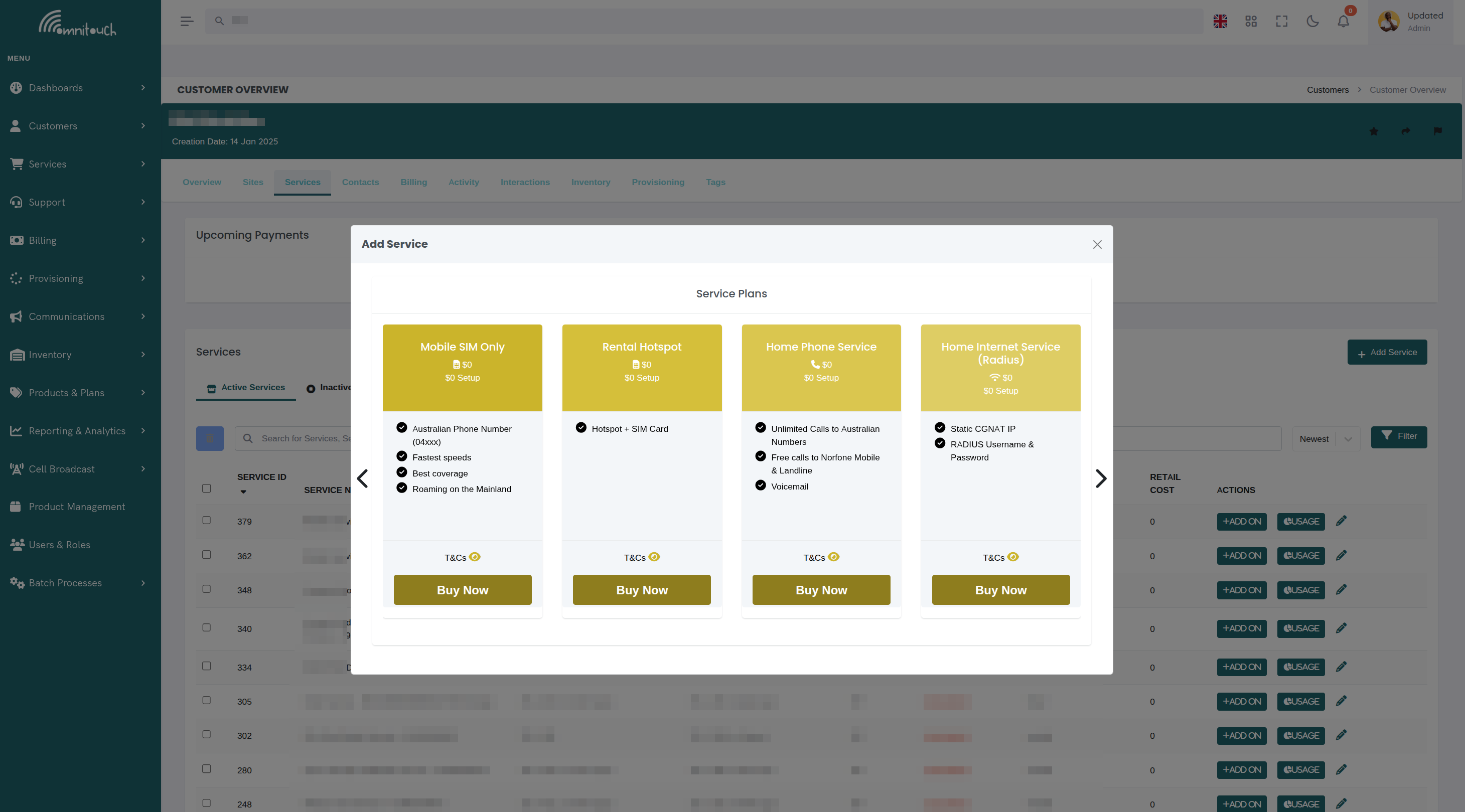
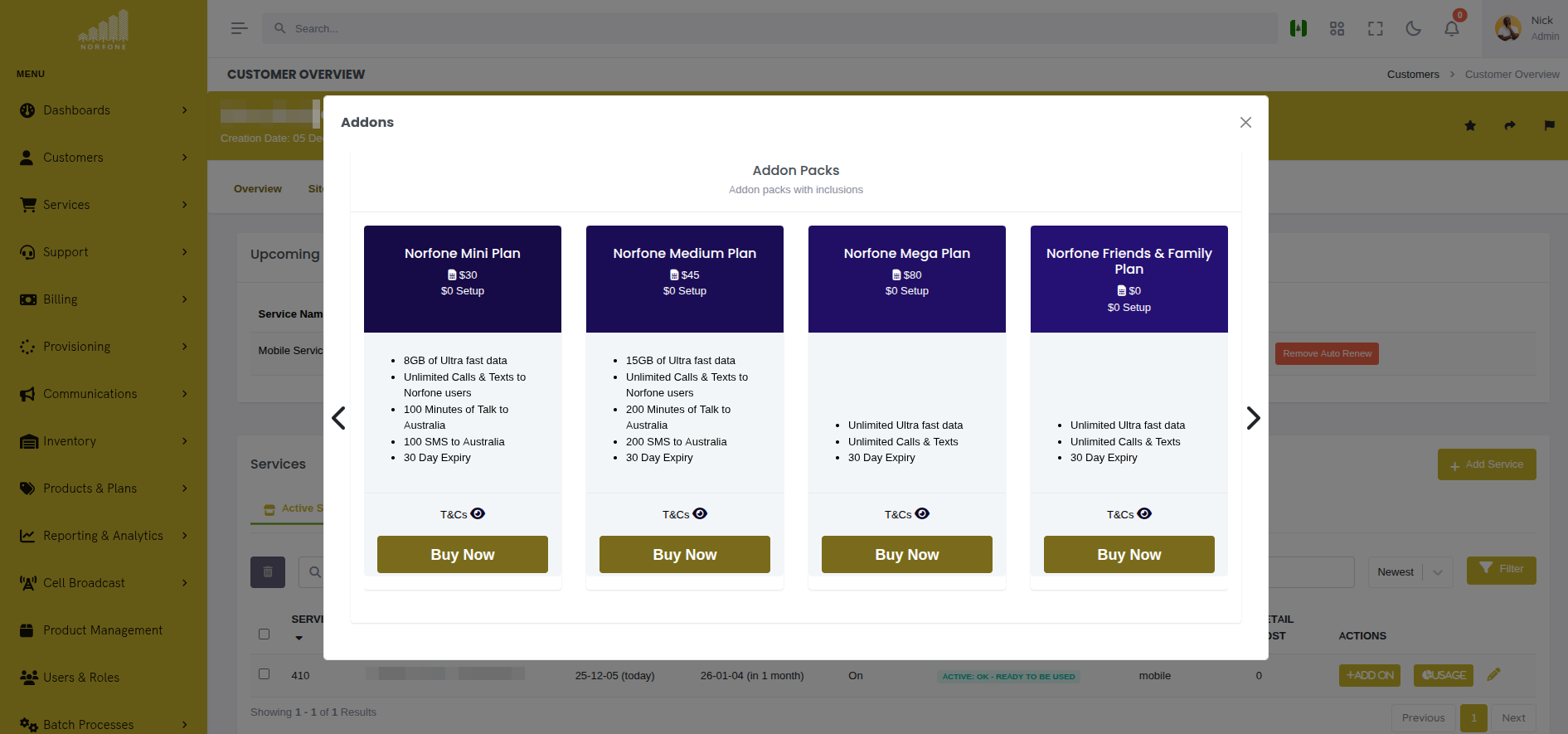
O catálogo de produtos exibe produtos disponíveis agrupados por categoria e tipo de cliente.
 {.align-center width="800px"}
Alternâncias de Visualização:
Categorias: • Planos de Serviço • Complementos
Alternar entre filtros Individual e Empresarial filtra os produtos para mostrar apenas aqueles disponíveis para o tipo de cliente selecionado.
Cartões de Produto:
Os produtos são exibidos em um carrossel ou grade:
Clique "Atribuir ao Cliente" para prosseguir.
Passo 2: Selecionar Cliente
Se você não estiver na página de um cliente, será solicitado que selecione um cliente.
Pesquisa de Cliente:
Pesquisar Clientes: [John ▼]
Clientes correspondentes: • John Smith (ID: 123) • John Doe (ID: 456) • Johnson Enterprises (ID: 789)
Digite para pesquisar por:
- Nome do cliente
- ID do cliente
- Endereço de e-mail
- Número de telefone
Selecione o cliente no menu suspenso.
::: warning ::: title Aviso :::
Certifique-se de ter selecionado o cliente correto antes de prosseguir. Atribuir um plano ao cliente errado requer intervenção manual para corrigir. :::
Passo 3: Configurar Inventário (se necessário)
Se o produto requer itens de inventário (definidos em
inventory_items_list), os seletores de inventário aparecem.
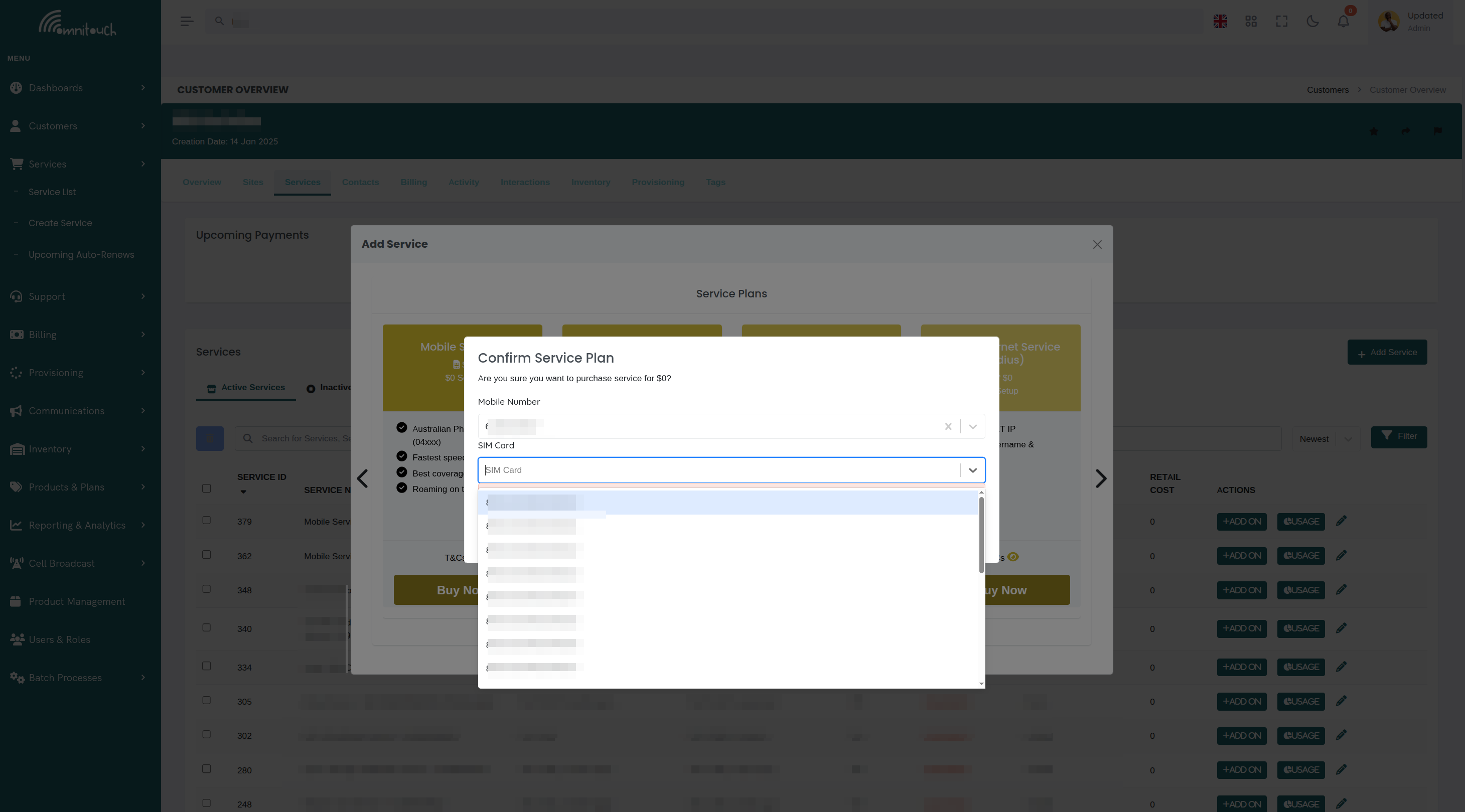
Exemplo de Seletor de Inventário:
Itens de Inventário Necessários:
Cartão SIM *
Cartões SIM Disponíveis: • SIM-00123 - ICCID: 8944...0001 (Novo) • SIM-00124 - ICCID: 8944...0002 (Novo) • SIM-00125 - ICCID: 8944...0003 (Novo)
Número de Telefone Móvel *
Números Disponíveis: • +44 7700 900123 (Reservado) • +44 7700 900124 (Disponível) • +44 7700 900125 (Disponível)
Regras de Seleção de Inventário:
- Asterisco (*) indica campo obrigatório
- Apenas itens de inventário disponíveis são mostrados (status: "Em Estoque" ou "Novo")
- Os menus suspensos carregam dinamicamente com base nos nomes dos modelos de inventário
- Uma vez selecionados, os itens são temporariamente reservados
O que Acontece:
- Os itens de inventário selecionados são passados como variáveis para o playbook de provisionamento
- Durante o provisionamento, os itens são atribuídos ao serviço e ao cliente
- O status do item muda de "Em Estoque" para "Atribuído"
Passo 4: Configurar Renovação Automática (opcional)
Para serviços recorrentes, você pode ser solicitado a definir a renovação automática:
Você gostaria de ativar a renovação automática para este serviço?
Quando ativado, este serviço será renovado automaticamente no final de cada período de faturamento e cobrará o método de pagamento padrão do cliente.
[ Não ] [ Sim ]
Comportamento da Renovação Automática:
- Sim: O serviço renova automaticamente, o cliente é cobrado mensalmente
- Não: O serviço expira ao final do período do contrato, renovação manual necessária
Melhor Prática: Defina como "Sim" para serviços de consumo, "Não" para serviços únicos ou quando o cliente solicita controle manual.
Passo 5: Revisar e Confirmar
A tela de revisão mostra todas as seleções antes do provisionamento:
Cliente: John Smith (ID: 123) Produto: Móvel - Plano de 20GB
Inventário: • Cartão SIM: SIM-00123 (ICCID: 8944...0001) • Número Móvel: +44 7700 900123
Preços: • Taxa de Configuração: £0.00 • Custo Mensal: £15.00
Renovação Automática: Sim
[Cancelar] [Confirmar & Provisionar]
Clique "Confirmar & Provisionar" para iniciar o processo de provisionamento.
Passo 6: Progresso do Provisionamento
O modal de provisionamento exibe o progresso em tempo real:
✓ Validando conta do cliente ✓ Atribuindo Cartão SIM (ICCID: 8944...0001) ✓ Atribuindo Número Móvel (+44 7700 900123) ⟳ Configurando conta OCS (em progresso...) ⏺ Criando registro de serviço ⏺ Enviando e-mail de boas-vindas
Progresso: 3 de 6 tarefas concluídas
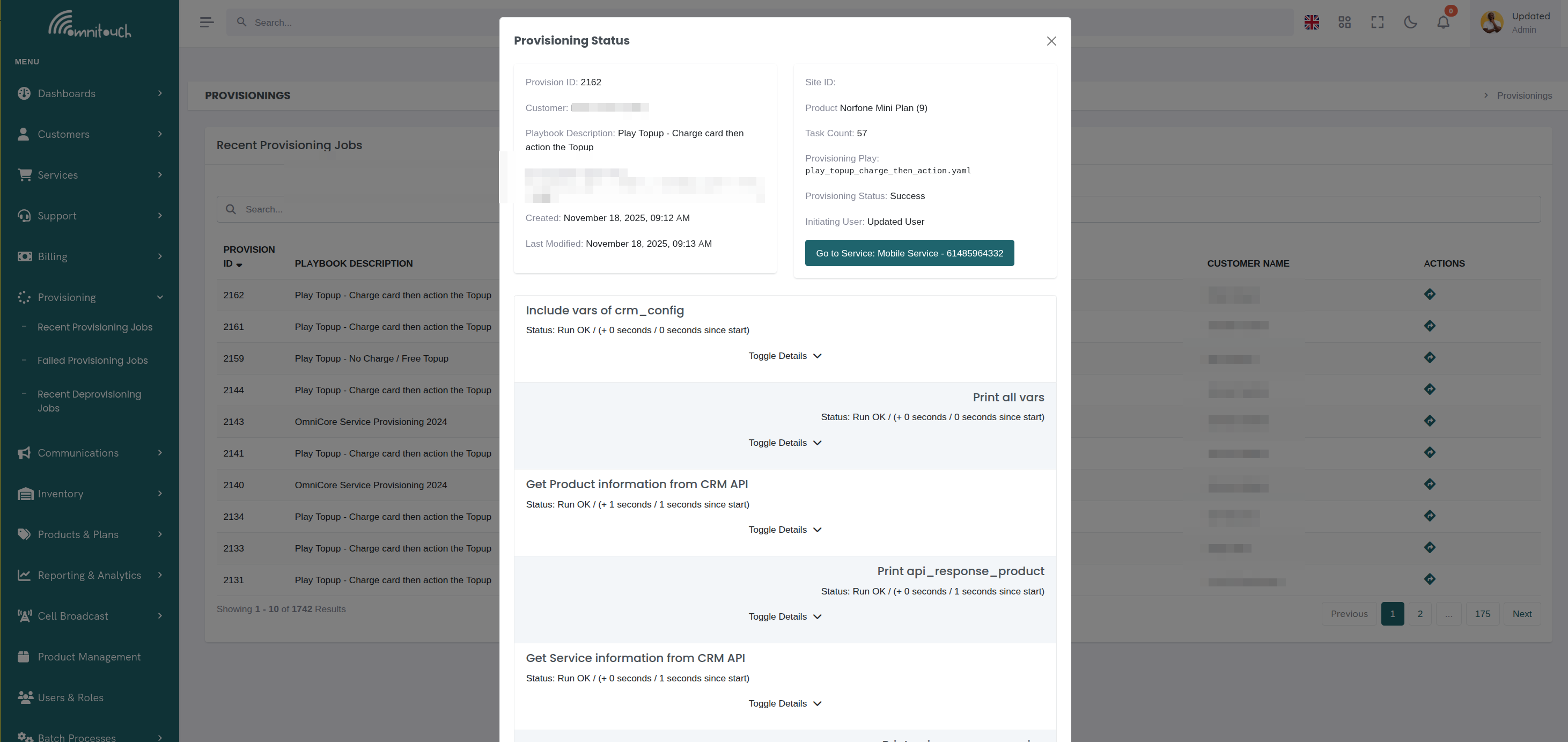
O modal consulta a API de provisionamento a cada 0,2 segundos para atualizações de status.
Indicadores de Progresso:
- Concluído com sucesso
- ⟳ Atualmente em execução
- ⏺ Pendente (não iniciado)
- ✗ Falhou (se ocorrerem erros)
Passo 7: Conclusão
Sucesso:
Serviço provisionado com sucesso para John Smith
ID do Serviço: 789 Nome do Serviço: Móvel - +44 7700 900123 Status: Ativo
[Ver Serviço] [Fechar]
Clique "Ver Serviço" para abrir a página de detalhes do serviço.
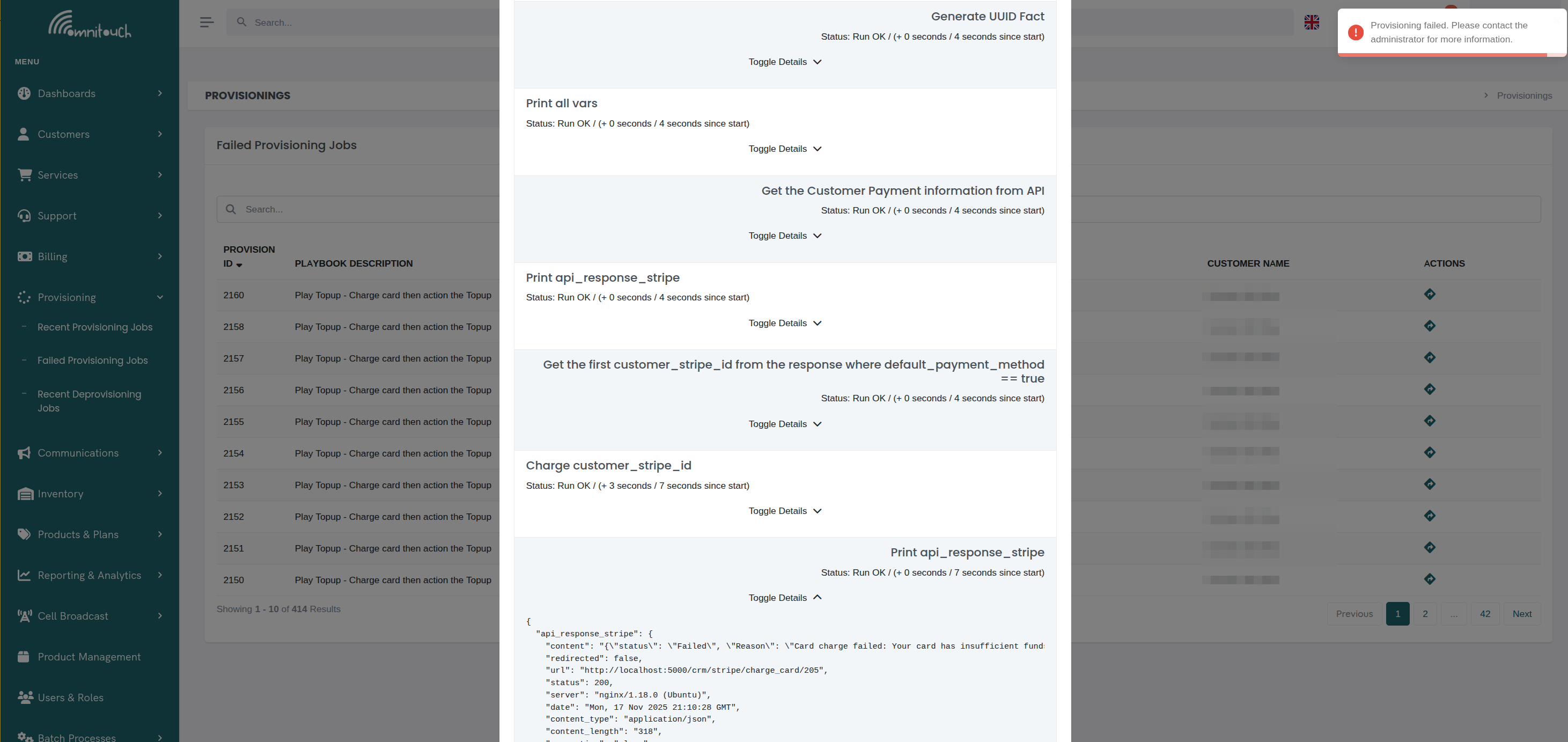
Falha:
Se o provisionamento falhar:
Erro: Não foi possível conectar ao OCS
O registro de serviço foi criado, mas o provisionamento não foi concluído. Por favor, revise o erro e tente novamente.
ID do Provisionamento: 456
[Ver Logs] [Tentar Novamente] [Fechar]
- Ver Logs: Abre detalhes do provisionamento com mensagens de erro
- Tentar Novamente: Tenta o provisionamento novamente
- Fechar: Sai do modal (o registro de serviço permanece, mas não é ativado)
Casos Especiais
Adicionando Complementos a um Serviço Existente
Ao atribuir um complemento (categoria: "addon") a um cliente que já possui um serviço:
- Detecção Automática de Serviço:
- O sistema encontra os serviços existentes do cliente
- Filtra por service_type (complemento móvel só aparece para serviços móveis)
- Se o cliente tiver vários serviços correspondentes, solicita que selecione qual deles
- Nenhum Novo Serviço Criado:
- O complemento é provisionado contra o service_id existente
- Usa a conta OCS do serviço existente
- Inventário (se houver) atribuído ao serviço existente
- Playbook de Provisionamento:
- Playbook diferente do de serviços autônomos
- Normalmente adiciona saldo, recursos ou equipamentos à conta existente
Exemplo:
Serviços Móveis Existentes: • Móvel - +44 7700 900123 (ID: 789) • Móvel - +44 7700 900456 (ID: 790)
Qual serviço deve receber este complemento? [Móvel - +44 7700 900123 ▼]
[Cancelar] [Continuar]
Provisionamento para Clientes Empresariais
Clientes empresariais podem ter requisitos adicionais:
- Seleção de Local - Escolha qual local da empresa receberá o serviço
- Atribuição de Contato - Designar contatos de faturamento/técnicos
- Campos Personalizados - Números de conta, centros de custo, números de PO
Exemplo de Fluxo Empresarial:
Selecionar Local de Instalação: [Escritório de Londres - 123 Main St ▼]
Contato de Faturamento: [Jane Doe - <jane@acme.com> ▼]
Contato Técnico: [Bob Smith - <bob@acme.com> ▼]
Número do Pedido de Compra: [PO-2025-001234________]
[Cancelar] [Continuar]
Atribuição de Serviço em Lote
Para atribuir o mesmo plano a vários clientes (por exemplo, migrações em massa):
- Use importação CSV (se disponível)
- Ou atribua individualmente com configurações de modelo
- O inventário deve estar disponível em lote
- Monitore a fila de provisionamento para evitar sobrecarga
Fluxos de Trabalho Comuns
Fluxo de Trabalho 1: Novo Serviço Móvel
- O cliente entra na loja querendo serviço móvel
- A equipe abre Produtos → Planos
- Alterna para o tipo de cliente Individual
- Seleciona "Móvel - Plano de 20GB"
- Clica em "Atribuir ao Cliente"
- Pesquisa o cliente pelo telefone: "+1234567890"
- Seleciona John Smith nos resultados
- Escolhe o Cartão SIM no seletor de inventário
- Escolhe o número móvel disponível
- Ativa renovação automática
- Confirma e provisiona
- Acompanha o progresso até a conclusão
- Entrega o SIM ao cliente com o pacote de boas-vindas
Fluxo de Trabalho 2: Adicionando Internet a um Cliente Existente
- Navega até a página do cliente: Clientes → John Smith
- Clica na aba Serviços
- Clica no botão "Adicionar Serviço"
- Navega pelos planos de internet
- Seleciona "Fibra - 100Mbps"
- Seleciona o local de instalação (se empresa/múltiplos locais)
- Escolhe o modem CPE do inventário
- Define a data de instalação (se necessário)
- Provisione o serviço
- Cria o ticket de instalação
Fluxo de Trabalho 3: Atribuindo Complemento de Recarga de Dados
- O cliente liga: "Preciso de mais dados"
- A equipe pesquisa o cliente na busca global
- Abre a aba de serviços do cliente
- Clica em "Complementos" ao lado do serviço móvel
- Seleciona "Aumento de Dados de 5GB"
- Pagamento autorizado
- Complemento provisionado imediatamente
- O cliente recebe um aumento instantâneo de dados
Solução de Problemas
"Nenhum produto disponível"
- Causa: Filtros excluem todos os produtos
- Solução:
- Alterar tipo de cliente (Individual vs Empresarial)
- Verificar se o catálogo de produtos possui produtos habilitados
- Verificar se os produtos correspondem à elegibilidade do cliente
"Nenhum inventário disponível"
- Causa: Itens de inventário fora de estoque ou todos atribuídos
- Solução:
- Adicionar mais itens de inventário ao sistema
- Verificar o status do item (deve ser "Novo" ou "Em Estoque")
- Verificar se os nomes dos modelos de inventário correspondem aos requisitos do produto
"Cliente não encontrado"
- Causa: O cliente não existe ou o termo de pesquisa está incorreto
- Solução:
- Criar o cliente primeiro
- Tentar diferentes termos de pesquisa (ID, e-mail, telefone)
- Verificar se há erros de digitação
O provisionamento fica preso
- Causa: Erro no playbook ou sistema externo inacessível
- Solução:
- Aguardar o tempo limite (geralmente 5 minutos)
- Verificar os logs de provisionamento para erro específico
- Verificar se OCS e sistemas de rede estão online
- Tentar o provisionamento novamente após corrigir o problema
O provisionamento é bem-sucedido, mas o serviço não funciona
- Causa: Conta OCS criada, mas a rede não foi atualizada
- Solução:
- Verificar se OCS possui conta
- Verificar se o SIM está ativado no HLR/HSS
- Verificar o provisionamento da rede (RADIUS, DPI, etc.)
- Revisar as tarefas do playbook para etapas perdidas
Melhores Práticas
Antes de Atribuir:
- Verificar se o cliente possui um método de pagamento válido registrado
- Confirmar a elegibilidade do cliente para o produto (residencial vs empresarial)
- Garantir que o inventário necessário esteja disponível
- Revisar os termos e preços do produto com o cliente
Durante a Atribuição:
- Verificar a seleção do cliente antes de confirmar
- Selecionar os itens de inventário corretos (verificar números de série)
- Ativar a renovação automática para conveniência (a menos que o cliente se oponha)
- Monitorar o progresso do provisionamento até a conclusão
Após a Atribuição:
- Verificar se o serviço aparece na lista de serviços do cliente
- Verificar se o status do serviço é "Ativo"
- Confirmar se o inventário foi atribuído corretamente
- Enviar e-mail de boas-vindas ou instruções ao cliente
- Testar o serviço, se possível (fazer chamada de teste, verificar dados)
Para Complementos:
- Confirmar se o complemento é compatível com o serviço existente
- Explicar a cobrança (uma vez vs recorrente)
- Verificar o pagamento antes do provisionamento
- Verificar se o saldo foi atualizado imediatamente após o provisionamento do complemento
Documentação Relacionada
csa_add_service- Visão geral dos serviçosconcepts_products_and_services- Conceitos do catálogo de produtosadministration_inventory- Gerenciamento de itens de inventárioconcepts_provisioning- Detalhes do sistema de provisionamentoguide_product_lifecycle- Ciclo de vida completo do produto, incluindo provisionamento