Modificando um Serviço
Os serviços podem ser modificados pelo cliente final através do Portal de Autoatendimento, ou por um administrador via o portal de administração.
Uma vez que um serviço é provisionado, você pode modificar seus parâmetros, adicionar melhorias ou alterar configurações.
Editando Parâmetros do Serviço
Os parâmetros básicos do serviço podem ser modificados clicando no botão Editar na página de detalhes do serviço.
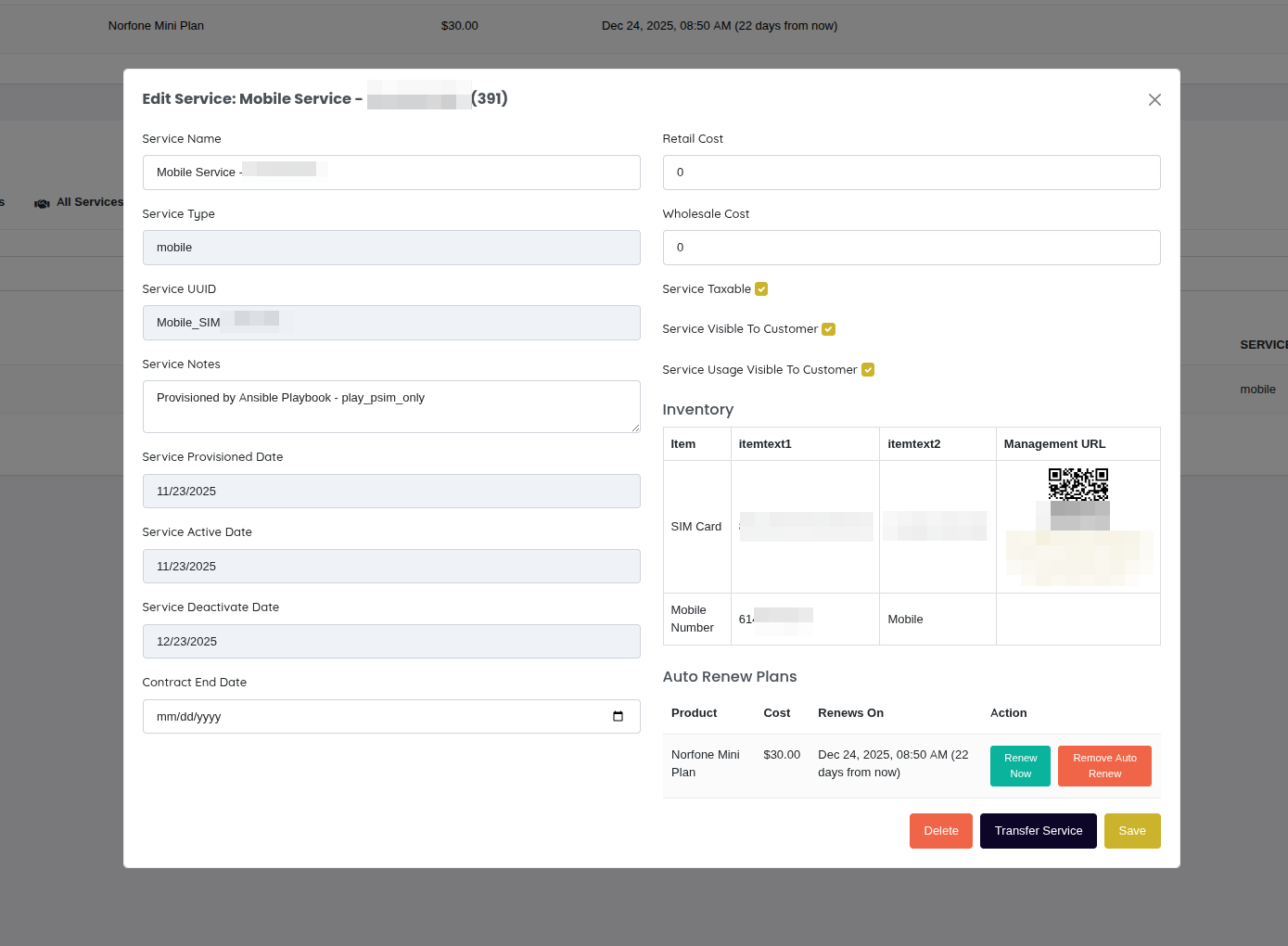
Campos Editáveis:
- Nome do Serviço
- Status do Serviço (Ativo, Inativo, Suspenso)
- Notas do Serviço
- Configurações de Renovação Automática
- Itens de inventário vinculados
- Campos personalizados
As alterações são salvas imediatamente e refletidas no portal de autoatendimento do cliente.
Adicionando Complementos ao Serviço
Os complementos melhoram os serviços existentes com recursos adicionais, limites de dados ou hardware. Tipos comuns de complementos incluem:
- Recargas de dados - Limite de dados adicional (por exemplo, "5GB Data Boost")
- Atualizações de recursos - Capacidades extras (por exemplo, "Chamadas Internacionais")
- Aluguel de hardware - Adições de equipamentos (por exemplo, "Modem WiFi 6")
- Serviços premium - Recursos aprimorados (por exemplo, "Endereço IP Estático")
Acessando o Catálogo de Complementos
A partir de uma página de detalhes do serviço:
- Navegue até o serviço que você deseja melhorar
- Clique no botão "Adicionar Complemento" ou "Navegar Complementos"
- O catálogo de complementos se abre, filtrado para mostrar apenas complementos compatíveis
Filtragem Automática:
O sistema filtra automaticamente os complementos com base em:
- Tipo de Serviço - Mostra apenas complementos que correspondem ao tipo de serviço (móvel, internet, voip, etc.)
- Tipo de Cliente - Filtra por cliente residencial vs. empresarial
- Compatibilidade do Serviço - Verifica se o serviço atende aos requisitos do complemento
- Disponibilidade - Mostra apenas produtos habilitados
Por exemplo, se você estiver visualizando um serviço móvel residencial, verá apenas complementos móveis marcados para clientes residenciais.
Exibição de Complementos
Os complementos são exibidos em um carrossel interativo mostrando:
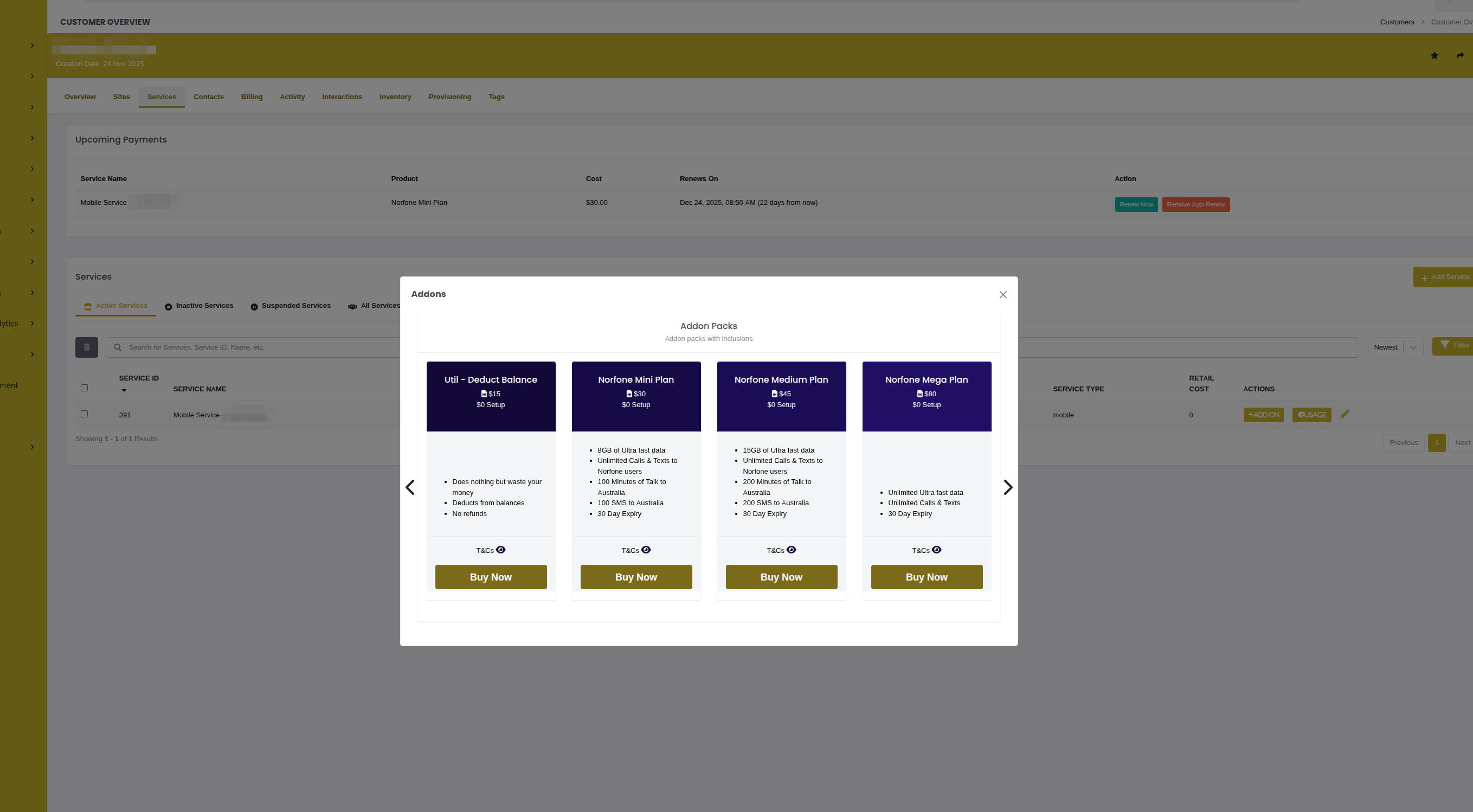
Exibição do Cartão do Produto:
Informações Exibidas:
- Ícone do produto
- Nome do produto
- Lista de recursos (itens em destaque)
- Custo de configuração
- Custo mensal/recorrente
- Link para termos e condições
- Botão "Adicionar ao Serviço"
Provisionando um Complemento
Passo 1: Selecionar Complemento
Clique no cartão do complemento desejado, depois clique em "Adicionar ao Serviço"
Passo 2: Selecionar Inventário (se necessário)
Se o complemento requer inventário físico (por exemplo, aluguel de hardware), um seletor de inventário aparece:
Modens Disponíveis: • Modem-12345 - TP-Link AX1800 (Novo) • Modem-12346 - TP-Link AX1800 (Novo) • Modem-12347 - Netgear RAX40 (Novo)
Selecione o item de inventário específico para atribuir a este serviço.
Passo 3: Configurar Renovação Automática (opcional)
Para complementos recorrentes, você pode ser solicitado:
Você gostaria de habilitar a renovação automática para este complemento?
[ Não ] [ Sim ]
- Sim - O complemento renova automaticamente a cada período de faturamento
- Não - Compra única, o cliente deve renovar manualmente
Passo 4: Confirmar e Provisionar
Revise os detalhes do complemento e clique em "Confirmar"
O modal de provisionamento aparece mostrando o progresso em tempo real:
✓ Validando pagamento ✓ Atribuindo inventário ⟳ Configurando serviço (em progresso...) ⏺ Criando transação ⏺ Enviando e-mail de confirmação
Uma vez completo, o complemento aparece na lista de complementos do serviço.
Provisionamento nos Bastidores:
Quando você adiciona um complemento, o sistema:
- Valida se o cliente pode comprar o complemento
- Executa o playbook Ansible do complemento (
provisioning_play) - Atribui quaisquer itens de inventário necessários ao serviço
- Cria um registro de transação para faturamento
- Atualiza a configuração do serviço (OCS, sistemas de rede, etc.)
- Envia notificação de confirmação ao cliente
Para detalhes técnicos sobre o provisionamento de complementos, consulte Guia Completo do Ciclo de Vida do Produto - Adicionando Complementos.
Visualizando Complementos Ativos
Complementos ativos aparecem na página de detalhes do serviço na seção "Complementos":
Exemplo de Exibição:
📶 5GB Data Boost
: Adicionado: 10 Jan 2025 Expira: 17 Jan 2025 Status: Ativo Custo: £5.00
���� Aluguel de Modem WiFi 6
: Adicionado: 01 Dec 2024 Inventário: Modem-12345 Renovação Automática: Sim Mensal: £10.00
Removendo Complementos
Para remover um complemento de um serviço:
- Navegue até a página de detalhes do serviço
- Localize o complemento na seção "Complementos Ativos"
- Clique em "Remover" ou no ícone da lixeira ao lado do complemento
- Confirme a remoção
O que Acontece:
- Complementos de hardware - O playbook de desprovisionamento é executado, o inventário é marcado para retorno
- Complementos virtuais - Benefícios removidos imediatamente
- Complementos com renovação automática - Cancela renovações futuras
- Transação criada - Credita qualquer valor proporcional, se aplicável
::: warning ::: title Aviso :::
Remover complementos de hardware (modens, CPE, etc.) geralmente requer que o equipamento seja retornado. O sistema marcará o inventário para retorno e pode enviar instruções de retorno ao cliente. :::
Cenários Comuns de Complementos
Cenário 1: Cliente Faltando Dados
- Cliente contata o suporte: "Eu usei meu limite mensal"
- Funcionário navega até o serviço móvel do cliente
- Clica em "Adicionar Complemento"
- Seleciona "5GB Data Boost"
- Provisiona imediatamente
- Cliente recebe recarga de dados instantânea
Cenário 2: Empresa Precisa de IP Estático
- Cliente empresarial solicita IP estático para VPN
- Funcionário abre o serviço de internet do cliente
- Navega pelos complementos, seleciona "Endereço IP Estático"
- O sistema provisiona IP do pool disponível (inventário)
- Configura o roteamento no equipamento de rede
- Empresa recebe detalhes de configuração do IP
Cenário 3: Aluguel de Equipamento para Serviço de Fibra
- Cliente se inscreve para internet de fibra
- Durante o provisionamento, o cliente opta pelo aluguel de modem
- Funcionário adiciona o complemento "Modem WiFi 6"
- Seleciona o modem disponível do inventário
- Modem enviado ao cliente
- Cobrança recorrente de £10/mês adicionada à conta
Solução de Problemas
"Nenhum complemento compatível disponível"
- Causa: Nenhum complemento corresponde ao tipo de serviço ou tipo de cliente
- Solução: Verifique se o catálogo de produtos possui complementos com
configurações de
service_typeeresidential/businesscorrespondentes
Falha no provisionamento do complemento
- Causa: Erro no playbook de provisionamento ou inventário indisponível
- Solução:
- Verifique os logs de provisionamento para erro específico
- Verifique se os itens de inventário estão em estoque (se necessário)
- Revise os logs do playbook no sistema de provisionamento
Seletor de inventário não mostra itens
- Causa: Nenhum item de inventário disponível do tipo requerido
- Solução:
- Adicione itens de inventário ao sistema
- Verifique se os itens existentes não estão todos atribuídos ou danificados
- Verifique se o nome do modelo de inventário corresponde exatamente a
inventory_items_list
Renovação automática não funcionando
- Causa: Flag de renovação automática não configurada ou método de pagamento expirado
- Solução:
- Verifique se o serviço tem
auto_renew: true - Verifique se o cliente possui um método de pagamento válido registrado
- Revise os trabalhos agendados no sistema de faturamento
- Verifique se o serviço tem
Documentação Relacionada
guide_product_lifecycle- Fluxo completo de provisionamento de complementoscsa_add_service- Criando novos serviçosconcepts_products_and_services- Conceitos de produtos e serviçosadministration_inventory- Gestão de inventário para complementos de hardware