نظرة عامة على علامة الفوترة
توفر علامة الفوترة عرضًا موحدًا لجميع المعلومات المالية للعميل، حيث تجمع بين طرق الدفع والمعاملات والفواتير في واجهة واحدة لإدارة الفوترة بكفاءة.
المستندات ذات الصلة: طرق الدفع، المعاملات، الفواتير، معالجة الدفع.
الوصول إلى علامة الفوترة
عرض لكل عميل:
- انتقل إلى العملاء → [اختر عميل]
- انقر على علامة الفوترة
- عرض جميع الأقسام الثلاثة: طرق الدفع، المعاملات، والفواتير
عرض على مستوى النظام:
يمكن الوصول إلى بيانات الفوترة على مستوى النظام بشكل منفصل:
- الفوترة → المعاملات - جميع المعاملات عبر جميع العملاء
- الفوترة → الفواتير - جميع الفواتير عبر جميع العملاء
بوابة الخدمة الذاتية:
يرى العملاء الذين يصلون إلى بوابة الخدمة الذاتية نفس هيكل علامة الفوترة:
- عرض وإدارة طرق الدفع الخاصة بهم
- عرض تاريخ المعاملات
- عرض ودفع الفواتير عبر الإنترنت
هيكل علامة الفوترة
تنظم علامة الفوترة في ثلاثة أقسام رئيسية، تعرض كبطاقات:
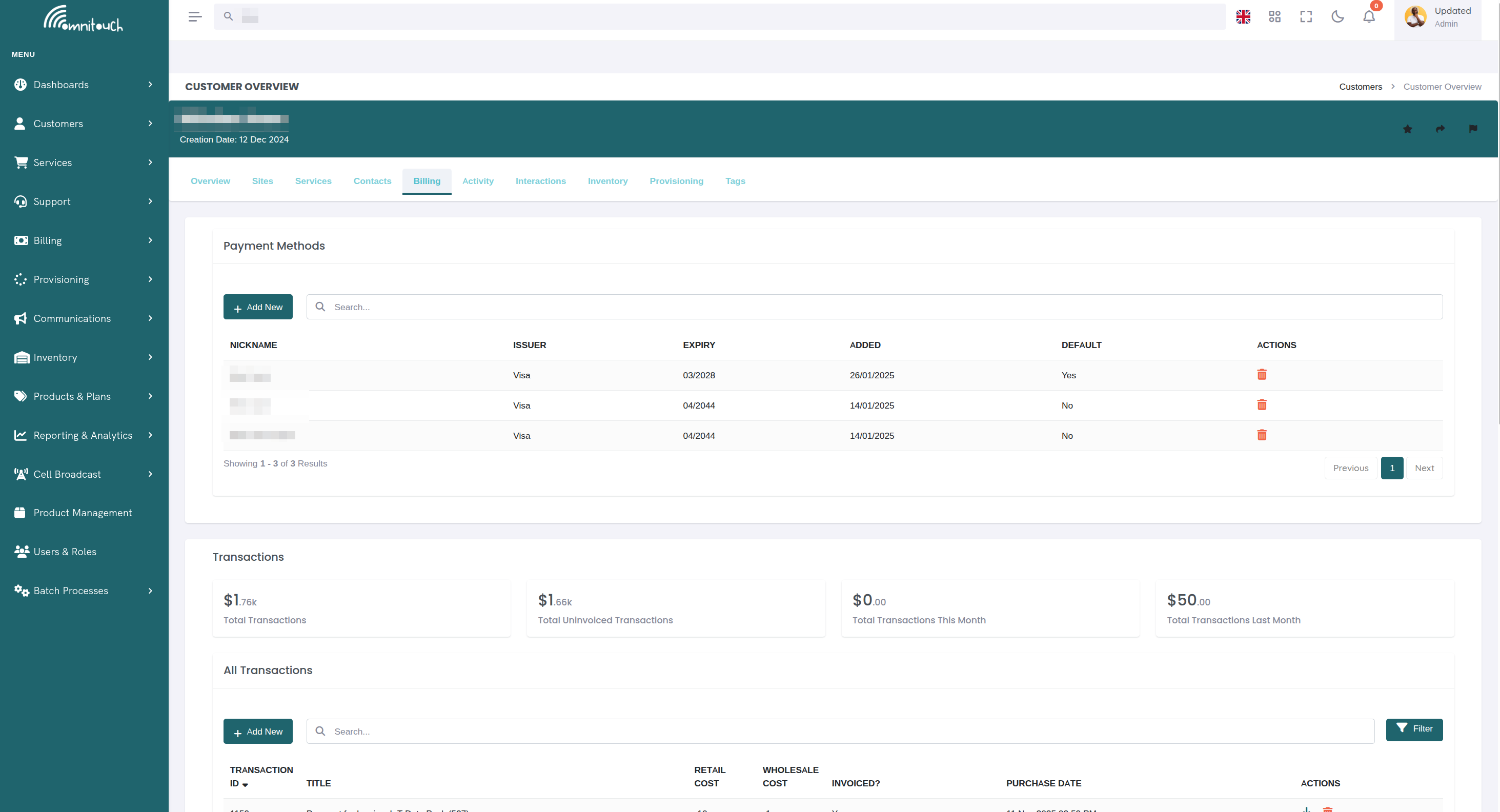
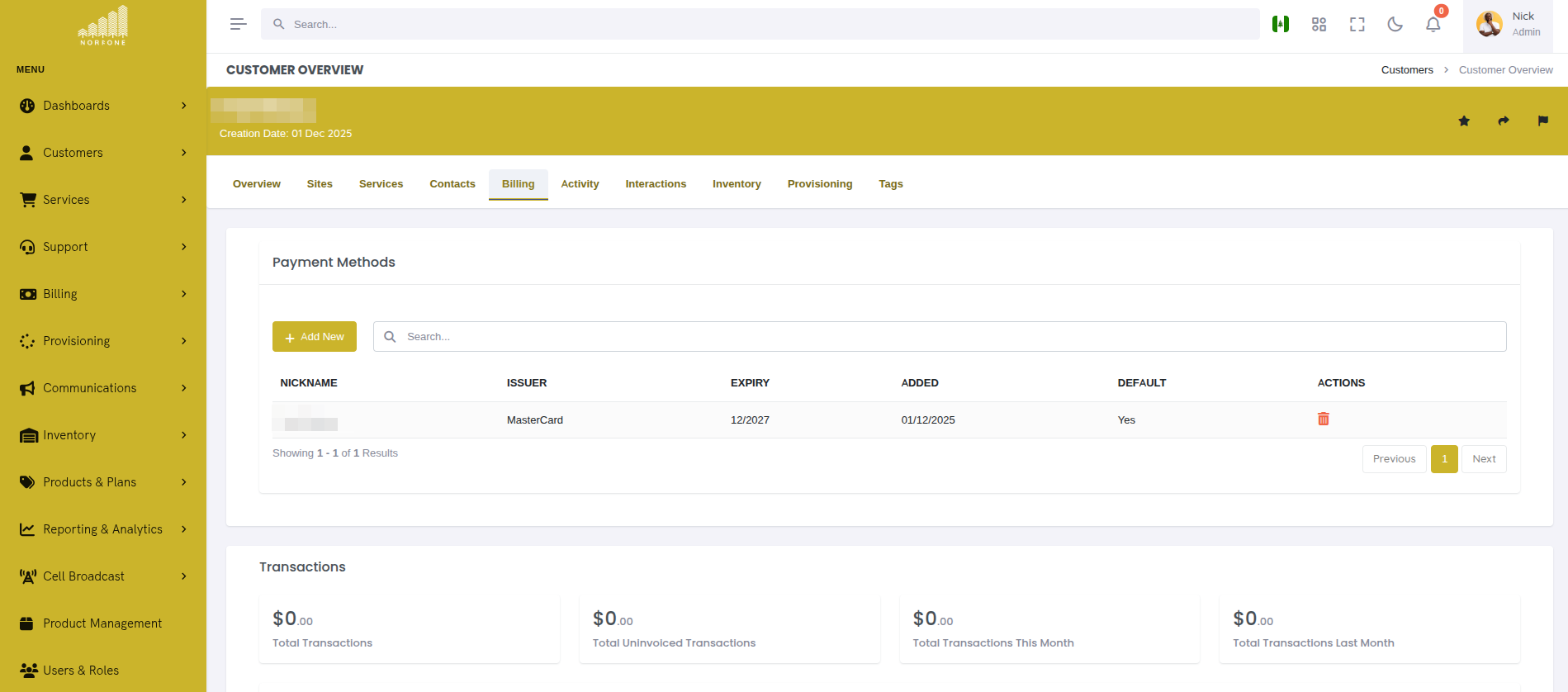
القسم 1: طرق الدفع
الغرض: إدارة كيفية دفع العميل مقابل الخدمات
الميزات الرئيسية:
- عرض جميع بطاقات الائتمان المحفوظة
- تعيين طريقة الدفع الافتراضية
- إضافة طرق دفع جديدة (عبر Stripe)
- إزالة البطاقات المنتهية أو غير المستخدمة
 {.align-center
width="800px"}
{.align-center
width="800px"}
المستندات: basics_payment
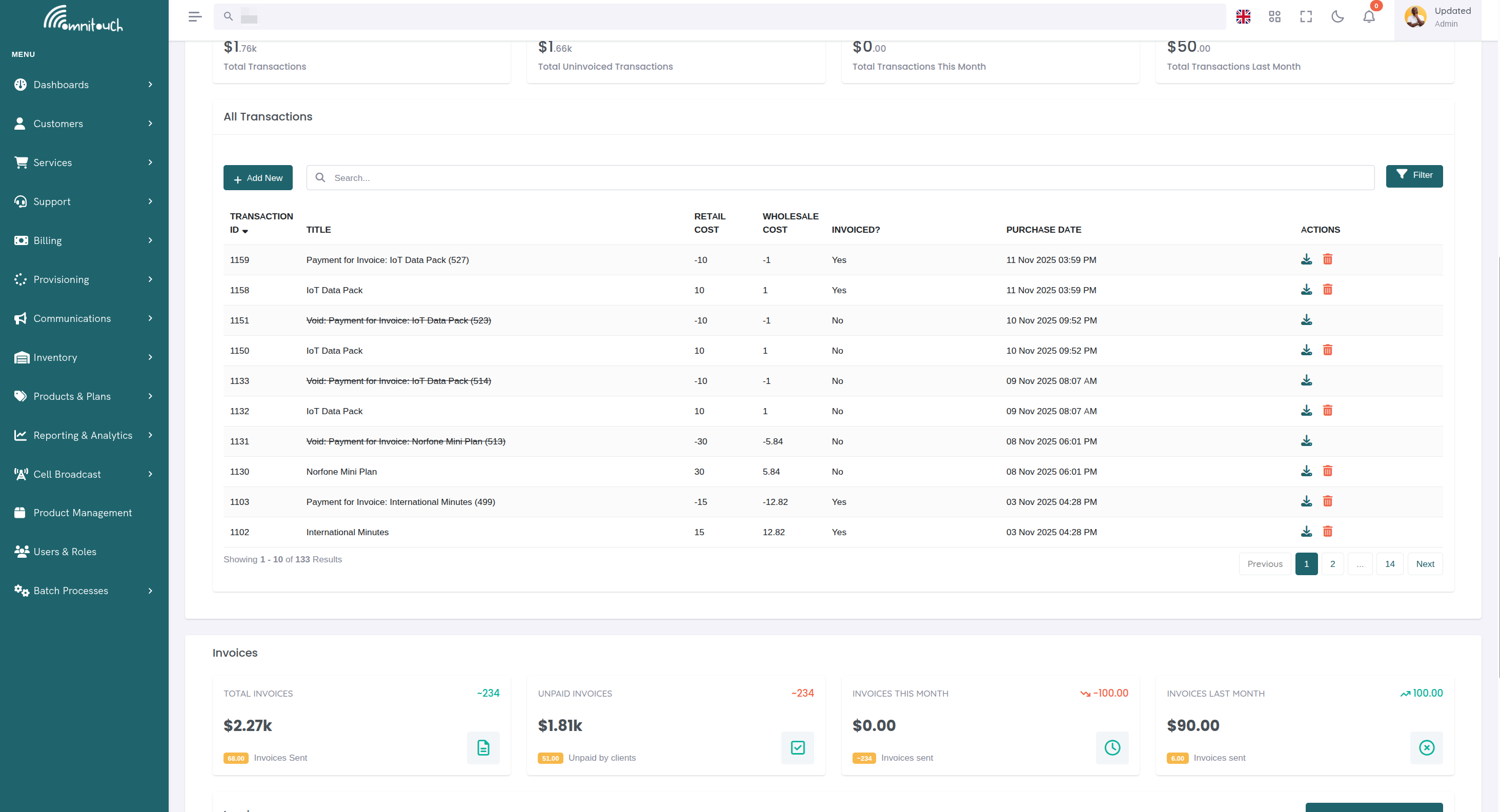
القسم 2: المعاملا��
الغرض: تتبع جميع الرسوم والائتمانات للعميل
الميزات الرئيسية:
- عرض إحصائيات المعاملات (الإجمالي، غير المفوتر، هذا الشهر، الشهر الماضي)
- قائمة بجميع المعاملات مع تصفية حسب حالة الإلغاء/الفوترة
- إضافة معاملات يدوية (رسوم أو ائتمانات)
- إلغاء المعاملات غير الصحيحة
- رؤية المعاملات التي تم فوترة مقابل غير المفوترة
المستندات: payments_transaction
القسم 3: الفواتير
الغرض: تجميع المعاملات في فواتير ليقوم العميل بالدفع
الميزات الرئيسية:
- عرض إحصائيات الفواتير (الإجمالي، غير المدفوع، هذا الشهر، الشهر الماضي)
- قائمة بجميع الفواتير مع تصفية حسب حالة المدفوع/المُلغى
- إنشاء فواتير جديدة من المعاملات غير المفوترة
- تنزيل ملفات PDF للفواتير
- إرسال الفواتير عبر البريد الإلكتروني للعملاء
- دفع الفواتير عبر الإنترنت (Stripe أو ط��ق الدفع اليدوية)
- إلغاء أو استرداد الفواتير
المستندات: payments_invoices
تدفق البيانات بين الأقسام
فهم كيفية تدفق البيانات بين الأقسام الثلاثة أمر حيوي لإدارة الفوترة بشكل فعال.
مخطط التدفق
علاقة المعاملة → الفاتورة
1. إنشاء المعاملة:
عندما يتم توفير خدمة أو إضافة رسوم يدوية:
- تم إنشاء المعاملة في قسم المعاملات
- حالة المعاملة: غير مفوتر
- حقل
invoice_idللمعاملة هوnull
مثال:
2. إنشاء الفاتورة:
عندما يقوم الموظف بإنشاء فاتورة:
- تم إنشاء الفاتورة في قسم الفواتير
- جميع المعاملات غير المفوترة ضمن نطاق التاريخ تم تجميعها في الفاتورة
- تم ملء حقل
invoice_idللمعاملة - تتغير حالة المعاملة إلى: مفوتر
مثال:
3. تحديث إحصائيات المعاملة:
- ينخ��ض إجمالي المعاملات غير المفوترة
- تزيد إحصائية إجمالي الفواتير
- يزيد إجمالي الفواتير غير المدفوعة
علاقة الفاتورة → الدفع
1. دفع الفاتورة:
عندما يدفع العميل الفاتورة:
- تتم معالجة الدفع باستخدام طريقة الدفع المحفوظة (بطاقة Stripe)
- أو يتم اختيار طريقة الدفع اليدوية (نقدًا، نقاط البيع، تحويل بنكي)
- تتغير حالة الفاتورة إلى: مدفوعة
2. إنشاء معاملة الدفع:
للدفعات اليدوية (غير Stripe):
- تم إنشاء معاملة سلبية تلقائيًا
- عنوان المعاملة: "دفع للفاتورة #1234"
- مبلغ المعاملة: -$45.00 (سلبي، يمنح العميل ائتمانًا)
- حقل
invoice_idللمعاملة: يرتبط بالفاتورة المدفوعة
مثال:
3. تحديث الإحصائيات:
- ينخفض إجمالي الفواتير غير المدفوعة
- تظل إحصائية إجمالي الفواتير لهذا الشهر دون تغيير (الفاتورة كانت موجودة بالفعل)
علاقة ط��يقة الدفع → الفاتورة
تدفق دفع Stripe:
- يضيف العميل بطاقة ائتمان في طرق الدفع
- يتم ترميز البطاقة عبر Stripe، وتخزينها بشكل آمن
- عند دفع الفاتورة، يختار العميل البطاقة المحفوظة
- يقوم Stripe بخصم البطاقة
- تُعلم الفاتورة كمدفوعة
- يتم ملء حقل
payment_referenceبمعرف نية الدفع من Stripe
تدفق الدفع اليدوي:
- يدفع العميل نقدًا/نقاط البيع/تحويل بنكي (لا حاجة لطريقة دفع)
- يختار الموظف طريقة الدفع في نافذة دفع الفاتورة
- يدخل الموظف رقم المرجع (اختياري)
- تم إنشاء معاملة سلبية لمبلغ الدفع
- تُعلم الفاتورة كمدفوعة
سير العمل الكامل للفوترة
توضح هذه العمليات كيفية عمل الأقسام الثلاثة معًا لإنجاز المهام الشائعة.
سير العمل 1: إعداد عميل جديد والفاتورة الأولى
الهدف: إعداد الفوترة للعميل الجديد وجمع أول دفعة
- إضافة طريقة الدفع:
- انتقل إلى العميل → علامة الفوترة
- قسم طرق الدفع → انقر على "إضافة طريقة دفع"
- يضيف العميل بطاقة ائتمان عبر Stripe
- يتم حفظ البطاقة كطريقة الدفع الافتراضية
- التحقق من المعاملات:
- يظهر قسم المعاملات معاملات غير مفوترة:
- رسوم إعداد الخدمة: $50.00
- خدمة الشهر الأول: $45.00
- إجمالي غير مفوتر: $95.00
- يظهر قسم المعاملات معاملات غير مفوترة:
- إنشاء الفاتورة:
- قسم الفواتير → انقر على "إنشاء فاتورة أولية"
- تعيين نطاق التاريخ ليشمل الإعداد والشهر الأول
- انقر على "إنشاء فاتورة"
- تم إنشاء الفاتورة #INV-2025-001234 بمبلغ $95.00
- تحديث المعاملات:
- تظهر كلتا المعاملتين الآن: فاتورة #INV-2025-001234
- إجمالي المعاملات غير المفوترة الآن $0.00
- إرسال الفاتورة عبر البريد الإلكتروني:
- انقر على أيقونة البريد الإلكتروني بجوار الفاتورة
- يتلقى العميل بريدًا إلكترونيًا بالفاتورة مع PDF ورابط الدفع
- يدفع العميل عبر الإنترنت:
- ينقر العميل على رابط الدفع في البريد الإلكتروني
- يتم إعادة توجيهه إلى بوابة الخدمة الذاتية
- انقر على زر "دفع الفاتورة"
- اختر طريقة الدفع الافتراضية
- انقر على "دفع الفاتورة"
- يقوم Stripe بخصم البطاقة
- تحديث الفاتورة:
- تتغير حالة الفاتورة إلى "مدفوعة"
- ينخفض إجمالي الفواتير غير المدفوعة بمبلغ $95.00
النتيجة: تم إعداد العميل بالكامل مع طريقة الدفع، وتم دفع الفاتورة الأولى.
سير العمل 2: الفوترة الشهرية المتكررة
الهدف: فوترة جميع العملاء مقابل الخدمة الشهرية في نهاية الشهر
- الرسوم التلقائية للخدمات:
- يصل نهاية الشهر (31 يناير)
- يقوم نظام الفوترة تلقائيًا بإنشاء معاملات لجميع الخدمات المتكررة
- يظهر قسم المعاملات معاملات جديدة غير مفوترة
- مراجعة المعاملات غير المفوترة:
- انتقل إلى قسم المعاملات
- تصفية: حالة الفاتورة: غير مفوتر
- مراجعة قائمة بجميع المعاملات المستعدة للفوترة
- تحقق من صحة المبالغ والأوصاف
- إنشاء الفواتير:
- انتقل إلى الفوترة → الفواتير (على مستوى النظام)
- لكل عميل (أو استخدم عملية دفعة):
- انقر على "إنشاء فاتورة أولية"
- اختر العميل
- تاريخ البدء: 2025-01-01
- تاريخ الانتهاء: 2025-01-31
- تاريخ الاستحقاق: 2025-02-15
- انقر على "إنشاء فاتورة"
- تحديث المعاملات:
- جميع المعاملات مرتبطة الآن بالفواتير
- تم إعادة تعيين إجمالي المعاملات غير المفوترة إلى $0.00
- إرسال جميع الفواتير عبر البريد الإلكتروني:
- لكل فاتورة، انقر على أيقونة البريد الإلكتروني
- يتلقى جميع العملاء الفواتير الشهرية
- يدفع العملاء:
- يدفع العملاء الذين لديهم طرق دفع محفوظة عبر الإنترنت عبر الخدمة الذاتية
- يقوم الموظف بمعالجة المدفوعات النقدية/نقاط البيع للعملاء الذين يدفعون شخصيًا
- ينخفض إجمالي الفواتير غير المدفوعة مع استلام المدفوعات
النتيجة: تم فوترة جميع العملاء لشهر يناير، وتم إرسال الفواتير، ومعالجة المدفوعات.
سير العمل 3: معالجة ائتمان مشكلة الخدمة
الهدف: منح ائتمان للعميل بسبب انقطاع الخدمة، وتطبيقه على فاتورة غير مدفوعة
- تقرير العميل عن المشكلة:
- كانت الخدمة معطلة لمدة يومين
- يستحق العميل ائتمانًا قدره $10
- إضافة معاملة ائتمان:
- انتقل إلى العميل → علامة الفوترة → قسم المعاملات
- انقر على "+ إضافة معاملة"
- نوع المعاملة: ائتمان
- نوع الائتمان: دفع نقدي (أو النوع المناسب)
- العنوان: "ائتمان انقطاع الخدمة"
- الوصف: "تعويض عن انقطاع لمدة يومين 8-9 يناير"
- التكلفة التجزئة: 10.00
- انقر على "إضافة معاملة"
- تم إنشاء المعاملة:
- تظهر المعاملة في القائمة بمبلغ: -$10.00
- حالة المعاملة: غير مفوتر
- الآن يتضمن إجمالي المعاملات غير المفوترة -$10.00
- تطبيق على الفاتورة:
- إذا كان لدى العميل فاتورة غير مدفوعة بالفعل:
- تظل الفاتورة غير مدفوعة بالمبلغ الأصلي
- سيتم تطبيق الائتمان على إنشاء الفاتورة التالية
- إذا تم إنشاء فاتورة جديدة:
- قسم الفواتير → انقر على "إنشاء فاتورة أولية"
- تضمين نطاق التاريخ مع معاملة الائتمان
- تم إنشاء فاتورة مع تطبيق الائتمان:
- إذا كان لدى العميل فاتورة غير مدفوعة بالفعل:
- يدفع العميل:
- يدفع العميل المبلغ المخفض: $35.00
- تُعلم الفاتورة كمدفوعة
النتيجة: تم منح ائتمان للعميل بسبب الانقطاع، وتم تطبيق الائتمان على الفاتورة التالية، وتم جمع دفعة أقل.
سير العمل 4: انتهاء صلاحية طريقة الدفع - تحديث وإعادة المحاولة
الهدف: انتهت صلاحية بطاقة العميل، مما تسبب في فشل الدفع - تحديث البطاقة وإعادة المحاولة
- إشعار فشل الدفع:
- يحاول العميل دفع الفاتورة
- تعيد Stripe رسالة خطأ: "انتهت صلاحية البطاقة"
- يفشل الدفع، وتظل الفاتورة غير مدفوعة
- تحديث طريقة الدفع:
- ينتقل العميل إلى علامة الفوترة
- قسم طرق الدفع → انقر على "إضافة طريقة دفع"
- أدخل تفاصيل البطاقة الجديدة (تاريخ انتهاء الصلاحية المحدث)
- تم حفظ البطاقة الجديدة
- تعيين كافتراضي:
- ينقر العميل على "تعيين كافتراضي" على البطاقة الجديدة
- تتم إزالة البطاقة القديمة تل��ائيًا (إذا رغبت في ذلك)
- إعادة المحاولة للدفع:
- انتقل إلى قسم الفواتير
- حدد الفاتورة غير المدفوعة
- انقر على أيقونة "دفع"
- تفتح نافذة الدفع مع البطاقة الافتراضية الجديدة محددة مسبقًا
- انقر على "دفع الفاتورة"
- تقوم Stripe بخصم البطاقة الجديدة بنجاح
- تحديث الفاتورة:
- تتغير حالة الفاتورة إلى "مدفوعة"
- يتم ملء حقل
payment_referenceبمعرف نية الدفع الجديدة من Stripe
النتيجة: تم تحديث طريقة الدفع للعميل، وتم دفع الفاتورة بنجاح باستخدام البطاقة الجديدة.
سير العمل 5: إلغاء فاتورة غير صحيحة وإعادة الفوترة
الهدف: أنشأ الموظف فاتورة بمعاملات خاطئة - إلغاء وإعادة إنشائها بشكل صحيح
- اكتشاف الخطأ:
- تم إنشاء الفاتورة #INV-2025-001234 مع نطاق تاريخ خاطئ
- تضمنت معاملات من شهر خاطئ
- الفاتورة غير مدفوعة
- إلغاء الفاتورة:
- انتقل إلى علامة الفوترة → قسم الفواتير
- حدد الفاتورة غير الصحيحة
- انقر على أيقونة الحذف (🗑️)
- أكد الإلغاء
- تم إلغاء الفاتورة
- إطلاق المعاملات:
- انتقل إلى قسم المعاملات
- تظهر جميع المعاملات من الفاتورة الملغاة الآن: غير مفوترة
- يزيد إجمالي المعاملات غير المفوترة
- المعاملات متاحة لفاتورة جديدة
- إنشاء فاتورة صحيحة:
- قسم الفواتير → انقر على "إنشاء فاتورة أولية"
- تعيين نطاق التاريخ الصحيح
- تطبيق تصفية إذا لزم الأمر (على سبيل المثال، "محمول" لفاتورة مخصصة للمحمول فقط)
- انقر على "إنشاء فاتورة"
- تم إنشاء فاتورة جديدة مع المعاملات الصحيحة
- التحقق والإرسال عبر البريد الإلكتروني:
- مراجعة تفاصيل الفاتورة الجديدة
- تحقق من تضمين المعاملات ال��حيحة
- انقر على أيقونة البريد الإلكتروني لإرسالها إلى العميل
النتيجة: تم إلغاء الفاتورة غير الصحيحة، وتم إعادة فوترة المعاملات بشكل صحيح، وتلقى العميل الفاتورة المصححة.
سير العمل 6: معالجة الدفع النقدي لعدة فواتير
الهدف: يدفع العميل عدة فواتير غير مدفوعة بدفعة نقدية واحدة
- وصول العميل مع النقد:
- يحضر العميل $300 نقدًا لدفع الفواتير المستحقة
- انتقل إلى العميل → علامة الفوترة
- مراجعة الفواتير غير المدفوعة:
- قسم الفواتير → تصفية: مدفوعة: لم يتم دفعها بعد
- عرض الفواتير غير المدفوعة:
- دفع الفاتورة الأولى:
- انقر على أيقونة الدفع على الفاتورة #1234
- تفتح نافذة الدفع
- اختر طريقة الدفع "نقدًا"
- أدخل المرجع: "نقد مدفوع 2025-02-10 - إيصال #001"
- انقر على "دفع الفاتورة"
- تُعلم الفاتورة #1234 كـ "مدفوعة"
- دفع الفواتير المتبقية:
- كرر العملية للفاتورة #1235:
- المرجع: "نقد مدفوع 2025-02-10 - إيصال #001"
- كرر للفاتورة #1236:
- المرجع: "نقد مدفوع 2025-02-10 - إيصال #001"
- كرر العملية للفاتورة #1235:
- التحقق من المعاملات:
- انتقل إلى قسم المعاملات
- تم إنشاء ثلاث معاملات دفع جديدة:
- جميعها مرتبطة بالفواتير المعنية
- تحديث الإحصائيات:
- قسم الفواتير → انخفض إجمالي الفواتير غير المدفوعة بمقدار $300.00
- تظهر جميع الفواتير الآن حالة "مدفوعة"
النتيجة: دفع العميل جميع الفواتير المستحقة نقدًا، وتم تسجيل معاملات الدفع مع مرجع الإيصال.
أفضل الممارسات
لمستخدمي الموظفين
إدارة المعاملات:
- أضف المعاملات اليدوية على الفور (لا تؤجل)
- استخدم عناوين وأوصاف وصفية للوضوح
- اربط المعاملات بالخدمات والمواقع عند الاقتضاء
- ألغ�� المعاملات غير الصحيحة قبل أن يتم فوترة
إنشاء الفواتير:
- أنشئ الفواتير في فترات متسقة (مثلًا، شهريًا في اليوم الأول من الشهر)
- استخدم نطاقات التاريخ بعناية لتجنب التداخل أو الفجوات
- استخدم الفلاتر لإنشاء فواتير خاصة بالخدمات عند الحاجة
- أرسل الفواتير عبر البريد الإلكتروني فور إنشائها
- راجع ملفات PDF للفواتير قبل إرسالها للعملاء
معالجة الدفع:
- تحقق من صحة طريقة الدفع قبل محاولة الخصم
- أدخل دائمًا أرقام المرجع للمدفوعات اليدوية (نقدًا، نقاط البيع، تحويل بنكي)
- علم الفواتير كمدفوعة على الفور بعد استلام الدفع
- استرد عبر Stripe فقط (أنشئ ائتمانًا يدويًا لطرق الدفع الأخرى)
نظافة البيانات:
- راجع بانتظام المعاملات غير المفوترة
- تحقق من المعاملات الملغاة لفهم أخطاء الفوترة
- راقب الفواتير غير المدفوعة وتابع مع العملاء
- حافظ على تحديث طرق الدفع (أزل البطاقات المنتهية)
للعملاء (بوابة الخدمة الذاتية)
طرق الدفع:
- احتفظ على الأقل بطريقة دفع صالحة واحدة في الملف
- قم بتحديث طرق الدفع قبل انتهاء صلاحية البطاقات
- عيّن بطاقتك المفضلة كافتراضية
مدفوعات الفواتير:
- ادفع الفواتير قبل تاريخ الاستحقاق لتجنب الرسوم المتأخرة
- راجع تفاصيل الفاتورة والمعاملات قبل الدفع
- قم بتنزيل ملفات PDF للفواتير لسجلاتك
- اتصل بالدعم على الفور إذا ظهرت الفاتورة غير صحيحة
مراجعة المعاملات:
- راجع تاريخ المعاملات بانتظام
- أبلغ عن أي رسوم غير متوقعة على الفور
- افهم أي المعاملات تم فوترة مقابل غير المفوترة
للمسؤولين
تكوين النظام:
- قم بتكوين قوالب البريد الإلكتروني Mailjet لتسليم الفواتير بشكل احترافي
- خصص قوالب PDF للفواتير لتتناسب مع العلامة التجارية
- قم بإعداد تكامل Stripe لمعالجة الدفع بشكل آمن
- قم بتكوين شروط الدفع وتواريخ الاستحقاق
المراقبة والتقارير:
- استخدم أدوات إحصائية لمراقبة صحة الفوترة
- تتبع إجمالي المعاملات غير المفوترة - يجب أن ينخفض بعد دورة الفوترة
- راقب إجمالي الفواتير غير المدفوعة - تابع المدفوعات المتأخرة
- راجع إحصائيات هذا الشهر مقابل الشهر الماضي للاتجاهات
الأتمتة:
- قم بأتمتة رسوم الخدمات المتكررة عبر تكوين المنتج
- قم بإعداد إنشاء الفواتير تلقائيًا للفوترة المتكررة (إذا كان متاحًا)
- قم بتكوين تذكيرات عبر البريد الإلكتروني للفواتير المتأخرة
المشكلات الشائعة والحلول
المشكلة: لا يمكن للعميل دفع الفاتورة
الأعراض:
- ينقر العميل على زر الدفع ولكن لا يحدث شيء
- رسالة خطأ: "لم يتم العثور على طرق دفع"
التشخيص:
- انتقل إلى العميل → علامة الفوترة → قسم طرق الدفع
- تحقق مما إذا كان لدى العميل أي طرق دفع محفوظة
- تحقق مما إذا كانت البطاقات المحفوظة منتهية الصلاحية
الحل:
- يجب على العميل إضافة طريقة دفع صالحة قبل دفع الفواتير
- ارشد العميل إلى صفحة طرق الدفع لإضافة بطاقة ائتمان
- تحقق من قبول البطاقة (Visa، Mastercard، Amex، إلخ.)
- أعد المحاولة للدفع بعد إضافة البطاقة
المشكلة: تم إنشاء فاتورة بمعاملات خاطئة
الأعراض:
- تتضمن الفاتورة معاملات من فترة خاطئة
- الفاتورة مفقودة معاملات متوقعة
- إجمالي الفاتورة غير صحيح
التشخيص:
- افتح الفاتورة في قسم الفواتير
- راجع المعاملات المضمنة في الفاتورة
- تحقق من تواريخ المعاملات مقابل نطاق تاريخ الفاتورة
- تحقق مما إذا كانت الفلتر قد تم تطبيقه أثناء الإنشاء
الحل:
- إذا كانت الفاتورة غير مدفوعة: ألغِ الفاتورة، تحقق من المعاملات غير المفوترة، وأعد إنشائها مع نطاق التاريخ الصحيح
- إذا كانت الفاتورة مدفوعة: لا يمكن إلغاؤها - أنشئ معاملة ائتمان للمبلغ غير الصحيح، وأنشئ فاتورة مصححة
- الوقاية: راجع دائمًا قسم المعاملات قبل إنشاء الفاتورة للتحقق من تضمين المعاملات الصحيحة
المشكلة: إجمالي المعاملات غير المفوترة لا ينخفض
الأعراض:
- تعرض أداة المعاملات غير المفوترة مبلغًا مرتفعًا
- تظهر قائمة المعاملات العديد من المعاملات غير المفوترة
- تم إنشاء فواتير شهرية بالفعل
التشخيص:
- قم بتصفية المعاملات حسب حالة الفاتورة: غير مفوتر
- راجع قائمة المعاملات غير المفوترة
- تحقق من تواريخ المعاملات - قد تكون رسومًا حديثة بعد آخر إنشاء فاتورة
- تحقق مما إذا كانت بعض المعاملات ملغاة (يجب ألا تُحسب ضمن الإجمالي غير المف��تر)
الحل:
- السلوك المتوقع: تظل المعاملات التي تم إنشاؤها بعد آخر إنشاء فاتورة غير مفوترة حتى دورة الفوترة التالية
- إذا كانت المعاملات القديمة غير مفوترة: أنشئ فاتورة لتلك المعاملات مع نطاق التاريخ المناسب
- إذا كانت المعاملات الملغاة محسوبة: يجب على النظام استبعاد المعاملات الملغاة تلقائيًا - أبلغ عن خطأ إذا لم يحدث ذلك
المشكلة: طريقة الدفع ترفض باستمرار
الأعراض:
- يفشل الدفع عبر Stripe مع "تم رفض البطاقة"
- يبلغ العميل أن البطاقة يجب أن تعمل
- تفشل محاولات إعادة المحاولة المتعددة
التشخيص:
- تحقق من لوحة معلومات Stripe لمعرفة سبب الرفض
- أسباب الرفض الشائعة:
- عدم كفاية الأموال
- انتهاء صلاحية البطاقة
- تم الإبلاغ عن فقدان/سرقة البطاقة
- منع الاحتيال من البنك
- تم حظر البطاقة الدولية
الحل:
- اطلب من العميل الاتصال ببنكه لتفويض الدفع
- جرب طريقة دفع مختلفة (بطاقة مختلفة)
- للموظفين: قم بمعالجة الدفع كدفع يدوي (نقدًا، نقاط البيع) وعلم الفاتورة كمدفوعة
- تحقق من أن عنوان الفوترة يتطابق مع عنوان فوترة البطاقة
اختصارات لوحة المفاتيح والنصائح
التنقل:
- الوصول إلى علامة الفوترة بسرعة: صفحة العميل → مفتاح B (إذا كانت اختصارات لوحة المفاتيح مفعلة)
التصفية:
- المعاملات: انقر على فلتر "غير مفوتر" قبل إنشاء الفواتير لرؤية ما سيتم تضمينه بالضبط
- الفواتير: انقر على فلتر "لم يتم دفعها بعد" لرؤية جميع الفواتير المستحقة التي تتطلب متابعة
العمليات الجماعية:
- حدد عدة فواتير (مربع الاختيار) لحذف/إلغاء عدة فواتير مرة واحدة (موظف فقط)
- استخدم شريط البحث للعثور بسرعة على معاملة أو فاتورة معينة حسب المعرف
الإجراءات السريعة:
- انقر على عنوان المعاملة/الفاتورة لعرض التفاصيل الكاملة في نافذة
- قائمة إجراءات النقر الأيمن (⋮) للوصول السريع إلى خيارات التنزيل/الإرسال عبر البريد الإلكتروني/الدفع
المستندات ذات الصلة
basics_payment- طرق الدفع و تكامل Stripepayments_transaction- المعاملات بالتفصيلpayments_invoices- الفواتير بالتفصيلintegrations_mailjet- تسليم الفواتير عبر البريد الإلكترونيcsa_activity_log- عرض تاريخ نشاط الفوترة