بوابة العناية الذاتية
بوابة العناية الذاتية هي واجهة موجهة للعملاء تتيح للمستخدمين النهائيين إدارة حساباتهم الخاصة، وعرض الاستخدام، ودفع الفواتير، وتعديل الخدمات دون الحاجة إلى مساعدة من موظفي خدمة العملاء.
طرق الوصول:
- تسجيل الدخول المباشر عبر بيانات اعتماد العميل
- تقليد الموظف لأغراض استكشاف الأخطاء (من العملاء → جهات الاتصال → "تسجيل الدخول كعميل")
انظر أيضًا: رعاية العملاء لتفاصيل التقليد، وتدفقات المصادقة لعملية تسجيل الدخول.
الغرض
توفر بوابة العناية الذاتية للعملاء:
- إدارة الحساب - عرض وتحديث المعلومات الشخصية، والجهات، والعناوين
- نظرة عامة على ا��خدمات - رؤية جميع الخدمات النشطة، والاستخدام، وتواريخ انتهاء الصلاحية
- تتبع الاستخدام - مراقبة البيانات، والصوت، والرسائل القصيرة، والأرصدة المالية
- الوصول إلى الفواتير - عرض ودفع الفواتير، وإدارة طرق الدفع
- تعديلات الخدمة - إضافة شحنات، شراء إضافات، تعديل الخدمات
- توفر على مدار الساعة - الوصول إلى معلومات الحساب في أي وقت دون الاتصال بالدعم
نظرة عامة على البوابة
عند تسجيل دخول العملاء إلى بوابة العناية الذاتية، يرون لوحة معلومات مخصصة تحتوي على:
أقسام التنقل:
- لوحة المعلومات - نظرة سريعة على الخدمات والنشاطات الأخيرة
- الحساب - التفاصيل الشخصية، والجهات، والمواقع
- الخدمات - قائمة بجميع الخدمات مع الحالة والتفاصيل
- الاستخدام - معلومات استهلاك الرصيد وتواريخ انتهاء الصلاحية
- الفواتير - الفواتير، والمعاملات، وطرق الدفع
- الشحن - شراء بيانات، صوت، رسائل قصيرة، أو رصيد مالي
تفاصيل الحساب
يعرض قسم الحساب معلومات العميل ويسمح بتحديثات خدمة ذاتية محدودة.
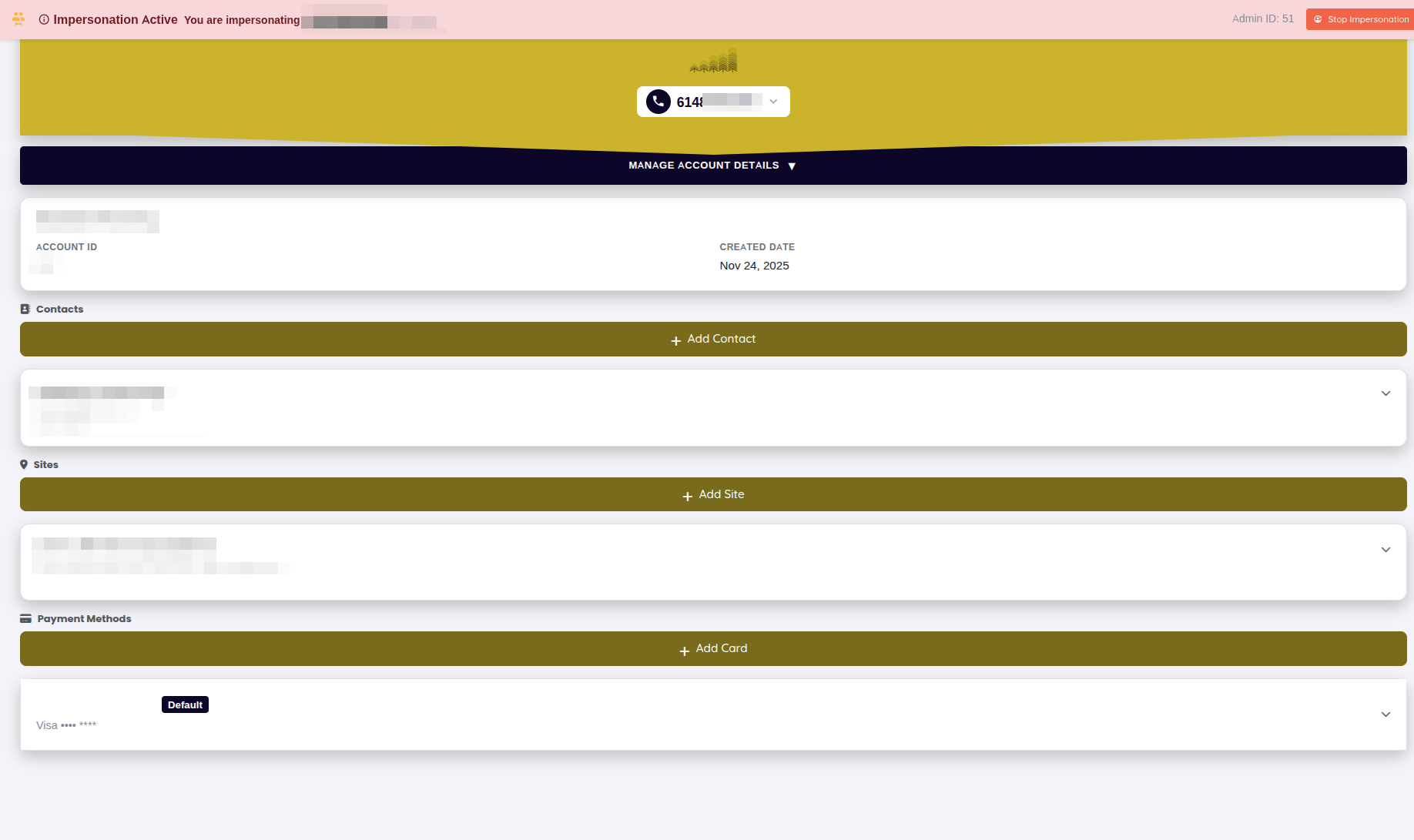
الحقول القابلة للتعديل:
يمكن للعملاء تحديث:
- عنوان البريد الإلكتروني (يتطلب التحقق)
- رقم الهاتف
- كلمة المرور
- تفضيلات الإشعارات
معلومات للعرض فقط:
- معرف العميل
- تاريخ إنشاء الحساب
- نوع العميل (فرد/شركة)
- المواقع (العناوين)
- جهات الاتصال المرتبطة
تحديث معلومات الحساب:
- انتقل إلى الحساب → التفاصيل
- انقر على "تعديل" بجوار الحقل الذي ترغب في تحديثه
- أدخل المعلومات الجديدة
- انقر على "حفظ التغييرات"
- لتغييرات البريد الإلكتروني، تحقق عبر الرابط المرسل إلى العنوان الجديد
م��زات الأمان:
- تتطلب تغييرات كلمة المرور كلمة المرور الحالية
- تتطلب تغييرات البريد الإلكتروني التحقق
- يتم تسجيل النشاط لأغراض التدقيق
- إعدادات المصادقة الثنائية (إذا كانت مفعلة)
نظرة عامة على الخدمات
يظهر قسم الخدمات جميع الخدمات النشطة وغير النشطة للعميل.
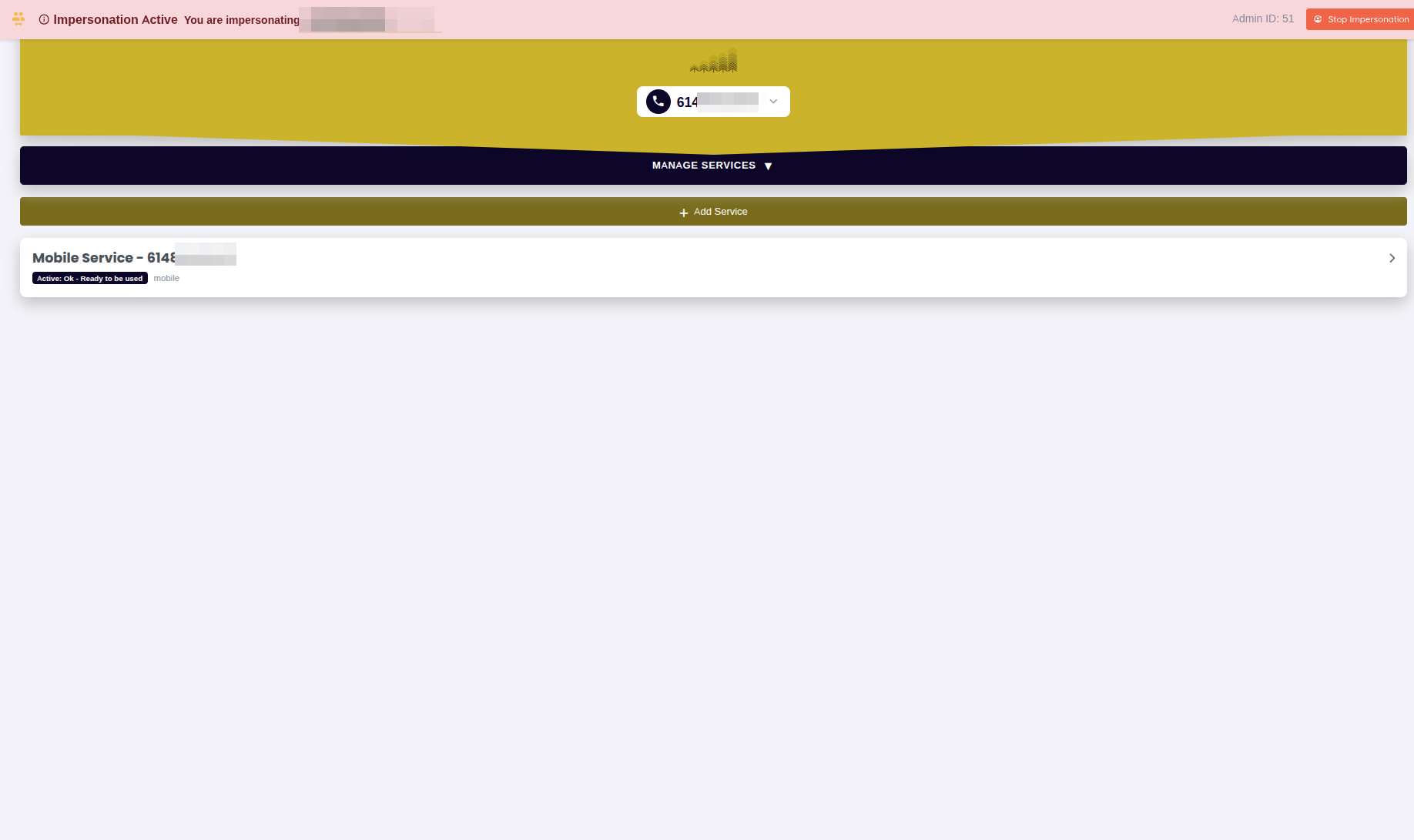
عرض بطاقة الخدمة:
تظهر كل خدمة:
- اسم الخدمة - معرف قابل للقراءة البشرية (مثل "موبايل - +44 7700 900123")
- المنتج - اسم الخطة أو المنتج
- الحالة - نشطة، معلقة، منتهية، ملغاة
- تاريخ الإنشاء - تاريخ تفعيل الخدمة
- تاريخ الانتهاء - متى تنتهي الخدمة (إذا كان ذلك مناسبًا)
- التكلفة الشهرية - الرسوم المتكررة
- التجديد التلقائي - مؤشر مفعل/معطل
إجراءات الخدمة:
- عرض الاستخدام - رؤية استهلاك الرصيد (البي��نات، الصوت، الرسائل القصيرة، المالية)
- شحن - إضافة رصيد أو بيانات
- إضافات - شراء ميزات إضافية
- تعديل - تغيير معلمات الخدمة (إذا كان مسموحًا)
- عرض التفاصيل - رؤية تكوين الخدمة بالكامل
مؤشرات حالة الخدمة:
- 🟢 نشطة - الخدمة تعمل
- 🟡 ستنتهي قريبًا - تجدد أو تنتهي خلال أقل من 7 أيام
- 🔴 معلقة - الخدمة معطلة مؤقتًا (مشكلة في الدفع، تعليق يدوي)
- ⚫ منتهية - الخدمة لم تعد نشطة
تتبع الاستخدام
يمكن للعملاء مراقبة استخدامهم عبر جميع أنواع الأرصدة في الوقت الحقيقي.
استخدام البيانات
عرض استهلاك البيانات مع تفصيلات دقيقة حسب الفئة وتاريخ الانتهاء.
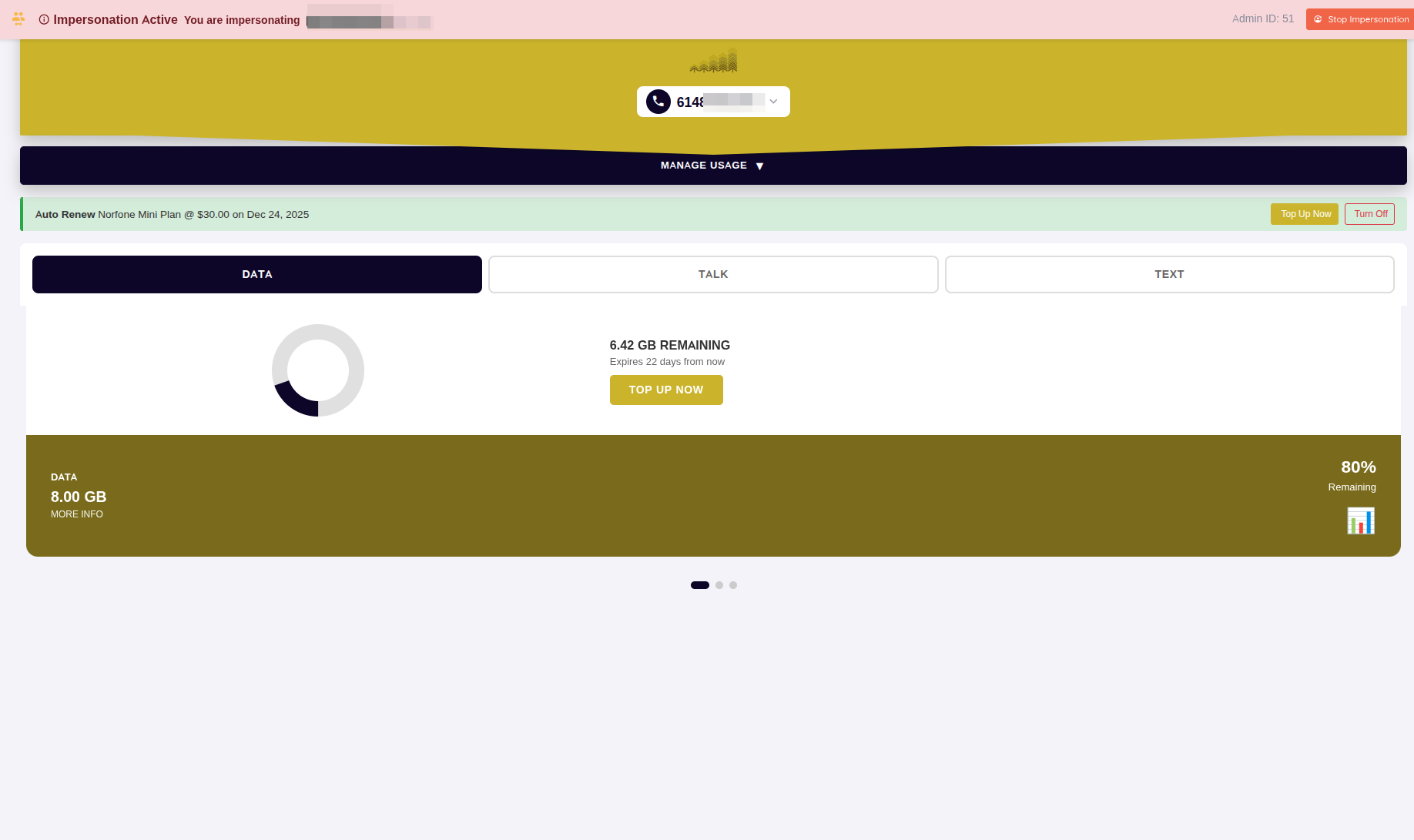
عرض استخدام البيانات:
- إجمالي الرصيد - جميع فئات البيانات مجتمعة
- المستخدم في هذه الفترة - الاستهلاك منذ آخر تجديد
- شريط التقدم - تمثيل بصري للاستهلاك
- معلومات انتهاء الصلاحية - متى تنتهي كل فئة
- تفصيل الفئات - عدة فئات بيانات مع ترتيب الأولويات
أولوية الفئات:
عندما توجد عدة فئات بيانات (مثل الخطة الأساسية + الشحنات)، يتم استهلاكها بترتيب الوزن:
- الوزن 10 - يتم استهلاكه أولاً (عادةً بيانات ترويجية/مكافأة)
- الوزن 20 - يتم استهلاكه ثانيًا (عادةً بيانات الشحن)
- الوزن 30 - يتم استهلاكه أخيرًا (عادةً بيانات الخطة الأساسية)
استخدام الصوت
تتبع دقائق المكالمات المتبقية عبر جميع فئات الصوت.
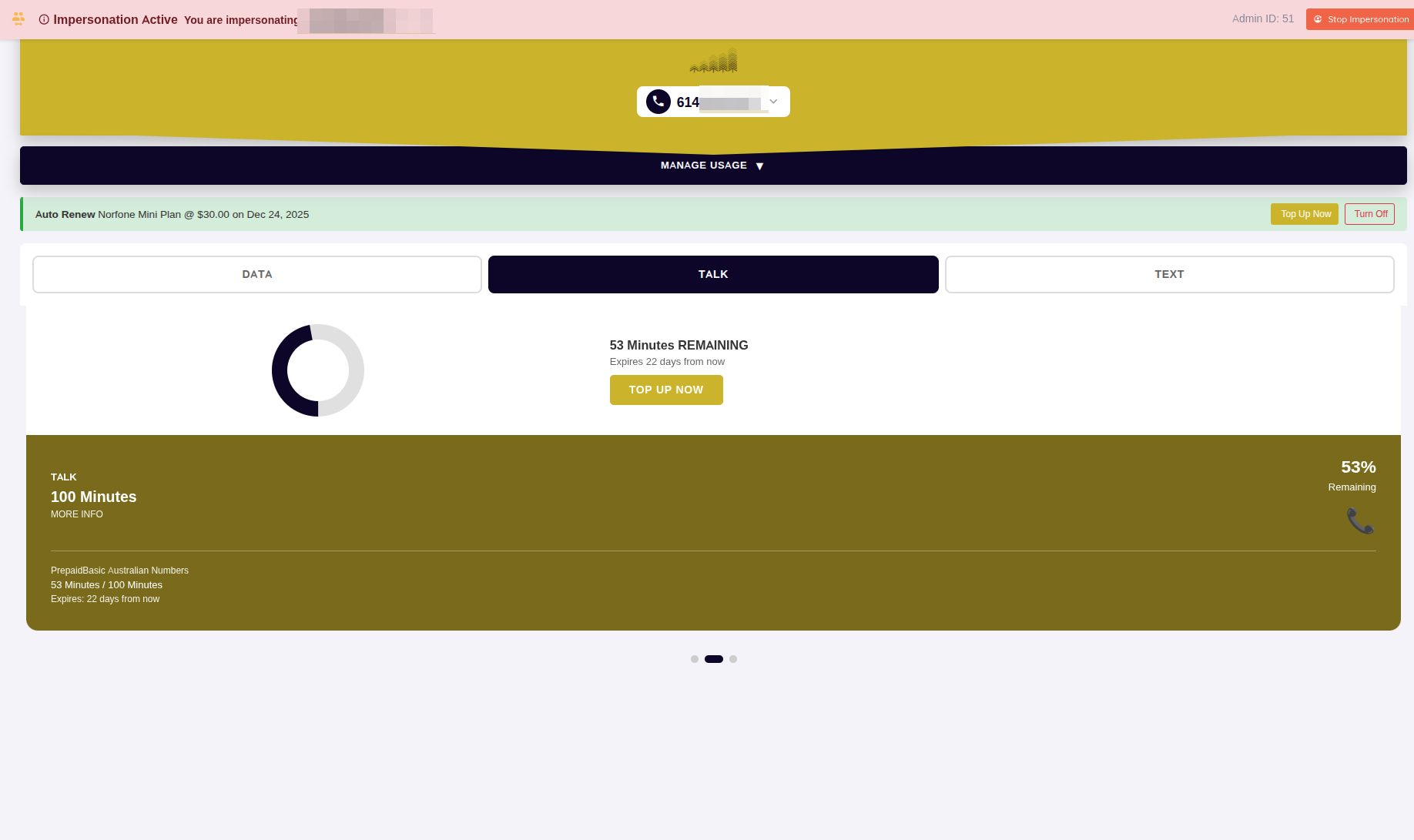
عرض استخدام الصوت:
- الدقائق المتبقية - إجمالي رصيد الصوت
- الدقائق المستخدمة - الاستهلاك في هذه الفترة
- سجل المكالمات - المكالمات الأخيرة (إذا كانت مفعلة)
- تو��ريخ الانتهاء - متى تنتهي فئات الصوت
- الدقائق الدولية - تتبع منفصل (إذا كان ذلك مناسبًا)
تفصيل الاستخدام:
- المكالمات داخل الشبكة - المكالمات ضمن نفس الشبكة
- المكالمات خارج الشبكة - المكالمات إلى شبكات أخرى
- المكالمات الدولية - المكالمات خارج البلاد
- الأرقام المميزة - أرقام بمعدل خاص
استخدام الرسائل القصيرة
مراقبة حدود الرسائل القصيرة والاستهلاك.
عرض استخدام الرسائل القصيرة:
- الرسائل المتبقية - رصيد الرسائل القصيرة
- المستخدمة هذا الشهر - الرسائل المرسلة
- الرسائل متعددة الوسائط مشمولة - ما إذا كانت الرسائل متعددة الوسائط تحتسب ضمن الرصيد
- الرسائل القصيرة الدولية - تتبع منفصل (إذا كان ذلك مناسبًا)
الرصيد المالي
عرض رصيد الائتمان المدفوع مسبقًا لخدمات الدفع حسب الاستخدام.
عرض الرصيد المالي:
- الرصيد الحالي - الائتمان المتاح
- آخر شحن - مبلغ وتاريخ إعادة الشحن الأكثر حداثة
- تاريخ الانتهاء - متى ينتهي الرصيد (إذا كان ذلك مناسبًا)
- إعادة الشحن التلقائي - حالة مفعل/معطل
إدارة الفواتير
يمكن للعملاء عرض الفواتير، والمعاملات، وإدارة طرق الدفع.
الفواتير
عرض ودفع الفواتير المستحقة مباشرة من البوابة.
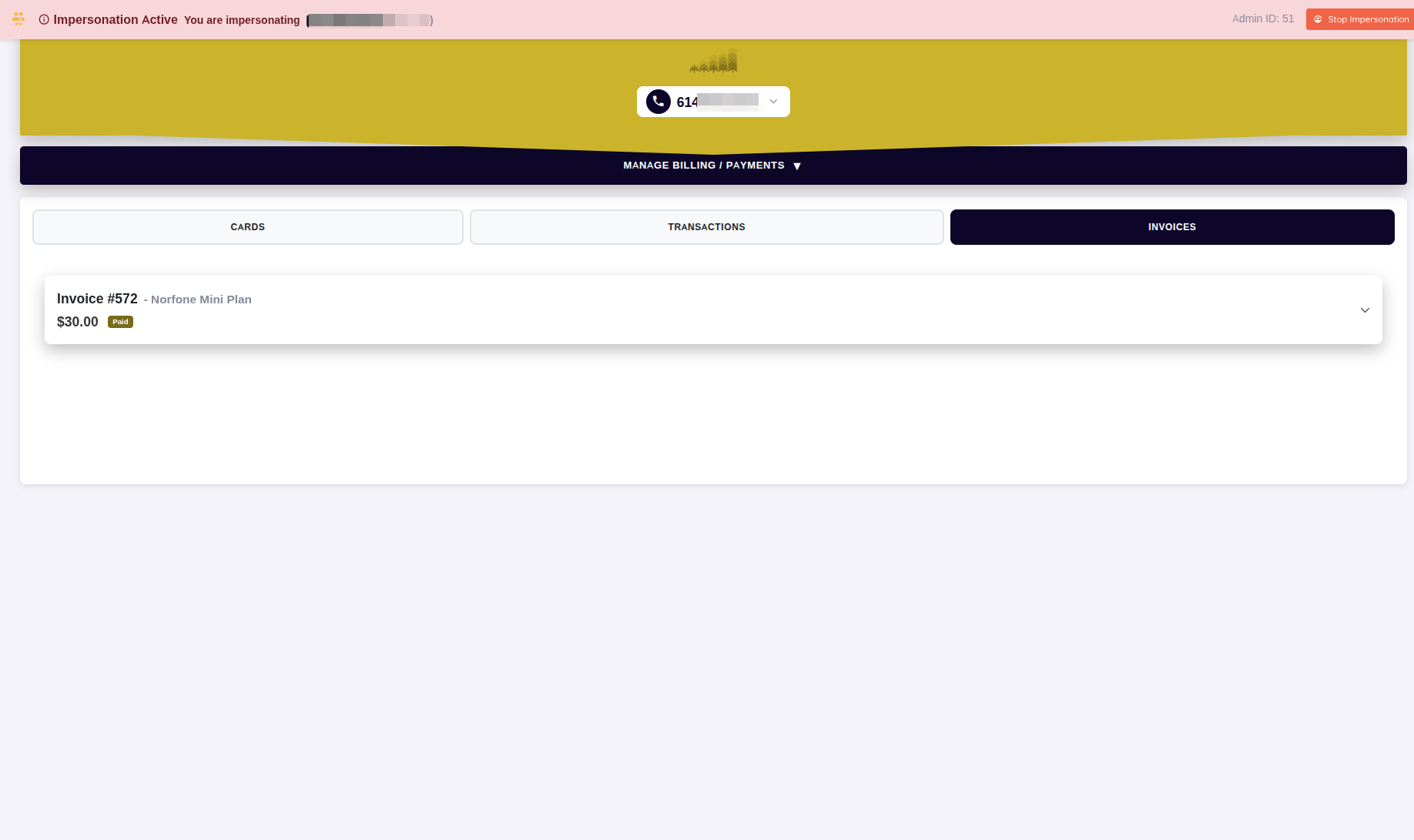
عرض قائمة الفواتير:
- رقم الفاتورة - معرف فريد
- التاريخ - تاريخ إنشاء الفاتورة
- تاريخ الاستحقاق - الموعد النهائي للدفع
- المبلغ - إجمالي مبلغ الفاتورة
- الحالة - مدفوعة، غير مدفوعة، متأخرة
- الإجراءات - تنزيل PDF، دفع عبر الإنترنت
دفع فاتورة:
- انتقل إلى الفواتير → الفواتير
- ابحث عن الفاتورة غير المدفوعة في القائمة
- انقر على زر "ادفع الآن"
- اختر طريقة الدفع (بطاقة محفوظة أو بطاقة جديدة)
- أكد الدفع
- استلم بريدًا إلكترونيًا للتأكيد
تنزيل الفواتير:
- انقر على أيقونة "تنزيل" بجوار الفاتورة
- يتم تنزيل PDF مع تفاصيل الفاتورة بالكامل
- محفوظ للسجلات الضريبية والوثائق
المعاملات
عرض تاريخ المعاملات الكامل بما في ذلك الرسوم، والائتمانات، والمدفوعات.
عرض المعاملات:
- التاريخ - تاريخ إنشاء المعاملة
- الوصف - ما هي الرسوم/الائتمان
- المبلغ - الرسوم (إيجابية) أو الائتمان (سلبية)
- الفاتورة - أي فاتورة تتضمن هذه المعاملة
- الحالة - مفوترة أو غير مفوترة
طرق الدفع
إدارة بطاقات الائتمان المحفوظة للفوترة التلقائية والمدفوعات عبر الإنترنت.
إدارة طرق الدفع:
- إضافة بطاقة - إضافة بطاقة ائتمان/خصم جديدة بشكل آمن عبر Stripe
- تعيين كافتراضي - اختي��ر طريقة الدفع الأساسية
- إزالة بطاقة - حذف بطاقات منتهية أو غير مستخدمة
- تفاصيل البطاقة - عرض آخر 4 أرقام، تاريخ الانتهاء، علامة البطاقة
انظر طرق الدفع لوثائق إدارة الدفع التفصيلية.
الشحن / إعادة الشحن
شراء بيانات إضافية، صوت، رسائل قصيرة، أو رصيد مالي على الفور.
عملية الشحن:
- انتقل إلى الخدمات → اختر الخدمة → "شحن"
- اختر منتج الشحن من الكتالوج
- اختر المبلغ (خيارات مسبقة أو مخصصة)
- راجع معلومات التكلفة والانتهاء
- اختر طريقة الدفع
- أكد الشراء
- يتم تحديث الرصيد على الفور
الشحنات المتاحة:
- شحنات البيانات - خيارات 1GB، 5GB، 10GB، 20GB، 50GB
- شحنات الصوت - دقائق مكالمات إضافية
- حزم الرسائل القصيرة - حزم الرسائل
- رصيد مالي - رصيد مدفوع مسبقًا (£5، £10، £20، £50، £100)
انظر الشحن وإعادة الشحن لتفاصيل سير العمل الخاصة بالشحن.
إضافات الخدمة
شراء ميزات إضافية وتحسينات للخدمات الحالية.
الإضافات المتاحة:
- التجوال الدولي - تفعيل الخدمة في الخارج
- عنوان IP ثابت - IP ثابت للإنترنت المنزلي
- محتوى مميز - قنوات IPTV، خدمات البث
- ترقيات الأجهزة - تأجير مودم، صناديق استقبال
- زيادة السرعة - زيادات مؤقتة في عرض النطاق الترددي
شراء الإضافات:
- انتقل إلى الخدمات → اختر الخدمة → "الإضافات"
- تصفح الإضافات المتاحة لهذا النوع من الخدمة
- انقر على "إضافة إلى الخدمة" على الإضافة المرغوبة
- راجع التكلفة (مرة واحدة + متكررة)
- أكد الشراء
- يتم توفير الإضافة تلقائيًا
انظر تعديل الخدمات - الإضافات لتفاصيل إدارة الإضافات.
الإشعارات والتنبيهات
يتلقى العملاء إشعارات آلية للأحداث المهمة:
إ��عارات البريد الإلكتروني:
- تم إنشاء الفاتورة وجاهزة للدفع
- تأكيد استلام الدفع
- تحذيرات انتهاء الخدمة (7 أيام، 3 أيام، 1 يوم)
- تنبيهات انخفاض الرصيد (بيانات، صوت، مالي)
- تفعيل/تعطيل الخدمة
- طلبات إعادة تعيين كلمة المرور
- تنبيهات الأمان (تسجيل الدخول من جهاز جديد)
تنبيهات داخل البوابة:
- فواتير غير مدفوعة
- خدمات ستنتهي
- تحذيرات انخفاض البيانات (10% المتبقية)
- انتهاء صلاحية طريقة الدفع
- الإجراءات المطلوبة (تحقق من البريد الإلكتروني، تحديث طريقة الدفع)
تفضيلات الإشعارات:
يمكن للعملاء تكوين:
- تكرار إشعارات البريد الإلكتروني
- تنبيهات الرسائل القصيرة (إذا كانت مفعلة)
- حدود التنبيه (مثل، الإخطار عندما يتبقى أقل من 20% من البيانات)
- فئات الإشعارات (الفوترة، الاستخدام، الخدمة)
قيود الخدمة الذاتية
بعض العمليات تتطلب مساعدة الموظفين:
تتطلب خدمة العملاء:
- تغيير نوع العميل (فرد ↔ شركة)
- نقل الخدمات بين العملاء
- إلغاء الخدمات (قد تكون خدمة ذاتية إذا كانت مفعلة)
- الاعتراض على الفواتير
- طلب استرداد
- تغيير جهة الاتصال الأساسية
- مشكلات توفير معقدة
قيود الأمان:
- لا يمكن عرض أو تعديل حسابات المستخدمين الآخرين
- محصور في بيانات العميل الخاصة (عزل المستأجرين)
- لا يمكن الوصول إلى الوظائف الإدارية
- لا يمكن إلغاء الفواتير أو المعاملات
- لا يمكن تعديل تكوين الخدمة (فقط الإضافات/الشحنات)
وصول تقليد الموظف
يمكن لموظفي الدعم الوصول إلى بوابة العناية الذاتية كعميل لأغراض استكشاف الأخطاء.
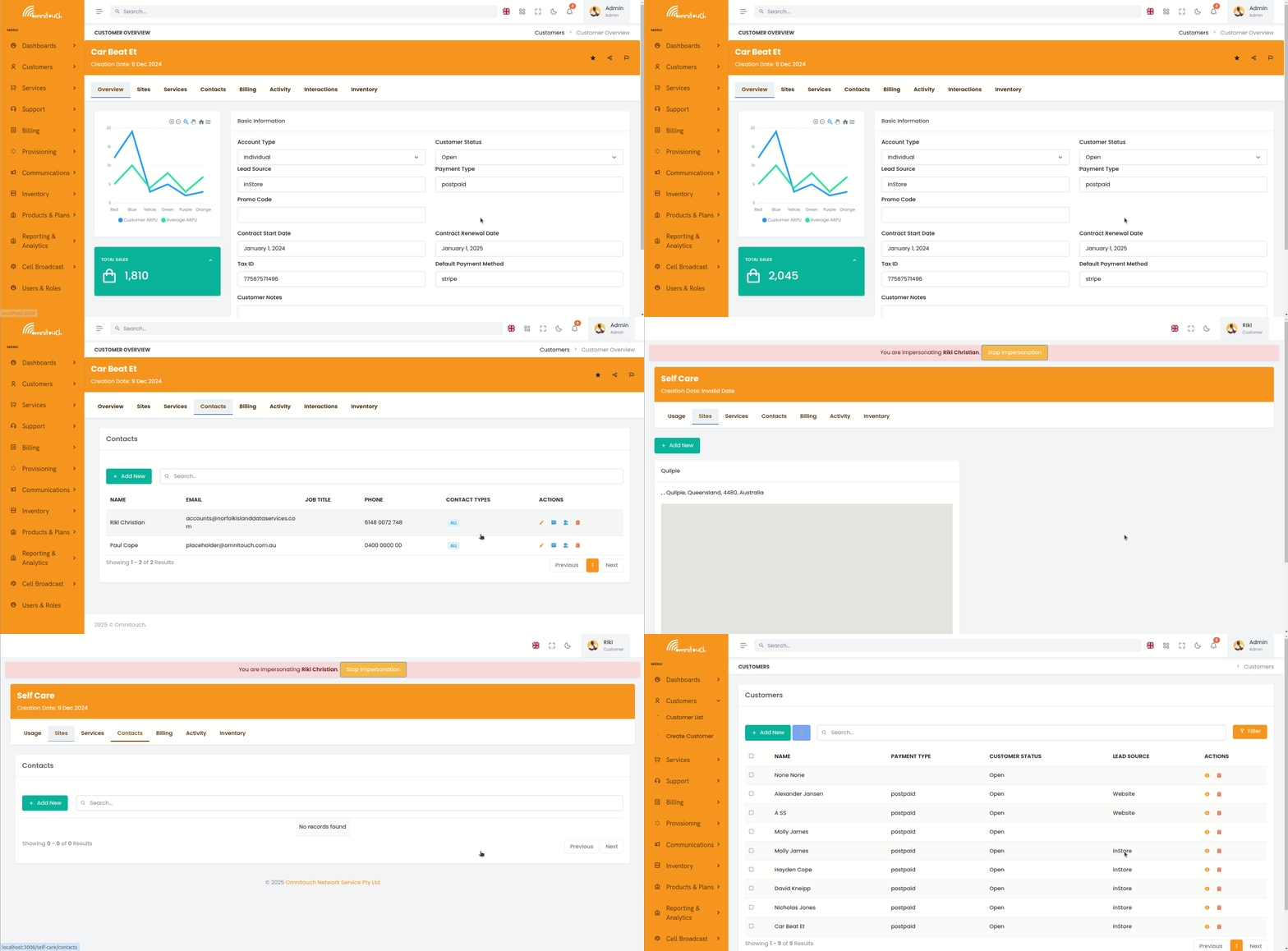
عملية التقليد:
- انتقل إلى العملاء → اختر العميل
- انتقل إلى علامة التبويب جهات الاتصال
- ابحث عن جهة الاتصال المرتبطة بحساب المستخدم
- انقر على زر "تسجيل الدخول كعميل"
- تفتح علامة تبويب جديدة مع عرض بوابة العناية الذاتية للعميل
- يتم تسجيل جميع الإجراءات ونسبها إلى المستخدم الذي تم تقليده
- يرى الموظف بالضبط ما يراه العميل
حالات الاستخدام:
- استكشاف الأخطاء - إعادة إنتاج المشكلات التي أبلغ عنها العميل
- التحقق - تأكيد أن تكوينات الخدمة تظهر بشكل صحيح
- التدريب - عرض ميزات البوابة
- الدعم - إرشاد العميل عبر البوابة أثناء عرض شاشته
الأمان والتدقيق:
- يتطلب إذن
can_impersonateأوadmin - يتم تسجيل جميع الإجراءات في سجل التدقيق
- يرى العميل التقليد في سجل النشاط
- انتهاء صلاحية الجلسة بعد inactivity
- لا يمكن تغيير كلمة مرور العميل أثناء التقليد
انظر رعاية العملاء - تقليد المستخدم لوثائق التقليد الكاملة.
استجابة الهاتف المحمول
بوابة العناية الذاتية متجاوبة تمامًا ومهيأة للأجهزة المحمولة.
ميزات الهاتف المحمول:
- تنقل مهيأ للمس
- تخطيطات مبسطة للشاشات الصغيرة
- إيماءات السحب للتنقل في الكاروسيل
- نماذج ومدخلات ملائمة للهاتف المحمول
- مسح رموز QR لتوفير eSIM
- الاتصال الهاتفي بنقرة واحدة
- تكامل GPS للاكمال التلقائي للعناوين
تطبيق ويب تقدمي (PWA):
- تثبيت كتطبيق على الشاشة الرئيسية
- عرض البيانات الحديثة في وضع عدم الاتصال
- إشعارات دفع (إذا كانت مفعلة)
- تحميل سريع مع عمال الخدمة
إعادة تعيين كلمة المرور واستعادة الحساب
يمكن للعملاء إعادة تعيين كلمات المرور المنسية دون الاتصال بالدعم.
إعادة تعيين كلمة المرور الخدمة الذاتية:
- انقر على "نسيت كلمة المرور" في صفحة تسجيل الدخول
- أدخل عنوان البريد الإلكتروني
- استلم بريدًا إلكترونيًا لإعادة تعيين كلمة المرور (صالح لمدة ساعة واحدة)
- انقر على الرابط في البريد الإلكتروني
- أدخل كلمة مرور جديدة (يجب أن تستوفي متطلبات التعقيد)
- قدم وسجل الدخول باستخدام كلمة المرور الجديدة
متطلبات كلمة المرور:
- الحد الأدنى 8 أحرف
- على الأقل حرف كبير واحد
- على الأقل حرف صغير واحد
- على الأقل رقم واحد
- على الأقل رمز خاص واحد (!@#$%^&*)
إغلاق الحساب:
بعد 5 محاولات تسجيل دخول فاشلة:
- يتم قفل الحساب لمدة 30 دقيقة
- يتم إرسال بريد إلكتروني لإعادة تعيين كلمة المرور تلقائيًا
- يتم إرسال إشعار أمان إلى البريد الإلكتروني المسجل
أفضل الممارسات للعملاء
توصيات الأمان:
- تفعيل المصادقة الثنائية لزيادة الأمان
- استخدام كلمة مرور قوية وفريدة
- الحفاظ على تحديث عنوان البريد الإلكتروني للإشعارات
- إعداد طريقة الدفع الافتراضية للتجديدات التلقائية
- مراقبة الاستخدام بانتظام لتجنب رسوم التجاوز
- حفظ رموز النسخ ا��احتياطي في مكان آمن (إذا كانت المصادقة الثنائية مفعلة)
- تسجيل الخروج بعد استخدام أجهزة الكمبيوتر المشتركة/العامة
إدارة الاستخدام:
- تفعيل تنبيهات انخفاض الرصيد (10-20% المتبقية)
- شحن قبل انتهاء الأرصدة لتجنب انقطاع الخدمة
- مراجعة الفواتير الشهرية للرسوم غير المتوقعة
- تحديث طرق الدفع قبل انتهاء صلاحية البطاقات
- مراقبة استخدام البيانات طوال الشهر لتجنب التخفيض
تصعيد الدعم:
إذا لم تحل الخدمة الذاتية المشكلة:
- تحقق من قاعدة المعرفة / مقالات المساعدة (إذا كانت متاحة)
- مراجعة سجل النشاط للتغييرات الأخيرة
- الاتصال بخدمة العملاء عبر الهاتف، أو البريد الإلكتروني، أو الدردشة
- تقديم معرف العميل وتفاصيل الخدمة للحصول على حل أسرع
وصول API
يمكن للعملاء الذين لديهم متطلبات تقنية استخدام API مباشرة.
توليد مفتاح API:
متاح للعملاء التجاريين أو عند الطلب:
- انتقل إلى الحساب → وصول API
- انقر على "توليد مفتاح API"
- تعيين الأذونات (للقراءة فقط أو قراءة وكتابة)
- تعيين تاريخ الانتهاء
- حفظ مفتاح API بشكل آمن (يظهر مرة واحدة فقط)
حالات استخدام API:
- مراقبة الاستخدام الآلي
- التكامل مع أنظمة الفوترة الداخلية
- الشحن البرمجي
- توفير الخدمة عبر السكريبتات
- تصدير البيانات للتحليلات
انظر وثائق API لتفاصيل ونماذج النقاط النهائية.
الأسئلة الشائعة
س: لماذا لا أستطيع رؤية جميع خدماتي؟
ج: تأكد من أنك مسجل الدخول باستخدام الحساب الصحيح. إذا كان لديك حسابات عملاء متعددة، فإن لكل منها خدمات منفصلة. اتصل بالدعم لدمج الحسابات إذا لزم الأمر.
س: فشلت عملية الدفع لكن تم خصم المبلغ. ماذا أفعل؟
ج: تحقق من كشف حسابك المصرفي للرسوم المعلقة. إذا ظهرت الرسوم ولكن الفاتورة لا تزال تظهر كغير مدفوعة، اتصل بالدعم مع رقم مرجع المعاملة.
س: كيف يمكنني إلغاء خدمة؟
ج: انتقل إلى تفاصيل الخدمة وانقر على "إلغاء الخدمة" (إذا كانت الخدمة الذاتية مفعلة). خلاف ذلك، اتصل بخدمة العملاء لمعالجة الإلغاء.
س: هل يمكنني نقل خدمة إلى شخص آخر؟
ج: لا، تتطلب عمليات نقل الخدمة مساعدة خدمة العملاء لأسباب تتعلق بالأمان والامتثال.
س: لماذا ينخفض رصيد البيانات الخاص بي أسرع مما هو متوقع؟
ج: تحقق من تحديثات التطبيقات في الخلفية، وجودة بث الفيديو، والنسخ الاحتياطي التلقائي السحابي. راجع تفصيل الاستخدام في البوابة للحصول على استهلاك مفصل.
س: فقدت جهاز المصادقة الثنائية الخاص بي. كيف يمكنني استعادة الوصول؟
ج: استخدم رموز النسخ الاحتياطي لتسجيل الدخول، ثم قم بتعطيل وإعادة تفعيل المصادقة الثنائية. إذا لم يكن لديك رموز نسخ احتياطي، اتصل بالدعم لإعادة تعيين المصادقة الثنائية (يتطلب التحقق من الهوية).
س: هل يمكنني دفع فاتورة دون تسجيل الدخول؟
ج: قد يكون الدفع كضيف متاحًا عبر رابط الفاتورة المباشر. خلاف ذلك، يتطلب تسجيل الدخول لأسباب أمنية.
س: كيف يمكنني تنزيل جميع فواتيري دفعة واحدة؟
ج: حاليًا يتطلب تنزيل كل فاتورة بشكل فردي. للحصول على تنزيلات جماعية، اتصل بالدعم أو استخدم API إذا كان متاحًا.
الوثائق ذات الصلة
- رعاية العملاء - تقليد المستخدم - وصول موظف الدعم لاستكشاف الأخطاء
- طرق الدفع - إدارة البطاقات والدفع
- الشحن وإعادة الشحن - شراء رصيد إضافي
- استخدام الخدمة - فهم تتبع الرصيد
- نظرة عامة على الفوترة - مفاهيم الفوترة والفواتير
- تدفقات المصادقة - ت��جيل الدخول والأمان
- المصادقة الثنائية - إعداد المصادقة الثنائية
- تعديلات الخدمة - إضافة ميزات وإضافات