تدفقات المصادقة والتحكم الإداري
يوفر OmniCRM ميزات مصادقة شاملة تشمل تسجيل الدخول، المصادقة الثنائية (2FA)، إدارة كلمات المرور، والتحكم الإداري لإدارة أمان المستخدم. تركز هذه الدليل على سير العمل في واجهة المستخدم لكلا من المستخدمين النهائيين والمديرين.
انظر أيضًا: بوابة الرعاية الذاتية لتسجيل دخول العملاء والوصول إلى البوابة، RBAC لأذونات الموظفين.
نظرة عامة
تشمل مصادقة OmniCRM:
- تسجيل الدخول باستخدام البريد الإلكتروني/كلمة المرور - مصادقة قائمة على بيانات الاعتماد القياسية
- المصادقة الثنائية (2FA) - عامل ثانٍ اختياري يعتمد على TOTP
- تذكرني - جلسة ممتدة تصل إلى 30 يومًا
- إعادة تعيين كلمة المرور - استعادة كلمة المرور ذاتيًا عبر البريد الإلكتروني
- التحكم الإداري - أدوات إدارية لإعادة تعيين 2FA وكلمات المرور
- تسجيل الدخول الاجتماعي - تكامل اختياري مع Google وApple وFacebook (إذا تم تمكينه)
- التنقل القائم على الدور - توجيه تلقائي بناءً على أدوار المستخدمين
تدفق تسجيل الدخول
صفحة تسجيل الدخول هي نقطة الدخول لجميع المستخدمين (الموظفين والعملاء).
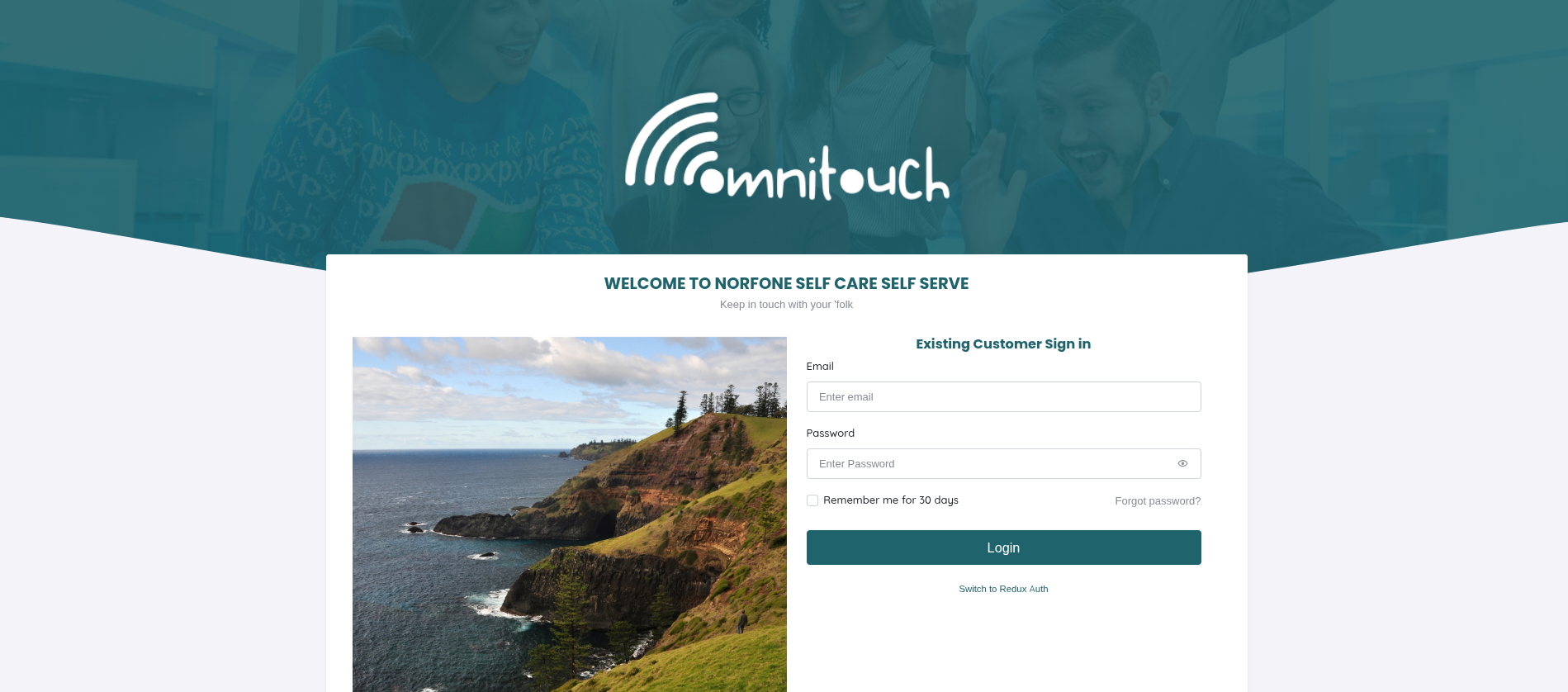
تسجيل الدخول القياسي
 {.align-center
width="800px"}
{.align-center
width="800px"}
عملية تسجيل الدخول:
- أدخل عنوان البريد الإلكتروني (بريد الموظف أو العميل)
- أدخل كلمة المرور
- اختياري: تحقق من "تذكرني لمدة 30 يومًا" لجلسة ممتدة
- انقر على "تسجيل الدخول"
ماذا يحدث بعد ذلك:
- بدون 2FA: يتم تسجيل دخول المستخدم على الفور، ويتم توجيهه بناءً على
الدور:
- العملاء → بوابة الرعاية الذاتية (
/self-care) - الموظفون/المديرون → لوحة معلومات العملاء (
/customers) - وضع CBC → واجهة بث الخلايا
(
/create-cell-broadcast)
- العملاء → بوابة الرعاية الذاتية (
- مع تمكين 2FA: يتم إعادة توجيه المستخدم إلى شاشة التحقق من 2FA
ميزة تذكرني:
عند تمكينها، تستمر الجلسة لمدة 30 يومًا بدلاً من انتهاء صلاحيتها عند إغلاق المتصفح. تستخدم ملفات تعريف الارتباط الآمنة فقط HTTP.
إظهار/إخفاء كلمة المرور:
انقر على رمز العين (👁) لتبديل رؤية كلمة المرور.
تسجيل الدخول باستخدام 2FA
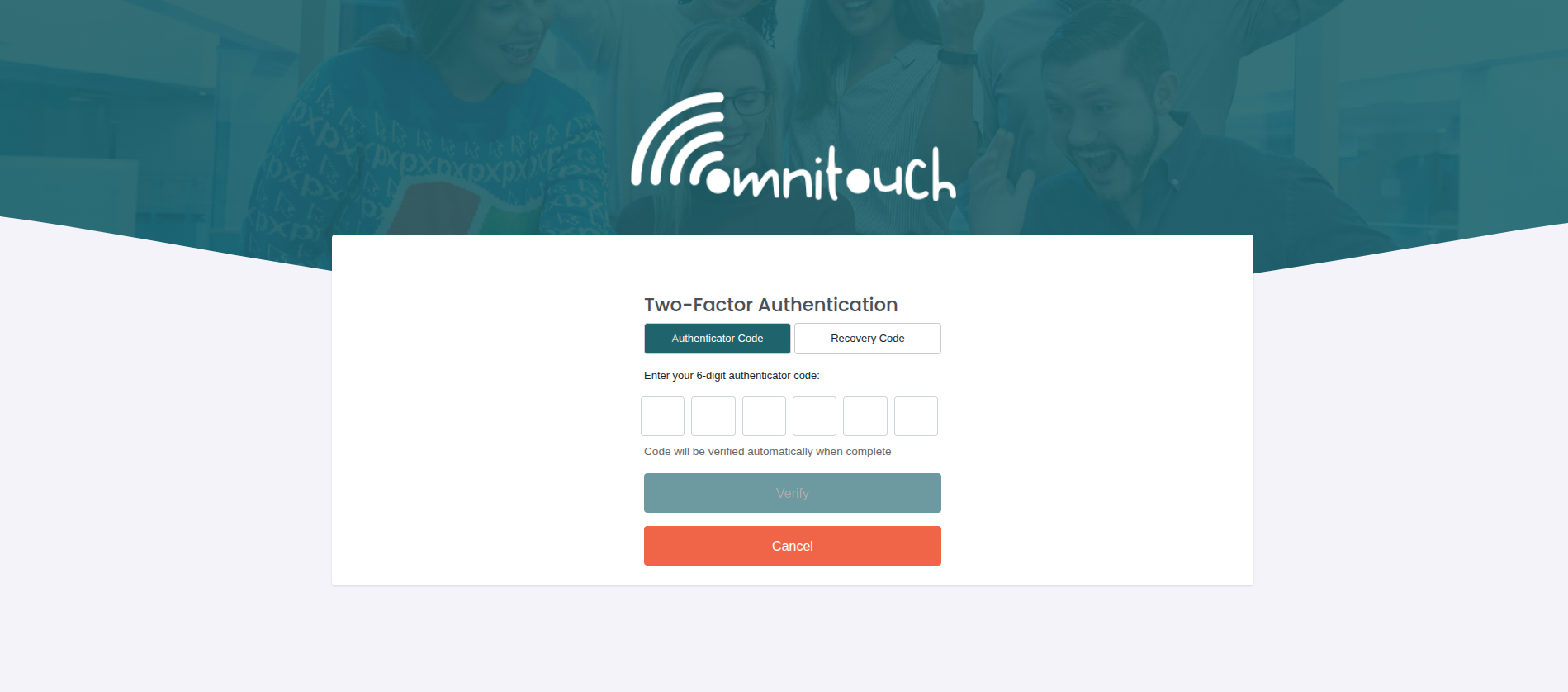
إذا كان لدى المستخدم 2FA مفعل، بعد إدخال البريد الإلكتروني/كلمة المرور، تظهر شاشة تحدي 2FA:
 {.align-center
width="800px"}
{.align-center
width="800px"}
استخدام رمز المصادقة:
- افتح تطبيق المصادقة (Google Authenticator، Authy، إلخ.)
- ابحث عن إدخال OmniCRM
- أدخل الرمز الم��ون من 6 أرقام
- يتم إرسال الرمز تلقائيًا عند إدخال جميع الأرقام الستة
- إذا كان صالحًا، يتم تسجيل دخول المستخدم ويتم توجيهه إلى لوحة المعلومات المناسبة
استخدام رمز الاسترداد:
إذا كان تطبيق المصادقة غير متاح:
- انقر على علامة التبويب "رمز الاسترداد"
- أدخل أحد رموز النسخ الاحتياطي المحفوظة لديك (على سبيل المثال،
3fa5b9c2) - انقر على "تحقق"
- يتم استهلاك الرمز (يمكن استخدامه مرة واحدة فقط)
إلغاء:
انقر على "إلغاء" للعودة إلى صفحة تسجيل الدخول.
تسجيل الدخول الاجتماعي (اختياري)
إذا تم تمكينه (REACT_APP_ALLOW_SOCIAL_LOGINS=yes)، تظهر أزرار تسجيل الدخول الاجتماعي:
[🔵 تسجيل الدخول باستخدام Google] [⚫ تسجيل الدخول باستخدام Apple] [🔵 تسجيل الدخول باستخدام Facebook]
انقر على أي زر للمصادقة عبر ذلك المزود. تعرض حاليًا رسالة "قريبًا" (تنفيذ تسج��ل الدخول الاجتماعي قيد التقدم).
رابط نسيت كلمة المرور
انقر على رابط "نسيت كلمة المرور؟" لبدء تدفق إعادة تعيين كلمة المرور.
إعداد المصادقة الثنائية (2FA)
يمكن للمستخدمين تمكين 2FA لتعزيز أمان الحساب. تستخدم 2FA TOTP (كلمة مرور لمرة واحدة تعتمد على الوقت) متوافقة مع تطبيقات المصادقة القياسية.
الوصول إلى إعداد 2FA
من ملف تعريف المستخدم أو الإعدادات:
ملاحظة للعملاء:
لا يرى المستخدمون من دور العملاء مطالبات 2FA. عادةً ما تكون 2FA مطلوبة فقط للموظفين والمستخدمين الإداريين.
الخطوة 1: تأكيد كلمة المرور
كلمة المرور الحالية
[إلغاء] [متابعة]
أدخل كلمة المرور الحالية الخاصة بك للمتابعة. هذا يتحقق من هويتك قبل تمكين 2FA.
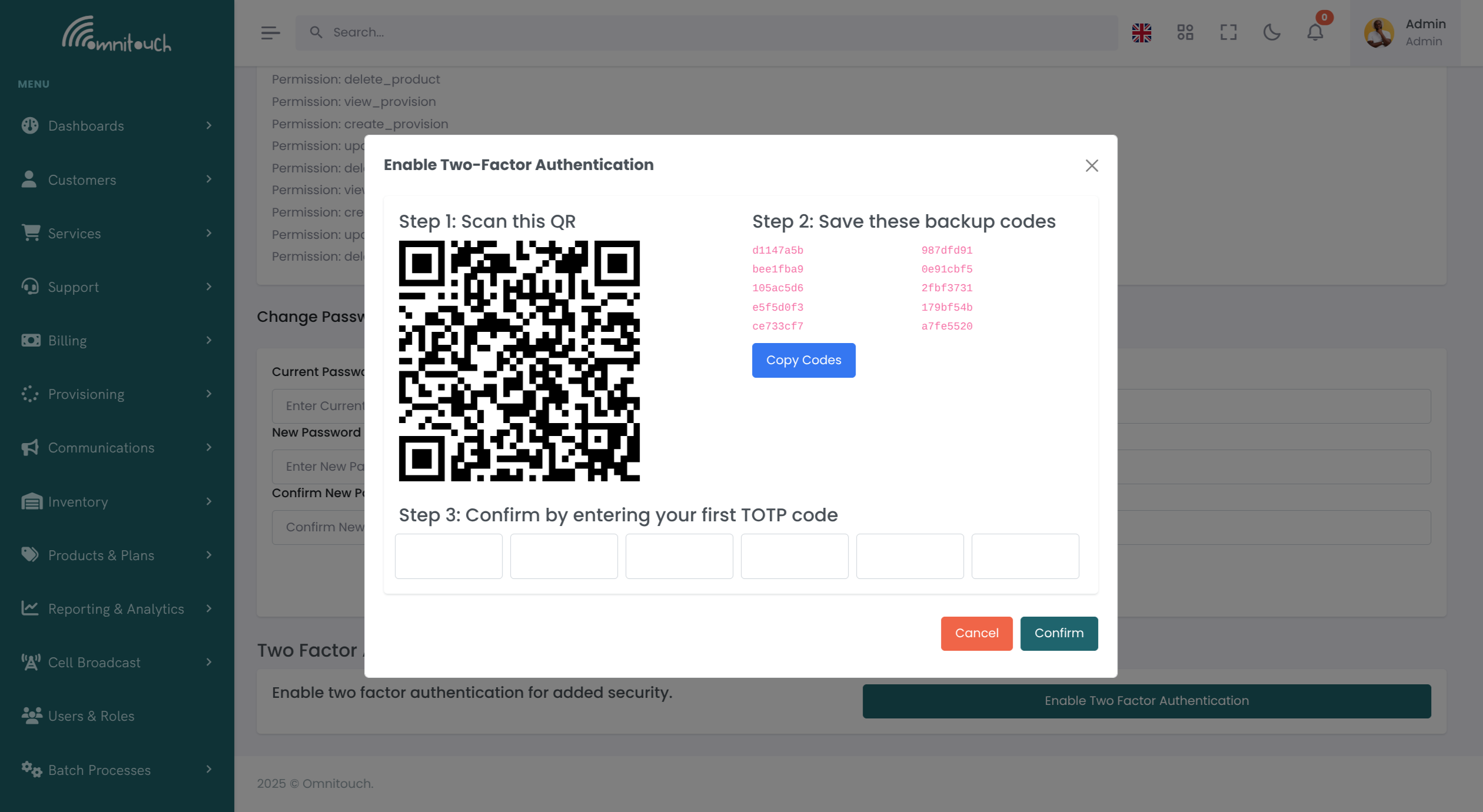
الخطوة 2: مسح رمز الاستجابة السريعة
[إلغاء] [تأكيد]
تعليمات الإعداد:
- قم بتنزيل تطبيق المصادقة (��ذا لم يكن لديك واحد):
- iOS: متجر تطبيقات Apple → "Google Authenticator"
- Android: متجر Google Play → "Google Authenticator"
- بدائل: Authy، Microsoft Authenticator، 1Password
- امسح رمز الاستجابة السريعة:
- افتح تطبيق المصادقة
- انقر على "+" أو "إضافة حساب"
- اختر "امسح رمز الاستجابة السريعة"
- وجه الكاميرا نحو رمز الاستجابة السريعة على الشاشة
- يضيف التطبيق إدخال "OmniCRM" مع رمز مكون من 6 أرقام
- احفظ رموز النسخ الاحتياطي:
- حرج: اكتب أو انسخ هذه الرموز الثمانية
- خزّنها في مكان آمن (مدير كلمات المرور، خزنة، إلخ.)
- كل رمز للاستخدام مرة واحدة فقط
- يستخدم إذا فقدت الوصول إلى تطبيق المصادقة
- انقر على "نسخ الرموز" لنسخ جميع الرموز إلى الحافظة
- تحقق من الإعداد:
- أدخل الرمز الحالي المكون من 6 أرقام من تطبيق المصادقة
- انقر على "تأكيد"
- إذا كان صالحًا، يتم تمكين 2FA الآن
الخطوة 3: تمكين 2FA
تظهر رسالة النجاح:
من الآن فصاعدًا، يتطلب تسجيل الدخول كل من كلمة المرور ورمز 2FA.
تدفق إعادة تعيين كلمة المرور (خدمة ذاتية)
يمكن للمستخدمين الذين ينسون كلمة المرور الخاصة بهم إعادة تعيينها عبر البريد الإلكتروني.
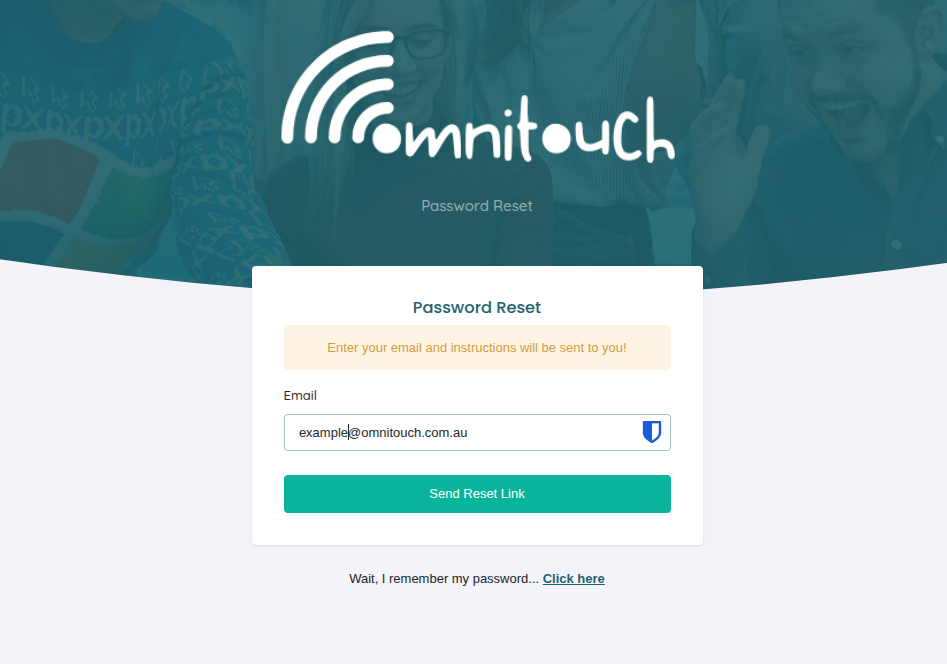
الخطوة 1: طلب رابط إعادة التعيين
من صفحة تسجيل الدخول، انقر على "نسيت كلمة المرور؟"
 {.align-center
width="800px"}
{.align-center
width="800px"}
- أدخل عنوان البريد الإلكتروني
- انقر على "إرسال رابط إعادة التعيين"
ماذا يحدث:
- يتحقق النظام مما إذا كان البريد الإلكتروني موجودًا في قاعدة البيانات
- إذا تم العثور عليه، يرسل بريدًا إلكترونيًا لإعادة تعيين كلمة المرور عبر Mailjet
- يحتوي البريد الإلكتروني على رابط ��عادة تعيين محدود الوقت (عادةً ما يكون له انتهاء صلاحية لمدة ساعة واحدة)
- تظهر رسالة نجاح: "تم إرسال تعليمات إعادة التعيين إلى بريدك الإلكتروني"
إذا لم يتم العثور على البريد الإلكتروني:
رسالة خطأ: "لا يوجد حساب مرتبط بعنوان البريد الإلكتروني هذا"
الخطوة 2: تحقق من البريد الإلكتروني
يتلقى المستخدم بريدًا إلكترونيًا بعنوان مثل:
مرحبًا [الاسم]،
لقد طلبت إعادة تعيين كلمة المرور لحساب OmniCRM الخاص بك.
انقر على الرابط أدناه لإعادة تعيين كلمة المرور الخاصة بك: <https://yourcompany.com/reset-password/abc123token456>
ينتهي هذا الرابط في ساعة واحدة.
إذا لم تكن قد طلبت ذلك، تجاهل هذا البريد الإلكتروني.
انقر على رابط إعادة التعيين للمتابعة.
الخطوة 3: تعيين كلمة مرور جديدة
يفتح رابط إعادة التعيين صفحة إنشاء كلمة المرور:
🔒 (رمز القفل)
كلمة ا��مرور
تأكيد كلمة المرور
[إعادة تعيين كلمة المرور]
- أدخل كلمة المرور الجديدة
- أعد إدخالها في حقل تأكيد كلمة المرور
- انقر على "إعادة تعيين كلمة المرور"
متطلبات كلمة المرور:
- الحد الأدنى من الطول (عادةً 8+ أحرف)
- يجب أن تتطابق كلمات المرور
نجاح:
- رسالة نجاح: "تمت إعادة تعيين كلمة المرور بنجاح"
- إعادة توجيه تلقائي إلى صفحة تسجيل الدخول
- يمكن للمستخدم الآن تسجيل الدخول باستخدام كلمة المرور الجديدة
رمز منتهي الصلاحية/غير صالح:
إذا كان رابط إعادة التعيين منتهي الصلاحية أو غير صالح:
[طلب رابط إعادة تعيين جديد]
التحكم الإداري لإدارة المستخدمين
يمكن للمسؤولين الذين لديهم الأذونات المناسبة إدارة إعدادات مصادقة المستخدم من واجهة إدارة المستخدم.
الوصول إلى إدارة المستخدم
يعرض جدولًا لجميع المستخدمين مع أزرار الإجراءات.
الاسم البريد الإلكتروني الهاتف الإجراءات جون سميث <john@example.com> +44 123... ✏️ 🗑️ 🔑 🛡️ جين دو <jane@example.com> +44 456... ✏️ 🗑️ 🔑 بوب ويلسون <bob@example.com> +44 789... ✏️ 🗑️ 🔑 🛡️ ✉️
أيقونات الإجراءات:
- ✏️ تعديل - تعديل تفاصيل المستخدم، الأدوار، الأذونات
- 🗑️ حذف - إزالة حساب المستخدم
- 🔑 إعادة تعيين كلمة المرور - إنشاء كلمة مرور مؤقتة
- 🛡️ إعادة تعيين 2FA - تعطيل 2FA للمستخدم (يظهر فقط إذا كانت 2FA مفعلة)
- ✉️ إرسال بريد ترحيبي - إعادة إرسال البريد الترحيبي (يظهر فقط إذا لم يسجل المستخدم الدخول أبدًا)
المسؤول: إعادة تعيين كلمة مرور المستخدم
عندما ينسى المستخدم كلمة المرور ويحتاج المسؤول للمساعدة:
الخطوة 1: انقر على أيقونة إعادة تعيين كلمة المرور (🔑)
تظهر نافذة تأكيد:
هل أنت متأكد أنك تريد إعادة تعيين كلمة المرور لـ:
المستخدم: جون سميث (<john@example.com>)
سيتم إنشاء كلمة مرور مؤقتة وعرضها. يجب على المستخدم تغيير هذه الكلمة المرور عند تسجيل الدخول التالي.
[إلغاء] [إعادة تعيين كلمة المرور]
الخطوة 2: تأكيد إعادة التعيين
انقر على "إعادة تعيين كلمة المرور". يقوم النظام بإنشاء كلمة مرور مؤقتة آمنة.
الخطوة 3: عرض كلمة المرور المؤقتة
كلمة المرور المؤقتة لجون سميث:
[📋 نسخ كلمة المرور]
⚠️ هام: • أرسل هذه الكلمة المرور إلى المستخدم عبر قناة آمنة • لا ترسل عبر البريد الإلكتروني أو الرسائل غير الآمنة • سيُجبر المستخدم على تغيير كلمة المرور عند تسجيل الدخول التالي
[إغلاق]
إجراء المسؤول:
- نسخ كلمة المرور المؤقتة
- الاتصال بالمستخدم أو التواصل عبر طريقة آمنة
- توفير كلمة المرور المؤقتة شفهيًا
- توجيه المستخدم لتسجيل الدخول وتغيير كلمة المرور
تجربة المستخدم:
عندما يسجل المستخدم الدخول باستخدام كلمة المرور المؤقتة:
- ينجح تسجيل الدخول
- يتم إعادة توجيهه على الفور إلى شاشة "تغيير كلمة المرور"
- يجب تعيين كلمة مرور جديدة قبل الوصول إلى النظام
- لا يمكن تخطي تغيير كلمة المرور
المسؤول: إعادة تعيين 2FA للمستخدم
عندما يفقد المستخدم الوصول إلى تطبيق المصادقة وجميع رموز النسخ الاحتياطي:
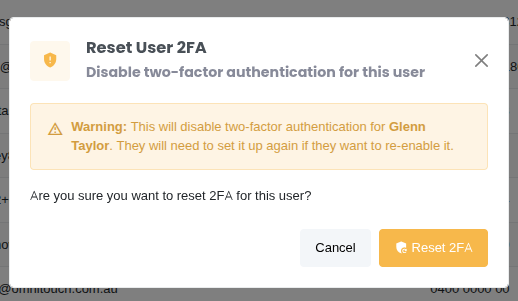
الخطوة 1: انقر على أيقونة إعادة تعيين 2FA (🛡️)
تظهر فقط للمستخدمين الذين لديهم 2FA مفعل حاليًا.
تظهر نافذة تأكيد:
 {.align-center
width="600px"}
{.align-center
width="600px"}
الخطوة 2: تأكيد إعادة التعيين
انقر على "إعادة تعيين 2FA"
الخطوة 3: تأكيد
رسالة نجاح:
يمكن لجون سميث الآن تسجيل الدخول باستخدام ��لمة المرور فقط. يمكنه إعادة تمكين 2FA من إعدادات المستخدم الخاصة به.
تجربة المستخدم:
- يمكن للمستخدم الآن تسجيل الدخول باستخدام كلمة المرور فقط (لا حاجة لرمز 2FA)
- تختفي أيقونة درع 2FA (🛡️) من صف المستخدم في جدول المسؤول
- يمكن للمستخدم إعادة تمكين 2FA طواعية من إعداداته
ملاحظة أمنية مهمة:
قبل إعادة تعيين 2FA، يجب على المسؤول:
- التحقق من هوية المستخدم بوسائل بديلة:
- التحقق من الهوية الحكومية
- أسئلة الأمان
- التحقق من المعاملات الأخيرة
- التحقق شخصيًا (إذا كان ذلك ممكنًا)
- توثيق إعادة التعيين في ملاحظات العميل
- إبلاغ المستخدم بإعادة تمكين 2FA بعد استعادة الوصول
المسؤول: إرسال بريد ترحيبي
للمستخدمين الذين لم يتلقوا أو فقدوا بريدهم الترحيبي:
عند التوفر:
يظهر رمز الطائرة الورقية (✉️) فقط للمستخدمين الذين لم يسجلوا الدخول أبدًا (login_count = 0).
انقر على أيقونة إرسال البريد الترحيبي (✉️)
إرسال بريد ترحيبي إلى:
المستخدم: بوب ويلسون (<bob@example.com>)
سيشمل البريد الإلكتروني: • رسالة ترحيبية • تعليمات تسجيل الدخول • رابط لتعيين كلمة المرور الأولية (إذا كان ذلك ممكنًا) • معلومات الاتصال بالدعم
[إلغاء] [إرسال البريد الإلكتروني]
انقر على "إرسال البريد الإلكتروني"
رسالة نجاح:
تم إرسال البريد الإلكتروني عبر Mailjet:
يستخدم القالب: api_crmCommunicationUserWelcome
المسؤول: تعديل المستخدم
انقر على أيقونة التعديل (✏️) لتعديل تفاصيل المستخدم:
الاسم الأول
الاسم الأخير
البريد الإلكتروني
رقم الهاتف
الأدوار ☑ إداري ☐ وكيل خدمة العملاء_1 ☐ عميل
[إلغاء] [حفظ التغييرات]
الحقول القابلة للتعديل:
- الاسم، البريد الإلكتروني�� الهاتف
- الأدوار - تعيين/إزالة الأدوار (يؤثر على الأذونات)
- حالة نشطة/غير نشطة
المسؤول: حذف المستخدم
انقر على أيقونة الحذف (🗑️) لإزالة المستخدم:
هل أنت متأكد أنك تريد حذف:
المستخدم: جون سميث (<john@example.com>)
⚠️ تحذير: لا يمكن التراجع عن هذا الإجراء.
سيؤدي ذلك إلى حذف: • حساب المستخدم وبيانات الاعتماد • إعدادات 2FA • تاريخ الجلسة
لن يتم حذف بيانات العملاء والمعاملات.
[إلغاء] [حذف المستخدم]
انقر على "حذف المستخدم" للتأكيد.
رسالة نجاح:
أفضل الممارسات
للمستخدمين النهائيين
أمان تسجيل الدخول:
- استخدم كلمات مرور قوية وفريدة
- قم بتمكين "تذكرني" فقط على الأجهزة الشخصية
- قم دائمًا بتسجيل الخروج على أجهزة الكمبيوتر المشتركة
- قم بتمكين 2FA لمزيد من الأمان
إدارة 2FA:
- احفظ رموز النسخ الاحتياطي فو�� تمكين 2FA
- خزّن الرموز في مدير كلمات المرور أو مكان آمن
- اختبر رمز النسخ الاحتياطي للتأكد من أنه يعمل
- أعد إنشاء رموز النسخ الاحتياطي إذا استخدمت العديد منها
- اتصل بالمسؤول إذا فقدت كل من تطبيق المصادقة ورموز النسخ الاحتياطي
إدارة كلمات المرور:
- استخدم مدير كلمات المرور لإنشاء وتخزين كلمات المرور
- لا تشارك كلمات المرور عبر البريد الإلكتروني أو الرسائل
- غير كلمة المرور إذا كنت تشك في تعرضها للاختراق
- استخدم كلمة مرور فريدة لـ OmniCRM (لا تعيد استخدام كلمات المرور)
للمسؤولين
إدارة أمان المستخدم:
- تحقق من هوية المستخدم قبل إعادة تعيين 2FA أو كلمات المرور
- لا ترسل كلمات المرور المؤقتة عبر البريد الإلكتروني
- وثق جميع عمليات إعادة التعيين الأمنية في ملاحظات المستخدم
- شجع الموظفين على تمكين 2FA
- راقب أنماط تسجيل الدخول غير العادية
إعادة تعيين كلمات المرور:
- تواصل مع كلمات المرور المؤقتة عبر الهاتف أو شخصيًا فقط
- أنشئ كلمات مرور مؤقتة قوية (يقوم النظام بذلك تلقائيًا)
- تأكد من أن المستخدم يغير كلمة المرور عند أول تسجيل دخول
- لا تعيد تعيين كلمات المرور دون داع - استخدم تدفق إعادة التعيين عبر البريد الإلكتروني عند الإمكان
إعادة تعيين 2FA:
- اعتبر إعادة تعيين 2FA كإجراءات عالية الأمان
- تحقق من الهوية عبر قنوات متعددة قبل إعادة التعيين
- وثق سبب إعادة التعيين
- شجع المستخدم على إعادة تمكين 2FA فور استعادة الوصول
- اعتبر طلب 2FA لجميع المستخدمين الإداريين
إدارة المستخدم:
- راجع قائمة المستخدمين بانتظام للبحث عن الحسابات غير النشطة
- أزل المستخدمين الذين غادروا المؤسسة
- تأكد من تعيين الأدوار المناسبة
- راقب المستخدمين الذين لم يسجلوا الدخول أبدًا
- قم بمراجعة أذونات المستخدمين ربع سنويًا
استكشاف الأخطاء وإصلاحها
خطأ "البريد الإلكتروني أو كلمة المرور غير صحيحة"
- السبب: بيانات اعتماد غير صحيحة
- الإصلاح:
- تحقق من صحة عنوان البريد الإلكتروني
- تحقق من إيقاف تشغيل مفتاح Caps Lock
- جرب إعادة تعيين كلمة المرور إذا نسيت
- اتصل بالمسؤول إذا تم قفل الحساب
رمز 2FA غير مقبول
- السبب: مشكلة مزامنة الوقت أو رمز غير صحيح
- الإصلاح:
- تأكد من صحة وقت الجهاز (الإعدادات → التاريخ والوقت → تلقائي)
- انتظر لتحديث الرمز (تتغير الرموز كل 30 ثانية)
- جرب الرمز التالي الذي يظهر
- استخدم رمز النسخ الاحتياطي إذا كان تطبيق المصادقة لا يعمل
- اتصل بالمسؤول لإعادة تعيين 2FA إذا فشلت جميع المحاولات
"تذكرني" لا يعمل
- السبب: ملفات تعريف الارتباط معطلة أو تم مسحها
- الإصلاح:
- قم بتمكين ملفات تعريف الارتباط في إعدادات المتصفح
- لا تمسح ملفات تعريف الارتباط عند إغلاق المتصفح
- قم بتعطيل إضافات الخصوصية لنطاق OmniCRM
- جرب متصفحًا مختلفًا
لم يتم استلام بريد إعادة تعيين كلمة المرور
- السبب: لم يتم إرسال البريد الإلكتروني، أو فلتر البريد العشوائي، أو البريد الإلكتروني غير صحيح
- الإصلاح:
- تحقق من مجلد البريد العشوائي/غير المرغوب فيه
- تحقق من صحة عنوان البريد الإلكتروني
- انتظر 5-10 دقائق (قد يتأخر تسليم البريد الإلكتروني)
- تحقق من أن تكامل Mailjet يعمل (المسؤول)
- اتصل بالمسؤول لإعادة تعيين كلمة المرور يدويًا
رابط إعادة تعيين كلمة المرور منتهي الصلاحية
- السبب: انتهت صلاحية الرمز (عادةً ساعة واحدة)
- الإصلاح:
- اطلب إعادة تعيين كلمة مرور جديدة
- تحقق من البريد الإلكتروني وانقر على الرابط بسرعة
- اتصل بالمسؤول إذا كانت هناك مشكلات متكررة
لا يمكن تمكين 2FA (كلمة مرور غير صحيحة)
- السبب: تم إدخال كلمة المرور الحالية بشكل غير صحيح
- الإصلاح:
- تحقق من كلمة المرور الحالية
- أعد تعيين كلمة المرور أولاً إذا كنت غير متأكد
- اتصل بالمسؤول للحصول على المساعدة
فقدت تطبيق المصادقة ورموز النسخ الاحتياطي
- السبب: فقدان الهاتف/إعادة تعيينه، عدم حفظ رموز النسخ الاحتياطي
- الإصلاح:
- اتصل بالمسؤول على الفور
- سيقوم المسؤول بالتحقق من الهوية وإعادة تعيين 2FA
- سجل الدخول باستخدام كلمة المرور فقط بعد إعادة التعيين
- أعد تمكين 2FA واحفظ رموز النسخ الاحتياطي هذه المرة
المسؤول: "فشل في إعادة تعيين 2FA" خطأ
- السبب: أذونات غير كافية
- الإصلاح:
- ت��كد من أنك تمتلك دور المسؤول
- تحقق من أذونات API
- اتصل بالمسؤول النظام
المسؤول: لم يتم إنشاء كلمة مرور مؤقتة
- السبب: خطأ في API أو مشكلة في الأذونات
- الإصلاح:
- قم بتحديث الصفحة وحاول مرة أخرى
- تحقق من أذونات المسؤول
- تحقق من سجلات API بحثًا عن الأخطاء
- تأكد من أن قاعدة البيانات متاحة
اعتبارات أمنية
إدارة الجلسات:
- تنتهي الجلسات بعد فترة من عدم النشاط
- "تذكرني" تمدد الجلسة إلى 30 يومًا
- يتم تخزين الجلسات كملفات تعريف ارتباط HTTP-only (غير قابلة للوصول إلى JavaScript)
- يضمن العلم الآمن إرسال ملفات تعريف الارتباط فقط عبر HTTPS
أمان كلمة المرور:
- يتم تجزئة كلمات المرور باستخدام خوارزميات قياسية في الصناعة
- لا يتم تخزين كلمات المرور النصية العادية أبدًا
- تنتهي صلاحية كلمات المرور المؤقتة تلقائيًا بعد الاستخدام الأول
- يتم تتبع محاولات تسجيل الدخول الفاشلة (احتمالية تحديد المعدل)
أمان 2FA:
- يتم تشفير أسرار TOTP في قاعدة البيانات
- يتم إنشاء رموز الاستجابة السريعة على جانب العميل عند الإمكان
- يتم تجزئة رموز النسخ الاحتياطي قبل التخزين
- كل رمز نسخ احتياطي للاستخدام مرة واحدة فقط
إجراءات المسؤول:
- يتم تسجيل إعادة تعيين 2FA في سجل النشاط
- تخلق إعادة تعيين كلمات المرور مسار تدقيق
- تتطلب إجراءات المسؤول الأذونات المناسبة للدور
- يتم تسجيل عناوين IP للأحداث الأمنية
الوثائق ذات الصلة
2fa- مرجع API مفصل لـ 2FA (مركز على API)rbac- التحكم في الوصول القائم على الدور و الأذوناتadministration_configuration- تكوين بريد Mailjet لإعادة تعيين كلمة المرورintegrations_mailjet- تكوين قالب البريد الإلكترونيcustomer_care- بوابة الرعاية الذاتية لـ ال��ملاء